Вставка обычных и концевых сносок
Обычные сноски появляются в нижней части страницы, а концевые — в конце документа. Число или символ в обычной или концевой сноске совпадает со ссылкой в документе.
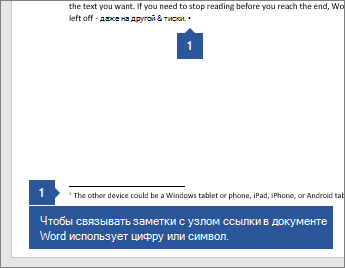
- Щелкните в том месте, где вы хотите ссылаться на обычную или концевую сноску.
- На вкладке Ссылки выберите Вставить обычную сноску или Вставить концевую сноску.
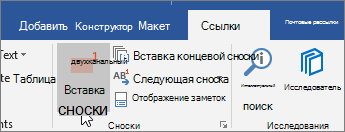
- Введите то, что вы хотите, в обычную или концевую сноску.
- Верните на место в документе, дважды щелкнув число или символ в начале заметки.
Добавление обычных и концевых сносок в Word для Mac и iOS
Обычные и концевые сноски используются для объяснения, комментирования и ввода ссылок для текста в документе. Сноски размещаются в нижней части страницы, в то время как концевые сноски размещаются вместе на странице в конце документа. Обычная или концевая сноска состоит из двух частей: знак сноски и соответствующего текста примечания. Обычные и концевые сноски отличаются от ссылок, которые представляют собой ссылки в скобках, размещаемые в тексте. Сведения об источнике, которые хранятся в инструменте «ссылки» или в диспетчере источников, можно использовать для создания ссылок, списка использованных в списке Works или списка литературы. Однако вы не можете использовать информацию в инструменте «ссылки» или «Диспетчер источников» для создания обычных или концевых сносок, и вы не можете использовать обычные и концевые сноски для создания списка использованных в списке Works или библиографий.
Выполните одно из указанных ниже действий.
Добавление обычной или концевой сноски
- В меню Вид выберите пункт Разметка страницы.
- В своем документе щелкните место, куда нужно вставить знак сноски.
- В меню Вставка выберите Сноска.
- В разделе Расположение нажмите кнопку Сноски или Концевые сноски, а затем щелкните нужное место во всплывающем меню Сноски или Концевые сноски.
- В разделе Формат выберите параметры нумерации и нажмите кнопку Вставка. Word вставит номер сноски и поместит курсора рядом с этим номером в обычной или концевой сноске.
- Введите текст сноски.
- При добавлении, удалении или перемещении обычной или концевой сноски, на которую дана перекрестная ссылка, необходимо обновить номер перекрестной ссылки. Удерживая клавишу CONTROL, щелкните номер перекрестной ссылки и нажмите кнопку Обновить поле в контекстном меню. Word автоматически обновляет перекрестные ссылки при печати.
- Чтобы быстро добавлять обычные или концевые сноски, на вкладке Элементы документа в группе Ссылки нажмите кнопку Сноска или Концевая сноска.
Редактирование текста в обычной или концевой сноске
- В меню Вид выберите пункт Разметка страницы.
- Дважды щелкните знак сноски в своем документе. Word автоматически перейдет к обычной или концевой сноске.
- Внесите необходимые изменения.
Совет: При добавлении, удалении или перемещении обычной или концевой сноски, на которую дана перекрестная ссылка, необходимо обновить номер перекрестной ссылки. Удерживая клавишу CONTROL, щелкните номер перекрестной ссылки и нажмите кнопку Обновить поле в контекстном меню. Word автоматически обновляет перекрестные ссылки при печати.
Перезапуск номеров обычных или концевых сносок
Вы можете перезапустить номера обычных или концевых сносок, чтобы нумерация начинается с 1 на каждой странице или в каждом разделе.
- В меню Вставка выберите Сноска.
- В разделе Формат, в Начало с введите 1.
- Во всплывающем меню Нумерация выберите нужный вариант и нажмите кнопку Применить.
Изменение формата чисел знака сноски
- В меню Вставка выберите Сноска.
- В Формат во всплывающем меню Формат числе выберите нужный вариант и нажмите кнопкуПрименить.
- Размер или шрифт знака сноски, сноски или концевой сноски можно изменить точно так же, как для любого прочего текста. Выделите знак сноски, сноску или концевую сноски, а затем на вкладке Главная в группе Шрифт примените нужные изменения форматирования.
- При добавлении, удалении или перемещении обычной или концевой сноски, на которую дана перекрестная ссылка, необходимо обновить номер перекрестной ссылки. Удерживая клавишу CONTROL, щелкните номер перекрестной ссылки и нажмите кнопку Обновить поле в контекстном меню. Word автоматически обновляет перекрестные ссылки при печати.
Перемещение обычной или концевой сноски
Чтобы переместить или скопировать сноску, надо работать с знак сноски в окне документа, а не с текстом заметки.
- Выделите знак сноски.
- Перетащите знак в новое место.
Копирование обычной или концевой сноски
- Выделите знак сноски.
- Удерживая нажатой клавишу OPTION, перетащите знак в нужное место.
Удаление отдельной сноски или концевой сноски
Чтобы удалить обычную или концевую сноску, удалите знак сноски в окне документа, а не текст сноски.
-
Выделите в документе знак обычной или концевой сноски, которую хотите удалить и нажмите клавишу DELETE.
- При удалении автоматически пронумерованного знака сноски, нумерация оставшихся сносок изменится.
- При удалении сноски, на которую была дана перекрестная ссылок, необходимо вручную удалить перекрестную ссылку.
Удаление всех автоматически пронумерованных обычных и концевых сносок
- В меню Правка наведите указатель мыши на пункт Найти и выберите Расширенные поиск и замена.
- Нажмите вкладку Заменить вкладке и убедитесь, что поле Заменить на пусто.
- В разделе Найти из всплывающего меню Специальные выберите Знак концевой сноски или Знак сноски и нажмите кнопку Заменить все.
Примечание: Если всплывающее меню « специальное » не отображается, щелкните стрелку .
Дополнительные материалы
Примечание: Эта страница переведена автоматически, поэтому ее текст может содержать неточности и грамматические ошибки. Для нас важно, чтобы эта статья была вам полезна. Была ли информация полезной? Для удобства также приводим ссылку на оригинал (на английском языке).
Сдвинуть линию сносок в Word-е 2007-2010-2013-2016
Нужно было передвинуть на несколько пробелов линию сносок в Word-е 2007, долго искал в интернете и вот наткнулся вот на это:
Для форматирования разделителя сноски (горизонтальной линии) в Word 2007, 2010,2013,2016:
- В закладке «Вид», в поле «Режим просмотра документа» нажмите кнопку «Черновик»;
- В закладке «Ссылки», в поле «Сноски» нажмите кнопку «Показать сноски»;
- В нижнем окне в выпадающем списке «Сноски» выберите пункт «Разделитель сноски».
Если нужно убрать чрезмерный отступ горизонтальной линии от текста сноски, то уберите лишние переводы строки.
4. Вернитесь в режим «Разметка страницы» в закладке «Вид», поле «Режим просмотра документа».
Или смотрим видео по теме:
Татьяна :
Спасибо. спасли от нервных срывов
Александр :
У меня другой вопрос — а можно ли комментарии сносок располагать в произвольном месте, а не только в конце страницы или документа? Ситуация: в документе есть таблица с 61-й строкой. Нумерация сносок установлена в заголовках колонок. Таблица не помещается на одну страницу и, естественно, расшифровка сносок разделяет таблицу и отображается в конце той же страницы, а таблица продолжается на следующем листе. Как их разместить сразу за таблицей? Документ — форма вышестоящей организации и переделать его нельзя.
Александр :
Молодчина автор подсказки! Дай бог тебе здоровья.
Дмитрий :
до сих пор актуально! спасибо!
Екатерина :
Марина :
Присоединяюсь к предыдущему оратору. Я бы тоже искала до одурения. Это ж надо было так законопатить простейшую функцию!
О Боги! Я впервые за 10 лет с этим столкнулась!! СПАСИБО ОГРОМНОЕ ЗА СПАСЕННУЮ НЕРВНУЮ СИСТЕМУ.
Светлана :
Спасибо! Выбешивало столько времени, а сейчас и вправду релакс )
Валерий :
Спасибо! Полезно!
Mr. Butcher :
Спасибо, пригодилось
Наталия :
Спасибо большое. Очень полезная информация
подскажите, как удлинить линию над сноской, если сноска в конце страницы?
удлинить линию над сносками в конце документа вроде-бы получилось
Вероника :
Больше спасибо за помощь ) Ваша статья очень помогла ��
Спасибо. Мучилась неделю: в сноске перед текстом выводилось 10(!) переносов на следующую строку 14 пт.
Просто, спасли
Разделительная линия перед сноской в Worde 2007
У меня Word, правда, 2010-й, но со сносками вроде бы всё почти так же.
С пятой попытки получилось: сначала просто вставил линейку из буфера обмена в текст сноски, затем в режиме черновика выделил её уже там, в сноске, и вновь скопировал в буфер, переключился на «Разделитель сноски», удалил там старую линейку и вставил из буфера новую, после чего установил там же нулевой абзацный отступ для этой линейки.
А сначала тоже режим слетал с черновика на обычный.