Как быстро загрузить видео ВКонтакте без потери качества: 6 способов

Гуманитарий с образованием программиста. Ищу простые решения сложных задач и делюсь результатами. Специализируюсь на соцсетях и всем, что с ними связано.
Сегодня будем разбираться с видеозаписями ВКонтакте. На этот раз рассмотрим вопрос о том, как загрузить видео в ВК. Несмотря на кажущуюся простоту процесса, есть несколько моментов и ограничений, о которых нужно знать, если вы, например, хотите загрузить большой видеофайл без потери качества или добавить видеоролик в историю ВКонтакте через компьютер. Давайте же приступим.

Мой канал «В СВОЁМ ДОМЕ» про переезд на землю, путешествия, жизнь
С компьютера
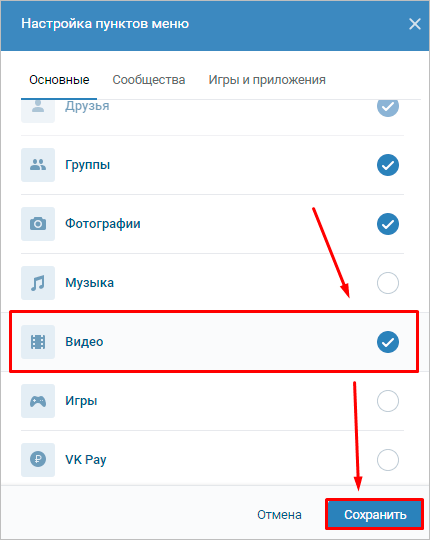
Итак, на вашем компьютере есть видеофайл, который вы хотите залить в ВК. Для выполнения этой задачи вам нужно открыть свой профиль и перейти в раздел “Видео” через главное меню соцсети.
Может случиться, что такого пункта в вашем меню нет. В таком случае необходимо настроить его отображение. При наведении курсора на любой из пунктов меню слева от него появится значок шестеренки. Кликните на него для перехода в окно настроек. Найдите пункт “Видео” и установите галочку напротив него. Обязательно сохраните изменения.
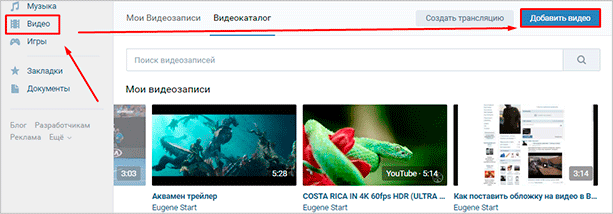
Теперь, когда нужный раздел появился в вашем меню, переходите в видеокаталог и жмите кнопку “Добавить видео”.
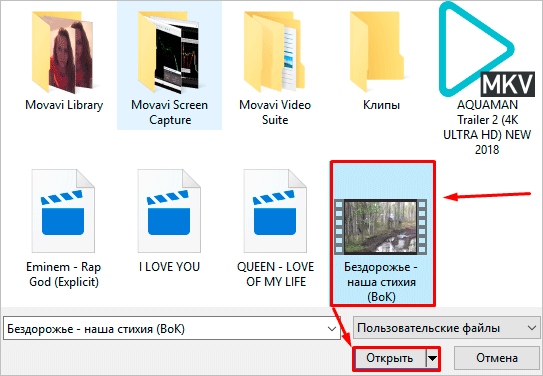
Для загрузки с ПК кликните на кнопку “Выбрать файл”, а затем в проводнике найдите и откройте нужный видеофайл.
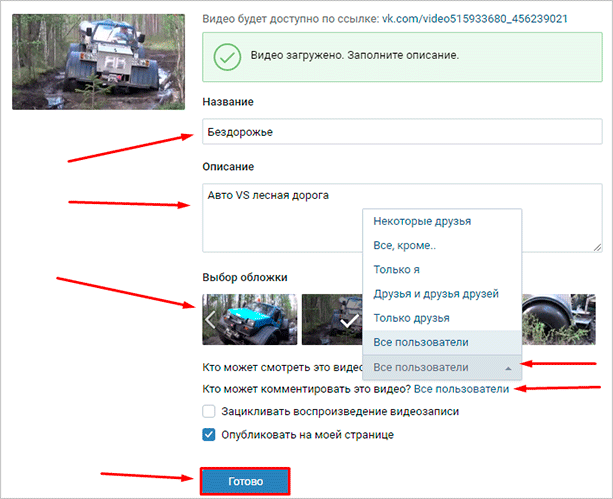
Пока файл загружается, а также когда он уже загружен на сервер ВКонтакте, у вас есть время, чтобы настроить некоторые параметры, а именно:
- указать свое название или оставить оригинальное;
- заполнить описание;
- выбрать одну из 10 предложенных обложек (возможности загрузить свое изображение для обложки пока нет);
- задать параметры приватности;
- зациклить воспроизведение при необходимости;
- отметить пункт “Опубликовать на моей странице”, если вы хотите опубликовать видеоролик у себя на стене.
После выполнения всех настроек нажмите кнопку “Готово”, чтобы сохранить изменения.
У ВК есть ряд требований, которые нужно учитывать. Помимо соблюдения авторских прав, видеоклип не должен содержать порнографических сцен или элементов насилия. Его размер не должен превышать 5 ГБ, что, к слову, довольно много.
Учитывая ограничение в 5 ГБ, не каждую видеозапись в хорошем качестве получится беспрепятственно залить на сервер ВКонтакте. Пускай это и не ограничение в 2 ГБ, которое было раньше, но все же двухчасовой фильм в качестве 1080p загрузить не получится. Есть два варианта обхода ограничения.
- Вы можете разбить длинный видеоклип на несколько частей, размер которых не будет превышать 5 ГБ, а потом по очереди залить их в ВК. Для этого понадобится специальное программное обеспечение, например, Movavi Video Editor для любителей, Adobe Premiere Pro для профи или бесплатный видеоредактор VSDC Free Video Editor для всех желающих.
- Максимальный размер ролика для ВКонтакте ограничен 5 ГБ, а вот в YouTube можно загрузить файл объемом до 128 ГБ. Так что вы можете залить ролик на Ютуб, а затем с помощью ссылки прикрепить его к ВК.
Как добавить с другого сайта
ВКонтакте предусмотрена возможность не только загрузки видеофайлов с компьютера или телефона, но и добавление роликов с других сайтов и видеохостингов, таких как YouTube, Rutube, Vimeo и многих других. Эта функция может оказаться крайне полезной, когда нужно залить много видеоматериалов с другого сайта.
Вам не придется впустую тратить время, предварительно скачивая видеоролики на компьютер, чтобы потом загрузить их в ВК. К тому же многие видеохостинги поддерживают разрешение 4K, а ВКонтакте такой поддержки пока еще нет.
Для того чтобы вставить клип с другого сайта, необходимо на странице с видеозаписями нажать кнопку “Добавить видео” и выбрать вариант добавления с другого ресурса.
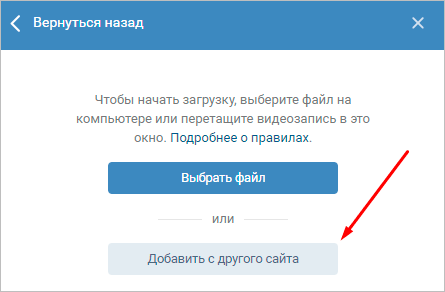
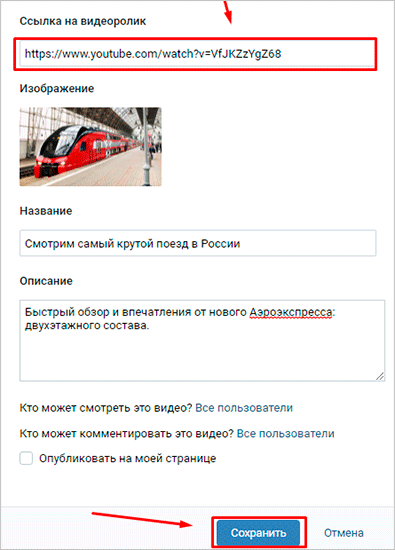
На следующем шаге вам необходимо указать ссылку на онлайн-видео, которое вы хотите вставить в ВК. Так же как и в случае с загрузкой видеофайла с компьютера заполните поля “Название” и “Описание”, а после задайте настройки приватности.
К сожалению, выбрать обложку при добавлении видеоклипа со сторонних ресурсов нельзя. После того как вы отрегулируете все необходимые опции, нажмите кнопку “Сохранить”. Спустя пару секунд клип окажется в вашем видеокаталоге.
Как найти в ВК и сохранить к себе в каталог
ВКонтакте зарегистрированы сотни миллионов человек. Ежедневно они загружают в соцсеть десятки терабайт видеофайлов. Поэтому если видеозапись, которую вы хотите добавить, не является авторской, а скачана из интернета, то велика вероятность, что кто-то уже загрузил ее на сервер ВК.
Я веду к тому, что вы можете избежать долгого ожидания загрузки видеоролика в соцсеть. Вместо этого, можно найти его ВКонтакте и сохранить в свой видеокаталог. Таким образом, вы и время сэкономите, и видеоклип будет размещен на вашей странице.
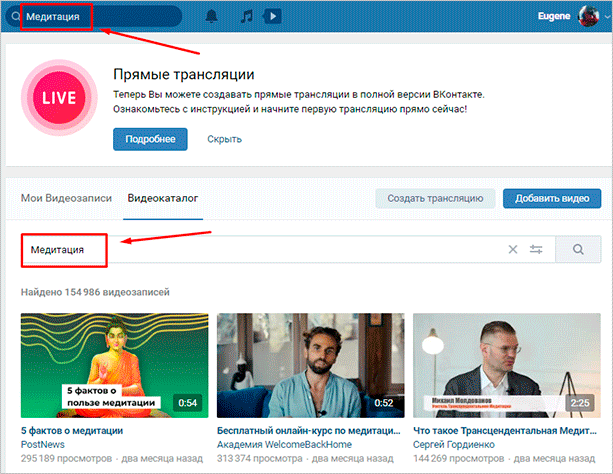
Чтобы найти видеоролик, можно использовать специальную строку поиска на странице видеокаталога или поле общего поиска в шапке сайта.
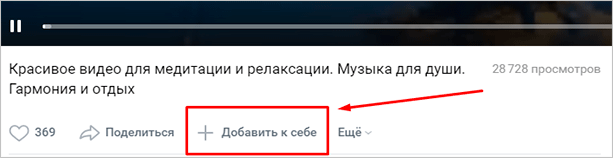
Чтобы сохранить видеоролик в свой каталог, откройте его и нажмите кнопку “Добавить к себе”. Теперь вы не потеряете понравившийся ролик – он всегда будет находиться в списке добавленных видеозаписей.
У сохраненных таким способом видеороликов есть пара недостатков:
- под роликом всегда будет отображаться его автор – человек (или сообщество), который его загрузил в соцсеть;
- вы не сможете редактировать название, описание и регулировать параметры.
Если вы хотите, чтобы ваше имя отображалось в качестве автора, а также иметь полный доступ к редактированию, то предварительно нужно скачать найденную видеозапись, после чего закачать ее в ВК через свой профиль.
Администрация ВКонтакте следит за соблюдением авторских прав и удаляет нарушающие их материалы. За регулярное нарушение авторских прав можно получить блокировку аккаунта.
С телефона
В мобильной версии сайта функция загрузки видеофайлов не предусмотрена, поэтому добавить клип с телефона можно только через приложение VK. Использовать будем официальное приложение соцсети. Интерфейс версии для системы Андроид ничем не отличается от интерфейса версии iOS, поэтому инструкция универсальная.

Более 100 крутых уроков, тестов и тренажеров для развития мозга
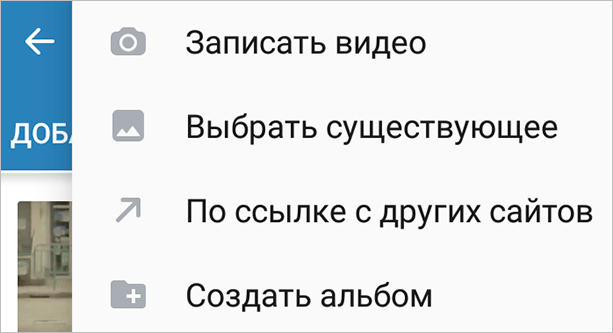
Откройте главное меню приложения и перейдите в раздел “Видео”. В правом верхнем углу расположена кнопка в виде знака “+”. Она-то и отвечает за загрузку видеороликов в социальную сеть. Тапните на нее и выберите один из вариантов добавления.
Помимо возможности загрузить ролик с устройства и прикрепить его по ссылке с другого сайта, в приложении есть возможность снять клип и сразу же залить его в соцсеть. Кроме этой дополнительной опции, отличий от веб-версии в процессе загрузки нет – вы также выбираете видеоролик со смартфона, ждете, пока он загрузится, добавляете название с описанием.
При желании вы можете обрезать видео в специальном редакторе, но этот пункт не является обязательным.
Как добавить в группу
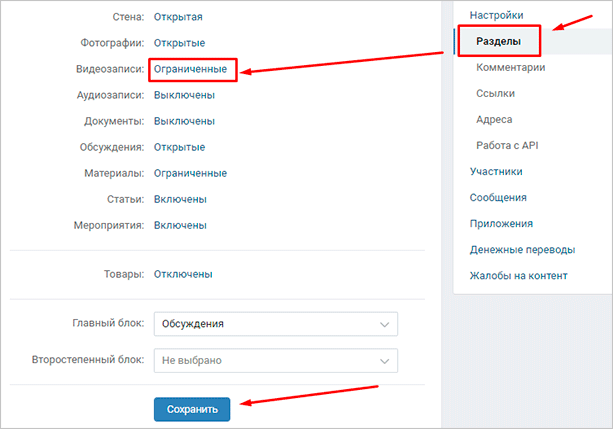
Чтобы залить видеоролик в группу, необходимо предварительно включить соответствующий раздел в настройках сообщества. Для этого зайдите в группу и перейдите на страницу настроек, нажав кнопку “Управление” под основной фотографией сообщества. Откройте меню “Разделы” и подключите раздел “Видеозаписи”, выбрав из выпадающего списка параметр “Ограниченные” или “Открытые”. Обязательно сохраните внесенные изменения.
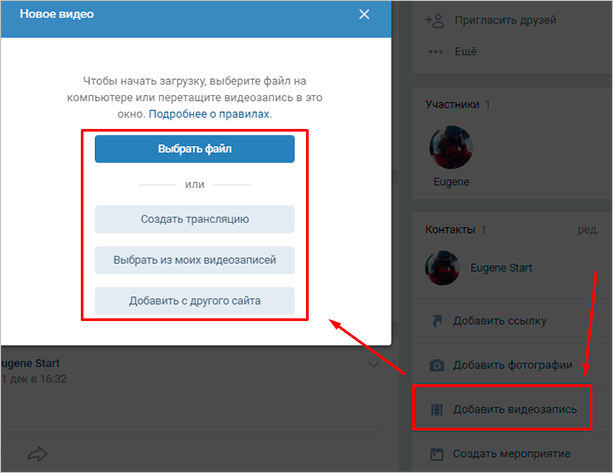
Теперь под списком контактов сообщества появилась кнопка “Добавить видеозапись”. Кликните на нее и выберите один из вариантов добавления ролика:
- загрузить с компьютера,
- создать трансляцию,
- выбрать из списка видеозаписей вашего аккаунта,
- прикрепить с другого сайта.
Дальше процесс загрузки такой же, как и при добавлении видеофайлов на личную страницу.
Как добавить в историю с ПК
Чтобы добавить клип в историю ВК с компьютера, придется пойти на хитрость. Если с добавлением историй со смартфона все просто и понятно, то с веб-версией соцсети все немного сложнее. Функция добавления истории через сайт недоступна для широких масс. Поэтому мы пойдем обходным путем и быстро добавим видео в историю через инструменты для разработчиков.
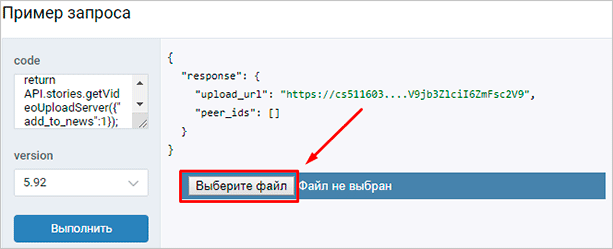
Шаг 1. Перейдите в специальный раздел для разработчиков и пролистайте страницу вниз до блока “Пример запроса”.
Шаг 2. Скопируйте код без кавычек “return API.stories.getVideoUploadServer();” и вставьте его в поле под названием “code”.
Шаг 3. Нажмите кнопку “Выполнить”.
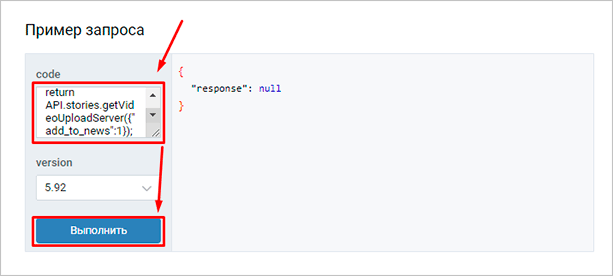
Шаг 4. В блоке справа появилась кнопка “Выбрать файл”. Кликните на нее и выберите видеофайл на вашем компьютере. Теперь история готова. Можете перейти на вашу страницу и посмотреть результат.
Учтите, что существуют ограничения для файлов, которые вы добавляете в историю:
- продолжительность видеоролика не должна превышать 15 секунд,
- размер файла не должен быть больше 5 МБ.
Заключение
Как видите, загрузить видеоролик в ВК не так сложно, как может показаться на первый взгляд. Думаю, что после прочтения статьи у вас не должно остаться вопросов по этой теме. Если это не так, то вы всегда можете задать вопрос в комментариях. Мы совместными усилиями найдем на него ответ.
P. S. Подписывайтесь на новости блога, чтобы оставаться в курсе последних новостей и получать письма с полезной информацией.
Как загрузить музыку ВКонтакте: все способы с подробной инструкцией

Работаю удаленно с 2015 года, изучаю и пробую разные способы заработка в интернете, постоянно осваиваю новые программы и делюсь своим опытом работы с ними.
Вы замечаете, сколько новых возможностей открывают перед нами социальные сети? То, что вчера было немыслимо, сегодня становится доступно: найти друзей, с которыми не виделся 10 лет, собрать свою коллекцию любимых хитов, поздравить с праздником всех своих знакомых за 5 минут. Кто-то использует только малую часть функций, другие же выжимают из ВКонтакте максимум пользы и удовольствия.
Сегодня мы поговорим о том, как загрузить музыку в ВК, чтобы наслаждаться любимыми хитами в удобное время.
Мой канал «В СВОЁМ ДОМЕ» про переезд на землю, путешествия, жизнь

Здравствуйте, друзья! Возможности сохранять понравившийся трек не было с момента.
Общие правила
Прежде чем перейти к самой инструкции, давайте разберемся с основными особенностями в работе с аудиозаписями во ВКонтакте:
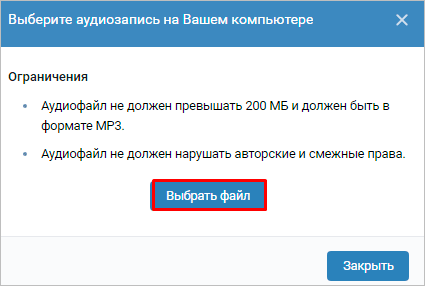
- на сайт можно залить файлы формата mp3 и весом не больше 200 Мбайт;
- администрация может удалить любые треки, если их автор предъявит соответствующее требование;
- скачать музыку можно только с применением сторонних программ, сама социальная сеть не предоставляет такой возможности;
- функционал ВК позволяет добавлять песни, прослушивать их при помощи встроенного плеера, группировать их в плейлисты, делиться или скрывать аудиофайлы от посетителей, удалять записи из своего профиля;
- многие композиции можно найти на самом сайте и сохранить на личной странице или закачать со своего устройства.
С основными правилами и функциями мы разобрались, теперь пришло время узнать, как закачать аудиофайлы на сайт.
Более 100 крутых уроков, тестов и тренажеров для развития мозга
Загружаем записи с компьютера
Чтобы выложить композицию в социальную сеть, зайдите в свой аккаунт и в меню выберите соответствующий раздел.
В открывшемся окне нажимаем на облако со стрелкой в правом углу.

Еще раз знакомимся с основными требованиями и переходим к выбору медиафайлов на ПК.
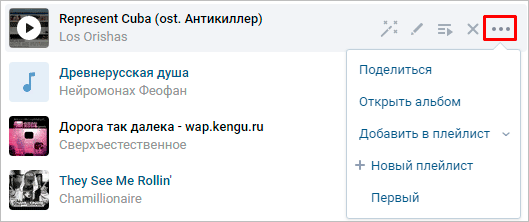
После этого вы увидите процесс загрузки, а затем сообщение об успешном его завершении. Новый трек появится вверху списка. Теперь его можно отправить друзьям или перенести в плейлист. Все доступные функции вы увидите, если наведете курсор мыши на название музыкального произведения и 3 точки рядом с ним.
Также вы можете воспользоваться поиском по музыкальной базе ВКонтакте. Возможно, там вы найдете все желаемые композиции и не нужно будет заливать их с компьютера. Загружая свои аудиоматериалы в ВК, имейте в виду, что они также попадут в общую базу и станут доступны другим пользователям.
Как выложить аудио в группе
Если вы являетесь администратором и хотите загрузить аудиофайлы, то зайдите на страницу сообщества. Внизу справа будет надпись «Добавить аудиозапись».
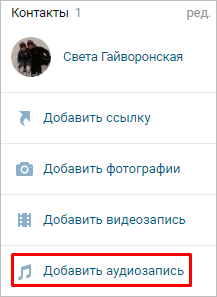
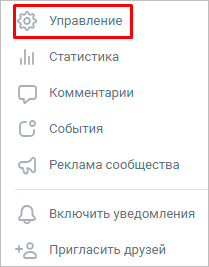
Если такой функции нет, не беспокойтесь, сейчас мы ее включим. Сначала перейдем к управлению группой.
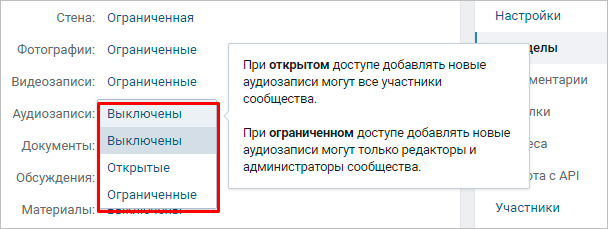
Затем идем во вкладку «Разделы» и нажимаем на слово «Выключены» рядом с надписью «Аудиозаписи». Выбираем нужный пункт.
Теперь возвращаемся на основную страницу группы и находим в меню «Добавить аудиозаписи». В открывшемся окне можно выбрать один из вариантов: закачать песни с компьютера или скинуть в сообщество со своей личной страницы.
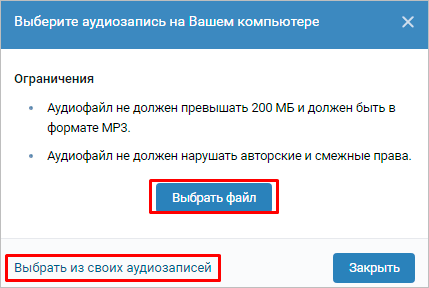
Если после загрузки вы не видите треков, обновите страницу.
Как добавить музыку к себе на страницу с телефона
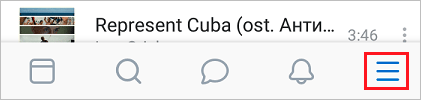
Из мобильного приложения «VK» закачать аудио с устройства не получится, в нем нет такой опции. Но можно найти и скопировать их из общего хранилища ВКонтакте в свои аудиозаписи. Для этого зайдите в меню, нажав на 3 полоски внизу экрана.
Зайдите в раздел «Музыка» и перейдите на вкладку «Рекомендации». Тут в строке поиска введите имя исполнителя или название песни. Просмотрите выдачу, прослушайте трек, и если это то, что вам нужно, нажмите на 3 точки и сохраните его к себе в профиль.
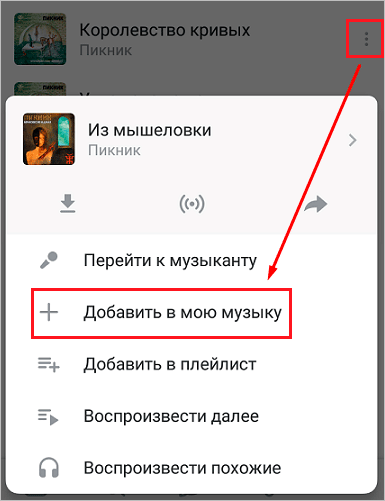
Если нужно выгрузить информацию с телефона в ВК, перейдите в браузер и откройте полную версию сайта. Дальше действуйте так, как описано в инструкции для компьютера.
Сохранение музыки с других страниц
Сохранить себе музыку можно также со страниц друзей и других пользователей ВКонтакте. Если вы на стене в личном профиле человека или в группе увидели хорошую песню, наведите на нее курсор мыши и нажмите на плюсик.

Чтобы получить аналогичный результат в мобильном приложении, запустите песню и нажмите на пиктограмму перехода в меню.
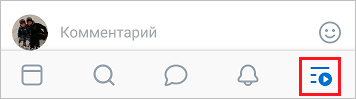
Затем тапните по названию аудиофайла. Откроется плеер, в нем нужно нажать на 3 точки.
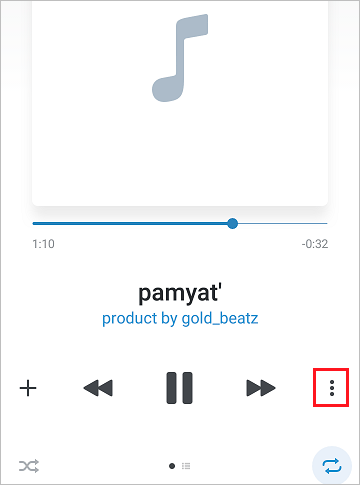
Теперь осталось выбрать нужный пункт.
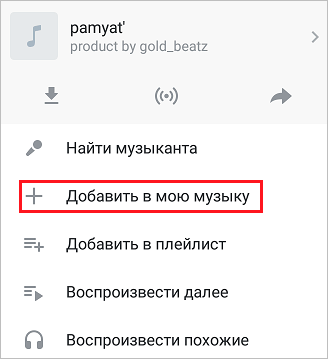
Свои песни вы можете добавить к записям на стене. Для этого нажмите на значок с изображением нот.
Почему не получается
Если у вас возникли трудности, например, файл не закачивается или сервис выдает ошибку, причина может быть в следующем:
- запись не соответствует требованиям, о которых я писала в самом начале статьи. Убедитесь, что формат аудиофайла – mp3 и его размер не превышает 200 Мбайт;
- низкая скорость интернета. Проверьте соединение с сетью и повторите попытку;
- проблемы на серверах ВКонтакте. Подождите 1 – 2 часа и попробуйте снова.
Если все равно сайт выдает ошибку, обратитесь в поддержку. Только не забудьте прикрепить файл, который не получается закачать.
Загрузка трека на площадки для рэппера: всё по полочкам
Начинающий рэппер наконец купил бит, и записал свой трек. Теперь он хочет загрузить трек на цифровые площадки, хочет чтобы у его трека в ВК отображалась обложка. Всё серьёзно, в общем.
Быстрый гуглёж подсказывает ему правильное слово: дистрибьюция.
Что такое дистрибьюция трека?
Дистрибьюция трека — это загрузка песни на цифровые площадки, такие как Apple Music, BOOM, Яндекс.Музыка, Deezer, Spotify, итп.
Эту услугу предлагают всевозможные онлайн сервисы дистрибьюции. Они бывают как платные, так и бесплатные, отличаются между собой ценовой политикой и списком поддерживаемых площадок. Я не буду в этой статье останавливаться на их сравнении: этого полно в сети, достаточно загуглить.
Как это работает: ты регистрируешься на сайте, загружаешь туда свой трек, указываешь все данные: исполнитель, название трека, грузишь обложку, нажимаешь кнопку «загрузить», твой трек проверяют, и если всё ок — твой трек попадает на все стриминговые платформы, с которыми этот сервис работает.
Как загрузить трек в BOOM/Яндекс.Музыку?
Чтобы загрузить трек на цифровые площадки нужно выбрать сервис дистрибьюции, который поддерживает эти площадки, зарегистрироваться в нём, и пройти процедуру загрузки трека: заполнить информацию о песне, пройти проверку, при необходимости предоставить документы, подтверждающие ваши права на песню.
Важно: загрузить трек в BOOM можно только если у вас есть исключительные права на песню. В том числе и на бит. Это значит что взяв бит в лизинг загружать трек на стриминговые платформы запрещено.
Как загрузить обложку на трек в ВК?
Просто так взять и загрузить обложку к треку в ВК нельзя. Обложка у трека появится только если трек загружен в стриминговую платформу BOOM . Соответственно, чтобы у тебя появилась обложка, твой трек должен появиться в BOOM. Чтобы загрузить трек в BOOM — нужно воспользоваться услугами дистрибьютора.
Нет эксклюзивных прав — загружать нельзя
Если ты купил бит в лизинг , и битмейкер даже разрешил тебе загружать трек куда угодно, монетизировать прослушивания итд — это ничего не меняет, так как если у тебя нет эксклюзивных прав на трек/бит ты нарушаешь условия дистрибьютора/стриминговой платформы. Лизинг — это неисключительная лицензия.
В свою очередь стриминговая платформа может удалить/забанить твой трек, если ты не сможешь подтвердить что у тебя есть эксклюзивные права на трек или бит.
Некоторые дистрибьюторы/стриминговые площадки пока что смотрят на эту ситуацию сквозь пальцы, допуская в своём каталоге несколько треков на один и тот же бит, кто-то и вовсе не требует никаких документов при загрузке, но это всего лишь потому, что на данный момент им это безразлично.
Но как только возникнет какая-то спорная ситуация, или появится необходимость навести порядок — твой трек вылетит оттуда со скоростью пули, можешь не сомневаться.
Эксклюзивные права стоят дорого, беру биты в лизинг, а я хочу чтобы трек был в BOOM — как быть?
А никак. Конкретно в BOOM на данный момент работает система идентификации контента, которая доставляет боль всем битмейкерам и рэпперам, которые работают по «лизинговой схеме».
Например, если ты загружаешь трек на мой бит в BOOM, то мой бит сперва изымается якобы за нарушение твоих авторских прав, а затем включается монетизация, к биту крепится обложка твоего релиза, и прослушивания моего бита засчитываются как прослушивания твоего трека. Именно для осуществления такой агрессивной монетизации BOOM требуют от вас обладать эксклюзивными правами на загружаемые треки: эксклюзивные права могут быть только у одного человека одновременно, соответственно, остальные якобы нарушают его авторское право.
Подробнее в статье: Почему битмейкеры запрещают BOOM при лизинге битов
Можно, конечно, пытаться обманывать эту систему, но всё это очень такое себе.
А нужно ли тебе, чтобы трек был в BOOM?
С финансовой точки зрения присутствие на стриминговых платформах имеет смысл только если у тебя большая база слушателей, твои треки набирают хотя бы десятки/сотни тысяч прослушиваний. Тогда ты как минимум отобьёшь цену эксклюзивных прав на бит (в среднем это 20+ т.р.).
Если ты не можешь похвастатья такой аудиторией — то в пору задать себе вопрос: а нужно ли это тебе? Если да, то готов ли ты за это платить серьёзные деньги?
Какая в твоём случае цель присутствия на стриминговых площадках?
Ты хочешь, чтобы твой трек встал в один ряд с Элджеем, ГонФладом и Бастой, и рассчитываешь что люди предпочтут слушать твой трек? Романтично, но очень наивно.
Ты рассчитываешь, что твоя небольшая аудитория из соц.сетей внезапно станет тебя слушать, если твой трек появится в BOOM/Apple Music? Ну тоже, весьма врядли.
Думаешь, что тебя поддержат алгоритмы рекомендаций, ты попадёшь в какие-то кураторские плейлисты, итп, просто потому что это твой трек? Очень врядли, дружище.
Может быть расчет на то, что ты на этом заработаешь? Я ещё не видел начинающего рэппера, который мог бы похвастаться таким количеством прослушиваний, монетизация которых покрыла бы хотя бы половину затрат на продакшн трека (эксклюзивные права на бит, сведение, запись, итд итп).
Отталкивайся от цифры 100 рублей/1000 прослушиваний. Теперь прикинь, какое количество прослушиваний тебе нужно набрать, чтобы хотя бы выйти в ноль.
Чаще всего, цель, с которой начинающий рэппер грузит трек в BOOM — это выглядеть серьёзно, чтобы всё как у профессионального артиста. Он оправдывает это всё «серьёзным подходом к делу», но это всего лишь интуитивная подмена понятий, не более. Вроде как «я же серьёзно вложился, теперь всё станет серьёзно».
Тот факт, что ты потратишь на трек всю зарплату вместо пары тысяч не изменит ничего
Потому что это никак не меняет твоего подхода к продвижению/промо. Раньше ты тратил, скажем, 3 тысячи на трек, и ждал чуда, а теперь ты потратил 23 тысячи и. ждёшь чуда.
Чувствуешь что нужно менять?
Как скачать видео с ВК на телефон Андроид

VK является не только самой популярной соцсетью в России, но и огромным хранилищем разного рода контента. Пользователи загружают сюда и аудиозаписи, и фото, и видео. Если фотографии можно с легкостью сохранить на любом устройстве, то с загрузкой роликов могут возникнуть проблемы, так как ни приложение VK, ни браузер не позволяют это сделать. Давайте разбираться, как скачать видео с ВК на телефон Андроид, раз уж создатели не предусмотрели такую возможность.
Мобильные приложения

Поскольку речь идет о смартфоне на базе операционной системы Android, первым делом предлагаем рассмотреть возможность установки специальных приложений для скачивания видеороликов. Такие программы делятся на два типа: одни сохраняют видео по ссылке, а другие являются альтернативным клиентом VK с функцией загрузки роликов на телефон.
Скачать видео из ВКонтакте
- Устанавливаем приложением через Google Play Маркет или другим удобным для вас способом.
- Копируем ссылку на видеоролик.

- Запускаем программу.
- Вставляем ссылку в соответствующее поле.

- Нажимаем кнопку «Скачать».
- Выбираем необходимое качество видеозаписи и еще раз нажимаем кнопку «Скачать».

Если все сделано верно, то сразу после выполнения шестого шага начнется скачивание видеоролика. В дальнейшем вы сможете ознакомиться с видео как через диспетчер файлов, так и через «Галерею».
Видео ВК (Скачать видео ВК)
Данное приложение работает по иному принципу. Это не сервис по скачиванию файлов после предоставления соответствующей ссылки, а полноценный клиент социальной сети с возможностью загрузки видео на телефон. Следовательно, алгоритм действий здесь будет отличаться от инструкции, которую мы рассмотрели ранее. Итак, вам понадобится:
- Установить приложение наиболее удобным способом.
- Запустить программу.

- Нажать кнопку «Войти».
- Выдать необходимые разрешения.

- Авторизоваться, используя данные учетной записи ВКонтакте.

- Найти видео через сохраненные записи или каталог.

- Нажать кнопку «i», расположенную возле превью видеоролика.
- Выбрать качество.

- Подтвердить скачивание и дождаться окончания процесса загрузки.

Определенным недостатком программы является тот факт, что скачанные ролики нельзя посмотреть через диспетчер файлов или «Галерею». Видео отображаются только внутри самого приложения, а точнее – в разделе «Загрузки».
Сторонние сайты
Если у вас нет желания устанавливать на смартфон дополнительные приложения, вы можете сэкономить место во внутренней памяти и на рабочем столе, обратившись к помощи специальных сайтов. Существует немало ресурсов, предлагающих скачать видео после указания ссылки, и далее мы рассмотрим два оптимальных ресурса, которые вам обязательно помогут.
Savefrom.net
Это самый популярный сервис для загрузки видеороликов на сайтах, где подобная опция по умолчанию заблокирована разработчиками. Так, чтобы сохранить на телефоне видеоролик из ВКонтакте, вам понадобится:
- Запустить любой браузер, имеющийся на смартфоне.
- Скопировать ссылку на видео.

- Открыть сайт net.
- Вставить ссылку в соответствующее поле.

- Нажать кнопку «Скачать».
- Выбрать интересующее качество и подтвердить загрузку.
В отличие от программ, которые представляют собой альтернативный клиент VK с возможностью скачивания контента, Savefrom не ограничивает пользователя в способах просмотра видеороликов. Также сервис имеет немало других достоинств, выделяющих его на фоне конкурентов.
Помимо того, что сайт Savefrom предоставляет возможность загрузки совершенно бесплатно, он поддерживает скачивание не только через VK, но и другие социальные сети вроде Instagram или YouTube. Кроме того, сервис обладает встроенным конвертером. Поэтому, если вы планируете загрузку видео с целью извлечения аудиодорожки, то можете сразу скачать именно аудио.
Getvideo.org
Откровенно говоря, существует огромное количество сервисов подобных Savefrom. Их можно с легкостью найти по запросу «Скачать видео из ВК» через поисковик. Однако в качестве конкурента мы предлагаем рассматривать именно сайт getvideo.org, так как он поддерживает скачивание с самых разнообразных платформ:
- VK;
- OK;
- YouTube;
- Facebook;
- Instagram;
- Twitter;
- Rutube и другие.

Логично, что работает Getvideo.org по схожему с Savefrom принципу. То есть для загрузки вам нужно предварительно скопировать ссылку на ролик, а затем вставить ее в соответствующее поле на сайте. Далее останется выбрать необходимое качество.
И, конечно же, Getvideo.org может предложить встроенный конвертер для извлечения аудио. Причем на выполнение этой процедуры никак не влияет мощность вашего смартфона, так как операция осуществляется на серверах Getvideo, а не на самом устройстве. Главное – иметь стабильный доступ к интернету, чтобы сервис мог как можно быстрее обработать файл, а вы могли загрузить его на смартфон в полном объеме и высоком качестве.