Создание гистограммы в Excel
Гистограмма или диаграмма Парето (отсортированная гистограмма) – это столбчатая диаграмма, которая показывает частоту повторяемости значений. Для создания гистограммы в Excel необходимо, чтобы у вас был установлен пакет анализа.
- Убедитесь, что пакет анализа установлен.
- В один столбец введите исходные данные. В следующий столбец введите интервалы в возрастающем порядке.
- Откройте вкладку «Данные» и щелкните «Анализ данных».
- Выберите пункт «Гистограмма» и нажмите «ОК».
- В разделе «Ввод» выберите диапазон ввода (ваши данные), а затем укажите интервал карманов.
- В группе «Параметры вывода» выберите расположение выходных данных и настройте другие необходимые параметры.
- Щелкните «ОК», чтобы закрыть диалоговое окно.


Нужна дополнительная помощь?
Нужны дополнительные параметры?
Изучите преимущества подписки, просмотрите учебные курсы, узнайте, как защитить свое устройство и т. д.




В сообществах можно задавать вопросы и отвечать на них, отправлять отзывы и консультироваться с экспертами разных профилей.
Создание гистограммы
Excel для Microsoft 365 Word для Microsoft 365 Outlook для Microsoft 365 PowerPoint для Microsoft 365 Excel для Microsoft 365 для Mac Word для Microsoft 365 для Mac Outlook для Microsoft 365 для Mac PowerPoint для Microsoft 365 для Mac Excel для Интернета Excel 2021 Word 2021 Outlook 2021 PowerPoint 2021 Excel 2021 для Mac Word 2021 для Mac Outlook 2021 для Mac PowerPoint 2021 для Mac Excel 2019 Word 2019 Outlook 2019 PowerPoint 2019 Excel 2019 для Mac Word 2019 для Mac Outlook 2019 для Mac PowerPoint 2019 для Mac Excel 2016 Word 2016 Outlook 2016 PowerPoint 2016 Excel 2016 для Mac Excel 2013 Excel для iPad Excel для iPhone Excel 2010 Excel 2007 Еще. Меньше
Гистограмма — это столбчатая диаграмма, которая показывает частоту повторяемости значений.
Примечание: В этой статье рассматривается только создание гистограмм. Сведения о диаграммах Парето (отсортированных гистограммах) см. в статье Создание диаграммы Парето.
Какие версии или продукты вы используете?
- Какие версии или продукты вы используете?
- Excel 2016 и более новых версиях
- Excel 2007–2013
- Outlook, PowerPoint, Word 2016
Создание гистограммы
- Выделите данные. (Это типичный пример данных для гистограммы.)
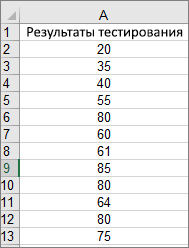
- Выберите Вставка >Вставить диаграмму статистики >Гистограмма.
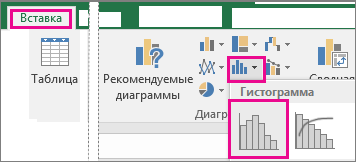 Гистограмму также можно создать с помощью вкладки Все диаграммы в разделе Рекомендуемые диаграммы.
- На вкладках Конструктор и Формат можно настроить внешний вид диаграммы.
- Если они не отображаются, щелкните в любом месте гистограммы, чтобы добавить на ленту область Работа с диаграммами.
Настройка интервалов гистограммы
Совет: Чтобы подсчитать количество появлений текстовых строк, добавьте столбец и укажите в нем значение «1», а затем отобразите гистограмму и выберите параметр По категориям.
Совет: Дополнительные сведения о гистограммах и их пользе для визуализации статистических данных см. в этой записи о гисторамме, диаграммах Парето и «ящик с усами» блога группы разработчиков Excel. Дополнительные сведения о других новых типах диаграмм приведены в этой записи блога.
Формулы для создания гистограмм
Вариант «Автоматическая» (формула Скотта)
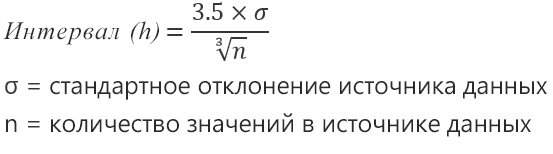
Формула Скотта минимизирует отклонение вариационного ряда на гистограмме по сравнению с набором данных, исходя из предположения о нормальном распределении данных.
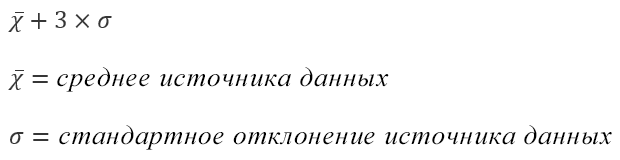
Вариант «Выход за верхнюю границу интервала»
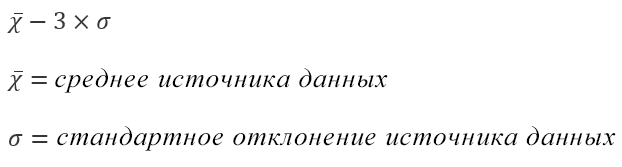
Вариант «Выход за нижнюю границу интервала»
- Загрузите надстройку «Пакет анализа». Дополнительные сведения см. в статье Загрузка надстройки «Пакет анализа» в Excel.
- В один столбец на листе введите исходные данные. При необходимости добавьте в первую ячейку подпись. Используйте количественные числовые данные, например, количество элементов или результаты тестов. Мастер гистограмм не будет работать с такими количественными числовыми данными, как идентификационные номера, введенные в виде текста.
- В следующий столбец введите интервалы в возрастающем порядке. При необходимости добавьте в первую ячейку подпись. Используйте собственные интервалы, поскольку они могут лучше соответствовать целям вашего анализа. Если вы не введете их, мастер гистограмм создаст равномерно распределенные интервалы, используя минимальное и максимальное значение во введенном диапазоне в качестве начальной и конечной точек.
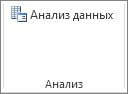
- Откройте вкладку Данные и выберите команду Анализ данных.
- Выберите пункт Гистограмма и нажмите кнопку OK.
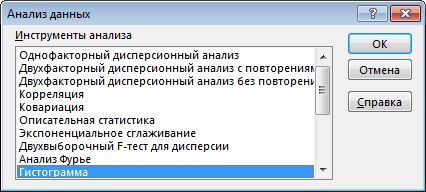
- В разделе Ввод выполните указанные ниже действия:
- В поле Формировать список по диапазону введите ссылку на ячейку с диапазоном данных, который содержит исходные числа.
- В поле Интервал карманов введите ссылку на ячейку с диапазоном, который содержит числа интервала. Если на листе использовались подписи столбцов, можно включать их в ссылки на ячейки.
Совет: Вместо того чтобы вводить ссылки вручную, щелкните , чтобы временно свернуть диалоговое окно, чтобы выбрать диапазоны на этом сайте. При повторном нажатии этой кнопки диалоговое окно опять разворачивается.
Создание гистограммы
- Выделите данные. (Это типичный пример данных для гистограммы.)
- На вкладке Вставка нажмите кнопку Диаграмма.

- В диалоговом окне Вставка диаграммы в разделе Все диаграммы выберите пункт Гистограмма, а затем нажмите кнопку ОК.
- С помощью параметров на вкладках Конструктор и Формат настройте внешний вид диаграммы.
- Если они не отображаются, щелкните в любом месте гистограммы, чтобы добавить на ленту область Работа с диаграммами.
Настройка интервалов гистограммы
Совет: Чтобы подсчитать количество появлений текстовых строк, добавьте столбец и укажите в нем значение «1», а затем отобразите гистограмму и выберите параметр По категориям.
Чтобы создать гистограмму в Excel для Mac, выполните указанные Excel для Mac.
- Выделите данные. (Это типичный пример данных для гистограммы.)
- На ленте на вкладке Вставка нажмите кнопку
 (статистический значок) и в области Гистограммавыберите гистограмма.
- На вкладках Конструктор и Формат можно настроить внешний вид диаграммы.
- Если они не отображаются, щелкните в любом месте гистограммы, чтобы добавить их на ленту.
Чтобы создать гистограмму в Excel 2011 для Mac, необходимо скачать сторонную надстройку. Дополнительные сведения см. в Excel 2011 для Mac.
В Excel Online вы можете просмотреть гистограмму (гистограмму с частотой), но не можете создать ее, так как для нее требуется надстройка Excel, не поддерживаемая в Excel в Интернете.
Если у вас есть Excel, вы можете нажать кнопку Изменить в Excel, чтобы открыть Excel на компьютере и создать гистограмму.

- Коснитесь данных, чтобы выделить их.
- Если вы на телефоне, коснитесь значка редактирования
 , чтобы отдемонстрировать ленту. и нажмите Главная.
 - Выберите элементы Вставка >Диаграммы >Гистограмма. При необходимости вы можете настроить элементы диаграммы.
Примечание: Эта функция доступна только при наличии подписки на Microsoft 365. Если вы являетесь подписчиком Microsoft 365, проверьте, установлена ли у вас последняя версия Office.
- Коснитесь данных, чтобы выделить их.
- Если вы на телефоне, коснитесь значка «Правка» ленты, а затем нажмите Главная .
- Выберите элементы Вставка >Диаграммы >Гистограмма.
Данные для создания гистограмм
Чтобы создать гистограмму в Excel, необходимо предоставить данные двух типов: данные, которые нужно проанализировать, и интервалы, которые представляют интервалы для измерения частоты. Данные необходимо расположить в двух столбцах на листе. Ниже приведены типы данных, которые должны содержаться в этих столбцах.
- Введенные данные. Это данные, которые вы хотите проанализировать с помощью мастера гистограмм.
- Числовые интервалы. Они представляют диапазоны, на основании которых мастер гистограмм проводит оценку введенных данных во время их анализа.
При использовании инструмента Гистограмма Excel количество точек данных в каждом из них. Точка данных включается в определенный интервал, если соответствующее значение больше нижней границы интервала данных и меньше верхней. Если диапазон диапазонов диапазонов Excel создается набор равномерно распределенных диапазонов между минимальным и максимальным значениями входных данных.
Результат анализа гистограммы отображается на новом листе (или в новой книге) и содержит таблицу и гистограмму, которая отражает данные этой таблицы.
Дополнительные сведения
Вы всегда можете задать вопрос эксперту в Excel Tech Community или получить поддержку в сообществах.
Представление данных в виде гистограммы
Excel для Microsoft 365 Outlook для Microsoft 365 Excel 2021 Outlook 2021 Excel 2019 Outlook 2019 Excel 2016 Outlook 2016 Excel 2013 Outlook 2013 Excel 2010 Outlook 2010 Excel 2007 Outlook 2007 Еще. Меньше
Гистограммы полезны для представления изменений данных с течением времени и для наглядного сравнения различных величин. В гистограммах категории обычно располагаются по горизонтальной оси, а значения — по вертикальной.
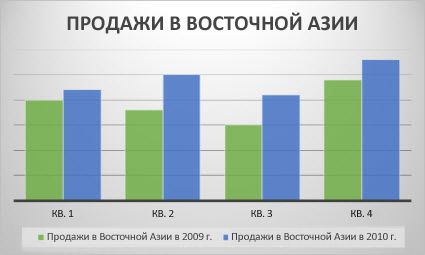
Сведения о гистограммах и о том, когда их следует использовать, см. в статье Типы диаграмм в Office.
Чтобы создать гистограмму, сделайте следующее:
- Введите данные в электронную таблицу.
- Выделите данные.
- В зависимости от используемой версии Excel выполните одно из указанных ниже действий.
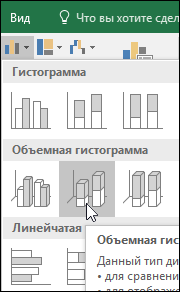
- Excel 2016: на вкладке Вставка щелкните значок Вставить гистограмму или линейчатую диаграмму, а затем выберите нужный тип гистограммы.
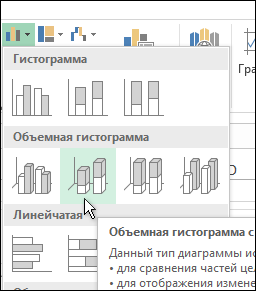
- Excel 2013: на вкладке Вставка щелкните значок Вставить гистограмму, а затем выберите нужный тип гистограммы.
- Excel 2010 и Excel 2007: на вкладке Вставка щелкните значок Гистограмма, а затем выберите нужный тип гистограммы.
- Excel 2016: на вкладке Вставка щелкните значок Вставить гистограмму или линейчатую диаграмму, а затем выберите нужный тип гистограммы.
Вы можете при необходимости отформатировать диаграмму. Ниже описаны некоторые варианты.
Примечание: Перед применением форматирования нужно щелкнуть диаграмму.
- Чтобы изменить макет диаграммы, щелкните Конструктор >Макет диаграммы и выберите макет.
- Чтобы изменить стиль диаграммы, щелкните Конструктор >Стили диаграмм и выберите стиль.
- Чтобы применить другой стиль фигуры, щелкните Формат >Стили фигур и выберите стиль.
Примечание: Стили фигур отличаются от стилей диаграмм. Стиль фигуры — это форматирование, применяемое к границе диаграммы, а стиль диаграммы — это форматирование, которое применяется ко всей диаграмме.
- Чтобы применить различные эффекты, выберите Формат >Эффекты фигуры и выберите нужный вариант, например Рельеф или Свечение, и его параметры.
- Чтобы применить тему, щелкните Разметка страницы >Темы и выберите тему.
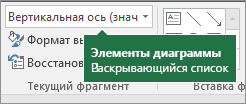
- Чтобы изменить форматирование определенного компонента диаграммы (например, вертикальной оси (значений), горизонтальной оси (категорий) или области диаграммы), щелкните Формат, выберите компонент в раскрывающемся списке Элементы диаграммы, щелкните Формат выделенного фрагментаи внесите необходимые изменения. Повторите это действие для каждого компонента, который вы хотите изменить.
Примечание: Если вы хорошо знакомы с диаграммами, вы также можете щелкнуть правой кнопкой мыши определенную область на диаграмме и выбрать параметр форматирования.
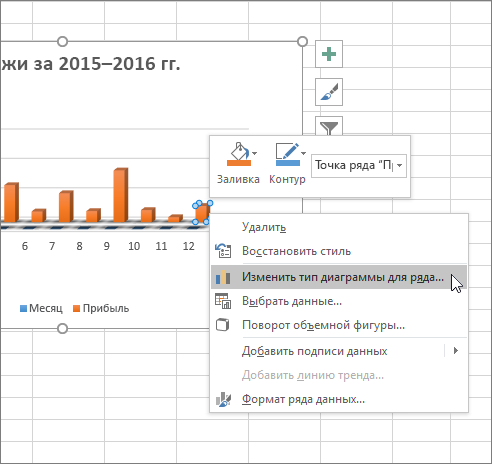
Чтобы создать гистограмму, сделайте следующее:
- В окне сообщения выберите Вставка >Диаграмма.
- В диалоговом окне Вставка диаграммы щелкните Гистограмма, выберите нужный тип гистограммы и нажмите кнопку ОК. В разделенном окне откроется лист Excel с примером данных.
- Замените их собственными данными.
Примечание: Если на диаграмме не отображаются данные листа, перетащите вертикальные линии вниз до последней строки таблицы.
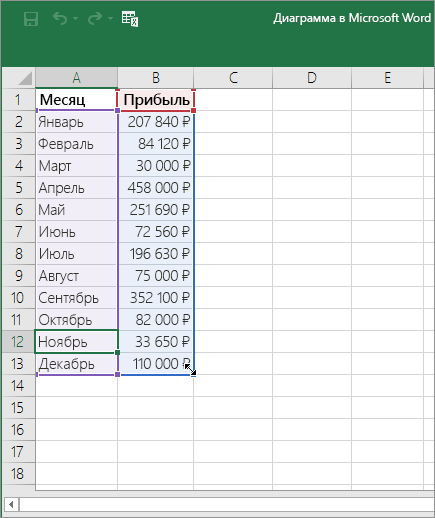
- Щелкните значок Измените данные Microsoft Excel на панели быстрого доступа.
 Лист откроется в Excel.
 - Сохраните лист.
Совет: Чтобы повторно открыть лист, щелкните Конструктор > Изменить данные и выберите нужный вариант.
Вы можете при необходимости отформатировать диаграмму. Ниже описаны некоторые варианты.
Примечание: Перед применением форматирования нужно щелкнуть диаграмму.
- Чтобы изменить макет диаграммы, щелкните Конструктор >Макет диаграммы и выберите макет.
- Чтобы изменить стиль диаграммы, щелкните Конструктор >Стили диаграмм и выберите стиль.
- Чтобы применить другой стиль фигуры, щелкните Формат >Стили фигур и выберите стиль.
Примечание: Стили фигур отличаются от стилей диаграмм. Стиль фигуры — это форматирование, применяемое к границе диаграммы, а стиль диаграммы — это форматирование, которое применяется ко всей диаграмме.
Примечание: Если вы хорошо знакомы с диаграммами, вы также можете щелкнуть правой кнопкой мыши определенную область на диаграмме и выбрать параметр форматирования.
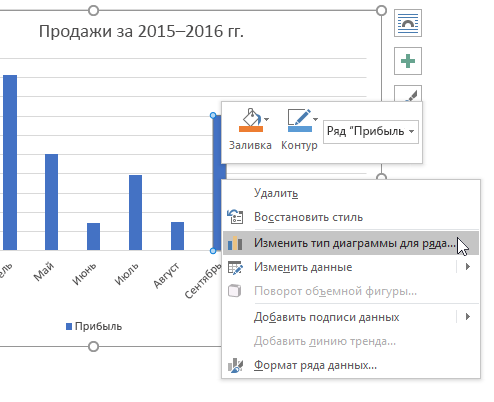
Вы знали?
Если у вас нет подписки Microsoft 365 или последней Office, вы можете попробовать:
Как сделать гистограмму в Excel?

В этой статье вы узнаете, как создать гистограмму в Excel. Мы проведем вас через пошаговый процесс настройки данных, выбора диапазона данных и вставки гистограммы. Мы также покажем вам, как настроить внешний вид, добавить метки данных и заголовки осей, а также настроить пределы масштаба и оси. К концу вы сможете уверенно сохранять и делиться своей профессионально разработанной гистограммой. Давайте начнем!
Основные выводы
- Соберите числовую информацию и организуйте ее в столбцы.
- Выберите правильный тип диаграммы и правильно отформатируйте данные.
- Настройте внешний вид гистограммы, добавив цвета и стили.
- Добавьте метки данных, заголовки осей и настройте масштаб, чтобы обеспечить контекст и уточнить информацию.
Настройка ваших данных
Чтобы настроить данные для создания гистограммы в Excel, соберите числовую информацию, которую вы хотите представить, и организуйте ее в столбцы. Этот шаг имеет решающее значение для анализа тенденций и эффективного сравнения данных.
Начните с открытия пустой таблицы в Excel и пометьте первую строку названиями категорий или переменных, которые вы хотите сравнить. Например, если вы анализируете данные о продажах за разные месяцы, отметьте первую строку месяцами года. В последующих строках введите соответствующие числовые данные для каждой категории или переменной.
Обязательно вводите данные последовательно и организованно, помещая каждую категорию или переменную в отдельный столбец. Это гарантирует, что гистограмма точно отображает информацию, которую вы хотите передать. Не забудьте указать все необходимые единицы измерения, например символы валют или проценты, чтобы обеспечить ясность данных. После того как вы систематизировали и ввели свои данные, вы готовы создать гистограмму в Excel.
Выбор диапазона данных для гистограммы
После того как вы систематизировали и ввели свои данные, вы можете начать выбирать диапазон данных для гистограммы в Excel, используя опцию «Выбрать данные» на панели инструментов. Этот шаг имеет решающее значение для создания точной и визуально привлекательной гистограммы. При выборе диапазона данных важно учитывать два ключевых фактора: выбор правильного типа диаграммы и правильное форматирование данных.
Во-первых, вам нужно выбрать правильный тип диаграммы для ваших данных. В этом случае, поскольку вы хотите создать гистограмму, обязательно выберите соответствующий тип диаграммы из доступных вариантов в Excel. Это обеспечит представление ваших данных наиболее эффективным и понятным образом.
Во-вторых, очень важно правильно отформатировать данные. Это включает в себя выбор правильного диапазона ячеек, содержащих данные, которые вы хотите включить в гистограмму. Обязательно выберите как метки категорий (обычно находятся в первом столбце), так и соответствующие значения данных (обычно находятся в соседних столбцах). Правильно форматируя данные, вы гарантируете, что гистограмма точно отображает информацию, которую вы хотите передать.
После того как вы выбрали диапазон данных для гистограммы, вы готовы перейти к следующему шагу: вставке гистограммы.

Вставка гистограммы
Как вставить гистограмму в Excel? После выбора диапазона данных для гистограммы следующим шагом будет вставка фактического графика в лист Excel. Сделать это:
- Перейдите на вкладку «Вставка» на ленте Excel.
- Нажмите кнопку «Вставить гистограмму», которая представлена значком гистограммы. Появится раскрывающееся меню, предлагающее на выбор различные типы гистограмм.
Выбирая правильный тип гистограммы для ваших данных, учитывайте характер ваших данных и сообщение, которое вы хотите передать. Например, если у вас есть категориальные данные, подойдет кластеризованная гистограмма. С другой стороны, если вы хотите сравнить значения в разных категориях, более подходящей может оказаться столбчатая диаграмма с накоплением. Excel предоставляет различные варианты для удовлетворения ваших конкретных потребностей.
После того, как вы выбрали желаемый тип гистограммы, Excel автоматически вставит график в ваш лист. Теперь вы можете настроить внешний вид гистограммы, добавив цвета и стили. Для этого просто выберите график и перейдите на вкладку «Работа с диаграммами». Отсюда вы можете изменять цвета, применять различные стили диаграмм и даже добавлять метки данных.
Настройка внешнего вида гистограммы
После вставки гистограммы в лист Excel вы можете настроить ее внешний вид, чтобы сделать ее визуально привлекательной и эффектной. Существует несколько способов настройки внешнего вида гистограммы:
- Изменение цвета гистограммы. Excel предлагает на выбор множество вариантов цвета, что позволяет вам согласовать гистограмму с общим дизайном или брендом. Вы можете выбрать отдельные столбцы и изменить их цвета или применить цветовую схему ко всему графику.
- Настройка ширины столбцов. По умолчанию Excel автоматически устанавливает ширину столбцов на графике. Однако вы можете изменить ширину, чтобы сделать график более привлекательным или подчеркнуть определенные точки данных. Чтобы настроить ширину полос, просто выберите полосы и используйте параметры форматирования, чтобы увеличить или уменьшить их размер.
- Добавление визуальных эффектов. Excel предоставляет различные визуальные эффекты, такие как тени, градиенты и трехмерные эффекты, которые могут улучшить внешний вид гистограммы. Вы можете поэкспериментировать с этими эффектами, чтобы выделить свой график и привлечь внимание аудитории.
Добавление меток данных и названий осей
Чтобы добавить метки данных и названия осей к гистограмме в Excel, вам необходимо выполнить несколько простых шагов. Метки данных важны на гистограмме, поскольку они предоставляют информацию о значениях, представленных столбцами. Они облегчают читателям понимание данных и сравнение различных столбцов на графике. Чтобы добавить метки данных, выберите ряд данных на графике, щелкните правой кнопкой мыши и выберите «Добавить метки данных». Затем вы можете настроить внешний вид меток данных в соответствии со своими предпочтениями.
Названия осей также важны для гистограммы, поскольку они обеспечивают контекст и поясняют представляемую информацию. При выборе названий осей лучше всего делать их краткими и описательными. Название оси X должно четко обозначать представляемые категории, а название оси Y должно передавать шкалу измерений. Избегайте использования длинных заголовков, которые могут загромождать график и сбить с толку читателей. Чтобы добавить заголовки осей, щелкните диаграмму, перейдите к опции «Элементы диаграммы» и выберите «Названия осей». Отсюда вы можете настроить заголовки для точного представления ваших данных.
Настройка пределов масштаба и оси
Чтобы настроить пределы масштаба и оси гистограммы в Excel, вам необходимо учитывать диапазон значений, которые вы хотите отображать, и внести соответствующие изменения. Вот несколько шагов, которые помогут вам эффективно настроить пределы масштаба и оси:
Варианты масштабирования гистограмм:
- Используйте масштаб по умолчанию: Excel автоматически устанавливает масштаб в зависимости от диапазона данных, но при необходимости вы можете настроить его вручную.
- Измените минимальное и максимальное значения: Указав минимальное и максимальное значения для оси, вы можете управлять масштабом гистограммы.
- Отрегулируйте основные и второстепенные единицы: Excel позволяет вам устанавливать интервалы между делениями на оси, что дает вам больше контроля над масштабом.
Настройка пределов оси для гистограмм:
- Щелкните правой кнопкой мыши по оси и выберите в меню «Формат оси».
- На панели «Формат оси» перейдите на вкладку «Параметры оси».
- В разделе «Границы» вы можете изменить минимальное и максимальное значения оси.
Сохранение и обмен вашей гистограммой
Теперь, когда вы создали гистограмму в Excel, важно знать, как ее сохранить и поделиться. Один из способов сделать это — экспортировать гистограмму в виде изображения или файла PDF, что позволит вам легко поделиться ею с другими. Кроме того, Excel обеспечивает совместную работу, поэтому вы можете поделиться своей гистограммой с коллегами или членами команды и работать над ней вместе в режиме реального времени.
Экспорт гистограммы
Сохраните и поделитесь своей гистограммой в Excel, экспортировав ее в PDF-файл или файл изображения. Экспорт гистограммы позволяет вам легко поделиться ею с другими или включить ее в презентации и отчеты. Вот несколько вариантов экспорта гистограммы:
- Экспортировать в PDF: Этот формат сохраняет форматирование и расположение гистограммы. Это делает его идеальным для совместного использования или печати.
- Экспортировать как файл изображения: Экспорт гистограммы в виде файла изображения, например JPEG или PNG, позволяет вставлять ее в документы или загружать на веб-сайты.
Чтобы экспортировать гистограмму в Excel, просто перейдите в меню «Файл» и выберите «Сохранить как». Затем выберите желаемый формат файла (PDF или изображение) и укажите место для сохранения файла. Экспортируя гистограмму, вы можете легко распределять и анализировать тенденции в своих данных.
Совместная работа над гистограммой
Вы можете легко совместно работать над гистограммой, сохраняя ее и делясь ею с другими с помощью Excel. Эффективное общение является ключом к совместному созданию гистограммы. Поделившись файлом Excel или экспортировав гистограмму в виде изображения или PDF-файла, вы можете гарантировать, что все члены команды будут иметь доступ к одному и тому же визуальному представлению данных.
Это позволяет улучшить сотрудничество и взаимопонимание между членами команды. Использование командной работы также важно для создания визуально привлекательной гистограммы. Это может включать выбор правильных цветов, шрифтов и макета графика, чтобы повысить его общее впечатление. Не забудьте сохранить и поделиться своей гистограммой, чтобы облегчить эффективное сотрудничество и командную работу.
Заключение
В заключение отметим, что создание гистограммы в Excel — это простой и эффективный способ визуального представления данных. Выполнив действия, описанные в этой статье, вы сможете легко настроить данные, вставить гистограмму и настроить ее внешний вид в соответствии со своими потребностями. Добавление меток данных и названий осей, а также настройка пределов масштаба и осей еще больше повысят четкость вашего графика. Наконец, не забудьте сохранить и поделиться своей гистограммой для быстрого доступа и совместной работы.