Как пользоваться TeamViewer?
Вы узнаете как установить, настроить, удалить ТимВивер для личного использования, включить неконтролируемый доступ к компьютеру и полностью организовать удаленное администрирование через TeamViewer.
Как установить TeamViewer?
Чтобы установить программу на Windows:
- Перейдите на сайт https://www.teamviewer.com
- Найдите кнопку «Скачать бесплатно для личного использования».
- Нажмите на нее и сохраните файл.
- Дважды нажмите на него и следуйте инструкциям по установке.
- В графе «Как вы хотите использовать TeamViewer » выберете «личное/некоммерческое использование».
- После завершения инсталляции TeamViewer запустится и будет готов к использованию.
Как установить TeamViewer в Ubuntu?
Как установить TeamViewer в Ubuntu:
- Откройте teamviewer_13.x.yyyy_amd64 .deb файл с двойным кликом.
- Пакет установки TeamViewer откроется в Центре программного обеспечения Ubuntu.
- Нажмите на кнопку Установить.
- Введите пароль Администратора.
- Нажмите на кнопку Аутентификация.
- TeamViewer установлен в вашей системе Ubuntu и может быть запущен из меню.
Как настроить автоматический запуск TeamViewer?
Автоматический запуск TeamViewer при запуске Windows:
- В интерфейсе TeamViewer нажмите «Дополнительно» и «Параметры».
- Перейдите в раздел «Общие» и установите флажок «Запустить TeamViewer с Windows».
Как настроить TeamViewer для подключения?
Чтобы подключиться к удаленному компьютеру:
- Установите TeamViewer.
- Перейдите на вкладку «Удаленное управление».
- Попросите партнера запустить TeamViewer или TeamViewer QuickSupport на своем ПК.
- Партнер должен сообщить вам пароль, который отображается в главном окне TeamViewer.
- Нажмите «Удаленное управление» и кнопку «Подключиться к партнеру».
- Откроется диалоговое окно «Проверка подлинности TeamViewer». Введите пароль удаленного компьютера.
- Нажмите «Войти».
Как связаться с партнером по TeamViewer?
Чтобы установить соединиение двух компьютеров:
- Запустите TeamViewer на обоих машинах.
- Узнайте ID и пароль для поделючения гостевой машины (отображается в главном окне
- Перейдите на вкладку «Удаленное управление».
- Нажмите кнопку «Подключиться к партнеру».
- Введите ID и пароль удаленного компьютера.
- Нажмите «Войти».
Как настроить TeamViewer с постоянным паролем?
Чтобы настроить автоматический доступ:
- Запустите консоль TeamViewer и выберите «Подключения» — «Настроить неконтролируемый доступ».
- В новом окне нажмите Далее, чтобы продолжить.
- Введите имя компьютера и постоянный пароль для подключения к нему дважды.
- Нажмите «Завершить».
Теперь ID и пароль закреплены за этим компьютером — вы можете подключиться к нему из любого места, зная их.
Как заблокировать доступ по TeamViewer?
TeamViewer подключается к порту 5938, но также туннелирует через порты 80 (HTTP) и 443 (SSL), если 5938 недоступен. Чтобы программа не могла подключиться, нужно ограничить доступ по этому порту. Вот как заблокировать этот порт:
- Войдите в Брандмауэр или Маршрутизатор.
- Добавьте новое правило исходящего брандмауэра, чтобы запретить TCP & UDP порт 5938 от всех исходных IP-адресов.
Как удалить TeamViewer полностью?
Чтобы удалить TeamViewer:
- Откройте приложение TeamViewer и нажмите TeamViewer меню в верхнем левом углу.
- Затем нажмите «Настройки».
- Прокрутите вниз до самого низа и выберите «Удалить файлы конфигурации».
- Нажмите кнопку «Удалить».
- Перейдите в «Панель Управления» — «Программы и компоненты»
- Найдите TeamViewer и нажмите «Удалить».
- Следуйте инструкциям на экране.
- Перезагрузите компьютер.
TeamViewer — удаленное управление компьютером
Программа TeamViewer предназначена для удаленного доступа к удаленному компьютеру. При использовании программы, пользователь осуществляет удаленное управление другим компьютером через интернет.
Использование TeamViewer поможет в решении каких-либо проблем с другим компьютером, который находится в любом другом месте. Можно будет оказывать помощь в настройке удаленного компьютера, также можно будет управлять своим компьютером из другого места.
Для этого необходимо будет выполнить только два условия:
- компьютеры партнеров должны быть подключены к интернету
- на них одновременно должна быть запущена программа TeamViewer
Установка TeamViewer
Для начала установки или запуска программы, необходимо будет кликнуть по исполнительному файлу в формате «.exe»
Далее откроется окно «Установка TeamViewer».
В этом окне вы можете выбрать нужный вариант:
- Установить
- Установить, чтобы потом удалять этим компьютером удаленно
- Только запустить
Для запуска программы без установки выбираете вариант «Только запустить».
Во всех случаях использования программы, необходимо будет отметить пункт «личное / некоммерческое использование».
Если установить флажок напротив пункта «Показать дополнительные настройки», то тогда при установке программы на компьютер будет открыто несколько дополнительных окон.
После выбора настроек установки TeamViewer, нажимаете на кнопку «Принять – завершить»: Далее происходит копирование файлов. После завершения этого процесса происходит запуск программы TeamViewer. При просто запуске, копирование файлов не происходит.
 Далее откроется окно со справочной информацией, о том, как пользоваться TeamViewer.
Открывается главное окно программы TeamViewer во вкладке «Удаленное управление».
В центральной части окна программы расположены две панели: «Разрешить управление» и «Управлять компьютером»: В верхней части окна расположены пункты меню программы: «Подключение», «Дополнительно» и «Справка».
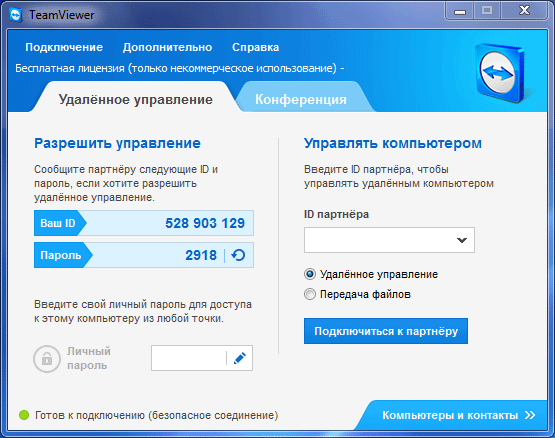 Если вы нажмете на кнопку «Компьютеры и контакты» откроется дополнительное окно, откуда вы можете после регистрации в TeamViewer, управлять компьютерами и контактами, без необходимости запоминать ID и пароли.
Удаленное управление вашим компьютером
 В поле «Личный пароль» вы можете ввести свой пароль для доступа к конкретному компьютеру из любой точки.
Панель «Разрешить управление» служит для вывода данных для удаленного управления вашим компьютером.
Здесь имеется информация об ID данного компьютера в системе TeamViewer, а также выведен пароль, который можно будет изменить при необходимости.
Ваш ID и пароль вы должны будете передать своему удаленному партнеру, который будет осуществлять удаленное управление вашим компьютером. После подключения к вашему компьютеру и ввода полученных от вас данных, ваш удаленный партнер будет управлять вашим компьютером.
Как работает Team Viewer

В текущей экономической ситуации мы все чаще обращаемся к средствам удаленного управления для доступа к рабочему месту сотрудника или заказчика. Еще не так давно, при словах «удаленный доступ» и «проброс портов» системные администраторы заметно грустнели. Сейчас уже не нужно искать совместимые продукты для подключения разных типов операционных систем, достаточно поставить Team Viewer (TV), элементарно запустить его, можно даже не устанавливать. Более того, в TV – можно еще и позвонить, увидеть собеседника, услышать его удивленный голос и вот ты уже «возишь» мышкой по чужому рабочему столу. Но как же он все-таки работает? Какие подводные камни тут могут грозить сисадминам? В статье я хочу рассмотреть принцип работы этого популярнейшего ПО, а также сравнить с аналогами – Anydesk, Ammyy Admin, Radmin, Google remote desktop, Dameware и Lite Manager.
Что мы знаем о Team Viewer
- Компания Team Viewer GMBH основана в Германии в 2005 году.
- Продукт имеет кросс-платформенный клиент, в том числе для Windows, Linux, MacOS, Android а также Chrome app плагин и даже решения для IoT enterprise — интернета вещей. Также существует веб-версия продукта для получения доступа с помощью веб-браузера (через регистрацию) для самых суровых политик безопасности. Веб-клиент требует Flash.
- Коммерческую версию можно запускать еще и на серверных операционных системах.
- Возможен видео, голосовой, текстовый чат между пользователями, сеанс зашифрован ключом AES-256, а передача ключей — RSA-4096.
- Team Viewer работает с установкой или без, то есть даже без прав на установку ПО. Программный продукт должен быть запущен на обеих машинах – системного администратора и пользователя.
О NAT
Думаю, на Хабре много говорить про NAT излишне. Кратко – механизм транслирует локальные IP-адреса сетей во внешние публичные и маршрутизируемые в интернете и наоборот. Работает на границе сети.
Однако, говоря о TV, важно вспомнить основы и кратко пересказать RFC-классификацию сетей NAT для понимания возможных вариантов установки соединения:
- Full cone NAT или NAT один-на–один – однозначная трансляция пар. Все пакеты с пары внутренний IP адрес: порт идут через пару внешний IP адрес: порт. Любой внешний хост может пересылать пакеты на внутренний адрес: порт через внешнюю пару IP адрес: порт, при условии, что это разрешено файерволом.
- Restricted Cone NAT – однажды инициированное изнутри соединение назначается («мапится») на внешнюю пару адрес: порт и в дальнейшем позволяет получать пакеты с любого порта этого публичного хоста. То есть порт значения не имеет, но внешний хост сможет отправить пакеты клиенту за NAT только, если ранее принял от него пакет. На какой порт принимаетcя ответный пакет — значения не имеет.
- Port-restricted Cone NAT – то же что и предыдущее, но включает в себя ограничение по портам, то есть внешний клиент сможет оправить пакет только на тот порт, с которого ранее получил пакет.
- Symmetric NAT или симметричный NAT – при таком соединении внутренний адрес: порт преобразуется в случайную свободную пару – внешний адрес: порт. Так как пара динамическая – даже если тот же самый внутренний хост отправил соединение с того же порта другому адресату, маппинг-пара динамически меняется. В итоге, внешний хост может только отправить пакет назад внутреннему хосту. Инициация соединения из публичной сети при этом невозможна.

О базовых принципах работы TV
Team Viewer – это одновременно и сервер, и клиент. Приложение TV использует сервера-посредники в интернете для keep-alive подключения. Тип VP-подключения выбирается и устанавливается TV самостоятельно.
Разработчики не раскрывают точный алгоритм, однако, по анализу лога в целом варианты такие:
- Соединение с двумя внешними IP, без NAT – простейший и общий случай установки VPN-соединения, для нас неинтересный.
- Соединение напрямую при наличии одного реального IP-адреса у одной из сторон. При этом не важно, у кого именно он присутствует, соединение может быть установлено и в обратном направлении, к инициатору, у которого этот адрес есть. Информация об IP передается через сервера-посредники TV. На выбор используется TCP либо UDP-протокол. Во втором случае используется технология UDP hole punching. Далее срабатывает главная магия – метод соединения, при котором оба клиента сообщают серверу TV свой уникальный идентификатор, внешний и внутренний адрес и порт подключения. Эти данные сервер TV хранит и далее передает информацию каждому из клиентов. Используя полученные сведения, каждый клиент пытается установить связь, используя допустимые файерволами, либо известные открытые порты и перенаправляет входящие пакеты каждой стороне. Знание сетевой топологии для подключения не требуется. Итак, каждый из клиентов устанавливает подключение на адрес и порт к серверу TV, на тот порт, что открыт на файерволе, пока не установится сессия. Таким образом, образуется дыра или «firewall pinhole» и клиент становится способен получить ответ от второго участника соединения.
- Соединяем ПК с «серыми» IP, когда оба участника под ограничениями за файерволом и роутером (NAT). Как описано выше, не все типы NAT позволяют подключение. Тут сервера TV также получают идентификаторы клиентов и устанавливают https-тунеллирование. Порты не открываются. Такое соединение – вебсерфинг по сути. Скорость при таком типе подключения минимальна, нагрузка ложится на внешние сервера TV. Эта штука работает даже через 4G-сети и любой hotspot с закрытыми портами.
Чем мы рискуем
Несмотря на огромное упрощение задач подключения, недостатки таких систем управления напрямую вытекают из их достоинств:
У TV есть версии quick support-поддержки, которые не требуют ни установки, ни прав администратора и стартуют даже с флешки. Достаточно передать человеку линк-ссылку на программу. Такую версию можно сгенерировать с заранее известным паролем и, хотя есть лимит на разовый сеанс в 5 минут, этого вполне достаточно, чтобы закрепиться и захватить контроль над ОС, либо получить секретные данные.
TV дал мощный толчок к развитию программ удаленного доступа и управления. Существуют десятки альтернатив – среди известных в нашей стране Anydesk, Ammyy Admin, Radmin, Google remote desktop, Dameware, Lite Manager. Хотя пандемия 2020 спровоцировала невероятное увеличение спроса, не все вендоры выросли так же значительно как TV, чтобы успеть озаботится проблемами безопасности.
Ammyy Admin. В 2016 году печально известен тем, что пережил атаку на свой сайт, в результате которой официальный дистрибутив ставился вместе с трояном Lurk. Хотя проблема давно исправлена, это помешало популярности продукта.
Anydesk. Нашумевший продукт и в России, и в мире, благодаря сфере около-банковского мошенничества и трейдинга. Известен случай обмана клиентов (фрода) в Reserve Bank of India в 2019. Anydesk предлагали поставить под видом чата для решения проблем. В 2018 неофициально модифицированные, замаскированные сборки Anydesk, используемые для киберпреступлений добавлены японцами из Trend Micro в качестве сигнатур вирусного ПО. С тех пор в разных антивирусах ПО может срабатывать как вирусное. По сути, Anydesk имеет даже технологические преимущества перед TV в виде более производительного видеокодека DeskRT, сжимающего трафик и выдающего 60 кадров/c против 30, а также более либеральную лицензию.
Chrome OS desktop – работает прямо из браузера, который к тому же можно запустить из виртуальной машины или контейнера. В качестве примера можно привести Google Chrome remote desktop в изолированной среде (технология application guard) для браузера Windows 10 Edge. При этом у приложения нет ни связи с основной ОС, ни доступа к дискам или буферу обмена, при закрытии окна контейнер полностью уничтожается.
Chrome OS desktop бесплатен и этим все сказано. Однако вы не сможете управлять мобильным устройством с ПК, равно как и настраивать телефон с телефона. В этом плане Chrome OS desktop значительно уступает TV.
Антивирусы по-прежнему классифицируют данные программы как riskware – потенциально опасные для предоставления удаленного доступа. Сообщество ИБ характеризует отдельную категорию преступников – technical support-скамеров. Это жулики, прикидывающиеся легитимной удаленной поддержкой крупных корпораций. Базовая схема строится на холодных звонках и социальной инженерии c целью добиться установки TV или аналога, далее их подходы изобретательны:
- установка кейлоггера;
- платное обновление «истекших лицензионных ключей»;
- убеждение жертвы в том, что ее атакуют хакеры при помощи запуска команд в cmd — netstat или рекурсии dir /s;
- скачивание или удаление конфиденциальных документов путем отвлечения внимания и требование выкупа;
- блокировка ОС установкой пароля на запуск;
- многое другое, выходящее за рамки этой статьи.
Самые действенные меры защиты подключений со стороны Team Viewer

- ПО защищено подписью Verisign.
- TV прошли сертификацию на соответствие стандарту ISO 27001.
- Введена запись сессии.
- Произошла смена протокола авторизации на SRP, в TV усилили ключи. Обмен ключами идет по RSA 4096 и сессия шифруется AES 256. TV уверяет, что «Man in the middle attack» невозможна.
- Реализована двухфакторная аутентификация для входа в запись.
- Введен лист блокировки для входящих подключений в том числе за пределами исходной сети.
- Уничтожена возможность неограниченного тестового доступа без авторизации (с 2016 года).
Несмотря на меры по защите предприятий, для администраторов такие средства управления как TV – это потеря контроля и огромная головная боль. Наряду с бронированными воротами шлюзов корпоративной безопасности, с авторизацией и контролем удаленных пользователей, они получают постоянно распахнутую калитку, через которую можно получить доступ ко всей интра-сети, не открывая портов, не авторизуясь и не оставляя логов VPN-сессий.
Ссылка на ПО может прийти откуда угодно и от кого угодно, достаточно иметь хоть какой то доступ в интернет и уже можно вести зашифрованный диалог и управлять ПК. А ведь еще есть BYOD (личные) устройства, которые приносят на работу, где TV или его аналог может быть даже установлен по умолчанию.
Да, есть DLP решения, способные детектировать запуск процессов и новомодные шлюзы – вроде Checkpoint или Palo Alto, анализирующие и блокирующие трафик не по портам, а по сигнатурам приложений, но ведь их нужно выявить и добавить. А сколько таких версий может быть!
Если же вы пользуетесь по необходимости подобным ПО можно прийти к своду рекомендаций, которые пишут сами разработчики.
Рекомендации разработчиков при использовании TV или аналогов
- Не отходите от ПК при сеансе.
- Ведите запись чужих сессий, если возможно.
- Удаляйте или отключайте ПО после использования.
- Используйте ПО, которое сами скачали и поставили, не то что вам прислали.
- Не принимайте помощь от незнакомых людей – «провайдер», или «Microsoft» не предложат скачать и использовать подобное решение.
Автор статьи: Галиулин Тимур GTRch
Удаленный доступ: зачем нужны такие программы, как TeamViewer
Удаленный доступ к компьютеру ускоряет бизнес-процессы и значительно облегчает коммуникации со службами поддержки. Системному администратору не приходится долго объяснять сотруднику, что делать, а сотруднику не нужно ждать, когда «придут и починят». Это самая простая иллюстрация того, зачем компаниям могут быть нужны программы удаленного доступа вроде TeamViewer. Для работы с ними не нужна дополнительная настройка, а интерфейс чаще всего прост и понятен практически любому сотруднику.
Разбираемся, как работает TeamViewer и зачем он вам нужен.
Что такое удаленный доступ
Это возможность удаленного подключения к определенному компьютеру и полноценного управления им через другой компьютер или смартфон (причем находиться подключаемое устройство может в любой точке мира). Подключившись, человек может работать с файлами, данными и программами, находящимися на удаленном компьютере.
Кому нужен удаленный доступ? Системному администратору, отвечающему за работу сервера организации, сотруднику, которому нужно получить доступ к рабочей «машине» из дома или оператору службы поддержки, чтобы быстро проверить, что именно «там у меня сломалось и не реагирует». Потому что бывает так, что самая понятная и четкая инструкция от технаря для менеджера по продажам, например, звучит как заклинание на латыни.
Как работает программа TeamViewer
TeamViewer — одна из самых популярных программ для удаленного доступа (это и сервер, и клиент одновременно). Она использует для подключения к удаленному устройству сервера-посредники, тип VPN-подключения TeamViewer выбирает сам. Большей частью функционала программы можно пользоваться бесплатно, благодаря кроссплатформенности запускается она на всех операционных системах, а коммерческая версия способна работать еще и на серверных.
Скачать TeamViewer — оптимальное решение для бизнеса, испытывающего потребность в обеспечении удаленного доступа. TeamViewer — это приложение, выдерживающее редкий баланс между функциональностью, безопасностью и удобством в использовании. Нет необходимости пробрасывать порты, разбираться в маршрутизации между сетями, настраивать файерволы. Программа позволяет записывать сеансы удаленного доступа на видео, общаться в текстовом и/или голосовом чатах, а также открывать доступ только к определенным приложениям. Здесь нужно оговориться, что список доступных функций программы зависит от платформы, на которой она используется. Кроме того, есть возможность установить полную ее версию или же использовать портативный вариант — QuickSupport. Он поддерживает не все возможности TeamViewer, однако не требует инсталляции.
Расхожая фразы вроде «интуитивно понятный интерфейс» – как раз про TeamViewer. Освоить программу легко благодаря подсказкам, даже если вы никогда не использовали подобное ПО, а для того, чтобы начать работу, то есть удаленно подключить одно устройство к другому, нужно всего лишь ввести сгенерированные на сервере ID и пароль.
Что еще нужно знать про удаленный доступ через TeamViewer
Как настроить удаленный доступ к компьютеру через TeamViewer? Помните: чтобы не рисковать и не «ловить» вирусы, нужно использовать лицензионную версию программы. Скачать TeamViewer бесплатно можно или на официальном сайте или у нас на главной странице (логотип программы справа сверху).
Алгоритм действий прост. Скачиваете exe-файл, устанавливаете, вводите название своего компьютера и указываете пароль. Затем установку программы нужно осуществить на «машине», которой вы собираетесь пользоваться удаленно, добавить компьютер в список партнеров, затем выбрать его и подключиться, введя пароль.
Положим, вы хотели получить доступ к управлению рабочим компьютером из дома. После подключения через TeamViewer вы увидите экран удаленного рабочего стола и сможете пользоваться клавиатурой и мышью также, как если бы сидели за компьютером в офисе.
Альтернатива TeamViewer
Программ для удаленного доступа довольно много. Расскажем о некоторых конкурентах TeamViewer.
- AnyDesk — пожалуй, вторая по популярности утилита для удаленного доступа после TeamViewer, полностью бесплатная, совместимая с большинством известных ОС. Программа быстрая и экономная (15-20 Мб за десятиминутную сессию), отличается качеством визуализации, а создана была, к слову, разработчиками из команды TeamViewer.
- Программы для удаленного доступа есть и у самих ОС. Например, помощник по удаленному рабочему столу Microsoft предоставляет все необходимые функции для управления другим компьютером на Windows.
- Возможности утилиты Chrome Remote Desktop, встроенной в браузер, ограничены использованием мыши, клавиатуры и трансляцией изображения с удаленного рабочего стола, однако программа работает с абсолютно любого устройства.
- Безопасное соединение (во всяком случае, именно так заявляют разработчики, хотя протоколы не раскрывают), многофункциональность и кроссплатформенность — это преимущества полностью бесплатной программы Distant Desktop.
- Ну, и наконец Splashtop — универсальное решение для обеспечения удаленного доступа, работающее почти также, как TeamViewer.