Вход в Outlook в Интернете
Чтобы войти в Outlook в Интернете c помощью рабочей или учебной учетной записи в Microsoft 365, выполните указанные ниже действия.
- Перейдите на страницу для входов в Microsoft 365 или настраницу Outlook.com.
- Введите адрес электронной почты и пароль, связанные с учетной записью.
- Щелкните ссылку Вход.
Примечание: Чтобы войти в Microsoft 365 с помощью другой учетной записи, выберите пункт Войти в другую учетную запись при следующем входе в службу.
Если вы вход в Служба Office 365, предоставляемая 21Vianet (в Китае):
- Перейдите на страницу регистрации в службе Office 365, которая управляется компанией 21Vianet.
Если вы пытаетесь войти с помощью учетной записи электронной почты Outlook.com, Hotmail, Live или MSN, см. статью Вход на сайт Outlook.com и выход из него.
У вас возникают проблемы при входе или выходе?
Пароль забыт или недействителен
Я не знаю, как выполнить выход
Выход из Outlook в Интернете
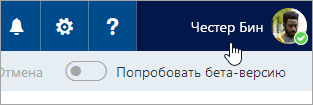
- Выберите свой аватар в верхней части экрана. Если вы не видите свой аватар в верхней части экрана, проверьте, включена ли блокировка рекламы. Иногда аватар не отображается по этой причине.
- Выберите Выход.
Я не хочу входить в службу автоматически
Чтобы предотвратить автоматический вход в рабочую или учебную учетную запись Outlook в Интернете, при следующем входе в Microsoft 365 снимите флажок Запомнить меня.
Группировка и просмотр электронной почты в папке «Входящие»

Outlook группет сообщения по дате, но вы можете изменить их на «От», «Тема» или «Срок» для помеченных элементов, а также как беседы или в настраиваемом представлении.


Нужна дополнительная помощь?
Нужны дополнительные параметры?
Изучите преимущества подписки, просмотрите учебные курсы, узнайте, как защитить свое устройство и т. д.




В сообществах можно задавать вопросы и отвечать на них, отправлять отзывы и консультироваться с экспертами разных профилей.
Как открыть почту аутлук через браузер

- Создание почтового ящика
- Использование Outlook Web Access (веб-клиент)
- Настройка почтового клиента Microsoft Outlook
- Настройка почтового клиента Microsoft Outlook (приложение Office 365) для использования корпоративного почтового ящика студента
- Настройка почтового клиента The Bat! (пример настройки IMAP и SMTP)
- Настройка почтового клиента Mozilla Thunderbird
- Настройка почтового клиента на мобильной платформе Android
- Настройка почтового клиента на мобильной платформе Apple
- Параметры подключения к электронной почте
- Отправка писем от имени служебной почты
- Работа с использованием общего почтового ящика
- Как самостоятельно перенести письма в новый почтовый ящик
- Правила оформления электронных писем
- Изменение списков рассылки пользователем самостоятельно
- Просмотр отчетов о доставке писем пользователем самостоятельно
- Обучение системы фильтрации корректной работе с письмами
- Включение автоответов
- Архивирование писем в корпоративной почте
- Отключение функции диалогов в почтовых клиентах
Использование Outlook Web Access (веб-клиент)
Для работы с почтовой системой УрФУ необходимо открыть в браузере страницу http://mail.urfu.ru
Введите адрес вашей электронной почты и пароль на странице авторизации пользователя

По умолчанию открывается окно для работы с электронной почтой. На верхней панели расположены кнопки переключения между разделами для работы с календарями, записной книжкой и задачами
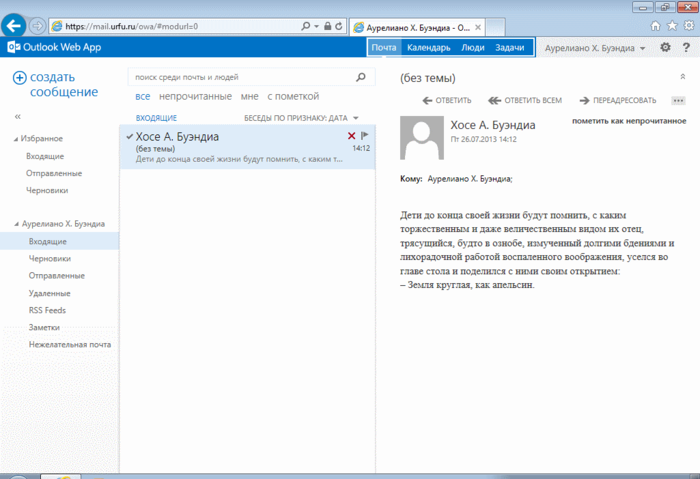
В правом верхнем углу расположена кнопка для редактирования настроек почты. Здесь можно сменить пароль, задать подпись к письму или определить автоматический ответ на все входящие письма (например, оповещение о невозможности работать с почтой во время отпуска) и другие параметры.
Открытие и использование общего почтового ящика в Outlook Web App
Если у Вас есть разрешение на полный доступ к почтовому ящику общего доступа, который отображается в адресной книге, Вы можете открыть его с помощью Outlook Web App или классической версии Outlook.
Эта статья применима к приложению Outlook Web App. Оно используется организациями, в которых работа почтовых серверов управляется с помощью Exchange Server 2013 или 2010. Если вы используете Microsoft 365, Exchange Server 2016 или 2019, вашей почтовой программой является Outlook в Интернете. Для получения справки по Outlook в Интернете см. раздел Получение справки по Outlook в Интернете.
Для чего нужны почтовые ящики общего доступа? Они позволяют определенной группе людей с легкостью отслеживать и отправлять электронную почту с публичных электронных адресов, например info@contoso.com или contact@contoso.com. Когда участник группы отвечает на сообщение, отправленное на почтовый ящик общего доступа, в поле его отправителя указывается адрес почтового ящика общего доступа, а не конкретного пользователя. Также можно использовать почтовый ящик общего доступа как общий календарь группы.
Важно: Администратор Вашей организации должен создать почтовый ящик общего доступа и добавить Вас в группу пользователей, прежде чем Вы сможете им пользоваться. Для получения дополнительных сведений см. статью Создание почтового ящика общего доступа.
Хотите открыть общий почтовый ящик с помощью Outlook, а не Outlook Web App ? См. управление элементами почты и календаря другого человека.
Эта статья применима к приложению Outlook Web App. Оно используется организациями, в которых работа почтовых серверов управляется с помощью Exchange Server 2013 или 2010. Если вы используете Microsoft 365, Exchange Server 2016 или 2019, вашей почтовой программой является Outlook в Интернете. Для получения справки по Outlook в Интернете см. раздел Получение справки по Outlook в Интернете.
Добавление общего почтового ящика для отображения под основным почтовым ящиком
Воспользуйтесь этим методом, если Вы желаете одновременно отслеживать почту из главного ящика и почтового ящика общего доступа. Кроме того, после завершения данной задачи главный почтовый ящик и его папки будут отображаться на левой панели навигации при каждом открытии Outlook Web App.
- Войдите в свою учетную запись в Outlook Web App.
- Нажмите на свой главный почтовый ящик правой клавишей мышки в левой панели навигации и выберите команду Добавить папку общего доступа. (Ваше имя отображается в Вашем главном почтовом ящике).
- В диалоговом окне Добавить папку общего доступа введите имя или адрес почтового ящика кого-то, кто поделился с Вами папкой, после чего нажмите кнопку Добавить.
Почтовый ящик общего доступа появится в списке папок в Outlook Web App. Вы можете развернуть или свернуть папки почтового ящика общего доступа, как и папки главного почтового ящика. Вы также можете удалить почтовый ящик общего доступа из списка папок. Чтобы сделать это, щелкните по нему правой кнопкой мыши и выберите команду Удалить папку общего доступа.
Получение уведомлений о новых сообщениях в общем почтовом ящике
Чтобы получать уведомления о новых сообщениях в почтовом ящике общего почтового ящика, необходимо открыть общий почтовый ящик в отдельном окне браузера.
Открытие общего почтового ящика в отдельном окне браузера
Воспользуйтесь этим методом, если Вы хотите просматривать электронную почту в почтовом ящике общего доступа и управлять ею в отдельном окне браузера.
- Войдите в свою учетную запись в Outlook Web App.
- На панели навигации Outlook Web App выберите свое имя. После этого появится список.
- Выберите Открыть другой почтовый ящик.
- Введите адрес электронной почты другого почтового ящика, который вы хотите открыть, и выберите «Открыть». Или начните вводить текст и выберите «Поиск в контактах и каталоге», чтобы найти почтовый ящик, который вы хотите открыть. Выберите общий почтовый ящик, который вы хотите открыть, и выберите «Открыть». Другой Outlook Web App откроется в отдельном окне, позволяя получить доступ к другому почтовому ящику.
Совет: Если неправильно ввести адрес электронной почты почтового ящика, будет выводить сообщение «Совпадения не найдены». Введите адрес электронной почты повторно.
Отправка электронной почты из общего почтового ящика

- Выберите Новое сообщение над списком папок. В области чтения откроется форма создания сообщения.
- Нажмите кнопку Больше, а затем выберите Показать из. Благодаря этому параметру получатели этого сообщения будут видеть, что оно отправлено из почтового ящика общего доступа, а не из Вашей личной учетной записи электронной почты. Примечание: При первом использовании почтового ящика общего доступа для отправки электронного сообщения не отображается имя учетной записи почтового ящика общего доступа в раскрывающемся списке Показать из. При первом использовании удалите свое имя, введите имя почтового ящика общего доступа вместо своего и отправьте сообщение. В будущем имя почтового ящика общего доступа будет отображаться в раскрывающемся списке рядом с элементом Показать из, и Вы сможете его выбирать.
- Чтобы добавить получателей, можно ввести имя любого пользователя из папки контактов или списка адресов организации либо указать адрес электронной почты в поле Кому или Копия. Когда Вы впервые вводите имя определенного человека, Outlook Web App ищет его адрес. После этого имя сохраняется в кеше, благодаря чему соответствующий адрес определяется быстрее.
- Введите тему.
- Введите сообщение, которое Вы желаете отправить.
- Когда сообщение будет готово к отправке, выберите Отправить.
Использование общего календаря
Одно из преимуществ общего почтового ящика заключается в том, что любой пользователь, имеющий доступ к общему почтовому ящику, также имеет полные права на доступ к календарю. Вы можете создавать, изменять и удалять события в календаре. Используете общий календарь так же, как собственный. Вот краткий список задач, которые можно выполнять с календарем общего почтового ящика:
- сообщать сотрудникам о том, что вы уходите в отпуск или будете отсутствовать в офисе;
- создавать собрание рабочей группы;
- изменять события календаря, созданные другими пользователями;
- отменять собрание, созданное другим человеком.
Чтобы открыть общий календарь, выполните следующие действия:
- Войдите в почтовый ящик с помощью Outlook Web App и выберите Календарь.
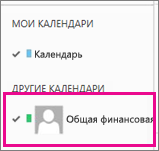
- Щелкните правой клавишей мыши на Другие календари, и выберите Открыть календарь.
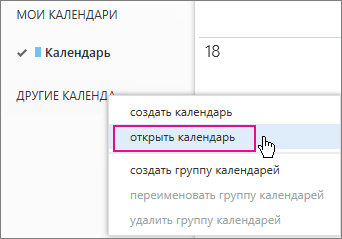
- В поле Из каталога введите полностью или частично название календаря, который Вы хотите открыть, а затем выберите Поиск контактов и каталогов, чтобы найти календарь, который Вы хотите открыть. Выберите общий календарь, который Вы хотите открыть, а затем нажмите Открыть.
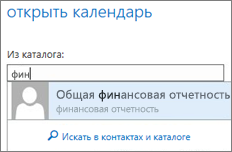
- Общий календарь отобразится в списке папок календаря.
Общие сведения об использовании календаря в Outlook Web App, см. в статье Календарь в Outlook Web App.