Как отправить фотографии по почте
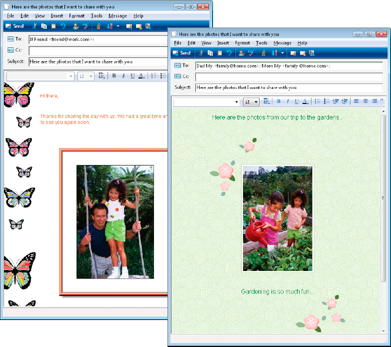
• Встроенные фотографии : можно встроить фотографии, чтобы они отображались встроенными в основной текст электронного сообщения. Это означает, что человек, который получит ваше электронное сообщение, сможет просмотреть фотографии сразу после открытия этого сообщения. Встроенные фотографии отображаются только в электронных сообщениях, имеющих формат сообщения HTML. Это стандартный формат сообщения, но если вы знаете, что получатель использует открытый текст или формат RTF (расширенный текстовый формат), используйте вложения.
• Вложения : можно отправить фотографии в качестве вложений файлов. Каждый элемент вкладывается как отдельный файл, исходный формат файла сохраняется, а получатель электронной почты имеет возможность выбрать способ просмотра фотографий.
Выбор размера фотографий
Размер фотографий можно изменить, чтобы уменьшить их величину или общий размер электронного сообщения. Например, может потребоваться уменьшить размер фотографии, чтобы отправить ее на мобильное устройство. Параметр «Максимальный размер фото» позволяет выбрать максимальную ширину фотографии в пикселях, сохранив при этом пропорции изображения. Например, если размер фотографии составляет 2048 × 1536 пикселей, а вы выбрали максимальный размер фотографии в 640 пикселей, то размер фотографии будет уменьшен до 640 × 480 пикселей. Информация о размере каждого изображения отображается над эскизом в диалоговом окне электронной почты, а приблизительный общий размер электронного сообщения отображается рядом с эскизом.
Приложение электронной почты
Чтобы отправить элементы по электронной почте, необходимо подключение к Интернету, на компьютере должно быть установлено приложение электронной почты по умолчанию, поддерживающее стандарт MAPI (например, Microsoft Outlook), а сам компьютер должен быть настроен на использование клиентского приложения электронной почты, поддерживающего MAPI.
Отправка фотографий по электронной почте
1 Выберите Файл > Электронная почта , а затем выберите один из следующих параметров.
• Активное изображение : отправка текущей активной фотографии, отображаемого в окне изображения.
• Все открытые изображения : отправка всех фотографий, открытых в окне изображения.
• Все выбранные элементы : отправка всех текущих выбранных фотографий.
2 В диалоговом окне «Отправить по электронной почте» выберите один из следующих параметров.
• Встроенные фотографии : отображение фотографий в основном окне электронного сообщения.
• Вложения (исходный формат файла) : отправка фотографий как отдельных вложенных файлов. При выборе этого параметра исходные форматы файлов сохраняются.
3 Выберите значение размера в раскрывающемся списке Максимальный размер фото .
Общий размер электронного сообщения отображается рядом с его предварительным изображением.
Некоторые поставщики услуг электронной почты ограничивают размер электронных сообщений, что может препятствовать отправке или получению больших электронных сообщений. Размер электронного сообщения можно уменьшить, выбрав более низкое значение параметра Максимальный размер фото или меньшее число фотографий.
Параметр «Встроенные фотографии» доступен только для тех клиентских приложений электронной почты, которые поддерживают расширенный стандарт MAPI, например Outlook.
Отправляемые элементы можно проверить, нажав стрелки воспроизведения, которые отображаются под их эскизами.
Отправка фотографий и медиафайлов по электронной почте
Узнайте, как отправлять фотографии и медиафайлы по электронной почте с помощью Elements Organizer.
Доступ к файлам можно предоставить по электронной почте следующими способами.
Слайд-шоу в формате PDF
Объедините изображения в один файл PDF. Получатели PDF-файла могут просматривать слайд-шоу с помощью бесплатной программы Adobe Reader.
Отправьте изображение или медиафайлы как отдельные вложения электронной почты. Можно указать размер фотографии.
Примечание.
Все метки и метаданные сохраняются в файле, отсылаемом в сообщении электронной почты.
Если вы намерены отправить по электронной почте проект, ознакомьтесь с информацией в разделе Проекты.
Установка клиента для рабочего стола по умолчанию
Выберите почтовый клиент для рабочего стола, используемый для обмена фотографиями. Клиент используется по умолчанию при отправке фотографий в Elements Organizer.
Выберите «Редактировать» (Windows) или «Elements Organizer» (macOS) > «Установки» > «Электронная почта (Windows)».
В меню почтового клиента выберите один из следующих параметров, затем нажмите кнопку «ОК»:
- «Microsoft Outlook®» для выбора этого почтового приложения по умолчанию (для ОС Windows).
- «Служба электронной почты Adobe», если вы не хотите использовать Outlook или Outlook Express, но хотите иметь возможность отправки почты адресатам непосредственно из Elements Organizer (для ОС Windows).
- «Outlook Express®» для выбора этого почтового приложения по умолчанию (для ОС Windows XP).
- «Почта Windows» для выбора этого приложения по умолчанию (Windows Vista).
- «Почта Windows Live» для выбора этого приложения по умолчанию (Windows 7).
- «Почта» для выбора этого приложения по умолчанию (Mac OS).
- «Microsoft Outlook®» для выбора этого приложения по умолчанию (Outlook 2011 для Mac OS).
- «Microsoft Entourage» для выбора этого приложения по умолчанию (Mac OS).
Обмен фотографиями в виде вложений в сообщения электронной почты
Выберите фотографии, которые требуется отправить.
Выберите «Общий доступ» > «Электронная почта».
Если вы хотите отправить в формате JPEG изображения другого формата, установите флажок «Конвертировать фото в формат JPEG».
Выберите нужный параметр в меню «Максимальный размер фотографии» и с помощью ползунка «Качество» задайте разрешение изображения. Более высокие значения увеличивают размер файла.

Выбор получателей электронного письма осуществляется по щелчку на имени в списке «Выбрать получателей» (отображаемые имена берутся из адресной книги). Чтобы редактировать получателей в адресной книге, нажмите значок редактирования получателей .
Если адресная книга не настроена, можно ввести имена получателей позже непосредственно в почтовом клиенте.
Нажмите «Далее». Отображается сообщение электронной почты с выбранными вложениями, а также с адресами получателей.
Если Elements Organizer не поддерживает указанный почтовый клиент, вложите файлы вручную. Ознакомьтесь со справочной документацией почтового клиента по вопросу вложения файлов в электронные письма.
как отправить фото на адрес электронной почты
1. Войти на сайт mail.ru;
2. Войти в почтовый ящик;
3. Нажать на «Написать письмо» ( наверху страницы );
4. Нажать на кнопку «Прикрепить файл»;
5. Выбрать, отметить фото ( или файл );
6. Нажать на «Открыть», чтобы присоединить выбранное фото ( или файл );
7. После этого появится изображение фото (имя присоединенного файла) ;
8. Таким образом добавляются ещё другие фото ( или файлы );
9. В поле для ввода текста написать письмо;
10.Указать адрес ( e-mail ) получателя, нажать на кнопку «отправить» ( внизу страницы ).
……………………………………….…
Как отправить фото с сообщением?
1. Войти в «Мой Мир» пользователя;
2. Нажать на «Написать сообщение» (справа от аватара) ;
3. Затем на «История переписки»;
4. Внизу поля для ввода сообщения нажать на «Фото»;
5. «Загрузить картинку» или «Выбрать из альбома»;
6. «Обзор» — выбрать, отметить фото;
7. Нажать на «Открыть», чтобы присоединить выбранное фото и «Загрузить»
8. В поле для ввода сообщения написать текст;
9. Можно выбрать и добавить смайл (под окном сообщения) ;
10.Нажать на кнопку «Отправить».
……………………………………….…
Как отправить открытку другому пользователю?
• Ваш ник-псевдоним ( сетевое имя ) — Евгений Шувалов
* Навести курсор на серый квадрат с белым треугольником рядом с ником-псевдонимом, нажать на него;
* Нажать на «Отправить открытку».

* В меню наверху страницы нажать на » Каталог «;
* Затем выбрать открытку;
* Можно добавить сообщение к открытке, используя разные шрифты ( жирный, курсив, с подчеркиванием и менять цвет, размеры) ;
* Выбрать фон, узор, мелодию;
* Указать электронный адрес пользователя, его имя;
* Нажать на кнопку «Отправить» .
* Вы сейчас в статусе «Ученик», поэтому при ответе нельзя использовать латинские буквы и вставлять ссылки на интернет страницы, фотографии.
Когда наберете 250 баллов, перейдете в статус «Знаток», ограничения будут сняты.
Как отправлять фотографии по электронной почте из телефона Android
В создании этой статьи участвовала наша опытная команда редакторов и исследователей, которые проверили ее на точность и полноту.
Команда контент-менеджеров wikiHow тщательно следит за работой редакторов, чтобы гарантировать соответствие каждой статьи нашим высоким стандартам качества.
Количество просмотров этой статьи: 259 580.
В этой статье:
Если в Android-устройство добавлена учетная запись почтового сервиса, с устройства можно отправлять фотографии, снятые его камерой. Если учетная запись почтового сервиса еще не добавлена в устройство, это можно сделать через приложение «Настройки». Добавив учетную запись, вы можете прикреплять и отправлять фотографии, которые есть в приложении «Фото» или «Галерея».
Внимание: описанные действия дадут положительный результат только в том случае, если выполнять их шаг за шагом.
Часть 1 из 3:
Добавление учетной записи почтового сервиса

- Если учетная запись почтового сервиса уже добавлена в Android-устройство, перейдите к следующему разделу.

Нажмите «Аккаунты». Эта опция находится в разделе «Личные данные».

Нажмите «Добавить аккаунт». Как правило, эта опция находится в нижней части экрана.

Нажмите «Email», «Почта» или «Google». Если вы пользуетесь почтовым сервисом, отличным от Gmail, выберите опцию «Email». Если вы добавляете учетную запись Gmail, нажмите «Google».

Введите данные учетной записи. Нажав «Email», в списке выберите почтовый сервис; если вашего сервиса в списке нет, нажмите «Другой». Если вы пользуетесь сервисом Hotmail, выберите «Outlook.com». Затем введите имя пользователя и пароль. Следуйте инструкциям на экране, чтобы завершить добавление учетной записи почтового сервиса.