Что нужно сделать перед продажей, передачей или обменом iPhone или iPad
Выполните следующие действия, чтобы перенести данные на новое устройство и, если требуется, удалить личную информацию со старого устройства.
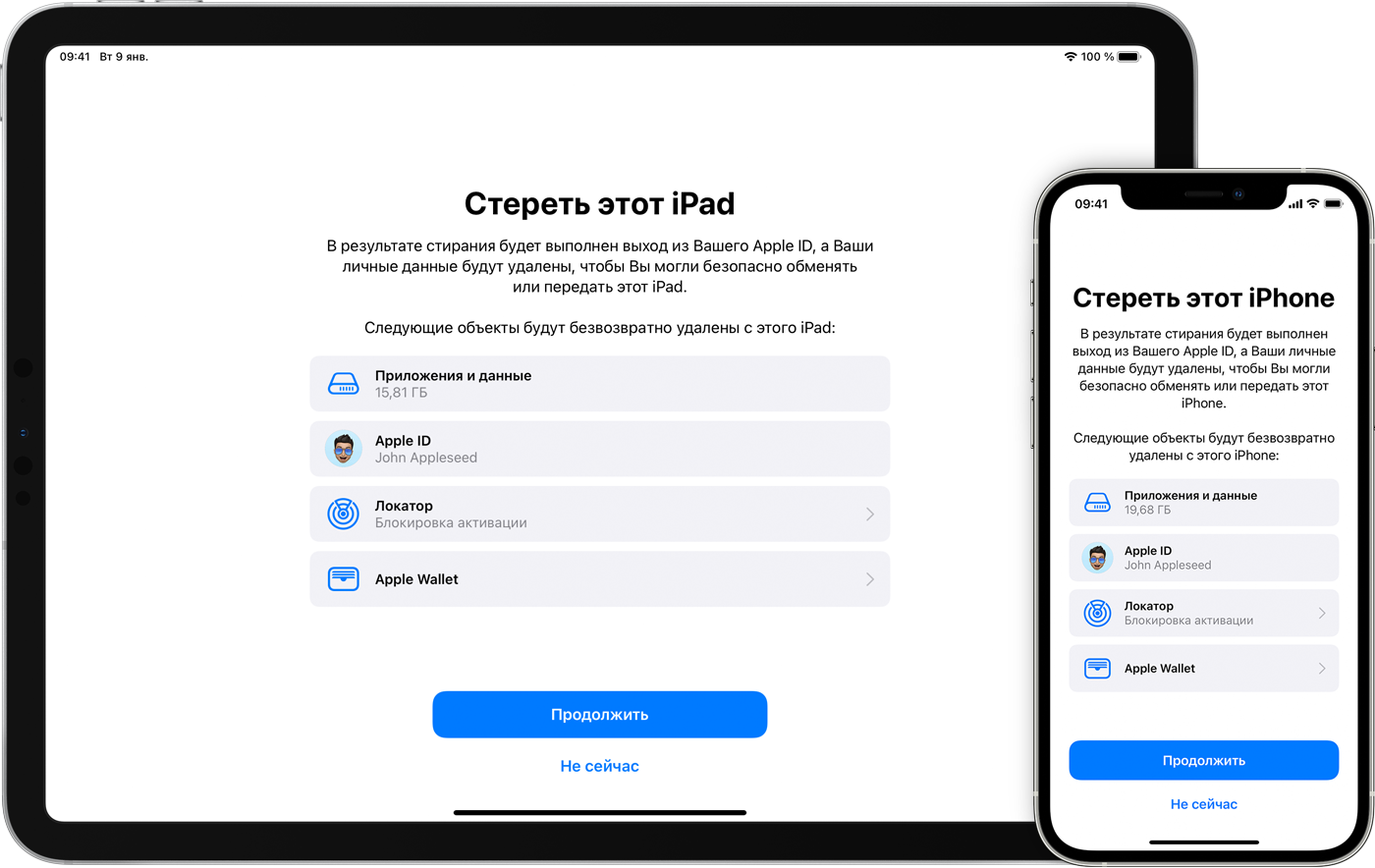
Прежде чем продавать, передавать или сдавать свое устройство в обмен, необходимо перенести данные на новое устройство, а затем, если требуется, удалить их со старого устройства. Не удаляйте вручную контакты, календари, напоминания, документы, фотографии и другую информацию iCloud, когда выполнен вход в учетную запись iCloud с использованием вашего идентификатора Apple ID. Это приведет к удалению содержимого с серверов iCloud и всех устройств, подключенных к учетной записи iCloud.
Если у вас все еще есть старый iPhone или iPad
Выполните следующие действия, чтобы перенести данные на новое устройство и, если требуется, удалить личную информацию со старого устройства.
Перенос информации на новое устройство
Если вы используете iOS 11 или более поздней версии и у вас появилось новое устройство iPhone или iPad, вы можетевоспользоваться функцией «Быстрое начало» для автоматического переноса данных со старого устройства на новое. Если вы используете iOS 10 или более раннюю версию, воспользуйтесь iCloud, iTunes или Finder для переноса данных на новое устройство. Если ваш номер телефона изменится вместе с новым устройством, добавьте дополнительные доверенные номера телефонов в свою учетную запись, чтобы не потерять доступ. Если у вас больше нет доступа к старому номеру телефона, можносгенерировать код двухфакторной аутентификации на вашем старом устройстве, если это необходимо.
Если требуется, удалите свои личные данные со старого устройства
- Если ваш iPhone объединен в пару с часами Apple Watch, разорвите пару.
- Создайте резервную копию данных на устройстве.
- Если вы приобрели программу AppleCare для своего устройства, отмените программу AppleCare.
- Выполните выход из iCloud, iTunes Store и App Store.
- Если используется ОС iOS 10.3 или более поздней версии, перейдите в меню «Настройки» > [ваше имя]. Прокрутите вниз и нажмите «Выйти». Введите пароль для идентификатора Apple ID и нажмите «Выключить».
- Если используется ОС iOS 10.2 или более ранней версии, перейдите в меню «Настройки» > iCloud > «Выйти». Нажмите кнопку «Выйти» еще раз, нажмите «Удалить с [устройство]» и введите свой пароль к Apple ID. Перейдите в меню «Настройки» > «iTunes Store и App Store» > Apple ID > «Выйти».
- Если в дальнейшем вы не планируете пользоваться телефонами Apple, отмените регистрацию в службе iMessage.
- Если в вашей стране или регионе доступен обмен с доплатой в магазине и вы обмениваете устройство в Apple Store, не спешите удалять данные с него. Посетите ближайший магазин Apple Store, чтобы забрать новое устройство. После того как специалист завершит ваш обмен с доплатой, он поможет вам выполнить оставшиеся шаги прямо в магазине. Если вы осуществляете обмен с доплатой онлайн, перейдите к шагу 7.
- Вернитесь на экран «Настройки» и нажмите «Основные» > «Перенос или сброс [устройство]» > «Стереть контент и настройки». Если включена служба «Найти [устройство]», может потребоваться ввести идентификатор Apple ID и пароль. Если вы используете устройство с eSIM, выберите вариант удаления данных с устройства и профиля eSIM, когда появится соответствующий запрос.
- Если появится запрос на ввод пароля устройства или пароля ограничений, введите его. Затем нажмите «Стереть [устройство]».
- Свяжитесь с оператором связи, чтобы получить помощь по передаче прав на услуги новому владельцу. Если с устройством не используется SIM-карта, вы можете связаться с оператором связи и получить консультацию по передаче прав на услуги новому владельцу.
- Удалите старое устройство из списка доверенных устройств.
При удалении данных с iPhone или iPad функции «Найти [устройство]» и Блокировка активации отключаются.

Если у вас больше нет iPhone или iPad
Если описанные выше действия были выполнены не полностью и устройства у вас уже нет, сделайте следующее.
- Попросите нового владельца стереть весь контент и настройки, как описано выше.
- Если на устройстве используется служба iCloud и функция «Найти [устройство]», войдите в свою учетную запись на странице iCloud.com/find или в приложении «Локатор» на другом устройстве, выберите нужное устройство и нажмите «Стереть». Стерев данные с устройства, нажмите «Удалить из учетной записи».
- Если не удается выполнить ни одно из предложенных действий, измените пароль к Apple ID. В этом случае личная информация на вашем прежнем устройстве не будет удалена, но новый владелец также не сможет удалить ее из iCloud.
- Если в дальнейшем вы не планируете пользоваться телефонами Apple, отмените регистрацию в службе iMessage.
- Если вы используете службу Apple Pay, на веб-сайте iCloud.com можно удалить данные о кредитных и дебетовых картах. Выберите «Настройки учетной записи», чтобы увидеть, какие устройства используют Apple Pay, затем щелкните устройство. Нажмите «Удалить» напротив пункта Apple Pay.
- Удалите старое устройство из списка доверенных устройств.
- Если вы приобрели программу AppleCare для своего устройства, отмените программу AppleCare.
Отправка устройства Android в компанию Apple для обмена с доплатой
Перед отправкой устройства Android в компанию Apple для обмена с доплатой необходимо выполнить следующие действия.
- Резервное копирование данных.
- Сотрите данные с устройства.
- Извлеките все SIM-карты, карты памяти, чехлы и защитные пленки для экрана.
Если вам нужна помощь, обратитесь к производителю устройства.
Дополнительная информация
- Создайте резервную копию данных iPhone или iPad либо выполните восстановление из резервной копии.
- Удалите все свои карты из Apple Pay.
- Узнайте, что делать в случае утери или кражи iPhone или iPad.
- Сведения о блокировке активации.
- Независимо от модели или состояния устройства, мы можем превратить его во что-нибудь хорошее для вас и для планеты. Узнайте, как сдать iPhone или iPad по программе Apple Trade In в счет оплаты нового устройства или на утилизацию.
При выборе команды «Стереть контент и настройки» с устройства будут стерты все данные, в том числе сведения о кредитных и дебетовых картах в Apple Pay, фотографии, контакты, музыка и приложения. Службы iCloud, iMessage, FaceTime, Game Center и другие также будут отключены. При стирании данных с устройства его содержимое не будет удалено из хранилища iCloud.
Как сбросить iPhone до заводских настроек. 4 рабочих способа
iPhone, как и любой смартфон современного человека, содержит кучу конфиденциальных данных о своём владельце. Это не только личные фотки и видеозаписи, история поисковых запросов и сообщения, но и банковские аккаунты. Но ведь не будешь вычищать всё это по очереди, скажем, перед продажей. Куда проще и быстрее просто взять и сбросить iPhone до заводских настроек. Это можно сделать несколькими способами. Поговорим о каждом в отдельности и определим, какой из них хорош конкретно для вашей ситуации.
Откатить Айфон к заводским настройкам можно разными способами
Как откатить Айфон до заводских настроек
Если iPhone принадлежит вам и вам известен и код разблокировки, и пароль авторизации в Apple ID, вам подойдёт самый базовый и стандартный сброс при помощи штатного инструмента. Он по умолчанию встроен в iOS и позволяет в считанные секунды откатить Айфон к заводским настройкам. Таким образом вы сможете удалить все данные из памяти смартфона, не оставив после себя ровным счётом ничего. Это как раз то, что нужно, если вы его продаёте.
- Перейдите в «Настройки» на своём iPhone;
- Откройте «Основные» — «Перенос или сброс iPhone»;
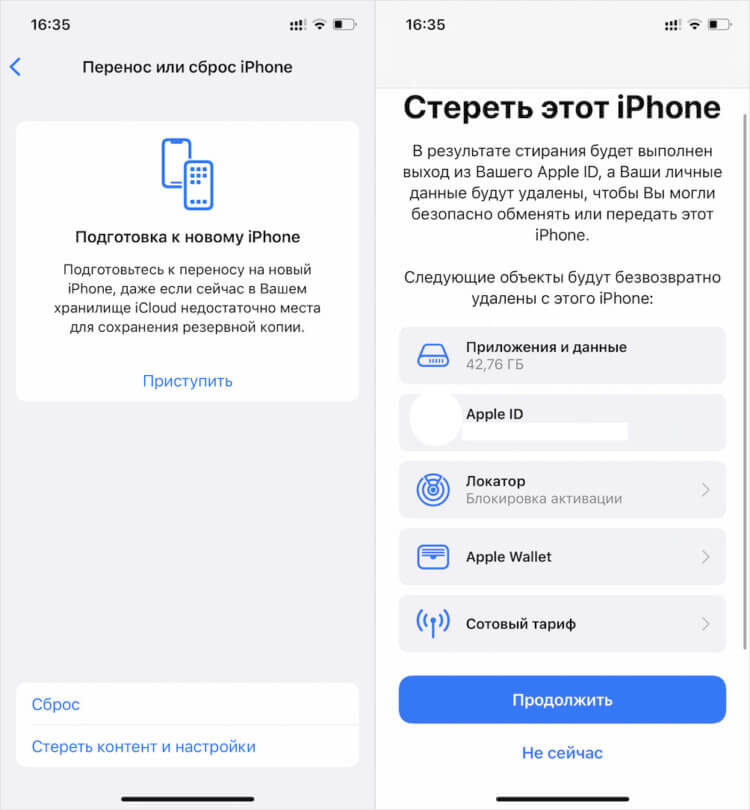
Проще всего сбросить Айфон штатными средствами
- Здесь выберите «Стереть iPhone и настройки»;
- Введите код разблокировки своего iPhone и подтвердите сброс.
Процедура отката iPhone до заводских настроек предусматривает сброс вообще всех данных, включая приложения, банковские и дисконтные карты, сотовый тариф eSIM, привязку к «Локатору» и учётной записи Apple ID. Таким образом смартфон больше не будет привязан к вашему старому аккаунту, а значит, на нём без проблем можно будет залогиниться в новый. Вся процедура займёт несколько минут, особенно, если в памяти iPhone хранится много данных.
Сбросить Айфон через Айтюнс
Сброс iPhone через iTunes выглядит бесполезной функцией при условии, что вы знаете от него пароль. Однако бывают ситуации, в которых недостаточно просто разблокировать смартфон, чтобы откатить его к заводским настройкам. Допустим, iPhone не отвечает на нажатия или его экран просто повреждён. В этом случае вы просто не сможете проделать те манипуляции, которые описаны в предыдущей инструкции. Значит, придётся задействовать iTunes.
- Подключите iPhone к компьютеру с помощью кабеля;
- Запустите iTunes или Finder в зависимости от версии ОС;
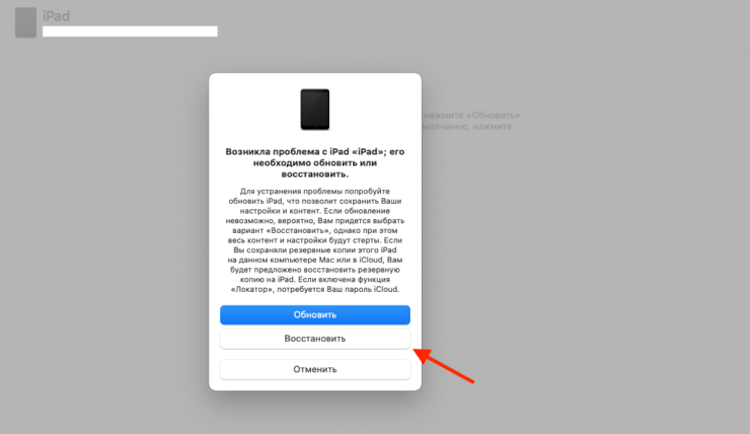
Если не работает экран, сбросить iPhone можно через iTunes
- В открывшемся окне выберите «Восстановить iPhone»;
- Подтвердите сброс и дождитесь завершения процедуры.
Выполнение этой процедуры по эффективности приравнивается к сбросу путём встроенной функции отката до заводских настроек. В результате вы получите совершенно чистый iPhone без какого-либо содержимого. Останется только выйти из учётной записи Apple ID и удалить Айфон из Локатора, чтобы его невозможно было заблокировать удалённо.
Сбросить Айфон, если забыл пароль

Но сбросить iPhone до заводских настроек так легко только с паролем доступа. Не будь его, выполнение этой процедуры будет практически неосуществимым. Поэтому, если вы вдруг забыли код-пароль или вообще не знали его, вам потребуется задействовать сторонний софт. Лучше всего на эту роль подходит Tenorshare ReiBoot. Она не требует от Айфона какой-либо активности и даже работоспособности, а от вас — пароля разблокировки или доступа к учётной записи Apple ID.
- Скачайте и установите Tenorshare ReiBoot себе на Mac или ПК;
- Подключите iPhone к компьютеру с помощью кабеля;
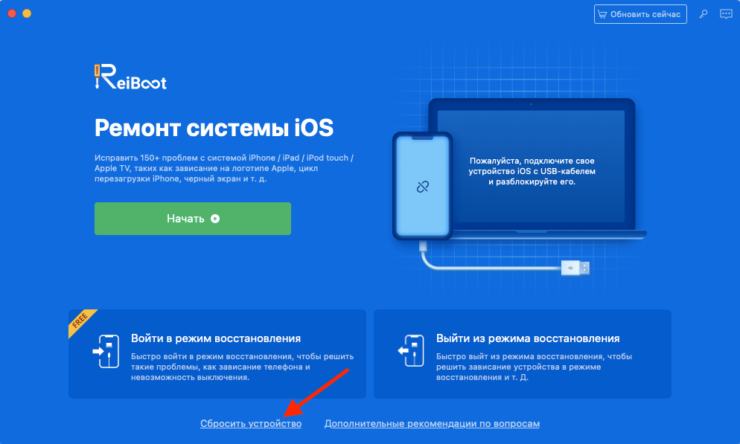
Кнопка сброса располагается в самом низу, и её легко не заметить
- На стартовом экране ReiBoot нажмите на «Сбросить»;
- Здесь выберите пункт «Сброс к заводским настройкам»;
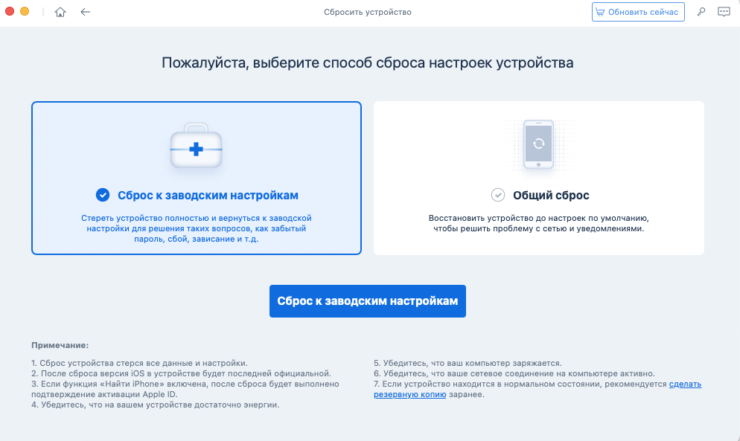
Утилита Tenorshare ReiBoot сама может ввести iPhone в режим DFU
- Скачайте последнюю версию iOS и подтвердите обновление;
- Дождись завершения процедуры сброса и активируйте iPhone заново.
С точки зрения эффективности Tenorshare ReiBoot ничем не отличается от iTunes, за тем лишь исключением, что утилита Tenorshare, во-первых, позволяет не вводить iPhone в режим DFU, а, во-вторых, не требует от вас знания пароля разблокировки. Таким образом сбросить Айфон до заводских настроек с помощью ReiBoot оказывается даже проще, чем при помощи штатного софта Apple. Главное — купить платную лицензию, чтобы весь набор инструментов был доступен сразу.
Как стереть Айфон удалённо
Если вы вдруг забыли пароль от iPhone, но при этом у вас есть другое устройство, с которого вы ранее входили в iCloud, остаётся ещё как минимум один способ сбросить его до заводских настроек. Дело в том, что Apple уже давно не требует авторизоваться в облачном сервисе при помощи пароля, позволяя войти, используя биометрию. Таким образом, авторизация проходит проще и быстрее. А значит, и сбросить iPhone можно будет в считанные секунды.
- Перейдите на icloud.com и авторизуйтесь в своей учётной записи;
- Нажмите на иконку «Найти iPhone» и откройте выпадающую вкладку с привязанными устройствами;
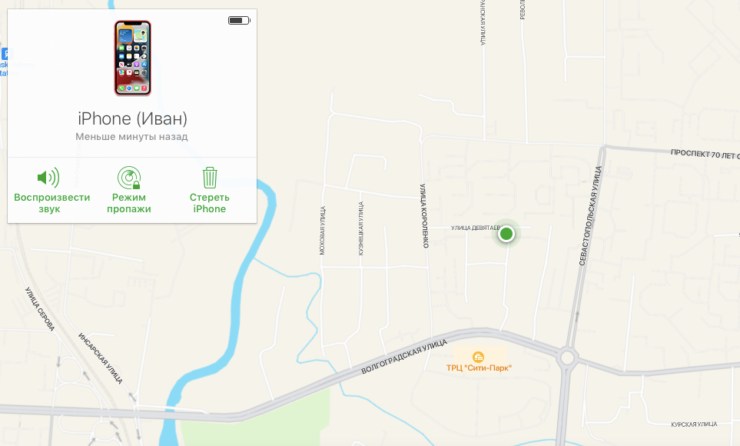
Сбросить iPhone через iCloud можно, даже если вы не помните пароль доступа
- Выберите во вкладке свой iPhone и дождитесь загрузки его местоположения;
- В карточке устройства слева нажмите «Стереть iPhone» и подтвердите сброс данных.
Этот способ удобен тем, что вы сможете не только сбросить iPhone без пароля, но и просто отвязать его от iCloud. Таким образом новый владелец — если вы продаёте смартфон — сможет залогиниться со своей учётной записью, не переживая, что вы впоследствии сможете заблокировать его удалённо. Главное, чтобы в вашем распоряжении было второе устройство, с которого вы уже входили в Apple ID. В противном случае, ничего не получится.
Как перенести данные с Айфона
Владельцев аппаратов под управлением iOS достаточно часто волнует вопрос – возможен ли перенос всех существующих данных с одного устройства на другое? Понятно, что «все, что нажито непосильным трудом» хочется сохранить, а приобретая новый гаджет – сразу получить его настроенным «под себя». Это в первую очередь касается контактов, закладок, загрузок, музыки и видео, а также многих других настроек, к которым привыкаешь за годы пользования девайсом.
В первую очередь такая потребность возникает, если нужно перенести данные с iphone на iphone – при смене устройства на более новую версию. Особо остро становится вопрос для тех, кто достаточно часто меняет девайсы – например, с выходом более нового смартфона. Итак, как перенести данные с айфона на айфон? Все достаточно просто.
Перенос данных с айфона на айфон
На данный момент существует несколько способов миграции информации с одного девайса на другой, причем возможна как прямая синхронизация аппаратов, так и с применением «подручных» средств – компьютера или ноутбука.
Один из наиболее удобных вариантов – использование утилиты iCareFone. Она бесплатна и позволяет переносить практически все необходимые данные, а кроме того дает возможность выбора того, что нужно «перетянуть» между девайсами. После установки выполняется синхронизация с существующим устройством через Wi-Fi или кабель – нужные файлы сохраняются на диске ПК. Повторная синхронизация с новым девайсом сопровождается транспортировкой выбранного контента в память – результатом работы программы является полностью настроенное устройство.

Еще один простой метод с применением ПК — перенос данных с айфона на айфон через кабель встроенными средствами самой Windows. Достаточно соединить оба устройства с ноутбуком или компьютером, дождаться их появления в списке устройств и выбрать (чтобы не заморачиваться) – «Синхронизировать все». Несколько минут работы – и настроенный iPhone радует своего владельца.
Практически аналогично производится синхронизация с применением стандартной для устройств Apple программы iTunes. После подключения к ПК нужно сделать резервную копию существующего девайса, после чего подключить устройство, на которое требуется перенести информацию. Важно – если айфон уже настроен, то его перед синхронизацией необходимо сбросить к заводским настройкам.
Способ без участия компьютера – перенос через облачное хранилище iCloud. Для этого в настройках подключенного к Wi-Fi девайса необходимо выбрать iCloud – Резервная копия. Процесс достаточно длительный, поэтому придется подождать. Включаем обновляемое устройство и в настройках доходим до «Программы и данные», выбираем восстановление из копии iCloud и необходимую учетную запись Apple ID. Осталось дождаться синхронизации данных на новый аппарат и завершить его настройку.
Как перенести данные с андроида на айфон
Не менее часто возникает вопрос — как перенести с андроида на айфон? Благодаря официальному приложению Move To iOS сложностей не возникнет. Из официального магазина Google Play выкачиваем ПО и устанавливаем его. Оба аппарата должны быть подключены к сети Wi-Fi, а также к зарядным устройствам – расход энергии весьма значителен. Следует также проверить, хватит ли свободного места на iPhone (хотя в случае с новым айфоном это практически всегда так).
Открываем приложение на Android-смартфоне и начинаем поиск нужного айфон – должен появиться 10-значный код, который вводится на яблочном телефоне. После сопряжения существует возможность выбора, какие именно данные необходимо перенести: учетные записи Google, контакты, сообщения, календарь, фотографии. После выбора проходит процесс переноса — он достаточно длительный, поэтому оба телефона лучше оставить в покое.
Если вам нужен недорогой и качественный ремонт айфона — сервисный центр GADGET PLUS именно то, что вы искали!
Как очистить смартфон и подготовить его к продаже. Главное
1000.jpg)
Чтобы сэкономить на приобретении нового смартфона, многие перед покупкой или вскоре после нее избавляются от надоевшего устройства. Как полностью очистить его от своих данных, чтобы они попали в чужие руки? Вот краткая инструкция.
1. Сделайте резервную копию данных или скопируйте информацию на новое устройство.
Apple рекомендует использовать функцию под названием «Быстрое начало», чтобы автоматически перенести все нужное со старого айфона на новый. Если же нового устройства пока нет, то понадобится открыть «Настройки», нажать на свою фамилию или ник (чтобы открыть раздел Apple ID), найти девайс, тапнуть на него, выбрать раздел «Резервная копия в iCloud» и нажать «Создать резервную копию».
Для Android-смартфонов предусмотрен специальный пункт настроек «Система — Резервное копирование и восстановление». Там необходимо нажать кнопку «Начать копирование». Кроме того, в разделе «Пользователи и аккаунты» в меню «Google» нужно выбрать переключателями данные для синхронизации (музыка, игры, документы, календарь).
2. Сбросьте смартфон до заводских настроек. В iPhone это делается так.
— В разделе Apple ID нажмите кнопку «Выйти» и затем подтвердить действие вводом пароля.
— В меню «Основные — Сброс» выберите пункт «Стереть контент и настройки». Может понадобиться ввод логина и пароля.
Владельцам Android понадобится открыть настройки, раздел «Система» и выбрать команду «Сброс», после чего сбросить сетевые настройки, настройки приложений и «удалить все данные». Сброс может занять продолжительное время, поэтому желательно подключить девайс к источнику питания (и не отключать Wi-Fi).
3. Не забудьте вынуть все SIM-карты и карты памяти.
4. Включите смартфон и убедитесь, что он встречает вас приветствием и предложением создать новую учетную запись или залогиниться в существующий аккаунт.