Сохранить сертификат открытого ключа
Файл сертификата открытого ключа электронной подписи может понадобиться:
- для загрузки на торговую площадку во время регистрации;
- для отправки сотруднику техподдержки при решении технических проблем с ЭП или торговой площадкой.
Сохраните его из приложения, в котором работаете.
С online.sbis.ru
С online.sbis.ru
Из СБИС 2.4
Из СБИС 2.4
Из КриптоПро CSP
Из КриптоПро CSP
Из панели управления Рутокен
Из панели управления Рутокен

- Перейдите в раздел «Подписи» или «Сотрудники/Подписи» (зависит от конфигурации).
- Откройте электронную подпись.
- Скачайте сертификат открытого ключа, нажав .

- В меню выберите «Контрагенты/Налогоплательщики». Перейдите в карточку компании, дважды кликнув название.
Скопировать ключ ЭП
Рекомендуем сделать копию ключа на другой защищенный носитель, чтобы в случае поломки одного из них не остаться без подписи. ЭП, которые хранятся на носителях со встроенной СКЗИ, а также подписи, выданные ФНС, копировать нельзя.
На online.sbis.ru
На online.sbis.ru
На телефоне
На телефоне
В КриптоПро CSP
В КриптоПро CSP
В ViPNet CSP
В ViPNet CSP

- Откройте раздел с вашей фамилией, перейдите в раздел «Подписи», нажмите и выберите «Скопировать подпись».


- Откройте меню «Сервис/Скопировать ЭП».
- Кликните сертификат, который хотите скопировать.
- Укажите имя копии контейнера и нажмите «Скопировать».


- Кнопкой откройте список ЭП.
- Нажмите «Другие операции/Скопировать» и выберите подпись.


- Перейдите в раздел «Настройки/Электронные подписи» и откройте свою ЭП.


Чтобы загрузить копию подписи на другой телефон либо в мобильное приложение СБИС после его переустановки, перейдите в раздел «Настройки/Электронные подписи», откройте ЭП и нажмите «Восстановить» или «Загрузить копию». Введите пароль от контейнера и подтвердите.

На Windows в КриптоПро CSP версии 4.0 или 5.0
- Откройте программу «КриптоПро CSP» (Пуск/Панель управления/КриптоПро CSP), перейдите на вкладку «Сервис» и выберите «Скопировать. ».
- В открывшемся окне нажмите «Обзор».
Как скопировать ключ?
СБИС может работать с разными программами шифрования. Я использую «КриптоПро CSP». В КриптоПро ключ находится в контейнере, а конейнер на носителе. В своей работе я использую носители: Рутокен, Джакарту, реестр и флешку. В контейнере всегда находится один ключ. На одном носителе можно разместить много контейнеров, сколько хватит места.
КриптоПро 4.0 не видит жёсткий диск компьютра в качестве носителя, поэтому я не могу скопировать контейнер на него!
Скопировать ключ можно разными способами. Вот пять способов, которые у меня получались.
- КриптоПро CSP: Сервис — Скопировать. Рисунок 2. Это основной и универсальный способ. Я могу выбрать любой ключ и скопировать на любой доступный носитель.
- На сайте online.sbis.ru: Сотрудники — Электронные подписи — Другие операции — Скопировать имеющуюся.
- В программе СБИС: Мастер создания налогоплательщика — Сделать резервную копию ЭП.
- Ключ на флешке: скопировать каталог с расшрением .000, в котором 6 файлов.
- Ключ в реестре: выгрузить ветку реестра в файл, заменить код пользователя и загрузить. На первый взгляд сложно. Но когда ключей много, то это самый быстрый способ. При копировании имена контейнеров сохраняются. Ищите в Яндексе слова [HKEY_LOCAL_MACHINE\SOFTWARE\Crypto Pro\Settings\USERS\ID_пользователя\Keys] для 32 или [HKEY_LOCAL_MACHINE\SOFTWARE\Wow6432Node\Crypto Pro\Settings\USERS\ID_пользователя\Keys] для 64.
Рисунок 1. Открыть КриптоПро

Рисунок 2. КриптоПро — Сервис

Пример переноса ключа с помощью КриптоПро
Реестр — это часть операционной системы Windows. Нельзя вынуть реестр или его часть из компьютера и отнести на второй. Можно скопировать ключ из реестра на съёмный носитель. Все съёмные носители (флешка, токен) можно вынуть из первого ПК и воткнуть во второй.
Пусть у меня 5 ключей в реестре, и я хочу перенести их в реестр на второй компьютер.
Первым делом я просматриваю все контейнеры в КриптоПро (Сервис — Просмотреть сертифиаты в контейнере) и записываю на бумажку. Составляю список: 3 первые буквы контейнера и понятное мне название.
Затем копирую на флешку (Сервис — Скопировать). При копировании задаю новое имя на русском языке так, чтобы в дальнейшем мне было удобно им пользоваться. Пример, 1601 Одуванчик, где 16 — это 2016 год, 01 — январь, Одуванчик — это ООО «Одуванчик».
Несу флешку на второй компьютер и точно так же копирую с флешки в реестр. В название контейнера добавляю в конце точку, чтобы имена были разными.
Какой пароль?
Когда ключ находится на флешке или в реестре, пользователь может установить пароль, и тогда при каждом обращении к ключу надо указывать пароль. Чтобы не набирать пароль каждый раз, пароль можно сохранить. Посмотреть сохранённый пароль можно командой:
csptest -passwd -showsaved -container «имя контейнера»
Когда ключ находится на токене, тогда вместо пароля для ключа используется пинкод, который задаётся при форматировании токена. Рутокен, Джакарта, Етокен
- Вы здесь:
- Начало
- Ответы на вопросы
- Как скопировать ключ?
© Ontax.ru = Отчётность через интернет! 2023
Как пользоваться электронной подписью?

Потратив 20 минут на внимательное прочтение этой статьи Вы станете уверенным пользователем электронной подписи! А также убережёте себя от потери ключей ЭП и убытков от негативных последствий при попадании ЭП в руки злоумышленников!
Определения
Простыми словами, на сколько это возможно, о компонентах электронной подписи.
Пользователь — получатель сертификата электронной подписи, клиент.
Контейнер — способ хранения закрытого, открытого ключей и сертификата. Физическое представление зависит от типа носителя: на флешке или жестком диске это директория в которой хранится набор файлов; в случае с USB-токенами – файлы в защищенной памяти, в реестре – раздел реестра, содержащий данные контейнера.
Закрытый ключ — самая важная часть! Он известен только пользователю. Удостоверяющий центр и третьи лица не имеют к нему доступа. Именно с помощью закрытого ключа подписываются все электронные документы.
Открытый ключ — является общедоступным, с помощью него проверяется подлинность электронной подписи.
Сертификат (личный сертификат) — подтверждает что открытый ключ принадлежит конкретному лицу (пользователю). Сертификат содержит открытый ключ, ФИО, ИНН, СНИЛС, e-mail, данные ЮЛ (если пользователь сотрудник ЮЛ) что позволяет однозначно определить подписанта.
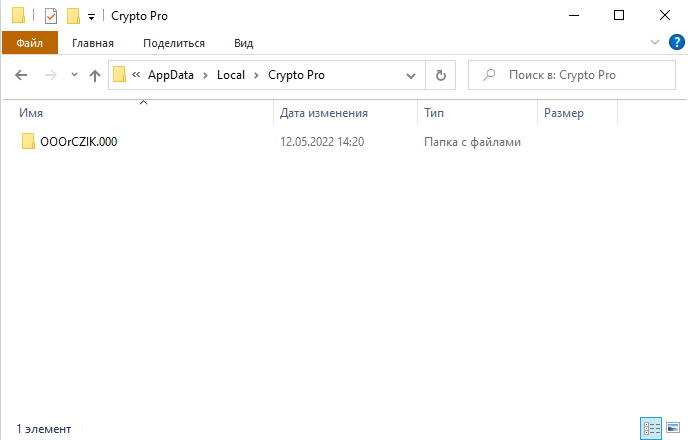
На пример, при сохранении в директории файлы контейнера КриптоПро CSP находятся в папках формата хххххххх.000
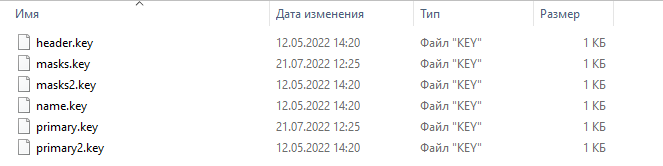
Внутри папки будут файлы с расширением *.key. Это и есть контейнер криптопро с закрытым и открытым ключом, а также сертификатом (если он был установлен в контейнер)
На флешке контейнер размещается в корне (например e:/abcdefgh.000) и выглядит аналогично.
На USB-токене закрытая файловая система, поэтому увидеть контейнер можно через «Инструменты КриптоПро», вкладка «Контейнеры».
Электронная подпись (ЭП) — это реквизит конкретного подписанного документа, а не то что вы думали ��. Может быть в виде прикреплённой подписи (документ и подпись в одном файле) или откреплённой (электронная подписи в отдельном файле). Электронная подпись создаётся с помощью закрытого ключа при подписании конкретного документа. В ЭП также содержится открытый ключ и сертификат подписанта.
Обеспечение сохранности и безопасности
- Не удаляйте контейнер и файлы созданные во время сохранения контейнера, т.к. это может привести к невозможности использовать электронную подпись!
- Рекомендуется устанавливать пароль на контейнер или нестандартный пин-код на USB-токен.
Как установить/изменить пароль - Если задаёте пароль для контейнера — записывайте его! Если забудете, то восстановить его будет невозможно!
- Не забывайте делать копию контейнера, чтобы была возможность восстановления в случае выхода флешке или диска из строя! Инструкция по копированию контейнера. Копию необходимо хранить в недоступном для посторонних лиц месте.
- Храните контейнер с ключами электронной подписи в тайне. Не передавайте его посторонним. Вы несёте ответственность за всё, что подписано вашей электронной подписью!
Ключи электронной подписи (закрытый и открытый) генерируются пользователем на своём компьютере и сохраняются в контейнере. Тем самым обеспечивается конфиденциальность закрытого ключа, т.к. закрытый ключ никуда не передаётся. На основе ключей и данных пользователя создаётся запрос на сертификат, который отправляется в удостоверяющий центр. После идентификации личности (личной или удалённой) удостоверяющий центр выдаёт сертификат, который пользователь записывает в созданный ранее контейнер.
Использование электронной подписи
Если все программы у вас установлены и настроены, то использование электронной подписи не составит труда!
Если рабочее место не настроено, то вам сначала сюда.
Для работы ЭП на ПК должно быть установлено:
- Криптопровайдер (чаще всего это КриптоПро CSP).
Обеспечивает работу российских ГОСТ-криптоалгоритмов - Браузер с поддержкой ГОСТ-соединений
Для входа на сайты требующие шифрования по ГОСТу - Плагин/плагины для браузера
Обеспечивают связь браузера и криптопровайдера - Личный сертификат электронной подписи
- При использовании USB-токенов — драйвер на соответствующий токен
Для управления токеном и установки/изменения пин-кодов - Корневые сертификаты удостоверяющего центра выдавшего ваш личный сертификат
Они подтверждают подлинность вашего личного сертификата - Возможно потребуется дополнительное ПО конкретного сервиса, в котором планируется использовать электронную подпись.
Итак, что же происходит когда вы нажимаете кнопку «Подписать» в браузере:
Плагин обращается к криптопровайдеру с командой «Нужно подписать такие-то данные таким-то личным сертификатом». Криптопровайдер находит связь личного сертификата и контейнера с закрытым ключом. При помощи закрытого ключа и математических алгоритмов создаётся уникальная электронная подпись для конкретных данных. К подписи добавляется личный сертификат подписанта. И с помощью плагина созданная электронная подпись передаётся в браузер на нужный сайт. Всё очень просто ��
При локальном подписании в какой-либо программе всё то же самое, только вместо связки браузер+плагин выступает программа, к примеру КриптоАРМ.
Онлайн подписание в браузере
Требования к браузерам и плагинам
Браузер. Для работы с электронной подписью рекомендуется использовать браузер Chromium GOST. Он поддерживает работу с российскими ГОСТами шифрования интернет-трафика. Также ГОСТы поддерживает Яндекс браузер.
Chrome, Opera, Firefox и Safari тоже можно использовать для подписания онлайн, но они не поддерживают наши ГОСТы, поэтому на некоторые сайты, такие как ЛК ФНС или Госзакупки, вы зайти не сможете.
Плагин. В 90% сайтов работающих с электронной подписью используется «КриптоПро браузер плагин». Он должен быть установлен и активирован в каждом браузере, в котором работаете с электронной подписью.
Некоторые сайты используют собственные плагины. Например, Госуслуги, контур, СБИС и др. При первой попытке использования ЭП на таком сайте будет предложено установить соответствующий плагин.
Практика
Теперь перейдём непосредственно к практике — подпишем данные электронной подписью на тестовом сервисе.
На других сервисах (сайтах) механизм подписания примерно такой же, отличается только интерфейсом.