Вход в Google Play Маркет через компьютер
Google Play Маркет – единственный официальный магазин приложений для устройств, работающих под управлением операционной системы Android. При этом не все знают, что зайти в него и получить доступ к большинству основных функций можно не только с мобильного девайса, но и с компьютера. И в нашей сегодняшней статье мы расскажем о том, как это делается.
Входим в Плей Маркет на ПК
Существует всего два варианта посещения и дальнейшего использования Play Маркета на компьютере, причем один из них подразумевает полную эмуляцию не только самого магазина, но и среды, в которой он будет использоваться. Какой из них выбрать, решать только вам, но прежде все же стоит ознакомиться с представленным ниже материалом.
Способ 1: Браузер
Версия Гугл Плей Маркета, в которую можно войти с компьютера, представляет собой обычный веб-сайт. Следовательно, открыть его можно через любой браузер. Главное, иметь под рукой подходящую ссылку или знать о других возможных вариантах. Мы расскажем обо всем.
- Воспользовавшись представленной выше ссылкой, вы сразу же окажетесь на главной странице Гугл Плей Маркета. Возможно, потребуется в него «Войти», то есть авторизоваться под той же учетной записью Google, которая используется на мобильном устройстве с Android.
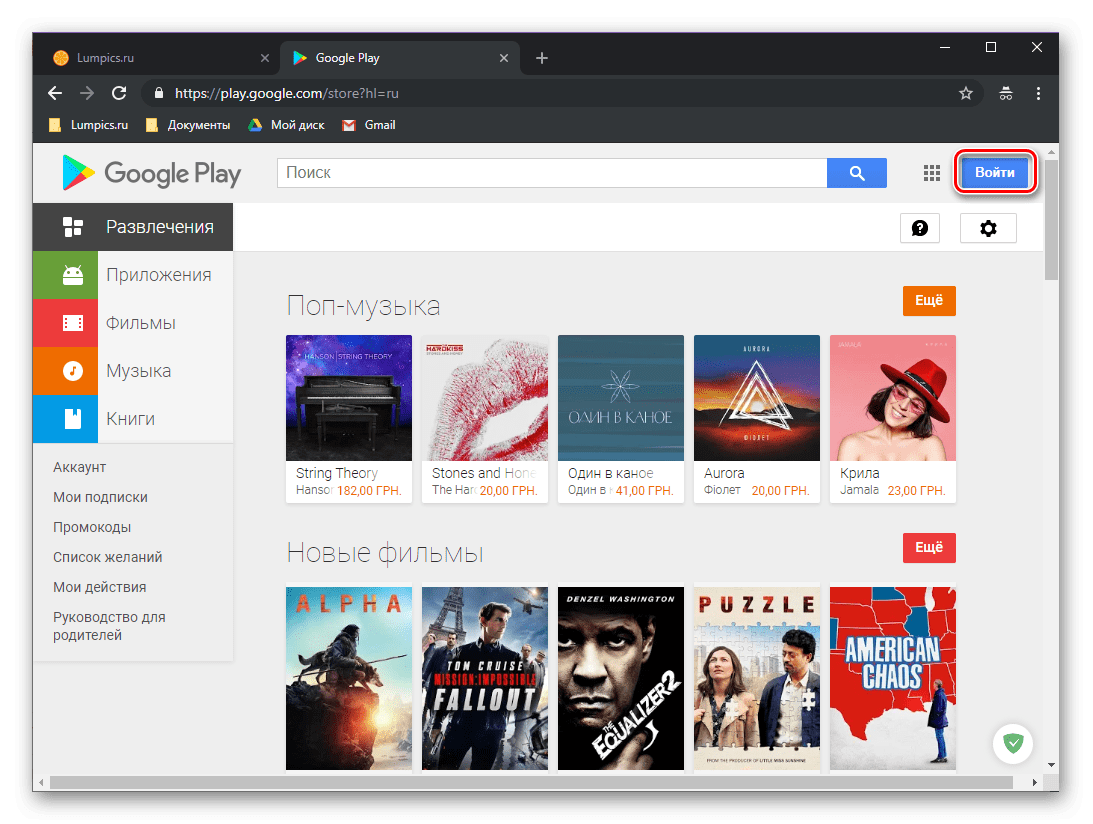 Читайте также: Как войти в Google-аккаунт
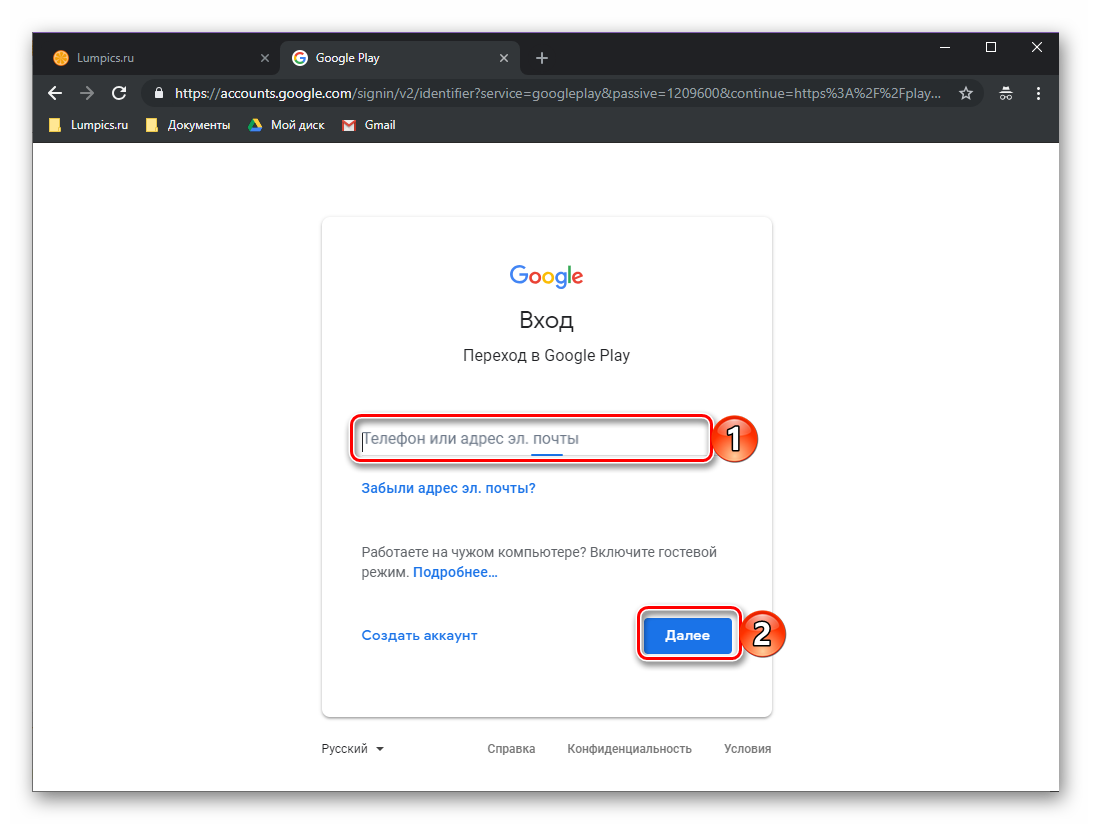
 - Для этого укажите логин (телефон или адрес электронной почты) и нажмите «Далее»,
 а затем введите пароль, снова нажав «Далее» для подтверждения.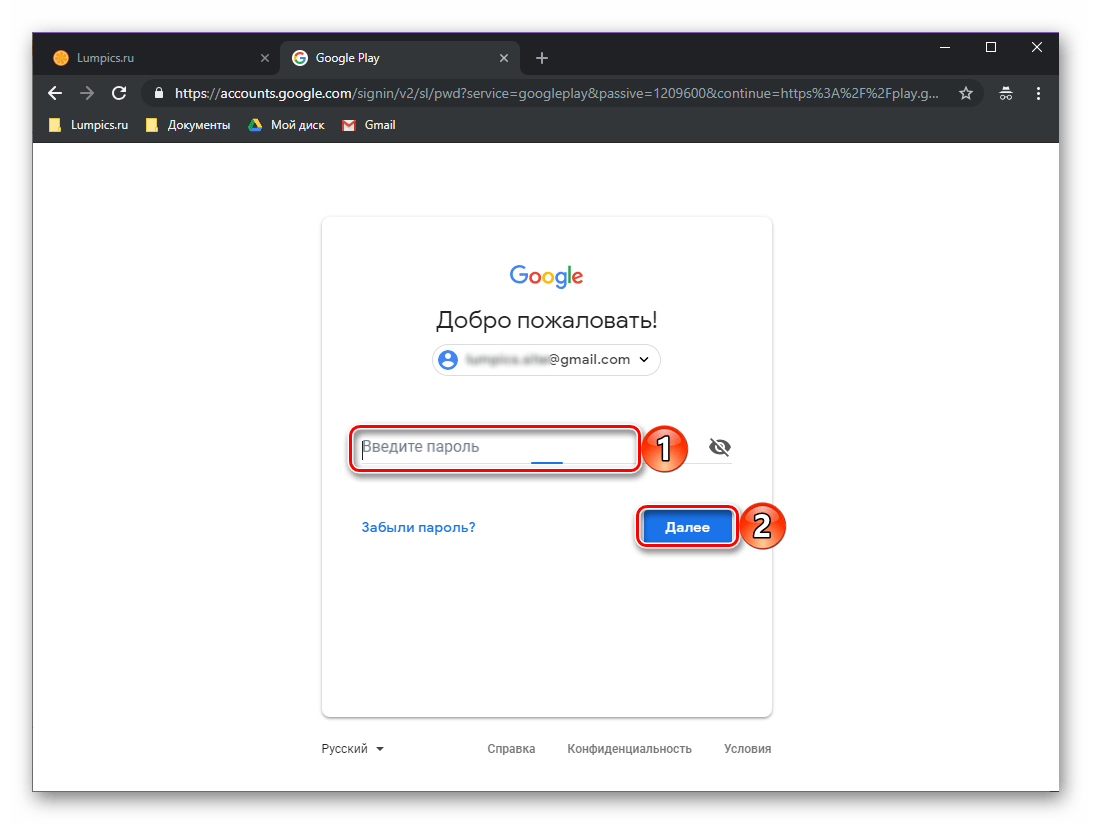
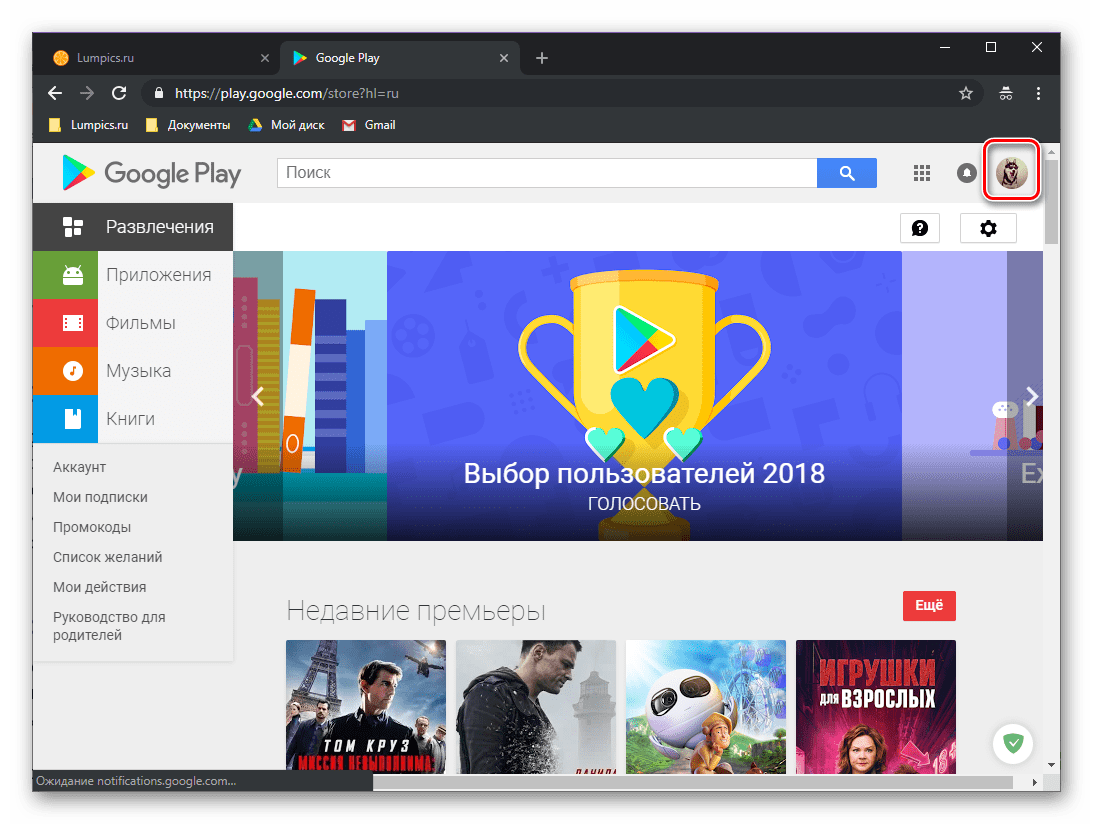
- Наличие иконки профиля (аватарки), если таковая ранее была установлена, вместо кнопки входа и будет сигнализировать об успешной авторизации в магазине приложений.
Далеко не все пользователи знают о том, что через веб-версию Google Play Маркета тоже можно устанавливать приложения на смартфон или планшет, главное, чтобы он был привязан к тому же аккаунту Google. Собственно, работа с этим магазином практически ничем не отличается от аналогичного взаимодействия на мобильном устройстве.
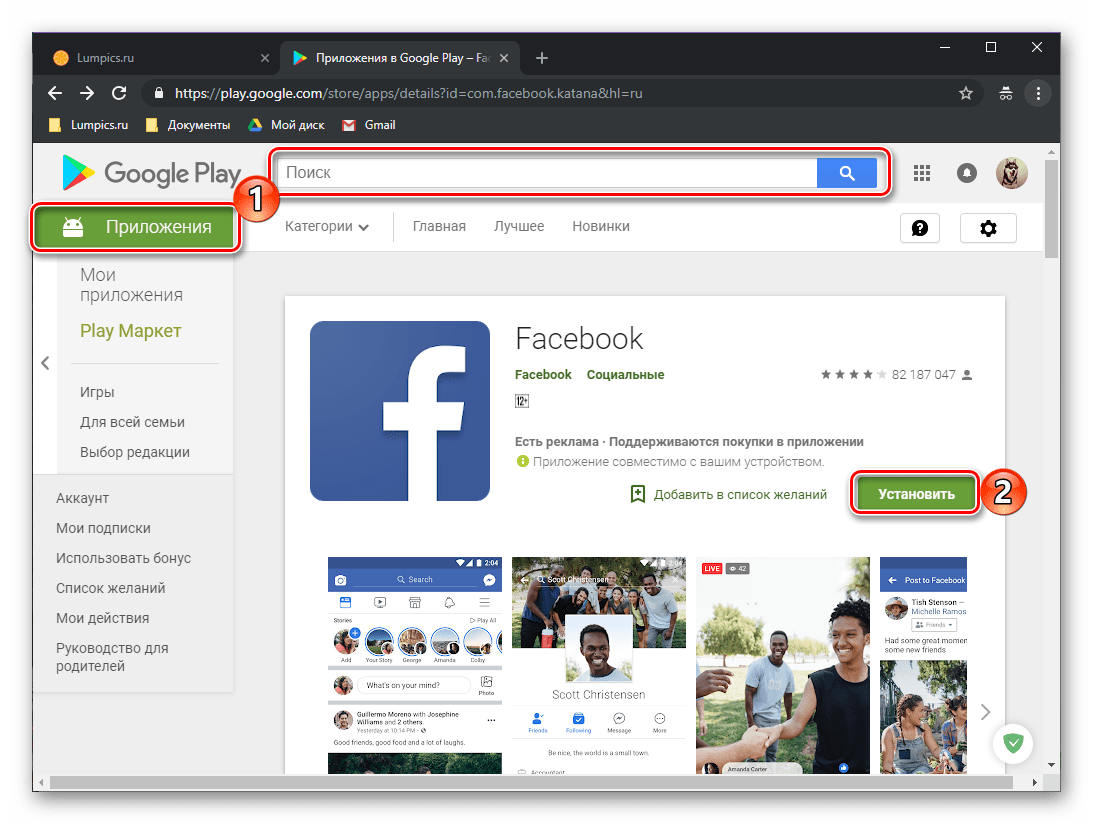
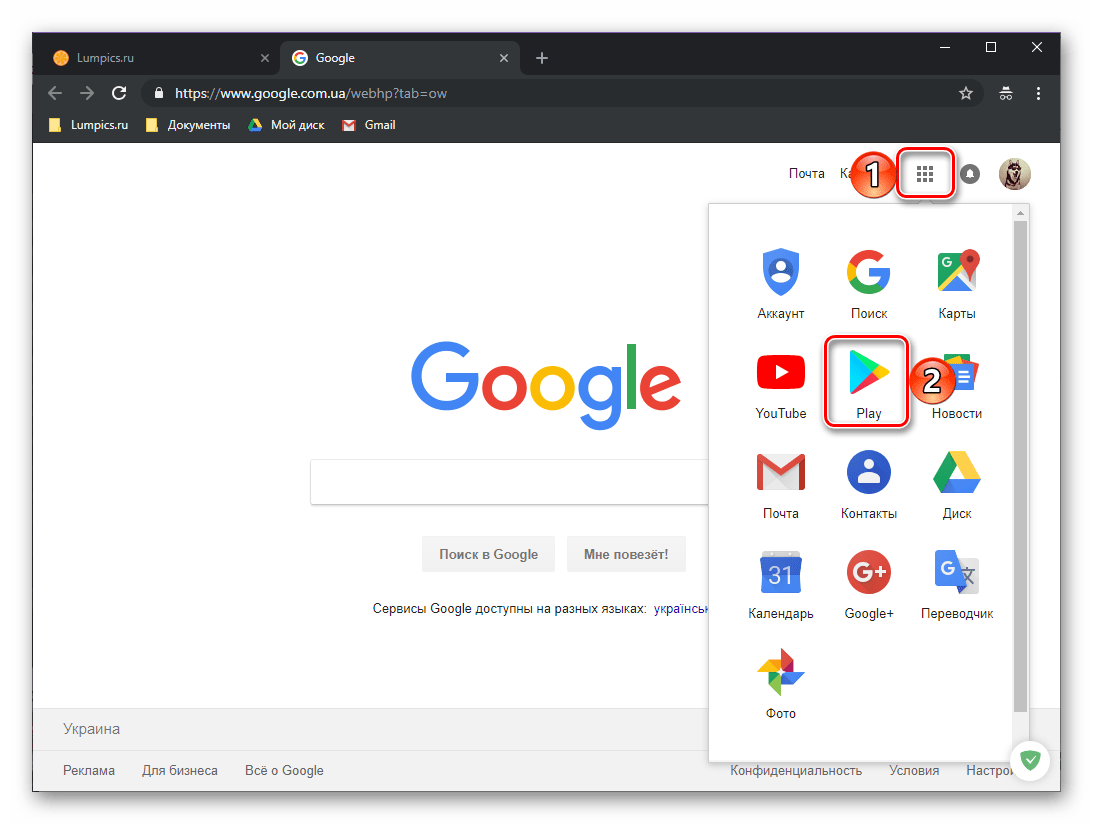
Помимо перехода по прямой ссылке, которая, конечно же, далеко не всегда есть под руками, попасть в Гугл Плей Маркет можно и из любого другого веб-приложения Корпорации добра. Исключением в данном случае является только YouTube.
- Находясь на странице любого из сервисов Google, кликните по кнопке «Все приложения» (1), а затем по иконке «Play» (2).

- Это же можно сделать и со стартовой страницы Гугл или непосредственно со страницы поиска.
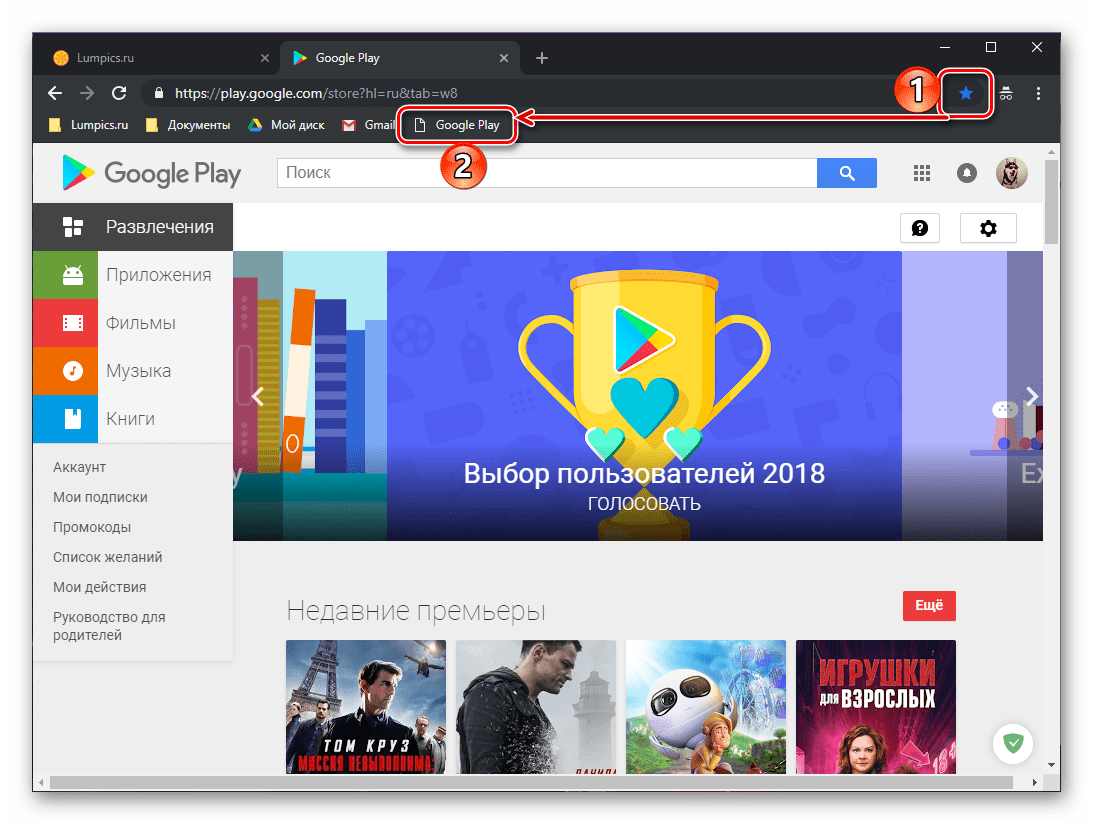
Чтобы всегда иметь доступ к Google Play Маркету с ПК или ноутбука, просто сохраните этот сайт в закладки веб-обозревателя.
Читайте также: Как добавить сайт в закладки браузера
Теперь вы знаете, как зайти на сайт Плей Маркета с компьютера. Мы же расскажем о еще одном способе решения этой задачи, куда более сложном в реализации, но дающем массу приятных преимуществ.
Способ 2: Эмулятор Android
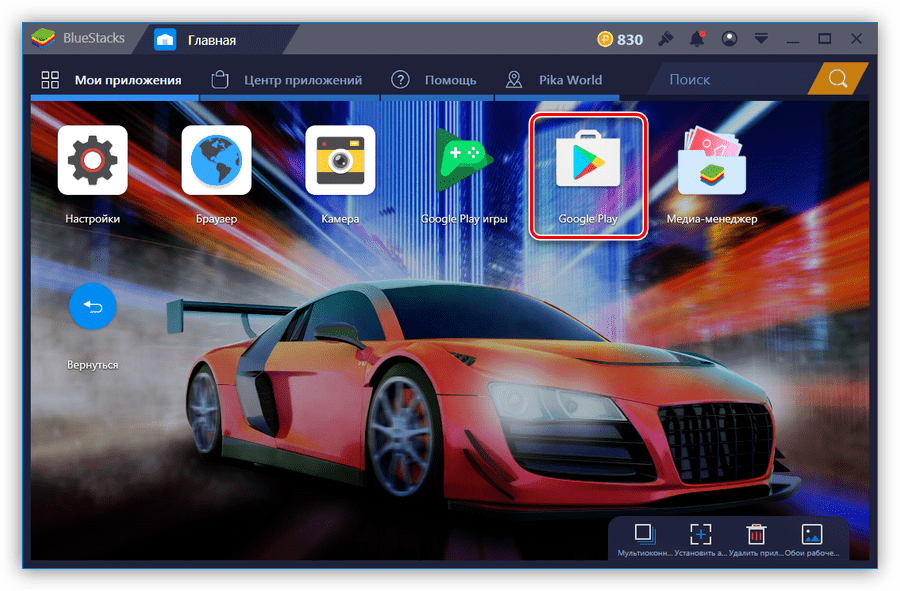
Если вы желаете пользоваться на ПК всеми возможностями и функциями Google Play Маркета в том же виде, в котором они доступны в среде Android, а веб-версия вас по каким-то причинам не устраивает, можно установить эмулятор этой операционной системы. О том, что представляют собой такие программные решения, как их установить, а затем и получить полноценный доступ не только к магазину приложений от Google но и ко всей ОС, мы ранее уже рассказывали в отдельной статье на нашем сайте, с которой и рекомендуем ознакомиться.
Заключение
Из этой небольшой статьи вы узнали о том, как можно зайти в Google Play Маркет с компьютера. Делать это с помощью браузера, просто посещая веб-сайт, или «запариваться» с установкой и настройкой эмулятора, решайте сами. Первый вариант более простой, но второй предоставляет куда более широкие возможности. Если же у вас остались какие-либо вопросы по рассмотренной нами теме, добро пожаловать в комментарии.
Помогите ребенку освоиться в мире современных технологий
Найдите идеальный баланс между учебой, игрой и отдыхом. Настройте детский аккаунт с помощью Family Link и контролируйте, как ваш ребенок использует свое устройство * .
Запустить навигацию
Кинотеатр «Аврора»
Обновлено 20 мин. назад
Toontastic 3D
1 ч. 30 мин.
Александра (Nexus 5)
Разблокировано
История за сегодня • Обновлено сейчас
История за сегодня • Обновлено сейчас
Toontastic 3D
1 ч. 30 мин.
Google Переводчик
Инструменты
YouTube Детям
Развлечения
От пользователя Ваня
Запрос на скачивание
Google Переводчик
Google LLC
MarcoPolo Ocean
Образование
Творчество
BrainPOP Featured Movie
Образование
История за сегодня • Обновлено сейчас
Рекомендуют преподаватели
MarcoPolo Ocean
Образование
Творчество
Ограничения
2 ч. 15 мин.
Добавить дни
2 ч. 15 мин.
Дневное ограничение
1 ч. 30 мин.
Ваня (Nexus 5)
Заблокировано до 7:00
Разблокировать
История за сегодня • Обновлено сейчас
1 ч. 30 мин.
Местоположение
Кинотеатр «Аврора»
Обновлено 20 мин. назад
Запустить навигацию
Безопасность и польза
Отслеживание действий
Будьте в курсе, как ребенок использует свое устройство. Получайте отчеты Family Link о том, какие приложения он открывает чаще других и сколько времени в них проводит ** .
Управление приложениями
Оградите ребенка от нежелательного контента, а себя – от незапланированных покупок. Если ребенок захочет что-то скачать или купить в Google Play, вы получите уведомление. Кроме того, вы можете блокировать приложения, которые уже установлены на устройстве.
Приложения для детей
Ознакомьтесь со списком рекомендованного контента. Он составлен преподавателями и поможет вам выбрать приложения, которые будут полезны для вашего ребенка *** .
Устранение ошибок при установке приложений из Google Play Маркета
При загрузке приложений Office из Google Play Маркета может возникнуть ошибка с произвольным номером. Команда Google Play знает об этой проблеме и работает над ее решением. Однако если вы все-таки получили сообщение об ошибке, ознакомьтесь с этой статьей и попробуйте использовать предложенные обходные пути.
Какие ошибки встречаются в Google Play Маркете?
Ошибкам магазина «Google Play Маркет», обычно возникающим при скачивании приложений, присваиваются произвольные номера. Эти ошибки могут возникать из-за обновления Google Play Маркета, а также из-за проблем с кэшем, данными Google Play Маркета или учетной записью Google.
Чаще всего в магазине Google Play Маркете встречаются следующие ошибки:
- ошибка 18;
- ошибка 20;
- ошибка 103;
- ошибка 194;
- ошибка 492;
- ошибка 495;
- ошибка 505;
- ошибка 506;
- ошибка 509;
- ошибка 905.
Исправление ошибок Google Play Маркета
Для исправления ошибок Google Play Маркета попробуйте использовать описанные ниже обходные пути.
Очистка кэша Google Play Маркета
- На своем устройстве откройте меню Настройки.
- Перейдите в раздел Приложения или Менеджер приложений. Название этого раздела зависит от вашего устройства.
- Откройте вкладку Все и найдите в списке приложение Google Play Маркет.
- Откройте меню приложения и нажмите кнопку Остановить.
- Нажмите кнопку Очистить кэш.
- Повторите предыдущие действия, выбрав на шаге 3 вместо приложения Google Play Маркет пункт Сервисы Google Play.
- Попробуйте повторно скачать приложение.


Очистка данных Google Play Маркета
Если очистка кэша не решила проблему, попробуйте удалить данные Google Play Маркета:

- На своем устройстве откройте меню Настройки.
- Перейдите в раздел Приложения или Менеджер приложений. Название этого раздела зависит от вашего устройства.
- Откройте вкладку Все и найдите в списке приложение Google Play Маркет.
- Откройте меню приложения и нажмите кнопку Остановить.
- Нажмите кнопку Стереть данные.
После очистки кэша и удаления данных ошибка Google Play Маркета должна исчезнуть. Если проблема все-таки не решилась, перейдите к следующему шагу.
Удаление и повторное создание учетной записи Google
Если после очистки кэша и удаления данных снова появляется сообщение об ошибке, удалите с устройства свою учетную запись Google, перезагрузите его и добавьте учетную запись еще раз.
- На своем устройстве откройте меню Настройки.
- В разделе Аккаунты выберите учетную запись, которую хотите удалить. Если вы используете учетную запись Google, выберите пункт Google, а затем свою запись.
- Коснитесь значка Меню в правом верхнем углу экрана.
- Выберите команду Удалить аккаунт.
- Перезапустите устройство и снова добавьте учетную запись. После этого попробуйте снова скачать приложение.


Дополнительная справка
Если эти действия не помогли устранить ошибку, обратитесь к следующим страницам:
- Средство устранения неполадок в Google Play
- Справочный центр Google Play