Как оформить и настроить канал Discord

Оформление канала Дискорд — комплекс шагов, направленных выбор названия и иконки, задание настроек и выполнение иных действий. Цель в том, чтобы упростить пользование приложением, привлечь внимание к Discord-каналу других пользователей и выделить его из перечня. Ниже рассмотрим правила и особенности оформления, разберем базовые настройки. Укажем лучший сервис, где можно взять аватарки для названия, сервера или личного профиля.
Оформление канала Дискорд: инструкция
Перед использованием Discord-канала его необходимо оформить. Рассмотрим главные этапы.
Название
Для начала создайте канал Дискорда и придумайте запоминающееся имя. Для этого:
- жмите на символ плюса возле надписи текстовые или голосовые каналы;

- укажите название;
- сделайте выбор, будет ли Дискорд-канал общедоступным или приватным (переведите тумблер в нужную сторону);
- кликните на кнопку создания.

При выборе приватного варианта Discord-канал доступен только для определенных ролей пользователей. После перевода тумблера приватности в правую сторону система предлагает указать роли, которым будет открыт доступ.
На этом этапе важно красиво оформить название, добавив в него цифры и буквы. К примеру, сделайте нечто такое — 777Bond777. Дополнительно рекомендуется добавить аватар (как это реализовать, рассмотрено ниже). Старайтесь не использовать хаотичный набор символов, которые трудно запомнить.
Создание и оформление категории
Для удобства создайте категории. Это удобно, когда на сервере множество каналов. Для оформления раздела на Дискорд пройдите такие шаги:
- кликните на пустом пространстве под названием Discord-канала правкой кнопкой мышки;
- выберите пункт Создать категорию;
- укажите ее название;
- задайте приватность, если это необходимо;
- подтвердите создание.

В дальнейшем для создания канала Дискорд в категории жмите на плюс возле ее имени и проделайте те шаги, что указаны выше.
Для настройки категории жмите на ее название правой кнопкой мышки и выберите раздел Редактировать…Здесь доступны следующие опции:
- в режим Обзор можно назвать категорию, где будут размещаться каналы;
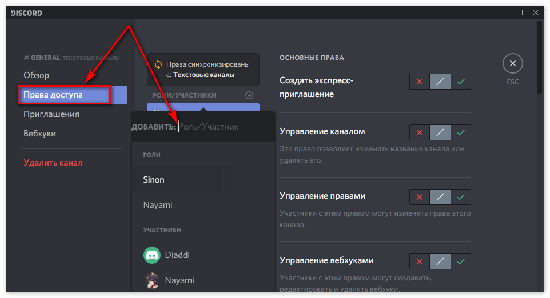
- раздел Права доступа предусмотрен для выставления прав для определенных ролей.
На последнем этапе можно сразу добавить роли и участников путем нажатия на кнопку плюса возле надписи Роли/Участники. Далее устанавливаются правила касательно приглашения, управления каналом и правами, управления вебхуками, отправкой сообщений и т. д.
Интеграция
При желании можно оформить группу и сразу интегрировать ее с другими сервисами для стриминга. Алгоритм действий такой:
- Войдите в пользовательские настройки (иконка шестеренки возле имени пользователя).

- Выберите раздел Интеграции.
- Авторизуйтесь в профиле Гугл.
- Синхронизируйте аккаунт с Ютуб.
- Создайте канал для стриминга.

Зрителям необходимо синхронизироваться с аккаунтом по Ютуб, получить доступ к каналу Дискорд и присоединиться к нему. По похожему принципу настройке и другие параметры.
Настройка
Один из этапов оформления — задания базовых параметров. Для этого необходимо знать, как настроить канал в Дискорде. Сделайте такие шаги:
- Жмите правой кнопкой мышки на название канала.
- Войдите в раздел Настроить…
- В секции Обзор установите базовые элементы оформления — название и описание. Здесь же задается ограничение на количество сообщений от пользователей за определенный промежуток времени. Также ставится ограничение по факту достижения совершеннолетия, ведь в NSFW-каналах нет фильтра нежелательного контента.
- Права доступа. Здесь действует тот же принцип, что рассмотрен выше. Можно задавать роли и основные права.
- Приглашения. В этой части легко создать ссылку для приглашения в Дискорд других пользователей.
- Вебхуки. Подразумевает отправку автоматических сообщений и обновлений в текстовый канал сервера.
Иконки
Для придания яркости при оформлении канала Дискорд рекомендуется использовать иконки. Добавление такой картинки делает Discord-канал более оригинальным. Пройдите такие шаги:
- Перейдите по ссылке emojicopy.com.
- Выберите подходящую иконку для оформления.
- Жмите на нее и внизу кликните на кнопку Copy.
- Вернитесь в приложение Дискорд и вставьте в название (в любом месте) путем нажатия Ctrl+V.
- Сохраните изменения.

Кроме указанного выше сервиса, используйте и другие площадки с иконками. Главное, чтобы в них была предусмотрена опция копирования.
Аватар
При желании можно задать или сменить аву в своем нике. Для этого сделайте следующее:
- Войдите в приложение и перейдите в пользовательские настройки (шестеренка возле ника).
- Войдите в раздел Моя учетная запись.
- Жмите на кнопку Изменить.
- Кликните на значок аватарки и выберите изображение на ПК.
- Жмите Открыть.

В Дискорде доступно оформление и самого сервера. Для добавления аватара сделайте такие шаги:
- Жмите правой кнопкой мышки на имя сервера слева.
- Выберите раздел Настройки сервера.
- Перейдите в Обзор.
- Жмите на иконку и выберите интересующее изображение.

Такое способ оформления позволяет выделить сервер и личный аккаунт, сделать его более заметным при общении в канале.
Итоги
Зная правила оформления канала, вы сможете в любой момент внести корректировки и сделать профиль в Дискорд более узнаваемым. Особое внимание уделите настройкам ролей, настройкам категории и самого Discord-канала.
Крутые идеи для ролей на сервер в Discord
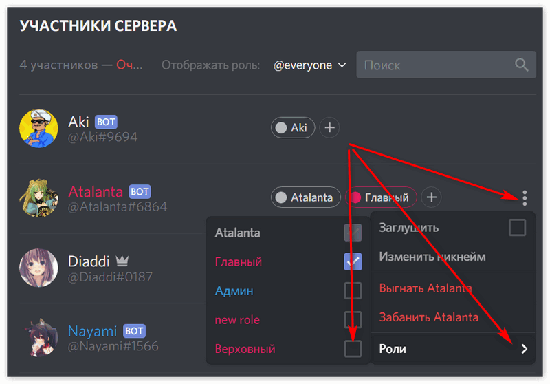
В Дискорде расширяются права конкретного пользователя, предоставляя ему больше функциональных возможностей. Иными словами – существует возможность назначить администратора, модератора и тому подобное. Управлять любой доступной ролью можно тем участникам сервера, у которых есть доступ к управлению ролями (например, доверенному лицу создателя – администратору).
Роли в Discord – это наличие прав, на какие – либо действия. Если присоединиться к одному из серверов или создать собственный, то участник наделяется собственными правами. Роли нужны для того, чтобы навести порядок на канале или сервере.
Что должно отражать название роли в Дискорде
Роли в Discord – это такие параметры пользователей каналов и серверов, которые должны отражать:
- Цвет пользователя;
- Права пользователя;
- Место пользователя в списке.
Существует огромное множество ролей на сервере Discord. Поэтому есть возможность составления иерархии ролей самостоятельно. Стандартная картина будет выглядеть приблизительно таким образом:
- Собственно владелец;
- Доверенное лицо владельца – администратор;
- Модератор;
- Обыкновенный участник;
- Прохожий.
Когда канал создаётся с нуля, на нём уже автоматически есть уготовленная роль под названием «everyone». Роль определяет разрешения, доступные для каждого на сервере, даже в том случае, когда у них нет иных назначенных пользователем ролей.
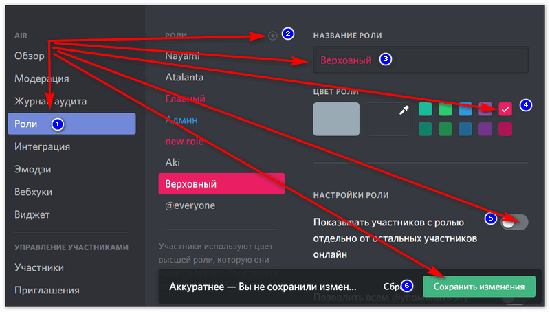
Цвета ролей созданы для удобства в использовании сервером Discord, чтобы проще было ориентироваться. Каждая роль в иерархии имеет свой цвет в зависимости от расположения в списке.
Иерархия ролей
Иерархия – это логическая структуризация возможностей всех участников. С её помощью можно создать многоуровневую структуру от администратора до проверенного лица, которое оказывает помощь.
Как придумать свои роли на сервере в Дискорд
Для создания роли, нужно в разделе настроек канала кликнуть на «Роли» и отметить «+» сверху перечня ролей. Автоматически у неё высвечивается название «new role».
Роль можно переименовывать как угодно. После создания роли, можно устанавливать разрешения для данной роли. Название роли должно о чём – то сигнализировать: например о характере пользователя, о его увлечениях или сфере деятельности, может говорить о предпочтениях или наоборот. Роль своим названием может эмоционально воздействовать на пользователей: веселить, расположить или насторожить. Прикольные роли в Дискорде – залог успешного общения.
Существует два метода, при помощи которых можно придумать эксклюзивный никнейм в Diskord:
- Самостоятельно придумать оригинальный ник;
Частые ошибки этого метода заключаются в следующем:
- Использование кличек и прозвищ, присвоенных в школьные/студенческие годы.
- Составление сложных конструкций и официоза.
- Нарушение этикета, рамок приличия и адекватности.
- Несоответствие ника характеру пользователя.
- Придумать с помощью онлайн – генераторов;
Метод даёт возможность использования уже готового, понравившегося имени пользователя. Для этого можно просто просмотреть список ников, которые пользуются популярностью (топовые имена) или же просмотреть перечень имён в какой – либо определённой категории. А также можно использовать генератор.
Генератор – это специализированное устройство, которое формулирует имя пользователя в зависимости от настроек самого юзера, которые включает в себя категорию, предпочтения и так далее.
Лучшие идеи имен для ролей: примеры
- Фамилия и имя. В основе имени пользователя может быть фамилия и имя в завуалированной форме, можно придать немного пафоса. Пример: Диана Вальтер – DiWa, Артём Петров – ArtP.
- Раскрытие категории или темы. Может отражать слова из любимой песни, группы, книги, игры и так далее. Пример: Героиня песен Pharaoh Олеся – OlesPhara, Главный герой произведения «Портрет Дориана Грея» — DorinGR.
- Мнение окружающих. Если пользователь уже не первый год в игровой сфере, другие игроки могли подметить какое – либо личное качество данного пользователя. Пример: Скорость – RateQuick, Острота ума – SmartGame.
- Красивые и величественные. В основу ника закладывается имя богов и богинь, или же каких – либо великих людей и красиво завуалировать/изменить некоторые буквы. Пример: Властелин колец – LordRings, Зевс —
- Смешные и угарные, рофельные. Перефразировать названия фильмов и песен. Пример: В поисках Дори – DoriBoriNeNa_more.
- Креативные имена для геймеров. Можно вставить аббревиатуру игры. Пример: для геймера GTA – GTA_Mental.
- Крутые имена для девушек. Сюда также можно отнести имена героинь песен, стихов и книг, которые характеризуют конкретную представительницу прекрасного пола. Пример: героиня песен ЛСП Бледная принцесса – palePrincess.
Ежедневно создается ещё масса классных и оригинальных ников, ведь каждый пользователь по-своему креативен, интересен и индивидуален.
Идеи как назвать дискорд канал, чат, роли или дискорд бота

Идеи для ников
Названия ролей и названий на дискорд сервере могут различаться в зависимости от того, каким образом они вписываются в организационную структуру сервера и соответствуют ли их наименования роли конкретным потребностям и традициям пользователей сервера.
Как назвать игровой дискорд сервер
- Игровая зона
- Виртуальная реальность
- Виртуальное пространство
- Устраиваем турниры
- Наблюдательная площадка
- Арена битвы
- Война фракций
- Эпические игры
- Режим Multiplayer
- Игровые баталии
- Борьба за призовые пули
- Мечта геймера
- Игровое социум
- Игровой переплет
- Ураганные игры
- Война кланов
- Игровое свидание
- Пространство стратегий
- Комьюнити геймеров
- Squad up
- Битва за территорию
- Покорение игровых вершин
- Игровые новости
- Развлечение на максимуме
- Бойцовский клуб игр
- Цифровый путь
- Стратегическая игра
- Обсуждение игр
- Виртуальное сообщество
- Южный чат
- Бесконечная игровая вселенная
- Корпус элитных игроков
- Виртуальные мастерские
- Игра на миллион
- Встреча с квестами
- Gamer’s Lair
- Крутейшие игры
- Игровая комната
- Захватывающий мир игр
- Игроки на подиуме
Как назвать чат в дискорде
- Обмен мнениями
- Опен чат
- Развлекательная беседа
- Френдли Чат
- Место встречи
- Безграничный диалог
- Чат для взаимодействия
- Онлайн-общение
- Общество на связи
- Просто болтаем
- Чатик для поклонников
- Чатик для всех
- Круг общения
- Общительный чат
- Обмен идеями
- Открытый диалог
- Коммуникационный хаб
- Непринужденное общение
- Взаимодействие без границ
- Открытый обмен мнениями
- Обмен мнениями
- Свободный диалог
- Открытые диалоги
- Место для общения
- Живые беседы
- Живой обмен идеями
- Уютный чат
- Центр общения
- Сердца на связи
- Межличностное общение
- Непринужденное общение
- Уютное общение.
- Официальный чат
- Среда общения
- Открытая ветка диалога
- Беседы на все темы
- Дискуссионный канал
- Культурный дискурс
- Обмен идеями
- Оффтопик на все случаи жизни
- Место встречи
- Живой диалог
- Безграничные диалоги
- Беседы на все темы
- Онлайн-социум
- Чат для друзей
- Чатик для общения
- Чат для общения
- Беседа на все темы
- Чат для всех
- Групповой чат
- Чатик для друзей
- Чат для обмена мнениями
- Болтаем о жизни
- Дружеские беседы
- Чат на все темы
- Дискуссии без границ
- Обсуждение тем
- Опен-чат
- Активный чат
- Общение на связи
- Сообщество на связи
- Живые дискуссии
- Свободная беседа
- Чат для всех
- Оффтопик на все случаи жизни
- Бесплатный диалог
- Центральный чат
- Групповое общение
- Дискуссионное сообщество
- Дружеский разговор
- Hands-Free коммуникация
- Подлинные диалоги
- Живое общение
- Взаимодействие без границ
- Круг общения
- Центральный чат
- Болтаем о жизни
- Активные дебаты
- Центр общения

Как назвать роли в дискорде
- Боец
- Активный участник
- Модератор
- Генератор
- Виртуоз
- Мастер
- Инструктор
- Лидер
- Эксперт
- Знаток
- Рыцарь
- Гуру
- Новатор
- Воинственный геймер
- Авангардист
- Куратор
- Аналитик
- Защитник
- Тренер
- Авантюрист
- Оракул
- Штурман
- Креативщик
- Энтузиаст
- Креативный дизайнер
- Активист
- Капитан
- Стратег
- Развивающийся геймер
- Контент-мейкер
- Командир
- Вдохновитель
- Наблюдатель
- Дипломат
- Предвестник
- Маневренный геймер
- Призыватель
- Преданность
- Футурист

Для девушек
- Иллюзия
- Жемчужина
- Удача
- Оператор
- Чародейка
- Дива
- Магия
- Грациозность
- Принцесса
- Звезда
- Оазис
- Кайф
- Самурай
- Миледи
- Фея
- Богиня
- Чувство
- Кокетка
- Героиня
- Фантазия
- Легенда
- Волна
- Вдохновение
- Фанфаронка
- Артистка
- Колдунья
- Авторитет
- Муза
- Шальная
- Цветок
- Амазонка
- Душа
- Красавица
- Супергерой
- Покровительница
- Художница
- Королева
- Бриллиант
- Волшебница
- Хранительница

Для парней
- Эксперт
- Наблюдатель
- Активист
- Куратор
- Страж
- Пилигрим
- Штурмовик
- Боец
- Герой
- Руководитель
- Ремесленник
- Инструктор
- Король
- Мутант
- Виртуоз
- Легенда
- Воинственный
- Разрушитель
- Джедай
- Гид
- Маг
- Технический директор
- Снайпер
- Вдохновитель
- Чемпион
- Активный участник
- Спаситель
- Разработчик
- Креативный
- Мастер
- Креативный директор
- Гуру
- Сокрушитель
- Капитан
- Рыцарь
- Великан
- Нано-механик
- Кардинал
- Воин
- Музыкант

Для геймеров
- Волшебник
- Солдат
- Губернатор
- Лучший стрелок
- Боец
- Смельчак
- Человек-оружие
- Магистр
- Креативный строитель
- Охотник
- Игровой гуру
- Суперстар
- Виртуоз
- Ниндзя
- Достигатор целей
- Убийца
- Легенда
- Путешественник
- Эпический игрок
- Хулиган
- Мастер квестов
- Штурмовик
- Громила
- Командир
- Инструктор
- Герой
- Мастер
- Бесстрашный лидер
- Авантюрист
- Гений
- Эксперт
- Контроллер
- Разрушитель
- Радикальный киберспортсмен
- Тактик
- Стратег
- Одиночка
- Воин
- Сталкер
- Активист
Дискорд был создан как платформа для общения игроков, но в настоящее время широко используется и для общения в бизнесе, образовании и других сферах деятельности.
Для админа
- Корифей
- Главный по иерархии
- Иерарх
- Консультант
- Властелин
- Вершитель суда
- Корабел
- Создатель
- Фараон
- Курултай
- Регент
- Шеф
- Заказчик
- Экзекутор
- Патриарх
- Опекун
- Герой
- Ключник
- Захватчик
- Капитошка
- Ректор
- Наставник
- Повелитель
- Соучастник
- Маг
- Мастер объявлений
- Коллега
- Контролер
- Резидент
- Пиарщик
- Надзиратель
- Клише
- Предводитель
- Эрудит
- Фюрер
- Барон
- Архонт
- Кузнец
- Провидец
- Смотритель

Discord позволяет участникам сервера загрузить свои собственные GIF-анимации в чат-каналы, что делает общение еще более живописным и интересным.
Для бота
- Итератор
- Высокопроизводительный
- Реактор
- Системный администратор
- Маркер
- Симулятор
- Мегабот
- Конвеерный производитель
- Разработчик
- Компилятор
- Управляющий
- Коллаборатор
- Оператор
- Системный инженер
- Генератор
- Хранилище
- Ориентир
- Умник
- Монитор
- Активатор
- Эксперт по кодированию
- Обновитель
- Аналитик
- Доследник
- Гарант
- Хронометражист
- Программист
- Ассистент
- Модульный
- Консультант
- Стабилизатор
- Познаватель
- Регистратор
- Исполнитель
- Оптимизатор
- Логист
- Эксперт
- Исследователь
- Переключатель
- Координатор
Discord позволяет создавать неограниченное количество каналов на сервере, не имея при этом ограничений в количестве участников. Это делает Discord уникальной платформой для организации социальных групп любого масштаба.

Как назвать дискорд канал на английском с переводом
| На английском языке | На русском языке |
|---|---|
| General chat | Общий чат |
| Lounge | Лаундж |
| Broadcasts | Трансляции |
| News | Новости |
| Games | Игры |
| Discussions | Дискуссии |
| Recommendations | Советы |
| Interactive | Интерактив |
| Contests | Конкурсы |
| Tournaments | Турниры |
| Ads | Объявления |
| Prize Room | Комната призов |
| Blackboard | Черный доска |
| Photo | Фотографии |
| Books | Книги |
| Films | Фильмы |
| Music | Музыка |
| Programming | Программирование |
| Web development | Веб-разработка |
| Art | Искусство |
| Crafts | Ремесла |
| Technic | Техника |
| Study | Учеба |
| Household | Домашнее хозяйство |
| Beauty and health | Красота и здоровье |
| Advertisement | Реклама |
| Finance | Финансы |
| Career | Карьера |
| Journeys | Путешествия |
| Sports | Спорт |
| Fashion | Мода |
| Funny | Смешное |
| Memes | Мемы |
| Karaoke | Караоке |
| Quotes | Цитаты |
| Interview | Интервью |
| Philosophy | Философия |
| Cooking | Кулинария |
| The science | Наука |
| Spiritual | Духовное |

Как назвать дискорд канал на русском с переводом
| На английском языке | На русском языке |
|---|---|
| Free communication | Свободное общение |
| Entertainments | Развлечения |
| Streams | Стримы |
| News and announcements | Новости и объявления |
| Game Channels | Игровые каналы |
| Discussions | Обсуждения |
| Help | Помощь |
| Events | События |
| Contests and sweepstakes | Конкурсы и розыгрыши |
| Tournaments and competitions | Турниры и соревнования |
| Channel with purchases and sales | Канал с покупками и продажами |
| Photo Gallery | Фотогалерея |
| Book Club | Книжный клуб |
| Film Club | Киноклуб |
| Music Channel | Музыкальный канал |
| IT technologies | IT-технологии |
| Study Channel | Канал по учебе |
| Workshop | Мастерская |
| Technical support | Техническая поддержка |
| Beauty and health | Красота и здоровье |
| For advertising and PR | Для рекламы и PR |
| Finance and investments | Финансы и инвестиции |
| Career and work | Карьера и работа |
| Travel and tourism | Путешествия и туризм |
| Sports and fitness | Спорт и фитнес |
| Fashion Trends | Модные тенденции |
| Memes and Humor | Мемы и юмор |
| Karaoke and music battles | Караоке и музыкальные баттлы |
| Quotes from books and movies | Цитаты из книг и фильмов |
| Interesting interviews | Интересные интервью |
| Philosophical conversations | Философские беседы |
| Cooking recipes and cuisine | Кулинарные рецепты и кухня |
| Science and technology | Наука и технологии |
| A room for the soul | Комната для души |
| Children’s Channel | Детский канал |
| Reflections and philosophy | Размышления и философия |
| Channel for pets | Канал для питомцев |
| Psychology | Психология |
| Spiritual Channel | Духовный канал |
| Entertaining math | Занимательная математика |
Как круто назвать дискорд канал
- Новая реальность
- Нефтепереработка
- Гиперпространство
- Криогенная ступень
- Голографическая среда
- Силовая динамика
- Виртуальная реальность
- Трансцендентная медитация
- Квантовое распределение
- Альтернативная реальность
- Хаос эффект
- Окрестности Интернета
- Интергалактический свет
- Кибернетическая безопасность
- Направленный трансфер
- Компьютерный ландшафт
- Фазовая амплитуда
- Хроновиртуальность
- Синхронные импульсы
- Искусственный разум
- Киберкультура
- Космический взрыв
- Трансдименси
- Футуристический канал
- Раздвоение личности
- CyberZone
- Сверхспособности
- Лазерный смокинг
- Биполярный мир
- Оккультный канал
- Цифровые миры
- Неоднородная среда
- Цифровое экстази
- Реверсивное шифрование
- Техногенное безумие
- Измерение множеств
- Пространственно-временная дилерация
- Цифровая трансформация
Как мило назвать дискорд канал
- Луна и звезды
- Добро пожаловать домой
- Сладкие мечты
- Волшебный лес
- Душевный уголок
- Лепестки роз
- Мэджик-сад
- Разговоры у камина
- Лучик счастья
- Лазурный берег
- Дворец мечты
- Ароматный сад
- Цветочный рай
- Мир в розовых тонах
- Бархатный закат
- Кошачий уголок
- Кофейная пауза
- Уютный домик
- Радужный канал
- Птичье гнездо
- Остров сокровищ
- Солнечный свет
- Сердечная душа
- Зайка и его друзья
- Райская гавань
- Маленькая страна чудес
- Рай на земле
- Колыбельная
- Теплое солнце
- Чайный уголок
- Грезы сбываются
- Капля нежности
- Сияние звезд
- Шоколадное настроение
- Романтический переулок
- Море позитива
- Домик у озера
- Звенящая тишина
- Феерическое волшебство
- Чудеса на ладошке

Discord может быть интегрирован с различными игровыми системами и может даже позволять игрокам играть в игры, не выходя из чата. Например, вы можете играть в шахматы со своим другом прямо в окне чата Discord.
Смешные названия для дискорд канала
- Хип-хоп канал
- Ёршик для мышек
- Фестиваль юмора
- Яркие персонажи
- Море юмора
- Мультяшный мир
- Королевская вечеринка
- Здесь можно ржать
- Безумный денек
- Цирк
- Дурацкие истории
- Смеющиеся рожи
- Розыгрыши
- Орден смеха
- Закрытый клуб
- Легкое настроение
- Горячий чай
- Вечеринка до утра
- Доброе утро
- Огонь и пламя
- Котики-мышки
- Целый мир развлечений
- Веселые забавы
- Чудеса света
- Хрустальный шар
- Приятные беседы
- Дружеские связи
- Фантастический мир
- Трещим от смеха
- Булочная
- Прозрачный стаканчик
- Волшебное настроение
- Неформальное общение
- Шоу звезд
- Крутые приколы
- Комната смеха
- Улыбаемся и машем
- Шуры-муры
- Светлая атмосфера
- Море смеха

Как назвать админа в дискорде
- Генерал
- Директор
- Верховный главнокомандующий
- Соучредитель
- Куратор
- Капитан
- Магистр
- Командующий
- Главком
- Король
- Вождь клана
- Охотник
- Администратор
- Мастер
- Директор сервера
- Координатор
- Законодатель
- Стратег
- Сержант
- Хранитель порядка
- Шериф
- Авторитет
- Чемпион
- Полицейский
- Главный по серверу
- Ведущий сервера
- Комиссар
- Воевода
- Мэр
- Полковник
- Начальник штаба
- Победитель
- Старший администратор
- Миротворец
- Руководитель
- Император
- Защитник
- Босс
- Учредитель
Нашли что то для себя? Надеемся что да. Напишите об этом в комментариях
Смотрите так же:
- Прикольные названия для чата
- Прикольные ники для Twitch
- Прикольные ники для ММОРПГ
Как добавить и назначить роли в Discord

Управление серверами Discord может оказаться проблематичным, но благодаря ролям сервера вы можете предоставить полномочия модерации доверенным участникам. Помимо модерации, роли сервера позволяют создать специальный раздел на боковой панели. Эти роли помогают нам легко идентифицировать выбранных участников и их статус на сервере. В этом руководстве мы подробно описали, как вы можете добавлять и назначать роли в Discord.
Оглавление
Назначение ролей пользователям в Discord Server (2022)
Создайте роль сервера Discord на рабочем столе (Windows, Mac и Linux)
1. Откройте свой сервер Discord и щелкните имя сервера в верхнем левом углу. Когда появится всплывающее меню, выберите «Настройки сервера» вариант.

3. Из «Отображать” на правой панели выберите имя, цвет и значок роли. Выбор значка роли потребует от вас повышения уровня вашего сервера до уровня 2.

4. Теперь, перейдите в раздел «Разрешения» и управлять разрешениями, разрешенными для пользователей в роли, которую вы создаете. Как только вы закончите, нажмите «Сохранить изменения» для подтверждения изменений. И вуаля, вы успешно создали новую роль для своего сервера Discord.

Назначить роль сервера Discord на рабочем столе (Windows, Mac и Linux)
1. Выполните первые два шага, описанные выше, чтобы получить доступ к настройкам ролей вашего сервера. Как только вы окажетесь на странице настроек сервера, щелкните количество участников для роли, которую вы только что создали.

2. Далее, нажмите «Добавить участников», чтобы просмотреть список всех участников на сервере и назначить роль. Вы также можете использовать окно поиска, чтобы выбрать конкретных участников.

3. Выберите участников, которых вы хотите включить в роль, и нажмите кнопку «Добавить».

4. И все. Теперь вы увидите роль участников, которых вы выбрали на сервере. Вам просто нужно навести курсор на их имя на правой боковой панели канала.
Связанный : Как заблокировать или разрешить всплывающие окна в Microsoft Edge
Примечание : После того, как вы назначили определенную роль определенным пользователям, вы можете создать секретный текстовый или голосовой канал, доступный только пользователям с этой ролью сервера.

Создайте роль сервера Discord на мобильном устройстве (Android и iOS)
1. Откройте свой сервер Discord и нажмите вертикальное меню из трех точек в правом верхнем углу. Когда появится всплывающее окно, выберите «Настройки» для просмотра настроек Discord.

2. Выберите «Роли» в разделе «Управление пользователями» и коснитесь плавающей кнопки действия «+» для создания новой роли.
3. Настройте имя роли, цвет и разрешения и коснитесь значка «Сохранить», чтобы создать роль сервера в Discord.

Назначить роль сервера Discord на мобильном устройстве (Android и iOS)
1. В настройках сервера нажмите «Участники» в разделе «Управление пользователями».“. Когда появится список участников, коснитесь имени участника, чтобы назначить новую роль.

2. Выберите созданную роль и установите флажок. Теперь у участника будет новая роль вместе со всеми привилегиями, которые вы добавили при настройке роли.

Бонус: используйте бота для автоматического назначения ролей в Discord
Вы также можете добавить бота Discord на свой сервер и позволить участникам самостоятельно назначать роли. Хотя вы можете использовать для этого любого из ботов Discord для управления сервером, мы продемонстрировали эту функцию ниже с помощью бота MEE6.
1. Добавьте бота MEE6 на свой сервер Discord (ссылка на сайт) а также включить плагин «Роли реакции» от панель управления ботом.

2. Откройте раздел Роли реакции и нажмите «Новая роль реакции» чтобы создать новый.

3. Прокрутите вниз и нажмите «Добавить реакцию» выбрать смайлик и соответствующую роль. Участники получат соответствующую роль, когда коснутся смайлика.

4. Теперь вы должны назвать роль, выбрать канал, по которому бот MEE6 должен отправить сообщение о выборе роли, и настроить сообщение с призывом к действию. Один раз сделал, нажмите «Сохранить и закрыть», чтобы опубликовать роль реакции.

5. Вы увидите сообщение бота MEE6 с эмодзи в соответствующем канале Discord. Теперь участники могут нажать на смайлик, чтобы легко получить роль.

Создайте и установите роли для модерации вашего сервера Discord
Итак, это шаги, необходимые для создания и назначения ролей в Discord. Пока вы этим занимаетесь, если вы не большой поклонник значка короны Discord, перейдите к нашему связанному руководству, чтобы узнать, как удалить значок короны Discord. У нас также есть отдельные руководства, чтобы получить невидимое имя и аватар Discord и узнать, заблокировал ли вас кто-то в Discord.