Настройки TLauncher
Сейчас мы опишем все настройки, которые можно изменить под себя в лаунчере. Конечно их не сильно много, но некоторые действительно очень полезные, отнеситесь к настройке очень серьёзно и аккуратно, ведь можно вообще сломать лаунчер неправильные установками. Если такое случилось, нажмите на кнопку «По умолчанию», чтобы все настройки вернулись к стандартным значением.
Директория: Если у вас не хватает места на стандартном диске C, то можно изменить местоположение файлов игры.
Можно выбрать стандартное разрешения запускаемой игры или же сразу запускать в полноэкранном режиме
Список версий: В лаунчере есть множество версий игры, если вы хотите некоторые сборки отключить, то используйте эти пункты.
Аргументы: Можно установить некоторые дополнительные аргументы при запуске, например подключение к серверу —server 192.0.0.1
Выделение памяти: Количество оперативной памяти выделяемой игре (Чем больше, тем лучше).
Переключив вкладку на «Настройки TLauncher«, там можно увидеть следующие настройки:
Консоль разработчика: установив значение в «Общая», включается специальная консоль, в которую записываются все команды которые выполняет лаунчер. Причём как команды самого лаунчера, так и игры. Переключив в значение «Только Minecraft», включится консоль при запуске игры, в которую записывается всё что происходит в игре.
Качество соединения: Чем лучше соединение вы установите, тем меньше будет количество раз переподключений при загрузке данных игры.
При запуске Minecraft: Скрывать TLauncher, Закрывать TLauncher, нечего не делать — с этим наверное и так всё ясно.
Язык: так же можно установить на каком языке будут все надписи в лаучнере — английский, русский и украинский.
Как установить tlauncher на другой диск
Перенос TLauncher на другой диск: подробная инструкция
TLauncher — это лаунчер для Minecraft, который позволяет запускать игру с модами и текстур-паками. При установке, TLauncher будет храниться на том диске, на котором установлен ваш компьютер. Однако, при необходимости вы можете перенести TLauncher на другой диск, чтобы освободить место на текущем диске.
Шаги по переносу TLauncher на другой диск
Следуйте этим шагам, чтобы успешно перенести TLauncher на другой диск:
- Создайте резервную копию TLauncher. Этот шаг не является обязательным, но рекомендуется, чтобы избежать потери данных. Скопируйте папку TLauncher и все ее файлы на внешний жесткий диск или флеш-накопитель.
- Удалите TLauncher с текущего диска. Нажмите правой кнопкой мыши на значок TLauncher на рабочем столе, выберите «Удалить» и следуйте инструкциям на экране.
- Загрузите TLauncher на новый диск. Откройте ваш браузер и посетите официальный сайт TLauncher по адресу tlauncher.org. Скачайте установщик TLauncher и запустите его.
- Выберите новый путь установки. При установке TLauncher на новый диск, выберите путь для установки, находящийся на новом диске. Например, вы можете выбрать D:\Program Files\TLauncher.
- Установите TLauncher на новый диск. Следуйте инструкциям на экране, чтобы завершить установку TLauncher на новый диск.
- Перенесите сохраненные данные. Если вы создали резервную копию TLauncher, скопируйте обратно ее папку и файлы на новый диск. В противном случае, вы можете начать играть с нуля.
Заключение
Перенос TLauncher на другой диск может быть полезным, если у вас маленький диск или новый диск с большим объемом свободного места. Не забудьте создать резервную копию TLauncher, чтобы избежать потери данных. Следуйте нашей инструкции и вы успешно перенесете TLauncher на другой диск.
Как установить tlauncher на другой диск
В процессе установки нажав на иконку ОБЗОР, выберите любой диск куда вы хотите, чтобы ваша программа была установлена. Это происходит в самом начале установки. Если устанавливается англоязычная программ то, вместо ОБЗОР будет BROWSE.
Причем вы на устанавливаемом диске можете завести отдельную папку, например, с названием GAME и все игры устанавливать туда, не засоряя диск С, этими программами. И если ваш диск С гавкнется, то при переустановке вы сможете сохранить настрой игр.
Решение: Setup can not create the following folder: C:Users. AppDataRoaming.minecraft
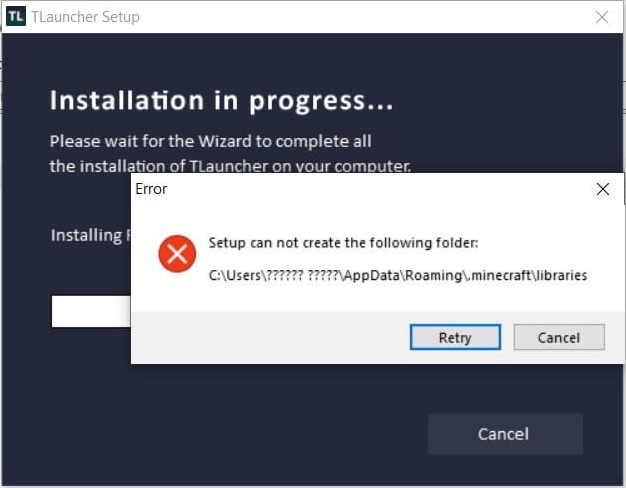
При установке нашего TLauncher через установщик с сайта, вы можете получить ошибку как на картинке, решение данной проблемы представлено на данной странице. Она появляется из-за ошибки Windows связанной с именем вашего юзера в системе и ошибку можно исправить несколькими способами.
Полный текст ошибки:
Error. Setup can not create the following folder: C:Users. AppDataRoaming.minecraftlibraries
Это решение может помочь при такой ошибке установки:
Do you have a error? Write to us: [email protected] or https://vk.me/tlauncher
Первый способ решения проблемы
Полностью переустановить Windows указав при создании пользователя имя «User» (без кавычек), так как эта ошибка может преследовать вас и с другими программами, не только с TLauncher.
Второй способ решения
В данном случаи вам нужно создать нового юзера Windows с логином «User»:
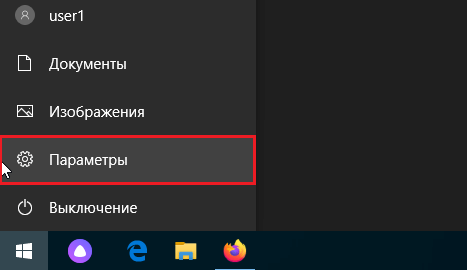
1. Для Windows 10. Открываем «Пуск» и переходим в «Параметры»:
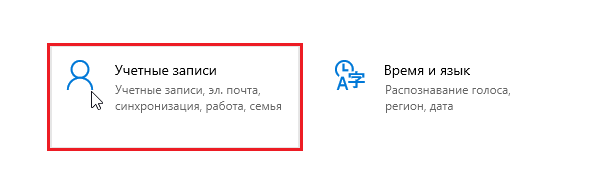
2. Кликаем на пункт «Учетные записи».
3. Переходим в «Семья и другие пользователи», далее нажимаем «Добавить пользователя для этого компьютера».
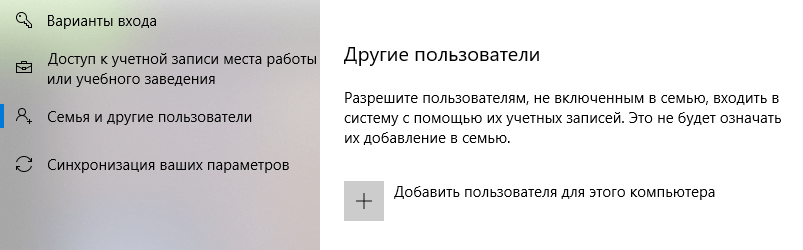
4. Кликаем на «У меня нет данных для входа этого человека».
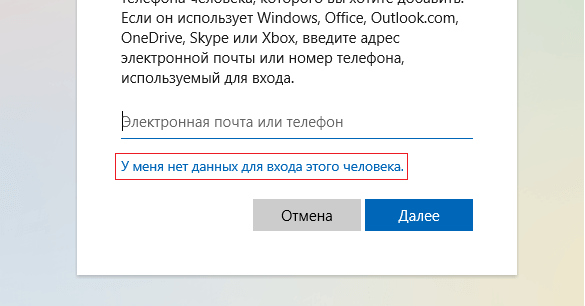
5. А теперь на «Добавить пользователя без учетной записи Майкрософт».
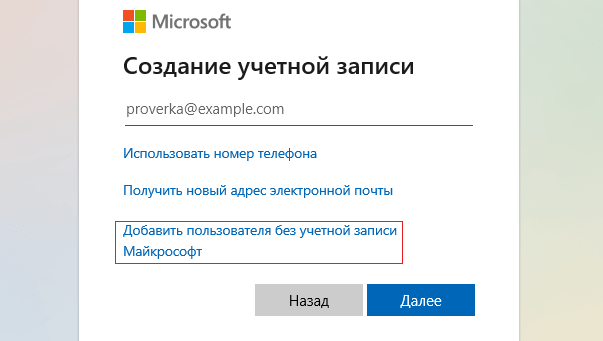
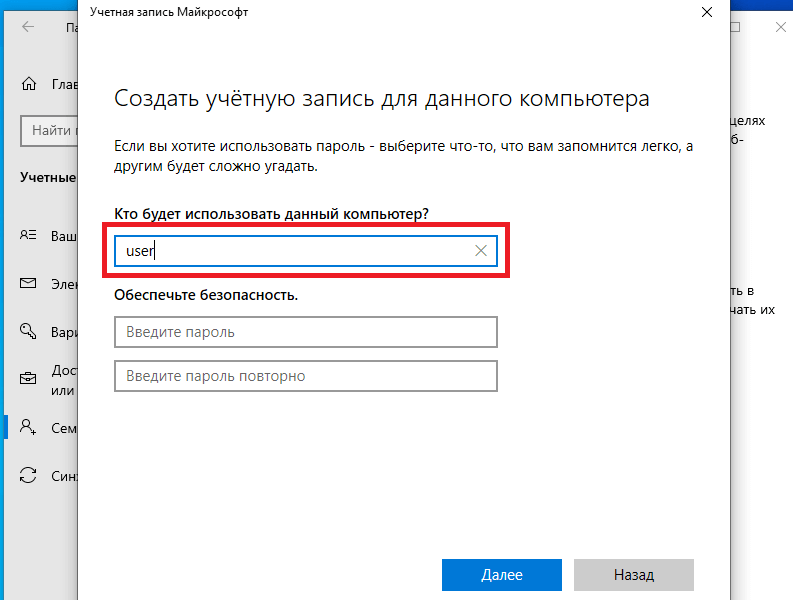
6. Вводим имя нового пользователя как «user» (пароль можно не указывать) и нажимаем «Далее«. Новый юзер будет успешно создан.
7. Открываем снова Пуск и кликаем на имя вашего старого юзера, после чуть выше опять на имя старого юзера.
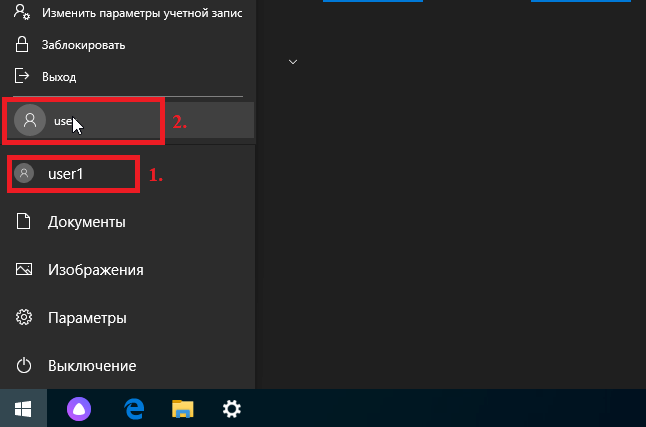
8. После вас перенесёт на экран смены пользователя, где выбираем недавно созданного и нажимаем Вход. Готово, можно установить лаунчер!
Как перенести корневую папку minecraft на SSD-накопитель?
Итак, я знаю, что в целом вопросы об оборудовании здесь не принимаются, но я считаю, что это небольшое исключение, поскольку оно конкретно связано с майнкрафтом. Итак, недавно я получил в свои руки новый компьютер с твердотельным накопителем или твердотельным накопителем, который идет вместе с моим жестким диском, мой вопрос в том, как я могу перенести minecraft с помощью обычного корня, к которому он идет в папке appdata, и передать /поменять его на SSD-накопитель?
Также для тех, кто интересуется, у меня есть этот игровой ноутбук (просто пытаюсь показать свою гордость и радость, я понимаю, будет ли эта часть удалена высокопоставленным лицом редакторы)
Edit: Я также должен отметить причину, по которой я хочу переместить Minecraft, потому что это будет намного плавнее и быстрее на SSD, чем на жесткий диск.
Edit2: В настоящее время используется Windows 8.1
Вам нужно сделать 3 простых шага чтобы переместить Minecraft на SSD.
1. Найдите папку .minecraft .
Ваша папка .minecraft должна находиться в % appdata% .minecraft на вашем компьютере.
2. Переместите папку .minecraft .
Скопируйте всю папку .minecraft на свой SSD. Предположим, ваш SSD — это D: , и вы копируете папку в каталог D:Games.minecraft
3 . Сообщите Minecraft.
Наконец, вы должны сообщить программе запуска Minecraft, что игра теперь находится на D: . Откройте программу запуска Minecraft и нажмите Изменить профиль . Когда откроется диалоговое окно, установите флажок Game Directory и введите новый каталог:
Вы можете убедиться, что вы поместили в правильный каталог, нажав кнопку «Открыть каталог игры».
Нажмите «Сохранить профиль» и готово! Minecraft теперь будет загружаться с вашего SSD.
Вы можете использовать mklink для создания соединения каталогов, которое будет позволит вам получить доступ к Minecraft обычным способом, пока он физически хранится в другом месте (в вашем случае, на другом диске).
Переместите папку Minecraft в то место, где вы хотите, чтобы она физически находилась, затем нажмите Win- R, введите cmd , нажмите Enter и введите следующую команду:
mklink/j targetfolder originalfolder , где целевая папка — это новое расположение папки Minecraft, а исходная папка — там, где она была изначально.
Пример: mklink/j D: Minecraft C: Users Имя пользователя Appdata Roaming .minecraft
Наверное, многие игроманы сталкиваются с проблемой нехватки памяти на диске С. Возможно и вы задаетесь вопросом о том, как установить игру на диск Д, а не на С.
Чтобы решить эту проблему иногда достаточно сменить диск при установки игры. Но бывает этого недостаточно.
Обо всем подробнее ниже.
Как изменить расположение игры на другой диск
Давайте выясним, можно ли установить игру на диск D, как и в каких случаях.
Во время установки игры с официального сайта, выбирая другой диск, например, D или E, обычно возникает такое предупреждение: « Installation directory must be on a local hard drive «.

В данном случае установка игры Майнкрафт через официальный сайт возможна только на системный диск, только на тот диск, на котором находятся все файлы и папки операционной системы. Как правило, это диск C.
Но иногда такая ошибка возникает даже тогда, когда вы устанавливаете игру на системный диск. Как быть в таком случае?
Решение здесь: «Как установить Майнкрафт на ПК».
Установить игру на диск D через сторонний лаунчер
Рассмотрим 2 вида стороннего (пиратского) лаунчера и выясним, какой из них даёт возможность изменить место сохранения на диск D, E и т.д:
1) TLauncer ( TLauncer.org )
Изменить установку невозможно. В данном случае нельзя изменить не только диск, но и даже папку установки!

2) TL Launcher ( Tlaun.ch )
Последний вариант даёт неограниченные возможности для выбора папки и диска :-).
Как установить TL Launcher на другой диск?
- Перед установкой данного лаунчера отключите антивирусную программу.
- В открывшемся окне выберите желаемый диск.

Можете выбрать готовую папку или создайте новую.
- Нажмите «Ок».
- Продолжите процесс установки игры, нажав на «Далее».

Таким образом игра установится на диске D (E).
Как изменить папку установки программ по умолчанию
Любая игра по умолчанию устанавливается на системный диск С. Но как быть, если места на диске C не хватает? Как же сделать диск Д основным в Windows 10?
Этот способ подойдёт не только для лаунчера «TL Launcher», но и для других, не связанных с Майнкрафт игр.
Обычно Windows устанавливает игру в папку «.minecraft» или «.tlauncher«, расположенной на диске C. Например:
« Пользователи » -> [ имя пользователя компьютера ] -> в скрытой папке « AppData » (о том, как сделать папку видимой читайте здесь) -> Roaming .
Решение: Setup can not create the following folder: C:\Users\. \AppData\Roaming\.minecraft
При установке нашего TLauncher через установщик с сайта, вы можете получить ошибку как на картинке, решение данной проблемы представлено на данной странице. Она появляется из-за ошибки Windows связанной с именем вашего юзера в системе и ошибку можно исправить несколькими способами.
Полный текст ошибки:
Error. Setup can not create the following folder: C:\Users\. \AppData\Roaming\.minecraft\libraries
Это решение может помочь при такой ошибке установки:
Do you have a error? Write to us: [email protected] or https://vk.me/tlauncher
Первый способ решения проблемы
Полностью переустановить Windows указав при создании пользователя имя «User» (без кавычек), так как эта ошибка может преследовать вас и с другими программами, не только с TLauncher.
Второй способ решения
В данном случаи вам нужно создать нового юзера Windows с логином «User»:
1. Для Windows 10. Открываем «Пуск» и переходим в «Параметры»:
2. Кликаем на пункт «Учетные записи».
3. Переходим в «Семья и другие пользователи», далее нажимаем «Добавить пользователя для этого компьютера».
4. Кликаем на «У меня нет данных для входа этого человека».
5. А теперь на «Добавить пользователя без учетной записи Майкрософт».
6. Вводим имя нового пользователя как «user» (пароль можно не указывать) и нажимаем «Далее«. Новый юзер будет успешно создан.
7. Открываем снова Пуск и кликаем на имя вашего старого юзера, после чуть выше опять на имя старого юзера.
8. После вас перенесёт на экран смены пользователя, где выбираем недавно созданного и нажимаем Вход. Готово, можно установить лаунчер!
Как установить Лигу Легенд на диск d
Операционная система Windows устроена таким образом, что все игры и программы по умолчанию устанавливаются на системный диск, чаще всего который именуется буквой «С».
Чтобы установить Valorant на другой диск, например, D или E, после запуска установочного файла на первом шаге надо сражу нажать на ссылку «Расширенные настройки» в самом низу окна.
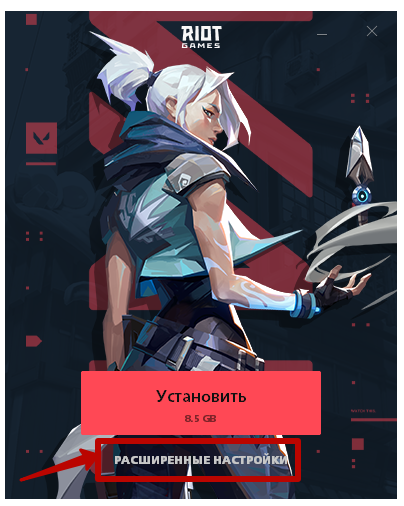
Далее надо выбирать интересующую вас директорию и продолжить установку игры.
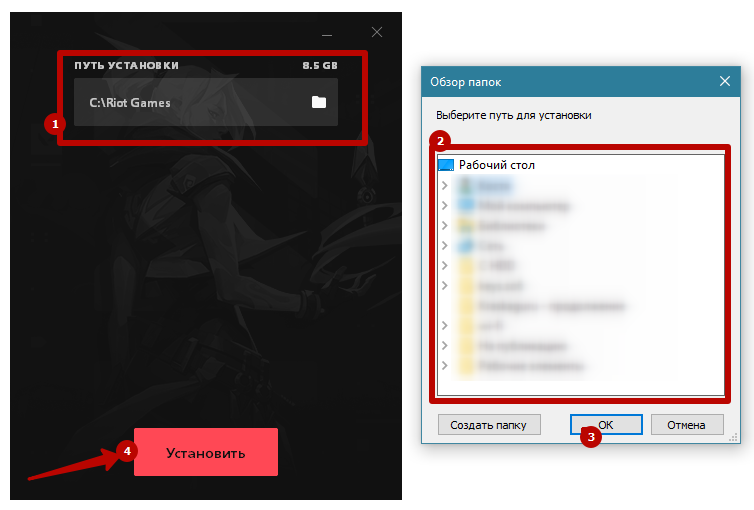
Если необходимо перенести уже установленный Валорант на другой диск, можете попробовать переместить папку Riot Games в нужное место и запустить игру оттуда. Папка находится в корне диска «С».
Как переместить игру или программу с одного диска на другой без переустановки в Windows
Как установить лаунчер Майнкрафт на диск Д
Наверное, многие игроманы сталкиваются с проблемой нехватки памяти на диске С. Возможно и вы задаетесь вопросом о том, как установить игру на диск Д, а не на С.
Чтобы решить эту проблему иногда достаточно сменить диск при установки игры. Но бывает этого недостаточно.
Обо всем подробнее ниже.
Как изменить расположение игры на другой диск
Давайте выясним, можно ли установить игру на диск D, как и в каких случаях.
Во время установки игры с официального сайта, выбирая другой диск, например, D или E, обычно возникает такое предупреждение: » Installation directory must be on a local hard drive «.
В данном случае установка игры Майнкрафт через официальный сайт возможна только на системный диск, только на тот диск, на котором находятся все файлы и папки операционной системы. Как правило, это диск C.
Но иногда такая ошибка возникает даже тогда, когда вы устанавливаете игру на системный диск. Как быть в таком случае?
Установить игру на диск D через сторонний лаунчер
Рассмотрим 2 вида стороннего (пиратского) лаунчера и выясним, какой из них даёт возможность изменить место сохранения на диск D, E и т.д:
1) TLauncer ( TLauncer.org )
Изменить установку невозможно. В данном случае нельзя изменить не только диск, но и даже папку установки!
2) TL Launcher ( Tlaun.ch )
Последний вариант даёт неограниченные возможности для выбора папки и диска :-).
Как установить TL Launcher на другой диск?
- Перед установкой данного лаунчера отключите антивирусную программу.
- В открывшемся окне выберите желаемый диск.
Можете выбрать готовую папку или создайте новую.
- Нажмите «Ок».
- Продолжите процесс установки игры, нажав на «Далее».
Таким образом игра установится на диске D (E).
Как изменить папку установки программ по умолчанию
Любая игра по умолчанию устанавливается на системный диск С. Но как быть, если места на диске C не хватает? Как же сделать диск Д основным в Windows 10?
Этот способ подойдёт не только для лаунчера «TL Launcher», но и для других, не связанных с Майнкрафт игр.
Обычно Windows устанавливает игру в папку «.minecraft» или «.tlauncher», расположенной на диске C. Например:
» Пользователи » -> [ имя пользователя компьютера ] -> в скрытой папке » AppData » (о том, как сделать папку видимой читайте здесь) -> Roaming .
Чтобы установить диск D в качестве основного, нужно:
- Нажать на кнопку «Пуск»;
- Открыть «Параметры Windows»;
- Выбрать «Система»;

- В левом меню открыть окно «Хранилище».
- В качестве места сохранения новых приложений выбрать диск Д.

Не забудьте применить новые условия.
Установка программ на диск D

vitalist / Виталий Владимирович 28.01.2021, 08:33
Не можно, а нужно! И я объясню почему. В настоящее время стало обыденностью покупать под систему быстрые SSD-диски. К примеру, у меня стоит под системой SSD размером 240 гигабайт. Система загружается и работает очень шустро, не смотря на то, что машинка у меня довольно пожилая.
Так вот, чтобы она и дальше работала шустро, надо чтобы было много свободного пространства. Покажу наглядно соотношение свободного и занятоо места на моём SSD:
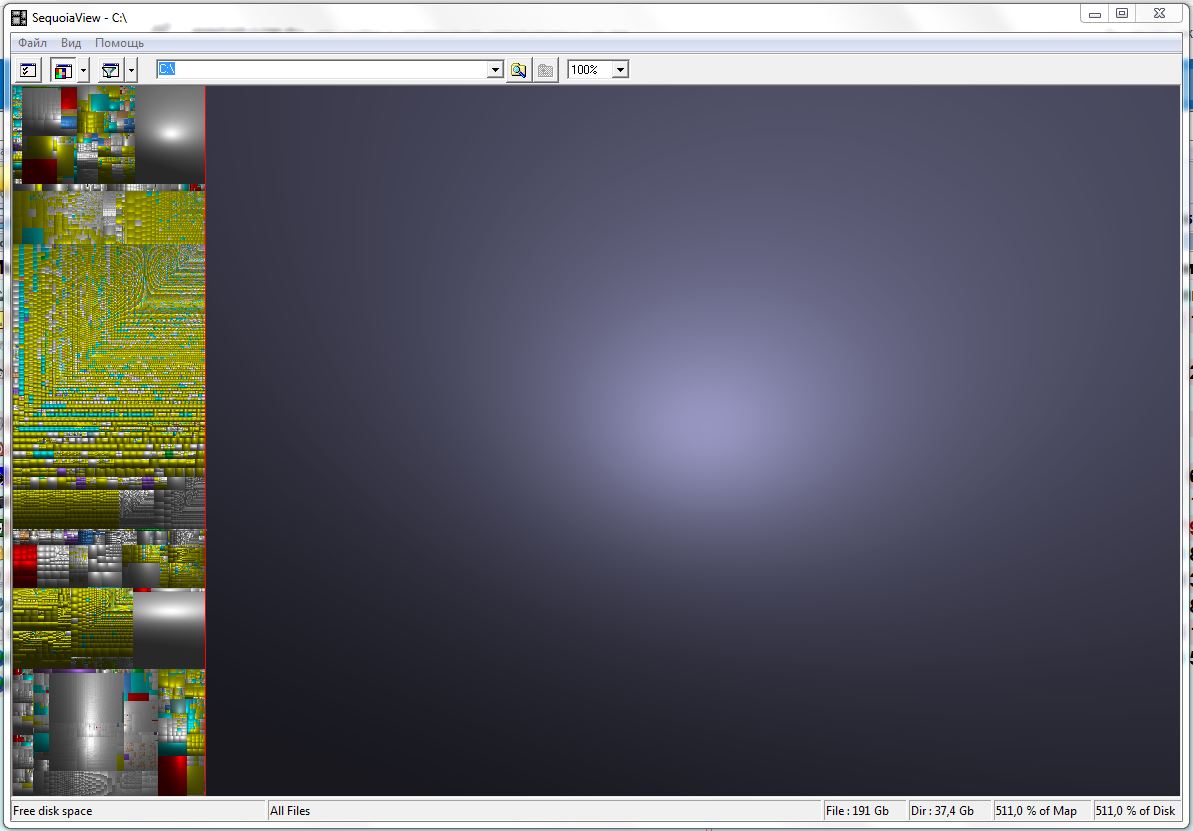
Для этого я запустил программу SequoiaView. Ты сам можешь увидеть соотношение занятого и свободного пространства. При этом я скачиваю достаточно много и папка «Загрузки», в которую всё скачивается, занимает она места (а она у меня находится на диске D:) аж 515 гиабайт:
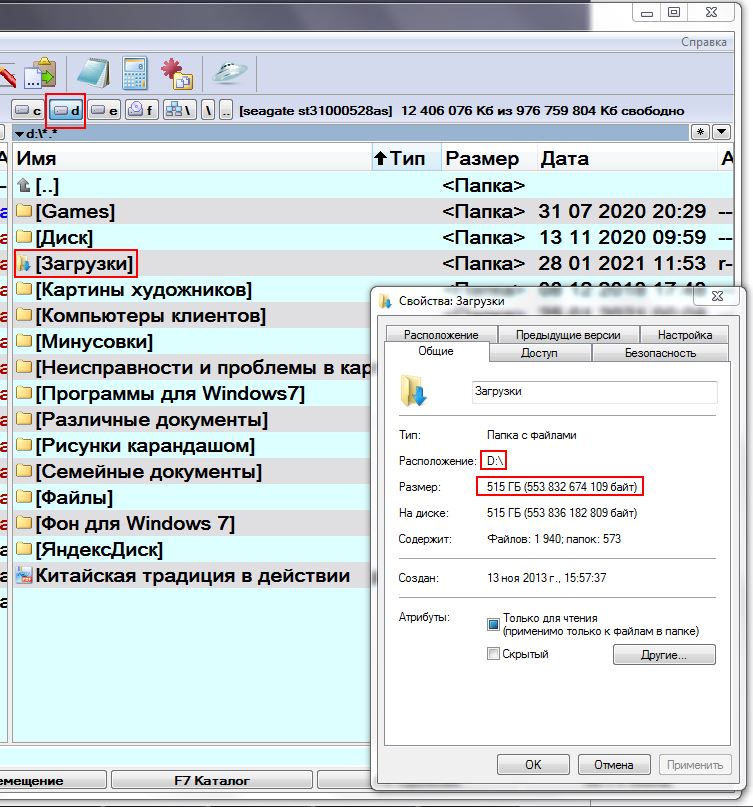
И она никак бы не поместилась на системный диск C:. (Размер диска D: у меня 1000 гигабайт и поэтому на него ещё качать и качать).
Так вот вопрос: как сделать так, чтобы системная папка «Загрузки» прописалась на диске D: или каком то другом? Да очень просто.
Создаёшь на диске D: папку и обзываешь её как хочешь, я, к примеру так и обозвал «Загрузки». Но можно и длюбое другое. Идёшь по пути C:UsersИмя_Твоей_учётной_записиDownloads. Кликаешь на папке »Downloads» правой кнопкой мыши и выбираешь «Свойства» — вкладка «Расположение»:
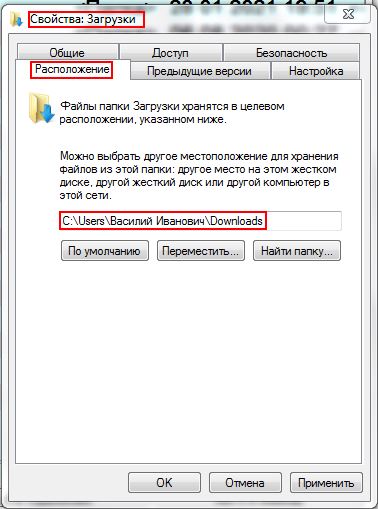
Нажимаешь кнопку «Переместить» и в появившемся окне указываешь ранее созданную на диске D: папку «Зарузки». Далее Применить — ОК. Всё, теперь всё будет скачиваться в эту папку «Зарузки», располагающуюся на на диске D:
В сторонних программах, к примеру торрент-качалке uTorrent надо в её настройках отдельно указывать путь скачивания именно в эту папку, а то там по умолчанию указываются совсем другие пути в профиле именно этой программы. Должно быть так:
Как установить лаунчер Майнкрафт на диск Д
Наверное, многие игроманы сталкиваются с проблемой нехватки памяти на диске С. Возможно и вы задаетесь вопросом о том, как установить игру на диск Д, а не на С.
Чтобы решить эту проблему иногда достаточно сменить диск при установки игры. Но бывает этого недостаточно.
Обо всем подробнее ниже.
Как изменить расположение игры на другой диск
Давайте выясним, можно ли установить игру на диск D, как и в каких случаях.
Во время установки игры с официального сайта, выбирая другой диск, например, D или E, обычно возникает такое предупреждение: » Installation directory must be on a local hard drive «.
В данном случае установка игры Майнкрафт через официальный сайт возможна только на системный диск, только на тот диск, на котором находятся все файлы и папки операционной системы. Как правило, это диск C.
Но иногда такая ошибка возникает даже тогда, когда вы устанавливаете игру на системный диск. Как быть в таком случае?
Установить игру на диск D через сторонний лаунчер
Рассмотрим 2 вида стороннего (пиратского) лаунчера и выясним, какой из них даёт возможность изменить место сохранения на диск D, E и т.д:
1) TLauncer ( TLauncer.org )
Изменить установку невозможно. В данном случае нельзя изменить не только диск, но и даже папку установки!
2) TL Launcher ( Tlaun.ch )
Последний вариант даёт неограниченные возможности для выбора папки и диска :-).
Как установить TL Launcher на другой диск?
- Перед установкой данного лаунчера отключите антивирусную программу.
- В открывшемся окне выберите желаемый диск.
Можете выбрать готовую папку или создайте новую.
- Нажмите «Ок».
- Продолжите процесс установки игры, нажав на «Далее».
Таким образом игра установится на диске D (E).
Как изменить папку установки программ по умолчанию
Любая игра по умолчанию устанавливается на системный диск С. Но как быть, если места на диске C не хватает? Как же сделать диск Д основным в Windows 10?
Этот способ подойдёт не только для лаунчера «TL Launcher», но и для других, не связанных с Майнкрафт игр.
Обычно Windows устанавливает игру в папку «.minecraft» или «.tlauncher«, расположенной на диске C. Например:
» Пользователи » -> [ имя пользователя компьютера ] -> в скрытой папке » AppData » (о том, как сделать папку видимой читайте здесь) -> Roaming .
Как скачать т лаунчер на диск д
Как установить игру Майнкрафт не на диск С, а на диск D?
В процессе установки нажав на иконку ОБЗОР, выберите любой диск куда вы хотите, чтобы ваша программа была установлена. Это происходит в самом начале установки. Если устанавливается англоязычная программ то, вместо ОБЗОР будет BROWSE.
Причем вы на устанавливаемом диске можете завести отдельную папку, например, с названием GAME и все игры устанавливать туда, не засоряя диск С, этими программами. И если ваш диск С гавкнется, то при переустановке вы сможете сохранить настрой игр.
Как вытащить майнкрафт из лаунчера
просто скачал лаунчер streamcraft, там установил сервер nanotech или по другому он называется hitech. моды закачал яа вот как их перенести в папку обычного майнкрафта?
Надо их заново закачивать. О том как закачать набери в интернете.
моды установил, слышал их легко можно перенести из папки стримкрафта в обычный
Петр Шадрин Мастер (1049) Так в интернете посмотри где находятся моды в стимкрафте
Для Linux
-
Папка находится в домашней директории пользователя
[Гайд] Учимся работать с новым лаунчером
![[Гайд] Учимся работать с новым лаунчером](https://ru-minecraft.ru/uploads/posts/2014-04/1397155604_bez-imeni-3.jpg)
Итак, с версии 1.6 был изменён лаунчер. Была добавлена система профилей, а также полностью переработан внешний интерфейс. Для обновления пройдите по этой ссылке.
После первого запуска лаунчера, он предложит нам авторизоваться. Давайте сделаем это, введя в поле «Email Address or Username» свой адрес электронной почты или ник, если Ваш аккаунт не был интегрирован, а в поле «Password» свой пароль. Если Вы забыли свой пароль, то можно нажать на кнопку «Forgot Password?». Также, можно создать новый аккаунт, нажав на клавишу «Register». Если Вы уже ввели свои учётные данные, нажмите на «Log In».
Отлично, теперь давайте разберём внешний вид лаунчера:
![[Гайд] Учимся работать с новым лаунчером](https://ru-minecraft.ru/uploads/posts/2014-04/1397157789_launcher.jpg)
Панель ниже предназначена для старта игры. Кнопка «Play» запустит игру. Информация о загруженном профиле находится справа. Сами профили можно отредактировать слева.
Игру можно настроить с помощью изменения параметров профилей. Одновременно может быть использован всего один профиль. При запуске создаётся один профиль с последней релизной версией. Он называется так-же как и ник игрока, профиль которого был загружен.
![[Гайд] Учимся работать с новым лаунчером](https://ru-minecraft.ru/uploads/posts/2014-04/1397161703_profili.jpg)
Создать новый профиль можно, нажав на кнопку «New Profile». Нажатие кнопки «Edit Profile», позволит редактировать выбранный профиль. Можно настроить название профиля (Profile Name), расширение (Resolution) и директорию игры (Game Directory), подсказки для решения проблем от Mojang (Automatically. ) и то, что будет происходить с окном лаунчера при открытии/закрытии окна игры (Lancher Visibility). Также, можно выбрать используемую версию (Use version) из списка. Включить определённые типы версий в данном меню можно чуть выше. Чуть ниже можно настроить путь к Java, а также аргументы для неё.
Также, советую посмотреть видео-урок на эту тему:
Как найти папку .minecraft

У начинающих игроков в майнкрафт часто появляется вопрос где находится папка майнкрафта, на этой странице мы расскажем для чего нужна эта папка и как её найти.
В папке .minecraft и её подпапках находится сам майнкрафт и файлы которые он использует, в том числе папка для модов (mods), папка для ресурспаков (resourcepacks) и шейдеров (shaderpacks).
В зависимости от операционной системы папка майнкрафта может распологаться в разных местах:
Для Mac OS

- Открой Finder
- Нажми на клавиатуре сочетание клавиш Cmd + Shift + G
- Введи в открывшемся окне
Для Windows

- Нажми на клавиатуре сочетание клавиш Win + R
- Введи в открывшемся окне %APPDATA%\.minecraft и нажми кнопку OK
Настройки TLauncher

Сейчас мы опишем все настройки, которые можно изменить под себя в лаунчере. Конечно их не сильно много, но некоторые действительно очень полезные, отнеситесь к настройке очень серьёзно и аккуратно, ведь можно вообще сломать лаунчер неправильные установками. Если такое случилось, нажмите на кнопку «По умолчанию», чтобы все настройки вернулись к стандартным значением.
Директория: Если у вас не хватает места на стандартном диске C, то можно изменить местоположение файлов игры.
Можно выбрать стандартное разрешения запускаемой игры или же сразу запускать в полноэкранном режиме
Список версий: В лаунчере есть множество версий игры, если вы хотите некоторые сборки отключить, то используйте эти пункты.
Аргументы: Можно установить некоторые дополнительные аргументы при запуске, например подключение к серверу —server 192.0.0.1
Выделение памяти: Количество оперативной памяти выделяемой игре (Чем больше, тем лучше).
Переключив вкладку на «Настройки TLauncher», там можно увидеть следующие настройки:
Консоль разработчика: установив значение в «Общая», включается специальная консоль, в которую записываются все команды которые выполняет лаунчер. Причём как команды самого лаунчера, так и игры. Переключив в значение «Только Minecraft», включится консоль при запуске игры, в которую записывается всё что происходит в игре.
Качество соединения: Чем лучше соединение вы установите, тем меньше будет количество раз переподключений при загрузке данных игры.
При запуске Minecraft: Скрывать TLauncher, Закрывать TLauncher, нечего не делать — с этим наверное и так всё ясно.
Язык: так же можно установить на каком языке будут все надписи в лаучнере — английский, русский и украинский.
Тема: Как установить Лаунчера майнкрафт на диск D?

Новичок
Как установить Лаунчера майнкрафт на диск D?
- Просмотр профиля
- Сообщения форума
- Личное сообщение
- Репутация
- Домашняя страница

Посвящённый
Как запустить Tlauncher на Linux?
Ещё очень давно, уже в далеком 2011 году вышла знаменитая по сей день компьютерная игра под названием Minecraft основанная всего одним разработчиком, чуть позже компания Mojang AB была выкуплена мировой компанией Microsoft.
Как же нам запустить Tlauncher на linux ? Проще некуда! Я использую систему на базе Ubuntu, всю установку можно описать всего в несколько шагов.
1. Переходим на официальный сайт Tlauncher(а) или качаем jar архив по этой ссылки, сразу после нажимаем на большую кнопку «Скачать Tlauncher» и выбираем версию для Linux, если только вы не скачали jar архив по второй ссылки.
2. Переходим в терминал и вводим данную команду для установки Java в linux:
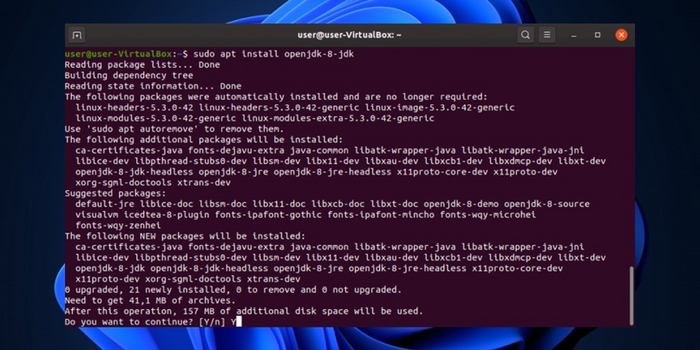
3. Действие с jar-архивом который был скачен, перетащите его на рабочий стол, кликните правой кнопкой мыши, далее свойства > Права
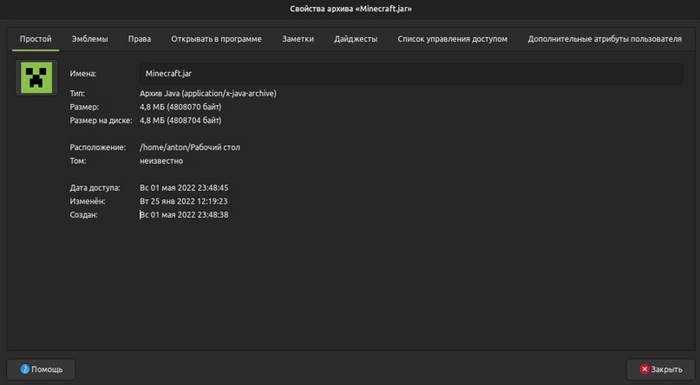
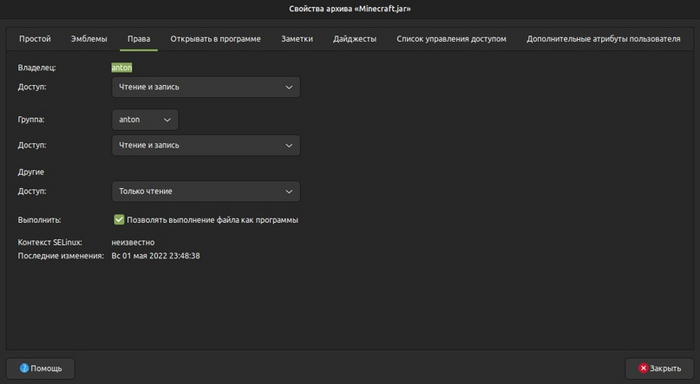
После перехода во вкладку Права поставьте галочку в пункте «Позволять выполнение файла как программы». У каждого дистрибутива lunux свое рабочее окружение, названия пунктов может выглядеть по иному, в том числе и окошки, но суть одна
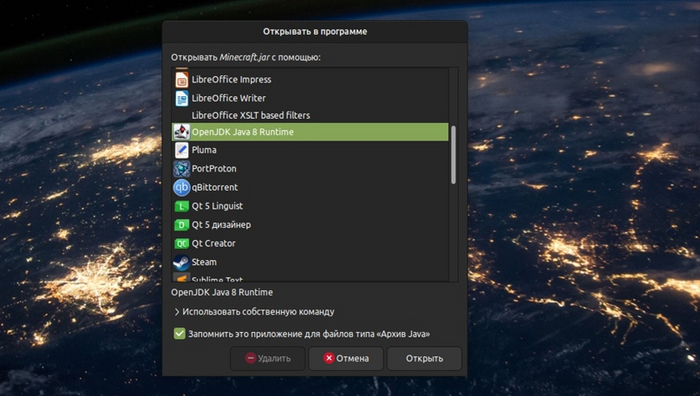
Успех! Теперь правой кнопкой мыши по нашему jar-архиву > открыть с помощь… и выбираем приложение «open-JDK java 8» и на этом все, лично установка не заняла у меня более 2-ух минут
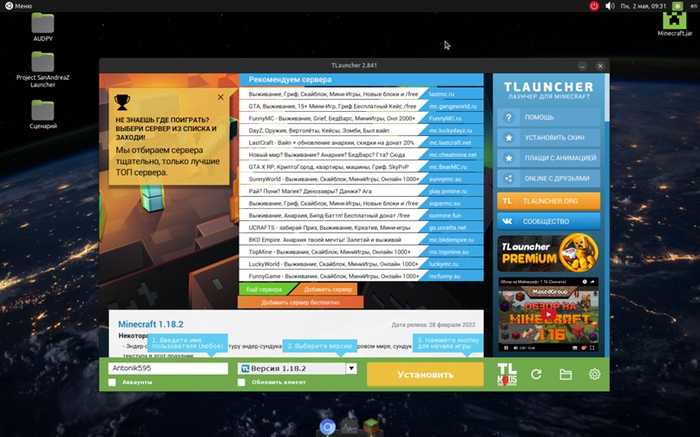
Вот мы установили Java и запустили Tlancher на ядре Linux, счетчик кадров завышается больше чем на Windows, но это и логично, мы не запускаем данную игру через Wine, а делаем это средствами системы. Надеюсь статья вам понравилась! Играйте на здоровье
Во-перввх зачем инструкция, если Майнкрафт под Линуксом ставится проще чем под виндой? Всё делается и без консоли. Во-вторых: последние версии требуют java17 минимум
я когда нажимаю правой кнопкой мыши на архив нет кнопки »свойства» или «права»
Первая работа джуном (Java) в IT-компании в 32 года и первое увольнение.
В предыдущем посте (Как я в 32 года бросил нелюбимую работу и «вошел в айти») я достаточно подробно рассказал о том как принял решение в 32 года кардинально поменять сферу деятельности: из инженера-строителя в программисты. Учил язык Java самостоятельно по видеокурсам в записи. Под присмотром более опытного товарища, который взялся менторить меня, я написал 6 пет-проектов, после чего нашел первую работу.
Я сделал 700 откликов на hh, прошел 4 собеседования и получил только один оффер в компанию, которая находилась в другом городе и которая искала человека в офис. Конечно, мне хотелось найти удаленку с зарплатой 300кк в наносекунду, но я трезво оценивал ситуацию на рынке джунов и понимал, что передо мной стоит выбор: продолжать учиться и пилить пет-проекты или временно переехать в другой город (180 км или 3 часа езды на машине) для получения коммерческого опыта, который позволит позднее найти работу на более комфортных для меня условиях.
Я был рад получить первый оффер, но перспектива переезда меня не так сильно смущала, как сам проект, на котором предстояло работать. Меня сразу предупредили, что это поддержка легаси проекта, написанного на Java EE с использованием библиотеки Hibernate. Spring’а там нет и других проектов на Java в этой компании тоже нет. Новые проекты пишутся на C#, поэтому перспективы уйти с легаси на что-то «модно-молодежное» попросту отсутствовали.
Ещё один немаловажный момент — размер ЗП, указанный в оффере. Не стану называть конкретных цифр, но скажу так: такую зарплату в номинальных цифрах я получал в 2012 году сразу после окончания института. И если тогда для вчерашнего студента это было норм, то спустя 10 лет с учетом инфляции и с учетом того, что теперь у меня есть семья — это смешная сумма. Ещё нужно понимать, что половина этой зарплаты будет уходить на аренду квартиры.
Моей финансовой подушки хватило бы ещё на полгода жизни, поэтому я всерьез рассматривал этот оффер, как билет в дивный IT-мир. Полгода поработать в минус, но набраться опыта — не самая плохая сделка, считал я.
Мой IT-ментор сказал, что невозможно предугадать какой из выборов быстрее приблизит меня к получению оффера в компанию на актуальном технологическом стеке и с нормальной ЗП:
• продолжение изучения новых технологий и самостоятельная работа над пет-проектами
• или работа в IT-компании над легаси проектом.
Ради собственного успокоения я посмотрел несколько роликов на YouTube на тему: «А так ли страшен legacy, как все говорят?» и нашел даже несколько позитивных видео, автор которых говорил, что начинать карьеру с легаси кода даже лучше, ведь ты будешь знать как и что работает на более низком уровне и зачем вообще придумали эти новомодные фреймворки и для решения каких проблем.
В итоге возможность получить реальный коммерческий опыт перевесила чашу весов в свою пользу, я принял оффер и начал готовиться к переезду.
Первая работа
Приняв оффер, я принялся искать квартиру рядом с работой. Нашел хороший вариант в 15 минутах ходьбы от офиса. Это была большая удача, ведь мало кто согласится сдать свою квартиру семейной паре с маленьким ребенком и кошкой.
Теперь о самой работе. В первый рабочий день девушка HR провела мне экскурсию по офису, рассказала подробно о компании, об условиях работы (гибкое начало рабочего дня, обед в удобное время и т.д.), а также о корпоративных плюшках в виде бесплатных занятий английским, оплатой различных курсов и компенсацией абонемента в спортзал. Также я познакомился с проект-менеджером, который будет ставить мне задачи. Знакомство с командой произошло на первом дэйли. Дэйли — это ежедневная встреча разработчиков с проект менеджером, на которой каждый член команды рассказывает о трех вещах: что было сделано вчера, что будет сделано сегодня и какие имеются сложности в достижении результатов. По крайней мере так было в этой компании, как в остальных — не знаю.
Мне выделили рабочее место, на телефон пришло сообщение от HR с паролем от учетки и различными доступами (местная база знаний, Gitlab). Рядом со мной сидел ещё один джун, который проходил в этой компании стажировку и которого буквально месяц назад приняли в штат. В нашем кабинете помимо Java-разработчиков сидели C#-разработчики, системный аналитик, дизайнер и системный администратор. Достаточно дружный коллектив, регулярно собирающийся по пятницам поиграть в настолки или попить пива в баре.
В первые дни мне не давали никаких рабочих задач, всё что я делал — читал базу знаний и смотрел на код проекта, пытаясь что-то понять. Куча незнакомых аннотаций, огромные классы по 5000-8000 тысяч строк кода, нереально большие HQL-запросы к БД по 20-30 строк кода и отсутствие документации. Я также видел закомментированные участки кода, над которым не было никаких пояснений и было непонятно для чего это сделано. Просматривая код, я столкнулся с абсолютной противоположностью «чистого кода», о котором я начал читать в одноименной книге.
В ожидании первой задачи, я не терял времени зря и гуглил все незнакомые аннотации, а также начал читать книгу «Java Persistence API и Hibernate», которую мне скинул PM. Я также охренел от масштаба базы данных, в которой были сотни (если не тысячи) таблиц, а также огромное количество связей между ними. После рафинированных (как сказал мой ментор) пет-проектов, я оказался в огромном хаосе непонятных мне вещей. Однако джун рядом успокоил меня, сказав что тоже вначале ничего не понимал, но постепенно втянулся и начал разбираться.
Рабочие задачи
Спустя некоторое время я узнал, что в нашей команде нет опытных разработчиков, вроде тимлида или сеньора, максимальный уровень — это PreMiddle. Всего 4 человека на проекте: 2 джуна, 2 премиддла. Основная задача команды Java-разработчиков — техническая поддержка проекта. Процесс такой: пользователи продукта сталкиваются с какой-то проблемой в программе, оформляют заявку с описанием и отправляют нам в виде мини-ТЗ. Задача разработчиков, соответственно, найти и исправить эту ошибку. Задачи между командой распределяет проект-менеджер. Новый функционал этого продукта на Java не разрабатывался. Разработчики на C#, сидящие в нашем кабинете как раз разрабатывали новую версию сервиса, который должен будет в будущем заменить сервис, написанный на Java.
Через несколько дней после трудоустройства я получил первую задачу. Необходимо было совершить несколько INSERT’ов в базу данных и исправить некоторые данные в таблицах. Всё это необходимо было сделать сначала на тестовом контуре, после чего отправить на проверку и после согласования сделать тоже самое на продакшн базе. С первой задачей я справился.
Следующие таски были примерно такого же характера: поиск дефектов в БД и их исправление посредством запросов к БД. Задачи найти ошибку в коде и бизнес-логике не стояло. Джун, сидящий рядом, сказал, что за все время работы он практически не трогал код приложения, а исправлял конкретные данные внутри БД.
Уже в первые дни работы я понял, что в этой компании невозможен профессиональный рост, как Java-разработчика и что задерживаться здесь надолго нельзя. Низкая зарплата, легаси код, скучные SQL-задачи и отсутствие каких-либо перспектив сподвигли меня продолжить откликаться на вакансии. Так как я уже переехал в другой город, то решил поискать вакансии в этом городе, ведь если будет требоваться человек в офис, а не на удаленку, то у меня гораздо больше шансов получить оффер за счет меньшей конкуренции.
Поиск второй работы
Я открыл hh и снова начал искать вакансии, где фигурирует слово Java. Но теперь я решил начать с вакансий в текущем городе, ведь здесь есть множество местных компаний, которые не желают брать людей на удаленку, а ищут именно в офис. Я подкорректировал свое сопроводительное письмо, указав в самом начале, что я местный, меня не нужно релоцировать и я готов приступить к работе в ближайшее время. Указывать свой трехнедельный опыт на текущей работе я не стал, так как такая строчка в резюме скорее оттолкнет потенциального работодателя, а не привлечет. В итоге буквально через пару дней получаю сразу 2 сообщения в WhatsApp’е от рекрутеров двух разных компаний, которым показалось интересным мое резюме и они предлагают пройти собеседование, причем сразу совмещенное, то есть скрининг + техническое. Пару вечеров пришлось снова посидеть за теорией, чтобы освежить в памяти то, что подзабылось (уровни транзакций, принципы ACID, разновидности индексов в БД и другие популярные вопросы, которые любят задавать на собеседованиях).
Собеседование №1
Первая компания была аутсорсинговой и набирала Java-разработчиков уровня Middle под новый для них проект, который они взяли на поддержку. Отзывы в интернете и на хабре об этой компании были только положительные. Писали, что это идеальное место для джунов, где прекрасный коллектив и отличная возможность для роста. В переписке с HR выяснил, что возьмут несколько человек и, возможно, рассмотрят разработчиков уровня Junior+, но в приоритете миддлы. На собесе абсолютно ничего не спросили про мой опыт и про зарплатные ожидания. Собеседующий не был джавистом и задал мне только 1 вопрос по Java, все остальные вопросы были по базам данных (уровни изолированности транзакций, индексы), брокерам сообщений, докеру (зачем нужен файл .dockerignore), про принципы SOLID, преимущества и недостатки микросервисной архитектуры, больше не вспомню.
Я достаточно хорошо ответил на большинство вопросов, но, конечно, до уровня твердого миддла не дотягивал. Через пару дней HR сообщила, что я им очень понравился, мой уровень оценивают, как Junior+ и готовы сделать предложение, но позже. На мой вопрос стоит ли мне рассматривать их компанию, если я получу оффер от другой компании, ответили так: «Если вам делают оффер в другой компании — соглашайтесь, в данный момент мы не можем назвать ни конкретных сроков когда сможем вас взять, ни условий». Такой вот вежливый отказ.
Собеседование №2
Вторая компания не айтишная, но в ней есть IT-отдел, который занимается разработкой собственных продуктов. О самой компании много отрицательных отзывов в интернете, но все они от специалистов других подразделений, никак не относящихся к IT. Но так как позвали на собеседование я решил в любом случае его пройти, прокачать навык прохождения собеседований. А там будь что будет. В отличие от первой компании собеседующий (директор IT) попросил рассказать о себе: почему ушел из прошлой сферы, как заинтересовался программированием, как обучался, какие пет-проекты написал, имел ли я коммерческий опыт. В своем рассказе я рассказал о процессе обучения с ментором, кратко пробежался по пет-проектам, рассчитывая, что сейчас начнется стадия теоретических вопросов или будет задачка на алгоритмы. Свой последний пет-проект я преподнес, как работу на фрилансе. Мой краткий рассказ, судя по всему, навел его на мысль, что я мог это всё придумать и что такого богатого практического опыта у меня нет.
«А вы не могли бы более подробно рассказать о своих проектах, что использовали, с какими сложностями столкнулись? Я, конечно, могу это всё спрашивать наводящими вопросами, но будет лучше, если вы подробно расскажете сами». Так как у меня не придуманный опыт работы над пет-проектами, то мне было достаточно легко во всех подробностях рассказать какие библиотеки я использовал, с какими сложностями столкнулся и какой функционал был у готовых приложений. Пару теоретических вопросов всё же было: что такое SOLID и чем отличается RestController от обычного Controller’а. Мне показалось, что я достаточно хорошо на все ответил. Но это ещё не все.
Дальше началось что-то вроде поведенческого интервью (behavioral interview). Спрашивали о моих достижениях в прошлой сфере, почему ушел из найма, почему закрыл ИП, какие цели в IT, какие дальнейшие планы по развитию и, наконец, какие зарплатные ожидания.
Я был достаточно уверенным, так как я уже был при работе и это было уже мое четвертое по счету техническое собеседование. Так сказать, у меня уже была «несгораемая сумма» в виде текущей работы, поэтому я не выглядел, как джун, готовый работать за еду, лишь бы его взяли. Такого волнения, как во время первого собеседования, не было. Да и на эту компанию у меня изначально не было больших планов, однако общение с руководителем мне понравилось даже больше, чем в предыдущей аутсорсинговой компании.
Затем настала очередь моих вопросов и тут я уже знал что спросить: что за продукт у вас, сколько разработчиков в команде, какой стек, есть ли легаси, какие будут у меня задачи. В общем я прощупывал компанию на все те моменты, которые меня очень смущали на текущем месте работы. И в целом мне всё понравилось: большая команда, писать код с нуля на Spring Boot, есть опытные разработчики, которые будут менторить при необходимости.
Через пару дней я получаю оффер от этой компании, в котором указана ЗП, превышающая мою зарплату на текущем месте. Чувство радости и облегчения. Не могу подобрать слов, чтобы описать всю гамму своих чувств. Мне было не очень интересно копаться в ужасном коде легаси проекта, пытаясь понять бизнес логику конкретно этого приложения. И этот оффер был похож на глоток свежего воздуха, благодаря которому я вновь расправил грудь и с надеждой посмотрел в будущее. Я написал заявление на увольнение и ушел из компании на следующий день, завершив все текущие задачи. К коллективу я не успел привыкнуть, поэтому уход не был трагедией ни для меня, ни для компании.
Если интересно, то могу рассказать что ждало меня на новом месте, правда я пока на испытательном сроке и стараюсь его пройти )
Тема: Как установить Лаунчера майнкрафт на диск D?
Новичок
Как установить Лаунчера майнкрафт на диск D?
- Просмотр профиля
- Сообщения форума
- Личное сообщение
- Репутация
- Домашняя страница
Посвящённый
Тема: Изменение места установки файлов лаунчера.
FoxCZ
 Просмотр профиля
 Сообщения форума
 Личное сообщение
 Репутация

Новичок
Сообщений 2
Регистрация 03.12.2013
0   
  
Поблагодарил(а) 0 Получено благодарностей: 0 (сообщений: 0).
Изменение места установки файлов лаунчера.
Хочу изменить место скачивания файлов лаунчера,но не знаю как,качает на диск C по умолчанию,но мне нужно чтобы он скачивал на D. Побродил по настройкам лаунчера,но там нашел только путь к самим файлам. Подскажите как изменить?
11.01.2017, 14:10 #2
cheald
- Просмотр профиля
- Сообщения форума
- Личное сообщение
- Репутация
Модератор форума
Ваш статус По всем вопросам в дискорд
Сообщений 2,310
Регистрация 01.10.2013
Адрес DC: bezbashn
46  
Поблагодарил(а) 45 Получено благодарностей: 1,819 (сообщений: 686).
Установка идёт в системную папку, и если она у тебя на томе C, то на C устанавливаться и будет.
По-другому никак.

DC: bezbashn
Ваш проводник в мир Minecraft
Дизайнер, квестодел и просто сладкая булочка
11.01.2017, 14:14 #3
IliaOnly
- Просмотр профиля
- Сообщения форума
- Личное сообщение
- Репутация
Уже освоился
Сообщений 473
Регистрация 23.10.2016
64  
Поблагодарил(а) 263 Получено благодарностей: 458 (сообщений: 184).
Хотелось бы увидеть функцию в лаунчере, чтобы устанавливать папку на любой диск. У меня диск C и так занят. Лишний гигабайт не мешало бы удалить.
| Журналист 02.07.2014- 06.04.2015 Журналист 02.11.2017 — 06.07.2018 Rj 25.12.2016 — 17.03.2017 Helper Empire 22.06.2017 — 15.07.2017 Moder HG 06.09.2017 — 05.11.2017 Curator Раздела Forum 19.09.2017 — 29.08.2019 Discord Moder 08.10.2017 — 31.05.2018 Moder MG 03.04.2018 — 29.07.2018 Журналист 16.05.2020 — 07.06.2020 Журналист 27.10.2021 — хх.хх.хххх Discord Moder 16.11.2021 — 27.03.2022 Moder HG 20.12.2021 — 27.03.2022 |
1 пользователь сказал cпасибо IliaOnly за это полезное сообщение:
11.01.2017, 14:33 #4
FoxCZ
- Просмотр профиля
- Сообщения форума
- Личное сообщение
- Репутация
Новичок
Сообщений 2
Регистрация 03.12.2013
0  
Поблагодарил(а) 0 Получено благодарностей: 0 (сообщений: 0).
Ладно,уж очень меня это волновало,ведь диск C для меня очень важен,не люблю системный диск вообще хоть чем то занимать,но все же спасибо за столь быстрый ответ.
Последний раз редактировалось nao99; 11.01.2017 в 16:14 . Причина: 4.13
11.01.2017, 16:11 #5
Motysupra
- Просмотр профиля
- Сообщения форума
- Личное сообщение
- Репутация
Новичок

Сообщений 4
Регистрация 08.11.2016
0  
Я решил скачать ТЛаунчер и по умолчанию там стоит установка в диск С:, а я хочу загрузить на диск D:. Как это сделать?
С одного лаунчера можно сколько угодно отдельных майнкрафтов ставить на любой доступный диск. На ТЛаунчере выбор директории доступен в настройках (а настроек там мало, так что проблем сия процедура не доставит)
При установке ТЛаунчера поменять путь установки и в самом ТЛаенчере в настройках поменять путь установки игры
Миша ВеденеевУченик (170) 2 года назад
там не дают выбор куда качать там тебе просто говорят что на диск C .roaming
Привет, заходишь в лаунчер -> Настройки (Шестерёнка) -> И в настройках будет: Директория. В ней уже меняешь путь установки, у тебя сбросятся моды, аккаунты и т. д. И можно сказать ты начнёшь жизнь Тлаунчера на другом диске. Удачи!
gt ththУченик (120) 1 год назад
нет на так
работоет
ADMIN MOOMOO.IOУченик (182) 1 год назад
неа, не начнешь занаво жизнь
просто зайди в %appdata% там будет папка
перекинь её туда куда провел директорию
всё на месте
ты разработчик ксго?