Как добавить и удалить фото в Instagram с телефона и ПК
О том, как создать истории, как удалить фото с истории, просто опубликовать и удалить фото и как это все сделать с компьютера, будет описано в этой статье. Социальная сеть Instagram набирает популярности с каждым днем, с ее помощью можно фотографировать, создавать посты и сразу же делиться ими с друзьями, даже в других соцсетях. Она очень удобна в использовании и имеет ряд интересных функций. Потому у начинающих пользователей может возникнуть ряд вопросов при ее использовании.
- Создание истории в Instagram
- Удаление фото с истории Инстаграма
- Как создать публикацию в Инстаграм?
- Удаление публикации
- Как публиковать или удалять посты на ПК
- Вопросы и ответы
- Комментарии
Создание истории в Instagram
Пользователи уже более или менее разбираются, как работает история Инстаграма, но еще могут возникать вопросы, например, как из галереи телефона загрузить фотографию или видео в истории или удалить его.
Для создания новой истории, просто кликните по кружку истории с плюсиком на главной странице.
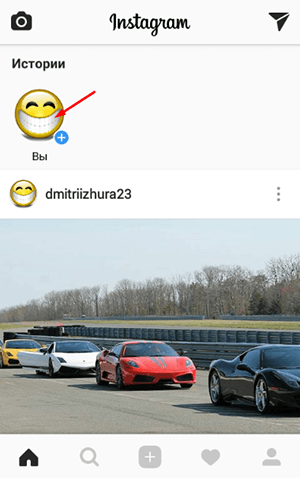
После сделайте фото, видео или загрузите их из галереи вашего телефона. Ниже указано как загрузить его из галереи. Отметьте с кем поделиться, в нашем случае это история, и нажмите поделиться.
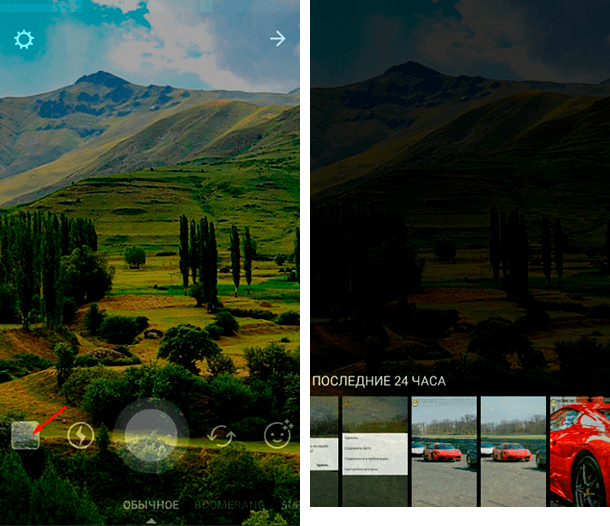
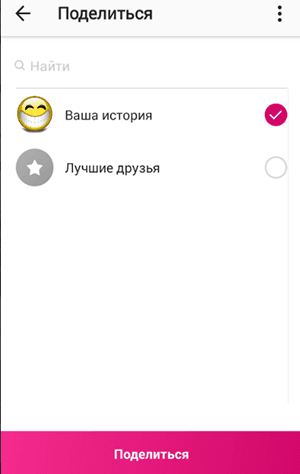
Вот и все фото или видео загружено в истории.
Перейти к просмотру

Удаление фото с истории Инстаграма
Для удаления фото с истории вам нужно нажать по тому же значку что и при создании. И так нажмите на изображение своего профиля в панели «Истории», чтобы просмотреть фото.
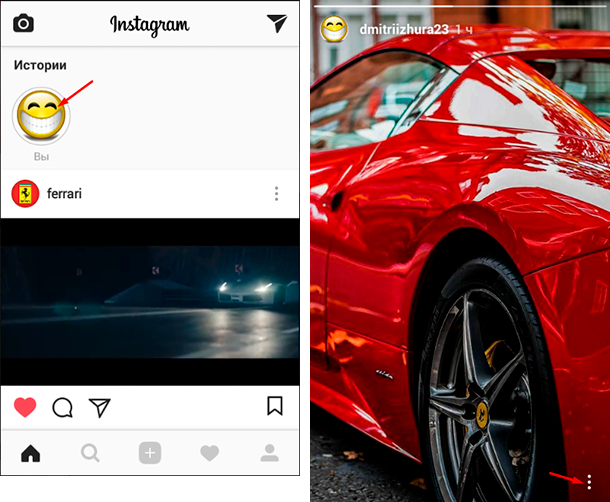
Как только вы найдете фотографию, которую хотите удалить, вы можете коснуться трех маленьких точек в правом нижнем углу, а затем нажмите «Удалить», и после «Удалить» еще раз.
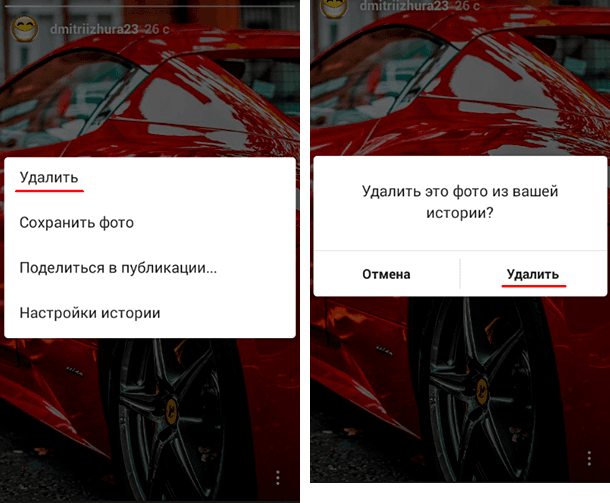
Вы также можете прокрутить вверх, чтобы просмотреть дополнительные параметры изображения, а затем нажать значок корзины, и затем «Удалить», чтобы удалить ее из своей истории.
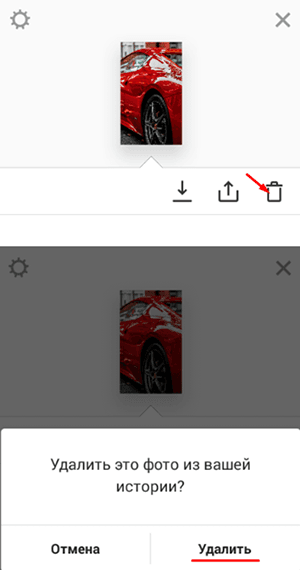
Как только вы удалите фотографию, она исчезнет из вашей истории.
Как создать публикацию в Инстаграм?
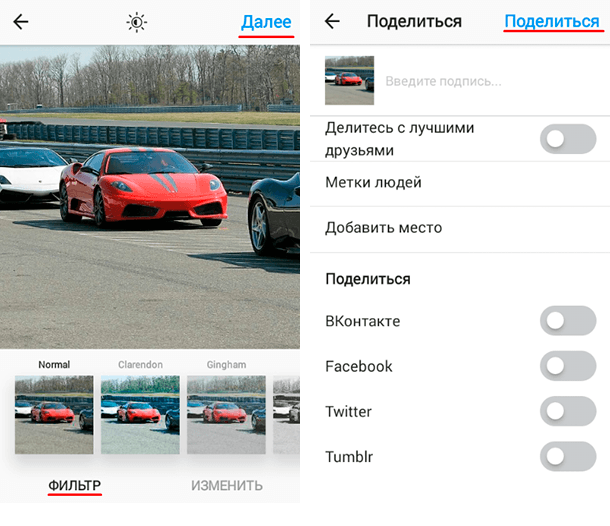
Чтобы загрузить изображение или видео и опубликовать его в Инстаграм, Вам нужно нажать на символ «+» внизу экрана, выбрать нужное вам фото и нажать «Далее».
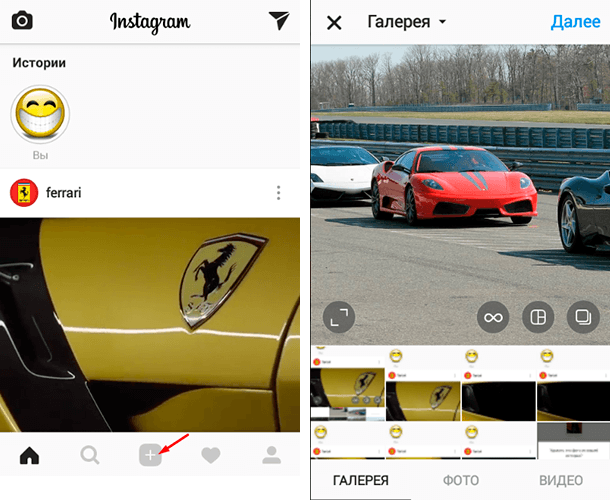
Если нужно, можете отредактировать фото и установить один из нескольких предложенных фильтров, нажать «Далее», а затем «Поделиться».
Также в этом окне помимо инстаграма, можно выбрать другую социальную сеть для этой публикации, такую как, ВКонтакте, Facebook, Twitter, Одноклассники.
Удаление публикации
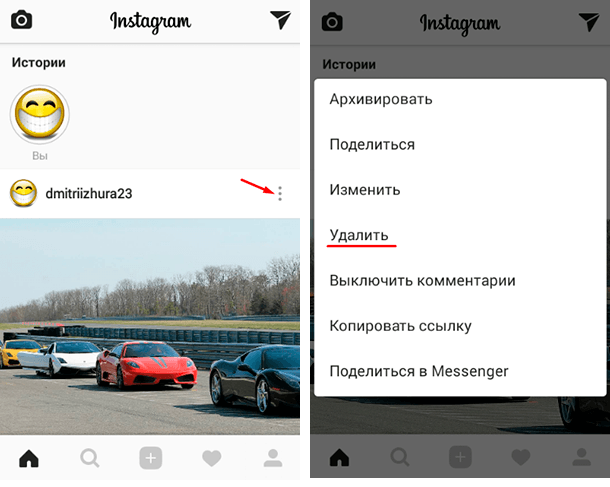
Удалить пост в Инстаграм легко. Возле каждой фотографии есть кнопка меню (чуть ниже, в правой части экрана). Нажав на неё, вы открываете меню, которое содержит (в том числе) пункт «Удалить». Нажмите на него, затем подтвердите удаление.
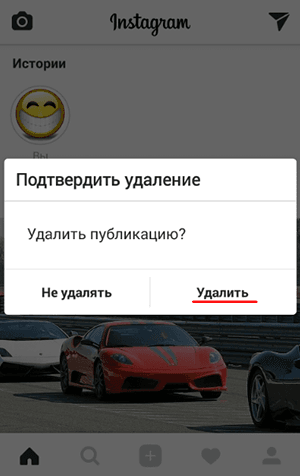
Всё, ваше фото удалено. Вместе с ним и все комментарии, лайки и ссылки на него в других социальных сетях.
Как публиковать или удалять посты на ПК
Если зайти в Инстаграм с ПК вы не сможете добавлять или удалять фото или посты. На компьютере сайт Instagram.com работает в режиме просмотра.
Большинство руководств в интернете предложат вам установить расширение для браузера или дополнительный софт на ПК. Я расскажу, как это сделать только с помощью браузера на примере Google Chrome.
Открываете хром, нажимаем Меню / Дополнительные инструменты / Инструменты разработчика.
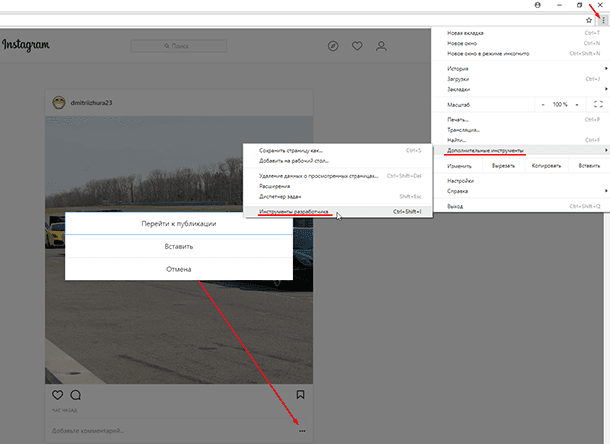
Справа откроется дополнительное окно, нажимаем на значок справа показан стрелкой и обновляем страницу.
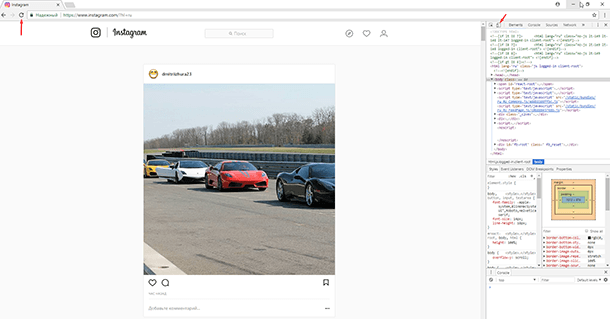
После чего появляется панель с функциями добавления и удаления фото.
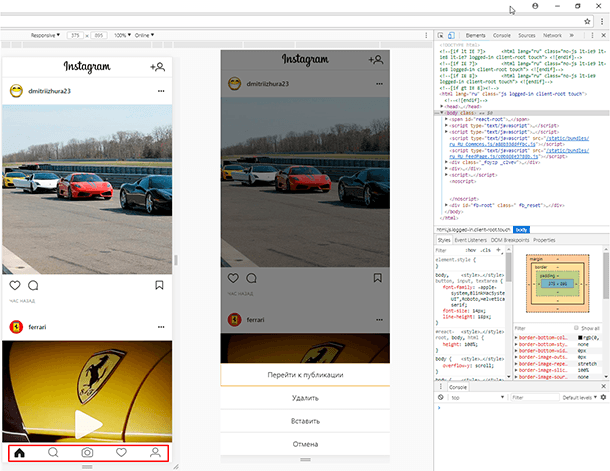
Теперь вы знаете, как легко можно добавить новое фото, видео или создать пост в Инстаграм не только с телефона, но и с компьютера или ноутбука. Смотрите на нашем канале видео о горячих клавишах браузеров:
Перейти к просмотру

Автор: Vladimir Mareev, Технический писатель
Владимир Мареев — автор и переводчик технических текстов в компании Hetman Software. Имеет тринадцатилетний опыт в области разработки программного обеспечения для восстановления данных, который помогает ему создавать понятные статьи для блога компании. Спектр публикаций довольно широк и не ограничивается только лишь темой программирования. Статьи включают также разнообразные обзоры новинок рынка компьютерных устройств, популярных операционных систем, руководства по использованию распространенных и специфических программ, примеры решений возникающих системных или аппаратных проблем и многие другие виды публикаций.

Редактор: Michael Miroshnichenko, Технический писатель
Мирошниченко Михаил – одни из ведущих программистов в Hetman Software. Опираясь на пятнадцатилетний опыт разработки программного обеспечения он делится своими знаниями с читателями нашего блога. По мимо программирования Михаил является экспертом в области восстановления данных, файловых систем, устройств хранения данных, RAID массивов.
- Обновлено:
- 16.10.2023 16:45
Поделиcь
Вопросы и ответы
Как зайти в Instagram, если забыл пароль?
Чтобы попасть в профиль без ввода старого кода, нажмите на приветственной странице приложения «Помощь со входом в систему». Если не увидели такую фразу, то воспользуйтесь ссылкой «Забыли пароль?». Соц.сеть попросит ввести ник в системе, либо почту или телефон, которые привязаны к аккаунту. Далее следуйте написанным шагам. Если выбрали восстановление Instagram через e-mail, то ждите в ящике письмо с подтверждением недавней активности. Проследуйте по указанной ссылке и возвращайте профиль. Для восстановления через телефонный номер – получите смс. В ней будет код доступа, который позволит воспользоваться Instagram.
Что делать, если забыл старый пароль Instagram?
Восстановить доступ к своей странице в Instagram без почты и номера, поможет Facebook. Этот способ подходит только тем, кто связал аккаунты Instagram и Facebook. На первом экране при входе кликните на надпись «Войти через Facebook». Понадобится ввести логин и пароль от профиля Facebook. Далее, заходите на страницу и идете в настройки. Ищите «Аккаунт», затем «Пароль». Меняйте старый код доступа на новый.
Забыл пароль Instagram и почту. Что делать?
Если вы не помните почту, на которую регистрировали аккаунт, то восстановить данные будет сложно. Для начала, вы можете воспользоваться сбросом данных для доступа. Рискните ввести адрес того почтового ящика, который помните. Письмо от Instagram может затеряться в папке «Спам». Если ничего не вышло, то просите помощи у техподдержки Instagram. Ваше обращение будет относиться ко взломам. Ждите рассмотрения запроса и следуйте высланным указаниям.
Забыл пароль Instagram на смартфоне. Как восстановить?
Для получения доступа к аккаунту как с IPhone, так и с Android, вбейте в адресную строку браузера help.instagram.com. Это официальная страница помощи социальной сети. По поводу информации о входе в профиль зайдите в раздел «Устранение неполадок и помощь со входом». Следом посетите блок «Я не могу выполнить вход». Для вас описаны многие ситуации в отделении «Я забыл(-а) пароль». Выбирайте подходящие и читайте рекомендации.
Я забыл логин и пароль Instagram. Как попасть в свой аккаунт?
Не помните вообще никакие данные, которые указывали при регистрации? Большая вероятность того, что вы потеряли профиль Instagram навсегда. Разработчики сразу сообщают, что не смогут помочь с возвращением страницы без определенного набора данных. Если у вас есть хотя бы минимальное представление об информации для доступа, то сообщите ее технической поддержке. Возможно, вам придется доказывать свои права на указанную страницу. Хотите обойти систему и заказать взлом своей же страницы на сторонних ресурсах? Будьте готовы к тому, что в конечном счете Instagram может вас сам заблокировать или удалить из системы.
Instagram разрешил удалять отдельные изображения и видео из карусели
Пользователи Instagram теперь могут удалять отдельные изображения и видео из уже опубликованного поста с каруселью. О нововведении сообщил глава соцсети Адам Моссери на своей странице.
Удалить один или несколько элементов из карусели можно при редактировании публикации. Для этого нужно нажать кнопку с корзиной в левом верхнем углу изображения или видео.
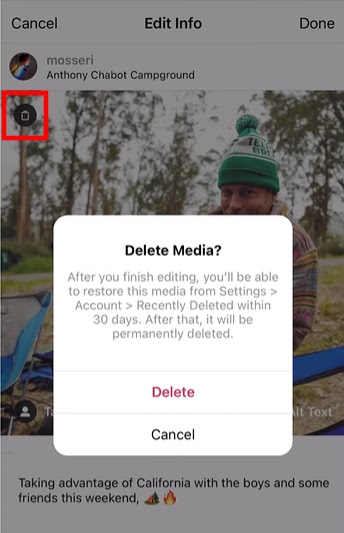
Раньше пользователи Instagram могли удалить только всю публикацию с каруселью.
Напомним, что на прошлой неделе в Instagram Reels заработало преобразование текста в речь.
Подпишитесь на наш
Telegram-канал, чтобы следить за последними новостями

Подписаться
Как удалить все свои фотографии из Instagram?
Instagram был впервые запущен в октябре 2010 года Кевином Систром и Майком Кригером. Теперь это одно из самых загружаемых социальных приложений в мире. Услуга Instagram касается обмена мультимедийными данными, то есть фотографиями и видео. Когда пользователь хочет перейти к удалению всех этих фотографий, задача может оказаться очень сложной. Причиной такого решения чаще всего является обновление аккаунта Instagram (см. также: как взломать аккаунт инстаграм?). К счастью, если вы все еще не уверены, собираетесь ли вы удалить фотографию навсегда или нет, временное удаление Instagram вполне возможно.

Массовое удаление фотографий
В настоящее время еще не существует способа, позволяющего временно удалить ваши фотографии. Из-за этого мы советуем вам много раз подумать, прежде чем перейти к постоянному удалению. Для этого мы предлагаем два варианта.
Массовое удаление в веб-приложении Instagram
Инструментом, который вам понадобится для этого первого метода, в основном будет компьютер и доступ к вашей учетной записи Instagram. После включения компьютера и завершения подключения к Интернету выполните следующую процедуру:
- Сначала войдите в Instagram,
- Затем перейдите к просмотру своего профиля,
- Все, что вам нужно сделать, это выбрать все ваши фотографии с помощью мыши, прежде чем удалить их навсегда. А теперь, вуаля!
Массовое удаление из онлайн-инструмента
Знаете ли вы, что определенные приложения позволяют мгновенно удалить все данные, которые вам больше не нужны? И да, это действительно возможно. Будь то сообщение, фотографии, видео и даже публикация, все, что вам нужно сделать, это перейти к выбору и удалению. Использование приложения также облегчает вам задачу. Самое популярное приложение для Android — «Instant Cleaner». Для тех, кто предпочитает устройства, отлично подойдет iOS «Instaclean». Важно отметить, что загрузка бесплатная, но с другой стороны обновления платные. В обоих случаях процесс удаления будет одинаковым. Сначала вам нужно скачать приложение. После загрузки получите доступ к своим данным в своей учетной записи Instagram. Для выбора, долгим нажатием на вашу последнюю фотографию, все остальные будут выбраны автоматически. Теперь все, что вам нужно сделать, это нажать «удалить», и все будет готово.
Архивирование ваших любимых фотографий в Instagram
В случае, если вы собираетесь удалить и наткнулись на фотографию, которая близка вашему сердцу, лучше всего удалить ее в Интернете, но оставить в приватном режиме. Этот последний метод называется архивированием изображений. Это позволит вам вернуть фотографию в сеть позже. Для этого вы должны:
- Отмените выбор этого изображения из того, что вы собираетесь удалить.
- После удаления мусора все, что вам нужно сделать, это выбрать остальное.
- Затем нажмите на «значок с тремя точками», расположенный в правом верхнем углу экрана.
- Когда откроется маленькое окно, все, что вам нужно сделать, это нажать «Архив».
Таким образом, только вы сможете просматривать архивные фотографии.
Понравилось? Поделитесь!
Поделиться этим постом
Пост на сайте Фейсбук
Поделиться на сайте LinkedIn
Pin на сайте Pinterest
Поделиться на сайте Икс
Отправить через WhatsApp
Об авторе, Nanah
Главный редактор сайта alucare.fr с апреля 2021 года. Нана делится с вами последними статьями нашей редакции, состоящей из экспертов в своей области. Если вы увлекаетесь видеоиграми, фильмами и музыкой или ищете новости и информацию о стиле жизни, наша редакция готова предоставить вам острый анализ, непредвзятые рецензии и проницательные комментарии о последних тенденциях. Наши эксперты подбираются с учетом их опыта и знаний и прилагают все усилия для предоставления высококачественного контента нашему сообществу. Мы гордимся их работой и уверены, что качество их материалов впечатлит и вас. Мы стремимся обеспечить исключительный пользовательский опыт для наших читателей и предоставлять высококачественный контент на любом уровне. Присоединяйтесь к нам, чтобы познакомиться с последними статьями нашей редакции и быть в курсе последних тенденций в выбранной вами области!
Социальные сети:
Alucare является независимым СМИ. Поддержите нас, добавив в избранное Google News:
Опубликовать комментарий Отменить ответ
Присоединяйтесь к нашей группе Discord
Более 14 400 пользователей ждут вас для обсуждения любимых тем:
Компания Alucare пригласила Вас присоединиться к
Discord Официальный представитель Alucare .fr
Воспользуйтесь приглашением
Другие языки
- Français
- Español
- Italiano
- Deutsch
- English
- हिन्दी
- Português
- Dansk
- Bahasa Indonesia
- العربية
- 日本語
- 简体中文
- ไทย
Alucare, стример и любитель видеоигр, являюсь партнером Plarium с 2020 года. Я даю много советов по игре Raid Shadow Legends, потому что играю в нее с 29 декабря 2019 года почти в режиме FreeToPlay. Мы быстро стали французским эталоном по RSL, я потратил более 2 000H на то, чтобы высказать свое мнение по каждому чемпиону. Учебники на сайте посвящены играм, в которые я играл и которые мне были интересны. Таким образом, эти руководства созданы специально для того, чтобы помочь таким же пользователям, как я, которые искали решение своих проблем. Цель — помочь вам с играми как можно лучше. Мы высказываем свое мнение о продуктах, которые протестировали сами (сам, например, с маркой Holy и ее промокод Святая Энергия).
- О
- Наша политика конфиденциальности
- Соглашение о cookie
- Автор
- Официальное уведомление
- Наши редакторы
- Контакт

Вехи и награды для турнира Jingle Jam в игре Monopoly Go
8 декабря 2023 года

Бесплатная игра в кости Monopoly GO 08 декабря 2023 года
8 декабря 2023 года

Новый промокод Raid Shadow Legends 08/12/2023
8 декабря 2023 года

Как играть в Monopoly Go на компьютере?
8 декабря 2023 года

��Holy Energy обзор + промокод Holy -10%
Мы используем файлы cookie и подобные технологии, чтобы показывать и улучшать контент в Продуктах Meta, обеспечивать безопасность за счет обработки информации, полученной из файлов cookie на платформе Facebook и вне ее, а также предоставлять и оптимизировать Продукты Meta для зарегистрированных пользователей. Подробнее об основных и необязательных файлах cookie.
Узнать больше о файлах cookie и о том, как мы их используем, а также в любое время просмотреть или изменить свои настройки можно в нашей Политике в отношении файлов cookie.
Разрешить все cookie Разрешить только обязательные cookie
Браузер не поддерживается
Вы используете браузер, который Facebook не поддерживает. Чтобы все работало, мы перенаправили вас в упрощенную версию.