Получить данные со сломанного Android: 3 подробных метода

Размещено от Лиза Оу / 09 мая, 2023 09:00
Использование телефона, такого как телефон Android, удобно, потому что вы можете взять его с собой куда угодно. Но и они подвержены повреждениям. Вы можете уронить его на пол, в воду и т. д., что приведет к его поломке. Если это так, вы не можете использовать его и получить доступ к его данным впоследствии. Что вы будете делать, если вам срочно понадобятся файлы?

Вы можете задаться вопросом, как восстановить данные со сломанного телефона Android. Вы можете изучить быстрые процессы, прочитав этот пост. Он покажет вам 3 простых метода. Чтобы узнать процедуры, двигайтесь дальше.
- Часть 1. Как получить данные со сломанного Android с помощью извлечения сломанных данных FoneLab Android
- Часть 2. Как получить данные со сломанного Android с Google Диска
- Часть 3. Как получить данные со сломанного Android с помощью Find My Mobile
- Часть 4. Часто задаваемые вопросы о том, как получить данные со сломанного Android
Часть 1. Как получить данные со сломанного Android с помощью извлечения сломанных данных FoneLab Android
FoneLab сломанная Android извлечения данных это инструмент, который может помочь вам восстановить потерянные данные со сломанного Android. Он поддерживает различные данные, такие как контакты, сообщения, журналы вызовов, видео и т. д. Помимо этого, он также может исправить различные проблемы на вашем телефоне Android. Сюда входят зависшие телефоны, сбои, черный экран и многое другое. Кроме того, это может помочь вам получить данные с SD-карт и SIM-карты.

Зафиксируйте свою замороженную, разбитую, заблокированную на черном экране или заблокированную систему Android систему как нормальную или восстановите данные со сломанного телефона Android или SD-карты.
- Исправьте свои проблемы с Android и восстановите данные с телефона.
- Извлечение контактов, сообщений, WhatsApp, фотографий и т. Д. С сломанного устройства Android или карты памяти.
- Доступны данные телефона Android и SD-карты.
Кроме того, он позволяет сканировать и предварительно просматривать данные в процессе. Чтобы узнать, как использовать FoneLab сломанная Android извлечения данных.
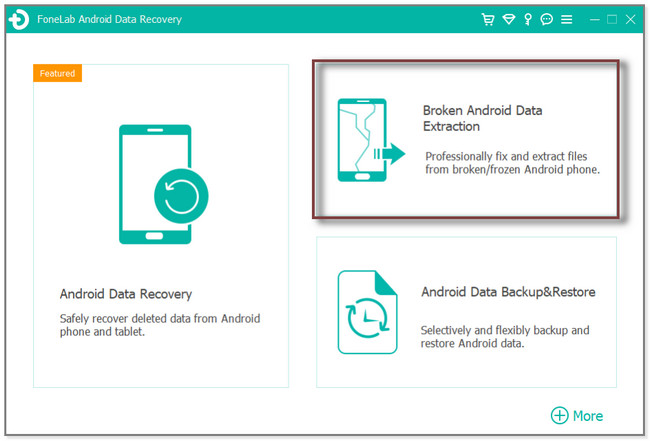
Шаг 1 Загрузите FoneLab Broken Android Data Extraction. Для этого нажмите кнопку «Бесплатная загрузка» в левой части основного интерфейса. После этого установите загруженный файл на свой компьютер и установите его. Чтобы использовать программное обеспечение, запустите его, и вы увидите его 3 функции. Поскольку ваш Android сломан, нажмите кнопку Разбитое извлечение данных Android кнопку.
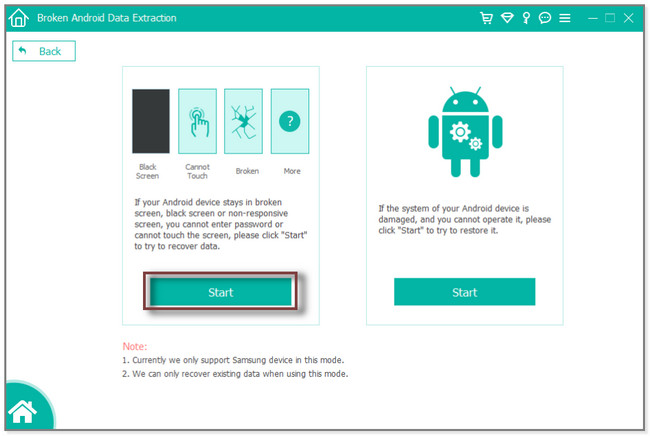
Шаг 2 Выберите раздел в левой части программного обеспечения. Эта функция поможет вам восстановить данные с разбитых, черных, не отвечающих экранов. Чтобы выбрать его, нажмите кнопку Начать кнопка под его описанием.
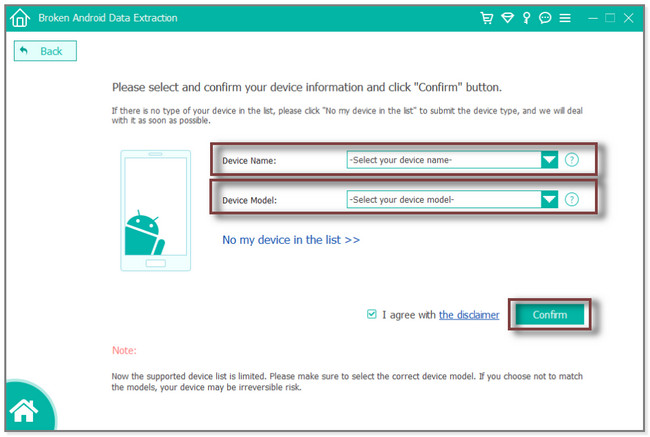
Шаг 3 Программное обеспечение потребует от вас выбрать или ввести информацию об устройстве. Он включает в себя Имя устройства и модель устройства. Нажмите их кнопку со стрелкой вниз, чтобы сделать это. Нажмите на подтвердить кнопку в правом нижнем углу программного обеспечения, чтобы подтвердить их.
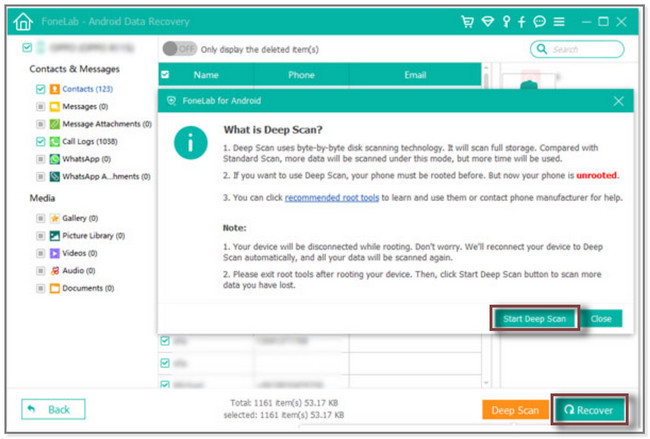
Шаг 4 Подключить телефон к компьютеру. Используйте для этого USB-кабель. Следуйте инструкциям на экране, чтобы разрешить программе доступ к вашим файлам. Нажмите на Начать кнопка. Инструмент загрузит соответствующий пакет восстановления и восстановит систему Android. После этого вы попадете в интерфейс восстановления. Выберите файлы, которые вы хотите получить, и нажмите кнопку Recover кнопку для их обработки.
Приведенный выше инструмент очень эффективен для восстановления и устранения проблем на поврежденном телефоне Android. Если у вас есть резервные копии на Google Диске и в Find My Mobile, воспользуйтесь приведенными ниже способами. Но если вы не использовали их для резервного копирования своих файлов, вы не можете использовать их для восстановления сломанного телефона Android. Двигаться дальше.
Зафиксируйте свою замороженную, разбитую, заблокированную на черном экране или заблокированную систему Android систему как нормальную или восстановите данные со сломанного телефона Android или SD-карты.
- Исправьте свои проблемы с Android и восстановите данные с телефона.
- Извлечение контактов, сообщений, WhatsApp, фотографий и т. Д. С сломанного устройства Android или карты памяти.
- Доступны данные телефона Android и SD-карты.
Часть 2. Как получить данные со сломанного Android с Google Диска
Google Диск хорошо известен как облачное хранилище, которое можно использовать для хранения и редактирования документов, электронных таблиц и многого другого. Он позволяет своим пользователям бесплатно иметь 15 ГБ бесплатного хранилища. Вы можете использовать его для восстановления данных со сломанных телефонов Android, если вы используете это приложение для резервного копирования данных вашего телефона, пока он еще работает. Вы можете выполнить этот процесс на своем компьютере и новом телефоне Android. У них только одинаковые кнопки и шаги.
Воспользуйтесь приведенными ниже инструкциями, чтобы восстановить данные с поврежденного Android с помощью Google Диска.
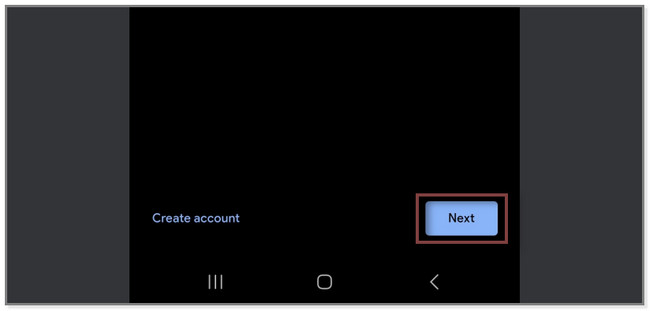
Шаг 1 Сначала загрузите Google Диск в магазине Google Play. Позже приложение потребует от вас входа в систему. Войдите в ту же учетную запись, которую вы использовали на сломанном телефоне Android, на новом телефоне. На вашем телефоне появится экран входа. Пожалуйста, введите адрес электронной почты или номер телефона учетной записи в поле Электронная почта или Телефон. После этого коснитесь Следующая кнопку в правом нижнем углу экрана.
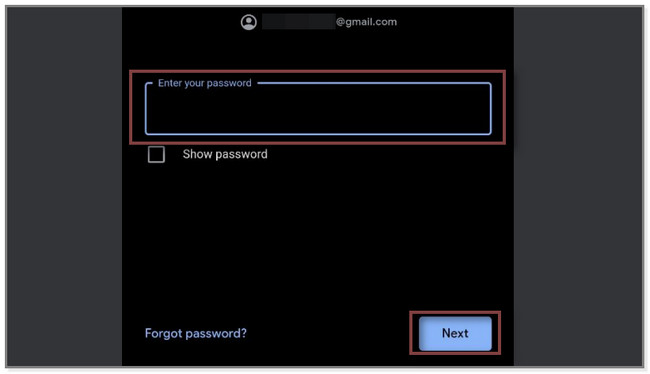
Шаг 2 Телефон направит вас на экран приветствия Google Диска. Вверху вы увидите номер телефона или адрес электронной почты, который вы ввели. Пожалуйста, введите пароль учетной записи в поле Enter You Password. Позже коснитесь Следующая кнопку для входа в учетную запись.
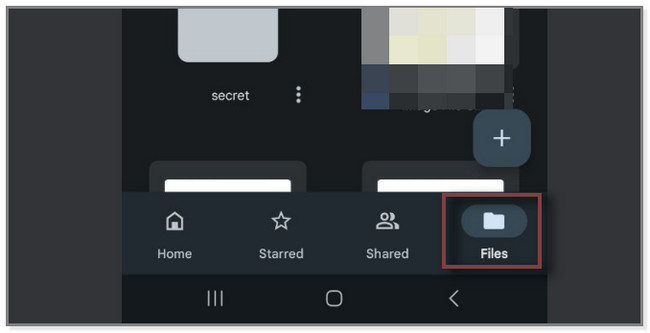
Шаг 3 В нижней части приложения вы увидите разделы альбомов. Пожалуйста, коснитесь Файлы кнопку справа, чтобы увидеть ваши файлы, включая их папки.
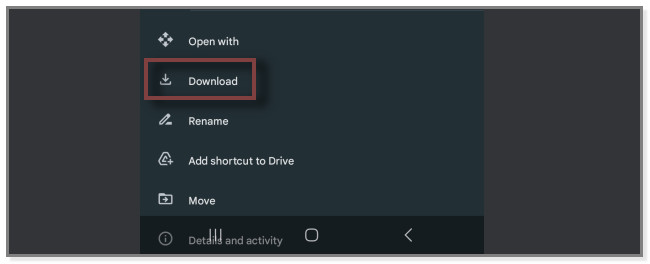
Шаг 4 Найдите файлы, которые вы хотите восстановить, и коснитесь значка Три точки икона. Позже на вашем экране появится новый набор параметров. Нажмите Скачать кнопка. Приложение начнет загрузку файла, и вы увидите его ход на панели уведомлений. Проделайте этот процесс со всеми файлами, которые хотите восстановить.
Зафиксируйте свою замороженную, разбитую, заблокированную на черном экране или заблокированную систему Android систему как нормальную или восстановите данные со сломанного телефона Android или SD-карты.
- Исправьте свои проблемы с Android и восстановите данные с телефона.
- Извлечение контактов, сообщений, WhatsApp, фотографий и т. Д. С сломанного устройства Android или карты памяти.
- Доступны данные телефона Android и SD-карты.
Часть 3. Как получить данные со сломанного Android с помощью Find My Mobile
Find My Mobile — это бесплатный сервис для отслеживания вашего телефона с помощью вашей учетной записи. Это также может помочь вам мгновенно создать резервную копию данных на вашем телефоне с помощью нескольких нажатий. Кроме того, он также позволяет стереть данные на вашем телефоне.
Если вы использовали Find My Mobile для резервного копирования файлов вашего сломанного телефона Android раньше, вы можете восстановить их сейчас. Вам нужно только вспомнить учетную запись Google, которую вы использовали на сломанном Android. Вы войдете в новый телефон, чтобы восстановить данные. Чтобы узнать процесс и шаги, прокрутите вниз.
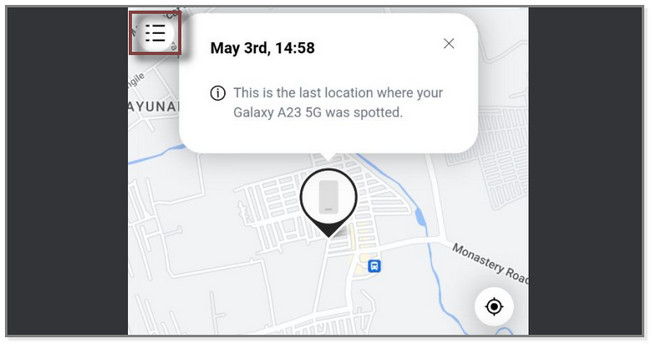
Шаг 1 Перейдите на официальную страницу или Find My Mobile, которая находится по адресу https://findmymobile.samsung.com/. После этого войдите в учетную запись, которую вы использовали для резервного копирования сломанного телефона Android. Позже коснитесь Три линии значок в верхней левой части экрана.
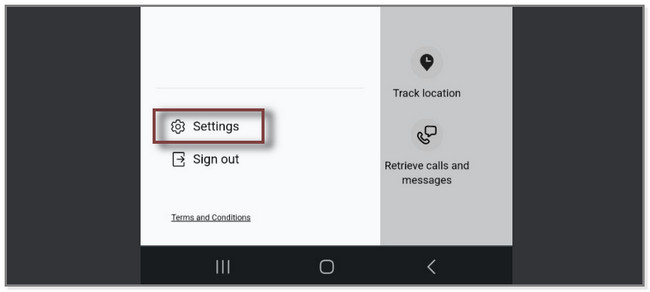
Шаг 2 Вы увидите устройство на левой стороне платформы. Внизу коснитесь значка Настройки значок, чтобы просмотреть дополнительные параметры телефона.
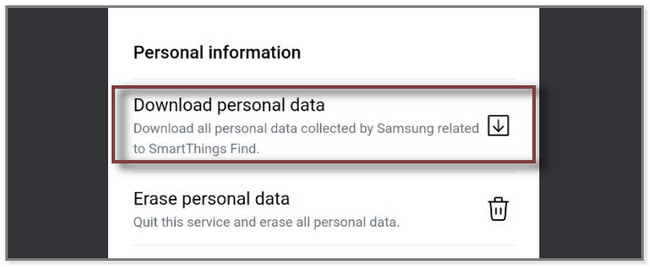
Шаг 3 Внизу найдите раздел «Личные данные». Под ним коснитесь значка Скачать личные данные кнопка. Платформа направит вас на другой экран: процесс проверки. Он отправит код на связанный адрес электронной почты в Найти мой мобильный. Проверьте это. После этого телефон загрузит данные с него.
Зафиксируйте свою замороженную, разбитую, заблокированную на черном экране или заблокированную систему Android систему как нормальную или восстановите данные со сломанного телефона Android или SD-карты.
- Исправьте свои проблемы с Android и восстановите данные с телефона.
- Извлечение контактов, сообщений, WhatsApp, фотографий и т. Д. С сломанного устройства Android или карты памяти.
- Доступны данные телефона Android и SD-карты.
Часть 4. Часто задаваемые вопросы о том, как получить данные со сломанного Android
1. Как я могу получить доступ к данным карты памяти на моем сломанном телефоне Android?
Извлеките карту памяти из телефона Android. После этого вставьте его в другой телефон или картридер. Если вы используете новый телефон, он автоматически просканирует файлы. Но если вы используете кард-ридер, подключите его к компьютеру, откройте файловый менеджер и найдите свои данные. Позже скопируйте все данные на компьютер.
2. Может ли рис спасти поврежденный водой телефон?
После того, как вы положите телефон на рис, рис может впитать немного влаги на телефон. Иногда это исправляет телефон поврежденный водой. Но использование этого метода не на 100% безопасно. Некоторые кусочки риса могут прилипнуть к зарядному порту телефона, что вызывает еще одну проблему.
В этом посте показаны способы восстановления данных со сломанного телефона Android. Но FoneLab сломанная Android извлечения данных выделяется. Это программное обеспечение может восстановить данные с поврежденных телефонов Android, а также решить проблему. Вы хотите использовать это программное обеспечение? Загрузите его прямо сейчас на свой компьютер.
Зафиксируйте свою замороженную, разбитую, заблокированную на черном экране или заблокированную систему Android систему как нормальную или восстановите данные со сломанного телефона Android или SD-карты.
- Исправьте свои проблемы с Android и восстановите данные с телефона.
- Извлечение контактов, сообщений, WhatsApp, фотографий и т. Д. С сломанного устройства Android или карты памяти.
- Доступны данные телефона Android и SD-карты.
Статьи по теме
- Как исправить телефон Android, когда застрял в логотипе Samsung
- Как восстановить файлы с поврежденного водой телефона или планшета Android
- Как получить фотографии, видео с устройства Android Android Brick
Восстановление данных Samsung с разбитым экраном 2023 года [быстро и просто]

Размещено от Бои Вонг / 18 фев, 2022 09:00
Когда ваш Android-телефон ломается, это огорчает и расстраивает. Потому что в большинстве случаев, когда вы сталкиваетесь с этим, существует высокая вероятность того, что вам может потребоваться купить новый. Хуже всего то, что вы можете потерять важные данные на своем телефоне. Когда ваш телефон содержит ваши важные данные, а файлы повреждены, необходимо восстановить или получить их. И вы сталкиваетесь с этим прямо сейчас, и этот пост, должно быть, был подготовлен для вас. Теперь познакомьтесь с лучшими, простыми и быстрыми способами восстановить данные Samsung.
- Часть 1. Восстановление данных со сломанного Samsung с помощью FoneLab Android Data Recovery
- Часть 2. Восстановление данных со сломанного Samsung через Samsung Cloud
- Часть 3. Восстановление данных со сломанного Samsung с помощью Find My Mobile
- Часть 4. Часто задаваемые вопросы о восстановлении данных со сломанного Samsung
Часть 1. Восстановление данных со сломанного Samsung с помощью FoneLab Android Data Recovery
Не беспокойтесь, если ваш телефон Samsung сломается, потому что, если это так, вы все равно можете сохранить или спасти важные данные на нем. И среди любого другого инструмента FoneLab Разбитое извлечение данных Android является лучшим, когда дело доходит до восстановления потерянных и удаленных данных с вашего телефона Android даже в ненормальном состоянии. На самом деле, независимо от того, находится ли ваш телефон в хорошем состоянии или нет, поврежден или нет, он все равно может решить проблемы и помочь вам профессионально и эффективно извлечь данные и файлы, которые вам действительно нужны, из сломанного, зависшего телефона и т. д., даже с и без резервный. Это простой в использовании и понятный инструмент из-за его несложных функций и интерфейса. Теперь извлеките файлы и данные с вашего устройства Samsung с помощью этого инструмента.
Зафиксируйте свою замороженную, разбитую, заблокированную на черном экране или заблокированную систему Android систему как нормальную или восстановите данные со сломанного телефона Android или SD-карты.
- Исправьте свои проблемы с Android и восстановите данные с телефона.
- Извлечение контактов, сообщений, WhatsApp, фотографий и т. Д. С сломанного устройства Android или карты памяти.
- Доступны данные телефона Android и SD-карты.
Шаги по восстановлению данных со сломанного Samsung с помощью FoneLab Разбитое извлечение данных Android:
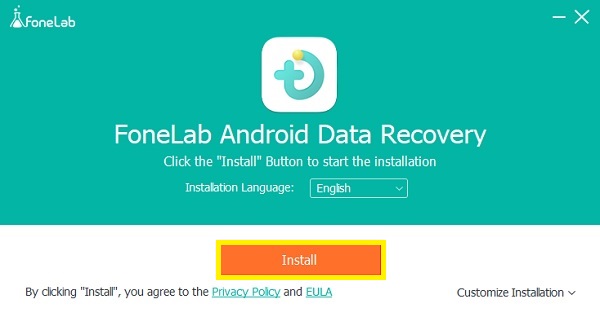
Шаг 1 Прежде всего, загрузите и установите FoneLab для Android на свой компьютер. Когда процедура установки будет завершена, она откроется автоматически.
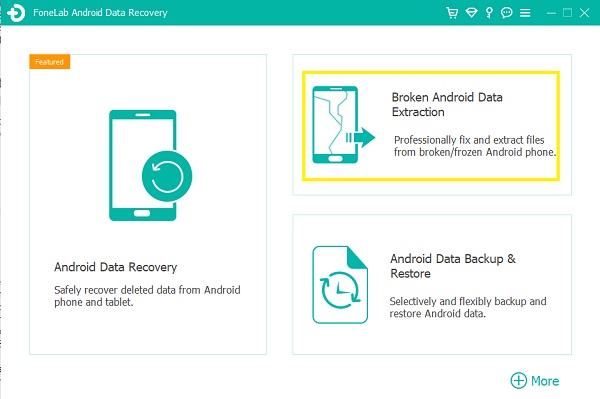
Шаг 2 После этого нажмите Разбитое извлечение данных Android на основном интерфейсе. Затем подключите телефон Samsung к компьютеру с помощью USB-кабеля.
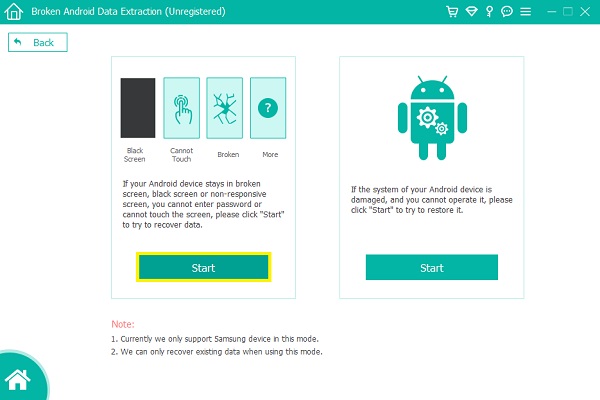
Шаг 3 Затем, поскольку вам нужно восстановить данные со сломанного устройства Samsung, выберите и нажмите кнопку Начать кнопка в соответствии с потребностями.
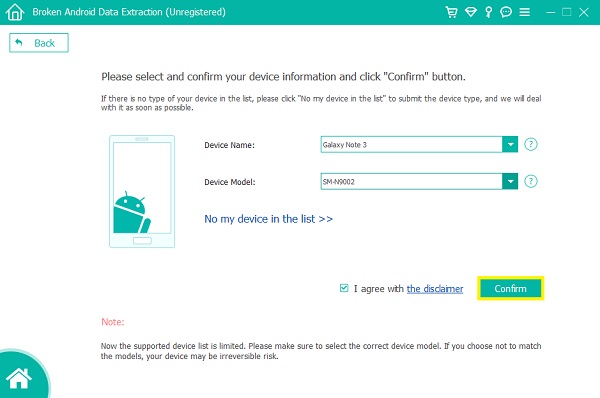
Шаг 4 Затем выберите имя и модель вашего устройства Samsung. Затем щелкните подтвердить кнопку.
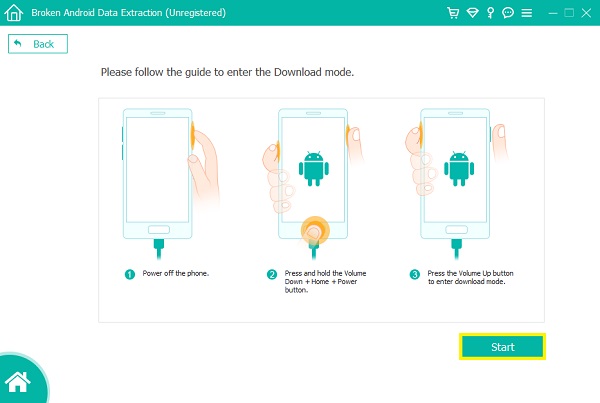
Шаг 5 Затем, чтобы ввести свой телефон Android в Режим загрузки, вы можете следовать данному руководству. Затем нажмите кнопку «Пуск». И начнется процесс сканирования.
Шаг 6 Продолжайте, просмотрев и выбрав данные или элементы, которые вы хотите восстановить. Наконец, нажмите на Recover кнопка. Это оно!
С помощью этого инструмента легко извлекать файлы, верно? Вы по-прежнему можете просматривать свои файлы и данные без особых хлопот после извлечения из сломанного или поврежденного телефона Samsung или других устройств Android с помощью FoneLab для Android. Мы также рекомендуем вам использовать этот безопасный и надежный инструмент, если вы хотите восстановить свои данные в любой ситуации на вашем телефоне Android.
Зафиксируйте свою замороженную, разбитую, заблокированную на черном экране или заблокированную систему Android систему как нормальную или восстановите данные со сломанного телефона Android или SD-карты.
- Исправьте свои проблемы с Android и восстановите данные с телефона.
- Извлечение контактов, сообщений, WhatsApp, фотографий и т. Д. С сломанного устройства Android или карты памяти.
- Доступны данные телефона Android и SD-карты.
Часть 2. Восстановление данных со сломанного Samsung через Samsung Cloud
У Samsung есть облачное хранилище, где пользователи могут сохранять и хранить свою музыку, приложения и другие вещи, а также получать к ним доступ с любого другого устройства. Этот метод принесет вам пользу тогда и только тогда, когда вы сделали резервную копию своих данных и файлов на нем. Если нет, вам лучше найти другой способ восстановить важные данные. Тем не менее, вот как вы можете это сделать, выполнив приведенные ниже шаги.
Шаги по восстановлению данных со сломанного Samsung из Samsung Cloud:
Шаг 1 Для начала войдите в свою учетную запись Samsung на другом устройстве Samsung. Затем перейдите в приложение «Настройки» на своем телефоне. И найдите и коснитесь облачной учетной записи, затем «Учетные записи», чтобы добавить свою учетную запись Samsung.
Шаг 2 После этого перейдите к опции Samsung Cloud в разделе «Облако и учетные записи».
Шаг 3 Когда вы закончите вход в Samsung Cloud, коснитесь параметра «Восстановить». И выберите нужное устройство или сломанный телефон Samsung, который вы хотите восстановить.
Шаг 4 Наконец, нажмите кнопку ВОССТАНОВИТЬ СЕЙЧАС. И тут же восстановит ваши данные с разбитого самсунга.
Теперь у вас есть ваши данные и файлы обратно. Однако обратите внимание, что это невозможно сделать, если вы не создали резервную копию своего телефона.
Часть 3. Восстановление данных со сломанного Samsung с помощью Find My Mobile
Еще одна функция, которую добавила Samsung, — это функция «Найти мой мобильный». Это позволяет и помогает пользователям легко перемещаться по потерянному телефону, блокировать доступ к Samsung Pay, блокировать экран и многое другое. Кроме того, вы можете создать резервную копию данных, хранящихся на вашем телефоне, в Samsung Cloud. Кроме того, вы можете использовать это для восстановления данных со сломанного устройства Samsung. Хотите знать, как? Следуйте инструкциям ниже.
Шаги по восстановлению данных со сломанного Samsung с помощью Find My Mobile:
Шаг 1 Прежде всего, зайдите на сайт Samsung. Затем выберите и нажмите кнопку «Найти мой мобильный». Или вы можете просто посетить и выполнить поиск Find My Mobile.
Шаг 2 Затем войдите в свою учетную запись Samsung, которую вы использовали на сломанном Samsung. Затем подключите устройство к компьютеру.
Шаг 3 После этого выберите элементы или файлы, которые вы хотите сделать резервной копией.
Шаг 4 Наконец, когда вы выполните эти требования, теперь вы можете восстановить их из своего облака Samsung. Вот и все!
Но обратите внимание, что этот метод будет работать только в том случае, если вы настроили свою учетную запись Samsung на своем устройстве и разрешили Google собирать информацию о вашем местоположении. Таким образом, FoneLab Broken Android Data Extraction настоятельно рекомендуется вам, поскольку он не будет запрашивать файлы резервных копий.
Часть 4. Часто задаваемые вопросы о восстановлении данных со сломанного Samsung
1. Можно ли восстановить данные с поврежденного Samsung?
Определенно да! Независимо от того, повреждены ли они, заморожены или сломаны, вы можете восстановить данные, выбрав безопасный и надежный инструмент, такой как FoneLab для Android, есть функции, которые вы можете использовать в соответствии со своими потребностями.
2. Как восстановить данные со сломанного Samsung S8?
Чтобы восстановить важные данные со сломанного телефона Samsung S8, вы можете использовать множество методов. Три из этих способов — использование Find My Mobile, Samsung Cloud и настоятельно рекомендуемого инструмента под названием FoneLab для Android. Как вы можете видеть, они были упомянуты выше, вы можете просто выполнить те же шаги, чтобы восстановить свои данные.
В заключение, это простые и эффективные способы восстановления данных со сломанного Samsung, которые вы должны искать. Теперь вы больше не будете беспокоиться, если ваш телефон сломается, потому что существует множество способов решения проблем. И этот пост гарантирует вам, что все работает для вашей проблемы. Тем не менее, мы настоятельно рекомендуем FoneLab Разбитое извлечение данных Android, действительно хороший и самый эффективный инструмент для использования. Следовательно, это все еще ваше решение.
Зафиксируйте свою замороженную, разбитую, заблокированную на черном экране или заблокированную систему Android систему как нормальную или восстановите данные со сломанного телефона Android или SD-карты.
- Исправьте свои проблемы с Android и восстановите данные с телефона.
- Извлечение контактов, сообщений, WhatsApp, фотографий и т. Д. С сломанного устройства Android или карты памяти.
- Доступны данные телефона Android и SD-карты.
Статьи по теме
- Как исправить телефон Android, когда застрял в логотипе Samsung
- Как восстановить файлы с поврежденного водой телефона или планшета Android
- Как получить фотографии, видео с устройства Android Android Brick
Как извлечь контакты из разбитого / сломанного телефона Samsung на компьютер
Илья – главный редактор сайта softdroid.net. Является автором нескольких сотен руководств и статей по настройке Android. Около 15 лет занимается ремонтом техники и решением технических проблем iOS и Android. Имел дело практически со всеми более-менее популярными марками мобильных смартфонов и планшетов Samsung, HTC, Xiaomi и др. Для тестирования используется iPhone 12 и Samsung Galaxy S21 с последней версией прошивки.
Существует несколько более-менее рабочих способов восстановления контактов, если телефон с разбитым экраном функционирует и позволяет получить доступ к памяти.
Одна из сложностей – при подключении телефона к ПК, для манипуляций с файлами и доступа к файловой системе Android, требуется включение отладки по USB (USB debugging). Разумеется, сделать это на телефоне с разбитым экраном или нерабочим тачскрином невозможно.
Мы опишем способ, как “вытащить” контакты из Samsung без включения отладки по USB. Плюс подхода – вам не нужно рутировать телефон, устанавливать сомнительные приложения.
Предупреждение. Этот метод не поможет, если на телефоне изначально не была включена передача данных по USB.
Пошаговая инструкция по восстановлению
Владельцам Samsung устройств повезло – есть отличный софт для восстановления и создания резервной копии контактов.
Все, что нам понадобится – это две официальные программы от Samsung:
- Samsung Smart Switch – фирменная программа для сохранения на ПК резервной копии сообщений, смс, пользовательских данных Андроид
- Samsung Kies – работает в связке со Smart Switch, ее функции аналогичны.
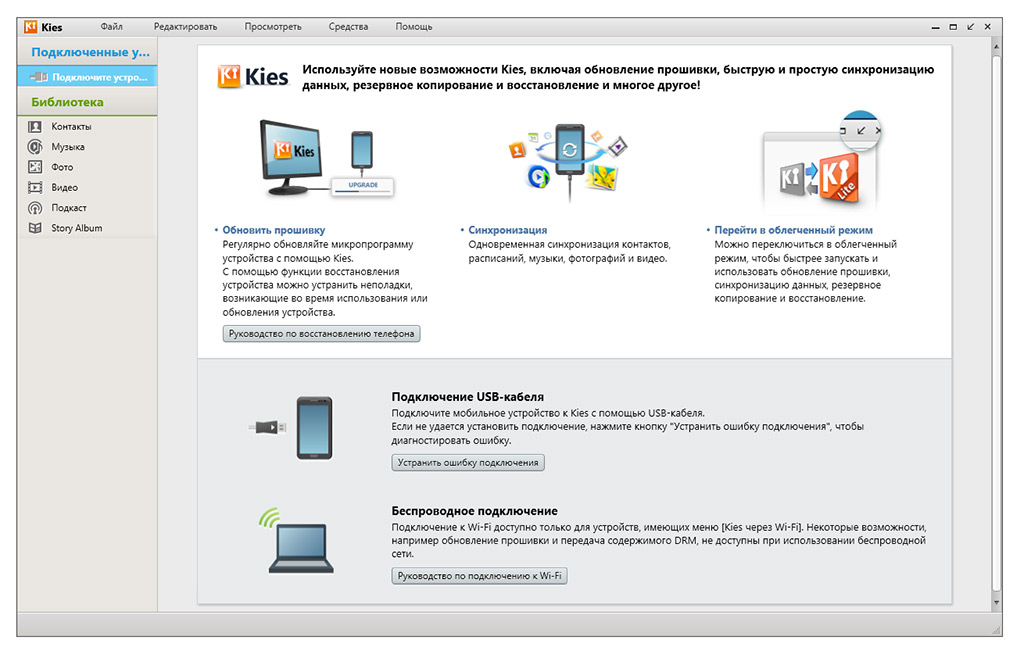
Отлично, если эти программы уже установлены и вы ими пользовались до этого. Если нет – следуем дальнейшим указаниям.
1) Скачиваем и устанавливаем (в любой очередности) Smart Switch и Kies на компьютер.
2) Запускаем Smart Switch и создаем резервную копию пользовательских данных на Андроид.
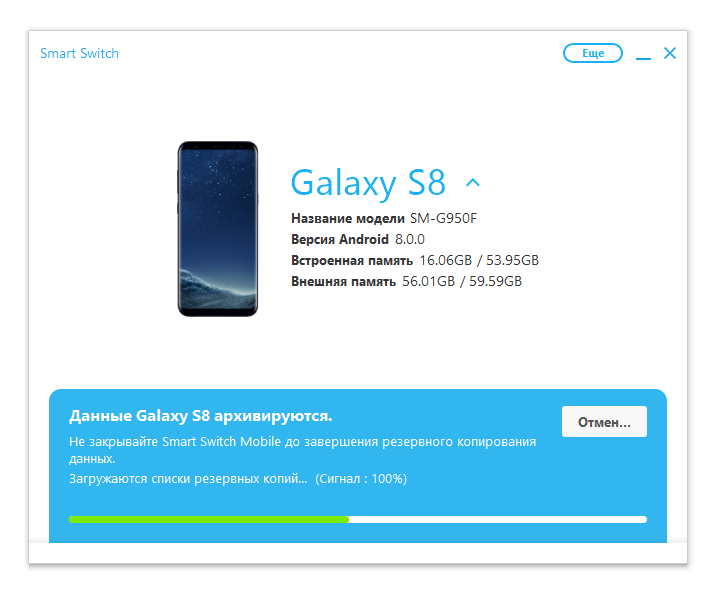
Внимание! Если Smart Switch не устанавливается, скорее всего, нужно загрузить приложение также на мобильное устройство. Для этого, после установки Smart Switch на ПК, нужно нажать в центр экрана (вас попросят подтвердить загрузку файлов на телефон). Возможно, с первого раза сделать это не получится, поскольку действия производятся вслепую. Если вы все сделали правильно, процесс установки Smart Switch завершится успешно.
3) Файл резервной копии – он называется Contact.spb – доступен по адресу: C:\Users\[Имя пользователя]\Documents.
Совет: как вытащить контакты из файла spb
Файл с контактами Contact.spb можно открыть через программу Samsung Kies, во вкладке “Контакты”. Через главное меню указываем программе файл с резервной копией контактов на ПК. Как уже было сказано, он доступен по адресу C:\Users\[Имя пользователя]\Documents\Backup\. В результате, в Samsung Kies отобразятся все телефонные номера и контакты, сохраненные на телефоне, вы их можете просмотреть со всей сопутствующей информацией.
4) Для сохранения контактов, нажмите кнопку «Сохранить как..» и выберите удобный формат сохранения.
На выбор доступны следующие расширения – .spb, .csv и .vcf. Этот файл легко импортировать на другое мобильное устройство или сохранить на сервисе Google Contacts.
На этом восстановление контактов завершено. К слову, таким же образом удобно делать резервные копии вашей телефонной книги на компьютере. Советуем делать это регулярно.
Если фирменный софт Samsung не помог вернуть контакты
Попробуйте также приложения для восстановления контактов от 3rd party разработчиков – https://softdroid.net/spf. Среди них есть как платные, так и бесплатные инструменты. Для их работы потребуется root-доступ. В большинстве случаев, они работают только при рабочем экране устройства.
Появились вопросы? Спрашивайте через форму обратной связи.
Восстановление данных на телефоне Samsung
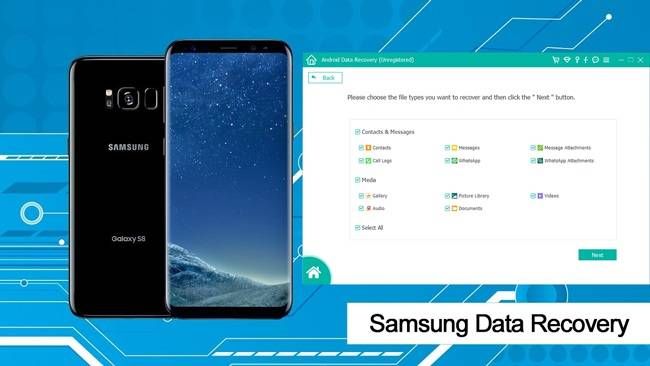
Вам требуется услуга восстановление данных с телефона Samsung (Самсунг)? У Вас возникла проблема с работоспособностью смартфона через неисправность основной платы электроники или сбои в работе? Не один сервис по ремонту, не берутся за восстановление файлов с неисправного телефона Samsung? Все дело в том, что обычные сервисные центры по ремонту бытовой техники не имеют технологий и оборудования, которые позволяют восстановить информацию с разбитого телефона. Они могут лишь отремонтировать устройство, но с потерей важных файлов. Кроме того, далеко не всегда ремонт устройство возможно выполнить или он просто финансово не целесообразен.
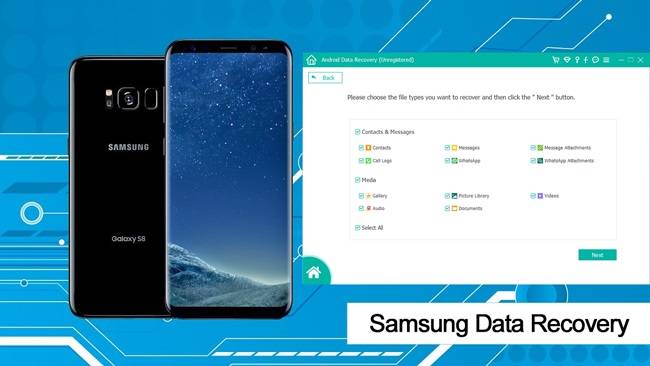
Восстановление данных на телефоне Samsung
Kiev Data Recovery – это специализированная фирма в сфере восстановления данных с мультимедийных носителей информации в Киеве и не только. С конца 20017 года мы начали активно работать в сфере восстановления файлов с телефонов Samsung и других Андроид гаджетов. Мы можем помочь в разных ситуациях и имеем хороший позитивный опыт работы.
ВОССТАНОВЛЕНИЕ ДАННЫХ
Kiev Data Recovery — программное и аппаратное восстановление
РАБОТАЕМ для вас с понедельника по пятницу
с 10:00 до 19:00
Наша лаборатория оснащена современным оборудованием для работы с внутренней памятью Андроид гаджетов, даже если устройство признано не рабочим и не подлежит ремонту.мять или удалили важные файлы с памяти телефона? Это тоже не беда – у нас есть все необходимые методики и оборудованием. В сервисе Киев Дата Рековери восстановление данных с телефона Samsung стоит всего от 600грн. За более подробной информацией можете обратится к нашим специалистам.
У нас всегда бесплатная диагностика. Если Вы из другого города – у нас действует Бесплатная доставка Новой почтой Склад-Склад.
Восстановление файлов с телефона samsung:
- Восстановление удаленных файлов с телефона Samsung;
- Восстановление файлов с разбитого Самсунга;
- Можем восстановить удаленные фото, видео, СМС с внутренней памяти Samsung;
- Отформатировали или удалил файлы с съемного диска.
- Телефон признан не ремонтируемым или стоимость ремонта не целесообразна.
- Произошел сбой в работе Android.
Как видите, в самых сложных ситуациях – все можно исправить. Просто важно обратится к правильным специалистам, которые возьмутся за дело с пониманием предстоящих задач.
Статьи по теме:
- Восстановление данных с Андроид планшета
- Восстановление данных с карты памяти телефона
- Восстановление данных смартфонов Xiaomi
- Восстановление данных телефона Samsung
- Восстановление данных телефона Sony
Восстановление данных
- Восстановление жесткого диска
- Восстановление внешнего жесткого диска
- Восстаноление SSD дисков
- Восстаноление Raid
- Восстановление флешки
- Восстаноление с карт памяти
- Восстановление micro SD
- Восстановление данных SD
- Восстаноление с телефонов
Полезная информация
- РАБОТА С ПАРТНЕРАМИ
- КТО ТАКИЕ KIEV DATA RECOVERY
- РАБОТА С РЕГИОНАМИ
- МЕТОДИКА ВОССТАНОВЛЕНИЯ ФАЙЛОВ С ФЛЕШКИ
- АЛГОРИТМ РАБОТЫ С КЛИЕНТАМИ
- ТИПЫ КОРПУСОВ ЧИПОВ ПАМЯТИ
- КОНФИДЕЦИАЛЬНОСТЬ ДАННЫХ
- НЕИСПРАВНОСТИ ФЛЕШЕК
- НЕИСПРАВНОСТИ КАРТ ПАМЯТИ
- HDD ЧАСТО ЗАДАВАЕМЫЕ ВОПРОСЫ
- ФЛЕШКИ: ЧАСТО ЗАДАВАЕМЫЕ ВОПРОСЫ
- НАША ЛАБОРАТОРИЯ
- ВАЖНО ЗНАТЬ!
- НОВОСТИ КОМПАНИИ
- СОВЕТЫ И РЕКОМЕНДАЦИИ
- КЕЙСЫ
Новости
- РАБОТА ВО ВРЕМЯ ЗИМНЕГО КАРАНТИНА
- САМОСТОЯТЕЛЬНАЯ ДИАГНОСТИКА SSD ДИСКА
- WINDOWS 10 ПОПЫТАЕТСЯ ПРЕДОТВРАТИТЬ ПОТЕРЮ ДАННЫХ ПРИ ПРОБЛЕМАХ С ДИСКОМ SSD
Отзывы о KDR

Замечательная контора! Восстановили флешку,
над жизнью которой бились три сисадмина.
Вариант был безнадежным, пока мы
не обратились к этим ребятам.
Восстановили всё!
Все файлы по типам разложены по папочкам.
РЕКОМЕНДУЮ!
P.S. Адекватные цены на восстановление

Рекомендую Евгения как отличного
специалиста. При переустановке
Windows у меня пропал диск с
портфолио и файлами за
несколько лет. Обратилась за
помощью в kdr.kiev.ua.
Евгений восстановил ВСЮ информацию,
даже восстановил все
каталоги и папки!
На такое качество я и не надеялась.
Поэтому смело рекомендую!
Быстро, качественно, разумная цена.

Спасибо огромное за спасение
моих файлов с диска! Я уже и
не надеялась что их можно будет в
осстановить, но благодаря вам
все прошло успешно и главное быстро.
Очень советую обращаться именно
в эту службу, ответили быстро,
решили проблему, сервис и
обслуживание на высшем уровне:-)
спасибо еще раз!

Очень рекомендую. Прекрасный сервис
и подход к клиенту.
Работа была сделана быстро и
качественно. Взялись за
восстановление данных с жесткого
диска ноутбука, с которым уже
попробовали повозиться
безуспешно другие.
Цена очень разумная .
Подобрали новый диск
для записи данных.
Спасибо ещё раз большое!
Оставить отзыв о работе Сервиса