Закрепление приложений и папок на панели задач или рабочем столе
Примечание: Чтобы удалить закрепленное приложение с панели задач, щелкните его значок правой кнопкой мыши и выберите открепить от панели задач.
Добавление ярлыков на рабочий стол
- Нажмите и удерживайте любое место на рабочем столе либо щелкните рабочий стол правой кнопкой мыши, а затем последовательно выберите пункты Создать > Ярлык.
- Введите расположение элемента или выберите Обзор, чтобы найти элемент в проводнике, затем выберите расположение и выберите ОК.
- Выберите Далее, а затем готово.
- Чтобы удалить ярлык с рабочего стола, нажмите и удерживайте его (или щелкните правой кнопкой мыши), выберите Показать дополнительные параметры ,а затем нажмите Удалить. Удаляется только ярлык, а не исходный элемент.
- Для приложений Магазина Windows невозможно создавать ярлыки.
Закрепление приложений на панели задач
- Нажмите кнопку Начните , прокрутите список до приложения, которое вы хотите закрепить, а затем нажмите и удерживайте (или щелкните правой кнопкой мыши) приложение. Выберите Дополнительные > Закрепить на панели задач.
- Если приложение уже открыто на рабочем столе, нажмите и удерживайте (или щелкните правой кнопкой мыши) значок панели задач приложения, а затем выберите Закрепить на панели задач.
Примечание: Чтобы удалить закрепленное приложение с панели задач, щелкните его значок правой кнопкой мыши и выберите открепить от панели задач.
Добавление ярлыков на рабочий стол
- Нажмите и удерживайте любое место на рабочем столе либо щелкните рабочий стол правой кнопкой мыши, а затем последовательно выберите пункты Создать > Ярлык.
- Введите расположение элемента или выберите Обзор, чтобы найти элемент в проводнике, затем выберите расположение и выберите ОК.
- Выберите Далее, а затем готово.
- Чтобы удалить ярлык с рабочего стола, нажмите и удерживайте его (или щелкните правой кнопкой мыши) и выберите команду Удалить.
- При удалении ярлыка удаляется только сам ярлык, но не исходный объект.
- Для приложений Магазина Windows невозможно создавать ярлыки.
Как в Windows 11 создать ярлык на помощник Windows Copilot
В одном из наших предыдущих материалов мы вкратце рассказали о Windows Copilot – новом виртуальном помощнике на базе искусственного интеллекта от OpenAI , а если конкретнее – на базе GPT-4 . Как сообщают сами разработчики, основной задачей нового инструмента является оптимизация рабочих процессов за счет использования возможностей ИИ. Короче говоря, Copilot должен сделать повседневное использование ПК более удобным.
Чтобы Windows Copilot всегда был под рукой, разработчики разместили его ярлык на панели задач, отдельно от панели поиска. Также для его быстрого вызова в системе предусмотрена комбинация клавиш Win + C . Значок Copilot никак не зафиксирован и при желании может быть откреплен. Поводом для этого может стать нечастое использование виртуального помощника либо же нехватка на панели задач места для других, более важных для пользователя приложений.
В таких случаях вы можете создать для Windows Copilot отдельный ярлык на рабочем столе или в любом другом каталоге.
Кликните правой кнопкой мыши по рабочему столу и выберите в контекстном меню «Создать» → «Ярлык».
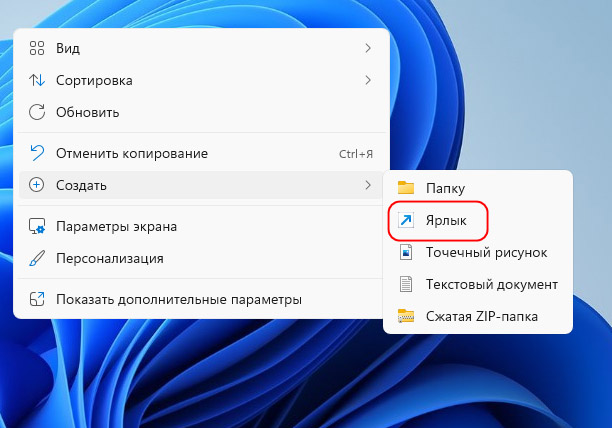
В поле расположения объекта вставьте следующую команду:
microsoft-edge://?ux=copilot&tcp=1&source=taskbar
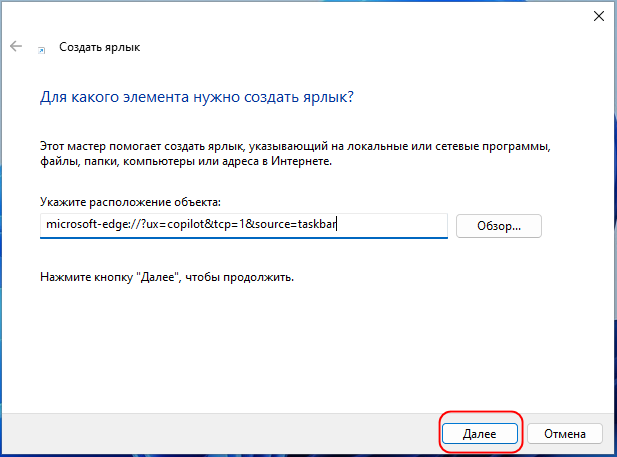
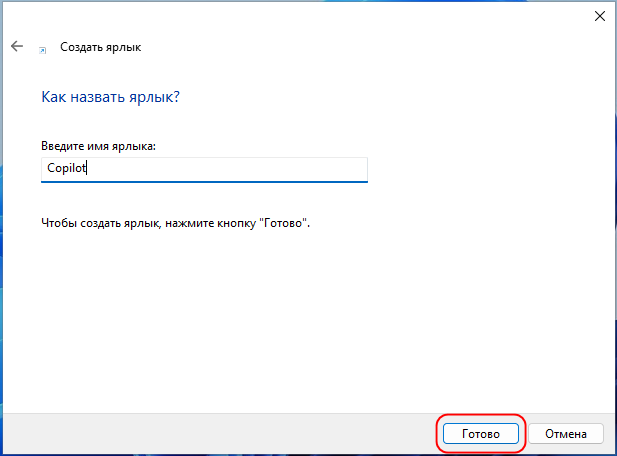
Нажмите «Далее», присвойте ярлыку подходящее название и нажмите «Готово».
По умолчанию новосозданный ярлык использует значок Microsoft, который желательно будет заменить логотипом Copilot.
Скачайте изображение логотипа из Интернета в формате PNG или SVG с прозрачным фоном и сконвертируйте его в формат ICO с помощью любого онлайн-конвертера.
Откройте свойства ярлыка,
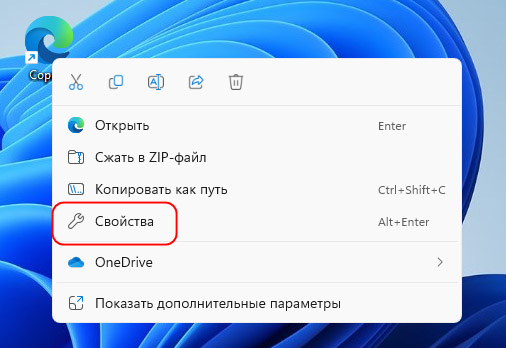
нажмите кнопку «Сменить значок», затем «Обзор» и укажите путь к вашему изображению ICO .
Как создать ярлыки Windows с параметрами

Знаете ли вы, что и Windows 10, и Windows 11 позволяют изменять ярлыки, добавляя к ним параметры командной строки? Или что вы также можете создавать новые ярлыки с аргументами, заставляя их открывать свои целевые приложения с автоматическим включением или отключением некоторых функций? Если вы хотите узнать, как добавлять параметры запуска к исполняемым файлам с помощью их ярлыков, читайте дальше
Что такое параметр быстрого доступа, также известный как аргумент быстрого доступа?
Прежде чем мы покажем вам, как создавать ярлыки с параметрами и как добавлять аргументы к уже доступным ярлыкам Windows, вы должны сначала узнать, что такое параметр ярлыка. Параметры ярлыка — это специальные команды, которые могут изменить способ запуска приложений, когда вы запускаете их с помощью ярлыков. Таким образом, ярлык с аргументами запуска может включать или отключать определенные функции открываемого им приложения.
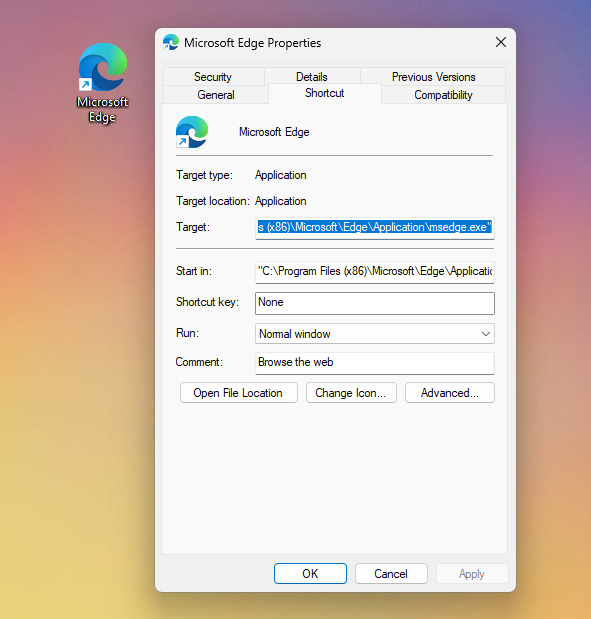
Например, добавив специальный параметр в ярлык браузера, вы можете сделать так, чтобы он автоматически запускался в режиме инкогнито. Точно так же некоторые игры позволяют использовать аргументы быстрого доступа для автоматического включения читов, настройки графических параметров и т. д.
Как добавить параметры запуска в исполняемые файлы с помощью параметров ярлыка в Windows
Сначала найдите ярлык, к которому вы хотите добавить параметры запуска, или создайте ярлык, указывающий на исполняемый файл программы, которую вы собираетесь открыть, используя аргументы командной строки.
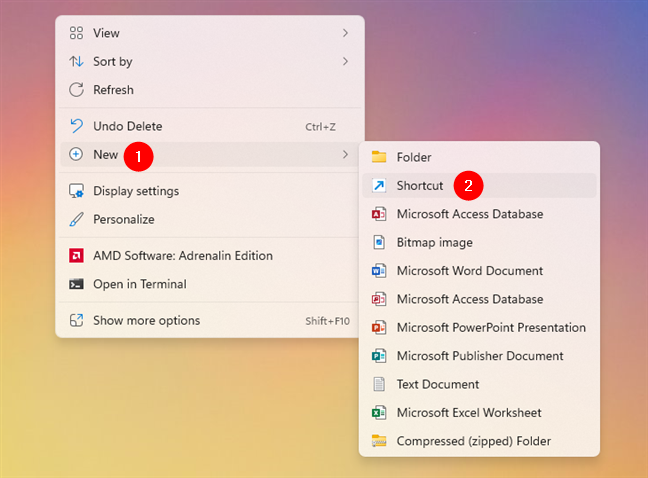
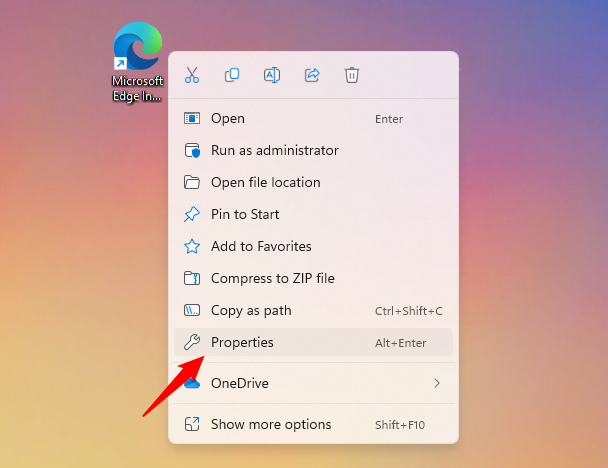
Затем вам нужно открыть окно свойств ярлыка. Для этого щелкните правой кнопкой мыши или нажмите и удерживайте ярлык и выберите «Свойства» в контекстном меню. Кроме того, вы можете выбрать ярлык и одновременно нажать клавиши Alt+Enter.
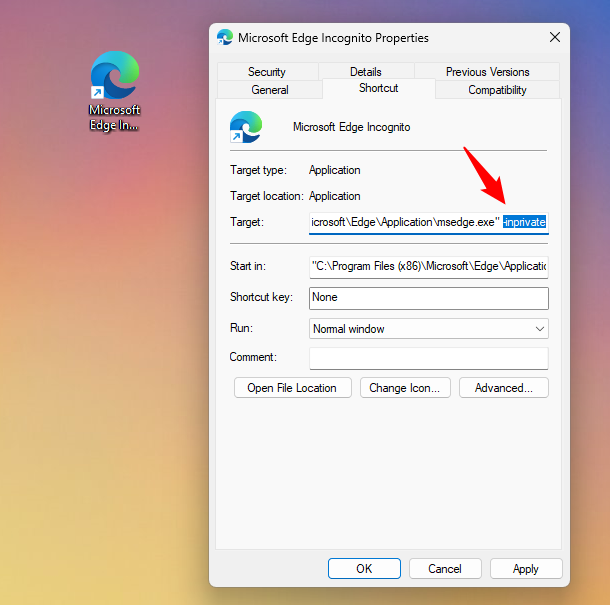
В окне свойств ярлыка вы можете добавить аргументы для этого приложения. Выберите вкладку «Ярлык» и найдите поле «Цель».
Цель сообщает ярлыку, какое приложение (исполняемый файл) следует запускать. В приведенном ниже примере вы можете видеть, что я решил создать и использовать ярлык, указывающий на Microsoft Edge.
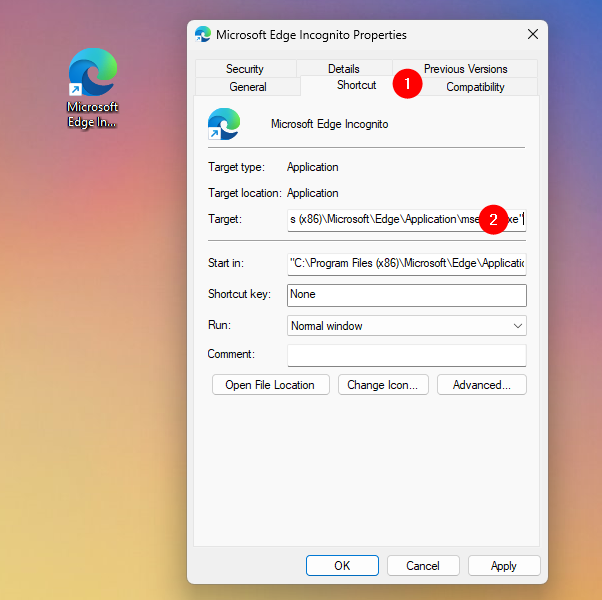
Чтобы добавить параметры запуска к ярлыку, щелкните или коснитесь внутри текстового поля «Цель» и введите все аргументы, которые вы хотите добавить к нему, в конце строки. Каждому из дополнительных параметров запуска должен предшествовать пробел и дефис (-) или двойной дефис (—).
В моем случае, поскольку я хотел создать ярлык Windows, открывающий Microsoft Edge в его приватном режиме, мне пришлось добавить аргумент «-inprivate». Итак, для моего ярлыка Microsoft Edge Incognito я получил следующую цель:
«C:\Program Files (x86)\Microsoft\Edge\Application\msedge.exe» — приватный
ВАЖНО: При записи параметров убедитесь, что вы ищете список параметров командной строки, поддерживаемых приложением, для которого вы создаете настраиваемый ярлык. Использование неподдерживаемых параметров может вызвать проблемы при запуске приложения. К сожалению, нет стандартного способа получить список поддерживаемых параметров для исполняемых файлов. Разработчики могут выбирать, будут ли они реализовывать такие аргументы в своих исполняемых файлах или нет, и лучший способ узнать поддерживаемые параметры — прочитать документацию приложения или поискать в Интернете.
Когда вы закончите редактирование ярлыка, нажмите или коснитесь «Применить» или «ОК», чтобы сохранить внесенные изменения.
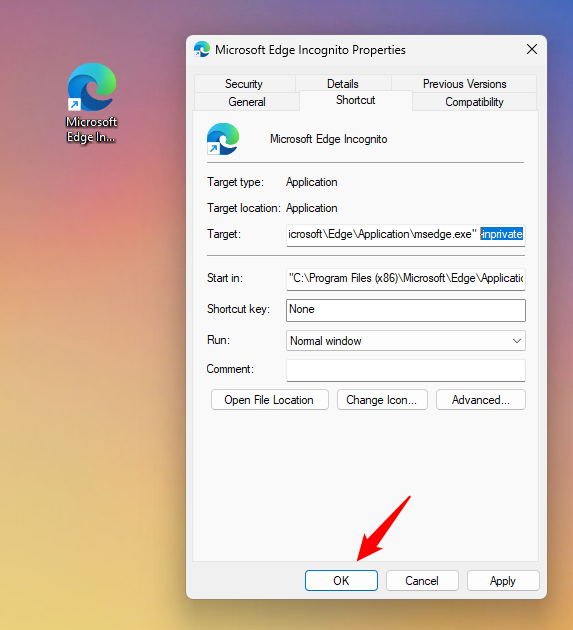
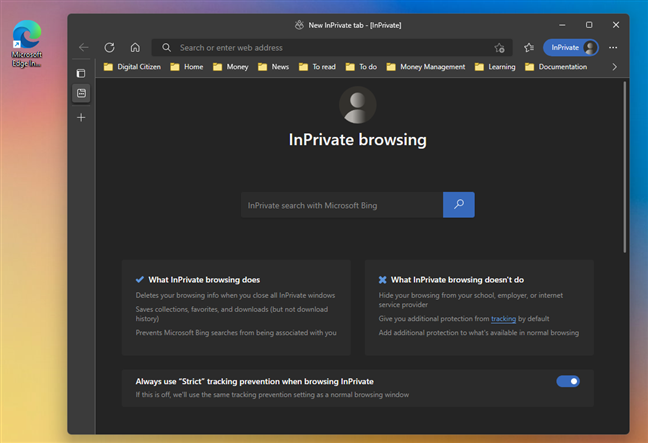
Отныне всякий раз, когда вы дважды щелкаете или дважды нажимаете на ярлык, он запускает целевое приложение, используя параметры командной строки, которые вы добавили к нему.
СОВЕТ. Хотя вы можете оставить измененный ярлык там, где он был или где вы его создали, вы также можете закрепить свой ярлык с параметрами в другом месте, в любом месте по вашему желанию (рабочий стол, панель задач, меню «Пуск»).
В какие ярлыки вы добавляли параметры запуска?
Как видите, добавлять параметры командной строки в ярлыки легко, независимо от того, используете ли вы Windows 10 или Windows 11, и это не требует особых усилий. Какие ярлыки с аргументами вы создали? Вы хотели настроить некоторые из существующих ярлыков, добавив параметры командной строки? Почему вы захотели узнать, как создавать ярлыки с параметрами в Windows? Дайте нам знать в комментариях ниже.
Насколько публикация полезна?
Нажмите на звезду, чтобы оценить!
Средняя оценка / 5. Количество оценок:
Оценок пока нет. Поставьте оценку первым.
Как создать ярлык на рабочем столе Windows 11
Как создать ярлык на рабочем столе Windows 11? Сделать это очень просто, следуйте одной из инструкций данной статьи и вы сможете вывести иконку любой программы или игры на рабочий стол компьютера либо ноутбука.

Бывает так что ярлыки часто используемого софта исчезают с рабочего стола операционной системы Windows 11 или после установки программы либо компьютерной игры иконка не появляется.
При возникновении подобных ситуаций, воспользуйтесь одним из предложенных вариантов добавления ярлыка на рабочий стол своего компьютера или ноутбука.
Как создать ярлык на рабочем столе Windows 11
Вариант номер один. Чтобы создать ярлык на рабочем столе Windows 11 какой-либо программы, откройте меню пуск и нажмите «Все приложения«.

Выполните поиск необходимой программы используя прокрутку, зажмите ярлык правой кнопкой мыши, перетащите на рабочий стол и определите ему место.

Вариант номер два
Кликните правой кнопкой мыши на рабочем столе Windows 11, стрелочку на раздел «Создать» и нажмите «Ярлык«.

Нажмите кнопку «Обзор«, найдите приложение, выберите его и нажмите «OK«.


Задайте имя ярлыку и нажмите «Готово«.

Третий вариант
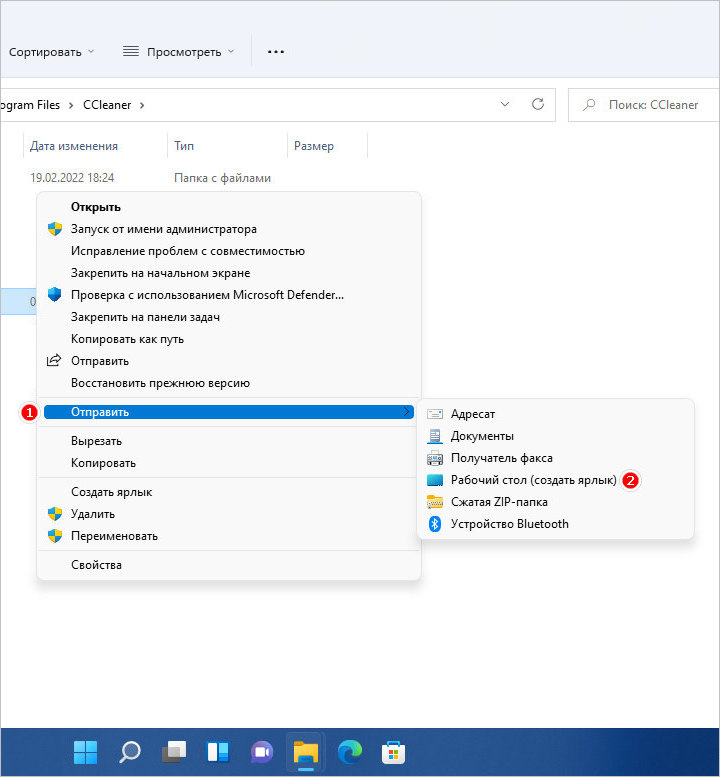
Найдите папку нужной программы либо игры (обычное расположение C:\Program Files \ x86, а при установке игр, пользователь обычно определяет место сам и знает местоположение), кликните файл с расширением exe правой кнопкой мыши и нажмите «Показать дополнительные параметры«.

Выберите параметр «Отправить» и нажмите «Рабочий стол (создать ярлык)». После чего, переименуйте его как полагается.
Теперь вы будете знать несколько методов вывода ярлыка на рабочий стол компьютера или ноутбука с операционной системой Windows 11.
Рекомендуемый контент


Если ярлык установленной программы не отображается на рабочем столе Windows 10 или был удален по ошибке, наше небольшое руководство поможет его создать.
Windows 10
Читать подробнее

Сегодня мы поделимся с вами простым, но очень нужным советом, как добавить значок «Этот компьютер» на рабочий стол в операционной системе Windows 10.
Windows 10
Читать подробнее

Корзина необходима для удаления пользовательских файлов. Однако, ей не обязательно находится на рабочем столе Windows 10. Вы можете переместить ее в меню «Пуск» или в проводник. Кроме того, просто убрать, скрыв с
Windows 10
Читать подробнее

В Windows 10 имеется множество настроек, которые можно изменить и управляются они через системный реестр. Любое приложение или параметры системы, имеют собственные настройки которые занесены в реестр Windows 10.
Windows 10
Читать подробнее

С помощью портативной утилиты ReIcon вы сможете сохранять макеты расположения ярлыков на рабочем столе и восстанавливать их при изменении разрешения экрана.