Поиск сохраненных паролей и ключей входа на iPhone
Просмотр сохраненных паролей и ключей доступа в «Настройках»
- Выберите «Настройки», прокрутите страницу вниз и нажмите «Пароли».
- При появлении запроса используйте Face ID или Touch ID или введите код-пароль.
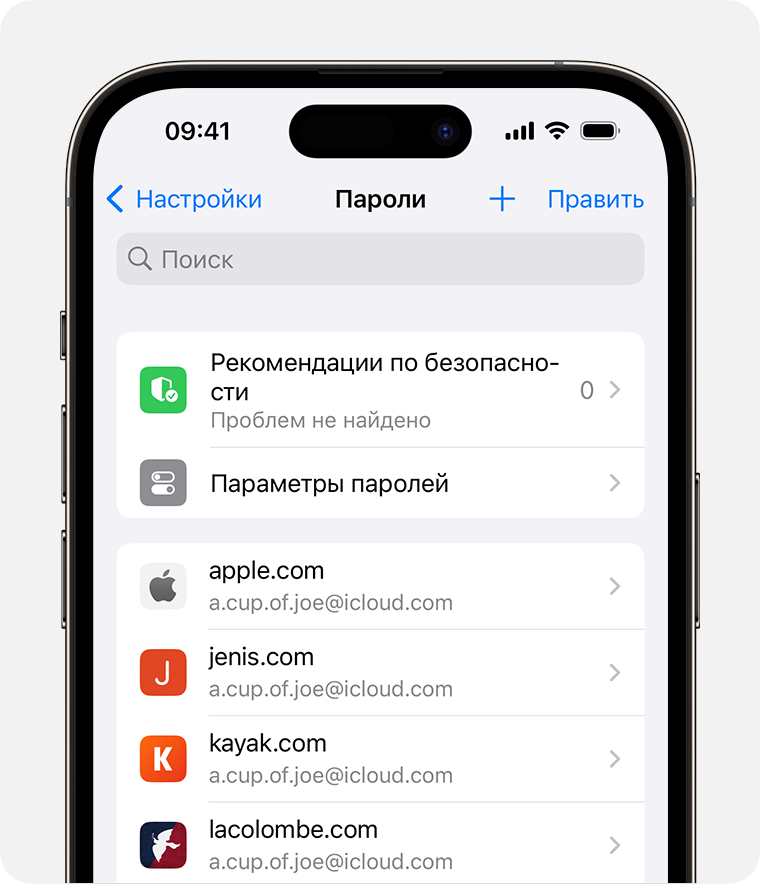
- Чтобы просмотреть пароль или ключ входа, выберите веб-сайт или приложение.
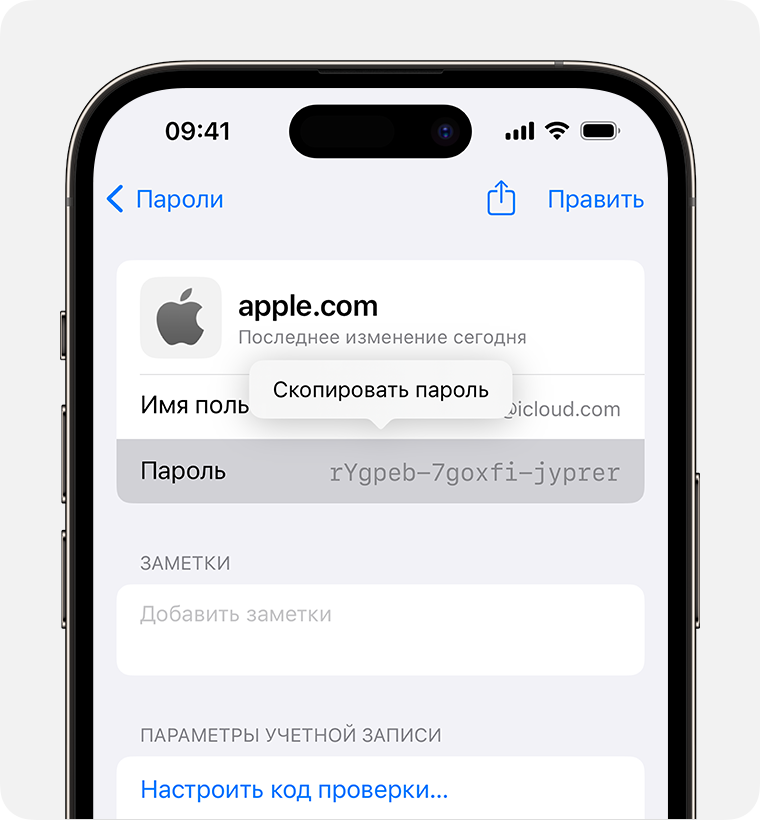
- Чтобы удалить сохраненный пароль или ключ доступа, нажмите «Удалить пароль» или «Удалить ключ доступа».
- Чтобы обновить пароль или ключ доступа, нажмите «Изменить».
Поиск сохраненных паролей с помощью Siri
Привлеките внимание Siri, а затем скажите что-то вроде «Покажи мои пароли». Если вы ищете пароль к определенному веб-сайту или приложению, попробуйте сказать что-то вроде «Какой у меня пароль для Hulu?».
Если не удается найти сохраненный пароль или ключ входа
- Убедитесь, что вы просматриваете все свои пароли и ключи входа. На экране «Настройки» вверху должна отображаться надпись «Пароли», а не имя группы общих паролей или надпись «Мои пароли».
- Проверьте раздел «Недавно удаленные»: откройте «Настройки», прокрутите страницу вниз и нажмите «Пароли». Затем выберите «Недавно удаленные».
- Если у вас несколько устройств Apple, убедитесь, что Связка ключей iCloud включена.
- Пароль или ключ входа, перемещенный в группу общих паролей, отображается только на устройствах с совместимым программным обеспечением. Если не удается найти сохраненный пароль либо ключ входа, который был перемещен в группу общих паролей на другом устройстве, убедитесь, что на iPhone установлена iOS 17 или более поздних версий.
- Поиск сохраненных паролей к сетям Wi-Fi
Синхронизация сохраненных паролей и ключей входа на различных устройствах с помощью Связки ключей iCloud
Служба «Связка ключей iCloud» синхронизирует пароли, ключи доступа и иную конфиденциальную информацию на iPhone, iPad, компьютерах Mac и компьютерах с Windows.
- Подробнее о настройке службы «Связка ключей iCloud»
- Настройка паролей iCloud на ПК c Windows
Автозаполнение информации о кредитных картах
Функция автозаполнения позволяет автоматически вводить такие данные, как сведения о сохраненных кредитных картах, контактную информацию из приложения «Контакты» и многое другое.
Автозаполнение паролей на iPhone и iPad – как настроить и использовать
Пользователи, которым надоело каждый раз заново авторизоваться на любимых сайтах, могут воспользоваться функцией Связка ключей iCloud (iCloud Keychain). С помощью этой функции все пароли сохраняются в одном месте, и при каждом посещении соответствующей веб-страницы Safari или при авторизации в приложении автоматически заполняет нужные поля. Ниже мы расскажем вам, как, не заходя на сайт, находить, просматривать, добавлять и удалять сохраненные пароли на iOS-устройствах.
Множество сервисов Интернета требуют авторизации: начиная от почты и заканчивая социальными сетями. Совершать быстрые покупки можно, вводя лишь данные своей карты. Эти действия требуют периодического ввода имени пользователя и его пароля или PIN-кода. Ради безопасности не рекомендуется использовать для всех сервисов одинаковую комбинацию. Надо сказать, что это только усложняет ситуацию – приходится помнить, какой пароль для какого сайта был создан. К счастью, iPhone, iPad и Mac обладают функцией автозаполнения паролей. С ее помощью можно избавиться от мучительных воспоминаний и учета своих многочисленных паролей.
Как хранятся пароли на iPhone и iPad?
После ввода учетных данных пароли сохраняются в локальной памяти iPhone или iPad в iCloud. Управлять этим сценарием можно с помощью Связки ключей (подробно).
Перейдите по пути Настройки → Apple ID → iCloud → Пароли и связка ключей → Синхронизация этого iPhone. С отключением этого параметра пароль будет храниться в локальном хранилище смартфона. А активация этого пункта приведет к синхронизации паролей с iCloud. Это даст возможность просматривать их и использовать на других устройствах, даже в случае утери или кражи телефона.
Если вы считаете небезопасным хранить пароли в iCloud, опасаясь взлома облачного хранилища Apple, то это напрасно! Вся информация зашифрована, а доступ к ней возможен с помощью двухфакторной аутентификации. Именно это и рекомендуют эксперты по безопасности.
Как включить Связку ключей iCloud?
Следуйте указанным ниже инструкциям:
1. Откройте «Настройки» и нажмите на значок своего профиля (Ваше имя).
2. Перейдите в раздел iCloud.
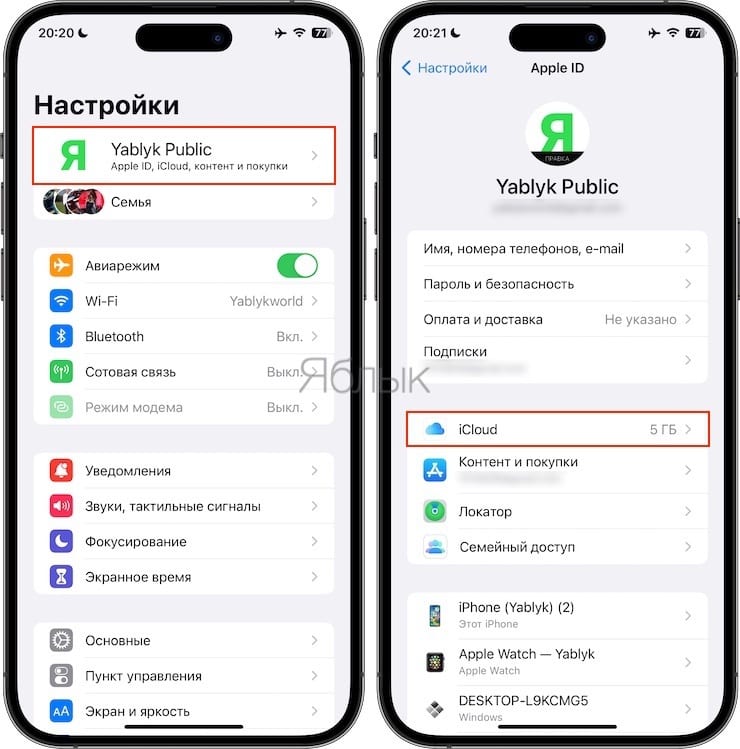
3. Здесь найдите пункт «Пароли и связка ключей» и нажмите на него. В следующем окне вы сможете увидеть, включена ли Связка ключей iCloud.
Если переключатель Синхронизация этого iPhone неактивен, включите его.
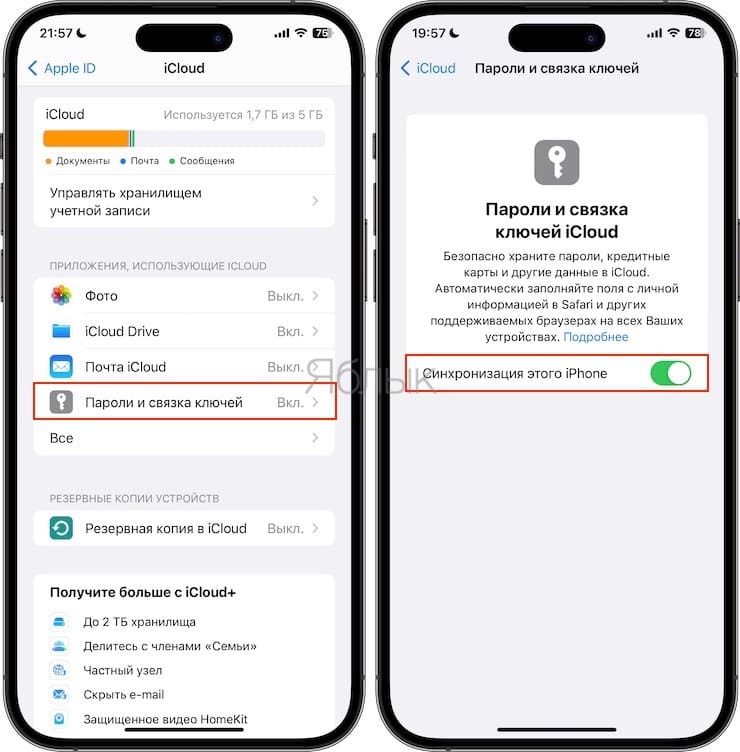
После выполнения этих шагов ваши пароли будут синхронизированы с iCloud и доступны на всех ваших iOS-устройствах и компьютерах Mac.
Как настроить автозаполнение пароля, контактов и кредитных карт на iPhone и iPad?
Функция автозаполнения позволяет автоматически вводить пароли в приложениях и на веб-сайтах, данные кредитных карт, контактную информацию и пр. Необходимо учесть, что на некоторых веб-сайтах возможность автозаполнения может быть отключена.
Все учетные данные в iOS, macOS и Связке ключей iCloud хранятся в зашифрованном виде. Кроме того, при создании нового пароля Safari предлагает сгенерировать безопасные пароли.
Чтобы настроить автозаполнение, откройте «Настройки» на iPhone или iPad.
1. Перейдите в раздел «Пароли».
2. Выберите меню «Параметры паролей».
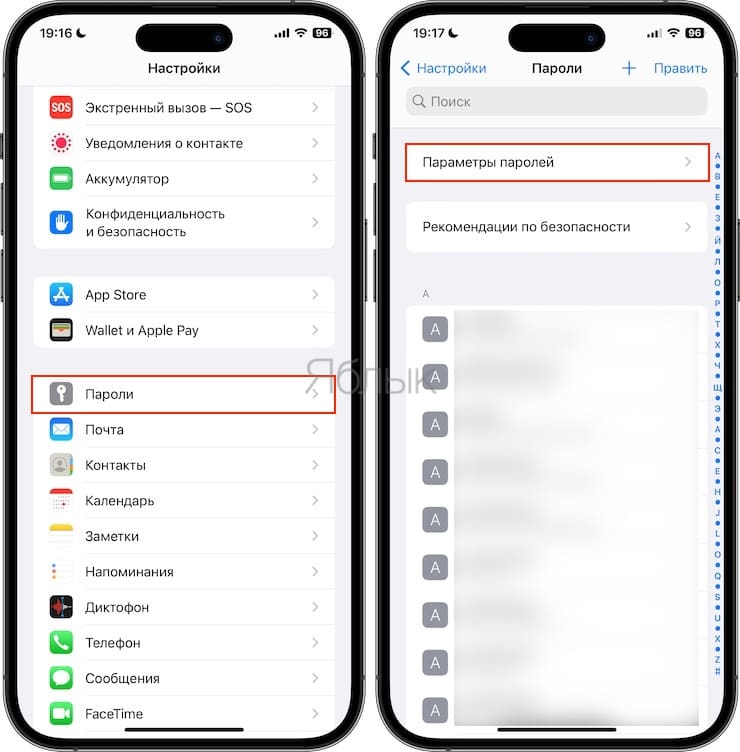
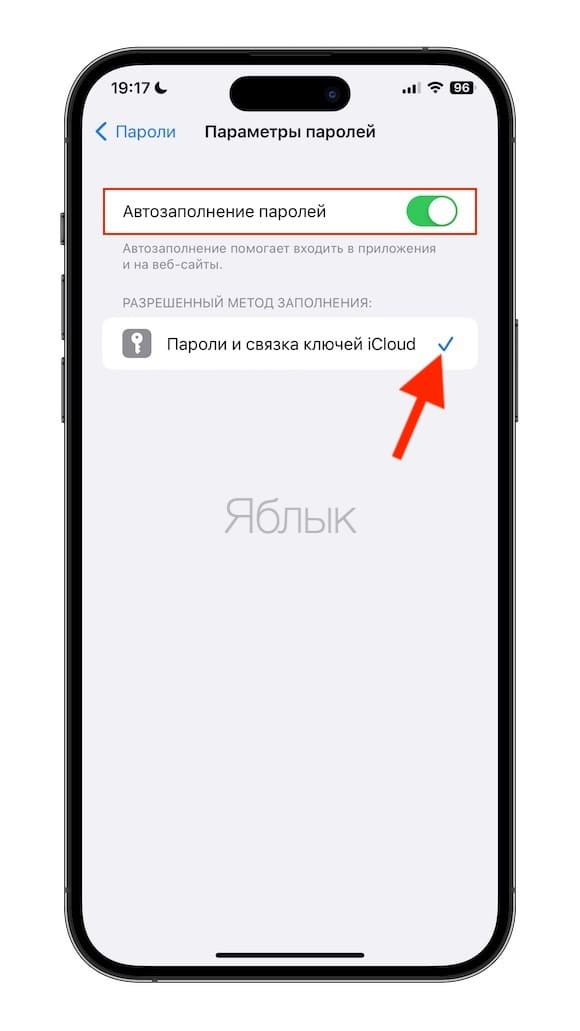
3. Установите переключатель «Автозаполнение паролей» в положение Включено.
4. Установите галочку возле пункта «Пароли и связка ключей iCloud».
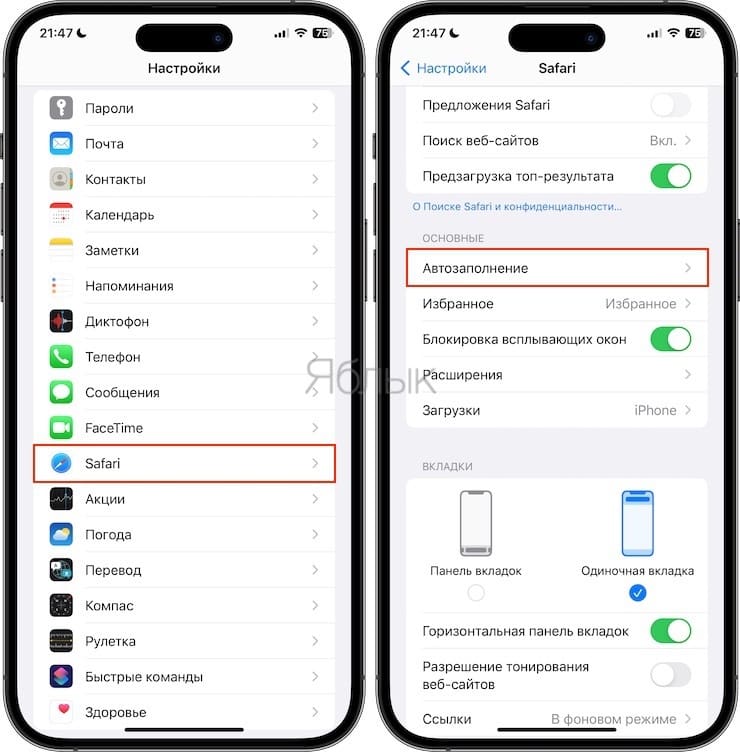
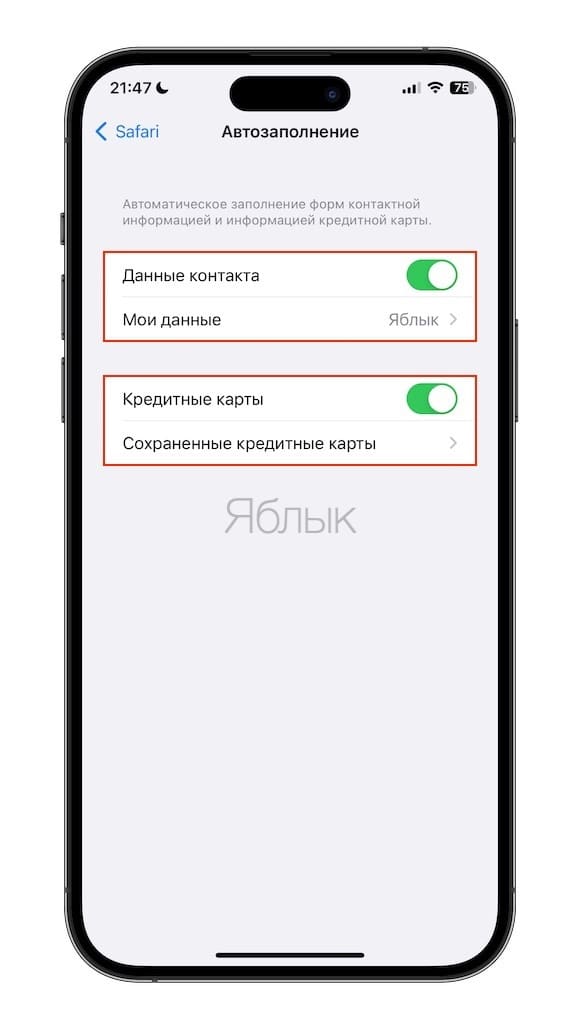
Для того чтобы браузер автоматически заполнял контактные данные и информацию банковских карт, откройте приложение Настройки, перейдите по пути Safari → Автозаполнение и активируйте соответствующие пункты.
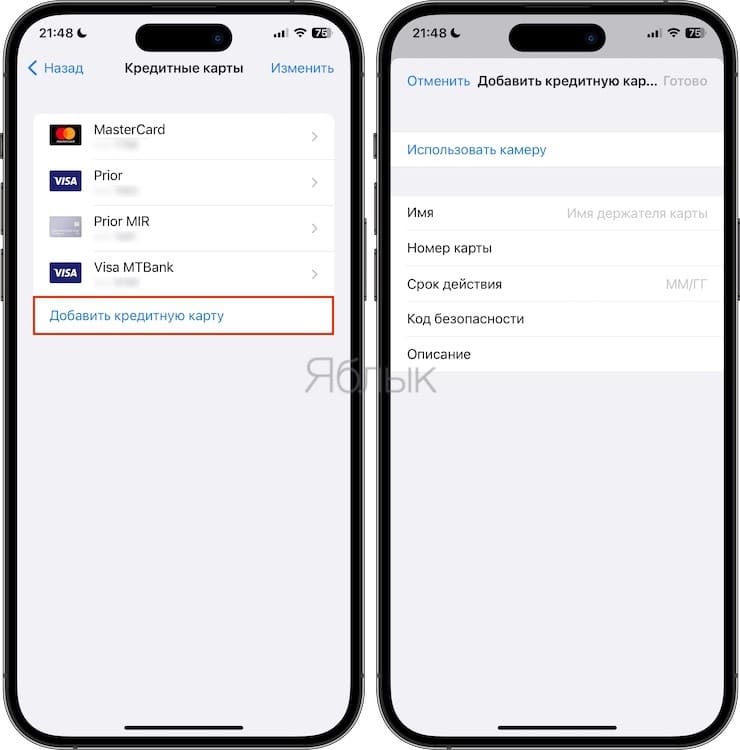
Для добавления банковской карты перейдите в меню Сохраненные кредитные карты и нажмите Добавить кредитную карту.
Как просматривать и редактировать сохраненные пароли на iPhone или iPad
После настройки автозаполнения у вас есть возможность просмотреть, где и какие пароли были сохранены. Для этого:
Перейдите по пути Настройки → Пароли и пройдите аутентификацию с помощью отпечатка пальца, Face ID или пароля.
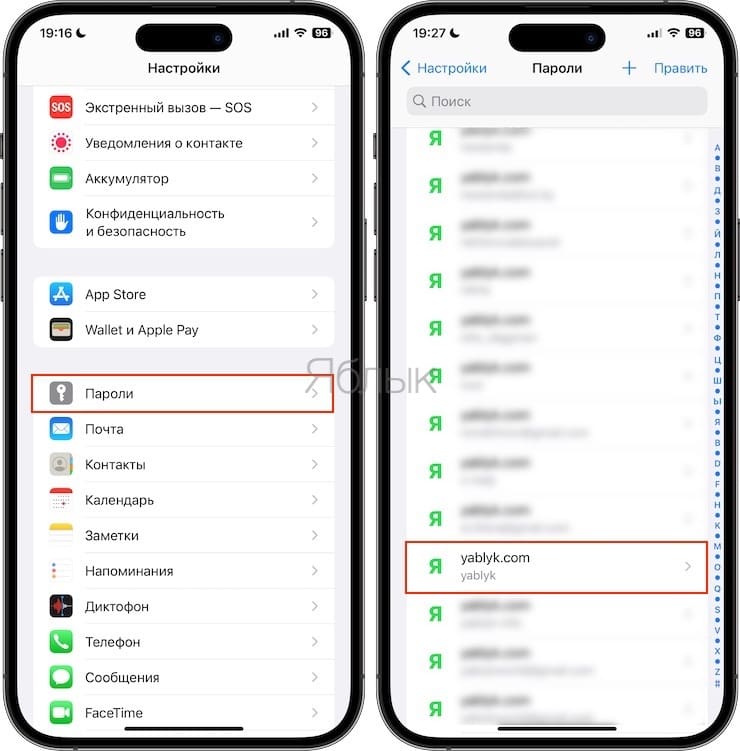
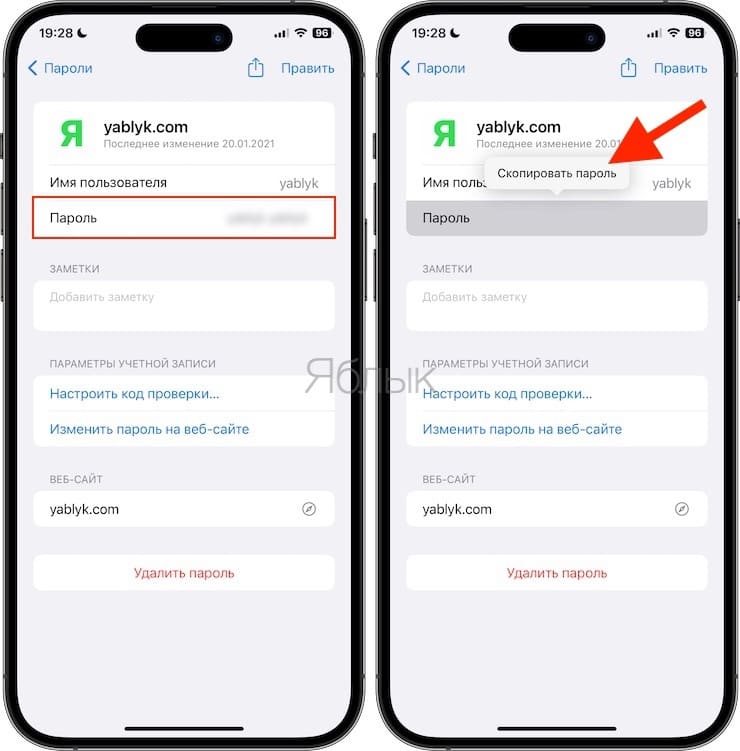
Для того чтобы изменить название сайта, имя пользователя или пароль, нажмите на название ресурса в списке функции автозаполнения. На открывшемся экране нажмите на «Править» и введите новый логин в поле «Имя пользователя» и пароль в поле «Пароль». Нажмите на «Готово», если хотите сохранить изменения.
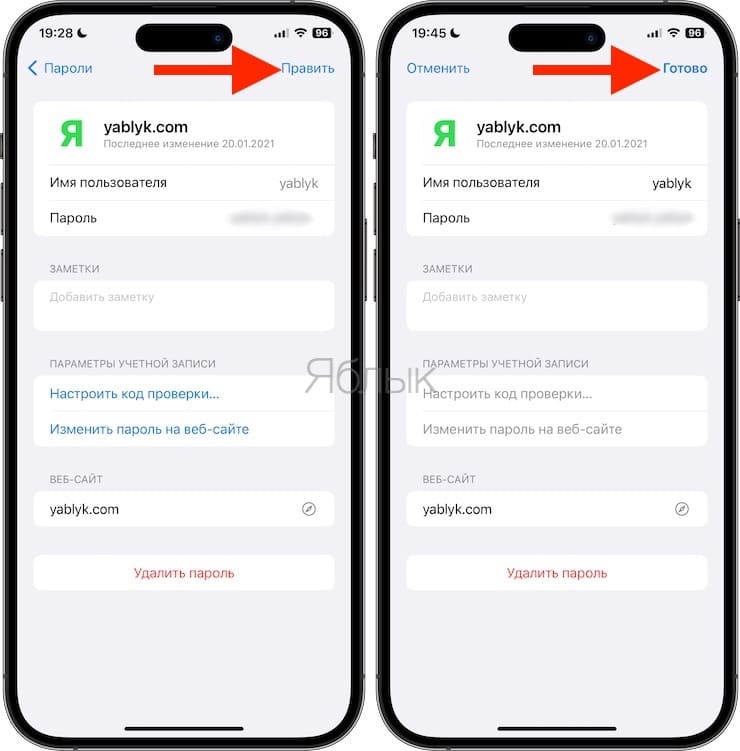
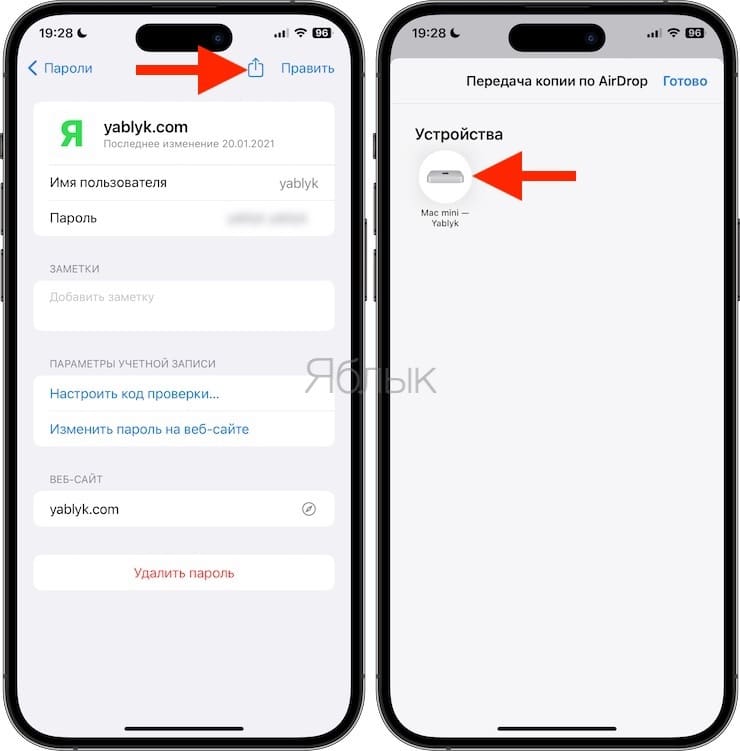
Здесь же можно скопировать сохраненный логин или пароль в буфер обмена или поделиться им посредством AirDrop. Для этого нужно нажать на значок Поделиться.
Как сохраняются пароли автозаполнения?
Автоматическое сохранение паролей на iPhone и iPad
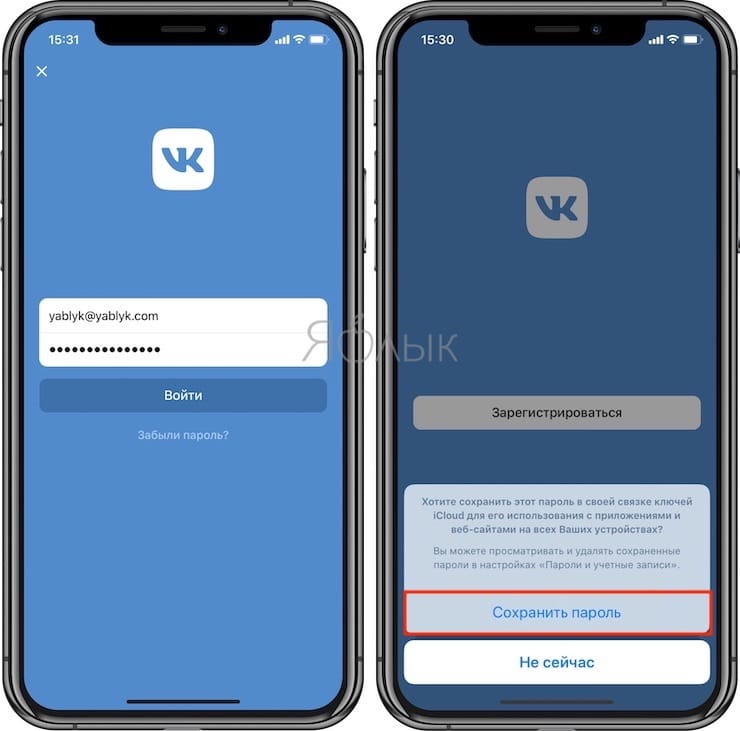
С вашей стороны нужные шаги уже сделаны! Когда вы открываете любой веб-сайт и вводите свои учетные данные, то само устройство спрашивает вас – требуется ли сохранить пароль или нет. Надо лишь нажать «Сохранить пароль», и вся работа будет сделана.
В случае выбора опции «Не сейчас» и пропуска сохранения пароля с первого раза, можно вернуться к этой возможности вручную.
Ручное сохранение паролей на iPhone и iPad
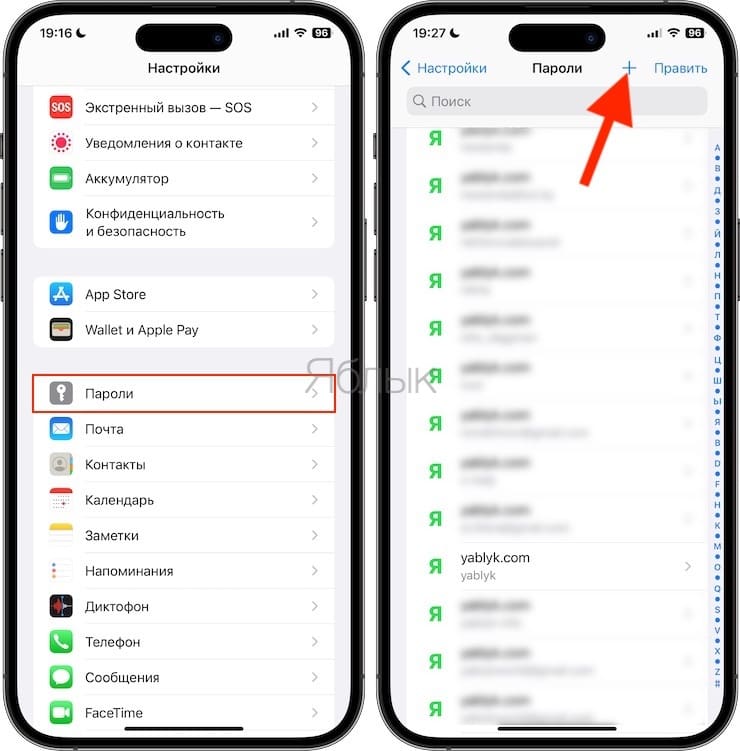
Перейдите по пути Настройки → Пароли и пройдите аутентификацию с помощью отпечатка пальца, Face ID или пароля.
Нажмите кнопку «+» и введите имя пользователя и пароль для конкретного веб-сайта, нуждающегося в хранении такой информации. После добавления учетных данных нажмите «Готово».
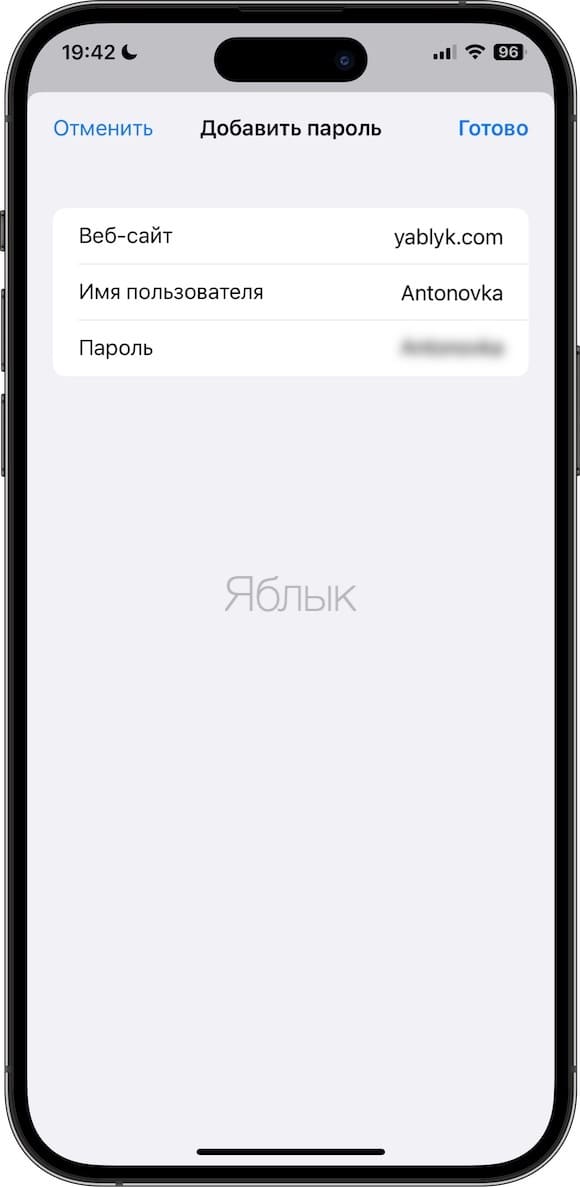
Теперь при открытии определенного сайта автозаполнение будет работать автоматически.
Как удалять сохраненные для автозаполнения пароли на iPhone или iPad?
Перейдите по пути Настройки → Пароли и пройдите аутентификацию с помощью отпечатка пальца, Face ID или пароля.
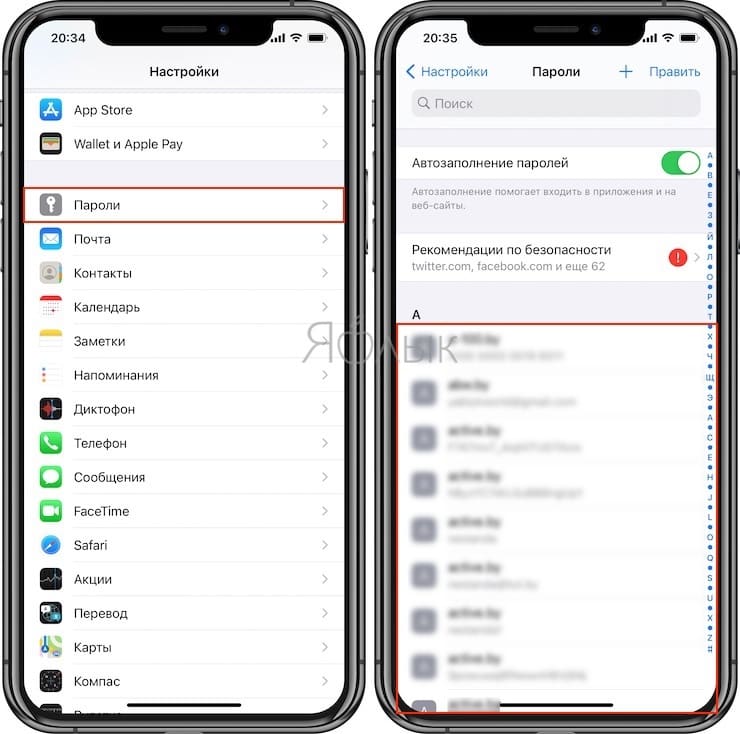
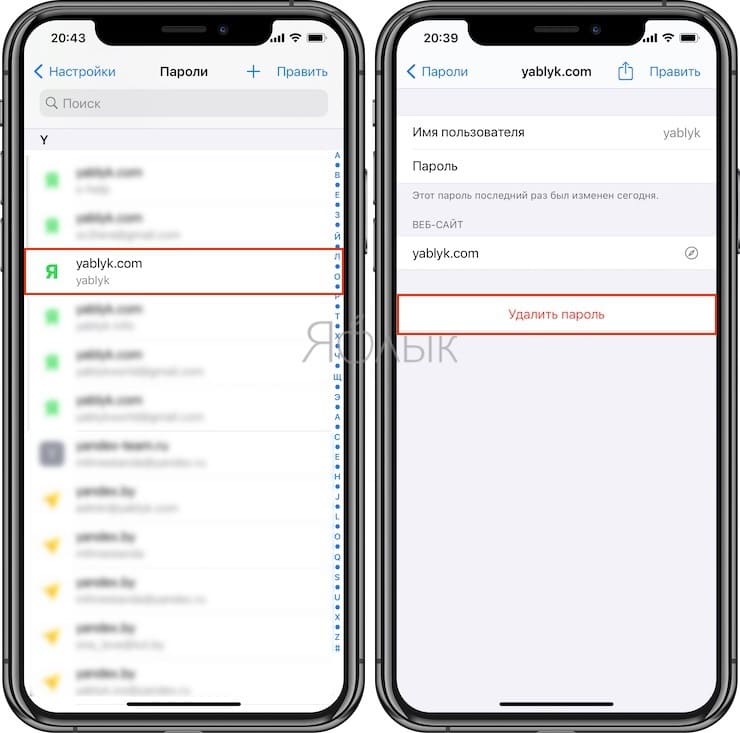
Выберите сайт и учетную запись, которые необходимо удалить и нажмите кнопку Удалить пароль для удаления.
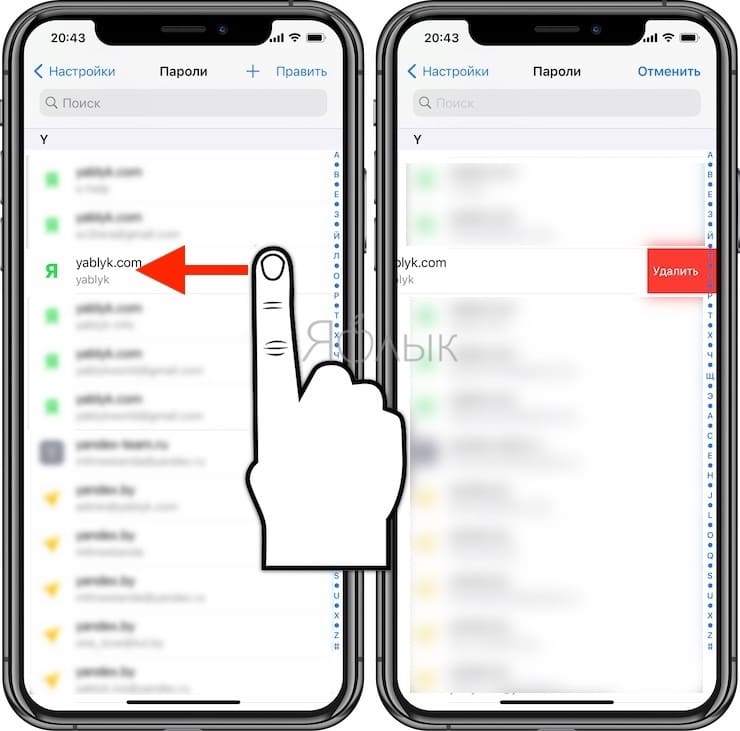
Удалять ненужные учетные записи можно также простым свайпом справа налево и нажатием кнопки Удаление.
�� Смотрите также:
- Как быстро перезвонить на последний набранный номер с iPhone.
- Можно ли оставлять iPhone подключенным к зарядке на ночь, или как правильно заряжать смартфон.
- Скрытые возможности iPhone: 35 функций iOS, о которых Вы могли не знать.
�� Мы в Telegram и YouTube, подписывайтесь!
Автоматический ввод надежного пароля на iPhone
Оформляя подписку на услуги на веб-сайтах и в приложениях, Вы можете разрешить iPhone создавать надежные пароли для Ваших учетных записей.
iPhone хранит пароли в Связке ключей iCloud и вводит их автоматически, поэтому Вам не придется их запоминать.
Примечание. Приложения и веб-сайты, поддерживающие эту функцию, не требуют входа с использованием паролей, а предлагают альтернативные варианты входа.
- Вход с Apple. Вход с использованием Apple ID, также ограничивающий доступ к Вашей личной информации. См. раздел Вход с Apple на iPhone.
- Ключ входа. Безопасный вход с использованием Face ID или Touch ID и без использования пароля. См. раздел Использование ключей входа для входа в приложения и на сайты на iPhone.
Создание надежного пароля для новой учетной записи
Процесс создания надежного пароля и сохранения его в связку ключей iCloud обычно состоит из указанных ниже шагов, которые могут различаться в зависимости от веб-сайта или приложения.
- На экране создания новой учетной записи веб-сайта или приложения введите название новой учетной записи. Для поддерживаемых веб-сайтов и приложений iPhone предлагает уникальный сложный пароль.
- Выполните одно из описанных ниже действий.
- Выбор предложенного пароля. Коснитесь «Исп. надежный пароль».
- Изменение предложенного пароля. Коснитесь «Другие варианты», коснитесь «Редактировать надежный пароль», коснитесь текстового поля пароля, затем внесите изменения.
- Получение другого надежного пароля. Коснитесь «Другие варианты», коснитесь «Редактировать надежный пароль», затем коснитесь предложенного пароля.
- Получение надежного пароля, состоящего из цифр и букв. Коснитесь «Другие варианты», затем коснитесь «Без специальных символов».
- Получение надежного пароля с легким вводом. Коснитесь «Другие варианты», затем коснитесь «Легкий для ввода».
- Создание собственного пароля. Коснитесь «Другие варианты», затем коснитесь «Выбрать собственный пароль».
- Чтобы скопировать пароль для последующей вставки в поле подтверждения пароля, коснитесь «Другие варианты», затем коснитесь «Скопировать надежный пароль».
- Для безопасного добавления и хранения заметок с информацией о ключе восстановления, контрольными вопросами, PIN-кодами и похожими данными введите эти данные в поле «Заметки». Чтобы просмотреть заметки позже, откройте «Настройки» > «Пароли», затем коснитесь учетной записи.
- Чтобы разрешить iPhone автоматически заполнять пароль вместо Вас, коснитесь «Да», когда отобразится запрос на сохранение пароля.
Автоматическое заполнение сохраненного пароля
Вход с использованием сохраненного пароля обычно состоит из указанных ниже шагов, которые могут отличаться в зависимости от веб-сайта или приложения.
- На экране регистрации веб-сайта или приложения коснитесь поля названия учетной записи.
- Выполните одно из описанных ниже действий.
- Коснитесь учетной записи, предложенной в нижней части экрана или над клавиатурой.
- Коснитесь кнопки , выберите «Другие пароли», а затем коснитесь учетной записи.
Пароль введется автоматически. Чтобы увидеть пароль, коснитесь кнопки .
Чтобы ввести несохраненные учетные данные или пароль, коснитесь кнопки на экране входа.
Запретить iPhone автоматически заполнять пароли

Откройте «Настройки» > «Пароли» > «Параметры паролей», затем выключите функцию «Автозаполнение паролей».
Управление сохраненными паролями в Firefox для iOS

Firefox может сохранять пароли, чтобы их не приходилось вводить каждый раз. Вы также можете просматривать, редактировать или удалять сохранённые пароли.
Оглавление
- 1 Сохраняйте регистрационные данные
- 2 Управляйте сохранёнными регистрационными данными
- 3 Советы
Сохраняйте регистрационные данные
- Нажмите кнопку меню в нижней части экрана (меню будет в верхнем правом углу, если вы используете iPad):

- Выберите Настройки в панели меню.
- Под разделом Приватность выберите Логины и пароли .
- Нажмите на переключатель рядом с Сохранять логины , чтобы включить его
 .
.
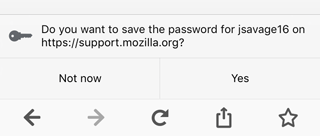
Каждый раз, когда Вы будете вводить логин и пароль для входа на веб-страницу, Firefox будет спрашивать Вас о том, хотите ли Вы сохранить свое имя пользователя и пароль:
Управляйте сохранёнными регистрационными данными
- Нажмите кнопку меню в нижней части экрана (меню будет в верхнем правом углу, если вы используете iPad):
- Выберите Настройки в панели меню.
- Под разделом Приватность выберите Логины и пароли .
- Под Сохранённые логины выберите название веб-сайта.
- Нажмите Редактировать в верхнем правок углу, чтобы изменить Имя пользователя или Пароль (нажатие на это поле в режиме редактирования будет отображать сохранённый пароль).
- Выберите Удалить , чтобы удалить сохранённые данные логина.
Советы
- Для того, чтобы увидеть сохранённый пароль, нажмите и удерживайте на поле пароля для вызова меню.
- Нажмите и удерживайте поле веб-сайта для вызова меню, затем нажмите кнопку Копировать , чтобы скопировать ссылку, или нажмите Открыть и заполнить , чтобы открыть веб-страницу и ввести регистрационные данные для входа.
Эти прекрасные люди помогли написать эту статью:

Станьте волонтёром
Растите и делитесь опытом с другими. Отвечайте на вопросы и улучшайте нашу базу знаний.