Зачем Wi-Fi на материнской плате?

Зачем Wi-Fi на материнской плате — для подключения к беспроводным сетям, передачи файлов на другие устройства, которые имеют Wi-Fi.
Но в принципе, Wi-Fi на материнской плате нужен примерно для того, зачем нужен и в смартфоне.
Разбираемся
- Wi-Fi — что это вообще? Это модуль для работы с беспроводными сетями. Такой модуль также часто присутствует в современных смартфонах.
- Wi-Fi модуль позволяет подключаться к беспроводному интернету, если он у вас есть и использовать его в качестве источника интернета. Но чтобы подключаться — нужно чтобы дома кто-то раздавал вай-фай, то есть чтобы был роутер или просто доступная беспроводная сеть.
- Также при помощи Wi-Fi можно перекидывать файлы с ПК/ноутбука на смартфон и обратно. Для этого нужно установить специальное ПО.
- Материнская плата с Wi-Fi — вполне неплохое решение, если только цена не слишком завышена. Дело в том, что интегрированный беспроводной модуль, впрочем как и встроенный аудиочип — часто не самого высокого качества. Поэтому если на материнке нет Wi-Fi — можно спокойно купить отдельный, который подключается по USB или устанавливается в слот PCI-E.
- Так нужен ли Wi-Fi на материнской плате? Я скажу так — острой необходимости нет. Если идет как дополнительная опция, как бонус — плохо не будет. Но специально брать с Wi-Fi не стоит, если нужен качественный беспроводной адаптер, то лучше купить отдельно, например фирмы Asus или TP-Link (не реклама).
Встроенный Wi-Fi часто идет на дорогих игровых материнках:

Надеюсь данная информация оказалась полезной. Удачи и добра, до новых встреч друзья!
встроенный Wi-Fi на материнской плате что это? значит я могу не покупать себе машрутизатор, а использовать его?
Это значит, что можно не покупать wi-fi адаптер. У вас Асус, наверное?
это беспроводной интернет — ви фи
это значит что ты добровольно вписался под геморрой и вечные головняки
Похожие вопросы
Ваш браузер устарел
Мы постоянно добавляем новый функционал в основной интерфейс проекта. К сожалению, старые браузеры не в состоянии качественно работать с современными программными продуктами. Для корректной работы используйте последние версии браузеров Chrome, Mozilla Firefox, Opera, Microsoft Edge или установите браузер Atom.
Как работает wifi на материнской плате MSI: все, что нужно знать
Материнские платы MSI известны своей надежностью, высоким качеством и отличной функциональностью. Одной из важных особенностей является наличие встроенного модуля WiFi, который позволяет подключаться к беспроводным сетям и обеспечивает быструю передачу данных без проводов.
Модуль WiFi на материнской плате MSI работает на основе стандарта 802.11ac, который обеспечивает более высокую скорость передачи данных по сравнению с предыдущими стандартами. Это позволяет легко смотреть видео высокого разрешения, играть в онлайн-игры без задержек и быстро скачивать файлы из Интернета.
Встроенный модуль WiFi поддерживает работу на двух диапазонах частот: 2,4 ГГц и 5 ГГц. Диапазон 2,4 ГГц обеспечивает большую площадь покрытия и стабильное подключение на дальних расстояниях от точки доступа, в то время как диапазон 5 ГГц обеспечивает более высокую скорость передачи данных, но имеет меньшую площадь покрытия.
Для подключения к беспроводной сети на материнской плате MSI необходимо установить драйверы и программное обеспечение, которые обеспечивают работу модуля WiFi. После установки драйверов, можно будет подключиться к доступным сетям и настроить параметры соединения в соответствии с вашими потребностями.
Разбор принципа работы wifi на материнской плате MSI
Wi-Fi функциональность на материнской плате обеспечивается специальным модулем, называемым Wi-Fi адаптером. Он является ответственным за беспроводное соединение между компьютером и беспроводной сетью. Wi-Fi адаптер либо встроенный в материнскую плату, либо устанавливается в виде отдельной карты расширения (например, PCI-E Wi-Fi адаптер).
Принцип работы Wi-Fi адаптера основан на использовании радиоволн. Он преобразует цифровые данные с компьютера в радиоволны и передает их по воздуху. Получателем этих радиоволн является беспроводной маршрутизатор или другое устройство, поддерживающее Wi-Fi, которое далее передает данные в Интернет или к другим устройствам в сети.
Wi-Fi модуль на материнской плате оснащен антенной, которая играет важную роль в передаче и приеме сигналов. Антенна позволяет усилить радиосигнал и улучшить качество приема и передачи данных.
Для обеспечения безопасности передаваемых данных Wi-Fi адаптер поддерживает различные методы шифрования, такие как WEP, WPA и WPA2. Шифрование данных позволяет предотвратить несанкционированный доступ к беспроводной сети и обеспечить конфиденциальность информации.
На материнской плате MSI Wi-Fi адаптер может быть настроен и управляем через специальное программное обеспечение, поставляемое с материнской платой. Это позволяет пользователю легко настраивать параметры беспроводной сети, выбирать доступные сети для подключения и просматривать информацию о состоянии подключения.
Роль wifi на материнской плате MSI
Материнская плата MSI обеспечивает надежное и стабильное соединение посредством встроенного модуля wifi. Она предоставляет возможность беспроводной передачи данных между компьютером и другими устройствами через радиоволновой диапазон.
Wifi на материнской плате MSI имеет несколько важных функций:
- Беспроводное соединение: С помощью wifi, пользователи могут подключаться к беспроводным сетям, таким как домашний роутер или точка доступа, без использования проводов. Это позволяет им получать доступ к интернету и обмениваться данными без необходимости подключать компьютер напрямую к сетевому кабелю.
- Скорость и производительность: Wifi на материнской плате MSI обеспечивает высокую скорость передачи данных, что делает его идеальным для потокового видео, онлайн-игр и других приложений, требующих высокой пропускной способности. Благодаря передовым технологиям, встроенный wifi модуль обеспечивает стабильное и надежное соединение.
- Расширенные возможности: Некоторые материнские платы MSI имеют дополнительные функции, связанные с wifi, такие как поддержка беспроводного аудио и управление умными домашними устройствами. Это позволяет пользователям строить собственные беспроводные системы, интегрируя различные устройства и управлять ими посредством wifi.
Благодаря wifi на материнской плате MSI, пользователи получают удобство беспроводной связи, высокую производительность и возможность расширения функциональности своего компьютера. Она является важным компонентом в современных компьютерных системах, обеспечивая беспроводной доступ к интернету и другим устройствам.
Для чего нужен Wi-Fi-адаптер?
Вероятно, количество устройств, подключённых к интернету по беспроводным сетям, превалирует над количеством девайсов с проводным соединением. Среди них Smart TV, планшеты, смартфоны, ноутбуки и даже десктопные ПК.
Неудивительно, ведь Wi-Fi — это просто и удобно: чтобы оказаться в интернете, достаточно найти свою сеть в списке доступных и ввести пароль. И никаких проводов!
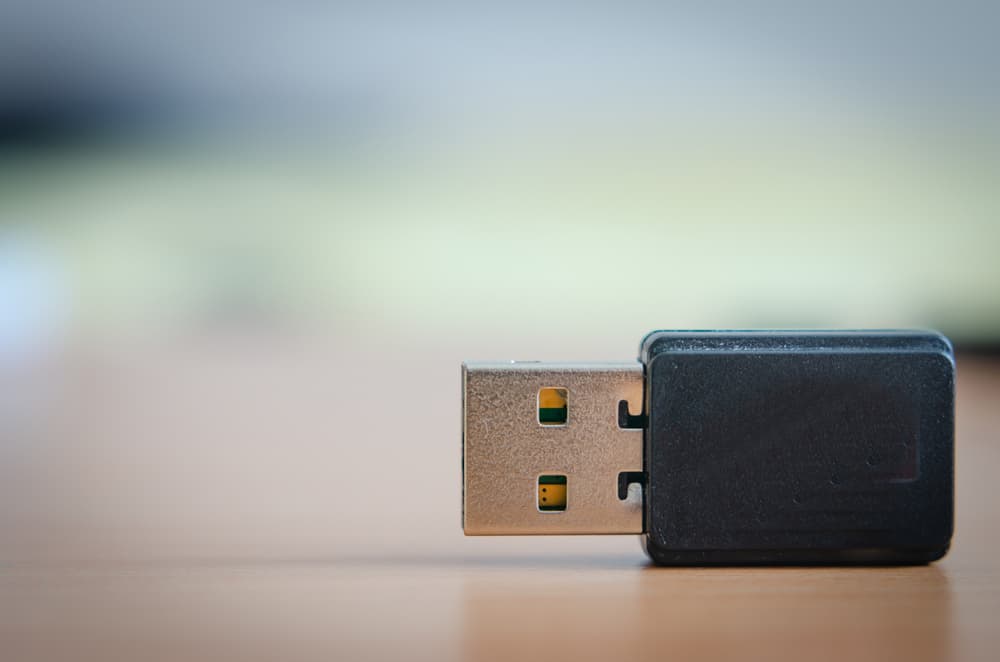
Что такое Wi-Fi-адаптер? И что он делает?
Любому девайсу для соединения с интернетом нужен специальный модуль — сетевой адаптер. Он может быть внешним, монтируемым и интегрированным. Это небольшое устройство отвечает за взаимодействие компьютера или смартфона с другими участниками/узлами сети — локальной или глобальной.
Классический сетевой модуль имеет физический интерфейс подключения интернет-кабеля, например Ethernet (порт под коннектор 8P8C) или ADSL (порт под коннектор 6P4C). С развитием технологий приёма и передачи беспроводного сигнала наряду с классическими адаптерами начали появляться беспроводные (Wi-Fi, Bluetooth) и комбинированные.
Wi-Fi-адаптер — это приёмник беспроводного сигнала, который позволяет устройству-клиенту получить доступ к локальной сети и интернету по Wi-Fi. Такие модули уже давно по умолчанию устанавливаются в большинство портативных и мобильных девайсов — смартфоны, планшеты и ноутбуки. В зависимости от типа устройства адаптеры отличаются внешним видом, размерами и перечнем использующихся технологий.
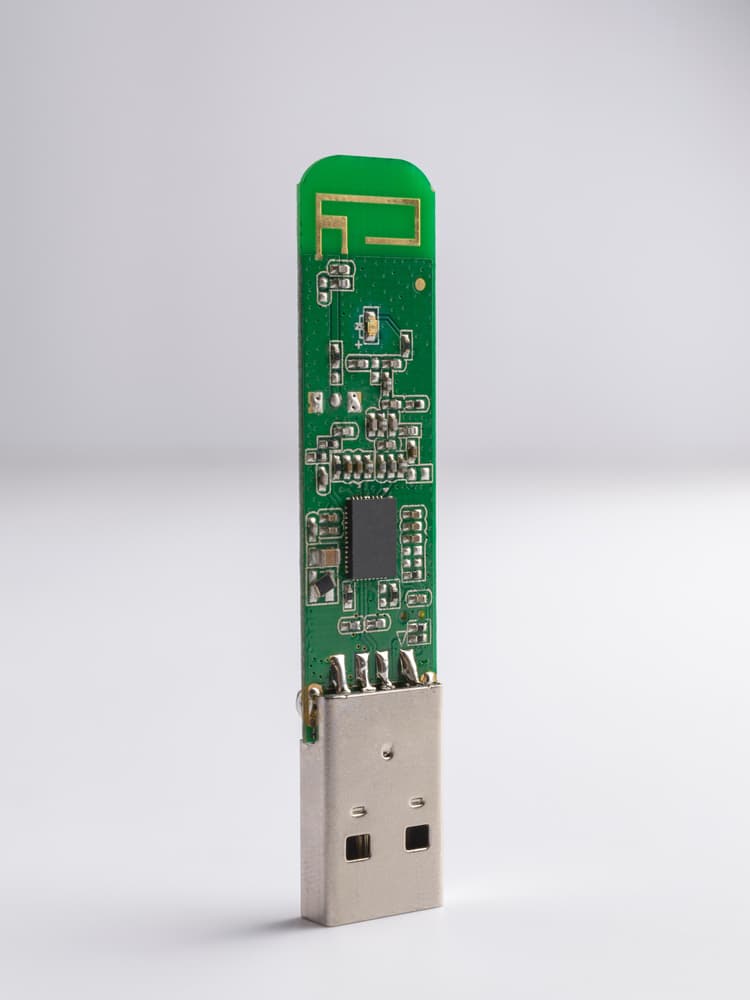
Например, в смартфоне это, как правило, очень маленький чип с гибкой антенной. В ноутбуке — небольшая плата, которая подключается к «материнке» или же встраивается в неё. Материнские платы стационарных компьютеров также могут оснащаться интегрированными модулями, но на сегодняшний день это редкость. Такое встречается преимущественно на геймерском предтоповом и топовом «железе».
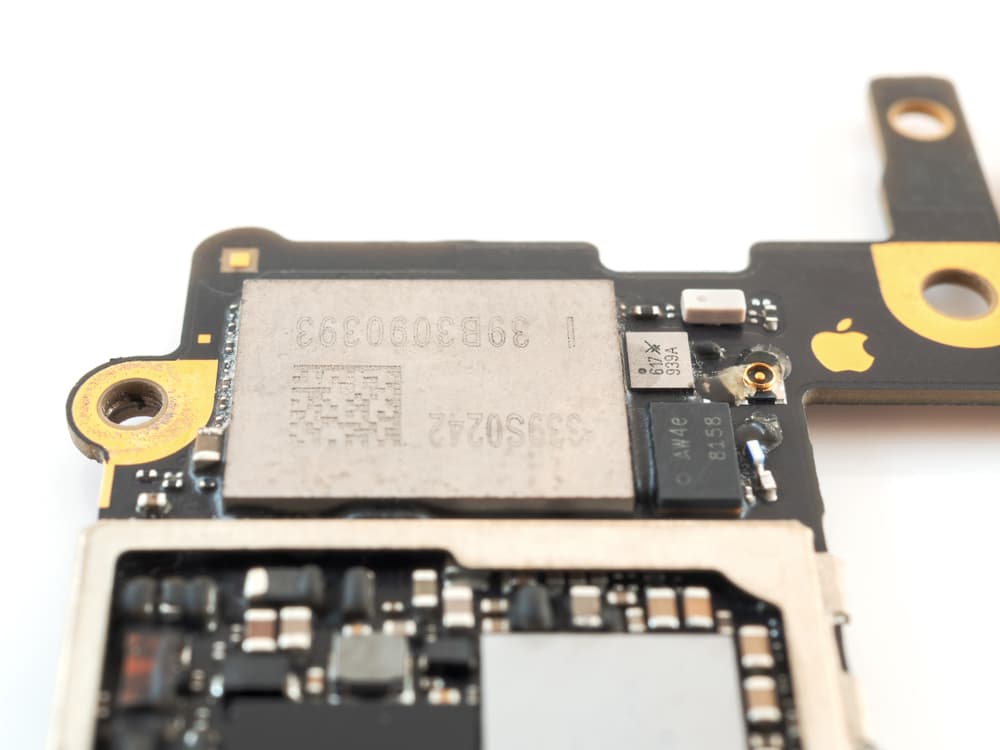
Виды внешних и монтируемых Wi-Fi-модулей
Сами беспроводные адаптеры разделяются по интерфейсам подключения:
- USB-модули. Наиболее универсальные и удобные в подключении модели. Всегда внешние.
- Платы с PCIe. Подключаются при помощи разъёма PCI-Express на материнской плате. Относятся к монтируемым устройствам.
- Платы с M.2. Также подключаются к разъёму на материнской плате, но другого формата — M.2. На старых материнских платах бюджетного сегмента интерфейс практически не встречается. Однако современные «мэйнборды» имеют несколько разъёмов такого типа.
- Карты PCMCIA. Устройства подключаются к одноимённому порту. Встречаются нечасто. Предназначены преимущественно для ноутбуков.
Примечание: монтируемые адаптеры с интерфейсом M.2 наряду с интегрированными активно используются в ноутбуках и ультрабуках.
Также модули принято разделять по формфактору:
- «Флешка». Можно понять из названия, что такие устройства по внешнему виду напоминают или повторяют USB-накопители. Главный плюс — компактность. Минусы — невысокая пропускная способность и слабый сигнал: в очень маленький корпус сложно установить мощную антенну и производительное «железо». Но бывают исключения.
- Приставка. Такие адаптеры выглядят как небольшие роутеры. Подключаются по USB. Плюс — отличный сигнал и высокая пропускная способность. Минусы — наличие дополнительного провода и размер. Всё же они в 2–4 раза больше Wi-Fi-«флешек».
- Комбинированные. Они внешне напоминают подставку-пьедестал, к которой подключается «флешка». Сама же подставка соединяется с компьютером дополнительным кабелем. Плюсы — «промежуточные» габариты и вполне мощная антенна. Минусы — наличие дополнительного провода и возможность разборки.
- Карточные. Тонкие карты, устанавливаемые в разъём PCMCIA на корпусе ноутбука.
- Плата. Лучший вариант для перфекционистов, поскольку устанавливается внутрь ПК. Плюсы — незаметность и высокая пропускная способность. Минус — спорная эффективность в некоторых условиях. Как правило, ПК стоит тыльной стороной к стене — именно туда выводятся антенны. Получается, что антенны расположены между стеной и системным блоком, из-за чего может сильно страдать качество сигнала. Кроме того, нередко конкретные модели плат оказываются несовместимы с конкретным «железом», что приводит к аппаратным конфликтам.
Вне зависимости от типа все Wi-Fi-адаптеры работают примерно одинаково: принимают беспроводной сигнал от точки доступа и расшифровывают его.
Каким ещё устройствам может потребоваться адаптер и зачем?
Это устройство может потребоваться не только ПК, но и другим девайсам:
- Ноутбуку. По умолчанию ноутбуки, нетбуки, ультрабуки оснащаются Wi-Fi-модулями. Однако любой технике свойственно выходить из строя. Если ноутбук оснащён платой с интерфейсом M.2, то неисправное устройство запросто меняется. Если же вышел из строя интегрированный адаптер, то ремонт может оказаться слишком дорогим. В таком случае целесообразно использовать внешний модуль.
- Телевизору. Не все старые телевизоры с поддержкой интернета оснащены Wi-Fi-модулями. Эта проблема также решается внешним USB-устройством. Но перед покупкой важно выбрать совместимый адаптер. Например, фирменный — выпущенный производителем самого телевизора.
На что обратить внимание при выборе?
- Пропускная способность. Необходимо, чтобы максимальная скорость, заявленная в технических характеристиках устройства, соответствовала скорости интернета по тарифу. Однако стоит учитывать следующее: производители нередко завышают реальную пропускную способность оборудования, поэтому можно взять с запасом. Резерв пропускной способности ещё пригодится, если вы планируете в перспективе перейти на более скоростной тариф.
- Площадь покрытия. На этот показатель влияют количество и качество антенн, а также коэффициент усиления. Как правило, для домашних условий достаточно 20 дБм. Но чем этот коэффициент выше, тем лучше — можно взять с запасом. Что касается антенн: лучше обращать внимание на устройства с двумя-тремя.
- Поддерживаемые стандарты связи. Наиболее актуальный — стандарт IEEE 802.11ax, он же Wi-Fi 6 и 6E. Но для использования этого расширения его должен поддерживать и роутер. В противном случае устройства будут обмениваться данными по предыдущим протоколам, которые значительно медленнее.
- Частотные диапазоны. Адаптеры могут поддерживать работу как в одном диапазоне (2,4 ГГц), так и в двух — 2,4 и 5 ГГц. Наиболее оптимально выбирать устройство с двумя рабочими частотами. Дело в том, что 2,4 ГГц — «дальнобойная», но низкоскоростная частота, а 5 ГГц — высокоскоростная, но с крайне ограниченной площадью покрытия. При наличии обоих режимов вы сможете использовать их ситуативно.
- Совместимость. Как мы упоминали ранее, адаптеры-платы с PCIe могут конфликтовать с другим «железом». Если вы планируете приобрести устройство такого формфактора, то предварительно изучите информацию — тут помогут только отзывы или консультация специалиста. Гораздо проще сделать выбор в пользу USB-модуля. Он практически беспроблемный. Разве что придётся уточнить, подходят ли драйвер и утилита для вашей операционной системы. Особенно если вы пользуетесь Linux или старыми версиями Windows.
- Производитель. Говоря откровенно, большинство производителей Wi-Fi-адаптеров выпускают примерно одинаковые по функционалу и качеству устройства — всё зависит от цены. Но для внутреннего спокойствия можно приобрести Asus, TP-Link, Mercusys или Tenda среднего ценового сегмента или выше — они редко выходят из строя.
Примечание: если для вас некритична сиюминутная покупка оборудования, то дождитесь конца 2023 — начала 2024 года. На это время запланирован релиз нового стандарта — Wi-Fi 7. Согласно предварительной информации, добавится ещё одна рабочая частота (6 ГГц), а также в несколько раз увеличится максимальная скорость.
Как пользоваться?
- Подключить оборудование к компьютеру.
- Установить драйвер и утилиту (при наличии). Если это USB-устройство, то не исключено, что драйвер инсталлируется автоматически. Также драйвер может содержаться на компакт-диске, который зачастую идёт в комплекте с девайсом (вне зависимости от типа). Если нет, то скачайте ПО с официального сайта производителя.
- Подключитесь к беспроводной сети. Для этого можно использовать как утилиту, так и встроенные инструменты операционной системы. Для подключения встроенными инструментами нужно развернуть список доступных сетей, найти свою и ввести пароль.
«Вайфайные» лайфхаки
- Старайтесь установить адаптер так, чтобы его антенны были в прямом «зрительном» контакте с антеннами роутера. Если такой возможности нет, то просто придерживайтесь правила: чем меньше преград на пути сигнала, тем лучше.
- Если речь о модели приставки крупных размеров, то не размещайте оборудование рядом с отверстиями вентиляции системного блока. Особенно сзади его корпуса. Это может плохо сказаться на охлаждении комплектующих ПК, а также привести к перегреву адаптера.
- Если устройство ловит стабильный сигнал 5 ГГц, то используйте именно этот частотный диапазон. Он быстрее и свободнее 2,4 ГГц.
- Если до оборудования не добивает даже 2,4 ГГц сигнал от роутера, то установите между устройствами Wi-Fi-репитер. Он позволяет расширить площадь покрытия беспроводной сети.
- Установите маршрутизатор в центре квартиры/дома. Благодаря этому площадь покрытия будет максимальной.
- Не устанавливайте роутер в нишах и шкафах. Во-первых, это плохо для охлаждения устройства. Во-вторых, любая преграда способствует затуханию сигнала.