Папка SysWOW64 на компьютере
Если Вы знакомитесь с материалом, значит, у Вас вызвал интерес, данный системный каталог. В статье разберемся: SysWOW64 -что это за папка Windows 7, 8, 10 и что с ней связано, где находится и можно ли ее удалить или очистить.
Что за папка SysWOW64 и где она находится
SysWOW64 – это системная папка, в которой содержатся различные библиотеки файлов, организующих запуск 32-разрядных приложений на 64 разрядной Windows. Данный каталог находится в месте, где хранятся файлы ОС, то есть по пути — C:\Windows\SysWOW64.
Примечание: С в пути является меткой локального диска. В вашем конкретном случае она может отличаться.

Папку SysWOW64 Вы только можете увидеть в ОС Windows с 64 разрядной системой и у 32 разрядной Windows такого каталога не будет. Этот объект ОС не является скрытым и не имеет ограничений к доступу, поэтому не составит проблем посмотреть ее содержимое. В ней содержится много подпапок, а также файлов в основном с расширением dll. С помощью этих файлов и происходит запуск 32 разрядных программ. В нашем случае, в папке SysWOW64 было 2686 объектов.
Описание функций SysWOW64 и связанных с ней папок
В 32 битной версии Windows все необходимые компоненты для работоспособности приложений лежат в папке System32 (находится в каталоге Windows). В 64 битной версии, также есть каталог System32, но в котором уже собрана библиотека исключительно для 64 разрядных программ. Вы спросите, а где же тут логика, ну и поместили бы 64 битные библиотеки в папку SysWOW64. Это сделано для удобства разработчиков ПО, чтобы они не просматривали коды программ и не указывали там функции вызова dll из папки SysWOW64. Microsoft сама позаботилась об этом. В 64 битной Windows используется эмулятор, если 32 разрядное приложение обращается к System32, то эмулятор автоматически перенаправляет в папку SysWOW64. Таким образом, избегаются ошибки вызова dll файлов.
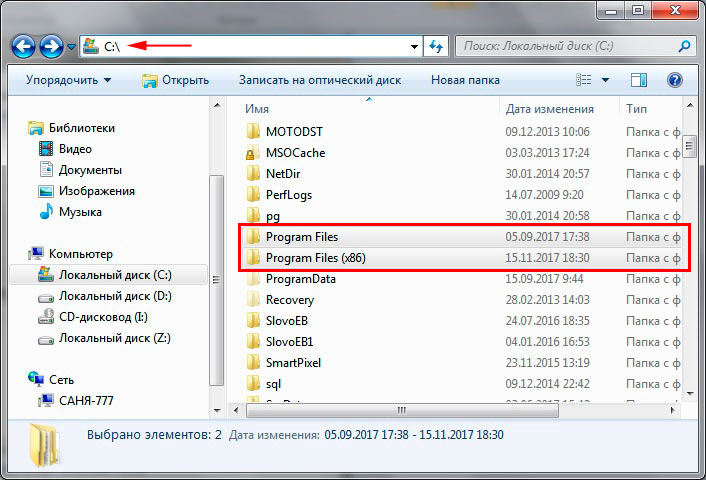
В 64 битных Windows 7, 8, 10 есть папка Program Files, предназначенная для установки в нее 64 разрядного ПО, и есть каталог Program Files (x86), соответственно предназначенный для 32 разрядного ПО. Обе папки находятся в корне локального диска с системой. Приложение при установке по умолчанию само выбирает подходящую папку, конечно, Вы можете указать другой путь, но рекомендуется ставить программы именно в эти каталоги во избежание ошибок, связанных с обращением dllиз папок SysWOW64 и System32.
В нашем случае размер каталога составил 1,46 ГБ. Напрашивается вопрос, а можно ли удалить или очистить эту папку? Этот каталог трогать категорически не стоит, минимум у Вас откажутся работать 32 разрядные приложения, а хуже произойдет сбой системы.
Теперь Вы знаете, что это за папка SysWOW64 в Windows 7, 8, 10 и где она находится. Каталог является звеном системы, без которого адекватной работы можно не ждать. Любое вмешательство (удаление, чистка) только навредит ОС и вынудит проделывать процедуры по восстановлению Windows.
Посмотрите еще статьи:
- Поиск папки Appdata в Windows 7, 8, 10
- Winsxs – что это за папка и как ее почистить
- Создание папок комбинацией клавиш
Что за папка System Volume Information и можно ли её удалить

На дисках, флешках и других накопителях Windows 10, 8 и Windows 7 вы можете обнаружить папку System Volume Information в корне диска. Частый вопрос начинающих пользователей — что это за папка и как ее удалить или очистить, о чем и пойдет речь в этом материале. См. также: Как удалить папку System Volume Information с флешки, Папка ProgramData в Windows.
System Volume Information — что это за папка

Начнем с того, что представляет собой эта папка в Windows и для чего она нужна.
Папка System Volume Information содержит необходимые системные данные, в частности
Иначе говоря, в папке System Volume Information хранятся данные, необходимые для работы служб с этим накопителем, а также данные для восстановления системы или файлов с помощью средств восстановления Windows.
Можно ли удалить папку System Volume Information в Windows
На дисках NTFS (т.е. как минимум на вашем жестком диске или SSD) пользователь не имеет доступа к папке System Volume Information — она не только имеет атрибут «только для чтения», но и права доступа, ограничивающие действия с нею: при попытке удаления вы увидите сообщение о том, что нет доступа к папке и «Запросите разрешение от Администраторы на изменение этой папки».

Если эта папка находится на флешке или другом накопителе FAT32 или exFAT, то обычно удалить папку System Volume Information можно без каких-либо манипуляций с правами доступа, специфичными для файловой системы NTFS.
Но: как правило, эта папка моментально создается снова (если вы производите действия в Windows) и, более того, удаление нецелесообразно, так как информация в папке нужна для нормальной работы операционной системы.
Как очистить папку System Volume Information
Несмотря на то, что удаление папки обычными методами не получится, вы можете очистить System Volume Information, если она занимает много места на диске.
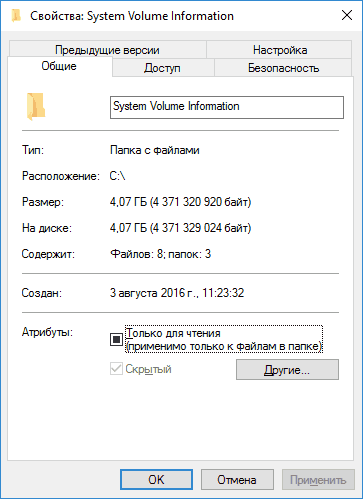
Причинами большого размера этой папки могут быть: множественные сохраненные точки восстановления Windows 10, 8 или Windows 7, а также сохраненная история файлов.
Соответственно, чтобы выполнить очистку папки вы можете:
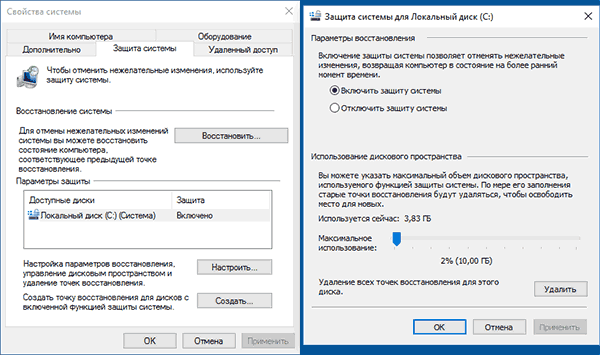
- Отключить защиту системы (и автоматическое создание точек восстановление).
- Удалить отдельные ненужные точки восстановления. Подробнее по этому и предыдущему пункту здесь: Точки восстановления Windows 10 (подойдет и для предыдущих версий ОС).
- Отключить историю файлов Windows (см. История файлов Windows 10).
Ну а чтобы рассматриваемая System Volume Information и многие другие системные папки и файлы Windows реже вам попадались на глаза, рекомендую включить опцию «Скрывать защищенные системные файлы» на вкладке «Вид» в параметрах проводника в панели управления.
Это не только эстетично, но и более безопасно: многие проблемы с работой системы бывают вызваны удалением неизвестных начинающему пользователю папок и файлов, которых «раньше не было» и «неизвестно, что это за папка» (хотя часто оказывается, что раньше просто было выключено их отображение, как это сделано по умолчанию в ОС).
А вдруг и это будет интересно:
- Лучшие бесплатные программы для Windows
- Ноутбук тормозит на зарядке или без неё — причины и варианты решения
- 403 Forbidden — что это за ошибка и как исправить?
- Непредвиденная ошибка компонента службы теневого копирования томов — как исправить?
- Ошибка 0x00000005 в Microsoft Store — как исправить?
- Как добавить папку в панель навигации Проводника Windows
- Windows 11
- Windows 10
- Android
- Загрузочная флешка
- Лечение вирусов
- Восстановление данных
- Установка с флешки
- Настройка роутера
- Всё про Windows
- В контакте
- Одноклассники
-
Сергей 09.12.2016 в 08:15
- Dmitry 09.12.2016 в 09:14
- Dmitry 28.12.2016 в 10:36
Здравствуйте. Проверьте, не включены ли у вас точки восстановления для диска D. Если включены, можете их удалить средствами системы. Подробнее: https://remontka.pro/system-restore-points-windows-10/
А можно попробовать и простую очистку диска запустить: Win+R, ввести cleanmgr а потом в окне очистки нажать «очистить системные файлы» и посмотреть, а можно ли что-то с диска D удалить. Ответить
- Dmitry 21.03.2017 в 09:25
- Dmitry 12.08.2018 в 08:25
В чём различие между папками Windows и System?
В Windows API с самого начала есть две отдельные функции GetWindowsDirectory и GetSystemDirectory . Почему недостаточно было одной? Обе эти системные папки защищены от записи, обе входят в PATH и в список поиска DLL-библиотек. Зачем было их разделять?
Аксакалы вспомнят, что в те давние времена назначение этих папок различалось. Папка Windows была доступна для записи, и именно в ней хранились все настройки пользователя. Например, функция GetProfileInt читает из файла WIN.INI в папке Windows, и функция GetPrivateProfileInt , если не указан полный путь INI-файла, по умолчанию работает с папкой Windows.
В те давние времена не было отдельных папок с профилями пользователей; в папке Windows, по сути, хранился профиль единственного пользователя в системе.
С другой стороны, большинство системных файлов Windows хранилось в папке System, и эта папка использовалась только для чтения. Даже если не было механизма, фактически запрещавшего запись в эту папку, — сама Windows никогда в неё не писала (исключая установку и удаление приложений, и прочие операции по настройке системы).
Разделение системных файлов на две папки позволяло Windows работать в нескольких различных конфигурациях.
Традиционная
На локальном диске каждого компьютера (на дискете, а у богачей — на жёстком диске) находится папка Windows, а в ней — папка System. Большинство пользователей Windows работали именно так. Хотя в этом случае ничто не запрещает пользователю запись в папку System, Windows при нормальной работе в неё не пишет.
Прошитая в ПЗУ
На локальном диске каждого компьютера находится папка Windows, а в ПЗУ-диске — папка System. ПЗУ-диск — это такой виртуальный диск, содержимое которого хранится не в оперативной памяти, а прошито в ПЗУ. Пользователям смартфонов и коммуникаторов вряд ли нужно подробнее объяснять, что это такое; а остальные могут представить себе флешку, навсегда защищённую от записи.
Поскольку содержимое папки System всё равно никогда не изменялось, прошивка её в ПЗУ позволяла сэкономить ценное место на дискете или (тем более!) на жёстком диске.
Сетевая
На локальном диске каждого компьютера находится папка Windows, но у него есть сетевые драйвера (обалдеть, чудеса какие!), и AUTOEXEC.BAT подключает сетевые диски с центрального сервера, поддержкой которого занимается IT-отдел компании. Этот сетевой диск мог бы выглядеть так:
| M:\SYSTEM | системные файлы Windows |
| M:\WINWORD | установленный Word для Windows |
| M:\123 | установленный Lotus 1-2-3 |
| . | и т.д. |
Папки этого сетевого диска доступны только для чтения. Все компьютеры в компании подключаются к одному и тому же диску, и поэтому используют одни и те же физические файлы на сервере — и как часть системных файлов Windows, и как файлы установленных приложений. Если IT-отделу понадобится обновить или переустановить приложение, они могут просто отключить всех от сервера (или, если они более вежливые, то дождаться, пока все выйдут сами), разрешить запись на диск M:, обновить или переустановить нужное приложение, и вновь подключить M: только для чтения. Когда пользователи заходят обратно, — хлоп! — новое приложение уже готово к запуску на их компьютере.
Полностью сетевая
Компьютер загружается с ПЗУ-диска, с дискеты, с локального жёсткого диска, или по сети. При загрузке он подключает сетевые диски, на которых находятся и папка Windows (своя для каждого пользователя), и папка System (одна на всех). С этого момента Windows полностью работает по сети: файлы пользователя сохраняются в папку Windows на сервере, системные файлы читаются из папки System на сервере, и даже обращения к файлу подкачки идут на сервер. Такую конфигурацию обычно называли бездисковой рабочей станцией: после того, как Windows загружена, локальные диски больше не используются.


Наблюдательный пользователь заметит, что в Windows 1.x / 2.x вовсе не было папки System: она появилась только в Windows 3.0. Что же Реймонд имеет в виду?
Как видите, изначально не требовалось, чтобы папка System располагалась внутри папки Windows, или чтобы одна из этих папок располагалась на загрузочном диске. Полагаю, теперь Windows уже не поддерживает большинство из перечисленных конфигураций. Но по крайней мере, теперь вы понимаете, зачем папки Windows и System были разделены.
- the old new thing
- история windows
- файловые системы
32 бита и 64 бита – в чём разница?
Хотя бы раз каждый из нас используя компьютер сталкивался с таким понятием, как “64-битная” система или программа. Чем отличаются 64 бита от 32-х кроме номера, и почему некоторым важно это знать – об этом расскажет Digitark!
Прошло почти пять лет с того момента, как Apple представили смартфон iPhone 5S. Устройство стало первым телефоном компании с сенсором отпечатка пальца. Во время презентации Тим Кук сделал акцент и на другое техническое новшество нового iPhone, внедрённого в его процессор Apple A7. Данный мобильный чип стал первым в своём классе процессором со встроенным 64-битным расширением.
Очевидно, для многих зрителей презентации по всему миру, не интересующихся такими тонкостями аппаратной начинки iPhone, 64-битная архитектура не вызвала особенного интереса, так как редко кому нужно знать – чем 64 бита лучше 32-х? Речь, впрочем, не только о продуктах Apple. Практически все персональные компьютеры давно используют эту же технологию.
32 или 64 бита среди нас
Мы сталкиваемся с выбором между 64- или 32-битными версиями программ, загружая их из интернета. Windows также разделяет эти программы по разным папкам Program Files следующим образом:

Но почему же 32-битные программы находятся в папке “x86”? Дело в том, что модельные номера процессоров Intel в конце прошлого века заканчивались цифрой 86. Все эти процессоры, разумеется, обладали именно 32-битной архитектурой (с 1985 года).
Главное отличие 64-битной системы от 32-битной в том, что последняя не способна читать более 4 ГБ RAM.
Это касается не только основной оперативной памяти, но и той, что установлена в видеокарты компьютера. Важно знать эти различия потому, что многие современные компьютеры, способные поддерживать современные игры на приемлемом уровне графики, или же проигрывающие видео в формате 1080p и 4K, оснащены, как правило, минимум 8 ГБ оперативной памяти, не считая видеокарты.
Разумеется, на таких компьютерах уже заранее установлена именно 64-битная ОС, поддерживающая и 32-битные программы. Тем не менее, никогда не будет лишним убедиться в том, что ваше устройство работает с современным стандартом. В Windows это легко сделать, выбрав в настройках меню “Система” и раздел “О системе”. Графа “Тип системы” должна говорить следующее:

В случае компьютеров Mac ещё проще узнать, с какой системой вы имеете дело. Просто убедитесь в том, что ваше устройство было произведено в 2008 году или позже. Скорее всего, этот критерий точно выполнен.
Судьба 32 бит
Переход индустрии с 32 бит на 64 уже давно завершён. Тем не менее, на просторах интернета и в магазинах приложений до сих пор можно найти 32-битные программы. Это не очень хорошо, поскольку, например, если на вашем компьютере с 12 ГБ RAM запустить 32-битный веб-браузер, то он будет утилизировать максимум 4 ГБ.
Для кого-то это покажется хорошей новостью, т.к. браузер не будет посягать на отведённый для других программ ресурс. Однако стоит учесть то, что разнообразные HTML5-плееры, которые загружаются по умолчанию в Facebook и YouTube, съедают огромное количество памяти, что в случае её нехватки приводит к нестабильности приложения.
Apple стараются похоронить 32-битную архитектуру одними из первых, задавая тренд индустрии, как это некогда случилось с отказом от Flash в пользу HTML5. Многие пользователи iPhone, обновившие свои устройства до iOS 11, могли обнаружить, что некоторые программы больше не запускаются, а в качестве ошибки преподносится “разработчик не обновил своё приложение”.
Именно так Apple борется с устаревшей технологией на своих устройствах – 32-битные приложения было запрещено публиковать в App Store ещё в 2015 году. На очереди программы и приложения для Mac, ведь в Apple пообещали, что их macOS High Sierra станет последней ОС, поддерживающих 32-битные программы. 1 января этого года в Mac App Store также запретили публикацию новых приложений со старой архитектурой, а с июня нельзя будет обновить уже имеющиеся.

Со стороны же Microsoft в этом плане пока тишина. Линейка Windows славится среди многих компьютерных энтузиастов своей консервативностью (к примеру поддержка выпущенной в 2001 году Windows XP вплоть до 2014 года). Тем не менее есть основания полагать, что и в Microsoft задумываются о том, как сделать 32-битную архитектуру историей. Из года в год разработчики прекращают поддержку устаревшей технологии, что может позволить компании выпустить следующую версию Windows полностью 64-битной.
Если это кому-то не понравится – всегда есть возможность остаться на Windows 10 до конца цикла поддержки. Ни для кого не секрет, что пользователи Windows очень медленно адаптируются к новым версиям (к примеру по сей день доля 51% от общего количества установленных на компьютерах систем Windows принадлежит выпущенной в 2009 году Windows 7).
32-битные приложения – технология прошлого. Её конец неминуем. Это дело времени – как скоро потребитель и разработчик откажутся от неё навсегда. На обычном пользователе компьютера это сильно не скажется, но специализирующимся на компьютерах профессионалам стоит следить за развитием событий.