Как скачать книги из iBooks на Mac
В 2013 году Apple добавила в macOS прекрасный инструмент для чтения книг, журналов и заметок — iBooks. Приложение довольно быстро приобрело популярность — во многом благодаря тесной интеграции в экосистему Apple. Если вы активный пользователь iBooks, то наверняка у вас собралась целая коллекция книг — и сегодня мы расскажем, как можно загрузить их на свой компьютер в виде исходных файлов.
Загружаем все нужные книги
Перед тем как начинать процедуру импорта, следует убедиться, что все нужные книги, сохраненные в iCloud уже имеют локальную копию.
Читайте также: Как решить проблемы с Mac App Store
Как найти локальные файлы книг и журналов iBooks?
- Открываем «Finder».
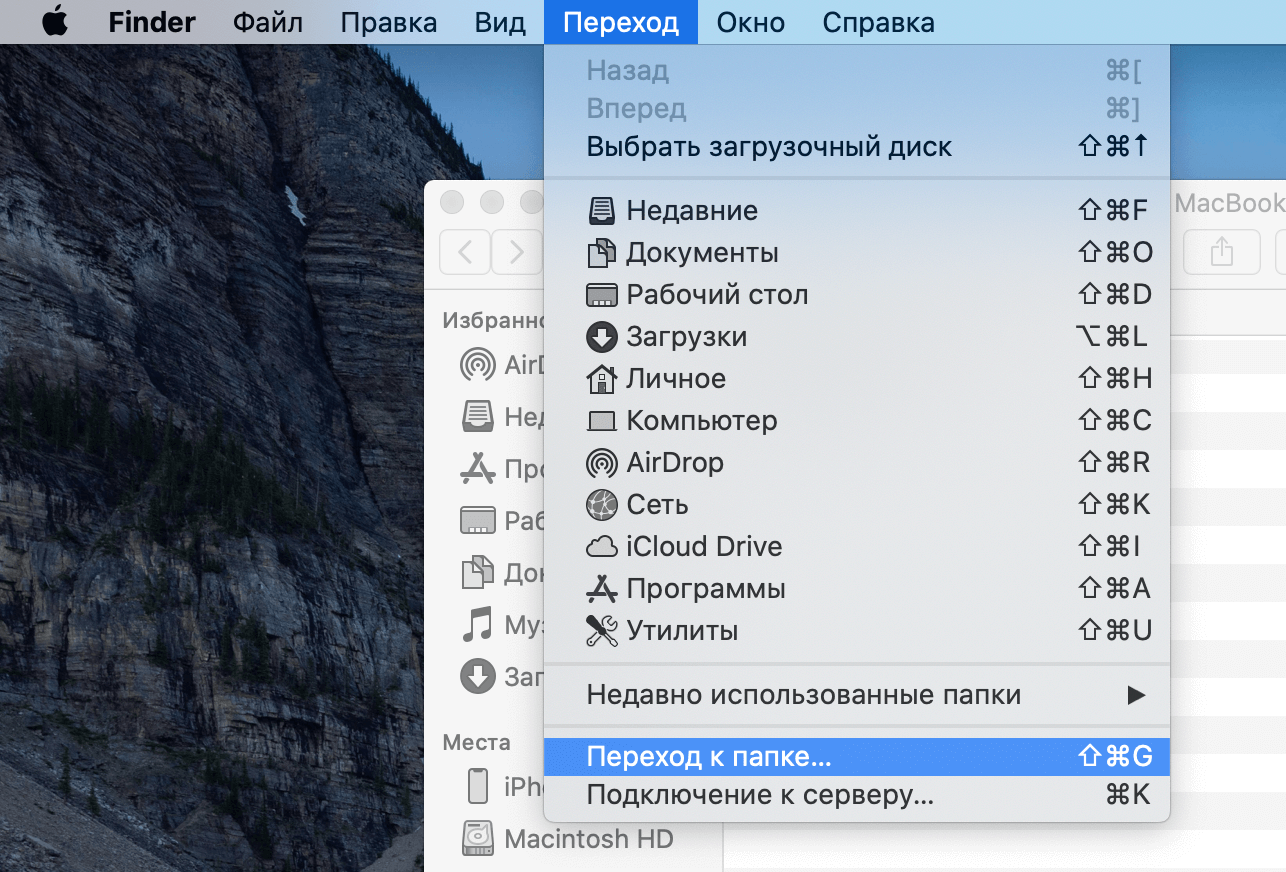
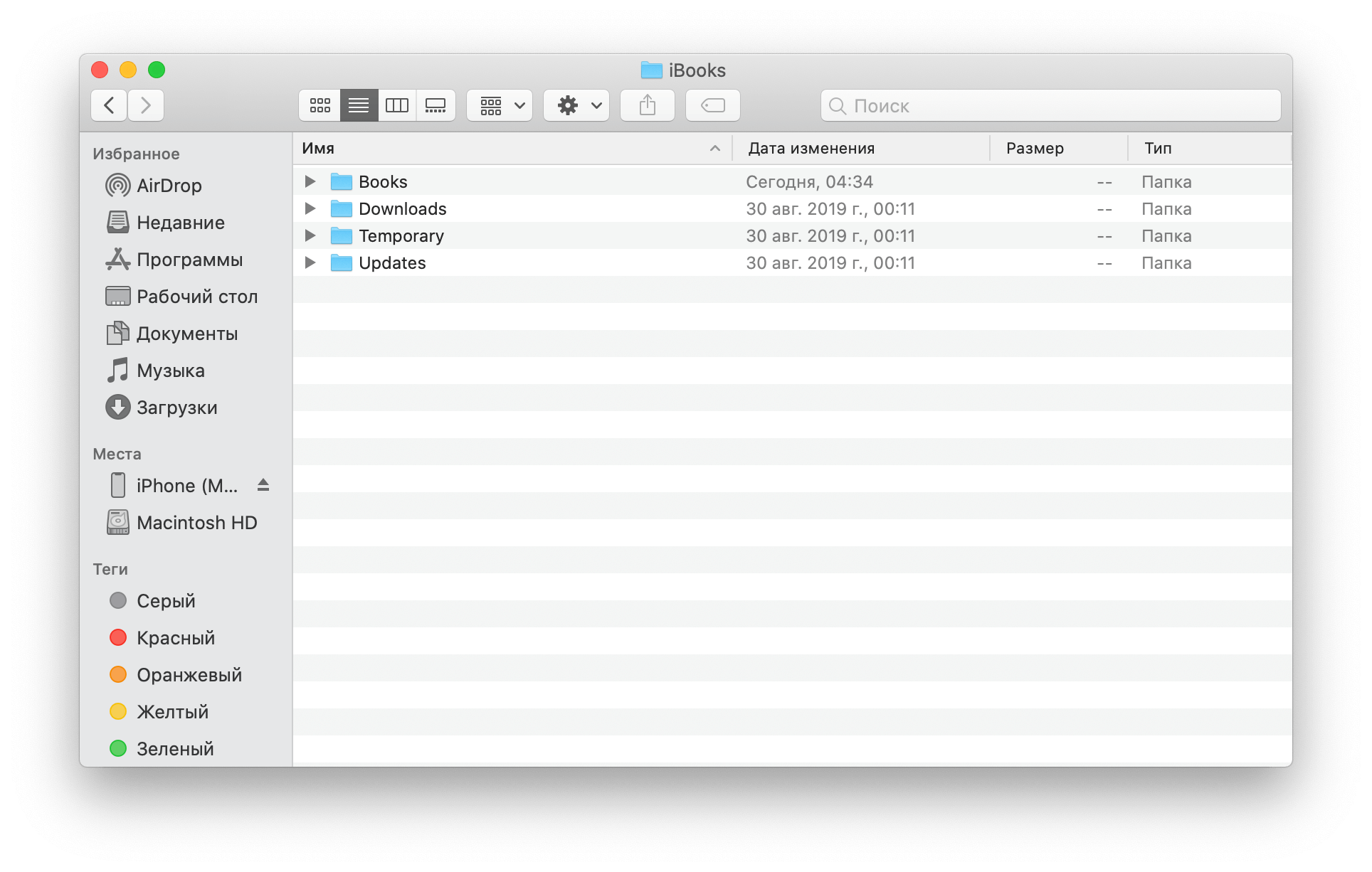
Откроется директория с четырьмя папками:
Папка «Books» — здесь хранятся все загруженные книги, PDF-файлы или документы. Файлы хранятся в том же формате, в котором они были добавлены.
Папка «Downloads» — здесь можно найти файлы, которые находятся на стадии загрузки.
Папка «Temporary» — в этой папке хранятся временные файлы и различные кэши.
Папка «Updates» — тут можно обнаружить старые версии iBooks.
Предлагаем подписаться на канал в «Яндекс.Дзен» и на наш новостной Telegram-канал AppleInsider.ru. Там много всего интересного.
Из всего этого многообразия нам нужна только папка «Books» — заходим туда и загружаем все необходимые файлы. Важный момент — нужно осуществлять именно процедуру копирования, а не перемещения, во избежание проблем с синхронизацией iCloud.
Наши соцсети
Новости, статьи и анонсы публикаций
Свободное общение и обсуждение материалов
Лонгриды для вас

Apple добавила в свое фирменное приложение Apple Books озвучку книг с помощью искусственного интеллекта. Автоматически сгенерированный звук даже не отличить от живого человека. Разбираемся, как это работает и какие книги можно послушать уже сейчас.

Комиксы можно без проблем читать не только в бумажном виде, но и на Айфоне или Айпаде. Нашли для вас несколько приложений, с помощью которых вы можете просматривать любимые выпуски прямо на экране смартфона, покупать новые, а также читать интересные истории абсолютно бесплатно

Карнавал Ар-Мегиддо — новая книга Михаила Харита, автора нашумевшего романа Рыбари и виноградари. Это собрание новелл, рассказов и сказок с философским подтекстом, написанных простым и понятным каждому языком, в которых каждый найдёт для себя что-то интересное
Как перенести книги из ibooks на компьютер
Как, с помощью какой программы?
Очень много книг скачала в своё время на айпад, а теперь приобрела е-ридер и хочу все книги с айпада перенести туда.
Не могу разобраться, как.
WEDIANA посетитель 24.01.13 08:19
24.01.13 08:19
в ответ WEDIANA 23.01.13 09:46
Столько просмотров. и никто не знает?
Тогда хоть скажите, что ничего не получится — и я успокоюсь.
Odio коренной житель 24.01.13 14:44

NEW 24.01.13 14:44
в ответ WEDIANA 24.01.13 08:19

Занят был
Перенести можно.
Нужно скачать программу iTools.
Вот ссылка сразу на программу: http://itools.hk/tscms/index.php?a=download&name=iTools1107R.zip
Устанавливаете iTools, запускаете, подключаете айпад.
В программе:
1 — выделяем iBooks (может быть написано «Книги»).
2 — выбираем какие книги хотим перенести
3 — нажимаем «Экспорт». Программа предложит выбрать место для сохранения.
In vino veritas, in aqua sanitas.
vita-lick коренной житель 24.01.13 15:21

NEW 24.01.13 15:21
в ответ Odio 24.01.13 14:44
А использовать любимый всеми iTunes не кошерно?
Пожалуй, худшая в этом мире вещь – это то, что с людьми нужно разговаривать, и вместо этого их нельзя банально избить палкой
Aoide местный житель 24.01.13 15:32

NEW 24.01.13 15:32
в ответ Odio 24.01.13 14:44
Супер!) спасибо Odio и от меня за этот ответ.Я не знала,что можно так просто все сделать!:) А из программы Stanza тоже таким методом возможно ?
Odio коренной житель 24.01.13 15:51
NEW 24.01.13 15:51
в ответ vita-lick 24.01.13 15:21
В ответ на: А использовать любимый всеми iTunes не кошерно?
Можно и iTunes. Нажать там «перенести все покупки», он и перенесет.
Но в iTools намного быстрее и удобнее.
Зачем создавать себе проблемы?
In vino veritas, in aqua sanitas.
Odio коренной житель 24.01.13 16:06
NEW 24.01.13 16:06
в ответ Aoide 24.01.13 15:32
В ответ на: А из программы Stanza тоже таким методом возможно ?

Со Stanza удобнее как раз через iTunes.
1 — Выбираем «Программы»
2 — прокручиваем страницу вниз
3 — выбираем Stanza
4 — выделяем нужную книгу
5 — нажимаем «Сохранить в. «. Выбираем место сохранения
In vino veritas, in aqua sanitas.
Odio коренной житель 24.01.13 16:27
NEW 24.01.13 16:27
в ответ vita-lick 24.01.13 15:21, Последний раз изменено 24.01.13 16:33 (Odio)
В ответ на: А использовать любимый всеми iTunes не кошерно?

Вот про перенос с помощью iTunes.
1 — в Медиатеке выбираем «Книги»
2 — выбираем книгу для переноса
3 — перетягиваем ее на рабочий стол компьютера (ну или сразу в какую-нибудь папку).
Единственный минус этого метода (и, собственно, почему я посоветовал использовать iTools) заключается в том, что там видны только те книги, которые были куплены/скачаны в iBookStore. Т.е. все, что было скачано на той же флибусте (или еще где) там видно не будет.
In vino veritas, in aqua sanitas.
Odio коренной житель 24.01.13 16:48
NEW 24.01.13 16:48
в ответ Aoide 24.01.13 15:32
В ответ на: Stanza
Сейчас еще посмотрел, как можно со Stanza из iTools работать.

1 — выбираем «Приложения»
2 — либо просто находим в списке справа эту программу, либо вверху через поиск — для ускорения процесса
3 — нажимаем «Просмотр файлов»
4 — откроется новое окно. Там кликаем по папке «Documents» и вуаля — перед нами папка со всеми книжками. Можно скопировать на комп, наоборот — залить на девайс, переименовать, удалить.
In vino veritas, in aqua sanitas.
Aoide местный житель 24.01.13 16:52
NEW 24.01.13 16:52
в ответ Odio 24.01.13 16:06
Огромное спасибо .
Odio коренной житель 24.01.13 18:50
NEW 24.01.13 18:50
в ответ Aoide 24.01.13 16:52
Всегда пожалуйста :0)
Кстати, лично я пользуюсь Bookmate (есть и для iPhone/iPad, и для андроид-устройств).
Основное отличие, что книжки загружаешь не на устройство, а на сервер:
http://www.bookmate.com/
In vino veritas, in aqua sanitas.
Aoide местный житель 24.01.13 19:32
NEW 24.01.13 19:32
в ответ Odio 24.01.13 18:50
То есть свои книги туда можно загрузить через компьютер или с айпада ?А качать оттуда тоже можно бесплатно?
Odio коренной житель 24.01.13 19:45
NEW 24.01.13 19:45
в ответ Aoide 24.01.13 19:32, Последний раз изменено 24.01.13 19:47 (Odio)
Книги туда грузятся с компьютера.
(из телефона/планшета, в принципе тоже можно. скопировать ссылку на книгу, потом через браузер зайти на букмэйт, вставить ссылку и загрузить, но удобнее делать все с компьютера).
Качать оттуда — в смысле открывать на устройстве или скачать их потом на комп? На комп оттуда тоже можно будет скачать.
А вообще, на мой взгляд самой крутой читалкой является ShortBook, единственное что — они еще не отладили синхронизацию между устройствами (хотя, последний раз я пробовал эту прогу месяца 4-5 назад. может за это время уже наладили. )
Как использовать iTools
Добро пожаловать в Краткое руководство iTools. Здесь вы можете узнать все руководства о том, как управлять своим цифровым содержимым или
приложения между устройством iOS, устройством iOS и Mac / Windows напрямую. Если ваши вопросы или проблемы не могут быть решены здесь, пожалуйста,
свяжитесь с нашей службой поддержки (обычно вы получите обратную связь в течение 24 часов).
- Обзор iTools
- Как проверить состояние батареи на iPhone
- Как сделать резервную копию контактов на iPhone?
- Перенос книг с iPhone на ПК
- Как создавать резервные копии приложений на iPhone
- Перенос видео с iPhone на ПК
- Передача фотографий с iPhone на ПК
- Как перенести музыку с iPhone на ПК бесплатно
- Как управлять хранилищем и свободным пространством на iPhone
Перенос книг с iPhone на ПК
Большинство людей ежедневно должны делать некоторые показания. Чтение на вашем iPhone может быть очень эффективным, потому что вы всегда можете захватить карманы времени для чтения в любое время. Иногда вы можете перенести книги своего любимого с iPhone на компьютер, чтобы вы могли читать на большом экране и облегчать глаза или просто копировать эти книги на свой компьютер.
iTools — это профессиональный инструмент для управления содержимым устройства iOS. Он может помочь пользователям делать резервные копии или передавать приложения, фотографии, музыку, видео, книги, файлы и документы со всех устройств iOS на компьютер с Windows или Mac всего за несколько кликов. Он прост в использовании как для новых пользователей, так и для продвинутых пользователей.
Все файлы на вашем iPhone будут перезаписаны, если вы синхронизируете музыку, видео и книги на своем устройстве iOS через iTunes. Теперь iTools может помочь вам перенести книги или файлы, хранящиеся в iTunes, на устройство ПК или iOS и избежать потери данных.
Загрузить iTools (iTools для окон, iTools для Mac), чтобы попробовать.
Подключите устройство
Запустите iTools на своем компьютере и подключите устройство iOS после его успешной установки.
По умолчанию iTools может автоматически определять ваше устройство iOS. Если вы не подключили устройство iOS к компьютеру, или ваше устройство iOS не может распознать, вы увидите сообщение «Connected, но не можете распознать» на интерфейсе.
Несколько причин неспособности распознать устройство:
- Неправильный кабель USB и интерфейс. Вам нужно изменить другой USB-кабель, чтобы снова вставить или изменить другой интерфейс USB.
- Проблемы с драйверами. Вам нужно исправить драйвер.
- Для любых других проблем вы можете обратиться к нам за решениями.
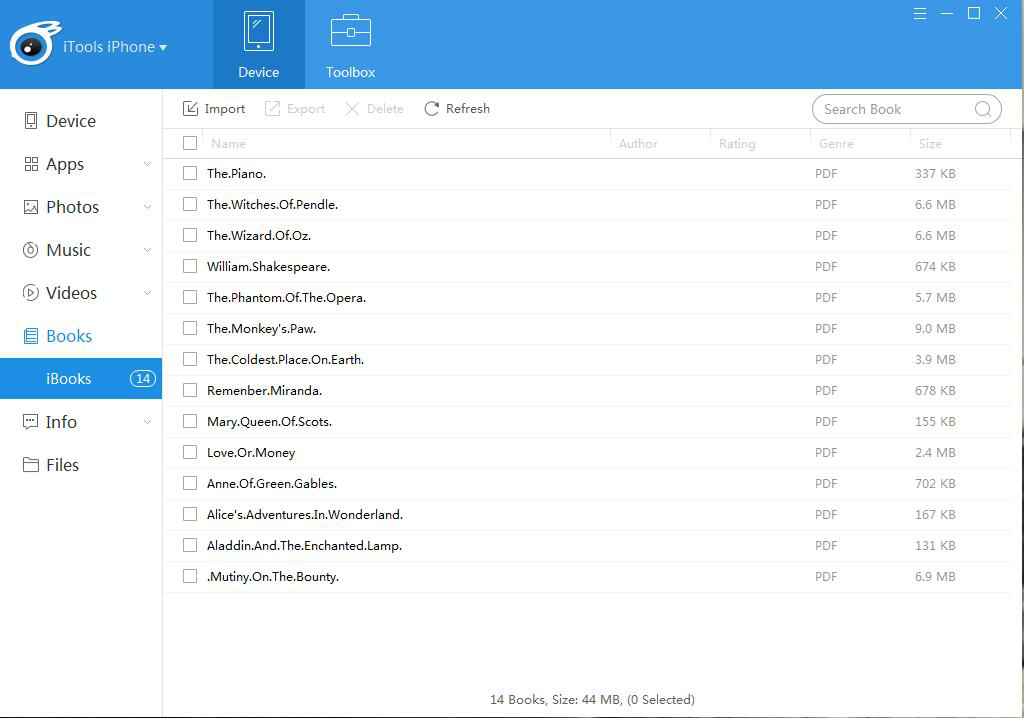
После успешного подключения нажмите Устройство> Книги> iBooks.
Все книги, импортированные с других устройств и загруженные с itunes, будут отображаться в этом списке.
В списке вы можете увидеть имя, автор, рейтинг, жанр и размер книги.
Импорт книг
Нажмите кнопку «Импорт» и выберите нужную книгу из каталога книг на компьютере, чтобы импортировать книги с локального ПК на свое устройство. Форматы файлов могут быть PDF, epub, pdf.
Экспорт книг
Все книги в списке можно экспортировать на ваш компьютер. Вы можете щелкнуть поле перед именем книги и нажать кнопку «Экспорт», чтобы экспортировать книгу. Если вы хотите экспортировать все книги в списке, вы можете щелкнуть поле вверху и нажать кнопку «Экспорт», чтобы экспортировать все книги один раз для всех. Таким образом, вы можете выборочно переносить книги или создавать резервные копии всех книг одним щелчком мыши.
Поиск книг
Если вы хотите найти нужную книгу из самых разных книг на своем устройстве, вы можете щелкнуть рамку поиска и набрать имя книги, в которой вам нужно быстро найти книгу.
Удалить книги
Щелкните поле перед именем книги и нажмите кнопку «Удалить», чтобы легко удалить ненужные книги.
iTools для iOS-устройства намного превосходит передачу данных iPhone, он также является профессиональным менеджером для всех моделей iPhone, iPad и iPod. Используйте iTools и упростите жизнь Apple.
Любые другие проблемы для iTools во время вашей работы, пожалуйста, перейдите к нашей обслуживание клиентов для решений.
Узнайте больше о thinkskysoft и iTools, пожалуйста, нажмите здесь.
Copyright 2020 ThinkSky Co., Ltd Все права защищены. iTools, AirPlayer являются торговыми марками ThinkSky Co., Ltd.
[Руководство] Как перенести iBooks с iPad на компьютер с / без iTunes
Как лучше всего переносить iBooks с iPad на компьютер?
Если вы уже скачали и наслаждаетесь своими любимыми книгами на iPad, вы также должны знать, как сделать резервную копию этих файлов или иметь лучший обзор на компьютере с большим экраном.
В статье описываются методы 4 для экспорта файлов iBooks с iPad на компьютер с iTunes или без него. Просто узнайте более подробную информацию из статьи сейчас.

- Часть 1: лучший способ перенести iBooks с iPad на компьютер
- Часть 2: Как перенести iBook с iPad на компьютер с iTunes
- Часть 3: Как перенести iBooks с iPad на компьютер через AirDrop
- Часть 4: Как перенести iBooks с iPad на компьютер через электронную почту
Часть 1 : Лучший способ перенести iBooks с iPad на компьютер
Чтобы перенести электронные книги с iPad на компьютер, Apeaksoft iPhone Transfer это одна из лучших альтернатив iTunes. Кроме того, программа передает сообщения, контакты, фотографии, музыкальные файлы, данные приложения с iPad на компьютер. Вот больше возможностей программы, которые вы должны знать.
- Перенос iBooks с iPad на компьютер безопасно и быстро.
- PDF и ePub файлы в iBooks поддерживаются для массовой рассылки.
- Передача аудиокниг, других документов и т. Д. Выборочно на компьютер.
- Работает для iPad Pro, mini 6/5/4/3/2/1, Air и т. д. под управлением iOS 17/16.
Шаг 1 , Подключите iPad к ПК с помощью USB-кабеля
Вам необходимо подключить iPad к компьютеру с помощью оригинального USB-кабеля. После загрузки и установки программы вы можете запустить программу, которая автоматически распознает iPad на вашем компьютере. (iPad / iPhone не отображается на компьютере?)
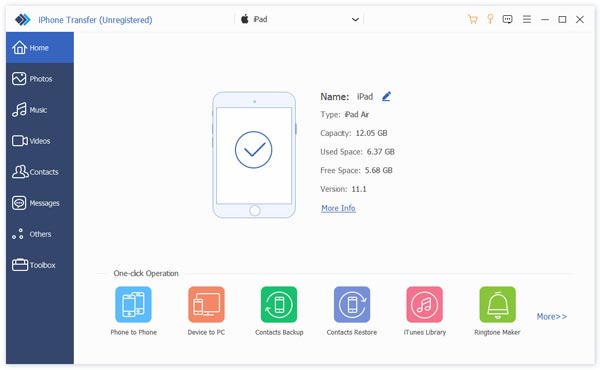
Шаг 2 , Выберите переведенные книги
Нажмите «Другие», где вы можете найти нужные книги в правом меню. Будь то файлы формата ePub, PDF-файлы или аудиокниги, вы можете с легкостью перенести нужные книги с iPad на ПК.
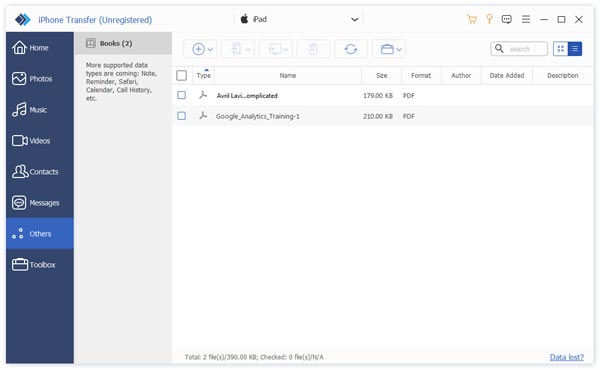
Шаг 3 , Перенос книг с iPad на ПК
После этого вы можете щелкнуть файлы и выбрать опцию «Экспорт на ПК», с помощью которой вы можете перенести и сохранить экспортированные книги с iPad на компьютер с помощью ePub или PDF.
Часть 2 : Как перенести iBook с iPad на компьютер с помощью iTunes
iTunes — стандартное решение Apple для переноса iBook с iPad на компьютер. Если вам нужно сделать резервную копию некоторых приобретенных электронных книг или аудиокниг с iPhone на компьютер, это должно стать хорошим решением. Но вы не сможете перенести импортированные или загруженные книги в качестве решения.
Шаг 1 , Подключите iPad к компьютеру через USB-кабель
Загрузите и установите последнюю версию iTunes на свой компьютер. После подключения iPad к компьютеру через оригинальный USB-кабель.
Запустите программу iTunes на вашем компьютере, и iTunes сможет автоматически распознавать ваше устройство. (iTunes не распознает iPad iPhone?)
Шаг 2 . Перейдите в «Учетная запись»> «Авторизация»> «Авторизация на этом компьютере», вы можете ввести свой Apple ID и пароль для входа в учетную запись iTunes, с помощью которой вы можете передавать файлы iBook с iPad.
Шаг 3 . Нажмите «Файлы» в меню, вы можете выбрать «Устройство» и выбрать «Перенести покупки с [имя вашего устройства]». Синхронизация файлов iBooks с iPad на компьютер занимает несколько минут.
После того, как вы перенесете файлы на свой компьютер, вы сможете сохранить только книги для резервного копирования. Однако вы не сможете просматривать электронные книги или аудиокниги на своем компьютере напрямую.
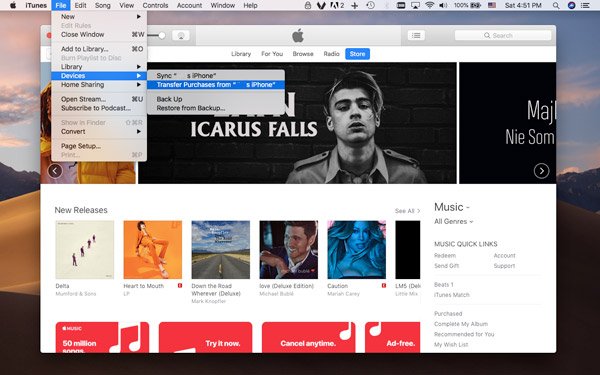
Примечание: При резервном копировании книг на компьютер вы не можете открыть их для чтения напрямую. Вы должны восстановить их на iPad, чтобы получить контент, или использовать сторонний инструмент, например Просмотрщик iBackup, для просмотра файлов iBook на компьютере.
Часть 3 : Как перенести iBooks с iPad на компьютер через AirDrop
Если вам нужно синхронизировать iBook с iPad на компьютере и наслаждаться ими на большом экране, AirDrop — отличное решение, если у вас есть Mac.
Шаг 1 . Проведите пальцем вверх от нижней части iPad, чтобы запустить Центр управления iPhone, вы можете включить параметр «AirDrop» и удерживать параметры сетевых настроек. Это гарантирует, что ваш компьютер Mac сможет обнаружить iPad.
Шаг 2 . После этого вы можете включить опцию AirDrop в Finder на вашем Mac. Вы можете найти «Разрешить мне быть обнаруженным» в раскрывающемся списке загрузки. После этого вы можете выбрать «Только контакты» или «Все».
Шаг 3 . Запустите приложение iBooks и выберите нужную книгу на iPad, вы можете открыть файл, который хотите скопировать, и нажать опцию «Поделиться», чтобы синхронизировать книги с iPad на компьютер.
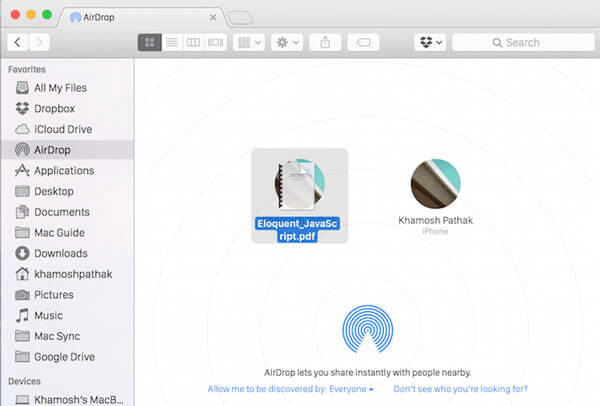
Примечание: Вы должны убедиться в стабильной среде Wi-Fi для синхронизации книг в методе. Более того, если вам нужно перевести много книг одновременно, это займет некоторое время. Конечно, AirDrop не работает это проблема, от которой страдают многие пользователи.
Часть 4 : Как перенести iBooks с iPad на компьютер через электронную почту
Если вам просто нужно скопировать один файл ePub / PDF с iPad на компьютер для резервного копирования или предварительного просмотра, вы можете просто поделиться им по электронной почте на своем iPad. Все, что вам нужно, это часто используемый адрес электронной почты. Вы можете получить желаемый iBook в виде вложения в электронное письмо, как показано ниже.
Шаг 1 , Откройте книгу в iBook, чтобы найти все книги на iPad, после чего вы можете открыть книгу, которую хотите прочитать или сохранить на своем компьютере. Нажмите в любом месте экрана, чтобы появилось меню.
Шаг 2 . Позже вы можете щелкнуть значок «Поделиться», чтобы найти опцию «Электронная почта». Выберите вариант во всплывающем окне, и вы перейдете к электронной почте книги с вложенным файлом.
Шаг 3 , Введите часто используемый адрес электронной почты; Вы можете скопировать книги на компьютер с iPad. Теперь вам нужно всего лишь перейти на адрес электронной почты на вашем компьютере, чтобы прочитать книги.
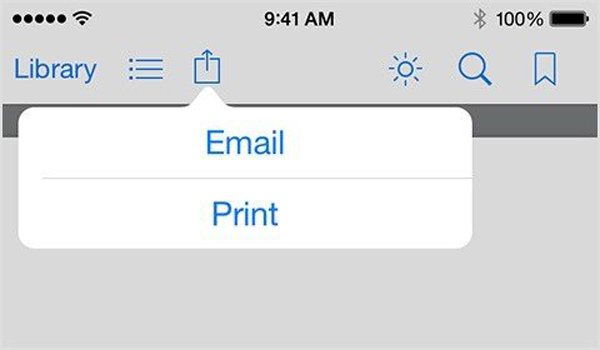
Примечание: Вы можете скопировать одну книгу с iPad на компьютер за раз, как для решения. Более того, вы не можете передавать некоторые книги в несовместимом формате.
Заключение
Когда вам нужно перенести файлы iBook с iPad на компьютер, вы можете найти несколько способов из этой статьи. Если вам просто нужно перенести один файл ePub или PDF, вы можете передать его по электронной почте или AirDrop. Чтобы обрабатывать большое количество файлов iBook, вы можете использовать iTunes для резервного копирования их на свой компьютер. Apeaksoft iPhone Transfer — одна из лучших альтернатив iTunes для передачи и управления файлами iBook. Больше вопросов о том, как перенести книги iPad на компьютер, вы можете поделиться большим количеством комментариев в статье сейчас.
- Передача данных по телефону
- 6 способы отправки (больших) видео с Android на iPhone [обновлено]
- Методы 4 для переноса iBooks с iPad на компьютер
- Как импортировать контакты CSV на iPhone [с / без iTunes iCloud]
- Как перенести данные с LG на Samsung
- Как сохранить сообщения Kik на iPhone или Android
- Полное руководство по Android Backup File Extractor
- Быстрые способы исправления фотографий 7 не загружаются с iCloud [Обновлено]
- 7 способов исправить iTunes, который постоянно запрашивает пароль Apple ID на ПК / iPhone
- Простые способы 3 для синхронизации сообщений iPhone с MacBook Air / Pro
- Apple ID VS iCloud — разница между Apple ID и iCloud
- [Решено] Проверьте 6 решений, чтобы исправить не удается добавить музыку на iPhone
- iMessage для Windows — 3 эффективных способа использования приложения iMessage в Windows
- Как с легкостью восстановить удаленные фотографии с ноутбука / настольного компьютера Acer
- Как исправить Smart Switch не работает
- Лучшие проверенные способы 4 для быстрого экспорта плейлистов iTunes

- [Решено] Как синхронизировать Fitbit с iPhone

- 3 Способы синхронизации iCal с iPhone
- 3 эффективные способы переноса MP4 на iPad
- Центр загрузок
- Апексофт Магазин
- Компания
- О Нас
- Свяжитесь с нами
- Пользовательское соглашение
- Персональные данные
- Лицензионное соглашение
- Продукт
- Восстановление данных iPhone
- Android Восстановление данных
- Передача iPhone
- iPhone Eraser
- Восстановление данных
- Поддержка
- Центр поддержки
- Решения
- Карта сайта
- FAQ