Launch storage oprom policy что это
В командной строке IOS до версии 15.4(2)T выполнить следующие команды (выполнится перезагрузка модуля):
ucse 1 session imc (ввести логин и пароль)
на вопрос Continue?[y|N] ввести y нажать и нажать [Enter]
В командной строке IOS c версии 15.4(3)M выполнить следующие команды (выполнится перезагрузка модуля):
Ucse subslot 1/0 reset
Ucse subslot 1/0 session imc (ввести логин и пароль)
на вопрос Continue?[y|N] ввести y нажать и нажать [Enter]
Для входа в BIOS нажать клавишу нажать Delete или F2 в соответствующем приглашении.
Установить следующие параметры:
Boot / Hard Drive BBS Priorities
Launch storage oprom policy что это
Сообщения: 513
Благодарности: 3
| Конфигурация компьютера |  |
| Процессор: QuadCore Intel Core i7-2600, 3500 MHz (35 x 100) | |
| Материнская плата: Gigabyte GA-P67A-UD5-B3 | |
| Память: 12 GB (DDR3-1333 DDR3 SDRAM) | |
| HDD: Corsair force GT 3 — 120gb x 2 (RAID 0), MyBookLive 3 TB | |
| Видеокарта: NVIDIA GeForce GTX 580 | |
| Звук: Realtek | |
| Блок питания: Thermaltake Purepower RX 700W | |
| CD/DVD: оно еще выпускается? | |
| Монитор: LG Flatron E2340T | |
| ОС: Windows 7, x64 | |
| Индекс производительности Windows: 7,6, произв.графики 7.8 |
вообщем лаптоп — пациент.
BIOS: Aptio Setup Utility
Launch CSM: Enabled
Boot option filter: Legacy Only
Launch PXE OpROM policy:
Launch Storage OpROM policy
Launch Video OpROM policy
Other PCI device ROM priority:
вообщем где упоминание про видео, было выбрано Do not lounch или UEFI точно не помню.
теперь ноут запускается, но экран выключен, до винды добратся не могу, не стратует. F11,F9, del при запуске пробовал, ни загрузочные диски, ни БИОС не стартует.
по HDMI пробовал подрубиться, не видит устройство.
подскажите, как вырулить из ситуации.
ASRock
Мы используем «cookies» только для улучшения просмотра сайта. Просматривая этот сайт, вы соглашаетесь на использование наших «cookies». Если вы не хотите использовать «cookies» или хотите узнать об этом подробнее, ознакомьтесь с нашей Политикой приватности.
Вопросы-Ответы
- Поддержка
- Вопросы-Ответы
- Список поддерживаемых процессоров
- Поиск серийного номера
- Поиск названия модели
- Поиск BIOS
- Ремонт и возврат
- Связь со службой технической поддержки
- Связь со службой поддержки сайта
Выберете одну из следующих категорий, если вы знаете, к какой из них относится ваш вопрос:
Результаты:
B (Q&A-153|489): Как переназначить разъём M2_3 и другие разъёмы M.2 для настройки PCIE SSD RAID? (6/1/2020)
O:Используйте только идентичные по типу и объёму накопители PCIE SSD.
Для конфигурации PCIe RAID выполните следующие настройки в BIOS:
1. Войдите в утилиту UEFI Setup, нажав или в начале загрузки компьютьера.
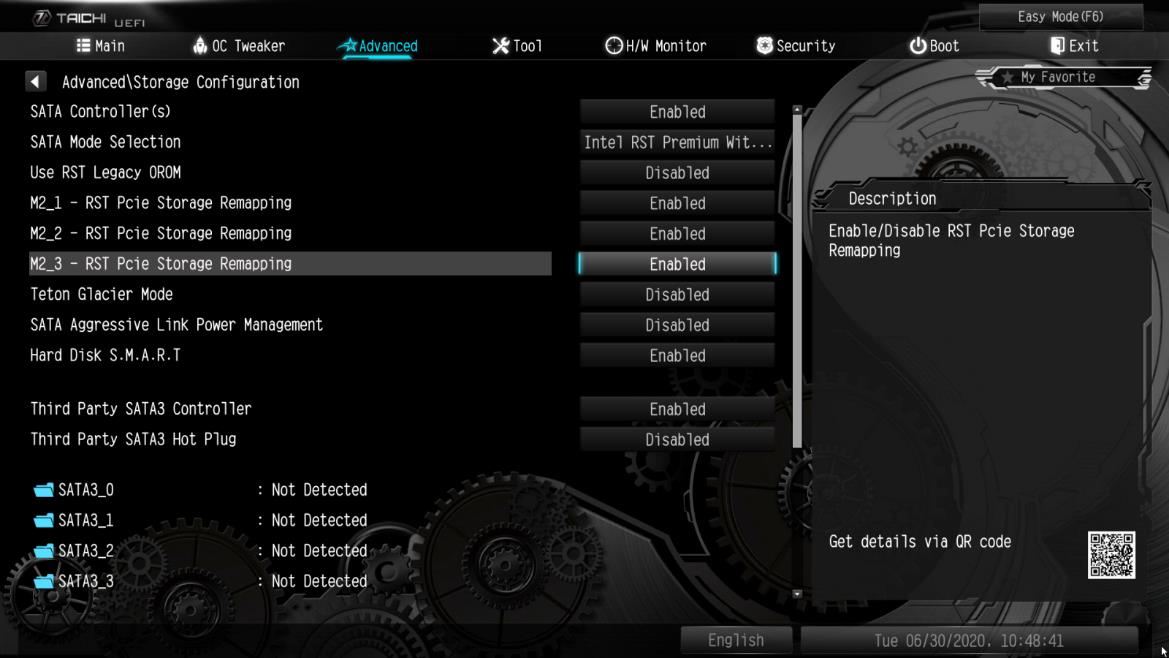
2. Откройте Advanced -> Storage Configuration и установите SATA Mode Selection на [RAID Mode].
3. Откройте Boot -> CSM и установите Launch Storage OpROM policy на [UEFI only].
4. Настройте разъёмы M.2 slots – установите значение RST PCie Storage Remapping для разъёмов, в которые установлены PCIE SSD, на [Enabled]. Нажмите для выхода с сохранением настроек.
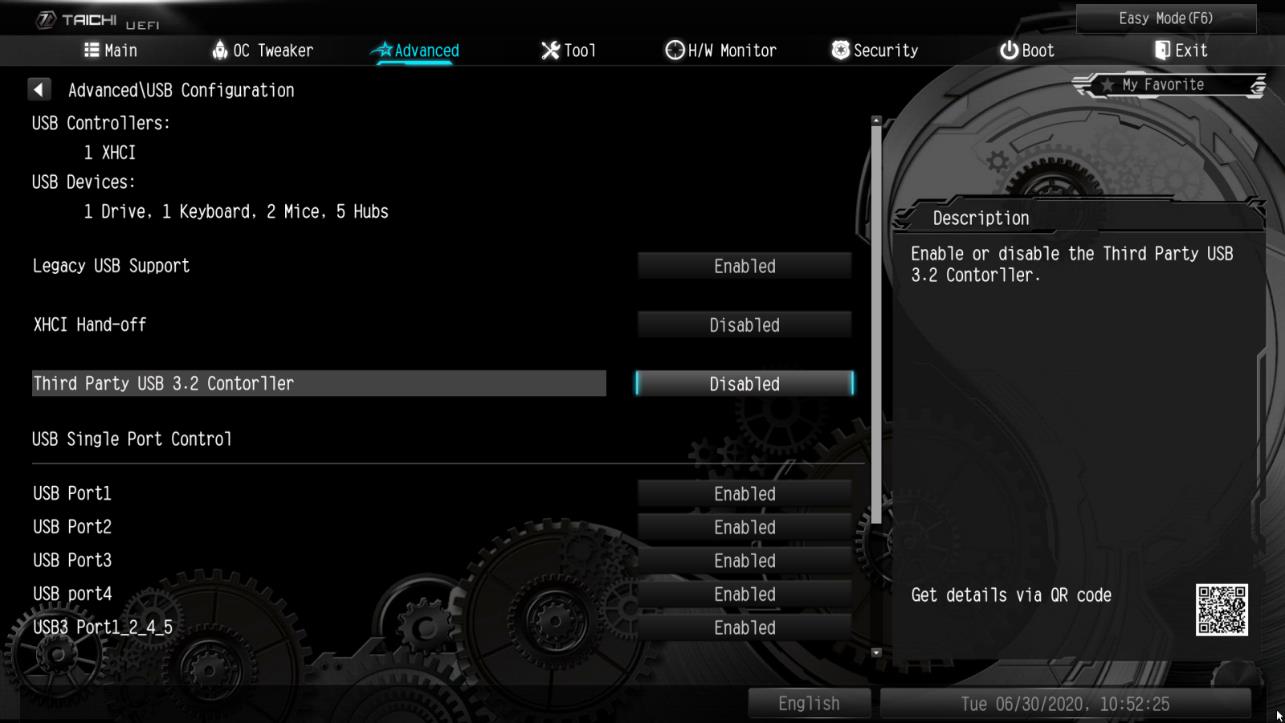
5. Откройте Advanced -> USB Configuration и установите Third Party USB 3.2 Controller на [Disabled].
Нажмите для сохранения настроек и выхода.
Внимание: После отключения параметра Party USB3.2 Controller бортовой разъём Type-C port будет отключён.
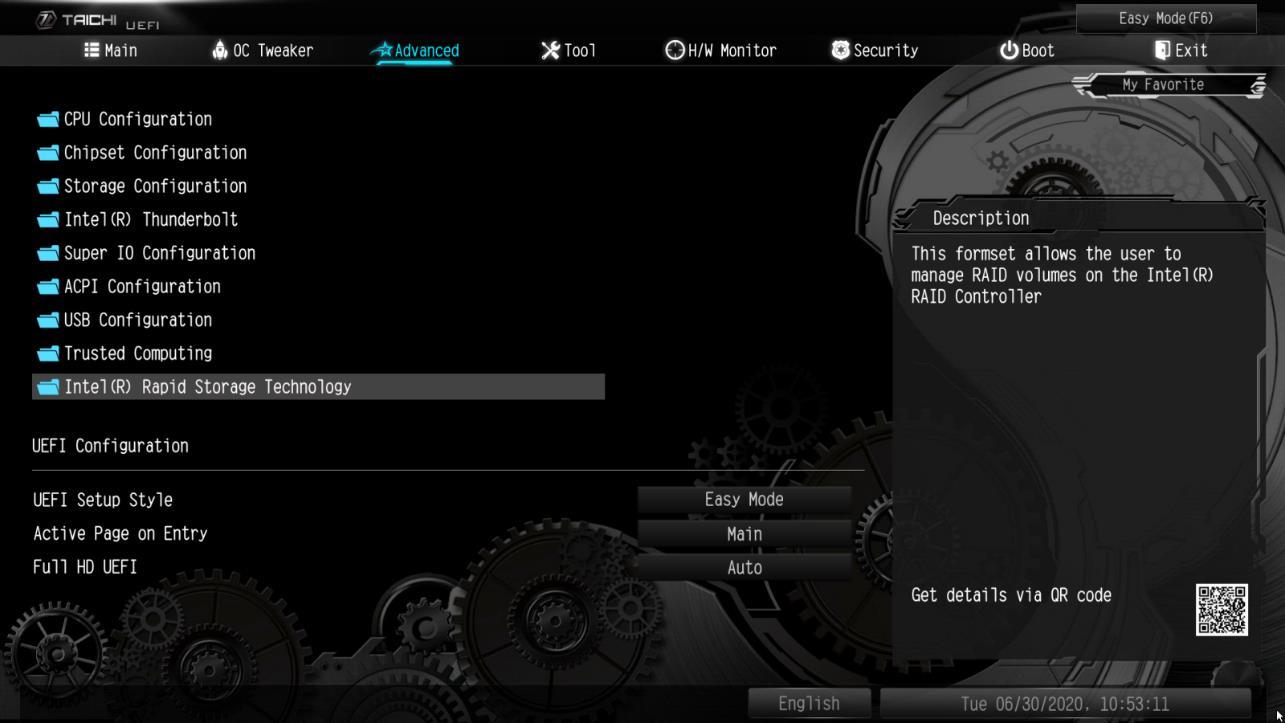
6. Откройте Intel(R) Rapid Storage Technology на вкладке Advanced.
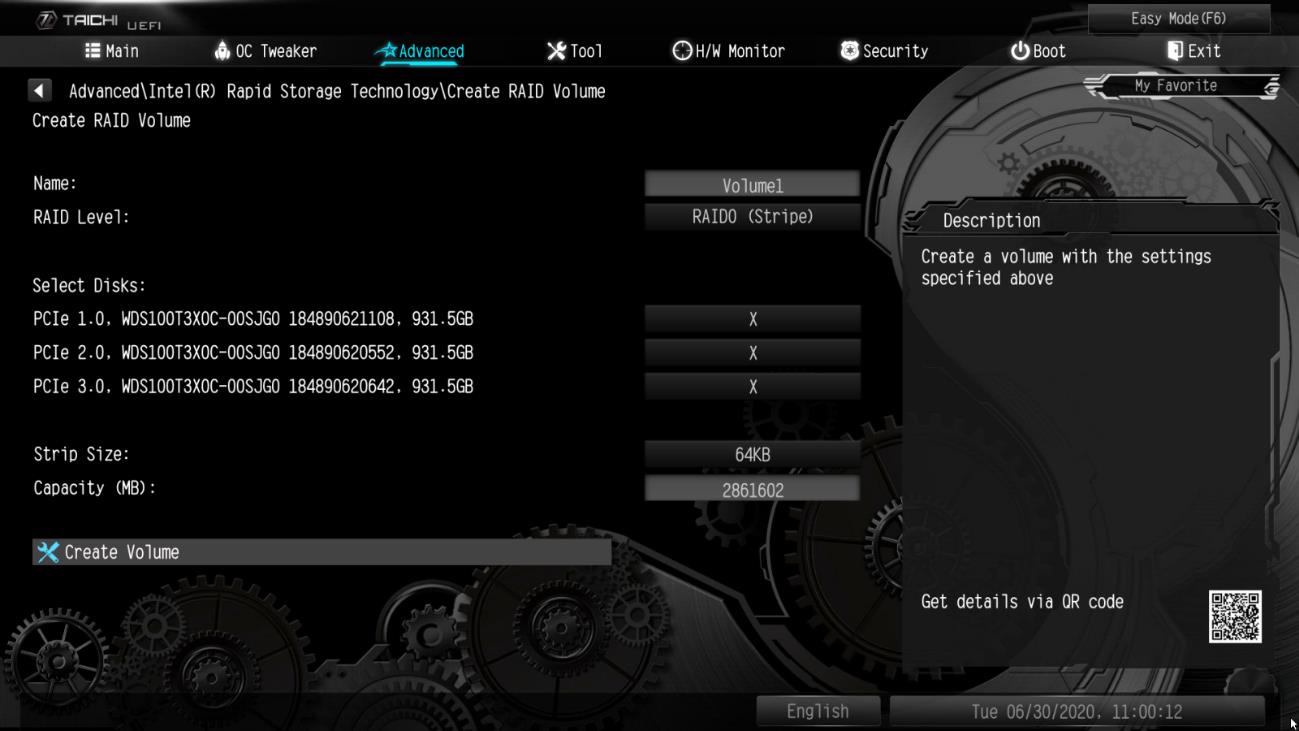
7. Выберите строку Create RAID Volume и нажмите .
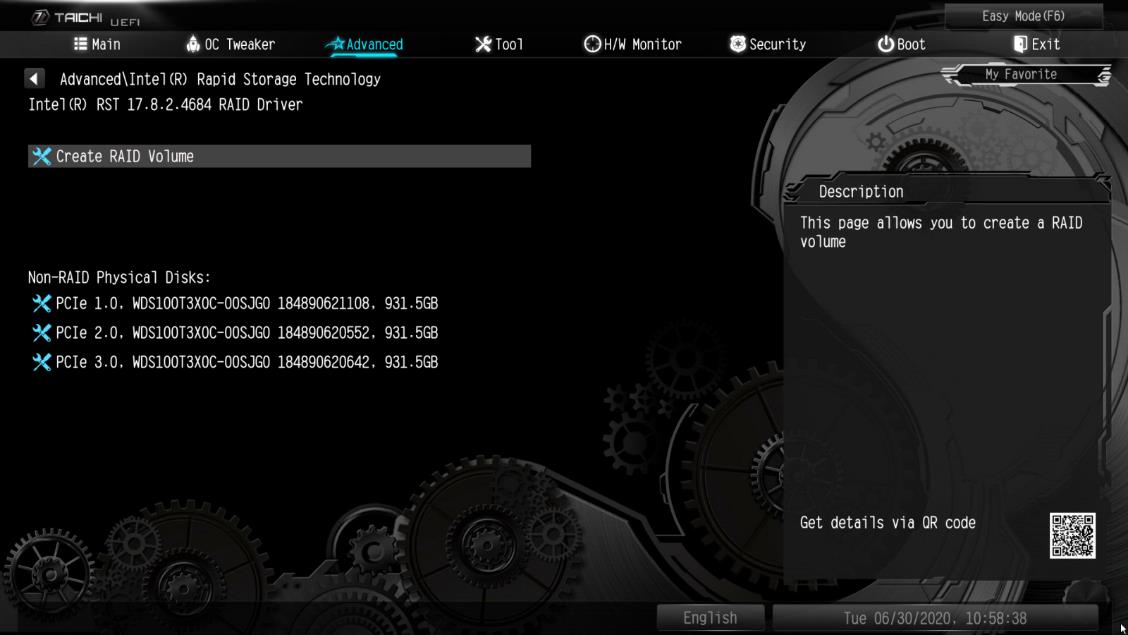
8. Введите имя диска и нажмите , или сразу нажмите , чтобы использовать значение по умолчанию.
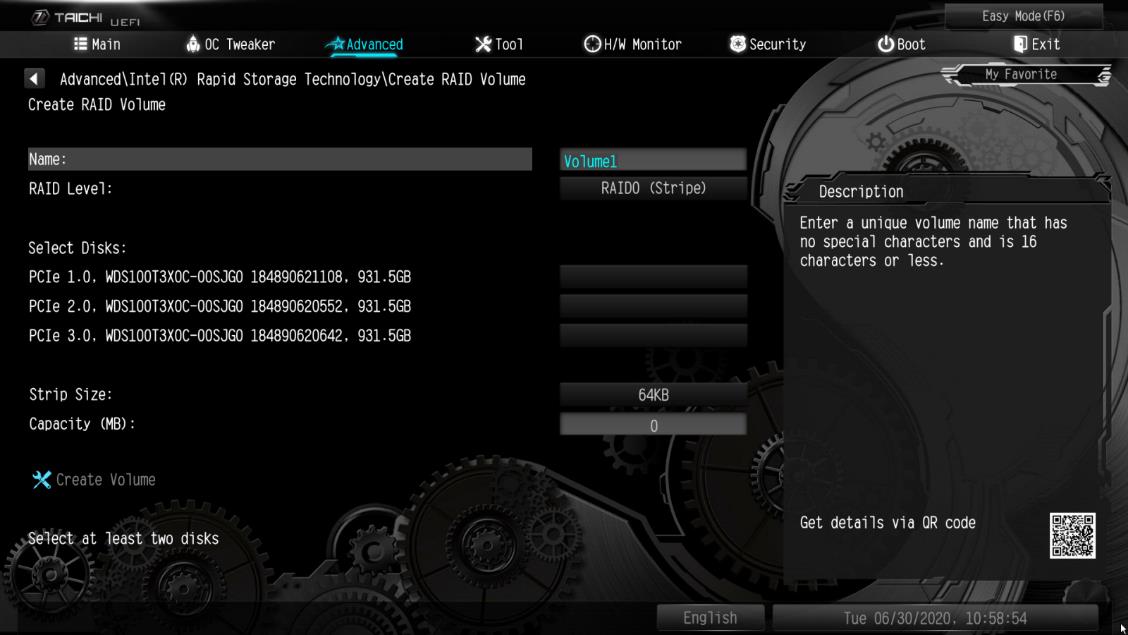
9. Выберите нужный уровень RAID Level и нажмите .
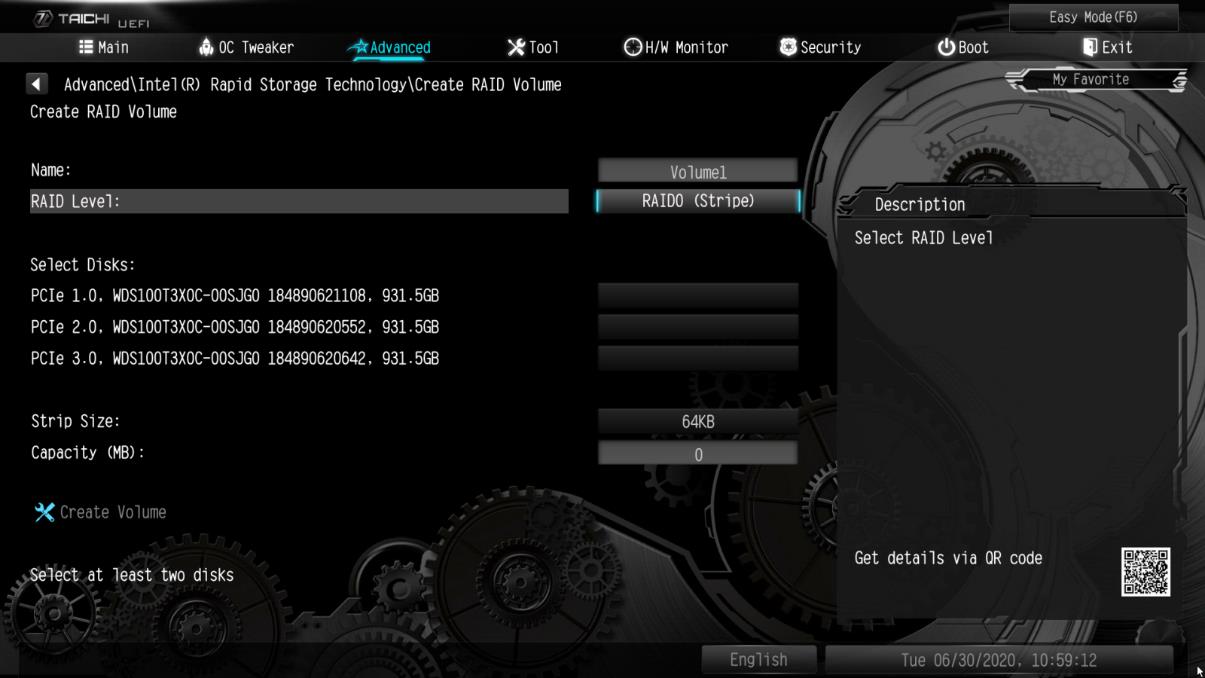
10. Выберите диск, на котором нужно создать массив RAID, и нажмите .
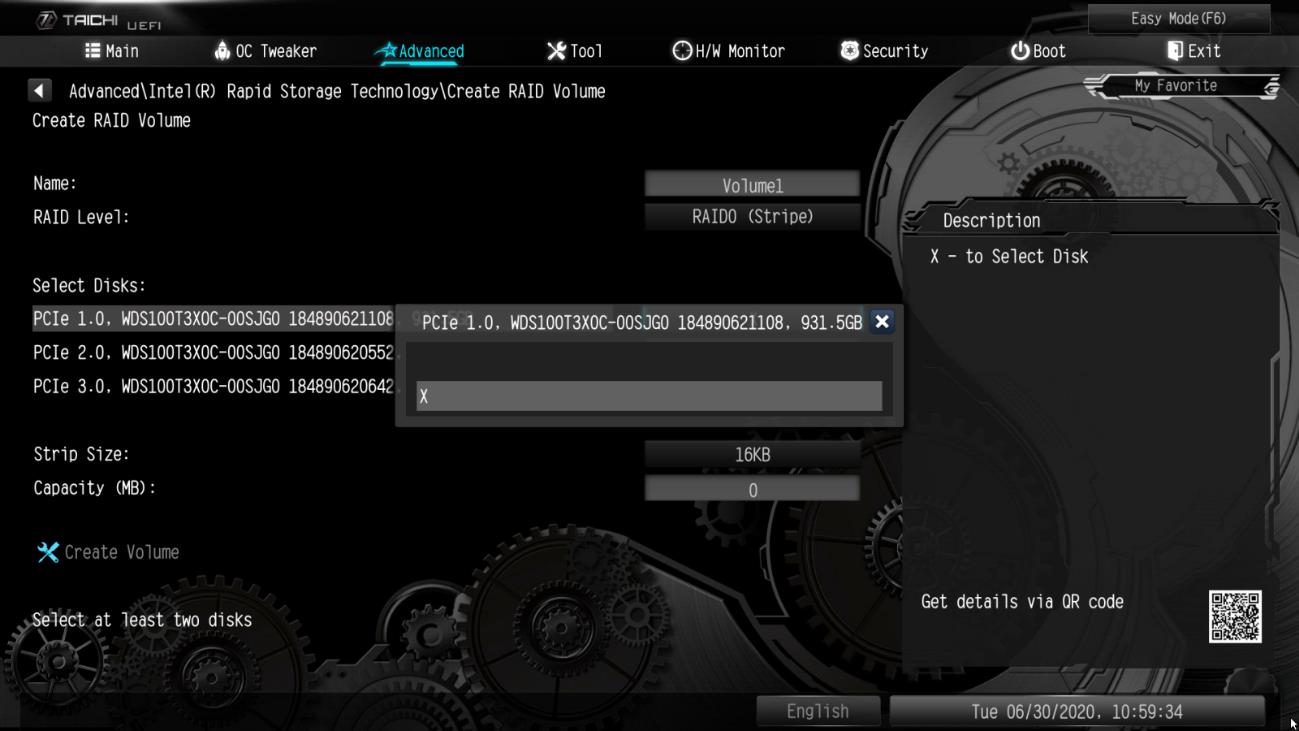
11. Выберите размер блока для RAID-массива и нажмите .
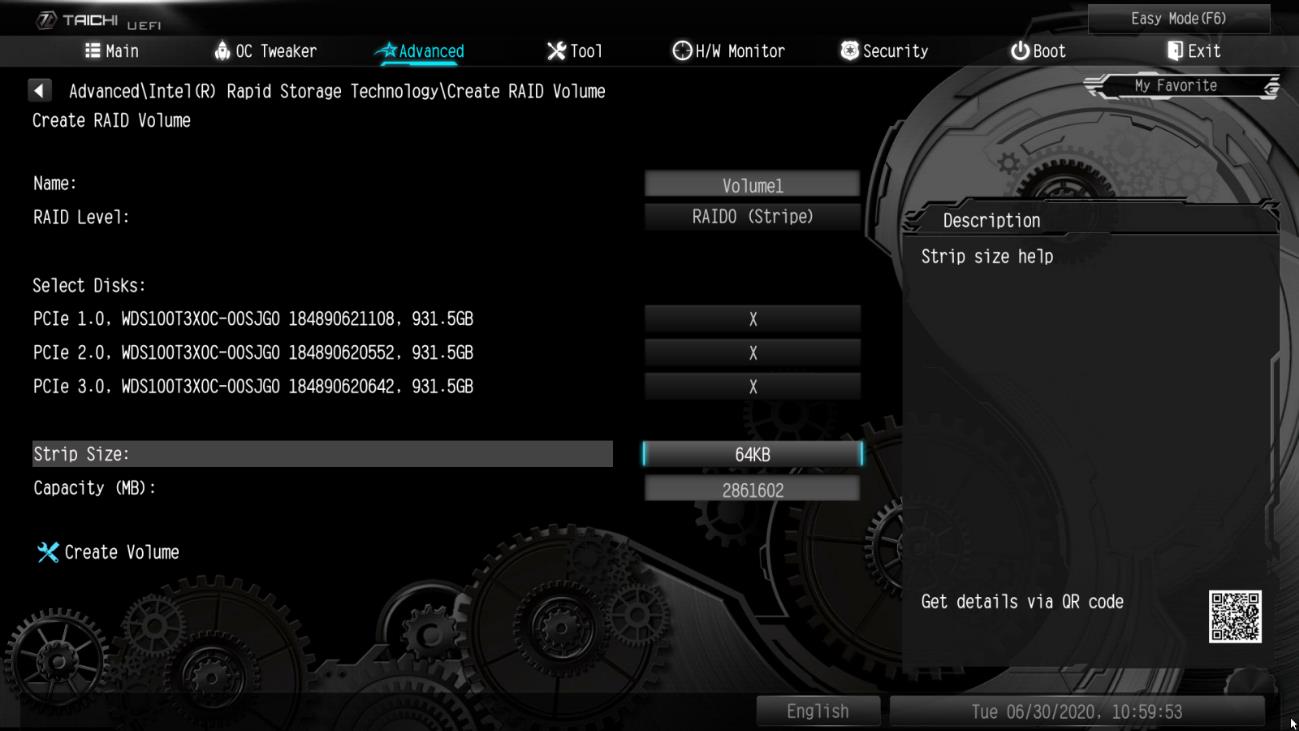
12. Выберите Create Volume и нажмите , чтобы создать RAID-массив.
- СПРАВКА
- О компании ASRock
- Свяжитесь с нами
- Заявление о конфликтных полезных ископаемых
- НОВОСТИ
- Пресс-релизы
- Награды
- ПОДДЕРЖКА
- Скачать
- Часто задаваемые вопросы
- Службой технической поддержки
- ОБЩЕНИЕ
- YouTube
- Форум
- Для дилеров и СМИ
- Обои на стену
© 2023 ASRock Inc. Все права защищены. | Информация на сайте ASRock.com может быть изменена без предварительного уведомления. | Условия эксплуатации | политика конфиденциальности
Опция BIOS Load Legacy Option Rom (CSM)
Опция Load Legacy Option Rom — определяет поддержку загрузки старых ОС.
Loaded CSM during POST or not — Загружать CSM во время POST — тестирования или нет (во время начала загрузки).
UEFI заменяет стандартные решения BIOS и отличается более высокой гибкостью, быстродействием, эффективностью и отсутствием ограничений по размеру драйверов. Модуль поддержки совместимости (CSM) используется для загрузки старых операционных систем и взаимодействия со старым встроенным ПО.
Значения опции Secure Boot :
- Enabled – загружать CSM во время POST — тестирования БИОС;
Disabled – загрузка модуля совместимости старых ОС отключена.
Опция также может иметь другие названия:
Программа Aptio Setup Utility — BIOS фирмы American Megatrends Inc на системных платах Dell Inc.
Название данной опции у данного производителя в данной версии BIOS:
Load Legacy Option Rom значение по умолчанию [ Enabled ]
Legacy BIOS Option ROM Allocation Considerations
In Legacy BIOS boot mode, PC architecture constraints are placed on Legacy Option ROM allocation.
These constraints are not placed on UEFI Option ROMs, which are commonly referred to as UEFI drivers.
The system BIOS allocates 128 Kbytes of address space for Option ROMs. This address space is shared between on-board devices and PCIe plug-in cards. This fixed address space limitation is imposed by the PC architecture and not by the BIOS itself.
You can to exhaust the available address space when installing PCIe plug-in cards. When the address space is exhausted, the BIOS displays an Option ROM Space Exhausted message, which means that one or more devices cannot load Option ROMs.
For example, if you install a SCSI PCIe card, you might encounter the following message :
Option ROM Space Exhausted — Device XXX Disabled
By default, all on-board Options ROMs are enabled in the BIOS. However, you can disable most of these Option ROMs, unless they are required to support booting from the associated device or to provide some other boot-time function. For example, it is not necessary to load the Option ROM for the on-board network ports unless you mean to boot from one or more network ports (even then, you can disable the Options ROMs for the remaining ports).
To minimize server boot time and reduce the likelihood of exhausting the available Option ROM address space, disable the Option ROMs for all devices that you do not intend to boot from. Enable Option ROMs only for those devices from which you intend to boot.
Legacy BIOS Option ROM
В режиме загрузки Legacy Option ROM (наследния совместимости) BIOS, архитектура ПК накладываются ограничения на выделение ресурсов.
Эти ограничения не распространяются на UEFI дополнительных ПЗУ (ROMs) , которые обычно называют драйверами UEFI.
Система BIOS выделяет 128 Кбайт адресного пространства для дополнительных Option ROMs — Вариантов загрузок.
Это адресное пространство делится между бортовыми устройствами и PCIe и сменными картами. Эта фиксированная адресное пространство ограничение налагается архитектурой ПК, а не самим BIOS.
Вы можете исчерпать доступное адресное пространство при установке PCIe — съемных плат. Когда адресное пространство исчерпаны, BIOS отображает сообщение исчерпаны ресурсы — (Option ROM Space Exhausted) , это означает, что одно или несколько устройств не может загрузить дополнительных ПЗУ.
Например, если вы установите SCSI PCIe карты, вы можете столкнуться со следующим сообщением:
Option ROM Space Exhausted — Device XXX Disabled
По умолчанию, все на борту Опции диски включены в BIOS. Тем не менее, вы можете отключить большинство из этих дополнительных ПЗУ, если они не требуются для поддержки загрузки с соответствующего устройства или предоставить какую-либо другую функцию во время загрузки. Например, не стоит загружать дополнительного ПЗУ для сетевых портов на борту, если вы имеете в виду, чтобы загрузиться с одного или нескольких сетевых портов (даже тогда, вы можете отключить опции диски для остальных портов).
Чтобы свести к минимуму время загрузки и снизить вероятность исчерпания доступного Option ROM — адресного пространства, отключите диски с которых вы не намерены загрузиться.