Как установить и использовать Wine для запуска приложений Windows в Linux
Если вы перешли на Linux, вы могли бы задаться вопросом о тех приложениях для Windows, от которых зависите. Есть инструмент под названием ВИНО, что позволяет компьютерным программам, разработанным для Microsoft Windows, работать в Linux. Не все приложения Windows работают под WINE, но многие из них.
Как работает вино?
WINE — это набор библиотек, которые работают вместе, чтобы позволить приложениям Windows устанавливать и запускать в Linux. Одна часть WINE, которая видна приложениям Windows, — это интерфейс прикладного программирования Windows (API). Другая часть, видимая для Linux, представляет собой комбинацию API-интерфейсов Linux и X11 (сервер графического отображения Linux).
WINE также включает в себя специальный загрузчик программ Windows, который позволяет ему видеть файл .exe (исполняемый файл Windows), загружать его (вместе с необходимыми файлами Windows) и соединять все вместе. Это довольно сложный набор инструментов, но, в конце концов, он работает без сбоев.
Чтобы узнать, какие приложения Windows работают в Linux через WINE, загляните в базу данных приложений WINE.
Вот как установить WINE на рабочий стол Ubuntu 19.04, а затем установить приложение Notepad ++.
Установить ВИНО
Первая задача — установить WINE. Установка несложная. Вот как успешно установить WINE на рабочий стол Ubuntu 19.04:
:max_bytes(150000):strip_icc()/winea-9db652eaa7f9495c9dafb6ddb02d0d29.jpg)
- Откройте приложение окна терминала из GNOME Dash.
- Установите WINE с помощью команды: sudo apt install wine -y Вы можете получить сообщение типа «Пакет ‘wine’ не имеет кандидата на установку. Попробуйте использовать sudo apt-get install wine-stable -y вместо этого «. Чтобы установить последнюю версию WINE, запустите: sudo apt install wine-development -y
- При появлении запроса введите свой пароль пользователя.
- Подождите, пока запустится установка. Wine имеет приличное количество зависимостей.
- Вот и все. WINE установлен и готов к работе.
Используйте Wineconfig для настройки WINE
Затем настройте правильную среду WINE. WINE нужен каталог, настроенный так, чтобы он мог обмануть установщиков, думая, что приложения установлены в стандартном каталоге Windows, таком как диск C :. Вот как это сделать:
:max_bytes(150000):strip_icc()/wineb-34c9ea9ade98412ca0818c680dd3f44a.jpg)
- В окне терминала введите команду winecfg. На вашем компьютере с Linux может потребоваться установить другое программное обеспечение, называемое зависимостями, перед установкой WINE. Следуйте инструкциям и согласитесь с инструкциями.
- Когда откроется инструмент настройки WINE, щелкните значок Диски вкладка, затем убедитесь C: существует и целевая папка ../drive_c. Это должно быть создано по умолчанию.
- Оставьте инструмент настройки WINE открытым.
Настроить WINE для Notepad ++
Установить приложение Windows можно быстро из командной строки, но сначала убедитесь, что в WINE есть вся необходимая информация о конфигурации. Для этого выполните следующие действия:
- Откройте веб-браузер, загрузите Установщик .exe для Notepad ++, и сохраните его в Скачать каталог.
- Из Конфигурация ВИНА окна, нажмите применение а затем нажмите кнопку Добавить заявку.
:max_bytes(150000):strip_icc()/winec-8945a7dd54644f4f8665701183f534d6.jpg)
- Выберите Заглянуть стрелка раскрывающегося списка, выберите свое имя пользователя, затем выберите Скачать.
:max_bytes(150000):strip_icc()/winelookin-d5b3afe37791472685a6d62ba05d5090.jpg)
- Выбирайте npp.7.7.1.Installer.exe, А затем выберите Депозит .
- Выберите Версия для Windows стрелку раскрывающегося списка, затем выберите Использовать глобальные настройки.
:max_bytes(150000):strip_icc()/globallsettings-c587a5bb4e444b89a3ec09f221d22b3d.jpg)
- Выбрать OK.
Установить Notepad ++
На этом этапе вы можете установить приложение.
- В окне терминала измените на Скачать каталог с помощью команды cd ~ / Загрузки.
- Установите приложение с помощью команды вино npp.7.7.1.Installer.exe.
:max_bytes(150000):strip_icc()/wined-9dfd242d9fd44c54b6c270a07af5372d.jpg) Вам не нужно вводить весь набор чисел и точек в такое имя файла. После изменения каталога на Загрузки введите вино npp, затем нажмите таб клавишу на клавиатуре. Если вы находитесь в правильном каталоге и файл там, он автоматически расширяется и набирает полное имя файла. нажмите вводить ключ, когда это произойдет.
Вам не нужно вводить весь набор чисел и точек в такое имя файла. После изменения каталога на Загрузки введите вино npp, затем нажмите таб клавишу на клавиатуре. Если вы находитесь в правильном каталоге и файл там, он автоматически расширяется и набирает полное имя файла. нажмите вводить ключ, когда это произойдет. - Выберите желаемый язык для приложения, затем выберите OK.
:max_bytes(150000):strip_icc()/winee-acb86afc65df4d94a939dba48791ef73.jpg)
- Выбрать Следующая.
:max_bytes(150000):strip_icc()/winef-5d50074035f04c3ea6c6f366f59ecc0c.jpg)
- Выбрать Я согласен.
:max_bytes(150000):strip_icc()/wineg-7cec0afb0bc14ba1a08ac6f3554ff3eb.jpg)
- Выбрать Следующая.
:max_bytes(150000):strip_icc()/wineh-45187d75d4064c458603038e7494418e.jpg)
- Выберите необходимые дополнительные компоненты, затем выберите Следующая. Совершенно нормально оставить эти параметры как есть и нажать Следующая.
:max_bytes(150000):strip_icc()/winei-f5bef7f88a574b80aa087d6a0f3aa562.jpg)
- Выбрать устанавливать.
:max_bytes(150000):strip_icc()/winej-e359706648924f1c87c4d917b9417520.jpg)
- Подождите, пока установка завершится, затем выберите Конец.
Notepad ++ открывается и готов к использованию. Вы установили свое первое приложение для Windows в Linux, используя уровень совместимости WINE.
Запустить приложение
При установке приложений через WINE есть одно предостережение — как запустить приложение. При первоначальной установке приложение запускается автоматически. Если вы не можете понять, как перезапустить приложение, или если программа запуска на рабочем столе не работает, вам понадобится другой инструмент.
Вместе с WINE устанавливается приложение под названием WINE File Manager. С помощью этого инструмента вы можете перейти в каталог, в котором находится установленное приложение, и запустить его. Вот как:
:max_bytes(150000):strip_icc()/winel-92b4637f007944ea9b023fdbe9f0f272.jpg)
- В окне терминала введите команду винный погреб.
- Перейдите к C >Программные файлы (x86)>Блокнот ++, затем дважды щелкните значок блокнот ++. exe вход.
- Используйте приложение.
Когда вы закончите пользоваться приложением, закройте его как обычно. Когда он вам снова понадобится, откройте WINE File Manager и запустите его.
Хотя это может быть не самый простой способ запуска приложений Windows (и не поддерживаются все приложения Windows), запуск этих приложений на безопасной и надежной платформе (Linux) — отличный способ получить лучшее из обоих миров.
Categories Wiki
Свежие записи
- Как активировать GodMode в Windows 10, 8 и 7
- Как отключить Защитник Windows
- Как копировать компакт-диски с помощью проигрывателя Windows Media
- Как открывать, редактировать и конвертировать файлы MDT
- Как синхронизировать Wii Remote
Как запустить приложение в wine
В этой главе будут описаны все аспекты запуска программы Wine, такие как базовый вызов Wine, параметры командной строки различных сопутствующих программ и так далее.
4.1. Основное использование: приложения и апплеты панели управления
Подразумеваем, что вы используете фальшивую инсталляцию Windows. Вы устанавливаете программы в Wine точно так же, как делаете это в Windows: путем запуска инсталлятора. Можете принять папку для установки по умолчанию, большинство инсталляторов используют по умолчанию «C:\Program Files», что вполне хорошо. Если инсталлятор программы запрашивает, можете создать иконки на рабочем столе и в главном меню. Если это сделано, вы сможете запускать приложения прямо щелчком мыши.
Стандартным способом деинсталляции программ является штатный деинсталлятор самой программы, обычно зарегистрированный в аплете панели управления «Add/Remove Programs». Чтобы вызвать эквивалент деинсталлятора от самой Wine, запустите в терминале программу uninstaller (она расположена в папке programs/uninstaller/ в директории с исходниками Wine):
$ uninstaller
Некоторые программы, например Internet Explorer и QuickTime, устанавливают объединенные апплеты панели управления. Вы можете вызвать панель управления Wine, запустив в терминале:
$ wine control
которая откроет окно панели управления с установленными аплетами, как в Windows.
Если приложение не устанавливает себя в меню или значок на рабочем столе, вам придется запускать его из командной строки. Если вы помните, куда вы установили программу, то примерно такая команда:
$ wine "c:\program files\appname\appname.exe"
скорее всего сделает свое дело. Путь (path) не реагирует на регистр букв, но не забудьте про двойные кавычки. Некоторые программы не всегда используют достаточно очевидные способы именования своих программ и EXE файлов, так что можно заглянуть в директорию Program Files и посмотреть, что там записано.
4.2. Как запускать Wine
Можно просто запустить команду Wine, чтобы увидеть небольшую подсказку:
Wine 20040405 Применеие: wine ПРОГРАММА [АРГУМЕНТЫ. ] Запустить программу wine --help Показать эту помощь и выйти wine --version Показать версию и выйти
Первым аргументом должно быть имя файла, который вы хотите запустить с помощью Wine. Если исполняемый файл находится в переменной окружения Path, можно просто напечатать его имя. Если же файл не входит в Path, то нужно указать полный путь к исполняемому файлу (в формате Windows, а не Юникс!). Например, дана такая переменная окружения Path:
Path="c:\windows;c:\windows\system;e:\;e:\test;f:\"
Вы можете запустить файл c:\windows\system\foo.exe при помощи:
$ wine foo.exe
Однако файл c:\myapps\foo.exe придется запускать командой:
$ wine c:\\myapps\\foo.exe
(обратите внимание на двойной обратный слэш!)
О подробностях запуска исполняемых файлов в текстовом режиме (CUI) смотрите раздел ниже.
4.3. Графический интерфейс Wine, подобный интерфейсу «Проводника» Windows
Если вы предпочитаете управлять вашими файлами при помощи графического менеджера, то вам стоит использовать Winefile. Это приложение Winelib поставляется с Wine и находится вместе с прочими программами Wine. Оно удобно, чтобы видеть конфигурацию ваших дисков, и для поиска файлов, плюс к тому, вы можете запускать программы прямо из Winefile. Пожалуйста, имейте в виду, что многие функции пока не реализованы.
4.4 Опции командной строки Wine
4.4.1. —help
Показывает небольшую страничку помощи.
4.4.2. —version
Показывает номер версии Wine. Полезно для проверки вашей инсталляции.
4.5. Переменные окружения
4.5.1. WINEDEBUG=[channels]
Wine небезупречен и многие Windows программы идут под Wine не без ошибок. Справедливости ради надо сказать, что множество Windows программ идут с ошибками и под настоящим Windows! Чтобы упростить людям отслеживание причин каждой ошибки, Wine поставляет множество каналов отладки (debug channels), которыми вы можете воспользоваться.
Каждый канал отладки, будучи активирован, начинает выводить сообщения протоколирования на консоль, в которой работает Wine. Вы можете перенаправить эти сообщения в файлы и исследовать их в свободное время. Но будьте осторожны! Некоторые из каналов отладки могут записывать в протокол немыслимые объемы сообщений. Среди наиболее плодовитых вредителей выделяются relay, который записывает сообщение в протокол при каждом вызове win32-функции; win, который отслеживает прохождение Windows сообщений, и, конечно, all, который является синонимом каждого отдельного существующего канала отладки. Для сложного приложения объем ваших отладочных логов легко может превысить 1 Мб и больше. Сыщик relay часто генерирует более 10 Мб логов, в зависимости от продолжительности работы программы. (Чтобы изменить содержание отчетов relay, вам придется редактировать ключ реестра RelayExclude). Ведение всех этих логов тормозит работу Wine, так что пользуйтесь WINEDEBUG только тогда, когда действительно хотите получить лог сообщения.
Внутри каждого отладочного канала, вы можете задать класс сообщений, чтобы отфильтровывать степень серьезности ошибок. Четыре класса сообщений суть: trace (след), fixme (исправить), warn (предупредить), err (ошибка).
Для включения отладочного канала, используйте форму class+channel. Для отключения канала форму class-channel. Чтобы перечислить несколько каналов в одной опции WINEDEBUG, разделяйте каналы запятыми. Например, чтобы получать сообщения класса warn в канале отладки heap, вы можете запустить Wine такой командой:
$ WINEDEBUG=warn+heap wine program_name
Если вы не укажете класс сообщения, Wine будет выдавать сообщения всех 4 классов для данного канала:
$ WINEDEBUG=heap wine program_name
Если вы захотите получать логи со всех каналов, кроме канала relay, вы можете дать примерно такую команду:
$ WINEDEBUG=+all,-relay wine program_name
Вот список всех отладочных каналов и классов в Wine. В следующих версиях каналы будут добавлены (или убавлены).
Таблица 1. Отладочные каналы
| accel | adpcm | advapi | animate | aspi |
| atom | avicap | avifile | bidi | bitblt |
| bitmap | cabinet | capi | caret | cdrom |
| cfgmgr32 | class | clipboard | clipping | combo |
| comboex | comm | commctrl | commdlg | computername |
| console | crtdll | crypt | curses | cursor |
| d3d | d3d_shader | d3d_surface | datetime | dc |
| ddeml | ddraw | ddraw_fps | ddraw_geom | ddraw_tex |
| debugstr | devenum | dialog | dinput | dll |
| dma | dmband | dmcompos | dmfile | dmfiledat |
| dmime | dmloader | dmscript | dmstyle | dmsynth |
| dmusic | dosfs | dosmem | dplay | dplayx |
| dpnhpast | driver | dsound | dsound3d | edit |
| enhmetafile | environ | event | eventlog | exec |
| file | fixup | font | fps | g711 |
| gdi | global | glu | graphics | header |
| heap | hook | hotkey | icmp | icon |
| imagehlp | imagelist | imm | int | int21 |
| int31 | io | ipaddress | iphlpapi | jack |
| joystick | key | keyboard | listbox | listview |
| loaddll | local | mapi | mci | mcianim |
| mciavi | mcicda | mcimidi | mciwave | mdi |
| menu | menubuilder | message | metafile | midi |
| mmaux | mmio | mmsys | mmtime | module |
| monthcal | mpeg3 | mpr | msacm | msdmo |
| msg | mshtml | msi | msimg32 | msisys |
| msrle32 | msvcrt | msvideo | mswsock | nativefont |
| netapi32 | netbios | nls | nonclient | ntdll |
| odbc | ole | oledlg | olerelay | opengl |
| pager | palette | pidl | powermgnt | |
| process | profile | progress | propsheet | psapi |
| psdrv | qcap | quartz | ras | rebar |
| reg | region | relay | resource | richedit |
| rundll32 | sblaster | scroll | seh | selector |
| server | setupapi | shdocvw | shell | shlctrl |
| snmpapi | snoop | sound | static | statusbar |
| storage | stress | string | syscolor | system |
| tab | tape | tapi | task | text |
| thread | thunk | tid | timer | toolbar |
| toolhelp | tooltips | trackbar | treeview | ttydrv |
| twain | typelib | uninstaller | updown | urlmon |
| uxtheme | ver | virtual | vxd | wave |
| wc_font | win | win32 | wineboot | winecfg |
| wineconsole | wine_d3d | winevdm | wing | winhelp |
| wininet | winmm | winsock | winspool | wintab |
| wintab32 | wnet | x11drv | x11settings | xdnd |
| xrandr | xrender | xvidmode |
О деталях работы с отладочными каналами, читайте The Wine Developer’s Guide.
4.5.2. WINEDLLOVERRIDES=[DLL Overrides]
Не всегда возможно запустить приложение, используя встроенные DLL. Иногда «родные» Виндовские DLL просто лучше работают. Хотя эти замены DLL могут быть произведены при помощи winecfg, вы можете использовать переменную окружения WINEDLLOVERRIDES для их настройки.
Для примера: вы хотите, чтобы Wine использовал «родные» ole32.dll, oleaut32.dll и rpcrt4. Тогда запускайте Wine такой командой:
$ WINEDLLOVERRIDES="ole32,oleaut32,rpcrt4=n" wine program_name
В разделе замена DLL вы найдете дополнительную информацию по этому вопросу.
4.5.3. Настройка OSS звуковых драйверов
Если у вас звуковые драйвера OSS и есть несколько устройств (например, /dev/dsp*, /dev/mixer*), вы можете выбрать какое именно вы хотите использовать, при помощи переменных окружения
$ AUDIODEV=/dev/dsp4 MIXERDEV=/dev/mixer1 MIDIDEV=/dev/midi3 wine program_name
4.6. Опции командной строки wineserver’а
Wineserver обычно стартует автоматически, как только запускается первый Wine процесс. Однако wineserver имеет несколько полезных опций командной строки, которые можно использовать, если запускать его вручную, например, используя скрипт при залогинивании пользователя, или еще как-нибудь.
4.6.1. -d
Устанавливает значение ошибки , при котором wineserver начинает вывод наладочной информации в терминале. Другими словами: всякое значение, отличное от 0, вызовет специфический вывод программы wineserver.
4.6.2. -h
Выводит на дисплей сообщение, содержащее помощь по опциям командной строки wineserver’а.
4.6.3. -k[n]
Убивает текущий wineserver, при помощи сигнала n.
4.6.4. -p[n]
Этот параметр делает wineserver постоянным на n секунд. Это предотвратит мгновенное закрытие wineserver’а.
Обычно wineserver прекращает работу почти мгновенно после окончания последнего процесса Wine, использовавшего данный wineserver. Однако, в силу того, что wineserver загружает множество вещей при старте (например, данные целого реестра Windows), его последующий старт может быть весьма долгим, так что полезно удержать его от закрытия после окончания сессии Wine, сделав его постоянным.
4.6.5. -w
Этот параметр заставит новый wineserver повременить со стартом, дав время текущему закончить работу.
4.7. Настройка переменных окружения Windows/DOS
Ваша программа может нуждаться в правильной установке переменных окружения для своей нормальной работы. В этом случае устанавливать переменную окружения нужно в Linux shell, а уже Wine переведет все переменные окружения в соответствующее пространство Windows. Вот пример для оболочки bash (у других оболочек может быть другой синтаксис!):
Это обеспечит доступ вашей Windows программы к переменной окружения MYENVIRONMENTVAR, когда вы запустите программу при помощи Wine. Если вы хотите установить MYENVIRONMENTVAR на постоянной основе, вы можете поместить настройку в файл /etc/profile, или также, в случае bash, в файл ~/.bashrc.
Имейте однако, в виду, из этого правила есть исключения: Если вы захотите таким способом изменить переменные окружения PATH, SYSTEM или TEMP, вы, ни в коем случае не должны действовать подобным образом, потому что измените настройку переменных окружения Юникс. Вместо этого вам следует установить их в реестр. Чтобы сделать это запустите Wine regedit, и найдите ключ
Теперь вы можете создавать или изменять значения переменных как вам нужно
Эта запись определит нахождение системных файлов Windows. Системная директория Windows должна располагаться ниже директории, с установками Windows. Если у вас путь (path) к Windows такой: /usr/local/wine_c/windows, то системная директория будет: /usr/local/wine_c/windows/system. Это должно быть прописано без закрывающего слэша, и вы должны иметь право записи в эту директорию.
Это директория, где будут сохраняться ваши временные файлы, /usr/local/wine_c/temp из нашего предыдущего примера. И снова, никаких закрывающих слэшей и право на запись!!
Эта запись ведет себя как настройки PATH в Юникс системах. Если запустить пасьянс в Wine следующим образом:
то он запустится, если файл sol.exe находится в одной из директорий, включенных в Path (конечно, если файл sol.exe находится в рабочей директории, он тоже запустится). Убедитесь, что в Path всегда прописаны ваши Windows и системная директории. Для этого нужно иметь запись «c:\\windows;c:\\windows\\system».
4.8 Программы с текстовым выводом (CUI: консольный интерфейс пользователя)
Программами с текстовым выводом являются программы, вывод которых состоит из одного текста (удивительно!). По терминологии Windows они называются CUI исполняемыми файлами, в отличие от GUI (графический интерфейс пользователя) исполняемых файлов. Win32 API обеспечивает комплект API, чтобы контролировать ситуацию, которая начинается с базовых свойств (типа печати текста), простирается до функций высокого уровня (полноэкранное редактирование, поддержка цвета, движения курсора, поддержка мыши), по пути включая такие свойства, как линейное редактирование и поддержка потоков ввода.
Решая столь широкий диапазон свойств, и их современное применение в мире Юникс, Wine действует тремя различными способами для запуска консольных программ (aka CUI исполняемые файлы):
bare streams — исходные потоки
wineconsole with user backend — с пользовательским выходным буфером
wineconsole with curses backend — с обязательным выходным буфером
Эти имена звучат немного загадочно и непонятно. «bare streams» (исходные потоки) — означает, что Wine не осуществляет никаких дополнительных преобразований, а просто передает ввод с консоли Юникс на консоль Windows. Два других способа подразумевают использование специальной программы Wine (wineconsole), которая обеспечивает дополнительные возможности и средства. Следующая таблица описывает, что вы можете (и чего не можете) делать в этих трех вариантах.
Таблица 2. Основные различия в консолях
$ wine foo.exe
$ wineconsole -- --backend=user foo.exe
$ wineconsole foo.exe
Можно использовать в качестве опции: —backend=curses
4.8.1 Настройка CUI исполняемых файлов
При использовании wineconsole возможны несколько настроек. Wine (как и Windows) имеет в реестре несколько опций для каждого приложения. Это позволяет пользователю, к примеру, установить размер экранного буфера, желательного для данного приложения.
- Default (По умолчанию): это установит настройки, общие для всех приложений, которые еще не были сконфигурированы. Итак, когда приложение впервые запускается (на вашей машине и под вашим аккаунтом) в wineconsole, wineconsole унаследует эти настройки по умолчанию для этого приложения. Впоследствии приложение будет иметь собственные настройки, которые вы уже сможете изменять по своему усмотрению.
- Properties (Свойства): редактирует настойки приложения. Когда вы закончите редактировать, у вас спросят, хотите ли вы:
1. Сохранить новые настройки только на время данного сеанса (когда вы в следующий раз запустите это приложение, вы не увидите своих изменений).
Таблица 3.Опции настройки Wineconsole
Всплывающее меню: Как уже говорилось, это всплывающее меню настройки wineconsole запускается правым щелчком мыши в окне консоли. Однако, это может стать помехой, если приложение, которое вы запустили в wineconsole, использует правый щелчок мыши в своей работе. Нажатием клавиш Ctrl или Shift, вы вводите дополнительный контроль над правым щелчком мыши, открывающим меню. Например, если вы производите правый щелчок мышью без нажатия клавиши Shift, то событие направляется в приложение; а если вы делаете правый щелчок при нажатой клавише Shift, то открывается меню.
Quick edit (быстрый выбор): Это переключатель позволяет вам выбрать, как будет интерпретирован щелчок левой кнопкой мыши. Если вы отключите переключатель, то левый щелчок будет направлен как событие в приложение. Если включите — то с помощью левой кнопки мыши сможете выделять прямоугольную область экрана для последующего копирования в буфер обмена.
История: Позволяет установить количество команд, запоминаемых консолью. Кроме того, позволяет определить порядок сохранения повторяющихся одинаковых команд (возможно, перемежаемых другими). Если хотите сохранить их все, то отключите переключатель, если хотите сохранить только последнюю, то включите переключатель.
Police: Позволяет выбрать шрифт для консоли (файл шрифта, размер, цвета шрифта и фона).
Буфер экрана (Screenbuffer) и размер окна: Консоль, что мы видим, состоит из двух различных частей. С одной стороны, это буфер экрана, который содержит все, что программа выводит на экран. С другой стороны, это окно, которое показывает заданную часть буфера. Заметьте, что окно всегда меньше (или равно) буфера экрана. Если задать размер окна, сильно меньший, чем размер буфера, то появятся полосы прокрутки, которые позволят просматривать содержимое всего экранного буфера.
Close on exit: Если переключатель нажат, то wineconsole закроется, как только приложение завершит работу. В противном случае, консоль останется открытой, пока пользователь не закроет ее вручную, Это позволяет увидеть информацию, выводимую после завершения программы.
- Стиль Emacs: работают те же сочетания клавиш, что и в Emacs. Например, Ctrl-A вернет курсор на начало строки. Для изучения деталей смотрите руководство Emacs.
- Стиль Win32: это стандартные для Windows сочетания клавиш (в основном при помощи стрелок).
Wine — запуск приложений Windows в Linux
Wine — специальное ПО, которое позволяет запускать приложения, созданные для Windows, в UNIX-подобных системах, в том числе Linux. Слышали про Wine, думаю, если не все, то многие. Хочу и я пографоманствовать на эту тему. Множество статей о Wine гласят, что надо жать на пимпу, дергать загогулину, и тогда программа (вписать название) заработает. Я бы хотел оставить это в стороне, и рассказать о Wine в целом, о том, какие существуют тонкости, и как вообще его использовать. По крайней мере, именно этого мне не хватало по началу.

Во многих дистрибутивах Wine установлен «из коробки» — достаточно выполнить двойной щелчок на файле с расширением .exe, и, вполне вероятно, все заработает. Если же этого оказалось мало, то давайте погружаться в детали.
Как узнать, какая версия Wine установлена?
Открываем консоль, выполняем команду:
В открывшемся окне выбираем вкладку «О программе», где и находится искомое.

Где взять Wine и какую выбрать версию?
Тоже немаловажный вопрос. Выбору версии Wine у меня посвящена отдельная статья. Говоря же коротко — в каждый момент доступно три версии Wine: Stable — стабильная, проверенная версия. Beta — бета-версия, тестовая. Development release — релиз для разработчиков. В большинстве дистрибутивов предустановлена версия Stable, сейчас это Wine 1.6.2. Бета-версия, на момент написания статьи — 1.7.55, и это две большие разницы. Wine сейчас развивается очень быстро, недавно была большая оптимизация кода всего проекта. Поэтому, вообще в целом, и особенно в том случае, если Вы собираетесь устанавливать игры, я рекомендую пойти сюда: https://www.winehq.org/download/ и разжиться бета версией.
Что работает под Wine?
Прежде чем пробовать запустить что-то, целесообразно отправиться на сайт Wine, в раздел AppDB (https://appdb.winehq.org/) и поискать в базе интересующую программу. Здесь вы сразу узнаете, работает ли интересующая программа под Wine, если работает — то как, и если нужны пляски с бубном — то какие. Если же говорить и ситуации в целом, то под Wine работают очень многие программы (причем без «плясок»), однако встречаются такие, которые работают, но не очень хорошо (я, например, писал про Microsoft Office под Wine) или не работают вовсе.
Как работают игры?
Ситуация с играми, в целом, схожая — то есть, что-то работает, что-то нет. Подробную информацию можно найти все в том же AppDB .
Здесь, правда, есть еще два важных момента.
Начнем с того, что в очень многих играх вы сможете использовать только DirectX 9. Работа над поддержкой 10-й и 11-й версий идет полным ходом, но работают они пока не во всех играх, местами некорректно, местами — медленнее, чем DX9. Однако, тот факт, что на момент написания статьи, в декабре 2015-го года, под DX10 и 11 не работало вообще ничего, а на момент внесения этой правки в марте 2018-го работает уже многое — внушает оптимизм.
Вторым краеугольным камнем является производительность.
Можете ознакомиться, с проведенными мной тестами:
Они показали, что игры, использующие OpenGL, в производительности практически не теряют (если сравнивать с Windows), а вот с DirectX все не так радужно, и по сравнению с окошками производительность падает — на примере использованного мной в тестах бенчмарка Unigine Valley 2013 — более чем на 10% в DirectX 9.
Как установить программу под Wine и куда она установится?
Устанавливаются программы, зачастую, точно также, как и под Windows — запускаем установщик, жмем «далее, далее…», никаких хитростей. Ну а если есть какие-то тонкости? Как установить именно вот эту, конкретную программу? Помните рекомендацию посетить AppDB, на несколько абзацев выше? Правильно, если есть какие-то нюансы, там они, скорее всего, описаны.
Возвращаемся к установке программ. Если у Вас почему-то Wine не интегрировался в контекстное меню и не ассоциировался с exe’шниками, открываем терминал в папке с нужным файлом и выполняем:
Если надо просто запустить какой-то файл, действуем так же. Если установщик программы запускается файлом с расширением .msi, используем команду:
wine msiexec /i filename.msi
Устанавливаются программы в ваш домашний каталог, в папку .wine (папка скрытая).
После установки ярлыки программ, как правило, создаются автоматически. Если что, запускать программы можно уже известной командой:
Единственная тонкость в этом процессе, про которую я хотел бы рассказать, это префиксы Wine. Для разных программ могут потребоваться разные дополнительные компоненты, разные настройки Wine и т. п. Для этого и существуют префиксы Wine. Используя для каждой программы свой префикс, Вы сможете обеспечить им индивидуальное окружение. Для того, чтобы задействовать эту возможность, выполняем команду:
Где example, например, название программы, которая в этом префиксе будет «жить».
Будет создан новый префикс и откроется панель управления Wine. Здесь можно что-то настроить, можно ее просто закрыть.
Все дальнейшие команды выполняем добавляя:
Например, запуская установщик нужной программы, вводим:
WINEPREFIX=~/.wine_example/ wine filename.exe
Соответственно, и установлена программа будет в папку .wine_example, а не в просто .wine. И удалить вы ее «со всеми потрохами» тоже сможете гораздо проще, просто «прибив» папку .wine_example.
Запускать программу, которая установлена таким образом, надо, соответственно, командой:
WINEPREFIX=~/.wine_example/ wine /путь/к-файлу/program.exe
Про дополнительные компоненты
Не редко для нормальной работы программе требуются какие-либо компоненты (например .net или msxml), DLL-ки и т. п.
DLL-ки переносим из Windows или, если нет под рукой «окошек», ищем в сети. Потом кладем в папку .wine/drive_c/windows/system32/. Затем выбираем эту DLL-ку в панели управления Wine (winecfg, вкладка «Библиотеки»).
Вариант третий — обращаемся за помощью к Winetricks. Это специальный набор скриптов, который поможет Вам быстро установить различные библиотеки, компоненты и шрифты (не забудьте в начале выбрать нужный префикс, если успели создать их несколько).
Разжиться этим счастьем и почитать инструкцию можно вот тут: http://wiki.winehq.org/winetricks_ru
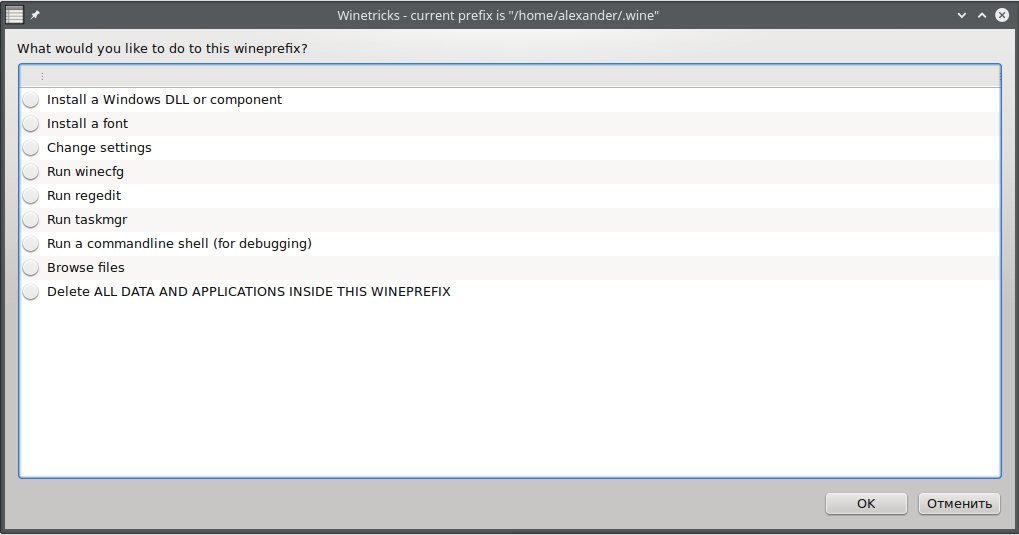
По поводу установки уточню лишь, что во многих популярных дистрибутивах Winetricks может быть установлен из репозиториев.
Чтобы запустить Winetricks для префикса по умолчанию, достаточно выполнить команду:
Если же вы успели создать различные префиксы, то используйте команду:
WINEPREFIX=~/.wine_example/ winericks —gui
А есть какая-нибудь программа, которая вообще все вышеописанное сделает за меня?
Есть, причем целых две. Начнем с PlayOnLinux — https://www.playonlinux.com/ru/. Эта программа содержит большое количество сценариев для установки тех или иных приложений под Wine. Иногда нужен дистрибутив, в некоторых случаях PlayOnLinux скачает его сам, а также создаст отдельный префикс с нужными настройками Wine, скачает и установит все необходимые компоненты и т. п. В списке программ, в «общеобразовательных целях» имеются и те, которые не работают. Они подсвечены красным. Интерфейс у PlayOnLinux простой да еще и на русском языке.

Второй вариант — платное и достаточно известное решение CrossoOver (https://www.codeweavers.com/). Позиционируется как коммерческая версия Wine. Продукт, с одной стороны, нацелен на запуск офисных приложений. С другой — так же, как и в PlayOnLinux имеются сценарии для установки большого количества других приложений, в том числе игры. Лично я как-то не очень просек «фишку» этой программы. Стоит она не дешево, к тому же речь идет не о покупке «однажды и навсегда», а о подписке: 12 месяцев — 40 долларов. При этом, воспользовавшись тестовой версией (при желании сделать это можете и Вы), я увидел, что интересующие меня программы (в частности Microsoft Office, а также еще кое-что по-мелочи) работают ничуть не лучше, чем под «простым»Wine, и покупать CrossOver не стал. Не могу не заметить, что на подходе новая, 15-я, версия CrossOver, в которой нам обещают много нового — например, работающий Office 2013. Как он будет работать — конечно, большой вопрос. Но между тем.
Что в итоге?
А в итоге все просто:
— имейте свежую версию Wine;
— в случае возникновения сложностей с какой-то программой, не поленитесь посетить AppDB и просто почитать форумы. Например, на форумах многих MMO существуют специальные темы о запуске их под Wine;
— дополнительные компоненты, коль скоро такие нужны, устанавливайте при помощи Winetricks;
— особо «тяжелый» софт устанавливайте, используя специальный префикс.
Кстати, о дополнительных компонентах. Многие пытаются установить DirectX под Wine, в большинстве случаев это совершенно не обязательно. Если же игра жалуется на отсутствие какой-то конкретной библиотеки, просто установите ее через Winetricks.
А вообще — используйте Wine взвешенно. Нет никакого смысла переходить на Linux, лишь для того, чтобы пробовать запустить все свои привычные программы под Wine.
Во-первых в Linux много хорошего нативного софта, просто поищите получше, и обязательно найдете искомое. Я, например, уже описал несколько программ, которые подобрал взамен тем, которыми пользовался в «окошках».
Во-вторых, «Wine» тянет за собой не только приложения для Windows, но и различные проблемы, присущие этой платформе. Например вирусы. А учитывая тот факт, что приложения, запущенные под Wine, имеют доступ к Вашему домашнему каталогу… Некоторые, насколько я знаю, даже устанавливают под Wine антивирусы. Но это, как мне кажется, совсем перебор.
Достаточно просто соблюдать осторожность и не устанавливать все подряд. Я под Wine запускаю две игры, да еще, время от времени, архиватор 7-zip — никак не подберу полностью устраивающий меня аналог под Linux.
В противовес предостережениям, хочется сказать, что само по себе наличие такого ПО как Wine открывает много возможностей, особенно если взять во внимание тот факт, что в последнее время Wine совершенствуется буквально на глазах.
Common Types of Wine (the top varieties)
Wine is made with grapes, but not typical table grapes you’ll find at the grocery. Wine grapes (latin name: Vitis vinifera) have thick skins, are small, sweet, and contain seeds.
There are many different kinds of wine grapes–over a thousand,– but here some common choices you’ll find in the grocery store.

Common Types of Wine
The 8 wines included in this article represent 6 of the 9 styles of wine.
Trying all 8 wines will give you a good example of the potential range of flavors found in all wine.
Each wine listed below also includes alternative varieties that taste similar. So, if you prefer a particular wine, you might also like its alternatives.

Cabernet Sauvignon
Taste: Black Cherry, Black Currant, Baking Spices, and Cedar (from oak)
Style: Full-Bodied Red Wine
Description: Cabernet Sauvignon is a full-bodied red grape first heavily planted in the Bordeaux region. Today, it’s the most popular wine variety in the world!
Wines are full-bodied with bold tannins and a long persistent finish driven mostly by the higher levels of alcohol and tannin that often accompany these wines.
Food Pairing: lamb, beef, smoked meats, French, American, firm cheeses like aged cheddar and hard cheeses like Pecorino.
Read more about Cabernet Sauvignon.
Great Alternatives to Cabernet Sauvignon
- Merlot: Middle weight, lower in tannins (smoother), with a more red-fruited flavor profile
- Cabernet Franc: Light to middle weight, with higher acid and more savory flavors, one of Cabernet Sauvignon’s parent grapes.
- Carménère: Usually from Chile, very similar to Merlot in body, but with the aggressive savory flavors of Cabernet Franc
- The Bordeaux Blend: Usually dominant to Cabernet Sauvignon or Merlot, but also includes any of the other Bordeaux varieties

Syrah
“Sear-ah” (aka Shiraz)
Taste: Blueberry, plum, tobacco, cured meat, black pepper, violet
Style: Full-Bodied Red Wine
Description: Syrah (aka Shiraz) is a full-bodied red wine that’s heavily planted in the Rhône Valley in France and Australia. The wines have intense fruit flavors and medium-weight tannins. Syrah is commonly blended with Grenache and Mourvèdre to create the red Rhône blend. The wine often has a meaty (beef broth, jerky) quality.
Food Pairing: lamb, beef, smoked meats; Mediterranean, French, and American firm cheeses like white cheddar, and hard cheeses like Spanish Manchego.
Read more about Syrah.
Great Alternatives to Syrah
- Malbec: (Argentina) More black-fruited, often with more aggressive oak usage, less meaty, but with more coffee and chocolate flavors
- Petite Sirah: (United States) This grape has no genetic relation to Syrah, but has even more aggressive tannin and a fuller body
- Monastrell: More broad texture, with similar meaty notes, but more of a mixture of red and black fruits
- Pinotage: (South Africa) Similar in terms of body, with even more intense, smokey notes.
Zinfandel
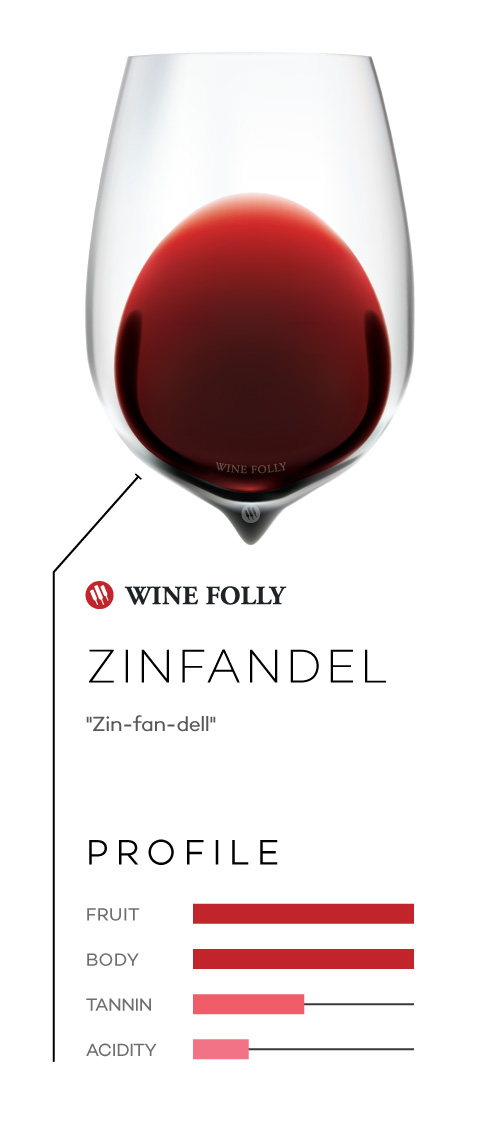
Taste: A broad, exotic array of fruits from stone (overripe nectarine), to red (raspberry, sour cherry), to blue (plum, blueberry), to black (blackberry, boysenberry), Asian 5 Spice Powder, Sweet Tobacco
Style: Medium-bodied to full-bodied Red Wine
Description: Zinfandel (aka Primitivo) is a medium-bodied red wine that originated in Croatia. Wines are fruit-forward and spicy with a medium length finish. Zinfandel is a red grape that may be better known in its pink variation, White Zinfandel.
Food Pairing: chicken, pork, cured meat, lamb, beef, barbecue, Italian, American, Chinese, Thai, Indian, full-flavored like cheddar and firm cheeses such as Manchego
Great Alternatives to Zinfandel
- Grenache:More middle-weight and red-fruited flavors, with the meaty and peppery qualities you get with Syrah
- Tempranillo: (Spain) Tempranillo has more savory cherry notes, as well as lower alcohol and body.
- GSM / Rhône Blend: This is a blend of Grenache, Syrah, and Mourvèdre originally from Rhône Valley of France. It’s very similar in terms of taste, but not usually as fruity!
- Carignan: This wine doesn’t have the cinnamon-spice that Zinfandel often exudes. Expect more candied cranberry notes and sometimes a funky, meaty note.
Pinot Noir
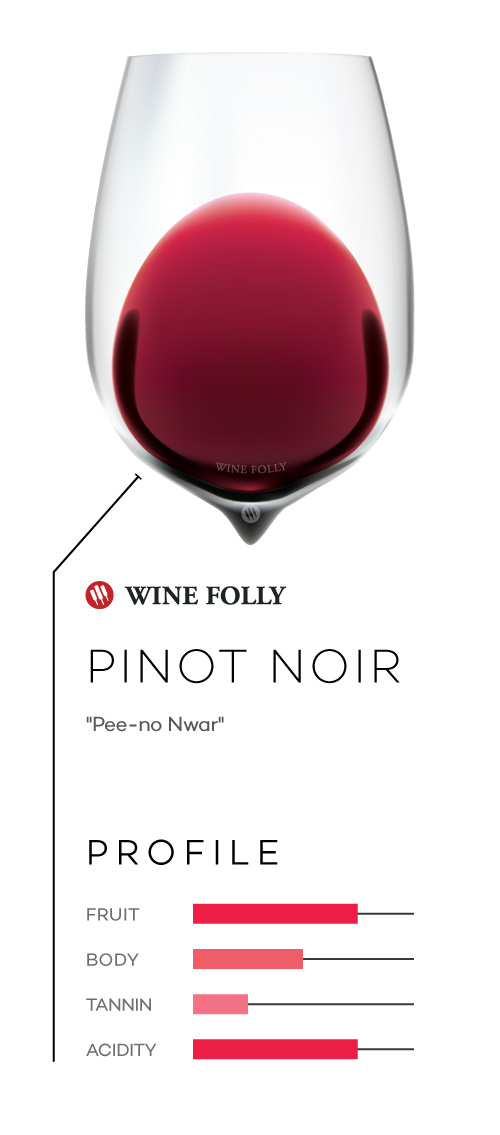
Taste: Very red fruited (cherry, cranberry) and red-floral (rose), often with appealing vegetal notes of beet, rhubarb, or mushroom
Style: Lighter-bodied Red Wine
Description: Pinot Noir is a dry, light-bodied red that was first widely planted in France. The wines typically have higher acidity and a soft, smooth, low-tannin finish.
Food Pairing: chicken, pork, veal, duck, cured meat, French, German, cream sauces, soft cheeses, nutty medium-firm cheeses like Gruyère
Great Alternatives to Pinot Noir
- Gamay: Lighter, juicier, more floral, with subtle herbal notes on the finish. Look for wines labeled “Beaujolais” from France.
- Schiava: (Italy) A rare find from Trentino-Alto Adige with candied cherry, rose hip, and allspice notes.
Chardonnay
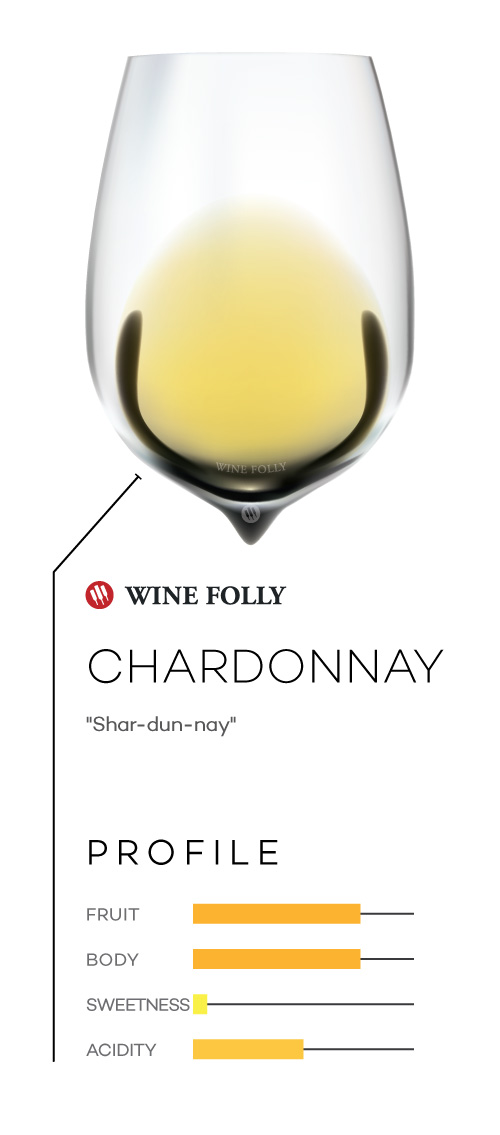
Taste: Yellow citrus (Meyer lemon), yellow pomaceous fruits (like yellow pear and apple), tropical fruits (banana, pineapple), and often a touch of butterscotch, vanilla or toasted caramel notes from oak
Style: Medium- to Full-Bodied White Wine.
Description: Chardonnay is a dry full-bodied white wine that was planted in large quantities for the first time in France. When oak-aged, Chardonnay will have spicy, bourbon-y notes. Unoaked wines are lighter and zesty with apple and citrus flavors. Chardonnay is the white grape of Burgundy.
Food Pairing: lobster, crab, shrimp, chicken, pork, mushroom, French, cream sauces, soft cheeses such as triple cream brie, medium-firm cheeses like Gruyère
Great Alternatives to Chardonnay
- Sémillon: More middle weight, although often with oak as well, more citrus and herbal aromatics
- Viognier: Often richer in body, with lots of perfumed, floral-driven aromatics when oaked. Unoaked Viognier are lighter and more zesty.
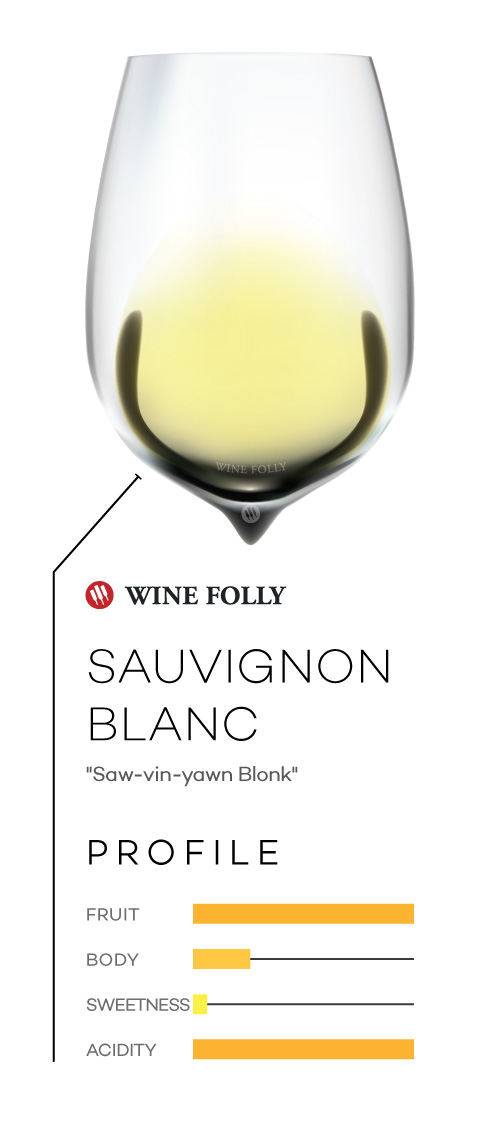
Sauvignon Blanc
Taste: Aggressively-citrus-driven (grapefruit pith), with some exotic fruits (honeydew melon, passion fruit, kiwi) and always an herbaceous quality (grass, mint, green pepper)
Style: Light- to Medium-Bodied White Wine
Description: Sauvignon Blanc is a dry white grape first widely planted in France. Wines are tart, typically with herbal, “green” fruit flavors.
Food Pairing: fish, chicken, pork, veal, Mexican, Vietnamese, French, herb-crusted goat cheese, nutty cheeses such as Gruyère
Great Alternatives to Sauvignon Blanc
- Vermentino: from Italy is less herbaceous, but with more appealing, bitter flavors (bitter almond)
- Verdejo: from Spain is almost identical, although sometimes fuller in body
- Grüner Veltliner: from Austria has more savory vegetable notes (arugula, turnip, white pepper)
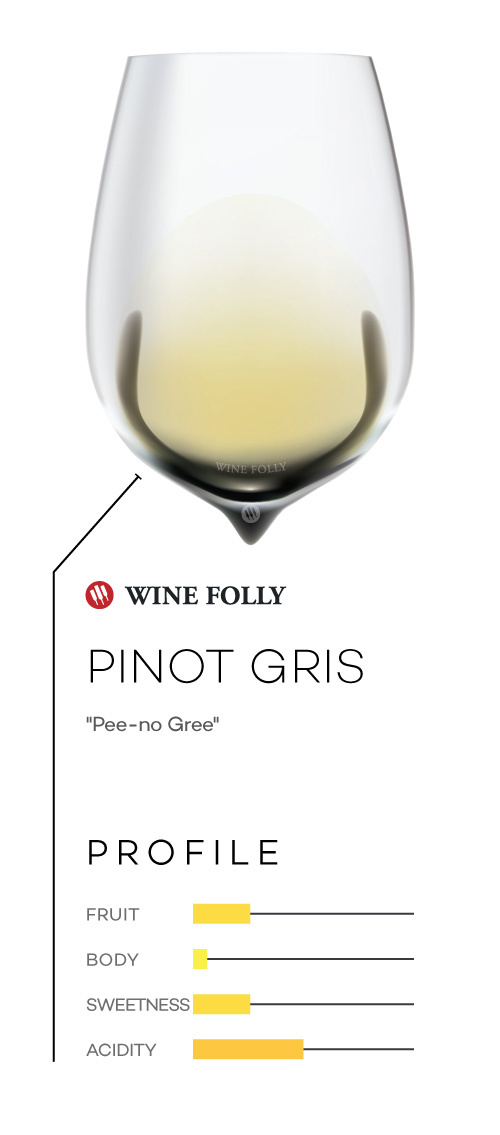
Pinot Gris
“Pee-no Gree” (aka Pinot Grigio)
Taste: Delicate citrus (lime water, orange zest) and pomaceous fruits (apple skin, pear sauce), white floral notes, and cheese rind (from lees usage)
Style: Light-Bodied White Wine
Description: Pinot Gris is a dry light-bodied white grape that is planted heavily in Italy, but also in France and Germany. Wines are light to middle-weight and easy drinking, often with some bitter flavor on the palate (bitter almond, quinine)
Food Pairing: Salad, delicate poached fish, light and mild cheeses
Great Alternatives to Pinot Gris
- Albariño: from Spain is similar, but has more acid and more citrus-driven aromatics (tangerine, orange juice) and floral aromatics
- Soave: The grape is Garganega, but often more bruised and oxidized apple-y character, still relatively bitter
- Melon: The grape is Melon de Bourgogne, and the wine region is called Muscadet in France. It’s often much higher in acidity, but with heavy lees and relatively neutral flavor

Riesling
Taste: Citrus (kefir lime, lemon juice) and stone-fruit (white peach, nectarine) always feature prominently, although there are also usually floral and sweet herbal elements as well.
Style: Floral and fruit-driven aromatic white that comes in variable sweetness. Some producers choose not to ferment all the grape sugar and therefore make the wine in an “off-dry” style.
Description: Always very high in acid, when made as a table wine Rieslings can be harmoniously sweet (sweet and sour) or dry (very acidic). The wine is polarizing because some people find dry styles too acidic and sweet styles too cloying, but sweetness is always a wine making decision and not inherent to the grape.
Food Pairing: chicken, pork, duck, turkey, cured meat, Indian, Thai, Vietnamese, Moroccan, German, washed-rind cheeses and fondue
Great Alternatives to Riesling
- Moscato Less acidic with a much more aggressively floral flavor profile
- Gewürztraminer: richer, with less acid and more broad texture, rose candy and lychee are typical aromatics
- Torrontés: Related to Moscato, but always in a dry style, more full-bodied and bitter
- Chenin Blanc: Also very acidic and made in sweet and dry styles, but much more savory with more apple-y, savory aromatics