Узнаем где хранятся закладки в Опере: поиск сохраненных страниц в браузере и на ПК


Сегодня мы постараемся выяснить, где хранятся закладки в «Опере». Это не самая трудная задача из всех, существующих на практике. Кроме того, рассмотрим процесс сохранения закладок и их загрузку в браузер. Справиться со всем этим способен даже школьник. Особенно если он хорошо разбирается в интернет-обозревателях.
В браузере
Где хранятся закладки в «Опере»? Первым делом стоит поговорить о панели сохраненных страниц и о специализированном менеджере. Данные разделы имеются непосредственно в интернет-обозревателе.

Отыскать в Opera закладки можно в соответствующем хранилище. Оно называется менеджером закладок.
Войти в соответствующий пункт меню можно так:
- Запустить «Оперу».
- Кликнуть по кнопке «Меню». Она находится в левом верхнем углу обозревателя.
- Выбрать раздел «Закладки». Достаточно просто навести курсор мыши на данную строку.
- Нажать на «Показать все закладки».
Перед пользователем появится менеджер закладок. Здесь видны все сохраненные страницы. Очень удобно!
Многих начинающих пользователей часто интересует вопрос о том, как закладки перенести из «Оперы» в.
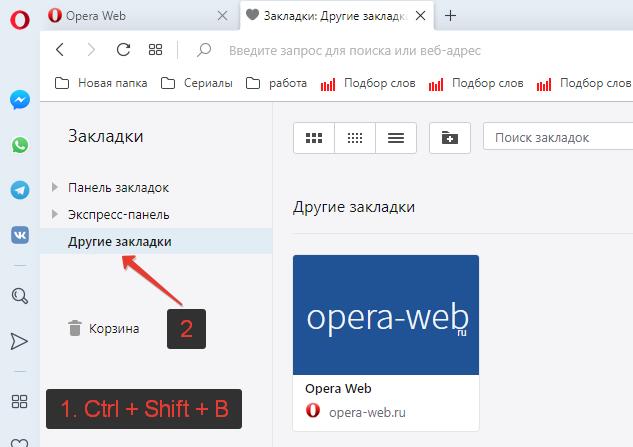
Важно: быстро зайти в менеджер сохраненных страниц можно, нажав сочетание клавиш Ctrl + Shift + B.
Панель страниц
В любом браузере можно вывести на экран так называемую панель закладок (в «Опере» в том числе).

Это строка, которая отображается под адресной строчкой. Здесь видно несколько закладок, а также меню, которое при открытии показывает все сохраненные сайты.
Мы выяснили, где находятся закладки в «Опере». Чтобы вывести их на панель закладок, предстоит:
- Запустить интернет-обозреватель.
- Зайти в главное меню Opera.
- Выбрать пункт «Закладки».
- Нажать на строчку «Показывать панель закладок».
Аналогичным образом пользователь может скрыть данный элемент управления. Быстро, просто и очень удобно! Никаких затруднений с поиском сохраненных страниц в обозревателе быть не должно.
Opera — название популярного интернет-обозревателя. В данной статье.
Важно: для добавления веб-ресурса в закладки нужно нажать изображение звезды/сердца справа от адресной строки.
На компьютере
Где хранятся закладки в «Опере»? Ни для кого не секрет, что все сохраненные в обозревателях страницы записываются на жесткий диск ПК. Главное, найти место, в котором хранится соответствующий архив.
Однозначного ответа относительно месторасположения сохраненных в «Опере» страниц на компьютере нет. Все зависит от того, куда произошла установка браузера.

Где закладки в новой «Опере»? Чтобы отыскать их на ПК, юзеру необходимо:
- Зайти в Opera.
- Открыть главное меню интернет-обозревателя.
- Нажать на строчку «О программе».
На экране появится окно, в котором будет отображаться информация о текущем браузере. Здесь, при необходимости, можно осуществить обновление ПО.
Чтобы найти на компьютере закладки «Оперы», нужно посмотреть на поле «Профиль». Здесь будет указан путь. Он и укажет на месторасположение сохраненных страниц.
Как найти закладки на ПК
Мы выяснили, где хранятся закладки в «Опере». А как их найти и сохранить? Основной проблемой является то, что при помощи встроенного менеджера закладок осуществить перенос страниц в другой обозреватель никак не получится.
Первый вариант развития событий — это копирование автоматически созданного архива закладок. Отыскать его можно по ранее предложенному принципу.

Инструкция по сохранению архива закладок в «Опере» будет иметь приблизительно такой вид:
- Открыть «Проводник» на ПК.
- Скопировать адрес, отображаемый в Opera в разделе «Профиль».
- Перейти по соответствующему адресу через «Проводник».
- Найти в появившемся окне файл bookmarks. Это и есть архив закладок.
- Скопировать документ в любое удобное пользователю место.
Дело завершено. Подобный вариант подходит тем, кто хочет переустановить обозреватель без потери данных. Но для выгрузки сохраненных страниц из Opera в другой браузер подобный расклад не годится.
Сохранение для других обозревателей
Можно не задумываться над тем, где хранятся закладки в «Опере». Стандартное меню обозревателя не предусматривает импорт/экспорт сохраненных страниц. И поэтому приходится искать обходные пути.
Например, можно воспользоваться дополнительными бесплатными утилитами. Скажем, Bookmarks Import and Export. Найти и добавить ее можно в меню «Аддоны» в «Опере».

Как только пользователь установит приложение, около адресной строки появится дополнительная кнопка. Кликнув по ней, можно выбрать одну из операций — «Импорт» или «Экспорт». Следуя указаниям на экране, пользователь сможет без труда завершить процессы.
Важно: утилита распространяется абсолютно бесплатно.

Многих начинающих пользователей часто интересует вопрос о том, как закладки перенести из «Оперы» в «Оперу». Сделать это можно разными способами – копированием файлов либо через меню. И в том, и в другом случае операция не займет слишком много .

Opera — название популярного интернет-обозревателя. В данной статье будет рассказано все о закладках в этом приложении.

С увеличением количества веб-обозревателей растет и количество закладок в них. Наверное, все сталкивались с проблемой сортировки сохраненных страниц. С этим легко справятся менеджеры закладок.

В большинстве случаев сохранение закладок сводится к тому, что нужно найти меню, в котором имеются соответствующие пункты, отвечающие за закладки, и далее подобрать действия, необходимые для конкретного пользователя. В большинстве браузеров за это .

Закладки — элемент управления браузером, с которым знаком почти каждый юзер. В данной статье будет рассказано о том, как найти и сохранить закладки в «Яндексе».
Избранное в Опере: как добавить, где находится
Люди, которые пользовалась устаревшими версиями браузера, при переходе на новые сталкивается с проблемой, они не знают, как в Опере добавить в избранное и где в Опере избранное находится.
Прежде всего, стоит узнать, что избранное в Опере переименовали в «Закладки» и значительно обновили функционал и дизайн.
Как в Опере добавить в избранное
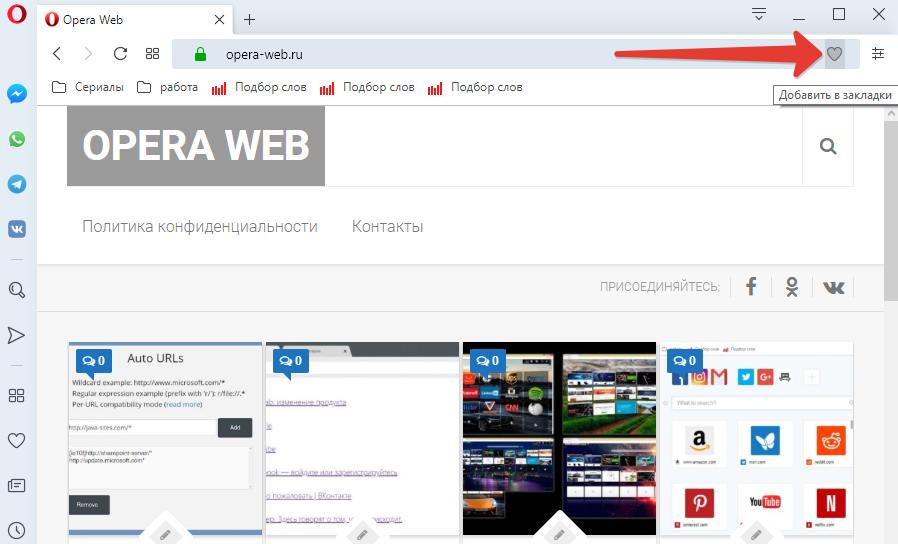
Как в Опере добавить в избранное:
- Следует открыть страницу, которую нужно добавить в закладки;
- Справа от адресной строки нажать на значок с сердечком;
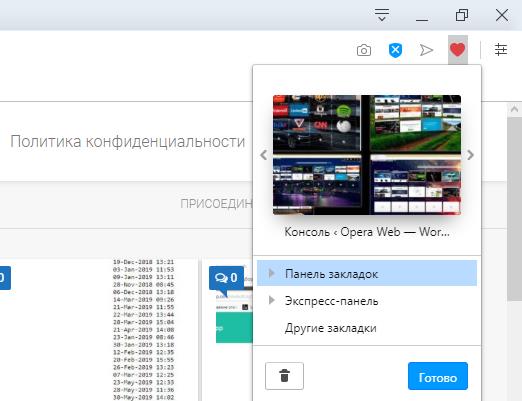
- Выбрать куда именно нужно сохранить закладку: на панель закладок, на экспресс-панель или в другие закладки.
Сочетания горячих клавиш:
- Ctrl + D – добавить в закладки;
- Ctrl + B – добавить на экспресс-панель.
Где в Опере находится избранное (закладки)
После того, как разобрались с добавлением в закладки, следует рассмотреть, где их найти и как открыть.
Где в Опере избранное находится?
Как стало понятно еще на этапе сохранения закладки, есть 3 места, куда их можно добавить:
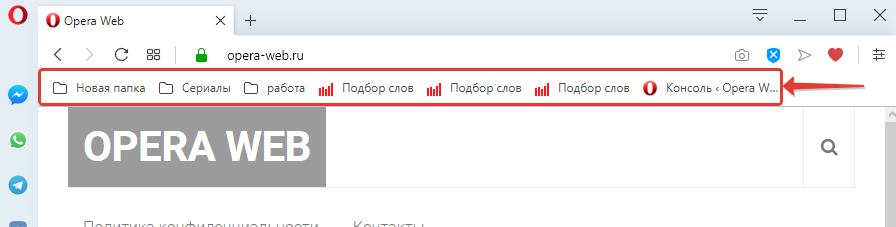
- Панель закладок – это область под адресной строкой. В ней не так много места, поэтому много закладок в избранное не добавить. Идеально подходит для доступа к самым посещаемым сайтам. Включить или отключить панель закладок можно в настройках Opera в разделе «Оформление»;
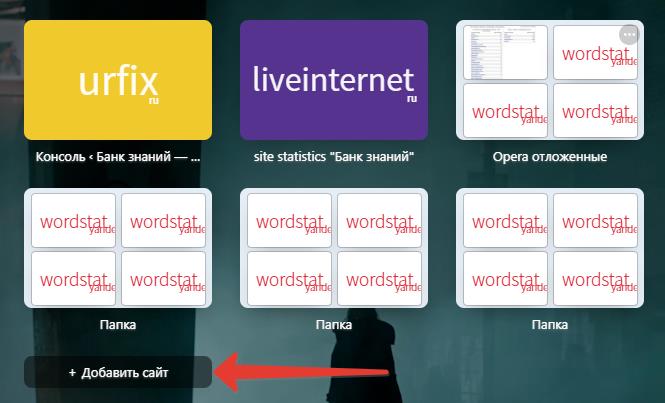
- Экспресс-панель – это панель с визуальными закладками на главной странице Оперы. Добавить сайт туда можно как с помощью значка сердца в адресной строке и горячих клавиш Ctrl + D , так и нажав кнопку «Добавить сайт» на самой экспресс-панели. Быстро открыть экспресс-панель можно с помощью сочетания клавиш Alt + Home ;
- Другие закладки – отлично подходит для не самых посещаемых сайтов, которые тем не менее не хотелось бы потерять. Перейти в другие закладки можно из менеджера закладок, использовав сочетание клавиш Ctrl + Shift + B и перейдя в раздел «Другие закладки».
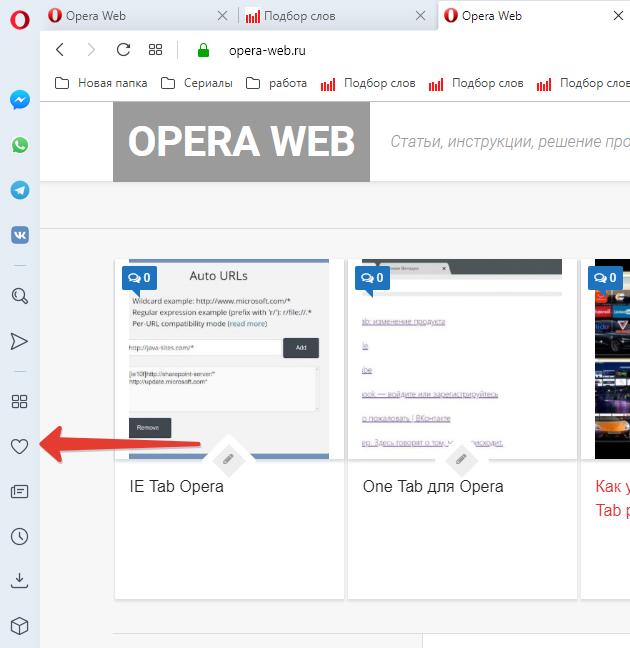
Быстрый переход в избранное Оперы можно также осуществить с помощью кнопки с изображением сердечка в левой боковой панели.
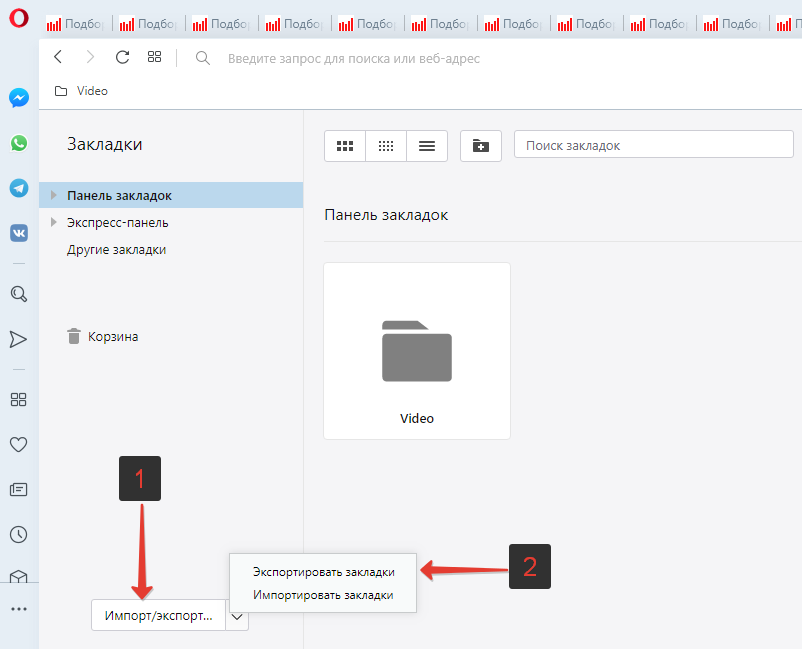
Как перенести избранное в Опере: экспортировать закладки
Перенести избранные закладки непосредственно в браузере Опера можно просто перетаскивая их, зажав при этом левой клавишей мыши.
Перенос избранного из Оперы в другой браузер осуществляется с помощью функции «Экспорт», которую можно найти в менеджере закладок (Ctrl + Shift + B).
Надеюсь, данная статья помогла разобраться с тем, как добавить в избранное в Опере и где его найти.
Не нашли ответ на свой вопрос? Тогда воспользуйтесь формой поиска:
Где хранятся закладки в Опере
Каждый сознательный пользователь обязан знать расположение своего профиля в браузере, а точнее, где на компьютере находится эта информация. Место хранения зависит от нескольких условий установки браузера и версии ОС. Каждый браузер во время установки на компьютер создает папку с профилем пользователя. Ее местонахождение может быть различным, но стандартный путь к папке выглядит так, как показано на картинке ниже.
Это поможет пользователям, которые используют Windows XP.

Теперь укажем путь папки с профилем для Windows 7.

После переустановки ОС или браузера Опера мы опять заходим по этому адресу и заменяем новую папку с профилем старой. Таким образом, получим все закладки, которые были сохранены при использовании Оперы в прошлом.
Если по указанному пути такой папки не оказалось, то открываем браузер, в адресной строке прописываем «opera:about» без кавычек и нажимаем «Enter». На страницу будут загружены все данные о вашей версии браузера. Здесь же можно прочитать информацию о расположении папки с профилем и не только.
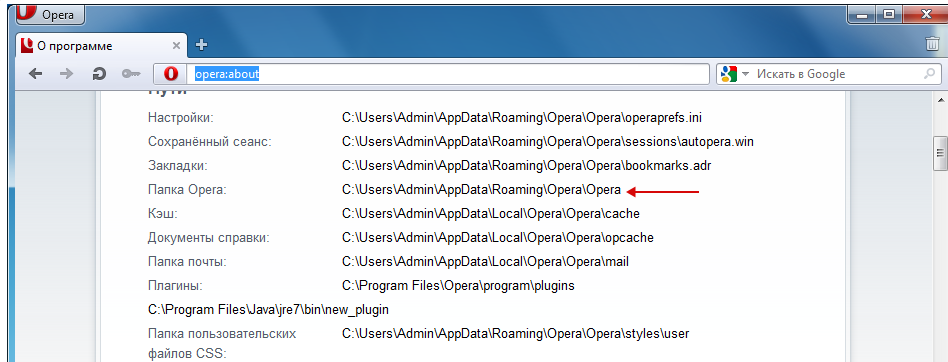
Если в дальнейшем вы захотите изменить место хранения закладок, то стоит лишь однажды задать новый путь и они будут располагаться, где вам удобно.
Для этого нужно открыть браузер, затем перейти в закладки нажатием комбинации клавиш «Ctrl+Shift+B». После этого нажимаем кнопку «Файл» и «Сохранить как…». Выпадет окно проводника. В нем выбираем папку для хранения закладок, например, ее можно назвать «Закладки Оперы» и в дальнейшем здесь будет находиться база закладок. Согласитесь, что это очень удобно. И всегда можно быстро найти все сохраненные ссылки на сайты.
Пользователи, которые пользуются экспресс-панелью наверняка захотят сохранить и их при переустановке Виндовс или Оперы. Все данные о них хранятся в папке с профилем пользователя браузера по пути, который ранее мы прописали, а называются эти файлы с данными speeddial.ini и opthumb.dat. Все миниатюры хранятся в папке «thumbnails».
Если у вас еще работает Опера, и вы хотите на всякий случай сохранить вкладки, то будет достаточно сделать следующее:
— Заходим в Оперу.
— Открываем «Меню».
— Дальше переходим в «Управление закладками», нажимаем «Файл».
— Сохраняем закладки в указанное место, нажав «Экспортировать закладки Opera». Не упустите возможности сохранить все важные ссылки на сайты, которыми пользуетесь каждый день.
Как зайти в закладки в Opera

Закладки в современных веб-браузерах очень полезны, ведь это самый простой и быстрый способ сохранить интересные страницы. Однако с каждым годом каждая программа, включая Оперу, испытывает обновления, усовершенствования, становится более быстрой и простой. Однако очень часто функции, которые мы привыкли видеть в верхней строке панели, переносят в другое место. А именно это является основной причиной отказа от пользования данным браузером.
Создание закладок в опере 12.
В Опере 12 все более-менее просто. Ведь чтобы зайти в панель закладок нужно просто в верхнем левом углу нажать на значок «опера» и выбрать пункт закладки. В этом пункте есть такие подпункты: создать закладку и управлять закладками, а также стандартный набор закладок. Чтобы создать закладку нужно зайти на любой сайт и нажать вместе клавиши «Ctrl+d», или нажать правую клавишу мыши в любой точке сайт и выбрать пункт «Создать закладку страницы».
Все закладки, которые вы добавляете, автоматически сохраняются на диске с операционной системой в папке:
Однако, если вам нужно удалить ее, переместить или сделать резервное копирование, то лучше воспользоваться менеджером закладок. Ведь, таким образом, можно выполнять все действия с закладками, а также импортировать и экспортировать их.
Закладки в опере 20.
Стоит отметить, что эта версия действительно революционная. Ведь здесь разработчики использовали новое ядро, поэтому программа стала действительно быстрой. Также изменился интерфейс программы. Скачав и установив на компьютер Оперу 20, многие из пользователей не смогли найти в ней меню «закладки». Ведь в настройках браузера этот пункт меню отключен. Поэтому чтобы включить его нужно зайти в настройки и найти пункт меню «интерфейс» и поставить галочку в пункте «показывать панель закладок».
Следующим шагом станет введение в адресной строке браузера «Opera: flags». После ввода откроется страница с экспериментальными функциями программы. На этой странице множество пунктов, однако, нам нужен: «Quick access bar». Найдя, включаем его. После перезагрузки программы внесены изменения будут применены.
После этих действий закладки и панель закладок появится на верхней части программы.
Очень часто перед заменой ОС или просто для резервного копирования нам нужно найти папку, где программа сохраняет закладки. Хотя сейчас есть множество программ для импорта и экспорта списка закладок однако искать их в интернете и скачивать долго. Поэтому самый простой способ зайти в:
в этой папке есть несколько файлов:
Global_history.dat — файл истории (журнал).
Bookmarks.adr — файл закладок.
Notes.adr — файл заметок.
Contacts.adr — файл контактов.
Wand.dat — файл паролей и логинов.
Поэтому лучше скопировать всю папку. Ведь пароли и список контактов не менее важны, чем закладки страниц. После копирования файлов на флешку или на другой локальный диск можно переустанавливать ОС. А потом, установив оперу просто зайти в эту папку и замены нити ее содержимое.
Похожие статьи:
- Восстанавливаем закладки браузера Opera
- Как открыть закладки в Opera?
- Сохраняем закладки в браузере Opera
- Как экспортировать закладки из Google Chrome
- Добавляем закладки в Google Chrome
- Визуальные закладки для Google Chrome