Запись игрового клипа на компьютер с помощью game Bar
Панель игр встроена в Windows 11, поэтому вы можете записывать видео и снимки экрана во время игры для ПК. Во время игры нажмите клавишу с логотипом Windows + G на клавиатуре, чтобы открыть панель игр. Если к компьютеру подключен геймпад Xbox 360 или Xbox One, нажмите кнопку Xbox .
- Выберите Запись с этого момента (кружок), чтобы начать запись клипа. Выберите Остановить запись (квадрат), чтобы завершить запись.
- Выберите Сделать снимок экрана, (значок камеры), чтобы сделать фотографию того, что происходит во время игры.
- Во время игры в полноэкранном режиме нажмите клавишу с логотипом Windows + Alt + G для запуска и остановки записи.
- Чтобы отредактировать клип, нажмите кнопку Xbox , чтобы открыть приложение Xbox, затем выберите Клипы.
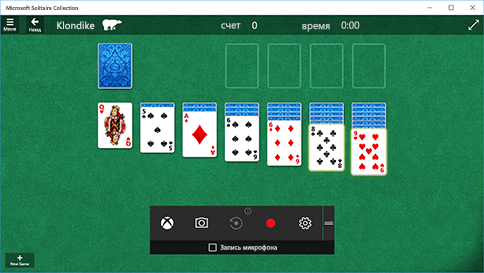
Панель игр встроена в Windows 10, поэтому вы можете записывать видео и снимки экрана во время игры для ПК. Во время игры нажмите клавишу с логотипом Windows + G на клавиатуре, чтобы открыть панель игр. Если к компьютеру подключен геймпад Xbox 360 или Xbox One, нажмите кнопку Xbox .
- Выберите Запись с этого момента (кружок), чтобы начать запись клипа. Выберите Остановить запись (квадрат), чтобы завершить запись.
- Выберите Сделать снимок экрана, (значок камеры), чтобы сделать фотографию того, что происходит во время игры.
- Во время игры в полноэкранном режиме нажмите клавишу с логотипом Windows + Alt + G для запуска и остановки записи.
- Для редактирования клипа нажмите кнопку Xbox , чтобы открыть приложение Xbox, и выберите Клипы.
Как качественно записывать игру
с экрана компьютера


 4.7 Оценок: 26 (Ваша: )
Съемка геймплея может потребоваться в различных ситуациях:
- при проведении стрима;
- для публикации ролика на Ютуб, в Инстаграме или ТикТок;
- если нужно сохранить важный момент или победу в игре;
- если необходимо сделать запись соревнования и турниров.
Какую программу выбрать и как записать игру? Вы можете воспользоваться различным софтом или применить встроенное средство в Виндовс 10. Далее мы расскажем, как сохранить геймплей разными способами.
Как записать игру в Экранной Студии
Чтобы записывать игру с экрана, воспользуйтесь программой Экранная Студия. С ее помощью можно захватить любое действие на мониторе со звуком, снять материал с веб-камеры, добавить клипы с компьютера и произвести видеомонтаж. Приложение предлагает все необходимые инструменты для оформления видеоуроков, курсов, летсплеев, влогов и других роликов. Софт может работать на ноутбуке и слабом ПК.
Скачать бесплатно Для Windows 11, 10, 8, 8.1, 7, XP
Посмотрите видеоурок по работе c программой:

Как произвести съемку монитора? Следуйте простой пошаговой инструкции:
Шаг 1. Начните видеозапись
Скачайте установочный файл с нашего сайта и запустите его. После завершения инсталляции откройте рекордер. Нажмите «Записать видео с экрана».
В новом окне установите подходящие параметры: вы можете снимать весь экран, указанный фрагмент или выбранное окно. Также можно скорректировать размер рамки вручную, указать источник звука и микрофон. Затем начните видеозахват, кликнув на соответствующую кнопку. Приложение не имеет ограничений по времени записи и производит видеосъемку без потери FPS.
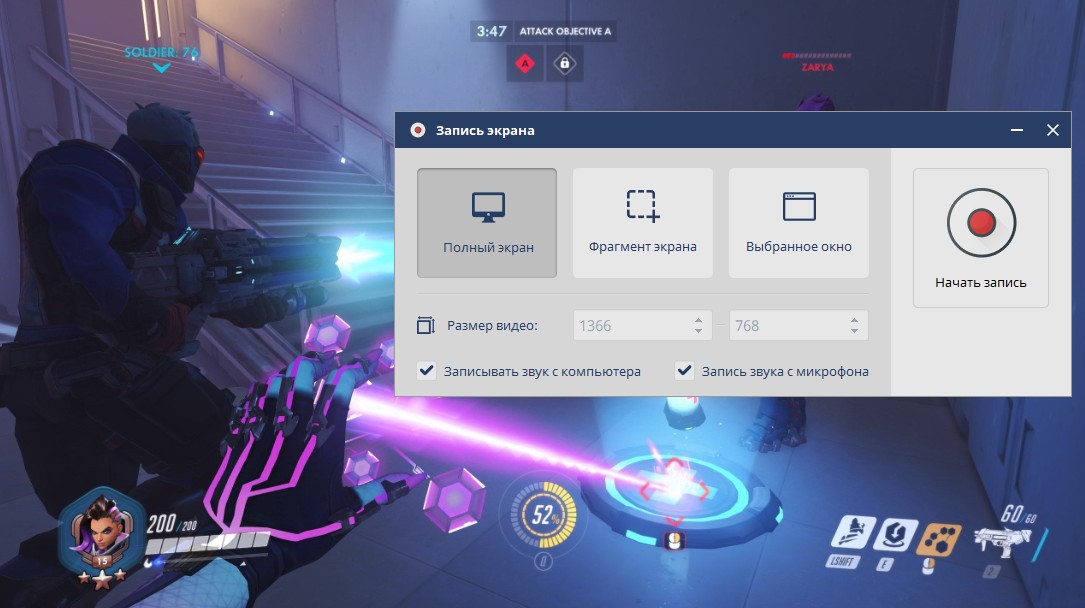
Чтобы поставить процесс на паузу, нажмите на клавишу F8, а для его остановки — F10. Видеозапись будет автоматически загружена во встроенный видеоредактор.

Шаг 2. Отредактируйте видеофайл
Далее вы можете обработать материал. Редактор предлагает следующие функции для оформления впечатляющих роликов:
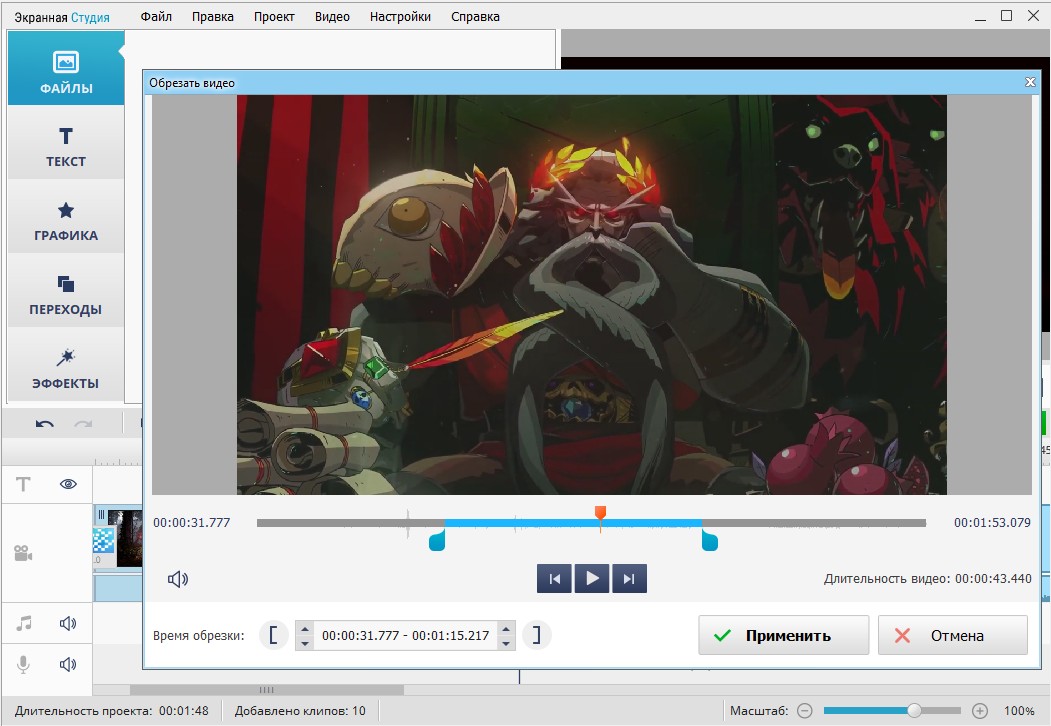
Обрезка и разделение видеофайлов. Выделите клип на временной шкале и нажмите «Разделить» или на значок ножниц, чтобы удалить лишние фрагменты в конце или начале.
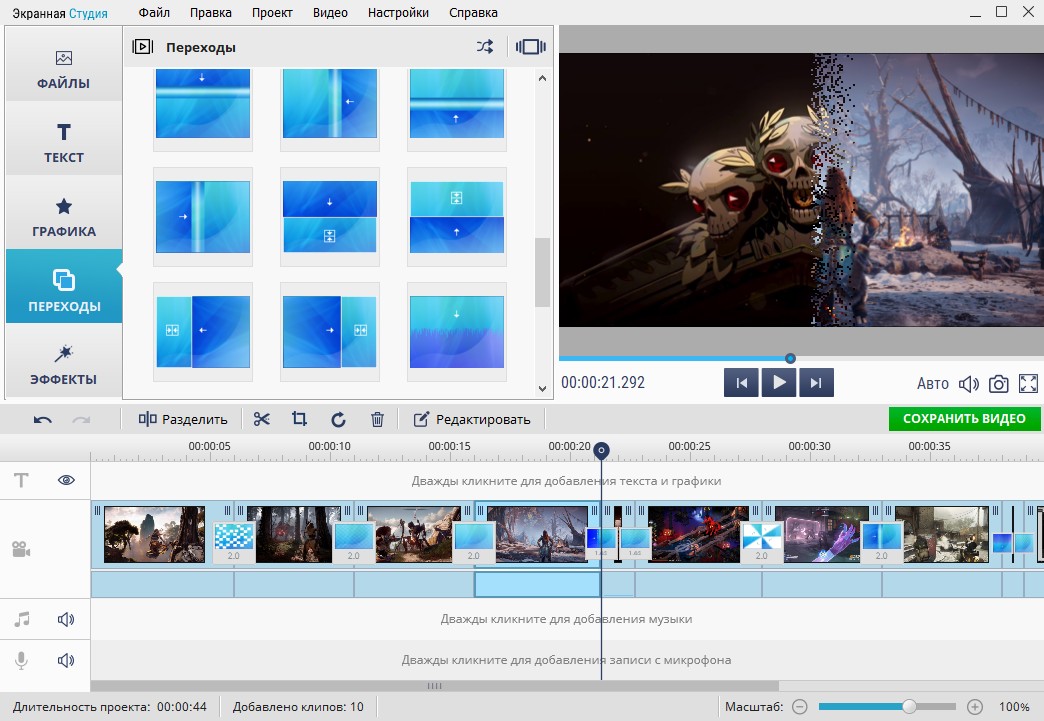
Соединение фрагментов. Загрузите дополнительные материалы, например, другие видеофайлы с компьютера. Они будут автоматически размещены на таймлайне. Для добавления плавного перехода между клипами перейдите в соответствующий раздел и перетащите нужную анимацию на стык роликов.
Создание вступительных заставок и титров. Перейдите в раздел «Текст» —> «Титры». Тут можно выбрать стильный дизайн для проекта. Макет можно редактировать: заменить фон и стандартный текст на свой, настроить оформление надписи и т.д.
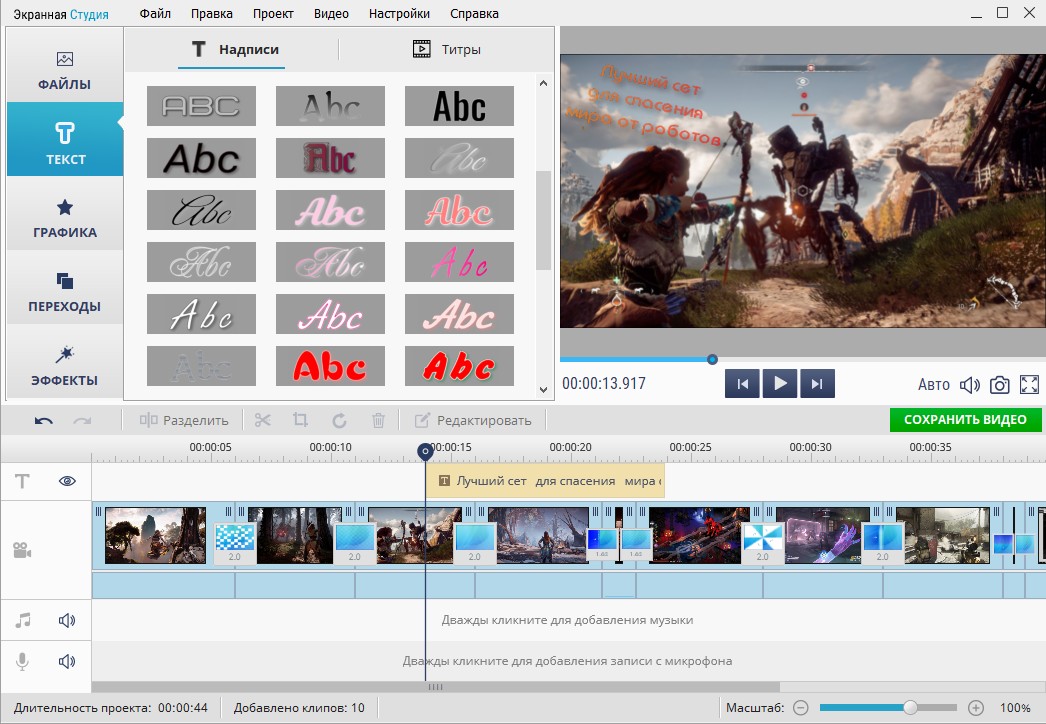
Добавление фигур, стрелок, линий. Категория «Графика» содержит готовые элементы для оформления проекта: стрелки, стикеры, линии и прочее.
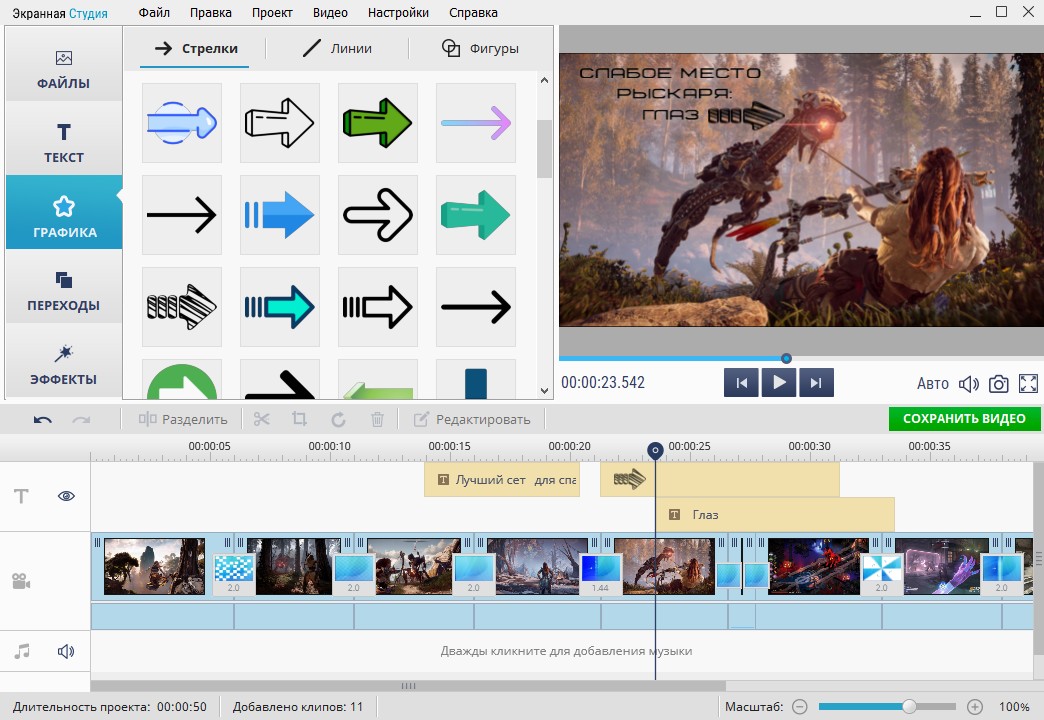
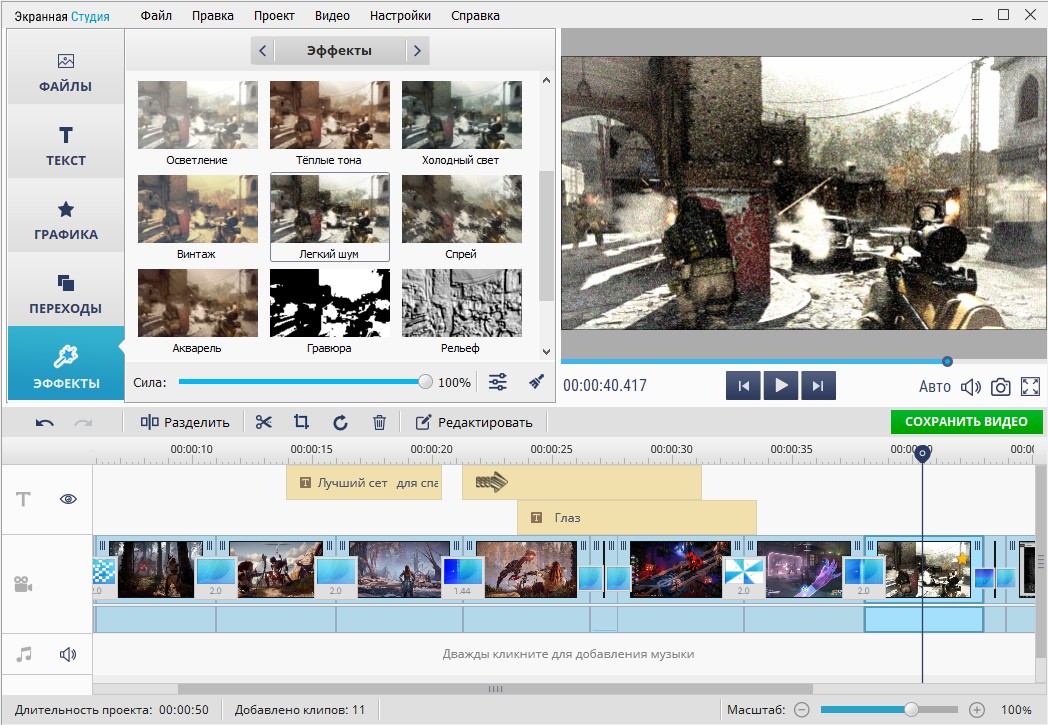
Применение эффектов. В соответствующем разделе представлены фильтры для коррекции яркости, контраста, насыщенности. Также тут можно включить интересные эффекты, например, стилизацию под рельеф.
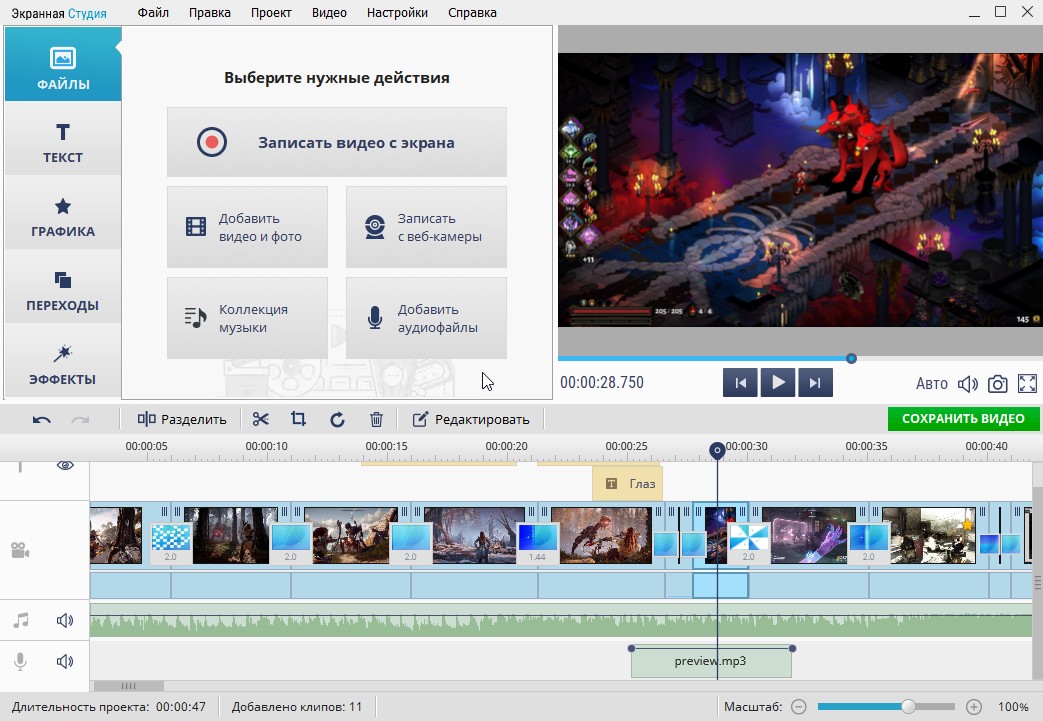
Добавление фоновой музыки или запись озвучки. Дважды кликните по аудиодорожке, чтобы загрузить файл или создать закадровый голос с помощью микрофона.
При работе с Экранной Студией вам не потребуется дополнительный видеоредактор. Вы сможете произвести полноценный монтаж в самой программе. У вас будет возможность обрезать и соединить клипы, применить эффекты и создать титры. Экранная Студия — идеальное решение для тех, кто ищет универсальную программу для съемки скринкастов и монтажа видео.
Шаг 3. Экспортируйте результат
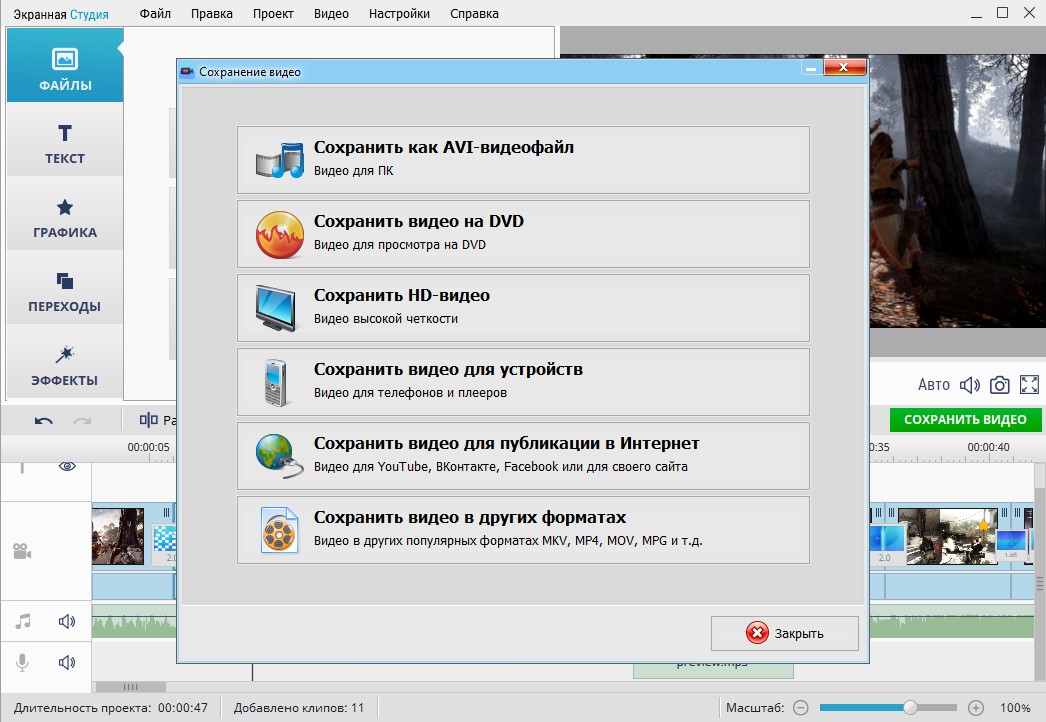
По завершении обработки экспортируйте итог в популярном формате, предварительно настроив качество, разрешение и другие свойства файла. Также итог можно подготовить для публикации онлайн на YouTube, ВКонтакте, своем сайте или блоге.
Скачайте программу Экранная Студия
и запишите крутой геймплей
Скачать бесплатно Для Windows 11, 10, 8, 8.1, 7, XP
Как снимать игру с помощью встроенных
средств Windows 10
Вы можете записать игру с экрана компьютера без установки программного обеспечения. На устройствах с операционной системой Windows 10 есть встроенный инструмент для захвата — Xbox Game Bar. Вы сможете произвести запись игрового видео, захватывать звук ОС или голоса с микрофона. Однако средство имеет недостатки:
- нельзя выделить область захвата;
- софт не позволяет изменить выходной формат файла: все документы сохраняются в MP4;
- инструмент не предлагает опций для редактирования ролика — вам потребуется установить стороннее приложение.
Чтобы начать видеосъемку, выполните несколько простых действий:
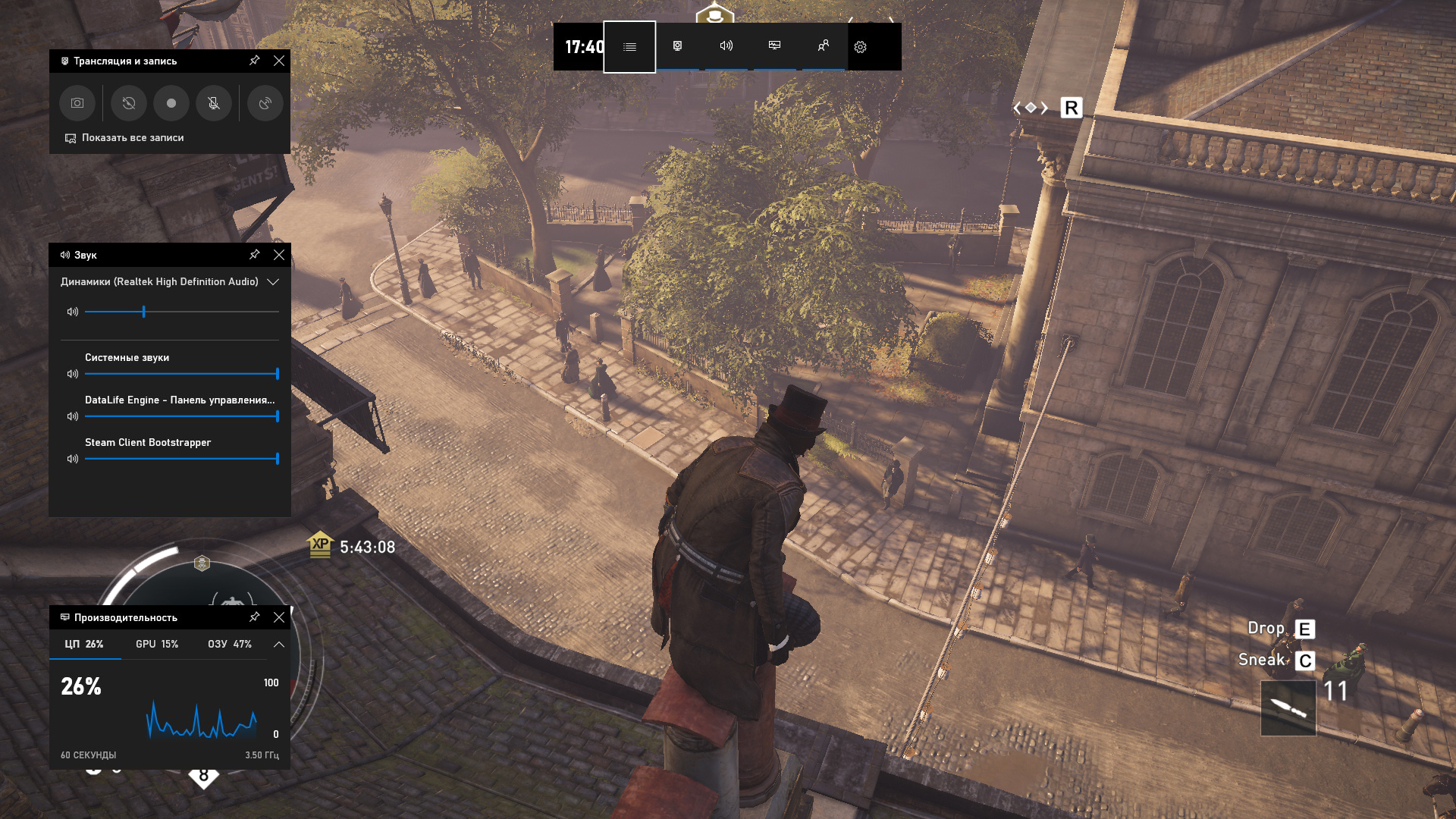
- Настройте видеозахватЗажмите Win + G для запуска. В левом блоке вы можете выбрать источники звука, указать микрофон и громкость.
- Начните видеосъемкуЗажмите Win + Alt + R. Для завершения процесса наведите на значок «Стоп».
- Посмотрите итогФайлы будут храниться в галерее софта, а также в папке пользователя «Клипы».
Прочие способы записи игрового видео
Вы также можете воспользоваться другими программами, записывающими игры: Фрапс, ОБС, Бандикам и другие. Они позволят выделить область захвата, сделать качественную видеозапись со звуком без потери ФПС и сохранить результат.
Как снимать игры в OBS
Бесплатное ПО для видеосъемки монитора, проведения прямых эфиров и вывода звука игры отдельно от видеодорожки. Вы можете подключиться к платформам YouTube, Twitch, Api.Video и транслировать на них прохождение уровня или квеста.
Как записать геймплей? Следуйте инструкции:
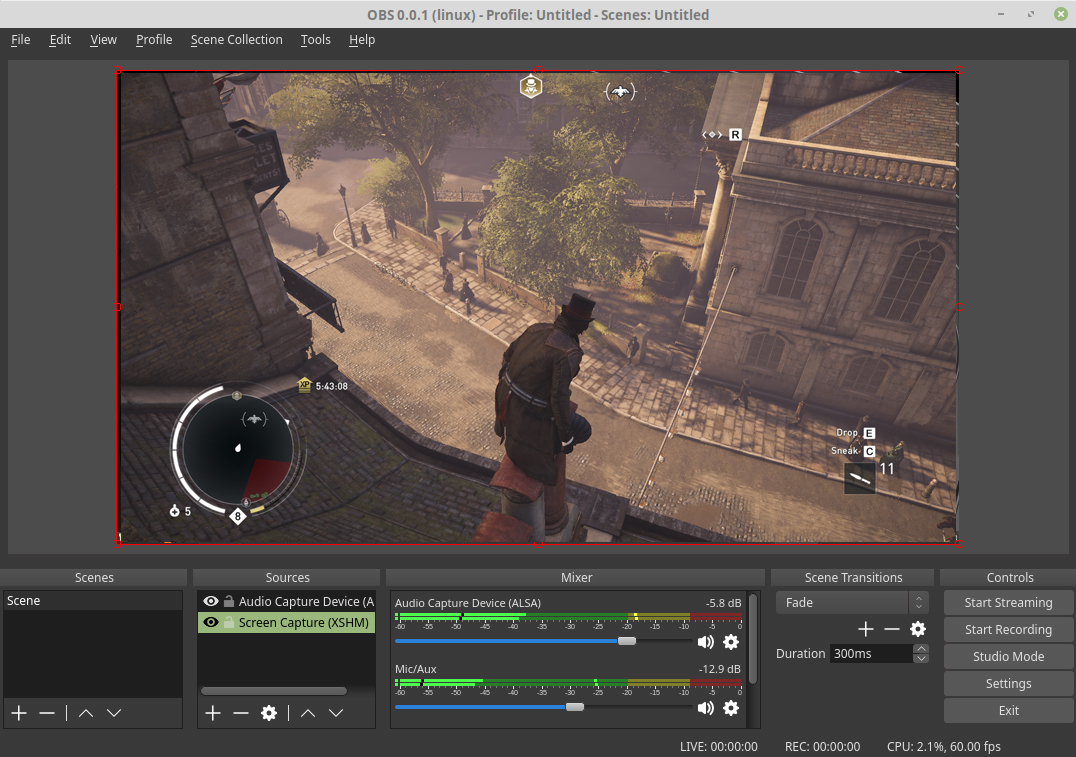
- Загрузите софтУстановите OBS Studio на устройство.
- Снимите материалУкажите нужный участок и начните захват данных.
- Сохраните итогНажмите «Остановить запись» и экспортируйте результат с настройкой параметров вывода: формат, битрейт и прочее.
Как записывать видео геймплея в Discord
Бесплатный мессенджер, который позволяет обмениваться сообщениями, участвовать в аудиочатах, запускать стримы и присоединяться к тематическим сообществам.
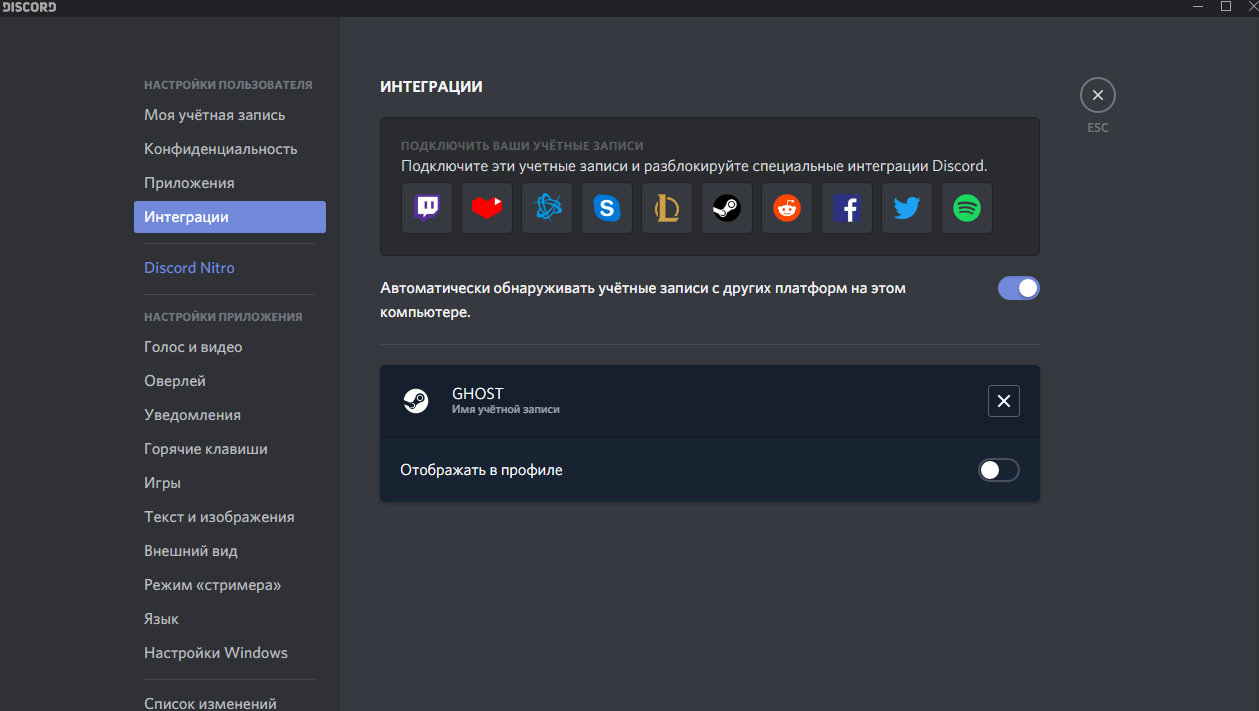
С помощью Дискорда нельзя сохранить видеоклип на ПК, однако он предоставляет возможности для трансляции рабочего стола и проведения стримов. Для этого:
- Установите DiscordЗагрузите мессенджер на устройство и запустите его.
- Измените настройкиНажмите на значок шестеренки в нижнем левом углу и скорректируйте значения видеоданных.
- Запустите стримКликните на «Go Live». В новом окне укажите участок для демонстрации. Затем кликните на «Go Live» внизу окна для начала трансляции.
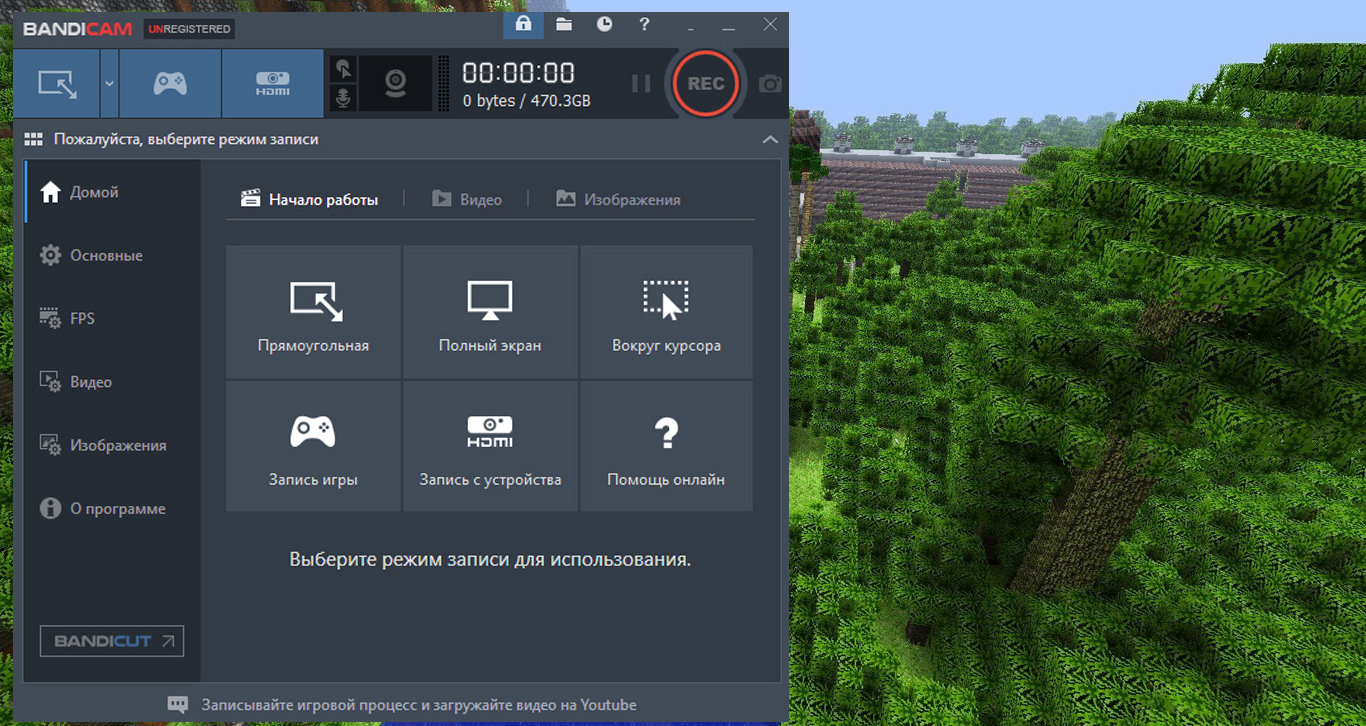
Как снимать игровой процесс в Bandicam
Простой рекордер, позволяющий снять монитор, обрезать ролик и изменить свойства файла при экспорте. Вы можете скачать Бандикам бесплатно, однако время записи ограничено: у вас будет возможность вывести только последние 10 минут.
Как снимать видео в игре? Выполните несколько действий:
- Откройте приложениеЗагрузите и запустите установочный файл. После откройте видеорекордер.
- Настройте параметрыПерейдите в раздел «Видео». Измените горячие клавиши, видеоформат, источники аудио.
- Включите видеозахватОткройте стартовое меню и укажите подходящий режим. Для начала съемки используйте горячие клавиши, установленные ранее. Результат будет сохранен в папку, которую вы указали в настройках.
Как записать геймплей в ShadowPlay
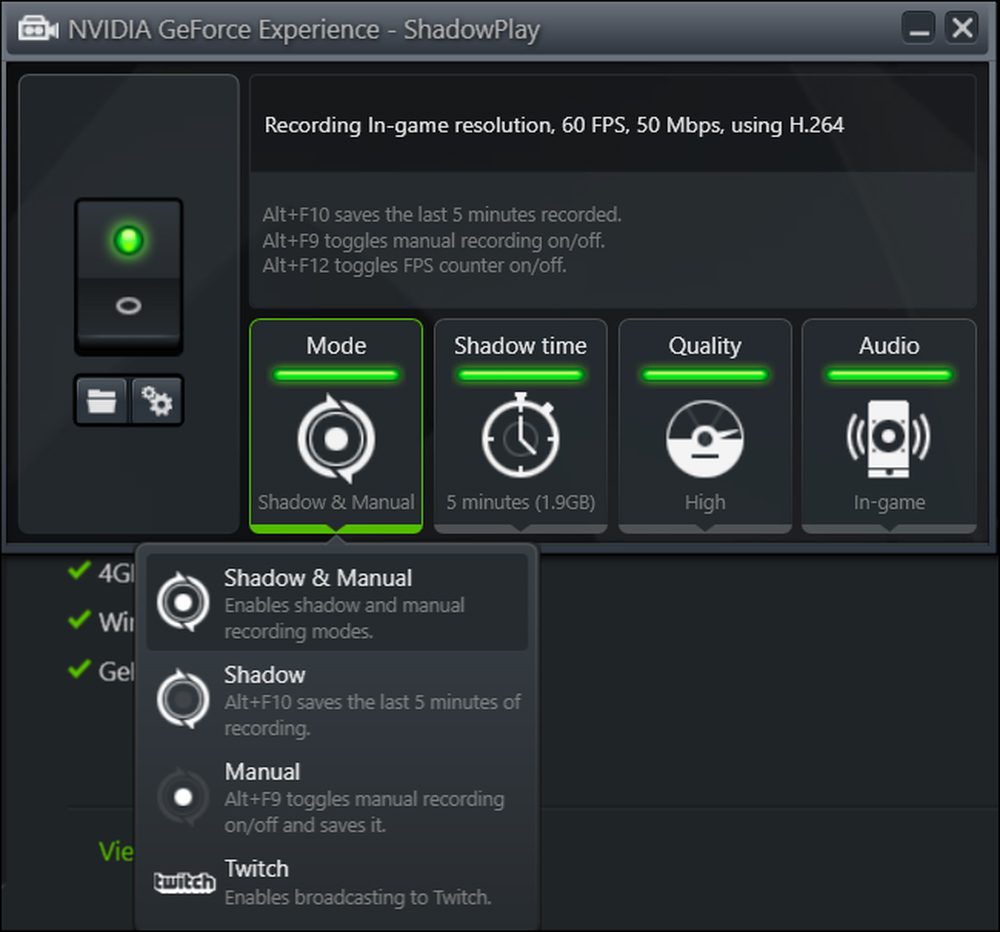
ПО для устройств с видеокартой от компании Nvidia, позволяющее создать скринкаст и поделиться им в сети. Вы также сможете сделать скриншот и провести прямой эфир.
Для создания скринкаста выполните следующие действия:
- Установите Нвидиа ShadowPlayЗатем зажмите Alt + Z для открытия стартового меню.
- Выберите режимНапример, вам доступны «Прямая трансляция» и «Мгновенный повтор». Первая опция позволит вести эфир и параллельно захватывать материал для экспорта на ПК. Второй режим автоматически сохраняет последние минуты вашего скринкаста. Это полезно при продолжительной съемке геймплея, например, в КС или Майнкрафт.
- Начните видеозахватДля завершения процесса зажмите Alt + F9.
Как снимать прохождение игр в Action
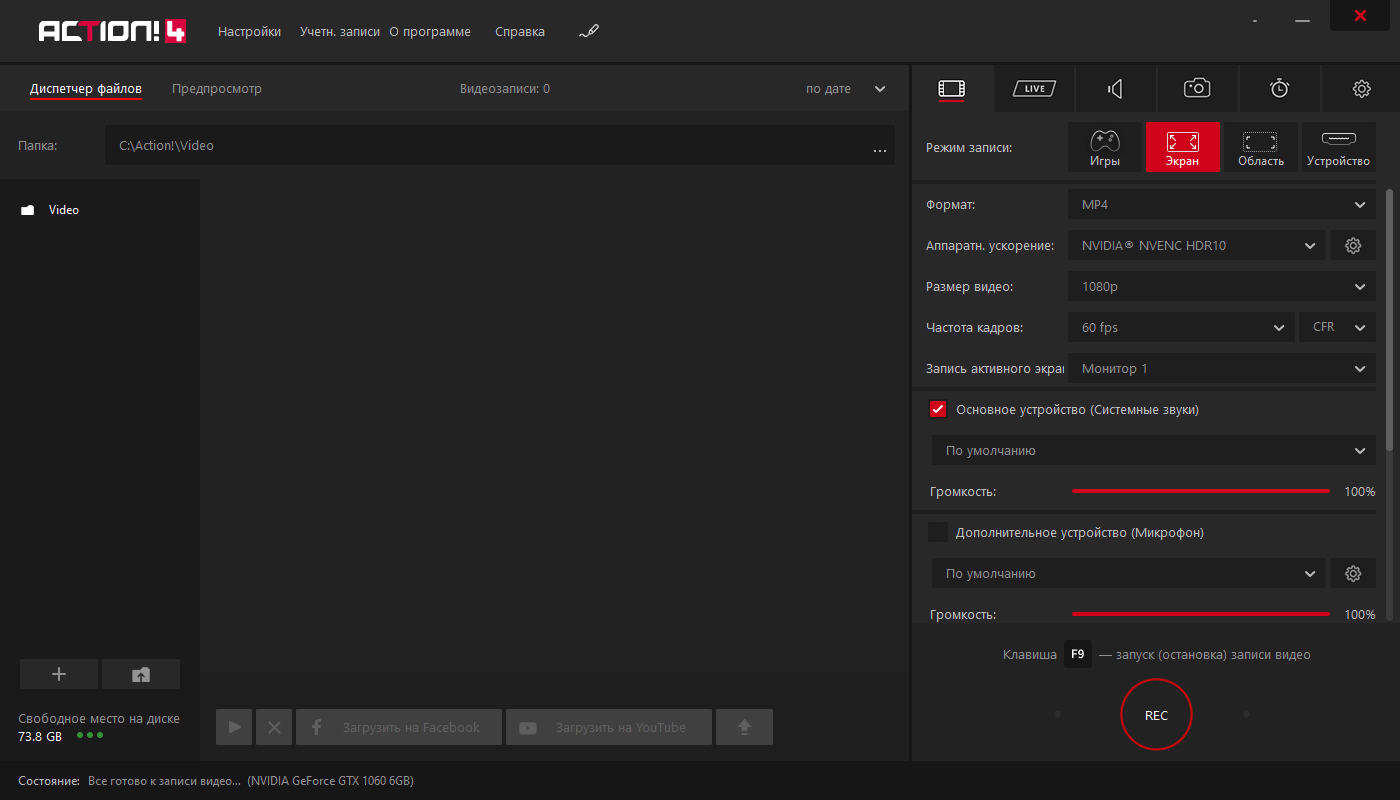
Софт, позволяющий транслировать и записывать экран, использовать веб-камеру и обрабатывать видеоряд. Для его использования потребуется приобрести платную версию за 1143 рубля. Также для работы без лагов у вас должно быть мощное оборудование.
Чтобы снимать игры на компьютере, следуйте инструкции:
- Скачайте ActionЗатем пройдите стандартные этапы инсталляции и откройте рекордер.
- Включите видеозахватПерейдите в раздел записи. Выберите «Игровой режим» и нужные параметры съемки. Запустите процесс, нажав на «Rec».
- Экспортируйте данныеОтключите видеосъемку и сохраните материал на ПК.
Выводы
Теперь вы знаете, как правильно записывать видео с экрана игры. Для этого можно использовать встроенное средство Windows и стороннее программное обеспечение. Первый инструмент не позволит обозначить область захвата, выбрать расширение видеофайла или отредактировать материал.
Какой программой воспользоваться для создания геймплея? Оптимальным решением будет Экранная Студия. Она позволит снять видеоклип в высоком качестве, произвести монтаж роликов, применить эффекты и экспортировать результат в нужном формате. Вы можете скачать редактор бесплатно и создать впечатляющий клип прямо сейчас!
Поделиться с друзьями:

Читайте также: Захват видео с экрана
Для видеозахвата потребуется специальное программное обеспечение или подходящая веб-платформа. Далее мы рассмотрим разные способы, как.
Попробуйте программу Экранная Cтудия
- захват экрана в один клик, легкое начало записи
- обрезка и склейка видео, добавление текста, эффектов
- создание видеоуроков и фильмов из экранного видео, фотографий и других роликов
Как записать игровое видео, геймплей [инструкция]

Доброго времени суток.
Иду тут намедни в офисе между компьютеров, и вижу, как несколько человек собрались возле одного из ПК и увлеченно что-то рассматривают (один из них даже снимал на телефон изображение на мониторе). Подойдя поближе, понял в чем тут дело. ��
Оказывается, причиной была одна популярная игра (название вырезано, чтобы не делать рекламы) . И несколько любителей этой игрушки поражались продемонстрированный результатам, и хотели это записать на видео.
В общем-то, делать, это, конечно, можно и на телефон, но гораздо удобнее захватить видео с помощью спец. программ (да оно и качественнее получится!). Собственно, эту статью сделаю в виде небольшой инструкции, которая продемонстрирует вам несколько простых способов записи геймплея.
Так сказать, приведу альтернативное решение вопроса.
Как записать видео с экрана игры
Вариант №1: с помощью Fraps и его аналогов
Один из самых универсальных вариантов захвата игрового видео — будет использование спец. программ.
Но сразу хотелось бы отметить, что несмотря на их многообразие, действительно хороших — не так уж и много. Те, на которые стоит обратить внимание, я приводил в одной из своих прошлых статей (ссылка ниже).
�� В помощь!
Топ-5 программ для записи видео и аудио из игр (без тормозов и лагов) — см. подборку лучших
Вообще, я бы порекомендовал для начала остановиться на Fraps. Почему?
1) Во-первых, в этой программе используется спец. кодек, который позволяет не нагружать сильно* систему (т.е. во время записи игры можно снизить кол-во тормозов (либо исключить их вовсе!)).
2) Во-вторых, Fraps позволяет вести запись не только видео, но и звука!
3) В-третьих, можно записывать 60 кадр./сек при полном разрешении картинки.
*
Итак, будем считать, что Fraps у вас уже есть (установлен и запущен ��).
Первое, что необходимо сделать, это открыть настройки Fraps: раздел «Movies» . Здесь необходимо указать папку для сохранения видео (по умолчанию C:\Fraps\Movies ) , кнопку для начала записи (F9) и настройки захватываемого видео (я рекомендую выставить Full-size , 60 FPS — т.е. видео с макс. качеством).
Если игра при записи начнет тормозить, попробуйте выставить Half-size, и 30 FPS. Качество записываемого видео снизится, зато компьютер начнет вести захват без лагов, дерчков и притормаживаний.
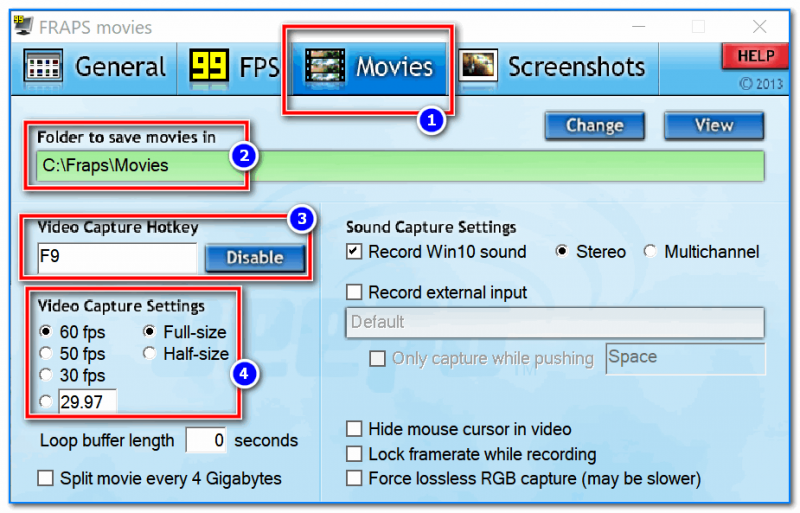
Настройки записи в программе Fraps
После настройки, запустите игру.
Если Fraps работает — в левом верхнем углу вы должны увидеть желтые цифры (это FPS). Для начала записи — нажмите F9 (цифры в углу должны покраснеть — это значит началась запись геймплея). Для остановки захвата — нажмите эту же клавишу еще раз.
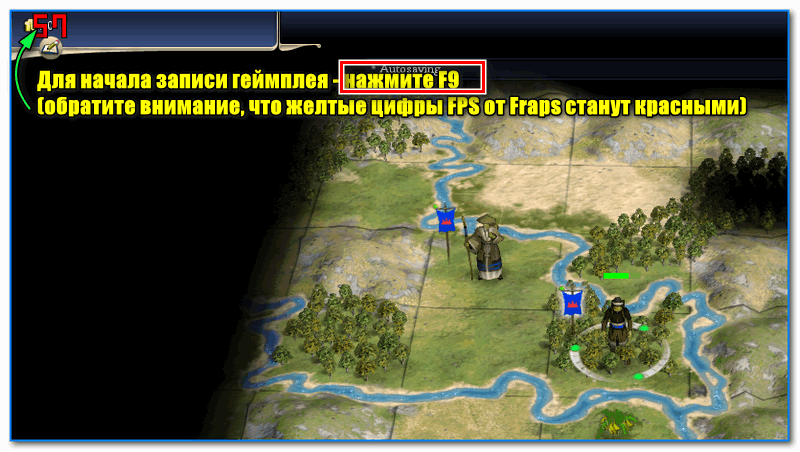
Для начала записи — нажмите F9 в игре
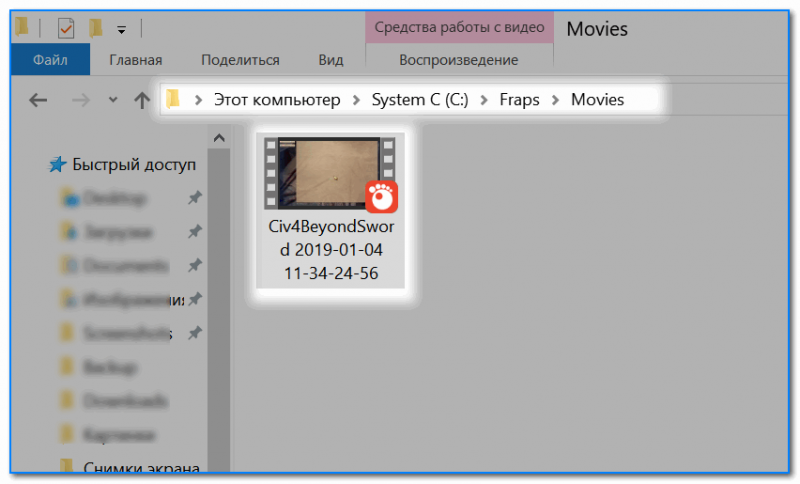
Все захваченные видео (по умолчанию) сохраняются в каталоге C:\Fraps\Movies ; имя каждого файла включает в себя название игры, и дату, когда была сделана запись (см. пример ниже ��).
Отмечу, что запись видео с помощью Fraps может отнять очень солидное пространство на жестком диске: одна минута запросто отнимет 1 ГБ и более места (см. пример ниже ��)!
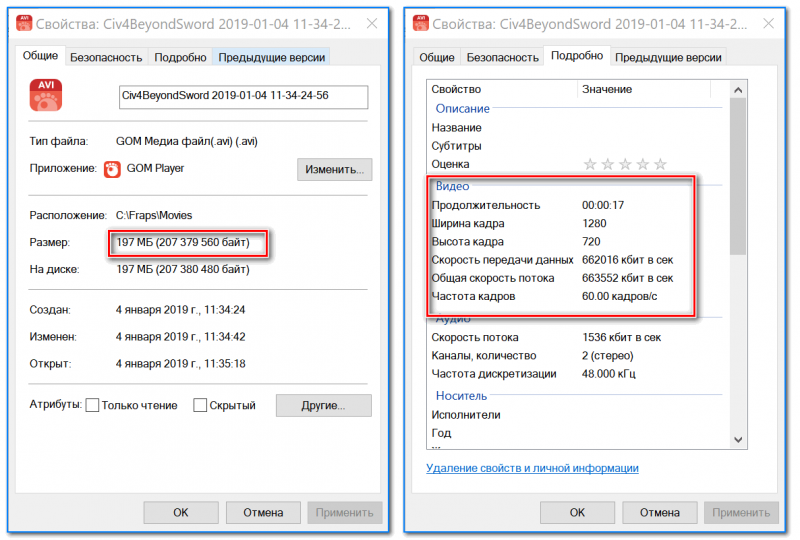
Свойства записанного видео во Fraps
Вариант №2: с помощью функции ОС Windows 10/11
В Windows 10/11 встроена достаточно удобная функция для записи видео и создания скринов из игр. В отличие от Fraps, она позволяет сжимать видео в более компактный размер (за счет чего, 1 мин. видео весит не 1÷2 ГБ, а, например, всего лишь 50 МБ. ).
Чтобы включить и настроить эту возможность, откройте сначала параметры Windows (сочетание клавиш Win+i ).
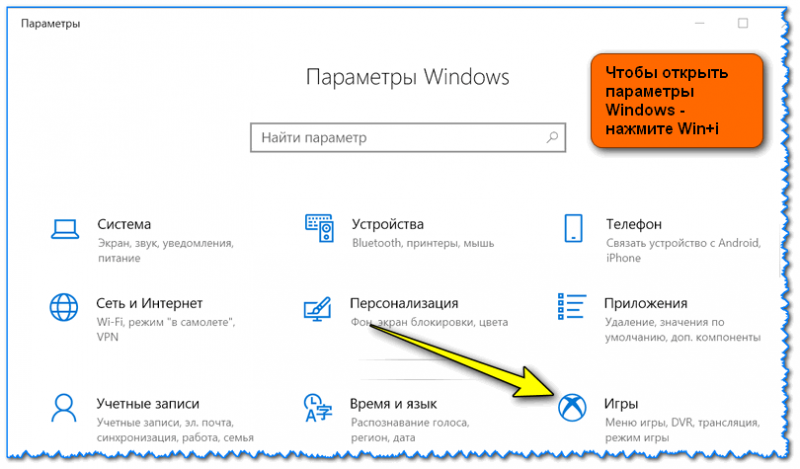
Как открыть параметры Windows — Win+i
Далее откройте раздел «Игры/DVR для игр» . В первую очередь обратите внимание на выбор папки для сохранения ваших записей (см. скрин ниже, область-2), а также на длину записи (по умолчанию равна 2 часам).
�� В помощь!
Если в вашей версии такой штуки нет (DVR для игр) — скорее всего у вас просто не обновлена версия Windows 10.
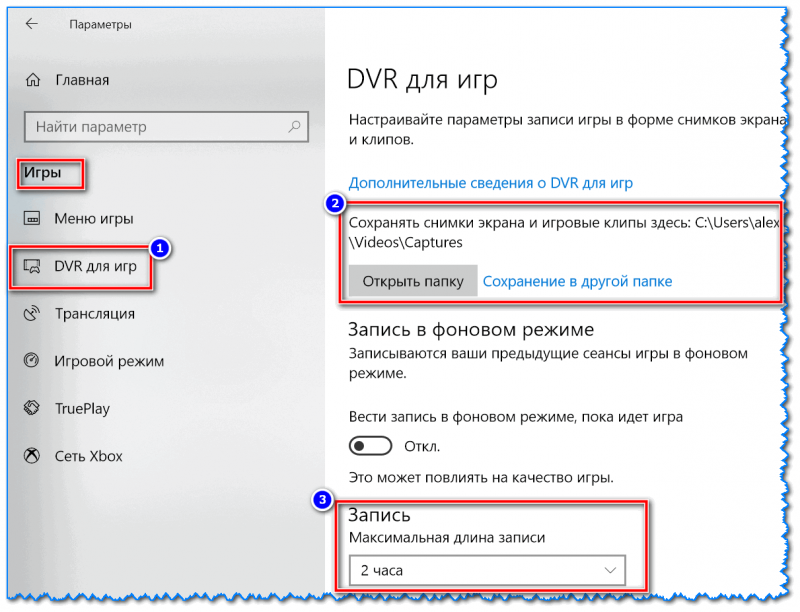
Папка для записи видео / настройки
Если вы планируете записывать звук — то также включите данную опцию в настройках (укажите качество записываемого звука, по умолчанию 128 Кбит/с).
Кстати, Windows 10 может записывать не только звук из колонок ПК, но и с микрофона (т.е. попутно можно комментировать свое видео).
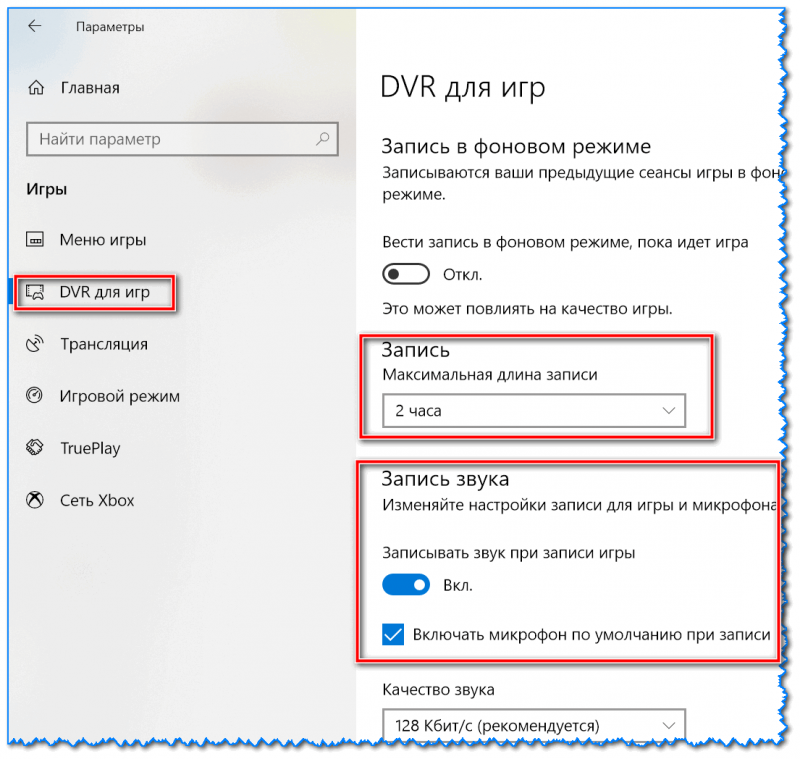
Запись звука / настройки
Ну и еще один важный параметр в этом разделе — это качество видео и количество кадров в секунду (30 или 60 кадр/сек.).
Здесь сложно дать однозначную рекомендацию, т.к. при выставлении более высоко качества — повышается нагрузка на систему, и игра в процессе записи может начать тормозить. Пробуйте экспериментально.
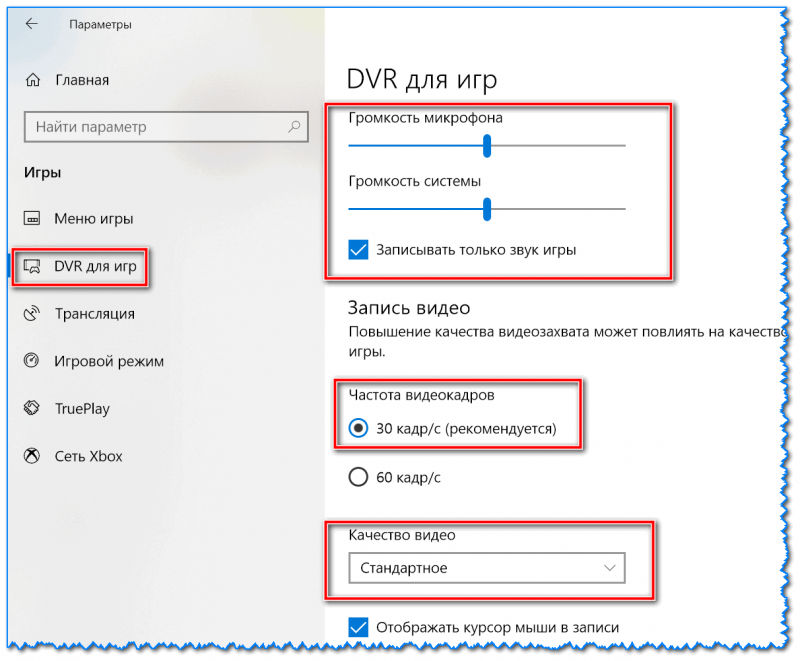
Качество видео / настройки
В общем, будем считать, что настройки были заданы ��.
Теперь запускаете игру и нажимаете сочетание кнопок Win+G — в нижней части окна должна появиться игровая панелька. Для начала записи видео нажмите по кнопке «Запись этого момента» (см. скрин ниже ��).
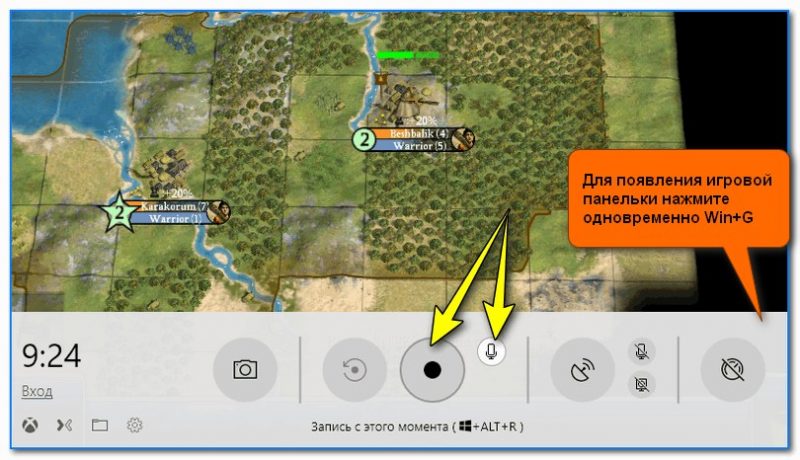
Кнопка старта записи
Обратите внимание, что в правой части окна игры вы увидите небольшое окно со временем записи и кнопкой остановки оной.
Отмечу, что захватываемое видео сохраняется на жесткий диск, и сразу же после остановки записи — вы можете приступить к его просмотру.

По умолчанию захваченные клипы сохраняются в системной папке «Видео» (см. скрин ниже). ��
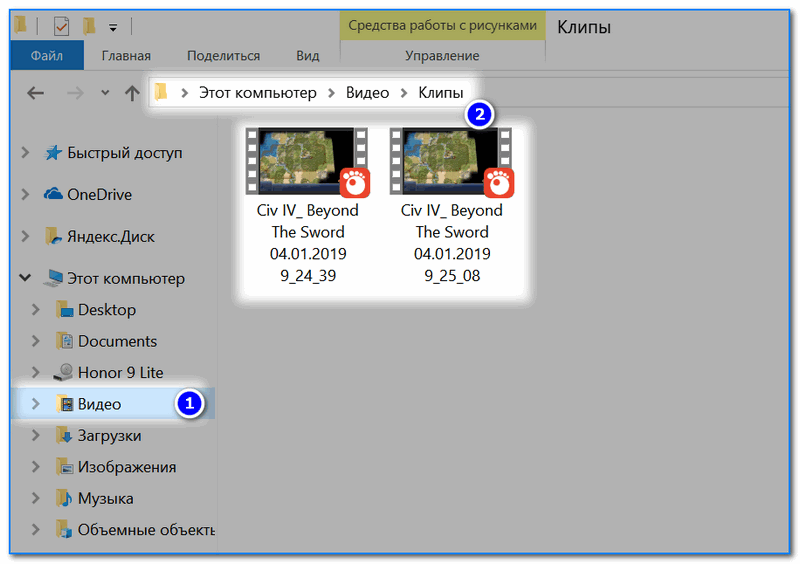
Отмечу, что видео достаточно неплохо сжимается. В качестве примера открыл свойства одного из захваченных видео: видео длиной в 50 сек. (со звуком) весит порядка ~30 МБ.
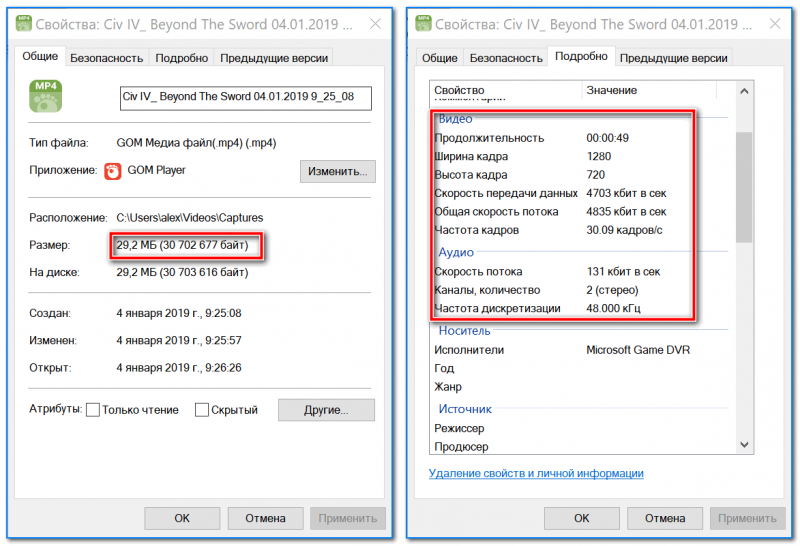
Свойства видео / Кликабельно
Вариант №3: используем возможности видеокарты (Nvidia, Intel)
Использование спец. функций и средств от разработчиков видеокарты позволяет получить очень качественное видео, и существенно снизить нагрузку на ЦП.
ShadowPlay
Функция ShadowPlay от Nvidia (именно с нее сегодня начну) позволяет записывать Full HD видео без существенной нагрузки на процессор (благодаря чему, вы можете играть с тем же комфортом, как и без записи).
Для захвата изображения из игры используется кодировщик H.264. Полученное видео можно обработать практически в любом редакторе видео (поддерживающим формат MP4).
�� В помощь!
Лучшие бесплатные видеоредакторы для Windows (на русском языке) — см. золотую подборку
*
Требования для использования ShadowPlay:
- видеокарта GeForce GTX 650 и выше (в помощь: как узнать модель своей видеокарты);
- последние версии драйверов Nvidia (а помощь: как обновить видеодрайвера);
- наличие приложения GeForce Experience 1.7+ (ссылка на офиц. сайт).
В общем-то, далее все достаточно просто. Сначала нужно запустить GeForce Experience (после установки оного будет значок на рабочем столе).
Запускаем GeForce Experience
Далее открыть вкладку ShadowPlay (см. ссылку в верхнем углу окна ��).
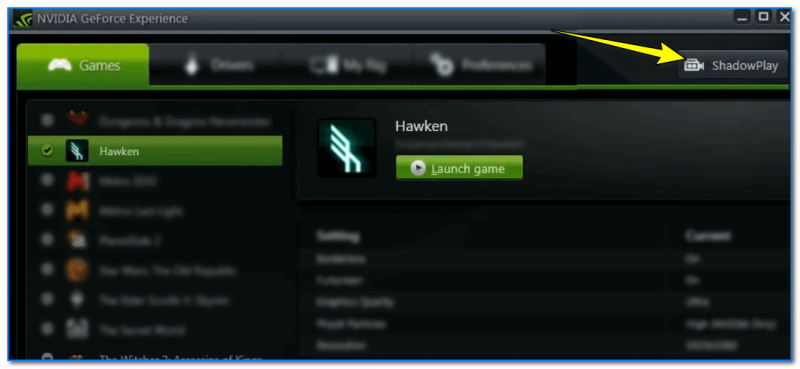
И включить ShadowPlay (здесь можно также указать настройки качества, режим и пр.)
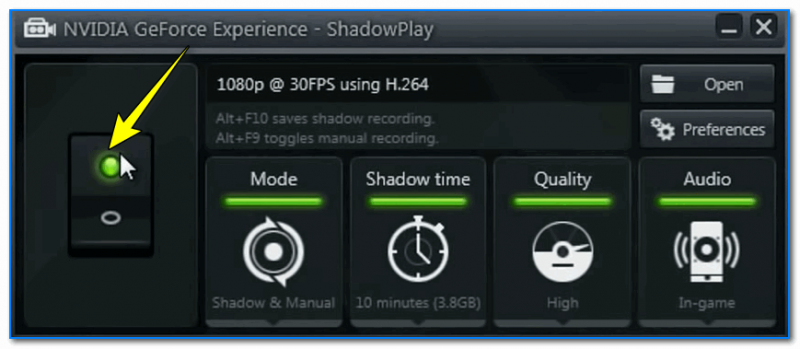
Далее, когда в игре появится интересный момент, и вы захотите его сохранить — просто нажмите сочетание Alt+F10. Видео будет захвачено и сохранено на жесткий диск ПК.
IntelHD
Если у вас на компьютере (ноутбуке) используется ЦП Intel Core 6-ого поколения (Skylake или выше) и Windows 11 (или 10-ка 1709+) — то в панели управления графикой IntelHD должна быть функция захвата экрана! См. скрин ниже. ��
Эта функция хороша тем, что даже при захвате полноэкранного видео (в 60 FPS) — компьютер не тормозит, нагрузка на ЦП (в среднем) составляет 10-15%. Правда, есть и минус: нет никаких опций, кроме выбора качества захвата, и папки, куда сохранять готовое видео.
�� В помощь!
Что делать, если нет значка видеодрайвера IntelHD (т.е. не можете открыть центр управления графикой Intel).
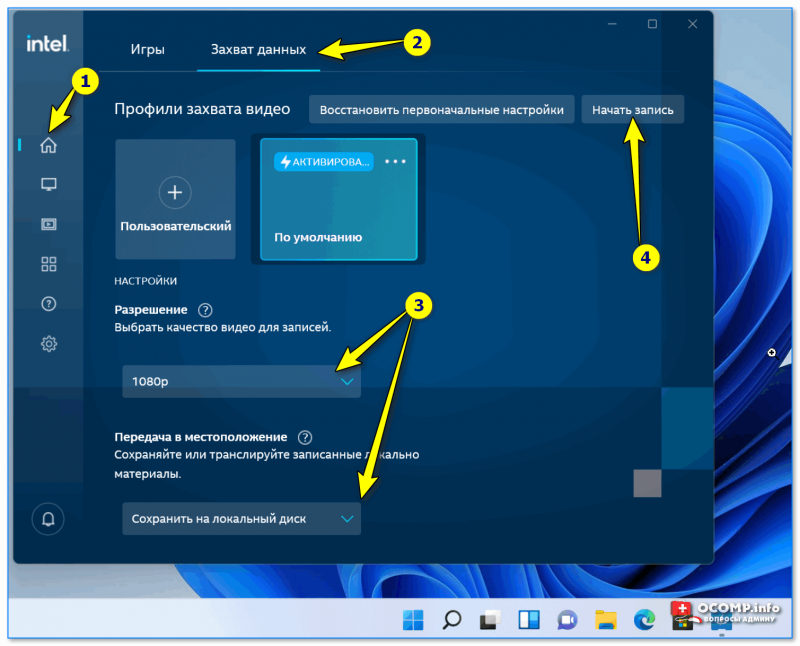
IntelHD — начать захват экрана
�� Что делать дальше с отснятым видео
После того, как вы снимите видео, скорее всего вам понадобится какой-нибудь видеоредактор – т.е. программа, в которой вы займетесь монтажом (добавите различные эффекты, титры, что-то вырежете и т.д.).
В одной из своих статей (ссылка ниже) я собрал лучшие продукты для начинающих, рекомендую!

�� В помощь!
Программы для монтажа видео (для начинающих) – см. подборку
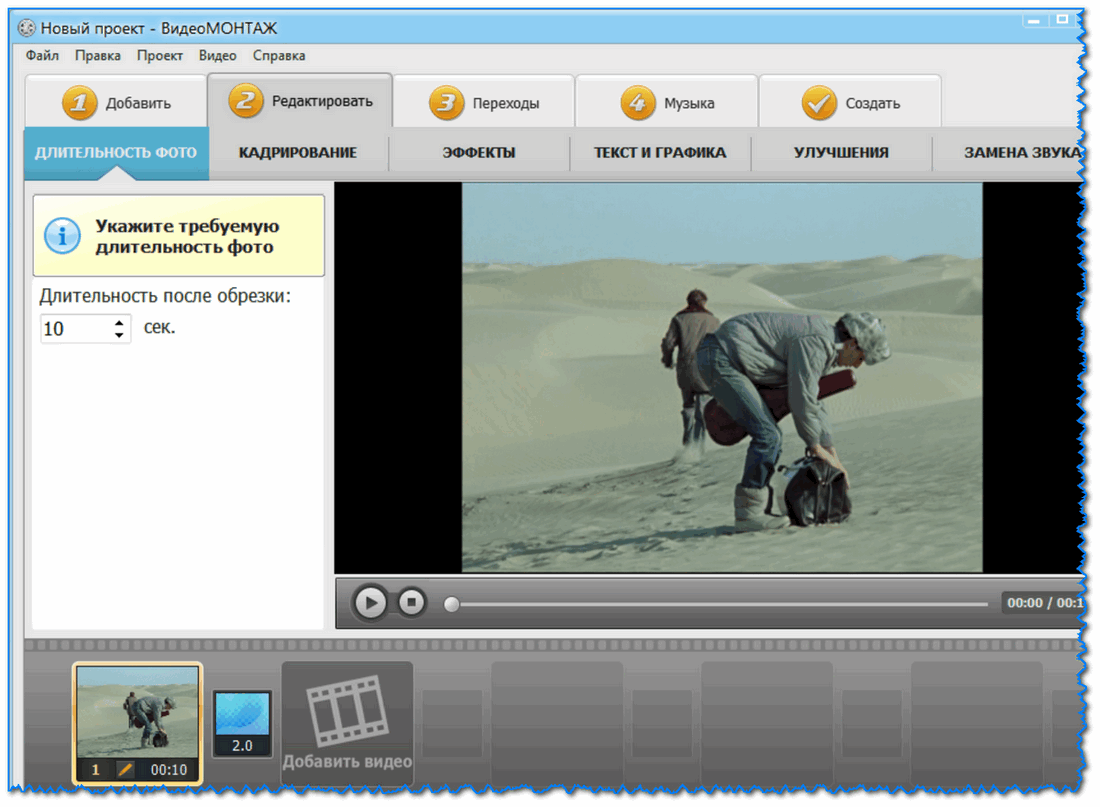
Создание ролика в Видео-Монтаж / как видите — ничего сложного, все по шагам ��
На этом пока все.
Первая публикация: 15.01.2019
Как записывать видео из игр на ПК, консолях и других устройствах?

У меня есть компьютер и Xbox Series X. Хочу записывать прохождения игр и выкладывать их куда-нибудь . Где лучше снимать геймплей — на ПК или консоли? Какие программы посоветуете?

за свою жизнь записал тысячи часов видео
Выбирая платформу и программу для записи, лучше ориентироваться на вашу цель. Если вы просто хотите запечатлеть забавные моменты из игры и склеить их в видео на несколько минут, подойдут простые приложения. А снимать такие отрывки удобно и на консоли.
Если же вам нужно записать, допустим, двухчасовое прохождение в высоком качестве, придется повозиться с настройками на выбранной платформе. Или даже купить отдельное устройство — карту захвата.
УЧЕБНИК Т—Ж
Новинка: курс о том, как сидеть за компом
Бесплатный курс поможет чувствовать себя лучше после сидячей, стоячей и даже лежачей работы
Выпрямить спину
Что нужно знать перед записью геймплея на ПК
Любая программа для записи будет нагружать компьютер. Поэтому если ПК не слишком мощный, при включении записи игра может тормозить, даже если раньше шла без проблем.
Нагрузка на устройство зависит от его характеристик. Например, от количества оперативной памяти, мощности процессора, скорости жесткого диска или SSD, выбранной игры и настроек приложения для записи — выставленного разрешения и качества.
Со многими играми 2010-х годов, например Dota 2 и Counter-Strike: Global Offensive, справятся и относительно старые видеокарты. Но с современными блокбастерами вроде Cyberpunk 2077 или Call of Duty: Modern Warfare II (2022) проблемы могут возникнуть даже у новейших устройств.
Так что единственный способ узнать, потянет ли ваш компьютер запись параллельно с игрой, — сделать тестовое видео. Важно: если при чистовой записи вы собираетесь пользоваться другими приложениями, например Discord, не забудьте открыть и их. Чтобы обнаружить все проблемы, обычно хватает пяти минут тестирования.
Затем посмотрите пробный клип и решите, нужно ли что-то менять. Правило простое: если подтормаживает изображение или прерывается звук, понизьте качество записи. А если все отлично, попробуйте повысить его и посмотреть на реакцию компьютера. Когда найдете золотую середину, можете приступать к чистовой записи.
ГДЕ ЗАПИСАТЬ ГЕЙМПЛЕЙ НА ПК
Xbox Game Bar
Для кого: для тех, у кого нет времени или желания разбираться в тонких настройках вроде битрейта и формата видео на выходе.
Сколько стоит: 0 ₽ — программа по умолчанию установлена на Windows 10 и 11.
Преимущества. Приложение предустановлено на компьютере, поэтому не нужно заморачиваться с загрузкой новой программы. Кроме того, Xbox Game Bar работает почти на всех современных видеочипах — дискретных или встроенных.
Встроенная видеокарта интегрирована в процессор компьютера, ее не нужно покупать отдельно. Дискретная — самостоятельное устройство, как правило более мощное и дорогое
В программе быстро разберется даже новичок, никогда не работавший с подобными приложениями: Game Bar предлагает выбрать только качество записи и частоту кадров в секунду — 30 или 60.
Записать можно не только игру, но и любое другое приложение. Это пригодится тем, кто помимо летсплеев собирается делать гайды по программам или снимать что-нибудь в браузере.
Но у этой функции есть ограничение. Бывает, что при прохождении нужно отвлечься от игры и показать зрителю что-нибудь в другом приложении. Если во время записи вы свернете игру и переключитесь на другую программу, Game Bar ее проигнорирует. Он продолжит записывать окно, которое снимал изначально. Какие-то игры при этом могут встать на паузу, другие попросту закроются. Все зависит от самого тайтла.
Иногда нужно записать не все прохождение, а только лучшие моменты. Например, смешной баг или красивый киллстрик. Для этого необязательно постоянно держать Game Bar включенным: если нажмете кнопку повтора, программа запишет последние моменты геймплея. В настройках можно выбрать время фоновой записи — от 15 секунд до 10 минут.
Киллстрик — это несколько совершенных подряд убийств в мультиплеерной игре
Game Bar позволяет указать, откуда будет записываться звук. Если собираетесь комментировать происходящее, выбирайте игру и микрофон. Если вам нужна только запись геймплея, отключите все источники звука, кроме игры. Программа может записывать и звуки системы — это пригодится для гайдов.
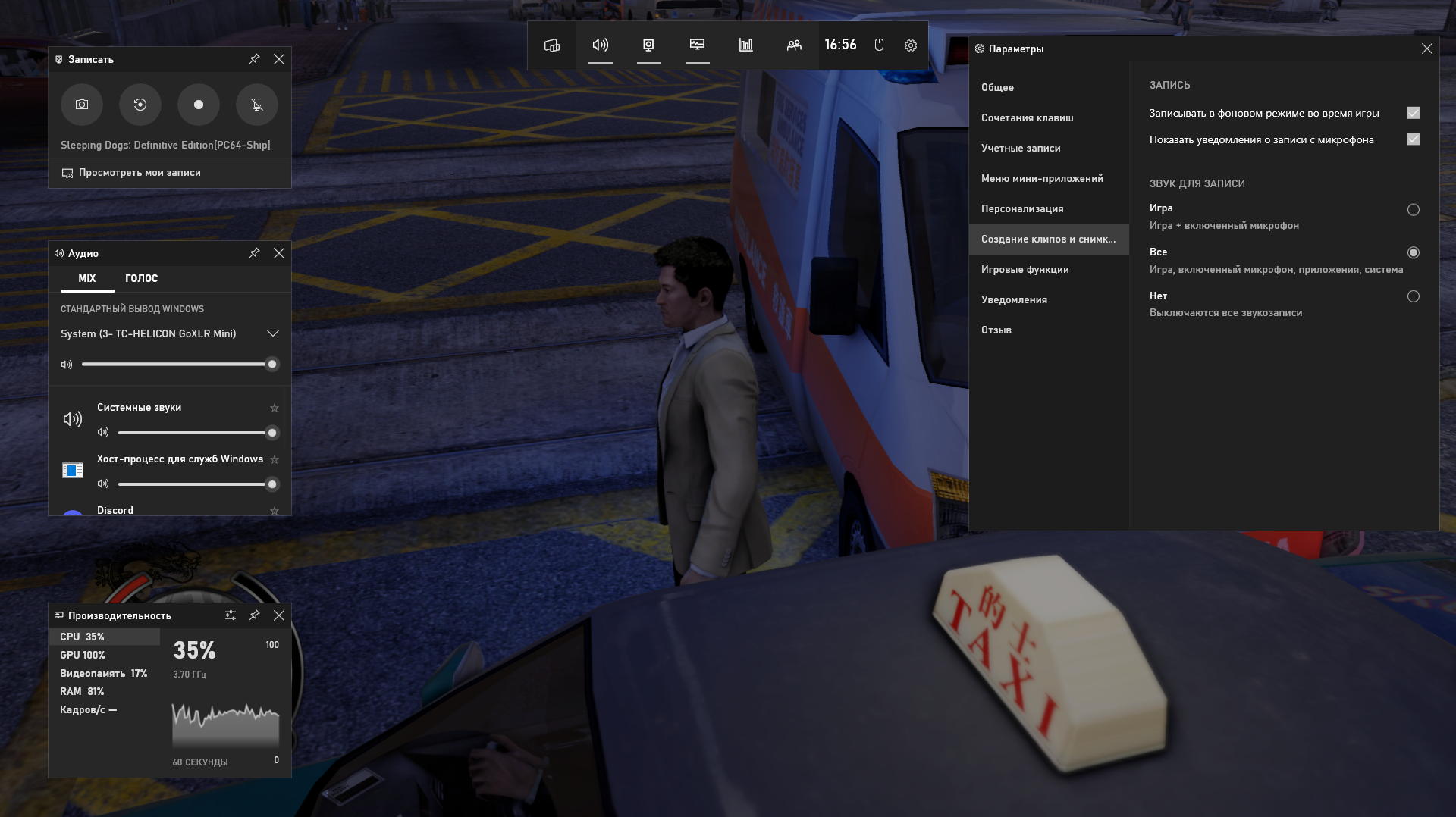
В Game Bar можно отслеживать производительность, чтобы понимать, когда компьютер не справляется
Недостатки. Главное ограничение: программа доступна только на Windows 10 и 11. Если у вас более старая операционная система, придется обновить ее или выбрать для записи другое приложение.
Кроме того, в Game Bar совсем не гибкие настройки. Нельзя ни включить веб-камеру, ни вывести на экран какое-нибудь изображение, ни даже выбрать формат записи — видео сохраняются только в формате MP4.

Еще невозможно записать звук на разные дорожки: программа перемешивает аудио из игры и микрофона. Если захотите обработать свой голос или убрать из ролика пару фраз, звук из игры пострадает.
Как начать запись. Запустите игру, нажмите Win + G → щелкните на значок камеры → «Начать запись». Также можно использовать сочетание клавиш Win + Alt + R.
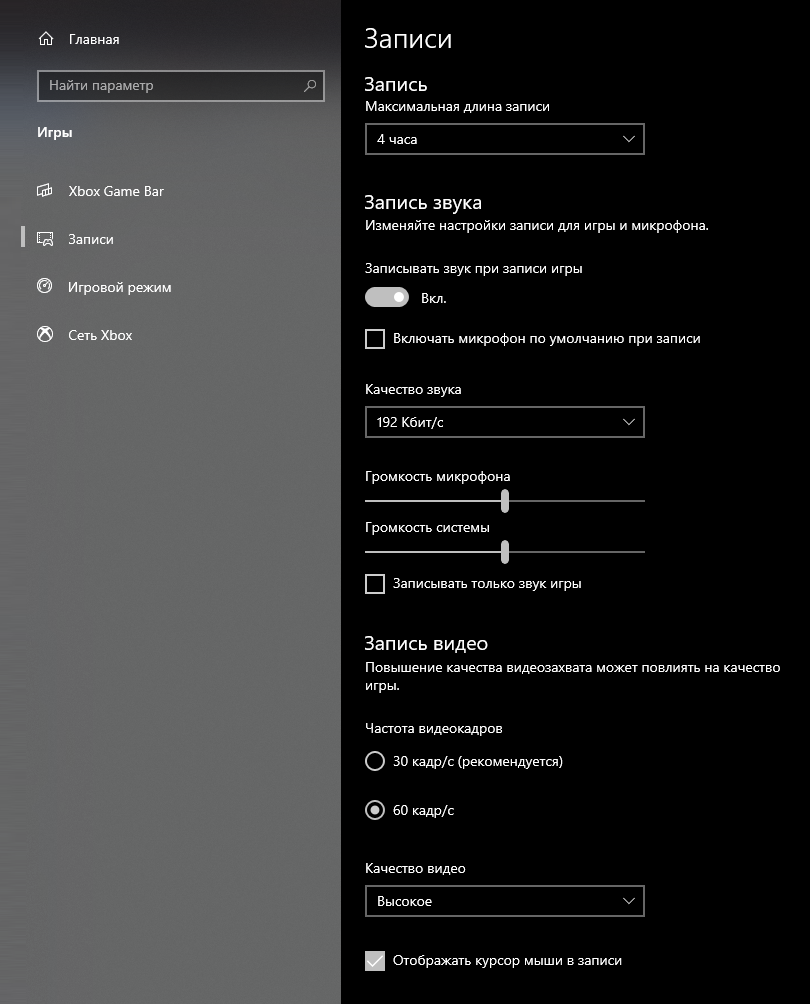
В самой Xbox Game Bar нельзя изменить качество записи. Ради этого нужно идти в настройки Windows. Выйдите на рабочий стол, нажмите кнопку Win → «Параметры» → «Игры» → «Записи»
ГДЕ ЗАПИСАТЬ ГЕЙМПЛЕЙ НА ПК
ShadowPlay
Для кого: для владельцев видеокарт Nvidia, которым нужны расширенные возможности.
Преимущества. ShadowPlay обеспечивает максимально возможное качество записи, почти не нагружая компьютер. А настройки здесь более детальные, чем в Xbox Game Bar, но новичок все равно разберется.
Помимо игры в ShadowPlay можно записать рабочий стол и другие программы. В отличие от Xbox Game Bar приложение не привязывается к изначальному окну. То есть если вы переключитесь с игры, допустим, на браузер, он тоже запишется.
Еще с ShadowPlay можно транслировать видео с веб-камеры. В какой части экрана оно выведется, нужно указать в настройках. Однако в целом опции достаточно скудные. Не получится ни выбрать качество изображения с камеры, ни изменить размер окна вебки.
Также с ShadowPlay можно записать звуки из игры и микрофона на разные дорожки. Это пригодится, если при монтаже вы захотите изменить одну дорожку, не трогая другую.
Для роликов из каждой новой игры ShadowPlay автоматически создает отдельную папку. Это полезно, если вы собираетесь часто записывать разные прохождения: не придется вручную вытаскивать видео из общей папки после каждого сеанса записи.
Если захотите заснять не все прохождение, а только интересные моменты, пригодится функция Highlights. Она автоматически запечатлевает зрелищные эпизоды во многих популярных играх. Например, после рейда в онлайн-шутере Escape from Tarkov можно пересмотреть свои убийства и сохранить самые зрелищные. В «королевской битве» PUBG записываются все нокауты.
К сожалению, Highlights не всегда работает как следует. Вместо впечатляющего киллстрика из десяти убийств она может записать гибель вашего же персонажа. Лучше подстраховаться с помощью функции мгновенного повтора — она работает так же , как мгновенная запись в Xbox Game Bar. Можно выбрать период от 15 секунд до 20 минут.
В ShadowPlay можно даже разогнать видеокарту. При помощи автоматической настройки программа немного увеличит производительность устройства. В результате некоторые игры будут идти плавнее.
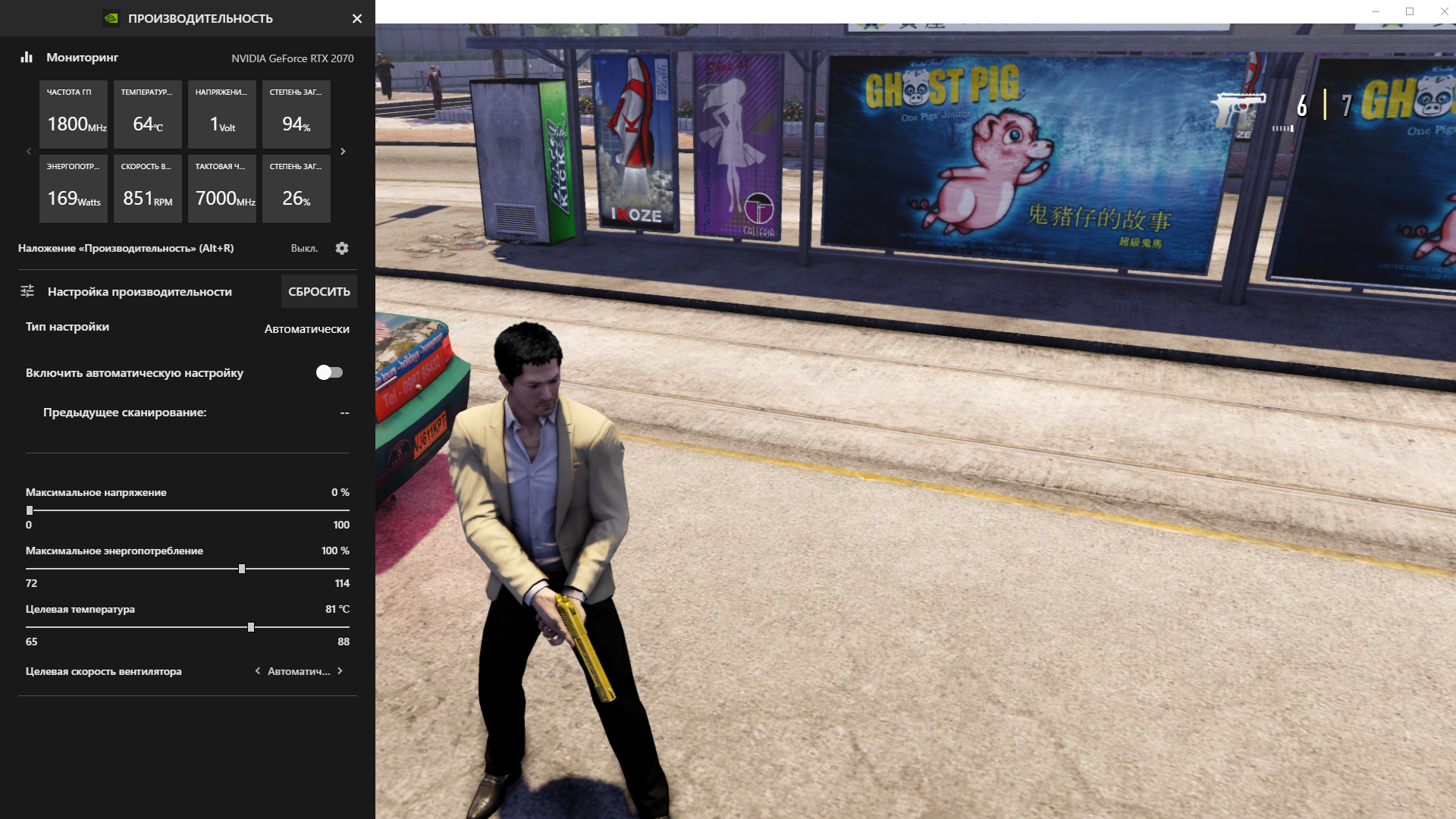
В ShadowPlay можно обновлять драйверы, автоматически настраивать игры под ваш ПК и стримить геймплей на сервис Twitch
Недостатки. Запись поддерживается только на видеокартах Nvidia 600-й серии и выше. Чтобы пользоваться ShadowPlay, придется завести учетную запись, иначе программа откажется запускаться.
Еще один недостаток функции — неоптимизированная работа с несколькими дисплеями. Некоторые стримеры используют два-три монитора одновременно: на одном играют, на других открывают чаты или гайды. Если запустить игру, например, на втором мониторе, ShadowPlay может начать запись на первом или третьем.
Если у вас только два дисплея, вероятность ошибки снижается, но не исчезает. При этом вручную выбрать экран для записи нельзя. В интернете советуют сделать в Windows основным тот монитор, с которого вы планируете записывать геймплей. Но и это не всегда работает.
Как начать запись. Запустите игру и нажмите Alt + Z → «Запись» → «Пуск». Также можно использовать сочетание клавиш Alt + F9.
ГДЕ ЗАПИСАТЬ ГЕЙМПЛЕЙ НА ПК
AMD ReLive
Для кого: для владельцев видеокарт Nvidia, которым нужны расширенные возможности.
Сколько стоит: 0 ₽ — эта функция входит в бесплатную программу AMD Software.
Преимущества. По функциям AMD ReLive очень похожа на ShadowPlay. Например, здесь тоже есть мгновенный повтор, звуки из игры и микрофона идут на разные дорожки и можно записать изображение с камеры.
Основное отличие от конкурента — большее количество опций. В AMD ReLive можно настроить прозрачность камеры и перетащить картинку с нее в любое место экрана. Или использовать хромакей, чтобы изменить фон за спиной.
Кроме того, программа позволяет активировать микрофон нажатием кнопки, а не держать его включенным постоянно. Это пригодится тем, кто записывает видео в шумной обстановке и вынужден подгадывать момент, чтобы прокомментировать прохождение.
Итоговый клип можно обрезать прямо в AMD ReLive. Так что, если запишете много лишнего материала, чтобы вырезать нужный отрезок, не придется устанавливать программы для монтажа.

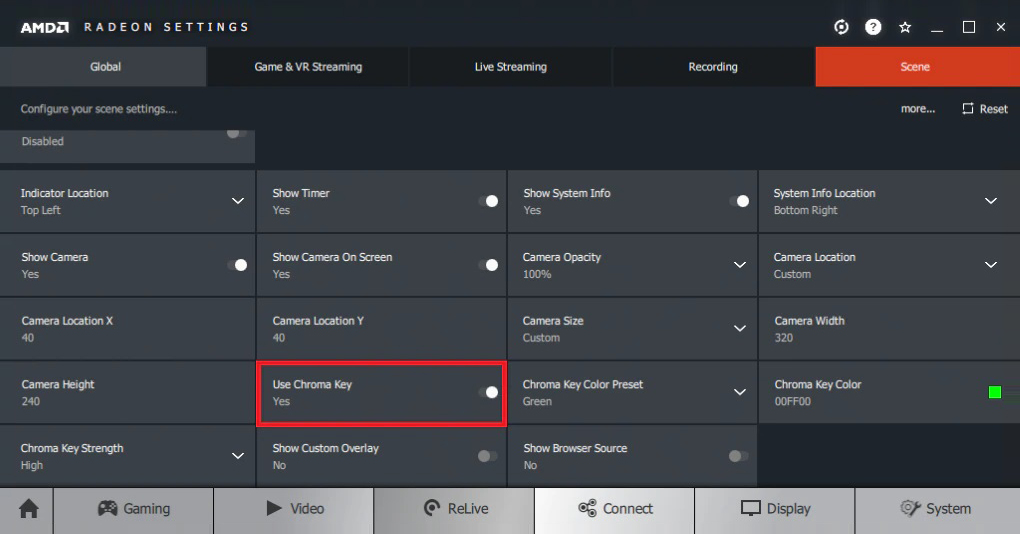
Количество настроек в AMD ReLive впечатляет. Источник: amd.com
Недостатки. Функция поддерживается только на видеокартах AMD, и то не на всех — полный список доступен на сайте компании.
Главная проблема AMD ReLive — нестабильная работа. Приложение вылетает, зависает даже на мощных ПК и вместо геймплея иногда записывает черный экран. В регулярных обновлениях компания исправляет часть ошибок, но баги до сих пор встречаются.
Еще один недостаток в том, что видео из разных игр попадают в одну и ту же папку. Это значит, что после каждого сеанса записи придется самостоятельно искать новые клипы и складывать их в отдельное место.
Как начать запись. Перед каждым запуском программу нужно активировать. Для этого запустите AMD Radeon Settings сочетанием Alt + R → ReLive → переведите флажок в положение On.
Для начала записи нажмите Alt + Z → Record. Также можно использовать сочетание клавиш Ctrl + Shift + R.
ГДЕ ЗАПИСАТЬ ГЕЙМПЛЕЙ НА ПК
OBS Studio
Для кого: для тех, кто хочет не только записать видео, но и сделать из него качественный контент.
Преимущества. Приложение позиционируется как инструмент для ведения трансляций, но в нем можно и записывать видео. Это самая мощная и гибкая программа из нашего списка. Она заработает на ПК почти любой мощности под управлением Windows 8 и выше, MacOS и Linux.
OBS можно назвать приложением для монтажа в реальном времени. Оно позволяет добавлять графические элементы, максимально тонко настраивать камеру и качество трансляции, записывать звук на множество дорожек.
Кроме того, с ним можно использовать сильные стороны своего ПК. Например, владельцы двух видеокарт смогут записывать видео при помощи одного устройства, пока второе обрабатывает игру.
Программа позволяет записать геймплей с любого устройства: телефона, планшета, почти всех консолей. Однако для этого нужна карта захвата. О том, что это такое, расскажу дальше.
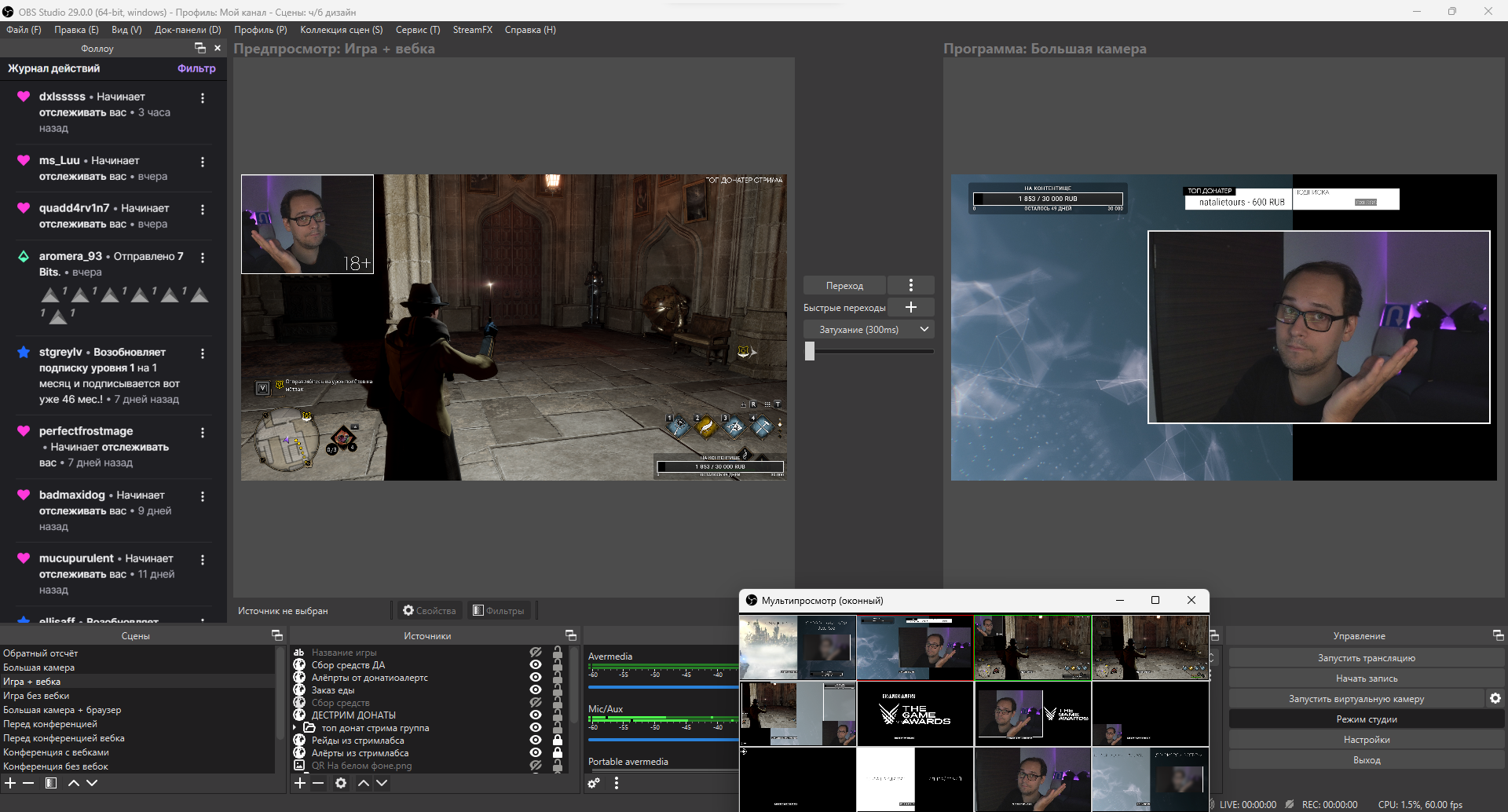
В OBS можно записывать полноценные летсплеи на «Ютубе», даже не открывая приложение для монтажа. Если разобраться в программе, подобный дизайн можно сделать за час-два. OBS запомнит его, и в следующий раз возиться не придется. Впервые настроить программу помогут гайды и видеоуроки
Недостатки. Главный изъян: программу тяжело освоить. Чтобы изучить все ее возможности, придется экспериментировать несколько месяцев.
А еще из-за количества функций в OBS может страдать производительность и стабильность. Иногда программа вылетает или выдает ошибки, при этом весь отснятый материал пропадает. Сбои возникают случайным образом, их не предотвратить. Однако с каждым обновлением проблем становится меньше.
Как начать запись. Запустите OBS Studio, в окне «Источник» нажмите на плюс → «Захват экрана» → «Ок» → «Начать запись».
ГДЕ ЗАПИСАТЬ ГЕЙМПЛЕЙ НА ПК
FRAPS
Кому подойдет: в 2023 году никому, кроме владельцев компьютеров на Windows XP.
Сколько стоит: 37 $ ( 2763 ₽) на сайте производителя.
Преимущества. Только одно: программа работает на Windows XP.
Недостатки. Приложение платное, при этом его не обновляли с 2013 года. Почему-то в интернете все рекомендуют его наравне с современными программами. Но с ними FRAPS не потягается: в нем нельзя сделать мгновенный повтор и даже записать качественный звук.
Как начать запись. Запустите FRAPS, нажмите F9.
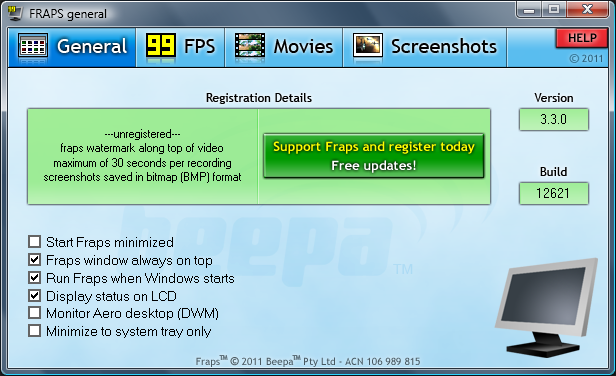
Если хотите вспомнить старые добрые времена, смело устанавливайте FRAPS. Но качественно записать современные игры вряд ли получится. Источник: fraps.com
Как записать видео геймплея на Xbox Series
Особенности записи. Если к консоли не подключен внешний накопитель, например флешка или жесткий диск, время записи на внутреннюю память будет небольшим. Получится запечатлеть максимум десять минут геймплея в разрешении 720p и четыре минуты в 1080p. Запись повтора в разрешении 1080p составит до одной минуты, а в разрешении 720p — до трех минут.
Если подключите внешний накопитель USB 3.0, сможете сохранить до часа геймплея. Но на длительность записи повтора игры это не повлияет: будут те же 1—3 минуты.
Получившийся ролик можно обрезать, чтобы убрать лишнее.
Как начать запись. Нажмите на контроллере кнопку с логотипом Xbox → «Запись и публикация» → «Начать запись».
Как записать повтор игрового процесса. Зажмите на контроллере кнопку «Поделиться» на пару секунд.
Как записать видео геймплея на PlayStation 5
Особенности записи. PlayStation 5 может записывать геймплей в течение часа, а повтор игрового процесса — от 15 секунд до часа. Нельзя сохранить разве что заблокированные эпизоды, за которыми разработчики скрывают критические спойлеры. О начале таких сегментов предупреждает всплывающая плашка.
Записанные клипы можно обрезать и сохранить нужный фрагмент.
Как начать запись. Нажмите на контроллере кнопку «Создать» слева от тачпада → «Начать новую запись».
Как записать повтор игрового процесса. Нажмите на контроллере кнопку «Создать» → «Сохранить недавний игровой процесс».
Как записать видео геймплея на Nintendo Switch
Особенности записи. Консоль умеет снимать только повтор игрового процесса и лишь в течение 30 секунд. Поэтому записать полноценное прохождение любой игры на Switch можно только с помощью карты захвата.
В видео из некоторых игр можно вырезать нужный отрывок прямо на приставке. Список таких тайтлов доступен на официальном сайте компании, но страница давно не обновлялась. Лучше перепроверяйте работу функции в каждой новой игре.
Как записать повтор игрового процесса. На левом джойконе на секунду зажмите «Захват» — это квадратная кнопка под крестовиной.
Как записать видео геймплея c любого устройства с HDMI при помощи карты захвата
У любого игрового устройства, будь то консоль или смартфон, есть ограничения на качество и время записи. Обойти их поможет карта захвата — это внешний или внутренний аксессуар для ПК, забирающий видео и звуковой сигнал с игрового устройства и передающий его на компьютер.
Внешние карты захвата подключаются к ПК через USB. Внутренние вставляются в материнскую плату. Второй вариант не подойдет для ноутбуков: в них карта просто не поместится.
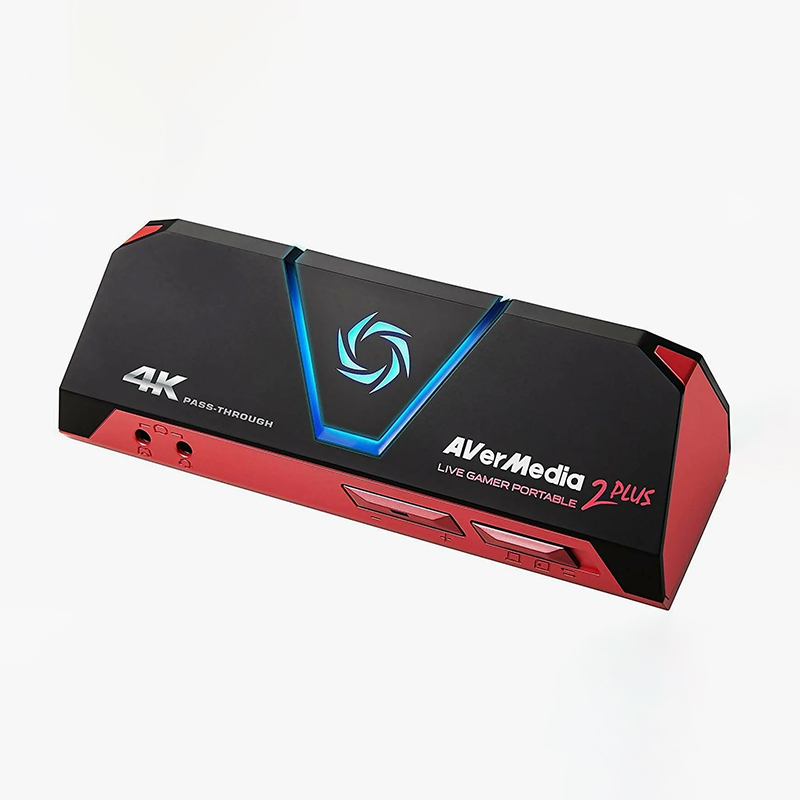
Пример хорошей карты захвата: Live Gamer Portable 2 PLUS. Источник: avermedia.com
Преимущества карт захвата. Устройство облегчит жизнь, если вы решите заняться контентом на профессиональном уровне. Например, оно позволит подключить к компьютеру фотоаппарат и использовать его в качестве вебки. Или переписать на жесткий диск старую видеокассету формата VHS.
Если у вас два компьютера, карту захвата можно подключить к одному ПК, а игру запустить на втором. Тогда первый не будет нагружаться записью и тормозить.
Недостатки карт захвата. Девайс довольно дорогой и может потребовать дополнительных настроек. Сколько именно придется разбираться, сказать сложно. Устройство может сразу заработать как следует или же отказаться записывать звук, устанавливать драйверы или работать через имеющийся USB-порт. Исправлять это нужно будет вручную.
Как выбрать карту захвата. Определитесь, какое качество записи вам подойдет. Желательно рассматривать устройства с возможностью записи в разрешении 1080p и частотой кадров 60 fps и выше. Я использую карту AVerMedia Technologies Live Gamer Portable. На «Яндекс-маркете» она стоит от 15 099 ₽.
Как настроить карту захвата и начать запись. Как правило, каждый производитель выпускает свое программное обеспечение. В нем пошагово объясняют, что и как делать, чтобы начать запись.
Снимать геймплей можно как через сторонние программы вроде OBS Studio, так и через фирменное программное обеспечение. Оно скачивается с сайта производителя.
Некоторые карты требуют установки драйверов с официального сайта. Иначе ПК не увидит устройство.
В каких бесплатных программах можно смонтировать отснятый материал
Владельцам Windows, которые никогда не монтировали, подойдет «Кино и ТВ» — это стандартный проигрыватель в Windows 10 и 11. Он позволит вырезать из видеофайла нужный момент и сохранить его. Но формат и качество клипа выбрать не получится.
Для простого монтажа на Mac подойдет iMovie — программа, установленная на всех устройствах от Apple. В ней можно научиться основам монтажа: добавлять музыку и простые переходы между видео, регулировать звук, делать нарезки сцен и кадров из игры.
Для простого монтажа на Windows используйте «Видеоредактор», который по умолчанию установлен на Windows 10 и 11. Программа уступает iMovie: в ней нельзя ни настроить прозрачность, ни сделать плавный переход между разными аудиофайлами. Зато она позволяет добавлять музыку, обрезать видео и вставлять простые эффекты вроде огня, взрывов и молний.
Несложный монтаж для новичка можно сделать в Shotcut — это видеоредактор для Windows, Mac и Linux. Это хороший вариант для тех, кто хочет попробовать себя в монтаже, но пока не созрел для серьезных приложений. Вы сможете не только обрезать видеодорожку, но и добавить музыку, склеить разные файлы, поработать с цветом и эффектами. Например, наложить на видеодорожку фильтр и использовать более сложные переходы. Видео можно загрузить на «Ютуб» прямо из программы.