Импорт контактов с SIM-карты на iPhone
Если ваша SIM-карта поддерживает импорт, можно импортировать контакты с SIM-карты на iPhone. Узнайте как.
Импорт контактов, сохраненных на SIM-карте
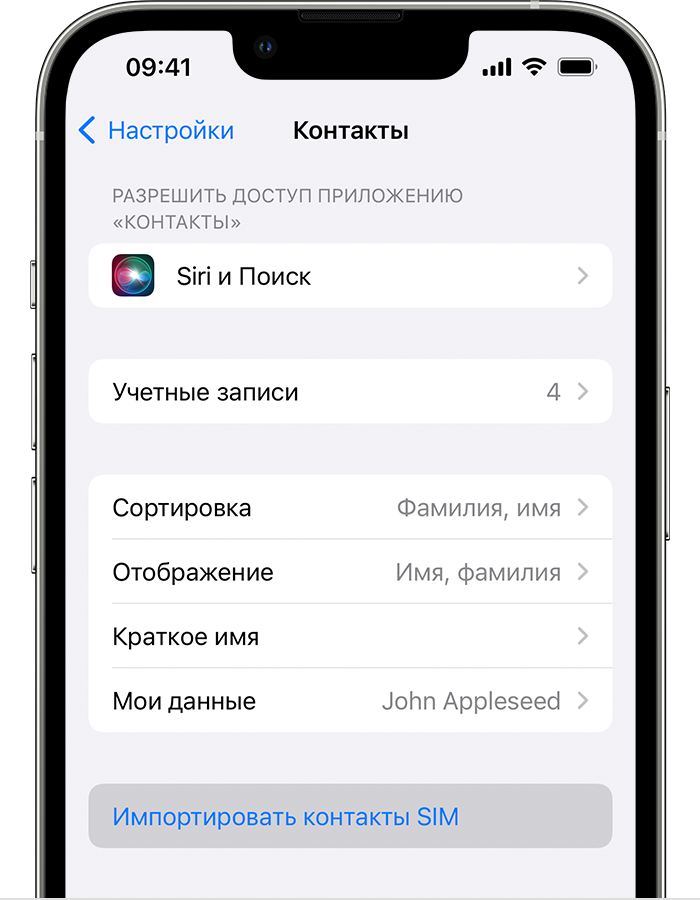
- Вставьте в iPhone предыдущую SIM-карту, на которой сохранены контакты. Убедитесь, что SIM-карта подходит и вставлена правильно.
- Нажмите «Настройки» > «Контакты» > «Импортировать контакты SIM».
- Если появится соответствующий запрос, выберите место импорта контактов SIM-карты.
- Дождитесь окончания импорта.
- Откройте программу «Контакты» и убедитесь, что контакты импортированы.* При необходимости вы можете заменить SIM-карту, с которой был произведен импорт контактов, на новую.
iPhone не сохраняет контакты на SIM-карте. Если требуется перенести контакты с одного устройства iPhone на другое, можно воспользоваться iCloud, чтобы создать резервную копию или перенести контент.
Дополнительная информация
- Переход на iPhone с Android или других устройств.
- Перенос содержимого с iPhone, iPad или iPod touch на новое устройство.
* Данные контактов, импортируемые с SIM-карты, зависят от того, как на предыдущем телефоне хранились данные на SIM-карте. За дополнительной помощью по импорту контактов с телефона стороннего производителя обращайтесь на веб-сайт производителя, в магазин программ или к своему оператору.
Если iPhone не синхронизирует контакты СИМ-карты (не видит)
В Айфонах нет функции считывания контактов с СИМ-карты. Поэтому есть возможность перенести их вручную. Это сделать очень просто и многие с этим справятся.
Как правило, всего два способа помогают, если iPhone не видит контакты на сим. Вы так же можете обратиться к специалистам, которые исправят ошибки по следующим ценам из списка ниже.
- Если Айфон не читает контакты сим, следует зайти в «Настройки» -> «Mail» -> «Контакты» -> «Календари». Там выбираем меню «Импортировать контакты SIM». Таким образом, вы сможете ввести все контакты на свой телефон без лишних усилий.
- Есть и второй способ, который чуть сложнее, однако так же хорошо работает. Если iPhone не находит контакты, то можно взять другой телефон, посредством которого мы перенесем всю информацию о контактах в компьютер. Далее запустим iTunes и синхронизируем все контакты со своим Айфоном. Это все будет происходить при помощи обычного USB кабеля и кнопки «Синхронизировать», которая появится на экране после определения устройства.
Если это сделать не получается и появляются какие-то проблемы, а так же iPhone не синхронизирует контакты, то лучше обратиться в наш сервисный центр. Специалисты помогут бесплатно провести диагностику телефона и выявят все проблемы, которые могут быть. Если придется менять какие-то детали, то мы установим оригинальные комплектующие и предоставим гарантию на срок от 30 дней. Филиал нашего сервисного центра можно будет найти в вашем городе из этого списка.
Как посмотреть контакты сим карты на айфоне
Будь в курсе последних новостей из мира гаджетов и технологий
iGuides для смартфонов Apple

Как перенести контакты с SIM-карты в телефонную книгу iPhone

Александр Кузнецов — 26 января 2021, 18:13
Было время, когда люди хранили телефонные номера своих знакомых на SIM-карте. Это жутко неудобно, в том числе из-за того, что все номера терялись при смене симки. С появлением смартфонов появилась возможность хранить номера в виртуальной записной книге, которая синхронизируется в облаке. Так не страшно потерять SIM-карту, сменить телефонный номер или оператора — номера никуда не исчезнут, и даже после удаления их можно восстановить.
Некоторые люди до сих пор хранят номера на SIM-карте в силу привычки или из-за того, что полагают, будто переносить их в записную книгу смартфона очень долго и муторно. На самом деле это легко. Магазины электроники даже предлагают услугу по переносу номеров и за пару минут работы могут взять рублей пятьсот или даже больше. Сэкономим эти деньги.
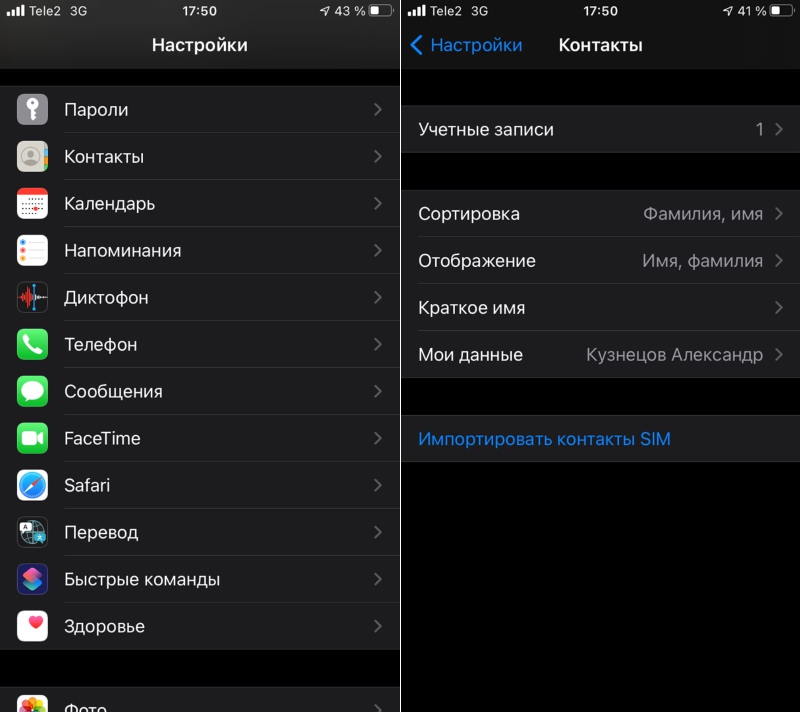
Контакты на iPhone можно хранить в iCloud или Gmail. Чтобы отправить их с SIM-карты в облако, откройте «Настройки», перейдите в раздел «Контакты» и нажмите «Импортировать контакты SIM». Если iPhone спросит, с каким сервисом синхронизировать данные (iCloud или Gmail), выберите тот, которым вы предпочитаете пользоваться (если предпочтений нет, укажите iCloud — так точно не ошибётесь).
Как видите, это довольно просто, и теперь вы обезопасили себя от пропажи контактов.
А новый iPhone и многое другое вы можете купить у наших друзей из Big Geek. Скидка по промокоду iGuides
Как скопировать контакты c SIM-карты на iPhone
Если вы недавно стали счастливым обладателем телефонного девайса от Apple, сменив свой старый телефон, у вас наверняка встала задача переноса ваших телефонных контактов с сим-карты на айфон. К сожалению кнопка «Импортировать контакты SIM» находится в глубинах интерфейса iOs и мы хотим помочь вам найти её с помощью нашей инструкции «Как скопировать контакты с SIM на iPhone»:
1. Сперва необходимо зайти в «Настройки» айфона.

2. Прокручиваем экран вниз до кнопки «Почта, адреса, календари» и нажимаем на неё.

3. Прокручиваем экран ниже до кнопки «Импортировать контакты SIM» и нажимаем на неё.

4. В разделе «Контакты» можно отсортировать список контактов в телефонной книге как вам угодно. В разделе «Мои данные» можно выбрать свой контакт и он отобразиться в телефонной книге следующим образом:

Вот и всё! Все номера телефонов из вашей SIM-карты скопированы в iPhone.