Как скрыть компьютер в локальной сети

Если у вас несколько компьютеров в локальной сети (например, все они подключены к одному роутеру), а сетевое обнаружение включено, то в проводнике, в разделе «Сеть» вы увидите эти компьютеры и их имена. Это может быть полезно, если задача — предоставить общий доступ к папкам, дискам и файлам в сети, но иногда требуется, чтобы компьютер не отображался в списке доступных в сети.
В этой инструкции подробно о том, как скрыть компьютер в сети в Windows 10, 8.1 и Windows 7 двумя способами, об отличии методов и дополнительная информация, которая может быть полезной.
- Изменение сетевого профиля
- Отключение сетевого обнаружения
- С помощью командной строки
Изменение сетевого профиля
Самый простой и быстрый метод — изменить профиль сети с «Частная» на «Общедоступная». Компьютер, на котором включен профиль «Общедоступная сеть», не виден в сети. Однако учитывайте, что после изменения профиля, ваш компьютер некоторое время может продолжить показываться на удаленном компьютере в разделе «Сеть» (достаточно подождать или перезагрузить его).

Изменить профиль сети в Параметрах Windows 10 ( Как изменить общедоступную сеть на частную и наоборот в Windows 10), а также в Центре управления сетями и общим доступом в предыдущих версиях системы (нажав по ссылке на текущий профиль под именем активной сети).
Минус этого, равно как и следующего способа — ваш компьютер не просто перестает показываться в сети, но и теряет возможность подключаться к ресурсам локальной сети, таким как общие папки. Если это не является проблемой — можно использовать. К тому же, с точки зрения безопасности профиль «Общедоступная сеть» может быть предпочтительнее чем «Частная».
Как скрыть компьютер в сети путем отключения сетевого обнаружения
Вы можете не менять профиль сети, а отключить сетевое обнаружение для текущего профиля. Чтобы сделать это, достаточно выполнить следующие шаги:
- Зайдите в Центр управления сетями и общим доступом ( Как зайти в Центр управления сетями и общим доступом Windows 10).
- Откройте пункт «Изменить дополнительные параметры общего доступа».

- Откройте свойства текущего профиля и отключите сетевое обнаружение для него.

После применения настроек, чтобы компьютер гарантированно не отображался в разделе «Сеть», желательно перезагрузить текущий и удаленный компьютеры.
Отключение отображения компьютера в локальной сети с помощью командной строки
И ещё один метод, преимущество которого в том, что при его использовании, доступ к сетевым ресурсам сохраняется:
net config server /HIDDEN:YES
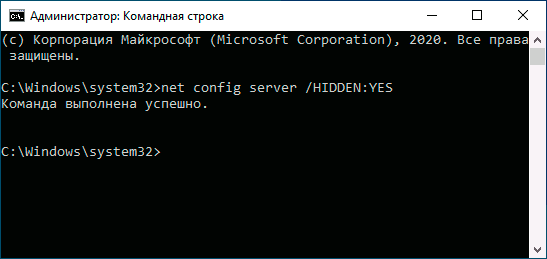
и нажмите Enter.
Как и в предыдущем случае, до перезагрузки удаленного компьютера, на нем может продолжить отображаться тот ПК или ноутбук, на котором были выполнены указанные действия. Для того, чтобы в дальнейшем вновь показать компьютер в сети используйте ту же команду, но с другим параметром: net config server /HIDDEN:NO
А вдруг и это будет интересно:
- Лучшие бесплатные программы для Windows
- Как открыть параметры быстродействия Windows 11 и 10
- Ноутбук тормозит на зарядке или без неё — причины и варианты решения
- 403 Forbidden — что это за ошибка и как исправить?
- Непредвиденная ошибка компонента службы теневого копирования томов — как исправить?
- Ошибка 0x00000005 в Microsoft Store — как исправить?
- Windows 11
- Windows 10
- Android
- Загрузочная флешка
- Лечение вирусов
- Восстановление данных
- Установка с флешки
- Настройка роутера
- Всё про Windows
- В контакте
- Одноклассники
- Живые обои на рабочий стол Windows 11 и Windows 10
- Лучшие бесплатные программы на каждый день
- Как скачать Windows 10 64-бит и 32-бит оригинальный ISO
- Как смотреть ТВ онлайн бесплатно
- Бесплатные программы для восстановления данных
- Лучшие бесплатные антивирусы
- Средства удаления вредоносных программ (которых не видит ваш антивирус)
- Встроенные системные утилиты Windows 10, 8 и 7, о которых многие не знают
- Бесплатные программы удаленного управления компьютером
- Запуск Windows 10 с флешки без установки
- Лучший антивирус для Windows 10
- Бесплатные программы для ремонта флешек
- Что делать, если сильно греется и выключается ноутбук
- Программы для очистки компьютера от ненужных файлов
- Лучший браузер для Windows
- Бесплатный офис для Windows
- Запуск Android игр и программ в Windows (Эмуляторы Android)
- Что делать, если компьютер не видит флешку
- Управление Android с компьютера
- Как открыть параметры быстродействия Windows 11 и 10
- Ноутбук тормозит на зарядке или без неё — причины и варианты решения
- 403 Forbidden — что это за ошибка и как исправить?
- Непредвиденная ошибка компонента службы теневого копирования томов — как исправить?
- Ошибка 0x00000005 в Microsoft Store — как исправить?
- Как добавить папку в панель навигации Проводника Windows
- Что за файл gcapi.dll и можно ли его удалить?
- CUDA System Memory Fallback — включать или нет?
- Служба репозитория состояний грузит процессор — варианты решения
- Запись видео с экрана в Samsung Screen Recorder для Windows
- Черный экран Windows 11 при запуске — как исправить?
- «Обновление на месте» для исправления ошибок Windows 11 и 10
- Как переместить папку «Загрузки» в Windows 11
- Тормозит мышь в Windows — варианты решения
- Как удалить пользователя Windows 11
- Windows
- Android
- iPhone, iPad и Mac
- Программы
- Загрузочная флешка
- Лечение вирусов
- Восстановление данных
- Ноутбуки
- Wi-Fi и настройка роутера
- Интернет и браузеры
- Для начинающих
- Безопасность
- Ремонт компьютеров
- Windows
- Android
- iPhone, iPad и Mac
- Программы
- Загрузочная флешка
- Лечение вирусов
- Восстановление данных
- Ноутбуки
- Wi-Fi и настройка роутера
- Интернет и браузеры
- Для начинающих
- Безопасность
- Ремонт компьютеров
Добавление или удаление компьютеров
Вы можете добавить другие компьютеры или удалить компьютеры из системы MultiPoint Services с помощью MultiPoint Manager. Добавление других компьютеров в MultiPoint Manager позволяет MultiPoint Dashboard управлять сеансом любого пользователя, который вошел на соответствующий компьютер, точно так же, как и станциями MultiPoint.
Добавление или удаление серверов MultiPoint
- Откройте диспетчер MultiPoint в режиме станции и перейдите на вкладку «Главная «.
- В разделе имя компьютераЗадачи выберите команду Добавить или удалить серверы MultiPoint. Экран «Добавление или удаление серверов MultiPoint» запускается и начинает обнаруживать другие серверы в подсети локальной сети, которую можно управлять с помощью MultiPoint Manager.
- Выполните одно из следующих действий.
- Чтобы добавить сервер: в списке «Доступный » щелкните сервер, которым требуется управлять с помощью MultiPoint Manager, и нажмите кнопку «Добавить«. Если пароль и имя учетной записи пользователя с правами администратора на сервере отличаются от соответствующих данных учетной записи, использованной для входа, появится предложение ввести их.
- Для добавления сервера, который отсутствует в подсети: в поле Имя сервера MultiPoint введите имя сервера, который нужно добавить, а затем нажмите кнопку Добавить вручную.
- Для удаления сервера: выберите в списке Управляемые сервер, который нужно удалить из управления, и нажмите кнопку Удалить.
Добавление или удаление других компьютеров
- Откройте диспетчер MultiPoint в режиме станции и перейдите на вкладку «Главная «.
- В разделе Главные задачи нажмите кнопку Добавить или удалить персональные компьютеры. Экран «Добавление и удаление персональных компьютеров» запускается и начинает обнаруживать другие компьютеры в подсети локальной сети, которую можно управлять с помощью Служб MultiPoint.
- Выполните одно из следующих действий.
- Чтобы добавить компьютер: в списке «Доступный » щелкните компьютер, которым требуется управлять с помощью Служб MultiPoint, а затем нажмите кнопку «Добавить«. При добавлении компьютера необходимо будет указать учетные данные.
- Для добавления компьютера, который отсутствует в подсети: в поле Имя персонального компьютера введите имя компьютер, который нужно добавить, а затем нажмите кнопку Добавить вручную.
- Для удаления компьютера: выберите в списке Управляемые компьютер, который нужно удалить из управления, и нажмите кнопку Удалить.
Как удалить компьютер из сети windows 10
Сообщения: 16820
Благодарности: 3236
| Конфигурация компьютера |  |
| Процессор: 11th Gen Intel(R) Core(TM) i7-1165G7 | |
| Память: 16 гб | |
| Видеокарта: Intel(R) Iris(R) Xe Graphics | |
| Звук: Realtek High Definition Audio(SST) | |
| Монитор: 15,6″ | |
| Ноутбук/нетбук: LENOVO ThinkBook 15 G2 ITL | |
| ОС: Windows 11 — 64 Pro |
Панель управления\Сеть и Интернет\Центр управления сетями и общим доступом\Дополнительные параметры общего доступа — верхняя строчка «Отключить сетевое обнаружение»
Обнаружение сети — это параметр сети, который определяет, может ли компьютер пользователя обнаруживать другие компьютеры и устройства в сети, а также виден ли он другим компьютерам сети.
Существует три состояния параметра обнаружения сети.
В этом состоянии компьютер «видит» другие компьютеры в сети и видим для пользователей других компьютеров. Это упрощает совместное использование файлов и принтеров.
В этом состоянии компьютер «не видит» другие компьютеры в сети, а также невидим для пользователей других компьютеров.
Особые параметры
Это смешанное состояние, при котором включены лишь некоторые параметры, связанные с обнаружением сети. Например, обнаружение сети может быть включено, но пользователь или системный администратор изменили параметры брандмауэра, влияющие на обнаружение сети.
Для обнаружения сети необходимо, чтобы службы DNS-клиента, публикации ресурсов для обнаружения функций, обнаружения протокола SSDP и узла универсальных PNP-устройств были запущены, сетевому обнаружению было разрешено подключение через брандмауэр Windows, а другие брандмауэры не влияли на сетевое обнаружение. Если некоторые, но не все условия выполнены, состояние обнаружения сети будет показано как настраиваемое.
Чтобы включить сетевое обнаружение, выполните следующие действия.
Щелкните здесь, чтобы открыть «Дополнительные параметры общего доступа».
Щелкните значок в виде двойных кавычек , чтобы развернуть текущий профиль сети.
В меню Включить сетевое обнаружение выберите пункт Сохранить изменения. При появлении запроса пароля администратора или подтверждения введите пароль или предоставьте подтверждение.
Типы расположения сети
При подключении к сети необходимо выбрать тип расположения сети. Существует четыре типа сетевого размещения: домашний, рабочий, общий и доменный. В зависимости от выбранного типа сетевого размещения Windows устанавливает для сети состояние обнаружения сети и открывает для этого состояния соответствующие порты брандмауэра Windows. Дополнительные сведения о типах сетевого размещения см. в разделе Выбор сетевого размещения.
Цитата из встроенной справки Windows
Удаление устройства Windows из системы управления
Удаление зарегистрированного устройства с Windows из управления, если вам больше не нужно:
- Используйте устройство для работы или учебы.
- Доступ к рабочей или учебной электронной почте, приложениям или другим ресурсам.
После отмены регистрации устройства вы потеряете доступ к учебным или рабочим ресурсам.
Перед отменой регистрации устройства обязательно прочитайте статью Что происходит при удалении устройства из Intune.
Что произойдет при удалении устройства из Intune
В этом разделе описывается изменение устройства и доступа к работе или учебному заведении после удаления устройства из Intune.
После отмены регистрации устройства под управлением Windows 11, Windows 10 или Windows 8.1:
- Устройство удаляется из Корпоративный портал.
- Вы не можете установить приложения из Корпоративный портал.
- Intune клиентское программное обеспечение (если установлено) будет удалено с компьютера.
- Intune программное обеспечение Endpoint Protection удалено с компьютера. Если на компьютере установлено другое программное обеспечение для защиты от вирусов, которое отключено, не забудьте повторно включить его после удаления Intune Endpoint Protection. В противном случае компьютер уязвим для вирусов и вредоносных программ.
- Изменения параметров устройства (например, отключение камеры или требование определенной длины пароля) больше не требуются.
- Ваш компьютер больше не получает автоматические обновления программного обеспечения или антивирусные обновления от службы Intune. Но в зависимости от того, как он настроен, ваш компьютер по-прежнему может получать обновления от Windows Server Update Services, клиентский компонент Центра обновления Windows или Майкрософт Обновления.
Кроме того, для Windows 8.1:
- Вы теряете доступ к рабочим приложениям и данным на устройстве.
- Email приложения, такие как Почта Windows, не могут открывать рабочую почту, хранящуюся на вашем устройстве.
- Возможно, вам не удастся подключиться к сети организации через Wi-Fi или виртуальную частную сеть (VPN).
- Вы можете потерять доступ к внутренним файловым ресурсам и веб-сайтам с устройства.
После отмены регистрации устройства под управлением Windows 8.1 RT:
- Приложение Корпоративный портал удаляется с устройства. Устройство удаляется из Корпоративный портал, а приложение — с устройства.
- Вы не можете установить приложения из Корпоративный портал.
- Вы теряете доступ к рабочим приложениям и данным на устройстве.
- Изменения параметров устройства (например, отключение камеры или требование определенной длины пароля) больше не требуются.
- Возможно, вам не удастся подключиться к сети организации через Wi-Fi или виртуальную частную сеть (VPN).
- Вы можете потерять доступ к внутренним файловым ресурсам и веб-сайтам с устройства.
- Email приложения, такие как Почта Windows, не могут открывать рабочую почту, хранящуюся на вашем устройстве.
Удаление устройств Windows 10/11
В этом разделе описывается удаление устройства Windows 10/11 из Intune.
Удалить в приложении «Параметры устройства»
- Откройте приложение «Параметры».
- Перейдите в раздел Учетные> записиДоступ к рабочим или учебным заведениям.
- Выберите подключенную учетную запись, которую нужно удалить >Отключить.
- Чтобы подтвердить удаление устройства, выберите Да.
Удаление Windows 8.1 компьютера
Выполните следующие действия, чтобы удалить компьютер Windows 8.1 из Intune.
- Перейдите в раздел Параметры> компьютераСетевое>рабочее место.
- В разделе Присоединение к рабочему месту выберите Выйти.
- В разделе Включить управление устройствами выберите Отключить.
- Во открывающемся всплывающем окне выберите Отключить.
Удаление персональных данных после удаления Корпоративный портал
Существует два типа данных, которые Корпоративный портал хранит на вашем устройстве с Windows:
- Журналы диагностики. Стандартные данные о действиях приложений, которые Майкрософт собирать. Она автоматически удаляется при удалении приложения Корпоративный портал. Данные о действиях приложения — это, например, данные о том, как долго приложение было открыто или произошло ли сбой приложения.
- Кэш приложений. Поддержка файлов, необходимых для работы приложения, таких как значки и параметры.
Чтобы удалить сохраненные журналы и кэш, выполните одно из следующих действий.
- Удаление приложения Корпоративный портал
- Сбросьте приложение Корпоративный портал. Откройте приложение Параметры и выберите >Приложения>Корпоративный портал>Добавить параметры>Сброс.
Дальнейшие действия
Требуется дополнительная помощь? Обратитесь в службу поддержки вашей компании. Его контактные данные доступны на веб-сайте Корпоративного портала.
Обратная связь
Были ли сведения на этой странице полезными?