Как передать сервер Discord другому человеку
Популярным средством общения на сегодня является Дискорд. Здесь создают серверы, где единомышленники могут обсудить насущную тему, например, новую игру. Со временем количество участников в чатах увеличивается, и не все могут справляться с обязанностями модератора. В этом случае сервер нередко передают другому человеку. Расскажем, как это сделать.

Создаем роль администратора в Дискорде
Если вы создали сервер на Дискорде, но у вас нет времени им заниматься, или обсуждаемые темы вам уже неинтересны, то передайте его другому пользователю. Но для начала создайте роль администратора. Процесс достаточно простой. Выполните следующие действия:
- Зайдите в Discord и введите логин и пароль.
- На панели с левой стороны найдите свой сервер. Кликните по его названию.
- В появившемся меню перейдите в настройки.
- Откроется новое окно с параметрами.
- Выберите раздел «Роли».
- Добавьте новую роль, нажав на значок в виде плюсика. Если она уже создана, то выберите ее из перечня и перейдите к настройкам.
- При необходимости придумайте название роли. Выберите цвет.
- Задайте необходимые настройки роли. Например, вы можете показывать администраторов в другом списке, отдельно от других участников.
- В блоке «Основные права» передвиньте ползунок в правую сторону. Так вы активируете полномочия администратора.
- При необходимости отметьте необходимые разрешения: управлять сервером, ролями и т.п.
- Если хотите выделить администратора на голосовых каналах, то активируйте приоритетный режим.
- Сохраните изменения.

Обратите внимание! Передавайте сервер и присваивайте права администратора только проверенным и надежным людям.
Как передать сервер в Discord другому человеку: пошаговая инструкция
После успешного создания роли администратора, предоставьте этот статус одному из участников. Руководствуйтесь такой инструкцией:
- Запустите приложение и пройдите авторизацию.
- В том же меню с левой стороны найдите вкладку «Участники».
- Появится полный список.
- Выберите человека, которому хотите передать сервер.
- Нажмите на значок в виде плюса справа от него.
- Откроется список ролей. Нажмите на роль «Администратор».
- Выбранный участник будет наделен особыми полномочиями.
- Вы можете воспользоваться и другим способом, чтобы передать полностью все права. Для этого напротив нужного человека кликните по трем вертикальным точкам.
- В появившемся меню нажмите на пункт «Передать права на сервер».
- После этого всплывет окошко с предупреждением.
- Если вы уверены в своих намерениях, подтвердите, что сервер будет передан другому человеку.
- Переключатель загорится зеленым цветом.

Важно! Если вы полностью отдадите сервер, то действие не будет иметь обратной силы. Вы также останетесь участником с правами, которые соответствуют вашей роли. Но в любой момент вас могут удалить из списка или ограничить в полномочиях.
Особенности передачи прав на сервер другому человеку в Дискорде
Учитывайте, что после того как вы передадите права и обязанности другому человеку, новый администратор или владелец сможет:
- самостоятельно создавать, изменять роли и предоставлять их другим участникам сервера;
- вносить корректировки в никнеймы;
- приглашать новых подписчиков;
- удалять участников сообщества, если они нарушат его правила;
- вносить изменения в название сервера;
- заниматься разработкой стратегией его развития и т.д.
Частые вопросы:
- Как передать права на сервер другому пользователю в Discord
- Как в Discord передать буст другому серверу
- Как в Discord добавить роль на сервере
- Как в Discord использовать телефон в качестве микрофона
Как передать права на сервер discord
Если у вас есть сервер Discord, но вы хотите передать право собственности кому-то другому, процесс несложный. Из этой статьи вы узнаете, как сделать владельцем другого члена вашего сервера.
Шаги
1. Зайдите на свой сервер. Нажмите на круглый значок, чтобы перейти на ваш сервер.
2. Перейдите в Настройки сервера в левом верхнем углу. Вы попадете в меню настроек.
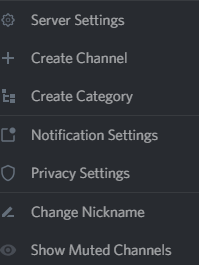
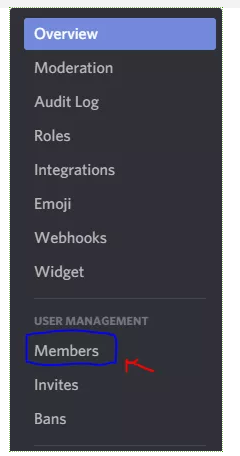
3. Щелкните вкладку Участники. Он находится в разделе “Управление пользователями”.

4. Прокрутите вниз до участника, которому вы передаете право собственности, и нажмите ⁝ справа от его имени.
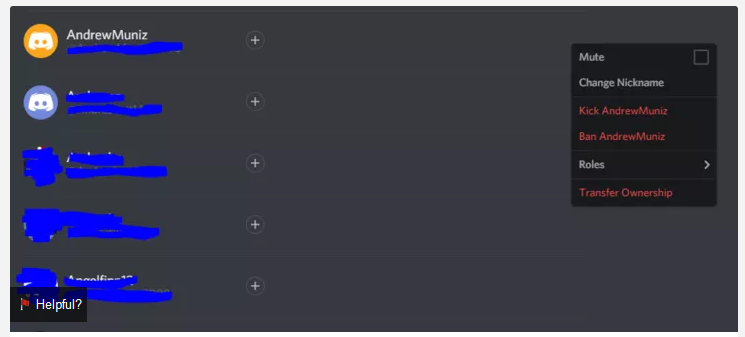
5. Нажмите на большую красную метку с надписью «Передать право собственности».

6. Прочтите предупреждение и нажмите кнопку «Передать право собственности» для подтверждения.
- Если появится код подтверждения, перейдите на свою электронную почту или перейдите к своему коду 2FA и введите предоставленный код.
Блог
Право управления сервером Дискорд можно передать другому человеку. Настройки мессенджера позволяют юзерам временно или постоянно делегировать собственные полномочия по администрированию другим лицам.
Инструкция по передаче полномочий
Поводы для передачи полномочий по управлению сервером Дискорд бывают различными. Возможно, админ испытывает нехватку времени для контроля над масштабными проектами, либо испытывает потребность отключиться от работы по личным обстоятельствам. Вне зависимости от причин, администратор может передать права другому лицу.
Следующий алгоритм подойдет для компьютерной версии или web-варианта Discord:
- Зайти в программу.
- Кликнуть по значку выбранного сервера на панели в левой части экрана.
- Для активации меню нажать символ стрелки около названия.
- Открыть блок настроек.
- Перейти к строке «Участники» из левой панели.
- Выбрать из перечня пользователей на правой стороне экрана человека, который будет наделен правом управления.
- Кликнуть по значку с тремя точками около ника выбранного юзера.
- Внутри контекстного меню выбрать команду передачи прав.
- Подтвердить выбор.
Приведенную инструкцию несложно запомнить и выполнить, однако следует понимать, что действие является необратимым. После передачи прав на сервер роль юзера существенно изменяется, поэтому перечень разрешений не будет прежним. Далее обсуждаются пользовательские роли.
Роли пользователей
При обсуждении вопроса о передаче полномочий по управлению сервером Дискорд следует подробно ознакомиться с правилами установки ролей. Возможность осуществлять те или иные действия напрямую связана с полномочиями юзера, назначенными администратором. Передавая право управления, пользователь меняет собственную роль.
Перед тем, как передать права админа сервера другому лицу, рекомендуется корректно обозначить роли юзеров. Для этого выполняют следующую последовательность операций:
- Зайти в Discord.
- Выбрать иконку сервера на левой панели.
- Кликнуть по символу стрелки около наименования.
- После открытия контекстного меню перейти к блоку настроек.
- Открыть пункт «Роли».
- Выбрать действие «Создание».
После запуска меню редактирования можно установить необходимые параметры. Настроив роли в соответствии с собственными пожеланиями, владелец сервера сможет уступить свои полномочия иному лицу.
Внутри раздела «Показать» доступны следующие действия:
- Набрать название внутри соответствующего поля.
- Назначить цвет, выбрав тон из стандартной 20-цветной палитры. Можно подобрать оттенок по собственному вкусу, используя опцию «пипетка».
- Установить или отключить опцию упоминания данной роли, а также демонстрации участников отдельно от остальных.
Блок «Права доступа» предназначен для определения полномочий каждого из участников. Позднее такое разделение будет полезным для перераспределения прав на сервере, а также других возникающих вопросов.
Внутри данного блока можно разрешить или запретить участникам выполнение следующих действий;
- просмотр каналов, журнала аудита;
- управление каналами, эмотиконами, ролями, вебхуками, сервером;
- создание приглашений;
- замена собственного никнейма;
- смена ников пользователей;
- блокировка или удаление юзеров;
- отправка месседжей;
- добавление ссылок;
- прикрепление файлов;
- включение реакций;
- использование сторонних эмотиконов;
- управление всеми ролями;
- контроль над сообщениями;
- чтение переписки;
- использование слэш-команд;
- отправка текст-ту-спич;
- подключение к голосовым каналам;
- доступ к режиму демонстрации видео;
- доступ к голосовой связи;
- отключение микрофона для других собеседников;
- использование режима приоритета;
- перемещение собеседников;
- получение полномочий админа.
Внутри раздела существует опция, позволяющая обнулить все полномочия и задать параметры «с чистого листа». Подбор нужной настройки опций каждый пользователь осуществляет в соответствии с собственными пожеланиями, учитывая опыт проб и ошибок. После корректировки параметров необходимо сохранять сделанные изменения, для чего предназначена специальная клавиша.
Как видно из приведенной информации, права администратора сервера Discord включают достаточно широкий набор полномочий. Передавая администрирование другому человеку, следует позаботиться о собственных интересах, заранее назначив специальные полномочия для себя. Подобные действия позволят юзеру сохранить частичный контроль над сообществом.
Заключение
Инструкция по передаче полномочий для мобильной версии Дискорд не отличается от приведенной выше – все действия выполняются через настройки. Передача прав администрирования другому пользователю освобождает свободное время и позволяет сосредоточиться на более актуальных задачах.
Как в Дискорде можно дать админку и передать права на сервер другому человеку

Разобраться, как в мессенджере Дискорд дать доступ к админке, поможет не только пытливый ум или научный подход. Для начала следует понять, какие преимущества несет данное действие. Так ли оно необходимо. Административные права расширяют полномочия юзера, делают его, если не всемогущим, то достаточно влиятельным на сервере. Чтобы стать админом, можно использовать несколько разных способов. Каждый из них будет рассмотрен отдельно.
Что дают права администратора и владельца сервера

Владеющий сервером по умолчанию наделяется расширенными полномочиями. Это дает ему право приглашать и удалять пользователей, выносить предупреждение и отправлять в бан. Права администратора можно получить. Для этого владелец ресурса должен назначить своего официального заместителя, делегировать функции админа, модератора. Не всегда у владельца сервера есть возможность самостоятельно заниматься делами, управлять ресурсом. В данном случае выделенный администратор успешно справится с поставленными задачами.
Как сделать права администратора другим пользователям

Администратора допускается назначить. В группе, где число участников превышает 20, такой персонаж необходим. Да и в меньших по численности не помешает. Кто-то должен ставить на место троллей, бороться со спамом. А также выделять роли, поощрять и даже «карать» пользователей.
Первый способ
- Зайти на требуемый сервер.
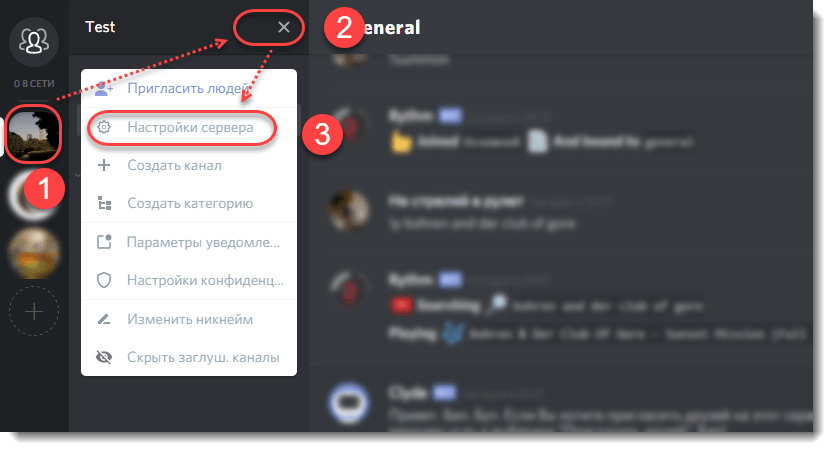
- Открыть вкладку «Настройки».
- Среди появившихся позиций выбрать «Роли».
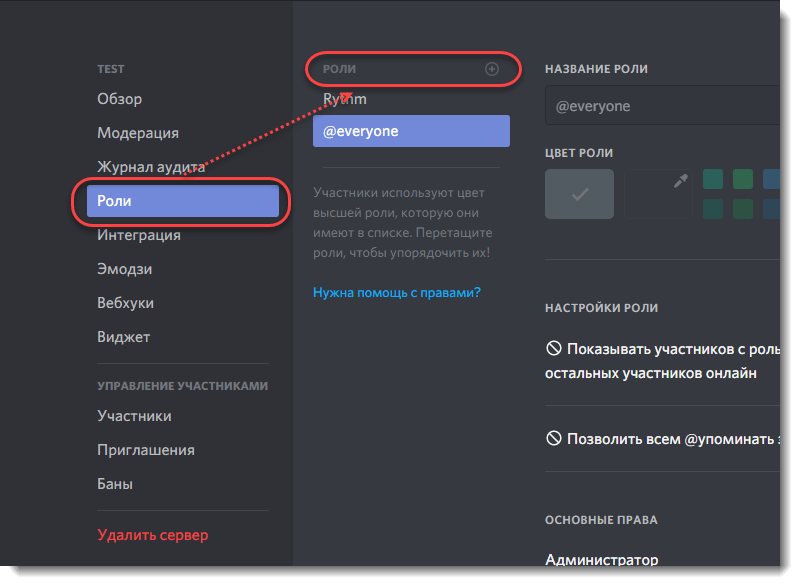
- Создать новую запись, нажав на «+».
- Назначить название для административной записи.

- Присвоить требуемые разрешения.

- Сохранить изменения.
Останется обнаружить среди участников требуемого персонажа, связать его учетную запись и только что созданную роль. Допускается менять название, цвет записи сразу же или позже.
Второй способ
Следующий метод предоставить админправа использует главный экран сервера. Но это сработает в том случае, если специальная роль уже создана. Соответственно ей назначены требуемые полномочия. Остается наделить конкретного пользователя данными функциями. Сделать модератором. В отличие от предыдущего, в меню настроек заходить не понадобится.
Далее потребуется выбрать нужного юзера из предложенного перечня членов группы. Затем запустить контекстное меню, щелкнув на аватар будущего администратора. И назначить его таковым, добавив роль.

Какие настройки ролей в Discord не стоит давать другим пользователям
При всей заманчивости передачи полномочий другим пользователям следует помнить о том, чего делать нельзя категорически. Это касается передачи конкретных ролей. По умолчанию владелец ресурса в Дискорде наделен правами администратора. Иногда его называют суперюзером. То есть он может банить, выгонять других участников чата. Вот эти права передавать нельзя ни в коем случае!
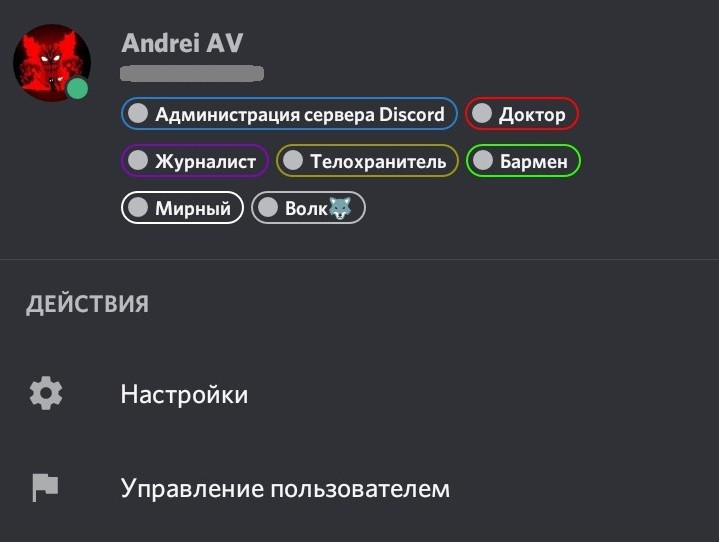
Вообще в мессенджере существуют следующие типы ролей:
- Администратор. Лучше оставить себе или передавать самым доверенным пользователям.
- Управление сервером. Пользователь с данными полномочиями практически равен админу, может корректировать настройки.
- Управление ролями. Создание, изменение ролей. Дается с осторожностью, администратору, модераторам.
- Создание приглашения. Ничего страшного, но лучше не давать всем подряд.
- Изменение ника. Как и в предыдущем случае, лучше раздавать осторожно.
- Операции с сообщениями. Дается админам, модераторам.
- Отключение участников. Суперроль, которая должна оставаться за владельцем, доверенными участниками.
- Операции с эмодзи, чтение (отправка) сообщений. Безопасны. Доступны всем.
Остальные роли, такие как работа со ссылками, историей, файлами, назначаются на усмотрение владельца ресурса.

Как передать права на сервер другому человеку
Пользователь, группа которого в Дискорде достаточно велика, вполне закономерно может передать права управления другому. Снять «корону» лидера, отдать роль доверенному участнику. Но сначала следует назначить на сервере администратору соответствующие полномочия.
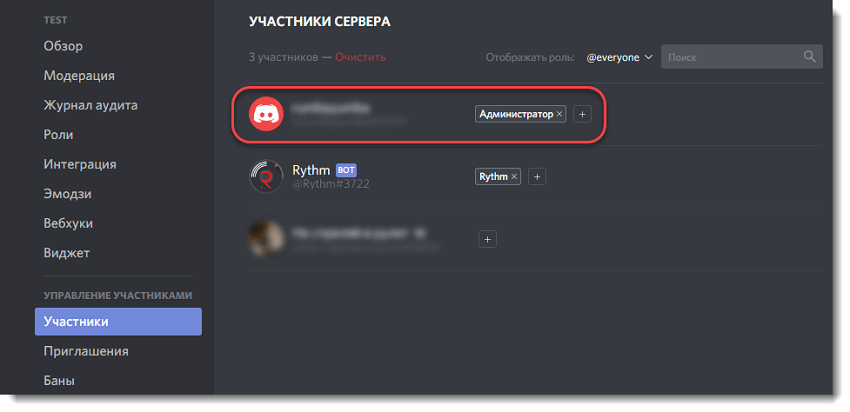
Далее переходим в меню участников. Там находится тот, кто нам нужен. Переходим к никнейму (аватару), подтверждаем назначение. Тогда же следует установить требуемые разрешения для назначенного админа.
Как забрать админку?
Следует проделать действия как при назначении, только в обратном порядке. В контекстном меню записи пользователя выбираем назначенные роли. В строке «Администрирование» следует просто снять галочку. Права автоматически сняты. Но сделать это сможет лишь владелец сервера (суперпользователь).