Отредактируйте видео на гаджетах от Apple: простые советы
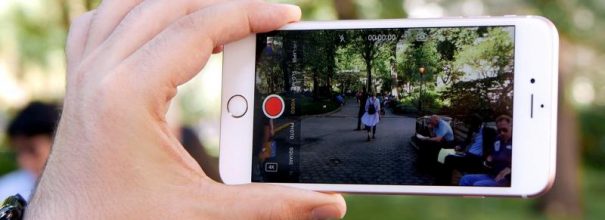
Видео — это отличный способ сохранить самые приятные воспоминания из жизни, чтобы возвращаться к ним снова и снова. Снятые фрагменты можно сохранить в первоначальном варианте или отредактировать, вырезав неудачные моменты, переделав музыкальное сопровождение, добавив эффекты. Для обработки видео на iPhone, iPad и iPod touch есть множество удобных программ, все они имеют разные возможности.
Работа с программой iMovie
iMovie — это стандартная программа для обработки видео на продуктах Apple. Кроме того, она предназначена для работы с широким спектром цифровых фотоаппаратов и видеокамер . iMovie умеет редактировать файлы любого разрешения, в том числе и видео в формате 4К . Начать работу с приложением довольно просто:
-
Создайте новый проект, нажав на плюс в главном меню.
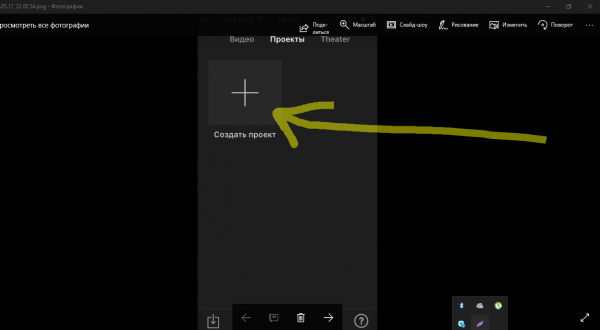
Нажмите на плюс в главном меню iMovie, чтобы создать новый проект
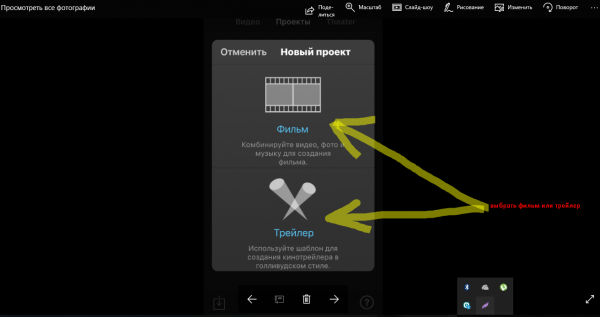
Выберите формат будущего ролика — фильм или трейлер
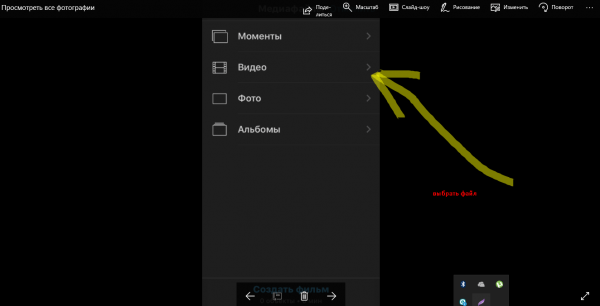
Выберите файлы для проекта — видео, фото — в галерее
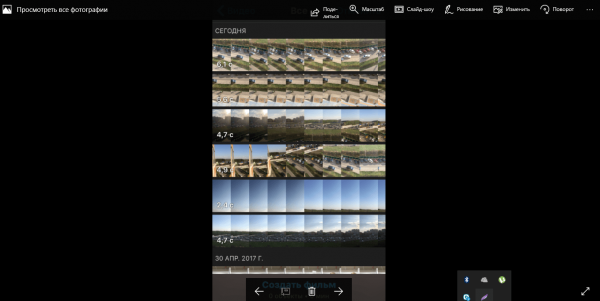
После добавления файлов из галереи откроется окно редактирования проектов
Обрезка видео
Самая простая операция, которую можно осуществить с видео в программе iMovie, — его обрезка. Видеоклип обрезают на шкале времени, что уменьшает или увеличивает его длительность. Жёлтые границы показывают начало и конец клипа.
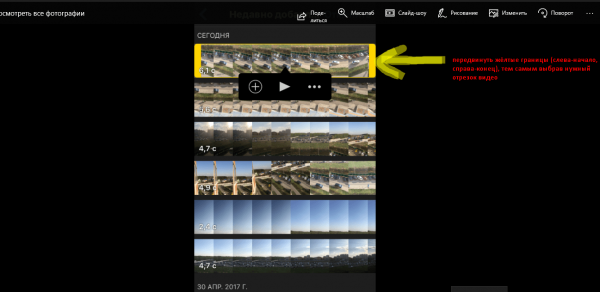
В первоначальном варианте жёлтые границы обрамляют файл по краям и показывают начало и конец клипа
Чтобы обрезать видео, нужно выполнить несколько простых шагов:
-
Передвиньте курсоры, чтобы выбрать нужный фрагмент. В ваш проект попадёт только та часть, которая будет находиться в пределах жёлтых скобок. Недобавленные фрагменты станут менее яркими.
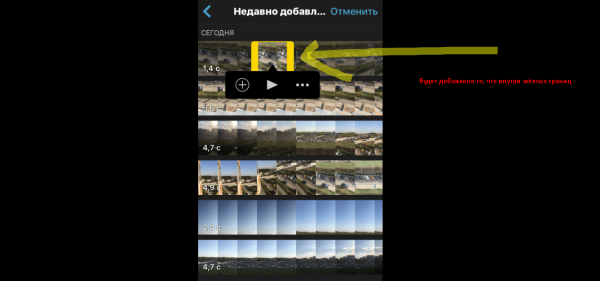
Передвиньте курсоры так, чтобы нужная часть видео находилась в пределах жёлтых скобок
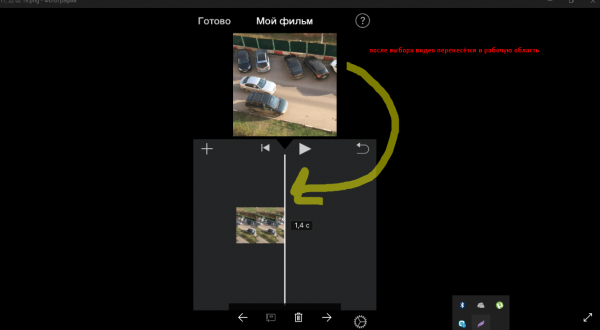
Нажмите на плюс в открывшемся меню, чтобы добавить фрагмент в рабочую зону
Видео: как обрезать видео в iMovie
Поворот видео
При необходимости можно поворачивать видео по часовой стрелке и против неё. Дотроньтесь до фрагмента двумя пальцами и прокрутите изображение до нужной ориентации. Стрелка белого цвета будет указывать на направление поворота. За один раз окно поворачивается на 90 градусов. Движение можно повторить несколько раз.
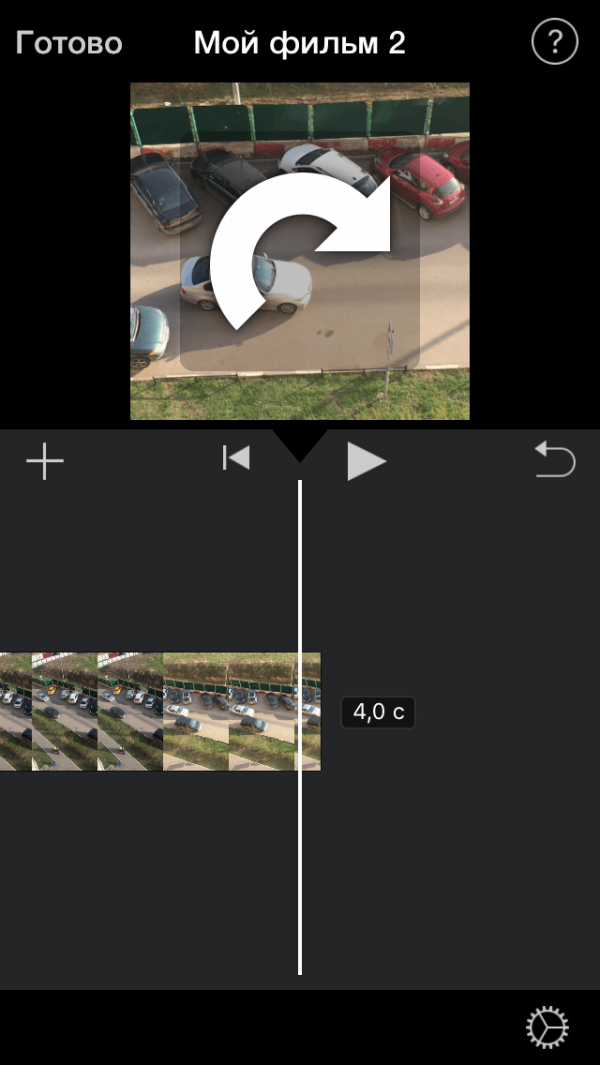
Для того чтобы повернуть видео в iMovie, зажмите фрагмент двумя пальцами и прокрутите его до нужной ориентации
Как наложить музыку на видео
Наложение музыкального сопровождения на видеоклип — ещё одна классная «фишка» iMovie. В выбранный файл можно добавить:
- стандартные темы iMovie;
- музыку из iTunes;
- мелодии, загруженные из GarageBand или Logic Pro X и импортированные в приложение.
Настроить музыкальное сопровождение можно так:
- Откройте раздел «Аудио».
- Выберите нужную категорию: «Музыка темы», «iCloud Drive», «Аудиоэффекты» и др.
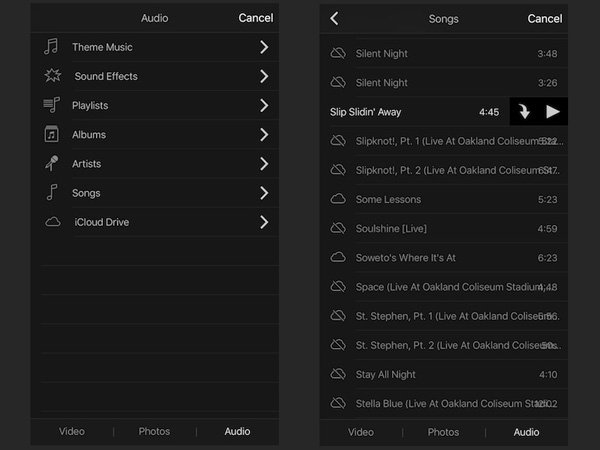
Выберите нужную категорию для добавления музыки в ваш проект: «Музыка темы», «iCloud Drive», «Аудиоэффекты» и др
Фоновая музыка будет отображаться зелёным цветом на временной шкале. Если мелодия, которую вы добавили, длится дольше 1 минуты, она будет гореть синим цветом.
Если в списках мелодий некоторые будут затемнённые или с отметкой, что они недоступны, их необходимо загрузить на своё устройство, чтобы появилась возможность ими пользоваться. Программа «Музыка» предназначена для добавления мелодий из iTunes в iCloud. Синхронизируйте музыку библиотеки iTunes. Из-за авторских прав некоторые мелодии останутся недоступными даже после синхронизации.
После добавления аудиофайла можно изменить его громкость, скорость воспроизведения, наложить эффекты нарастания/затухания звуков во вкладке настройки.
Видео: как добавить новую музыку в iMovie и наложить её на видео
Как замедлить или ускорить видео
Хотите сделать клип более оригинальным и добавить динамики в сюжет? Настройте скорость всего проекта или измените её для отдельных фрагментов. Делается это на шкале времени с помощью кнопки «Скорость».
Передвигайте ползунок от черепашки до зайца, чтобы сделать видео более медленным или быстрым соответственно.
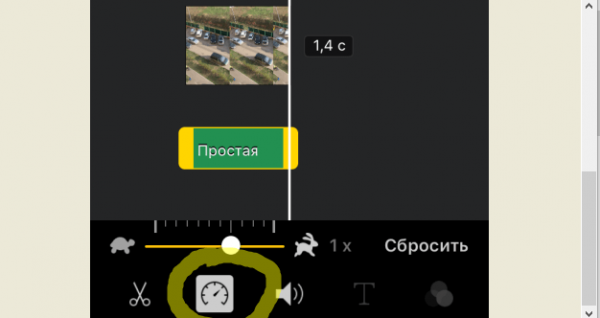
Передвигайте ползунок в разделе «Скорость», чтобы ускорить или замедлить видео
Видео: как замедлять или ускорять видео в iMovie
Другие возможности iMovie
Тему видеоклипа можно изменить с помощью стандартных фильтров iMovie. Выберите их в настройках проекта. Фильтр можно наложить как на всех клип, так и на отдельные его фрагменты.
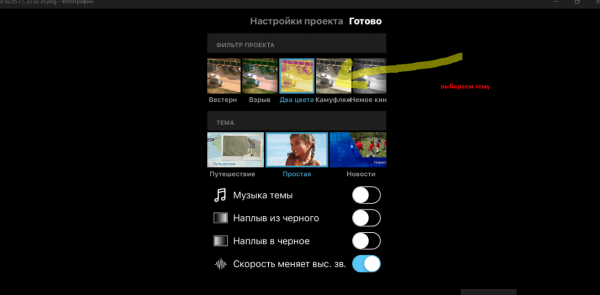
Для изменения темы видео можно наложить на него фильтр, выбранный в настройках проекта
Чтобы добавить титры, нужно:
- Коснуться в проекте шкалы времени, чтобы открыть мастер настроек.
- Нажать кнопку «Титры».
- Выбрать стиль, шрифт, цвет, размер титров. Можно воспользоваться поиском. iMovie предлагает разнообразие анимированных титров, которые добавят динамики в клип.
- Установить указатель воспроизведения в том месте на шкале времени, где вы хотите видеть титры.
- После добавления нажать «Готово». Чтобы удалить титры, нажать кнопку «Без титров».
Другие видеоредакторы для iPhone, iPad, iPod
В магазине приложений AppStore можно найти и другие видеоредакторы для iPhone, iPad и iPod, которые не уступают по возможностям iMovie.
VivaVideo
VivaVideo — одна из самых популярных программ для создания видеоклипов. Пользователи любят её за простоту в использовании (в главном меню всего две основные функции — «Изменить» для редактирования видео и «Слайдшоу») и за интересные возможности, например, за функцию обратного воспроизведения или возможность установки эффекта размытого фона.
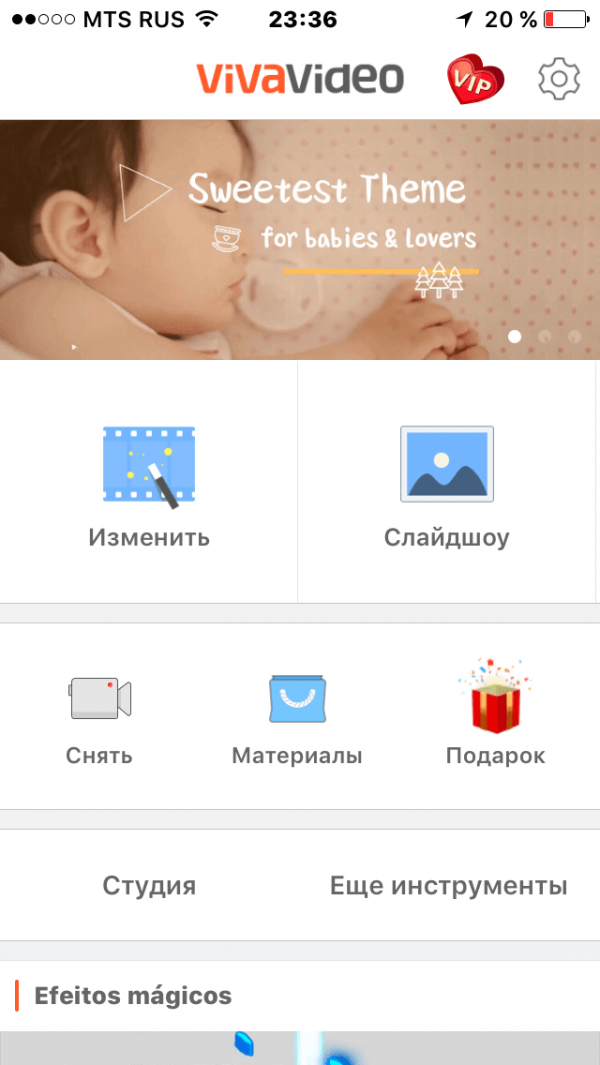
Главное меню редактора VivaVideo довольно простое, чем и привлекает пользователей
Можно добавлять файлы из галереи или снимать новые видео непосредственно через приложение.
Меню программы предлагает разнообразие тем, фильтров, стикеров, наклеек, звуковых эффектов. Помимо стандартных фоновых мелодий, можно использовать музыку из Apple Music после синхронизации с VivaVideo.
Программа бесплатна, но за дополнительные функции придётся доплатить.
InShot
InShot — не менее популярное приложение, которое может:
- изменять формат проекта;
- обрезать файлы;
- размывать границы видео или делать их цветными;
- добавлять фоновую музыку, текст, смайлы;
- публиковать видео в социальных сетях.
В App Store программа InShot бесплатна.
Видео: как пользоваться программой InShot
Редактирование видео — его обрезка, поворот, изменение скорости, наложение фоновой музыки — процесс быстрый и интересный. Вам понадобятся лишь фантазия, свободное время и удобное приложение, чтобы создать фильм о чём-то любимом и важном. Пользователям продуктов Apple предлагается стандартное приложение iMovie и софты, которые можно скачать в App Store.

Подписаться на наш канал в Яндекс.Дзен
- Автор: Лилия Лемесова
- Распечатать
Топ-6 простых способов добавить музыку на видео в Инстаграм


ВКонтакте

YouTube


ОК
- Качественные лайки, репосты, комментарии, просмотры на каждый пост
- Ежедневный автоматический прирост подписчиков
Если вы занимаетесь продвижением в Инстаграме и делаете крутой контент, то точно задавались вопросом “Как быстро и просто наложить музыку на видео?”. Сегодня мы решили разобраться и найти 6 максимально удобных и понятных вариантов, которые вам точно пригодятся.
Полезные приложения
InShot
Один из самых популярных видеоредакторов, который ценят за понятный интерфейс и большой функционал.Здесь можно обрезать видео, наложить эффекты, ускорить/замедлить ролик, а самое главное для нас сегодня — наложить музыку. Заменить InShot можно такими приложениями как Videoleap или VideoShow.

DManager
Отличный сервис для скачивания любых файлов из сети. Единственный минус: большое количество рекламы.

Storybeat
Сервис, который поможет легко и быстро наложить музыку на Историю. Большая библиотека и простой интерфейс — что еще нужно?

Как наложить музыку на видео?
- Самый простой и популярный способ добавить музыку на видео: включить звук на телефоне, воспроизвести музыку и начать снимать Сториз. Так аудио наложится автоматически. Единственный минус — качество звука. Зачастую оно сильно страдает.
- Мы уже рассказывали о некоторых возможностях приложения InShot . Еще одно преимущество этой программы — возможность наложить музыку на видео. Как вариант вы можете зайти в инструмент “запись” и включить музыку на другом устройстве.

- Следующий способ тоже работает благодаря приложению Inshot или другим видео редакторам. Скачиваете приложение DManager, в котором можно найти и скачать любую музыку. Дальше нажимаете на три точки, выбираете функцию “отправить”, нажимаете на значок InShot и переносите запись в редактор. В нем уже выбираете видео и аудио из “импортированной музыки”.
- Этот вариант, пожалуй, максимально простой, но подойдет только для телефонов с функцией “запись экрана”. Здесь вы просто включаете музыку, записываете происходящее на экране и переходите в приложение Videoleap. Там открываете нужное видео, выбираете инструмент “миксер” и добавляете видео с экрана. Его можно спрятать, а музыка все равно будет воспроизводиться.

- Боты в телеграмме могут делать уже практически все, так что музыку добавить на ролик там тоже можно! Заходите в “VK Music Bot”, пишете название трека и скачиваете аудио. Потом так же импортируете ее в любимое приложение для редактирования видео. И вуаля! Музыка для ролика готова.
- Приложение Storybeat тоже отлично работает. Но есть пара недостатков: в архиве есть не вся музыка и программа оставляет свой водный знак.

Какими бы крутыми не были ваши видео, без комментариев и лайков никуда! А чтобы спокойно экспериментировать с форматами и не бояться негативной реакции подписчиков воспользуйтесь накруткой лайков в Инстаграм.
Все что вам нужно — один раз зарегистрироваться на сайте Лайкатор , пополнить баланс, оставить ссылку на свой профиль и аккаунт будет автоматически сопровождаться лайками и комментариями.

Начните автоматическую накрутку прямо сейчас!
ВКонтакте
YouTube
ОК
- Качественные лайки, репосты, комментарии, просмотры на каждый пост
- Ежедневный автоматический прирост подписчиков
Как наложить музыку на видео в InShot
Наложить музыку на видео в Иншот можно, воспользовавшись загруженным на устройство треком, встроенными звуковыми эффектами или собственной записью, сделанной на микрофон. На айфоне предусмотрено добавление композиции с iTunes. Далее о том, как добавить музыку в inShot и какие последствия ждут тех, кто нарушает авторские права исполнителей.
Как добавить
Чтобы вставить аудио в видеодорожку:
- После запуска приложения выберите «Видео».
- В списке найдите и выберите видеоряд для работы.
- Откроется окно, в шкале под видеозаписью щелкните по «Музыка» — иконка в виде ноты.

Юзеру предлагают пользоваться:
- «Песни» — появится список рекомендованных для использования треков, которые добавлены в ПО с разрешения авторов, здесь же предлагают загрузить музыку с памяти устройства;
- «Звуковые эффекты» — набор эффектов, разбитых по темам (смех, переходы, игра и подобное);
- «Запись» — создайте собственное музыкальное сопровождение, записывая фоновый звук в режиме реального времени.
При добавлении скаченной аудиодорожки или при начале записи, приложение запросит доступ к внутренней памяти и микрофону девайса.
Фото и музыка
Для создания видео из фотографий и музыки достаточно открыть вкладку «Видео» и добавлять фотокарточки, которые будут использованы в ролике. В бесплатной версии программы на фото поставят водяной знак с названием приложения.
Откуда взять треки
Рассмотрим 4 основных варианта, как импортировать в ролик аудиозаписи.
Загрузка с соцсетей и сайтов
Первый вариант — воспользовавшись специальными сервисами или функциями сайта, загрузить мелодию на телефон, а затем добавить в приложение. Такой способ подойдет, если необходимо добавить музыку из ВК, Телеграма или другого ресурса. При этом музыка остается защищена авторских правом, о чем позже.
Добавить треки, скачанные на телефон с Яндекс.Музыки или Spotify не получится, поскольку они хранятся в зашифрованном формате.
iTunes
Владельцы iPhone и iPad из-за закрытой файловой системы iOS не могут свободно скачивать треки из сети. Поэтому разработчики предусмотрели возможность импортировать музыку с iTunes:
- Начните редактировать видео и откройте «Музыка».
- В списке выберите «Песни».
- Перейдите во вторую вкладку «iTunes», выберите подходящий трек из списка.
Большая часть песен будет недоступна для использования без покупки лицензии.
Импорт музыкального файла
Когда название трека неизвестно, но при этом есть аудио с понравившейся мелодией, пользователю разрешают извлечь музыку из видео:
- Выберите «Видео» в списке доступных функций и откройте видео для редактирования.
- Снова тапните по «Музыка», а затем «Песни».
- Над композициями, доступным по умолчанию, тапните по «Извлечь аудио из видео».
- Появится список, где нужно выбрать запись с необходимым звуком.
- Тапните по положительной отметке над дорожкой видео, чтобы запустить процесс переноса.
Таким образом юзеры могут убрать звук у видео и наложить музыку, воспользовавшись записью собственного производства (кавер, выступление).
Доступные функции
Кроме наложения, юзеры имеют возможность:
- сделать затухание / тише;
- полностью убрать музыку из видео;
- изменить скорость — замедлить / ускорить музыку.
Теперь о работе каждой функции подробнее.
Ускорение и замедление
- Тапните по дороже видео ряда снизу.
- Откроется подменю из 5 функций, выберите «Скорость».
- Используйте шкалу для регулирования звука — быстрее в оранжевую зону или медленнее в синею.
Поставить отрицательное значение музыки невозможно.
Полное удаление
- Снова нажмите по видеоряду снизу окна.
- Под строкой с функциями убавьте строчку со звуком до минимума.
Условно это не позволяет убрать музыку из видео, а только заглушить трек и фоновые звуки. Таким же образом мелодию делают тише.
Обрезка
Обрезать музыку также просто:
- Снова выделите ролик, щелкнув по нему пальцем. Затем щелкните по «Обрезать».
- На появившейся шкале отметьте участок, от которого необходимо избавиться и щелкните по галочке.
Затухание
Весь процесс выглядит так:
- Отметьте аудиодорожку снизу.
- В отрывшемся списке функций выбираете «Редактировать».
- Появится дополнительное окно, где с помощью 3-х ползунков регулируют объем звука, его усиление и затухание.
Для точечной настройки возможно выделить участок трека для затухания и усиления.
Авторские права
Чтобы использовать понравившейся трек, пользователь должен купить права на его использование или выбрать дорожку из предложенных разработчиками софта. В крайнем случае разрешается применить собственный кавер. Без авторских прав клип, выложенный в общий доступ, заблокируют, а на юзера могут подать в суд.
Заключение
inShot — гибкий фото и видеоредактор, в котором добавление и настройка звука в видео происходит посредством нескольких тапов пальцем.
Создание видео в InShot для Instagram
Социальные сети давно перестали быть местом поиска одноклассников, а стали мощными платформами для бизнеса, обучения, продаж.
Instagram — вторая по популярности в мире социальная сеть, и две трети ее пользователей моложе 35 лет. Сервис постоянно радует пользователей новинками, обновлениями, интересными фичами.

При всех полезностях и желании продать товар или услугу даже бизнес-аккаунт должен выглядеть красиво, а его наполнение — увлекать, радовать глаз, нести положительные эмоции. Разработчики программ предлагают огромное количество помощников для этого: всевозможные редакторы фотографий, монтажные проги для быстрого создания контента из фото и видео.
Сегодня легко обойтись без использования компьютера, монтажных столов, профессиональных видеомейкеров. Хорошее видео по силам сделать самому, имея лишь мобильный телефон и отснятый материал.
Но вначале, конечно, нужно изучить программы для создания видео в «Инстаграме» и выбрать самую удобную.
У таких прог много общего: умеют резать, накладывать музыку, ускорять, замедлять. Есть платные инструменты, бесплатный функционал, масса различных нюансов в зависимости от операционной системы вашего смартфона.
В статье близко познакомим вас с одним из популярных редакторов — InShot. С его помощью ваш Instagram станет ярче, заметнее, профессиональнее. А монтаж видео для сторис — быстрым и интересным.
О программе
Приложение «Иншот» совсем недавно отметило шесть лет со дня выхода. Впервые о редакторе узнали в июне 2015 года, когда состоялся официальный релиз. С тех пор приложение не сходит с топовых позиций рейтингов аналогичных программ.

«Иншот» — это удобный интерфейс, большой выбор различных функций, в том числе бесплатных. Вы легко соедините несколько роликов в один, используя различные переходы.
InShot — видеоредактор, который легко поменяет формат видео, сделав его вертикальным для сторис, Reels, или квадратным для ленты.
Возможности, которые дает пользователю редактор:
- Самостоятельно установить размер кадра.
- Использовать базовые функции монтажа (резка, совмещение, разделение).
- Размыть фон.
- Добавить фильтры, цвета, эффекты.
- Применить замедление и ускорение.
- Добавить текст и стикеры.
- Наложить музыку.
Далеко не все программы для создания видео в «Инстаграме» дают возможность добавить свою музыку: предлагаются только стандартные мелодии. InShot дает на выбор папки с песнями, также разрешает импортировать, сохранять понравившиеся мелодии, извлекать аудио из видео.
Кроме этого есть возможность редактировать фотографии, делать коллажи.
Бесплатный функционал достаточно обширный: новичку или любителю будет достаточно эффектов, переходов, фильтров, стикеров.
Из минусов — придется смотреть рекламу каждый раз перед загрузкой видео и смириться с водяным знаком. А дальше все зависит от желания, увлеченности и ваших потребностей.
С чего начать, если до этого момента с InShot video editor вы знакомы не были? Давайте разбираться,
Как установить?
Чтобы создавать видеошедевры с InShot в instagram, необходимо скачать прогу на телефон. Сделать это легко как владельцам iPhone, так и обладателям смартфонов с Android.

Обе операционные системы предлагают InShot бесплатно, придется платить лишь за дополнительные расширенные функции. Советуем для начала освоить стандартный функционал «Иншота» — даже с ним ваш Instagram уже не будет прежним.
Если вы владелец iPhone

Все, что вам нужно, — три простых действия:
- Открываете на айфоне App Store.
- В поисковой строке вводите InShot.
- Нажимаете «Установить».
Скачивание может занять несколько минут в зависимости от скорости вашего интернета.
Для тех, у кого Android

Если вы владелец Samsung, Huawei, Nokia или другого смартфона с операционной системой Android, ваши действия будут практически такими же. Отличие лишь в том, что скачать программу можно через Google Play.
Все, начинайте творить! Программа «Иншот» очень простая в использовании, доступна на русском языке. Также на YouTube вы найдете множество бесплатных уроков о том, как пользоваться редактором, советы, подсказки, лайфхаки.
А мы проведем краткое знакомство: покажем, как сделать короткое видео в «Инстаграме» с музыкой.
Как работать — обзор возможностей
Лучший способ изучить возможности программы — начать с ней работать. На примере создания видео в «Иншоте» для «Инстаграма» познакомимся с основными функциями редактора.


Первое, что мы сделаем, откроем InShot, выберем необходимую опцию — в нашем случае «Видео». Далее нажимаем «Новый проект», начинаем работать.
Небольшое отступление: разработчики создали отличную возможность сохранять все незавершенные ролики, чтобы при необходимости вернуться к ним для редактирования.


Из галереи выбираем фрагменты для монтажа, нажимая на них. И подтверждаем с помощью «галочки» в зеленом кружке в правом нижнем углу. На скриншоте, для полной ясности, все действия обведены красными линиями.
В результате получаем мобильный «монтажный стол», а в нижней линии видим предлагаемые опции. Познакомимся с ними: узнаем, что предлагают разработчики для создания видео.
Размер
Эта функция позволяет выбрать пропорции кадра: вертикальные для историй, IGTV, квадратные для ленты Instagram и горизонтальные. Такие ролики подойдут для YouTube-канала и постов в ФБ.


Также есть возможность отрегулировать зум на всем экране или, по необходимости, слева либо справа от основной картинки. Добавить цвет на задний план, сделать фон четким или размытым.


Музыка
Опция, которая делает любительское видео похожим на фрагмент из красивого фильма. И если другие функции используются время от времени, то музыка необходима всегда. Она создает настроение, делает восприятие более полным. Особенно если музыкальное сопровождение соответствует происходящему в сюжете.
Кликая на опцию «Музыка», получаем возможность выбрать стандартную мелодию или установить импортированную. Музыкальная дорожка отображается вторым слоем возле видео, а редактор дает возможность работать с ней так же, как с сюжетом.


Стикер
Опция дает возможность украсить ролик анимационными смайлами или подвижными гифками на выбор. В шуточном варианте это будет выглядеть весело, динамично.


Текст
Отличная возможность рассказать о происходящем без озвучки. Часто даже несколько всплывающих слов помогут сделать видео более информативным. При этом эстетичным, профессиональным.


Кликаем на «Текст», пишем подходящие слова, меняем цвет, шрифт, подвижность надписи по желанию. Результат каждого действия, если он удовлетворяет, подтверждаем нажатием на «галочку».
Фильтр
Замечательная опция, которая сделает видео ярче, насыщеннее, контрастнее или адаптирует к одному из предлагаемых стилей, например ретро. Десять фильтров плюс неплохие эффекты, такие как приближение, удаление, повороты, доступны в бесплатной версии. Однозначно их стоит попробовать.


PIP
Это обновление появилось не так давно, позволяет делать подвижные видеоколлажи. Смотрится забавно, но подгонка всех частей может занять немало времени.


Видео накладываются слоями, с каждым из них можно работать отдельно, предварительно выбрав нажатием. Для них доступен такой же функционал, как для основного меню.
Обрезка
Дает возможность убрать лишнее, вырезать неподходящее, разделить видео на части.


Разделить
Эта опция аналогична предыдущей: также делит видео на части, дает возможность удалить даже секундные фрагменты.
Удалить
В корзину мы отправляем то, что больше не нужно для работы: недостаточно хорошие эпизоды, некачественные моменты.
Для этого необходимо выбрать часть видео, выделив его, после этого кликнуть на «Корзину».


Если вы передумали, в любой момент можно вернуться к прежним действиям. Просто воспользуйтесь стрелками «вперед – назад».
Объем
Здесь легко отрегулировать звук либо убрать его совсем при помощи ползунка. Если хотите применить это же действие ко всем фрагментам, подтвердите нажатием на две галочки. Одна — действие будет использовано только для выбранного эпизода.


Скорость
Полезная опция, которая поможет ускорить некоторые части видео, а какие-то фрагменты сделать более залипательными с помощью замедления. Уже знакомый ползунок придет на помощь и за пару секунд сделает то, что нужно.
Замена
Функция, меняющая выбранные части видео на более подходящие из медиатеки.
Копия
Продублирует уже готовый фрагмент: выделяете то, что хотите скопировать, и кликаете на необходимую опцию.
Обрезать
Этот инструмент напоминает функцию с названием «Размер». Но с ней видео растягивалось или сужалось, а обрезка именно удаляет лишнее, оставляя необходимый вам фрагмент.
Поворот
Если вы сняли вертикальное видео, а нужно смонтировать горизонтальное, попробуйте его перевернуть. Опция подойдет для креативных решений, если не хватает кадра, где все вверх тормашками. Именно здесь «Поворот» будет очень кстати.
Флип
Поможет развернуть картинку в зеркальном отображении. Иногда такой прием позволяет из маленького фрагмента смонтировать яркий ролик.
Заморозить
Эта функция сделает фрагмент видео неподвижным: кадр будто застывает, превращаясь в фотографию.
Обратное
Опция, позволяющая двигаться сюжету в обратную сторону. Вы можете перемещаться на видео то вправо, то влево всего лишь с помощью этой функции.
Настройки
Дают возможность выбрать разрешение видео, частоту кадров.


Приятным бонусом можно считать то, что создавать и редактировать видео InShot можно не только онлайн: программа также работает в офлайн-режиме.
Давайте посмотрим, что получилось из нашего учебно-показательного монтажа с ромашками.


Каждый стык между фрагментами помечен специальным значком. При клике на него открывается волшебная панель с 31 бесплатным переходом и более чем 50 платными.
Здесь все просто: выбираете понравившийся переход, ползунком регулируете интенсивность смены кадров.
Совет: какой бы прекрасной ни казалась эта функция, не стоит злоупотреблять в одном сюжете разными переходами. Выбирайте один или два — этого будет достаточно для короткого видео.
Как сделать видео в «Иншоте» для истории Instagram
Важно! Если вы планируете выкладывать видео в сторис, то должны учесть один момент. Снимать такие сюжеты нужно исключительно вертикально, горизонтальный формат для подобного контента используется крайне редко.
«Инстаграм» позволяет выкладывать сторис длиной 15 секунд каждый. Длинные сюжеты приложение автоматически режет на кадры. Более 60 секунд за раз выложить нельзя: программа обрежет лишнее.
Старайтесь делать истории короткими, информативными, веселыми. Зритель любит красивые сюжеты, а вот минута с «говорящей головой», скорее всего, не зайдет.
У Instagram есть возможность сделать отметку в Stories на потенциально заинтересованных пользователей. При размещении видео не забывайте об этом.
Давайте посмотрим, как монтировалось видео с ромашками.


Выбираем «Удалить этот раз» бесплатно и наслаждаемся чистой картинкой без надписей. Так делаете каждый раз в начале монтажа.

Автор статьи
Лариса Талан-Шевченко
Опытный копирайтер со знаниями SMM, SEO, Content Management. Любимые темы: lifestyle, travel, архитектура, дизайн, интерьер. Посты для социальных сетей, подготовка фото контента. Монтаж видео для сторис, Reels, IGTV.
Поделиться в соц сетях
Понравилась статья?
Кликните на кнопку лайка, автора это дополнительно мотивирует.