Переключение наушников AirPods на другое устройство
Например, если вход выполнен с помощью одного идентификатора Apple ID, наушники AirPods автоматически переключаются с воспроизведения музыки на iPad на ответ на телефонный вызов на iPhone.
Начиная с macOS Sonoma, на экране компьютера Mac отображается уведомление о наушниках AirPods. Щелкните «Подключить», чтобы подтвердить переключение наушников AirPods на компьютер Mac или сохранить подключение к нему.
Переключение вручную
Если необходимо воспроизводить аудиозаписи с другого устройства или переключить звук на другие наушники или колонки, выполните следующие действия.
На iPhone или iPad
- Откройте Пункт управления на iPhone или iPad.
- Нажмите и удерживайте карточку с элементами управления звуком в правом верхнем углу Пункта управления, чтобы изменить настройки аудио.
- Коснитесь значка
 и выберите в списке нужное устройство. 2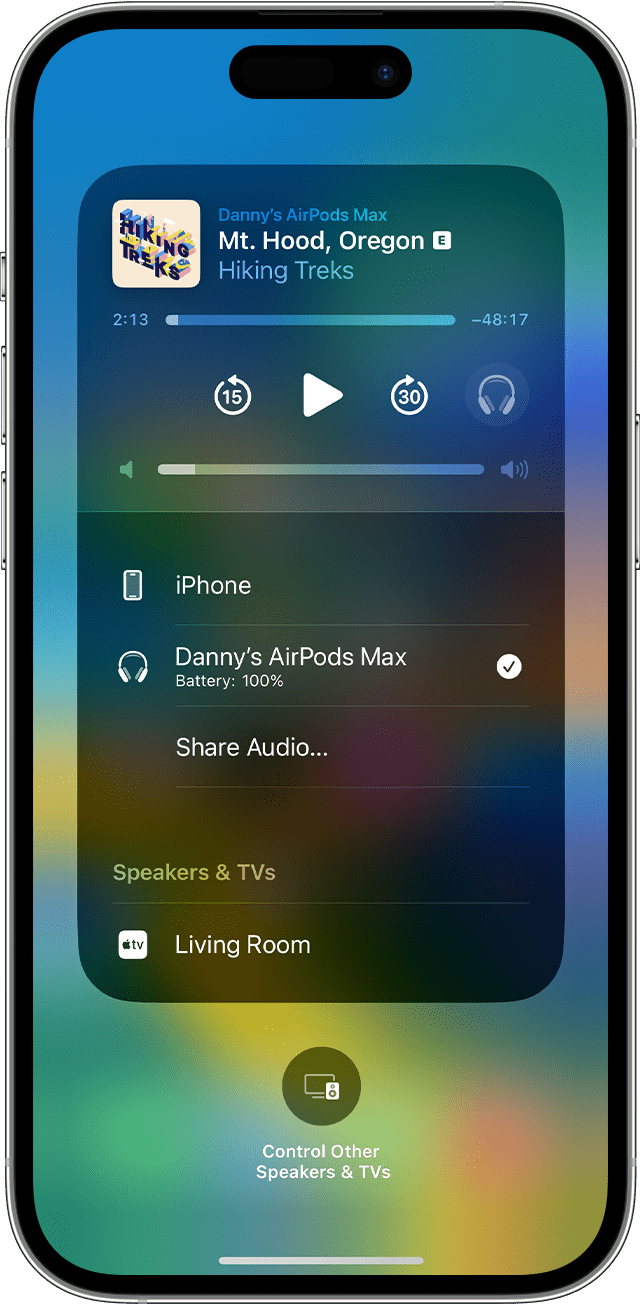
На компьютере Mac

Щелкните «Пункт управления» в строке меню. Нажмите «Bluetooth», а затем выберите AirPods из списка.
На Apple TV
- Убедитесь, что на Apple TV выполнен вход в iCloud.
- Вставьте наушники AirPods в уши, перейдите в меню «Настройки» > «Пульты и устройства» > Bluetooth.
- Выберите наушники AirPods.
- Выберите «Подключиться». Наушники AirPods должны появиться в списке «Мои устройства» на Apple TV.
Отключение автоматического переключения
Если вы не хотите, чтобы наушники AirPods переключались автоматически, можно отключить автоматическое переключение на iPhone, iPad, Mac или Apple TV.
На устройстве iPhone или iPad

- Вставьте наушники AirPods в уши и подключите их к iPhone или iPad, а затем перейдите в меню «Настройки» > Bluetooth. Вместо этого можно перейти в меню «Настройки» > [наушники AirPods].
- Нажмите кнопку информации рядом с наушниками AirPods в списке устройств.
- Выберите «Подключиться к этому iPhone [или iPad]».
- Выберите «При последнем подключении к этому iPhone [или iPad]».
- Чтобы снова включить эту функцию, коснитесь «Автоматически».
На компьютере Mac
- Вставьте наушники AirPods в уши и подключите их к компьютеру Mac, затем перейдите в меню Apple > «Системные настройки» и нажмите Bluetooth.
- Нажмите кнопку «Параметры» рядом с наушниками AirPods в списке устройств.
- В меню «Подключиться к этому Mac» выберите «При последнем подключении к этому Mac».
- Чтобы снова включить эту функцию, выберите «Автоматически».
На Apple TV
- Вставьте наушники AirPods в уши и подключите их к Apple TV, а затем перейдите в меню «Настройки» > «Пульты ДУ и устройства» > Bluetooth.
- Отключите функцию «Предлагать ближайшие наушники AirPods».
1. Звук не будет автоматически переключаться с одного устройства на другое во время разговора, например во время телефонного звонка, вызова FaceTime или видеоконференции.
2. Наушники AirPods отображаются в списке, только если находятся рядом и готовы к использованию.
Как подключить наушники к новому или другому телефону, Айфону, ноутбуку?
В процессе использования беспроводных Bluetooth наушников (обычных, или раздельных TWS) иногда появляется необходимость подключить наушники к другому телефону, ноутбуку или ПК. Или же к новому устройству. Например, к Айфону. И иногда с этим возникают определенные трудности, так как наушники продолжают подключаться к старому устройству автоматически после включения, или извлечения из кейса. А другое устройство, или новый смартфон их не видит.
Для подключения Bluetooth наушников к другому устройству необходимо удалить (забыть) наушники на старом устройстве, к которому они подключены в данный момент. Или просто активировать на наушниках режим подключения и выполнить сопряжение с новым телефоном, ноутбуком и т. д. После отключения наушников от устройства они автоматически перейдут в режим подключения и будут доступны для подключения на вашем новом устройстве. Так это работает на Android, на iPhone, на компьютерах с Windows и т. д.
Шаг 1: отключаем наушник от старого устройства
Один момент: если вы в дальнейшем планируете использовать наушники с этим устройством, то их можно не удалять (потом придется заново подключать) , а просто отключить, или выключить Bluetooth на этом устройстве.
На всех устройствах открыв настройки Bluetooth, а затем свойства подключенных наушников их можно либо отключить, либо удалить (забыть) . Сейчас я покажу, как это сделать на смартфоне с Android, на iPhone и в Windows 10.
Android
Откройте раздел Bluetooth в настройках. Найдите там свои наушники, нажмите на них (или на кнопку напротив) и выберите что вы хотите сделать «Удалить», или «Отключить».

iPhone
Зайдите в настройки и перейдите в раздел «Bluetooth». Напротив наушников нажмите на кнопку (i). Выберите «Отключить» или «Забыть это устройство».

Windows 10
Заходим в меню Пуск – Параметры. В разделе «Устройства» – «Bluetooth и другие устройства» нажав на наушники появится две кнопки: «Отключить» и «Удалить устройство».
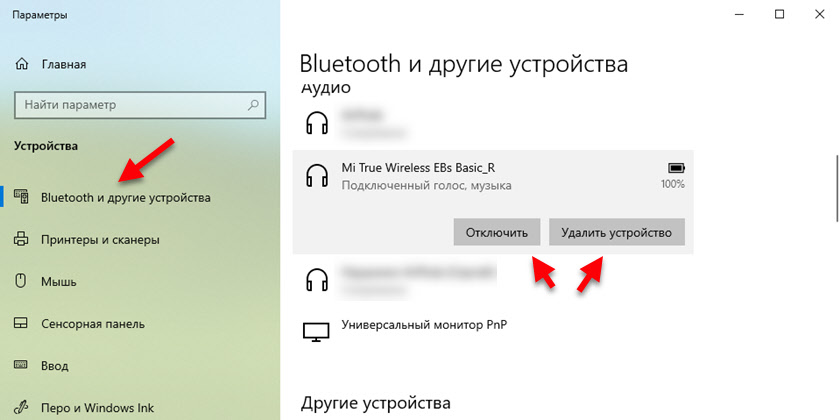
Если вариант с отключить/удалить не сработал, можно попробовать сбросить настройки наушников (инструкция для TWS) . Если у вас обычные Bluetooth наушник (примерно как на фото ниже) , то на них может понадобиться активировать режим подключения.

Как правило, для этого нужно на несколько секунд зажать кнопку с иконкой Bluetooth, или кнопку питания.
Шаг 2: подключаем наушники к новому устройству
Осталось просто включить Bluetooth но новом/другом телефоне или ноутбуке, выбрать свои наушники и подождать несколько секунд. В этот момент на наушниках должен активно мигать индикатор. Это значит, что они в режиме подключения.
Вот подробные инструкции по подключению:
- Как подключить беспроводные наушники к телефону
- Как подключить Bluetooth наушники к компьютеру или ноутбуку на Windows 10
- Подключаем AirPods к iPhone: не видит, не подключаются, не работает один наушник
- Почему телефон не видит беспроводные наушники по Bluetooth
Как обычно, можем пообщаться в комментариях. С радостью отвечу на все ваши вопросы.

6

22883

Сергей

Bluetooth
Как подключить беспроводные наушники к другому телефону
https://ria.ru/20210915/naushniki-1750164690.html
Как подключить беспроводные наушники: пошаговая инструкция
Как подключить беспроводные наушники к телефону через Bluetooth: инструкция для iOS и Андроид
Как подключить беспроводные наушники: пошаговая инструкция
Беспроводные наушники — небольшой современный девайс, позволяющий ощутить свободу движений и мобильность в любом месте. О том, как подключить беспроводные. РИА Новости, 15.10.2021
2021-09-15T15:04
2021-09-15T15:04
2021-10-15T11:01
технологии
МОСКВА, 15 сен – РИА Новости. Беспроводные наушники — небольшой современный девайс, позволяющий ощутить свободу движений и мобильность в любом месте. О том, как подключить беспроводные наушники ктелефону через bluetooth, как работает гарнитура для Android и Apple и какие основные проблемы встречаются при подключении наушников wireless к смартфону через блютуз — в материале РИА Новости.Как работают беспроводные наушники?На сегодняшний день беспроводные наушники — это выбор большинства пользователей. Такая гарнитура считается наиболее удобным способом прослушивания музыки, передачи голоса или просмотра видео со звуком. В первую очередь, за счет отсутствия лишних проводов и кнопок. Принцип работы подобных наушников заключается в получении сигнала “по воздуху”. Технологически это работает следующим образом:Как пользоваться наушниками?Эксплуатация беспроводных наушников дается намного легче, чем в случае с проводными, но и тут стоит придерживаться нескольких правил:Что нужно для подключения?Для подключения беспроводной гарнитуры требуется само устройство для приема звука и смартфон.Требования к телефонуДля прослушивания аудио через беспроводные наушники подойдет любая модель телефона, но с одним условием — она должна поддерживать работу Bluetooth или NFC (в зависимости от того, какой девайс был выбран). Для того, чтобы в этом убедиться, еще в магазине можно попросить консультанта проверить возможность соединения и произвести настройку устройств.Как подключить наушники к телефону на Android?Перед настройкой работы беспроводной гарнитуры на Android важно убедиться в том, что она заряжена, после чего обратиться к рекомендованной производителем схеме подключения. Как правило, она стандартная для большинства устройств.Включение и подготовка наушниковНекоторые модели включаются автоматически, как только их извлекают из зарядного бокса. После того, как девайс вошел в режим сопряжения с телефоном, можно приступать к прослушиванию музыки.Подключение через BluetoothЧтобы установить соединение, нужно выполнить несколько действий:Подключение наушников по NFCДля подключения по NFC для Android требуется всего несколько действий:Разрешение подключения на телефонеДля того чтобы устройства смогли соединиться, важно не забыть дать согласие на подключение гарнитуры.Как подключить AirPods к AndroidAirPods — это универсальные наушники, которые подключаются даже к ноутбуку. В случае с системой Android, процесс настройки почти ничем не отличается от iPhone:Как подключить наушники к телефону на iOS?Алгоритм действий при подключении беспроводных наушников к устройству на iOS аналогичен соединению с Android.Включение и подготовка наушниковВне зависимости от модели гарнитуры нужно убедиться в том, что устройство заряжено и готово к работе.Подключение через BluetoothЧтобы установить соединение, нужно выполнить несколько действий:Особенности настройки наушников разных брендовНесмотря на то, что разные бренды гарнитур имеют одинаковый принцип действия, процесс эксплуатации может иметь свои особенности.AirPodsНаушниками от бренда Apple можно управлять жестами, которые пользователь устанавливает на свое усмотрение. Также девайс успешно активируется голосом и двойным касанием, и выключает звук, когда один из наушников вынимается.JBLБеспроводная гарнитура этой марки также поддерживает управлением касанием. Кроме того, корпус оснащен LED-индикатором, который отображает уровень заряда, отсутствие/присутствие подключения и включение/выключение устройства.TWS isНастройка наушников этой марки предполагает похожий порядок действий. Но если, к примеру, пользователь захочет сбросить все настройки, для этого достаточно в течение 30 секунд удерживать сенсорную кнопку, дожидаясь появления красно-синего цвета индикатора.XiaomiAirDots подразумевает раздельное подключение каждого наушника, что может вызвать трудности. Чтобы настроить гарнитуру, необходимо достать наушники, сбросить настройки, удерживая кнопку на боксе до появления светового индикатора, затем снова вставить наушники обратно и снова одновременно вынуть. При правильном порядке действий устройство должно быть доступно для подключения. Рекомендуется подключать сначала правый наушник (в разделе блютуз телефона), а потом левый наушник, зажав на нем кнопку до появления сигнала. Как только устройства синхронизируются, все индикаторы погаснут.SamsungГарнитура от “Самсунг” поддерживает автоматическое подключение к телефону, поэтому настройка не отличается от AirPods.Возможные проблемы и решенияХотя подключение беспроводных наушников это довольно простая процедура, тем не менее могут возникать сложности при настройке и синхронизации устройств.Нет подключенияДаже если пользователь сделал все по инструкции, гаджет может не появиться в разделе “доступные устройства” на телефоне. В таком случае нужно выполнить следующие действия:Не находит устройствоПричин тому, что телефон “не видит” гарнитуру, может быть несколько:Чтобы установить соединение, нужно зарядить гаджет с наушниками, поднести гарнитуру к нему поближе и на всякий случай перезагрузить оба устройства.Работает только один наушникТакая проблема часто возникает, если наушники вынимали из бокса не одновременно и, как правило, решается следующими простыми действиями:Пропал звукОтсутствие звука может быть вызвано:Стоит убедиться, что выбран вариант получения аудиосигнала именно через наушники, удалить новые программы, которые возможно стали причиной проблем с передачей звука, и перезагрузить оба устройства. Если это не поможет, обратиться в службу поддержки пользователей или отправить гаджет на диагностику.
Как подключить беспроводные наушники?
Разберёмся как подключить беспроводные наушники к телефону (на андроид). Эта инструкция по подключению блютуз наушников актуальна для ЛЮБЫХ моделей: классические Bluetooth наушники (полноразмерные или накладные) и TWS наушники (внутриканальные и вкладыши по типу Airpods).
- Подключение беспроводных наушников JBL, Aripods, Samsung, Xiaomi, Huawei и др., делается по основной инструкции в 3 шага.
- Как подключить беспроводные китайские наушники i9, i11, i12 и прочие, мы рассмотрим отдельно.
⭐ Лучшие беспроводные TWS наушники (2023):
ℹ️ Как подключить беспроводные наушники — 3 шага:
Перед подключением беспроводных наушников, не забудьте их зарядить и включить.
- Включаем Bluetooth на телефоне.
- Делаем беспроводные блютуз наушники видимыми для телефона.
- Заходим в настройки Bluetooth и подключаем блютуз наушники — производим сопряжение.
Подключение беспроводных TWS наушников к телефону, отличается от полноразмерных/накладных, только переходом в режим сопряжения.
- Подключение беспроводных наушников к телефону, в первый раз, производится сложнее чем во 2й и последующие разы. Сделано это для безопасности от взлома и сторонних подключений левых девайсов к вашему телефону или наушникам.
- Во 2е и последующие подключения блютуз наушников, вам потребуется не более 5-10 секунд. Включаем блютуз на телефоне и включаем наушники, после чего они подключаются автоматически.
�� Как подключить беспроводные наушники – видео, если лень читать �� :
�� 1. Включаем Bluetooth на телефоне (Андроид)
Заходим в настройки блютуз на телефоне и включаем Bluetooth: верхняя шторка → зажимаем иконку Bluetooth → включаем Bluetooth.
 Заходим в настройки блютуз. Верхняя шторка → зажимаем значек блютуз.
  1.2. Включаем Bluetooth
Или через настройки: главное меню → настройки → подключения → Bluetooth (ставим на Вкл).
Название и расположение пунктов может варьироваться в зависимости от оболочки и версии андроид.
��️ 2. Делаем беспроводные блютуз наушники видимыми для телефона

Сопряжение отличается в зависимости от модели, это можно уточнить в инструкции к Вашим наушникам (шла в комплекте). Вот основные варианты:
- Просто открываем кейс.
- Открываем кейс и достаём наушники. Один или два.
- Открываем кейс и нажимаем кнопку на кейсе. Если она есть.
- Достаём наушники и нажимаем на них кнопки\сенсоры. Таких моделей уже мало. Обычно нужно зажать кнопки\сенсоры на обоих наушниках на несколько секунд.
После входа в режим сопряжения индикатор на наушниках меняет свое состояние мигает / изменяет цвет / загорается / другое.
Это верно для первого подключения наушников. Если они уже были сопряжены с другим источником, сначала нужно убедиться, что они к нему не подключены. О том как найти Bluetooth наушники в этом случае – чуть ниже.
⭐ Лучшие беспроводные наушники (2023) :
2.1. Подключение беспроводных полноразмерных, «не TWS» наушников:

Как включить режим сопряжения на наушниках, которые не являются TWS? То есть, на обычных беспроводных наушниках с оголовьем или проводом между корпусами. Есть два основных варианта:
- Из выключенного состояния зажать кнопку включения и держать её (как на картинке выше), не отпуская, ещё 2-5 секунд после включения. Будет соответствующая индикация и\или голосовое\звуковое оповещение о том, что наушники перешли в нужный режим.
- Если есть выделенная кнопка для подключения — обычно, она обозначена значком Bluetooth. Включаем наушники и нажимаем её 1 или 2 раза (или зажать на пару секунд).
�� 3. В настройках Bluetooth на телефоне — выполняем поиск и подключаем блютуз наушники
1. Выполняем «поиск» устройств в настройках блютуз на телефоне и в доступных устройствах выбираем Ваши блютуз наушники (производим сопряжение).
 1.1. Выбираем Ваши наушники
  1.2. Ждем сопряжения
2. Телефон может дополнительно спросить о подключении, при первом сопряжении. Нажимаем «Да».
 2.1. Подтверждаем сопряжение
  2.2. Наушники подключены ✅
Обычно наушники в доступных устройствах называются примерно так, как официально на коробке. Но иногда китайские бюджетные TWS (ноунейм и второстепенные бренды) могут называться странно: просто мак-адрес (цифры и буквы через двоеточия), иероглифы или название, не относящееся к «имени» модели. Иногда имеет смысл «протыкать» несколько доступных вариантов.
Только очень старые или странные модели на последнем шаге требуют ввода пин-кода. Если друг это случилось, стандартный — это 0000 или 1111. Или он указан в документах. Как подключить беспроводные наушники True Wireless к телефону? Как видите, легко.
�� 4. Как подключить беспроводные наушники i9, i11, i12 — к телефону

Как подключить китайские беспроводные наушники i9, i11, i12 к телефону? Некоторые китайские TWS наушники не включаются автоматически при извлечении из кейса, нужно нажимать кнопки.
Подключение беспроводных TWS наушников i7s:
- Достаем блютуз наушники из кейса.
- Включаем 1 наушник, удержанием кнопки включения на нем. До того как начнет мигать индикатор + иногда бывает голосовое оповещение о включении.
- После включения, нажимаем 2 раза, короткими нажатиями кнопку включения.
- Включаем 2й наушник, удержанием кнопки включения на нем.
- После включения, нажимаем 2 раза, короткими нажатиями кнопку включения на 2м наушнике.
- После чего 1й наушник подключается ко 2му наушнику.
- 2й наушник остается мигать, в режиме сопряжения и поиска. Этот наушник активный и именно он подключается к телефону.
- Берем телефон и включаем блютуз в верхней шторке. Зажатием иконки блютуз или через настройки, переходим в настройки блютуз.
- В списке доступных устройств должны отображаться наушники i7s.
- Нажимаем на i7s и подключаем беспроводные наушники i7s.
 Достаем блютуз наушники из кейса
  Включаем 1 наушник, удержанием кнопки включения на нем
  До того как начнет мигать индикатор + иногда бывает голосовое оповещение о включении
  После включения, нажимаем 2 раза, короткими нажатиями кнопку включения.
  Включаем 2й наушник, удержанием кнопки включения на нем.
  После включения, нажимаем 2 раза, короткими нажатиями кнопку включения на 2м наушнике.
 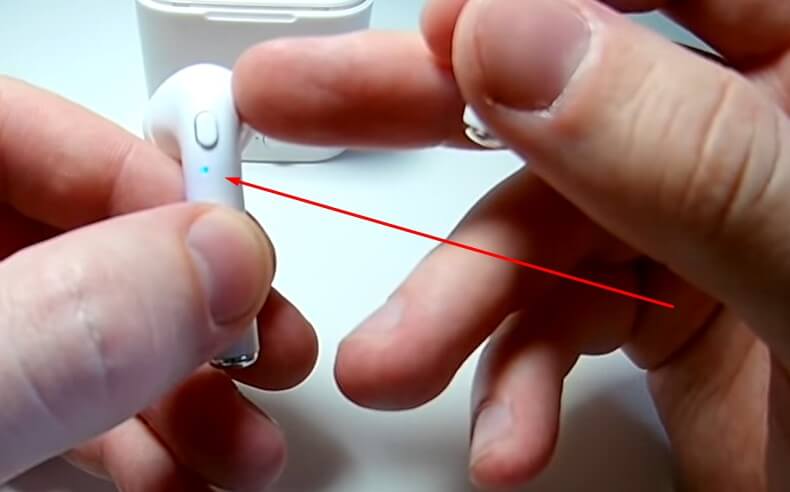 2й наушник остается мигать, в режиме сопряжения и поиска. Этот наушник активный и он подключается к телефону.
  В списке доступных устройств должны отображаться наушники i7s.
Для выключения наушников i7s, достаточно выключить 1 наушник, долгим нажатием по кнопке включения/выключения. После выключения 1го наушника, 2й выключиться автоматически.
Видео по подключению беспроводных наушников i7s
�� 5. Как подключить беспроводные наушники к другому телефону?

Описанное выше – это инструкция, как правильно подключить наушники в первый раз. Если они уже были сопряжены с другим телефоном, то инструкция та же, но есть нюансы:
- Если в радиусе действия Bluetooth (около 10 м) находится сопряжённый телефон (ноутбук, телевизор), то наушники подключаются к другому телефону (с которым было сопряжение ранее) автоматически. И в большинстве случаев подключение другого устройства будет невозможно. Проверяем этот момент.
- Наушники нужно отсоединить от подключённого телефона. Для этого в списке Bluetooth устройств нажимаем на название этих наушников и подтверждаем отключение. Отменять сопряжение наушников при этом не обязательно. Другой вариант – просто отключить Bluetooth на телефоне, с которым наушники соединились.
- Обычно после этого наушники автоматически переходят в режим поиска. Остаётся только подключить их к новому телефону.
- Если наушники сами не перешли в режим поиска или не соединялись с другим источником, но всё равно не переходят в режим доступности автоматически, переводим их принудительно, как указано выше.
- Если ничего из указанного не помогло, нужно сбросить настройки наушников на заводские. Как это сделать – написано в мануале к конкретной модели. Обычно это удержание кнопки питания в течение длительного времени (10-15 секунд). После этого следуем основной инструкции.
Есть модели с функцией мультипойнт – возможностью одновременного подключения к 2 телефонам. Как подключить наушники к новому телефону в таком случае? Ровно так же: переводим их в режим доступности принудительно и подключаемся. После этого наушники подключатся к двум телефонам: новому и старому.
�� 6. Как подключить несколько наушников к 1 смартфону?

Современные версии Android позволяют подключить несколько беспроводных наушников к одному телефону. Но звук одновременно может идти только на одни. Зато можно быстро переключаться между ними. Одновременно передавать звук с одного источника на 2 или более пары наушников можно будет после массового внедрения Bluetooth 5.2.
А пока у некоторых компаний есть свои наработки. Например, у Samsung. К их смартфонам-флагманам (и даже планшетам) можно подключить 2 пары Galaxy Buds и слушать вместе.
Ну и, конечно, подключить несколько наушников к одному телефону можно проводом. Для этого нужен, например, сплиттер (переходник-разделитель). Либо, как у Marshall: подключаем наушники к телефону по Bluetooth, а вторые наушники к первым обычным проводом (3,5 мм).
�� 7. Моментальное подключение — NFC, фирменное приложение, Google Fast Pair, «магия» на совместимых телефонах

Иногда о том, как подключить наушники к смартфону можно почти не задумываться. Для этого есть дополнительные возможности. Некоторые удобнее и быстрее стандартного варианта, но некоторые ничем не лучше.
- NFC. Если ваш телефон и наушники поддерживают NFC, то не нужно задумываться, как включить режим сопряжения на наушниках. Просто активируем NFC на телефоне и подносим наушники вплотную к телефону. Место с NFC на наушниках помечено специальным значком (обычно это на одной из чаш для полноразмерных или на кейсе для TWS). На телефоне – обычно верхняя сторона задней крышки.
- Фирменное приложение. В нём может быть возможность подключения наушников, даже если они не сопряжены с телефоном. Для этого нужно только включить Bluetooth. Но редко это бывает быстрее, чем обычный алгоритм.
- Google Fast Pair. Поддерживается некоторыми моделями наушников и доступен на Android-смартфонах с сервисами от Google. Когда наушники включены и находятся рядом с телефоном, появляется пригласительное окно (почти «магия»). Пара касаний и наушники сопряжены. И привязаны к вашему Google-аккаунту.
- «Магия» на совместимых телефонах. Популяризировано Apple. Когда наушники включены и находятся недалеко от телефона, появляется красивое окно с анимацией. Нужно только подтвердить сопряжение. После этого при каждом подключении тоже появляется анимация. Обычно этот способ доступен между телефоном и наушниками одного производителя (Apple, Samsung, Huawei, Xiaomi и т.д.).
⁉ 8. Что делать, если блютуз наушники не подключаются?

Все еще не можете подключить наушники через блютуз? Ок, если вы выполнили главную инструкцию выше и ничего не вышло, то стоит обратить внимание на такие моменты:
- Наушники могли выйти из режима сопряжения. После того, как вы активировали этот режим на наушниках, он автоматически выключается через 20-30 секунд. Такое бывает не у всех моделей, но чаще всего. Попробуйте включить режим поиска ещё раз.
- Наушники выключены, разрядился аккумулятор. Проверьте этот момент.
- Большое расстояние между наушниками и телефоном. Сопряжение лучше производить вблизи телефона.
- Что-то с телефоном. Возможно отключён или «завис» Bluetooth. Попробуйте перезагрузить телефон, убедиться, что Bluetooth включён и повторить сопряжение. Если не получается, проверяйте на другом телефоне.