Эффективные способы отправки текстовых сообщений с компьютера на телефон
Большинство из нас в тот или иной момент должны понимать, что текстовые сообщения с крошечного мобильного телефона могут занимать много времени и быть неудобными. Иногда вы можете связаться с кем-то, но поблизости есть доступный телефон. Что вы должны сделать? Когда вы сталкиваетесь с таким смущением, вы можете рассмотреть текстовые сообщения с компьютера на мобильный телефон. В этой статье мы покажем вам несколько способов помочь вам отправлять текстовые сообщения или отправлять текстовые сообщения (SMS) с ПК или Mac на мобильный телефон.
Способ 1. Отправка текстовых сообщений на iPhone
К счастью, вы позволяете отправлять текстовые сообщения на телефон, если вы пользователь Mac. Этот метод доступен только тем, кто хочет отправлять сообщения с Mac на iPhone. Функция отправки SMS-сообщений по умолчанию на Mac позволяет доставлять сообщения с компьютера на iPhone. Помните, только для iPhone.
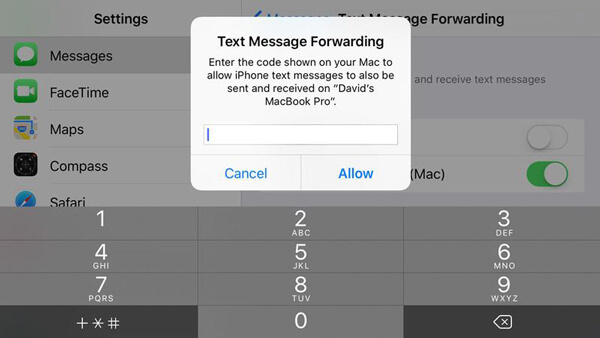
Перейдите в приложение «Настройки Mac», коснитесь «Сообщения», а затем активируйте опцию «Пересылка текстовых сообщений». Затем вы увидите список устройств, которые связаны с вашим Apple ID. Нажмите на свой iPhone, на который хотите отправить сообщение с Mac.
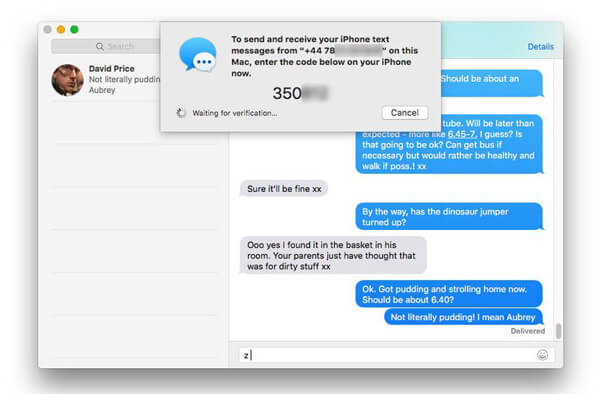
Этот метод работает только тогда, когда ваш Mac и iPhone используют один и тот же Apple ID. Кроме того, вам нужно оплатить эту услугу, если ваш подвальный оператор взимает плату за текстовые сообщения, доставленные с Mac.
Способ 2. Используйте почтовый клиент для отправки текстов с компьютера на телефон
Хотите просто отправить текст с компьютера на любой мобильный телефон? На самом деле вы не можете использовать сторонние сервисы и реализовать это через свой почтовый клиент. Вы можете отправлять текстовые сообщения по электронной почте на SMS-шлюз, если вы помните номер телефона контакта и имя поставщика услуг. Не знаете, как называются поставщики услуг и их адреса шлюзов? И вот, у нас есть список самых распространенных американских. Давайте проверим это.
| US Service Carrier | SMS-шлюз | MMS-шлюз |
|---|---|---|
| AT & T | @ txt.att.net | @ mms.att.net |
| Алтел | @ sms.alltelwireless.com | @ mms.alltelwireless.com |
| спринт | @ messaging.sprintpcs.com | @ pm.sprint.com |
| Boost Mobile | @ sms.myboostmobile.com | @ myboostmobile.com |
| США Сотовые | @ email.uscc.net | @ mms.uscc.net |
| T-Mobile | @ tmomail.net | @ tmomail.net |
| Virgin Mobile | @ vmobl.com | @ vmpix.com |
| Verizon | @ vtext.com | @ vzwpix.com |
Перейдите к почтовой службе или программе. Составьте текстовое сообщение, введите номер телефона контакта (включая код города) и адрес шлюза. Например, если номер телефона человека (123) 456-7890, а его или ее домен для его услуг принадлежит AT&T, адрес электронной почты должен быть 1234567890@text.att.net.
Чтобы метод работал, вы должны ограничить текст SMS до 160 символов. Если нет, ваше сообщение будет отправлено в виде MMS.
Способ 3. Использование Google Voice — доступно людям в США
Использование Google Voice для отправки текста с компьютера — это еще один способ. Однако этот метод работает только для людей, базирующихся в США.
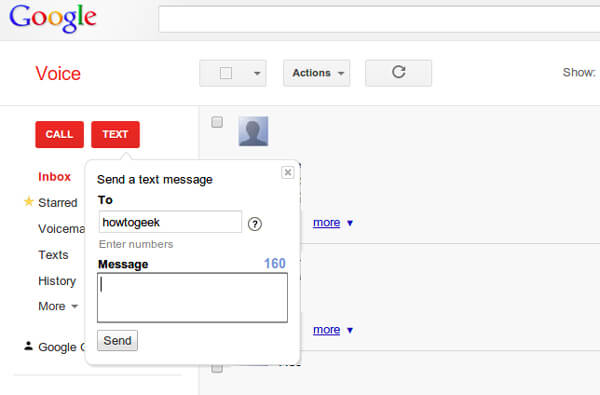
Зарегистрируйтесь в Google Voice бесплатно, а затем эта служба Goolge отправит вам один новый номер телефона, который вы сможете использовать в качестве основного номера телефона, если хотите. Войдите на веб-сайт Google Voice, и вы сможете отправлять и получать текстовые сообщения по этому номеру телефона. Вы также можете отправлять вызовы и текстовые сообщения на этот номер телефона автоматически переадресовывать на ваш номер телефона. (переадресация звонков с iPhone не работает?)
Способ 4. Текст с компьютера на мобильный телефон через Skype
Skype позволяет отправлять SMS-сообщения из настольного приложения Skype. В отличие от Google Voice, этот инструмент доступен по всему миру. Однако Microsoft требует, чтобы вы платили за эту услугу, если вы хотите отправлять текстовые сообщения через Skype.
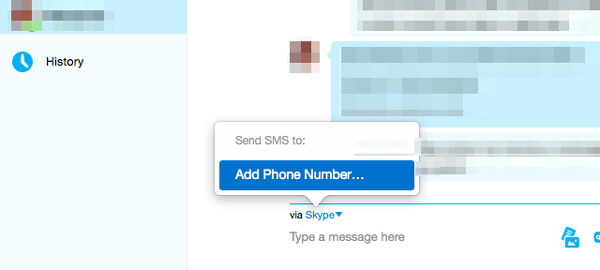
Вы можете напрямую доставлять и получать SMS-сообщения из Skype. Но текстовое сообщение не будет синхронизировано на вашем мобильном телефоне, поэтому вы не сможете ответить напрямую. Но вы можете персонализировать учетную запись отправителя, чтобы сообщения отображались как исходящие с вашего номера мобильного телефона. Когда вы сделаете это, люди, которые ответят вам, будут писать вам на телефон, но SMS-сообщения не будут отображаться в программе Skype.
Конечно, для ваших личных сообщений вы можете сделать резервную копию и удалять сообщения в скайпе для защиты вашей конфиденциальности.
Способ 5. Принять один текстовый сайт с компьютера
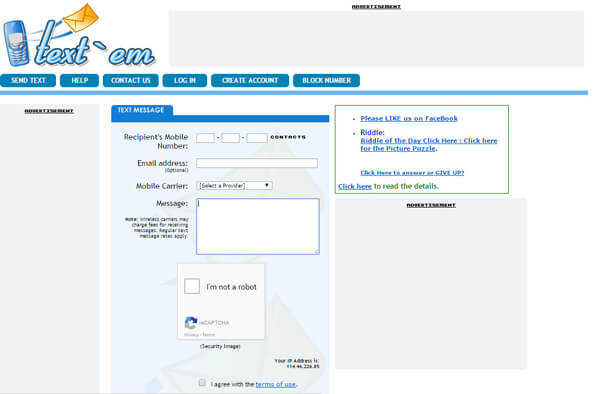
Различные сервисы позволяют отправлять текстовые сообщения на телефон в режиме онлайн, включая AFreeSMS, SendSMSNow, textem, TXT2Day и т. Д. Когда вы решите использовать этот метод, вы можете подумать об этом, поскольку эти веб-сайты могут привлекать спам на мобильный телефон, который вы отправляете текстовыми сообщениями. к. Проверьте их политику конфиденциальности и убедитесь, что они не разглашают вашу информацию.
Способ 6. Использование текстовой настольной программы для телефона Android
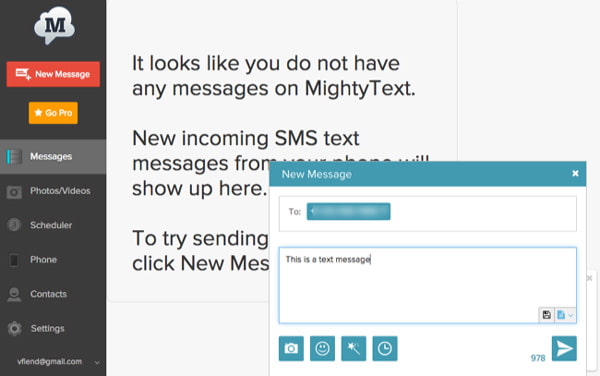
Если у вас есть один телефон Android, другой способ — использовать MightyText. Вы можете установить MightyText на свой мобильный телефон Android. Затем войдите в свое веб-приложение в FixFox, Chrome или других веб-браузерах на компьютере под управлением Mac OS X, Windows, Linux. СМС вашего телефона Android есть. Он также имеет расширения браузера для использования. Подобно отправке сообщений на Mac, этот подход работает только для телефона Android.
Лучший iPhone Message Recovery для восстановления удаленных или потерянных текстовых сообщений
Потерять текстовые сообщения iPhone с компьютера? Мы бы хотели порекомендовать вам лучшее Восстановление сообщений iPhone программа. С помощью этого программного обеспечения вы можете легко возобновить потерянные SMS, полученные с ПК или Mac.
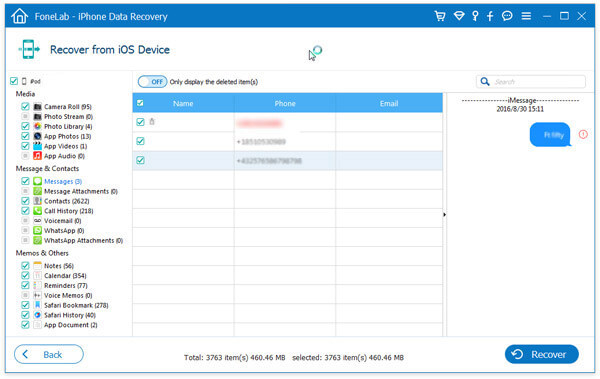
1 Запустите программу и подключите ваш iPhone к ПК или Mac через USB-кабель. Нажмите «Начать сканирование» для сканирования вашего iPhone в режиме «Восстановление с устройства iOS».
2 Нажмите «Сообщения» в левой колонке, и вы можете найти все сообщения в основном интерфейсе. Попробуйте найти ваши удаленные сообщения.
3 Отметьте сообщения, которые вы хотите получить, и нажмите кнопку «Восстановить», чтобы восстановить потерянные сообщения на ПК или Mac.
Хотите восстановить сообщения со смартфона Android? Ты можешь попробовать Android Восстановление данных , чтобы помочь вам защитить свой торговый счет.
В этой статье мы в основном покажем вам 6 способов помочь вам отправить СМС-компьютер на мобильный телефон. Какой путь вы предпочитаете в зависимости от вашей ситуации? Если у вас есть идея получше, пожалуйста, сообщите нам.
Что вы думаете об этом посте.
Рейтинг: 4.8 / 5 (на основе голосов 165)
04 июля 2018 г. 15:39 / Обновлено Луиза Уайт в Передача данных iOS
Более Чтение

Оставьте свой комментарий и присоединяйтесь к нашему обсуждению
Главная Передача данных iOS Текст с компьютера на телефон

Авторские права © 2023 Aiseesoft Studio. Все права защищены.
Как отправить бесплатное текстовое сообщение с компьютера на телефон
Отправка текстовых сообщений с вашего компьютера чрезвычайно полезна во многих ситуациях. Потеряли телефон и хотите отправить сообщение кому-нибудь? Отсутствует сотовая связь? Или просто надоело печатать на крошечной клавиатуре? В любом случае, попробуйте отправить текстовое сообщение с вашего компьютера, вы можете снова получить удовольствие от обмена сообщениями.
Итак, как отправить текстовое сообщение с вашего ПК? На самом деле, существует более одного метода, который может помочь вам освободить текст с компьютера на мобильный телефон. В этой статье мы предоставили пять способов помочь вам текст с вашего ноутбука. Надеюсь, ты найдешь подходящий.
- Способ 1. Как отправлять тексты с компьютера через почтовый клиент
- Способ 2. Как отправлять тексты с компьютера через Apple iMessage (iOS и OS X)
- Способ 3. Как отправлять тексты с компьютера через MightyText (Android)
- Способ 4. Как отправлять тексты с компьютера через бесплатный SMS-сайт
Способ 1. Как отправлять тексты с компьютера через почтовый клиент
Если вы просто хотите отправить SMS с компьютера на любой мобильный телефон, вы можете сделать это прямо из своего почтового клиента. Если вы знаете номер телефона вашего друга и оператора сотовой связи, вы можете легко доставить текст по электронной почте.
Отправка сообщения по электронной почте очень проста. Просто создайте электронное письмо, как обычно, но вместо того, чтобы вводить адрес электронной почты этого человека в поле получателя, объедините его 10-значный номер телефона с соответствующим адресом @gateway. Затем нажмите отправить.
| US Service Carrier | SMS-шлюз | MMS-шлюз |
|---|---|---|
| AT & T | @ txt.att.net | @ mms.att.net |
| Алтел | @ sms.alltelwireless.com | @ mms.alltelwireless.com |
| спринт | @ messaging.sprintpcs.com | @ pm.sprint.com |
| Boost Mobile | @ sms.myboostmobile.com | @ myboostmobile.com |
| США Сотовые | @ email.uscc.net | @ mms.uscc.net |
| T-Mobile | @ tmomail.net | @ tmomail.net |
| Virgin Mobile | @ vmobl.com | @ vmpix.com |
| Verizon | @ vtext.com | @ vzwpix.com |
Например, если номер телефона человека (123) 456-7890, а его или ее домен для его услуг принадлежит AT&T, адрес электронной почты должен быть 1234567890@text.att.net. Когда он или она ответит на ваше сообщение, сообщение попадет прямо в ваш почтовый ящик. Имейте в виду, что более длинное электронное письмо будет разбито на несколько текстовых сообщений, а к получателям применяются стандартные ставки текстовых сообщений, поскольку сообщения отправляются как обычные тексты.
Способ 2. Как отправлять тексты с компьютера через Apple iMessage (iOS и OS X)
Встроенная функция отправки SMS-сообщений на Mac позволяет отправлять текстовые сообщения с Mac на iPhone.
Вам нужно будет включить его на вашем iPhone, открыв приложение «Настройки», нажав «Сообщения» и активировав пересылку текстовых сообщений на ваш Mac. Затем он должен работать автоматически, если вы используете один и тот же Apple ID для входа на iPhone и Mac. Откройте приложение «Сообщения» на своем Mac, и вы также увидите синхронизированную историю текстовых сообщений с вашего iPhone. Вы можете отвечать с вашего Mac или отправлять совершенно новые сообщения из приложения Сообщения. Эти текстовые сообщения также будут синхронизированы с вашим iPhone.
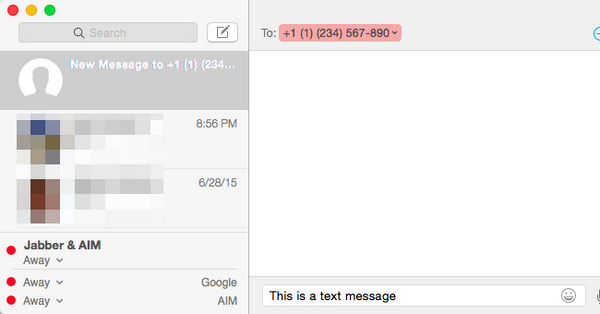
Это не требует дополнительных затрат — просто используется служба обмена текстовыми сообщениями вашего iPhone. Если ваш оператор сотовой связи взимает с вас плату за текстовые сообщения, вам придется платить эту плату за отправляемые вами сообщения.
Способ 3. Как отправлять тексты с компьютера через MightyText (Android)
MightyText отличное приложение для обмена сообщениями, которое хорошо интегрирует обмен текстовыми сообщениями с настольными компьютерами. После того, как вы установили бесплатное приложение на свое устройство Android и соединили свой номер телефона с учетной записью Google, MightyText позволит вам отправлять и получать SMS-сообщения прямо в веб-браузере на любом компьютере (Windows, Mac OS X, Linux, Chrome). ). MightyText даже поддерживает групповые текстовые сообщения и MMS с компьютера, с возможностью настройки уведомлений о вызовах и батареи.
Чтобы использовать MightyText, сначала загрузите приложение из магазина Google Play и разрешите своему телефону связываться с вашей учетной записью Google. После этого загрузите и установите соответствующее расширение для вашего браузера по вашему выбору, если оно предлагается. В противном случае просто зайдите на сайт MightyText, чтобы начать.
Способ 4. Как отправлять тексты с компьютера через бесплатный SMS-сайт
Если вы будете искать в Интернете, вы найдете множество бесплатных неограниченных SMS-сайтов, которые позволят вам отправлять текстовые сообщения на международном уровне. Некоторые бесплатные сайты обмена текстовыми сообщениями Отправить SMS сейчас, Бесплатное SMS, Txt2day и Text’em.
Но использование бесплатных сайтов, подобных этим, имеет свои недостатки. В некоторых случаях, в зависимости от веб-сайта, вы не можете получать ответы непосредственно на веб-сайте или должны будете предоставить адрес электронной почты для получения ответов. Некоторые сайты могут даже потребовать от вас зарегистрироваться и зарегистрироваться, чтобы увидеть ответы.
Имейте в виду, что вы можете быть засыпаны рекламой, которая позволяет этим службам работать бесплатно.
В этой статье мы в основном говорили о четырех способах отправки текстового сообщения с компьютера. Очевидно, это сделает текстовые сообщения намного проще и быстрее. Еще есть мысли, чтобы освободить текст с компьютера, не стесняйтесь оставлять свои комментарии внизу.
Что вы думаете об этом посте.
Рейтинг: 4.8 / 5 (на основе рейтингов 55)
14 июня 2018 г. 09:50 / Обновлено Луиза Уайт в Tips
Как читать и отправлять сообщения СМС Android с компьютера

Существуют различные сторонние решения, позволяющие читать СМС на телефоне Android с компьютера или ноутбука, а также отправлять их, например — приложение для удаленного управления Android AirDroid. Однако, с недавних пор появился официальный способ отправлять и читать сообщения СМС на вашем компьютере с помощью сервиса от Google.
Использование Android Messages для чтения и отправки СМС
Для того, чтобы использовать отправку сообщений «через» Android телефон с компьютера или ноутбука вам потребуется:
- Сам Android смартфон, который должен быть подключен к Интернету, а на нем — одна из последних версий оригинального приложения «Сообщения» от Google.
- Компьютер или ноутбук, с которого будут выполняться действия, также подключенный к Интернету. При этом нет обязательного требования, чтобы оба устройства были подключены к одной сети Wi-Fi.
Если условия соблюдены, то дальнейшие шаги будут выглядеть следующим образом
- В любом браузере на компьютере зайдите на сайт https://messages.android.com/ (какой-либо вход с учетной записью Google не требуется). На странице будет отображен QR-код, который потребуется далее.

- На телефоне запустите приложение «Сообщения», нажмите по кнопке меню (три точки справа вверху) и нажмите «Веб-версия Сообщений». Нажмите «Сканировать QR-код» и отсканируйте представленный на сайте QR-код с помощью камеры вашего телефона.

- Через короткое время будет установлена связь с вашим телефоном и в браузере откроется интерфейс сообщений со всеми уже имеющимися на телефоне сообщениями, возможностью получать и отправлять новые сообщения.

- Примечание: сообщения отправляются именно через ваш телефон, т.е. если оператор взимает за них плату, то они останутся платными несмотря на то, что вы работаете с СМС с компьютера.
При желании, на первом шаге, под QR-кодом вы можете включить переключатель «Запомнить этот компьютер», чтобы не сканировать код каждый раз. Более того, если всё это проделывалось на ноутбуке, который всегда с собой, и вы случайно забыли ваш телефон дома, у вас останется возможность получать и отправлять сообщения.
В целом, очень удобно, просто и не требует никаких дополнительных средств и приложений от сторонних разработчиков. Если работа с СМС с компьютера для вас актуальна — рекомендую.
А вдруг и это будет интересно:
- Лучшие бесплатные программы для Windows
- Ноутбук тормозит на зарядке или без неё — причины и варианты решения
- 403 Forbidden — что это за ошибка и как исправить?
- Непредвиденная ошибка компонента службы теневого копирования томов — как исправить?
- Ошибка 0x00000005 в Microsoft Store — как исправить?
- Как добавить папку в панель навигации Проводника Windows
- Windows 11
- Windows 10
- Android
- Загрузочная флешка
- Лечение вирусов
- Восстановление данных
- Установка с флешки
- Настройка роутера
- Всё про Windows
- В контакте
- Одноклассники
-
BoB4uk 19.09.2018 в 10:39
Отправка и получение SMS на компьютере
Если вы еще не настроили сообщения, сделайте следующее:
- На компьютере вСвязь с телефоном выберите Сообщения.
- Чтобы начать новую беседу, выберите Новое сообщение.
- Введите имя или номер телефона контакта.
- Выберите человека, которому нужно отправить сообщение. Откроется новая цепочка сообщений.
Если возникнут сложности при использовании сообщений, , вам могут помочь советы по устранению неполадок.
Добавление мультимедиа в беседы
Под окном сообщения расположены три кнопки для вставки содержимого. При нажатии кнопки «Эмодзи» и кнопки GIF открываются меню, где можно быстро выбрать нужные элементы.

При нажатии кнопки «Изображение» также открывается меню, в котором доступны недавние фотографии на устройстве Android. В этом меню также можно вставить изображение с компьютера.
Чтобы добавить в сообщение изображение с компьютера:

- Под окном изображения нажмите кнопку«Изображение».
- Выберите«Обзор» на компьютере.
- Перейдите в папку с изображением.
- Выберите изображение и нажмите «Открыть».
Если на устройстве Android есть фотография, не входящая в число недавних, ее все равно можно вставить в сообщение.
- ВСвязь с телефоном переключитесь на фотографии.
- В галерее«Фотографии» выберите нужное изображение, щелкните по нему правой кнопкой мыши и выберите«Сохранить», чтобы сохранить его на компьютере.
- Чтобы вставить изображение с компьютера в сообщение, выполните перечисленные выше действия.
Ограничены ли возможности текстовыми сообщениями или можно работать и с MMS?
Связь с телефоном поддерживает сообщения, отправляемые службой коротких сообщений (SMS). Оно также поддерживает MMS-сообщения. Вы можете отправлять фотографии и GIF-файлы с компьютера.
Для некоторых устройств Samsung также поддерживаются сообщения RCS. Подробнее
Сколько сообщений я могу видеть?
Для экономии пропускной способности сети и повышения производительности мы отображаем SMS, которые вы получили или отправили за последние 30 дней.
Можно ли управлять сообщениями или удалять их?
Управлять сообщениями или удалять их на своем компьютере невозможно.
Отправить новое текстовое сообщение
- Откройте Связь с телефоном и выберите вкладку Сообщения .
- Щелкните Новое сообщение, чтобы начать новую беседу с любым из ваших контактов
- Введите имя или номер телефона контакта, чтобы найти человека в списке.
- Выберите контакты, которым хотите отправить сообщение. Откроется новый поток.
Примечание: При разрешении на доступ к сообщениям можно синхронизировать конфиденциальные данные, такие как SMS с двухфакторной проверкой подлинности.
Добавление эмодзи в беседу
Под окном сообщения расположены три кнопки для вставки содержимого. Кнопка эмодзи открывает меню, в которых можно быстро найти то, что вам нужно.
Добавление эмодзи в беседу
Вы можете добавлять эмодзи в наши беседы.
- При щелчке по эмодзи откроется меню с вариантами отправки. Кроме того, здесь можно найти идеальное выражение с помощью панели поиска.
Примечание: Связь с телефоном для iOS сейчас не поддерживает отправку и получение изображений, GIF-изображений и мемодзи.
Сколько сообщений я могу видеть?
Отображаются текстовые сообщения, полученные или отправленные при подключении к Связь с телефоном через Bluetooth. Если вы прервете соединение Bluetooth, весь журнал сообщений исчезнет.
Сколько сообщений я могу видеть с Связь с телефоном?
При подключении iPhone® к компьютеру, у вас будет доступ к журналу сообщений, отправленных и полученных через Связь с телефоном, пока iPhone® был подключен к Связь с телефоном Отключение соединения Bluetooth удалит этот журнал.
Можно ли удалять сообщения с помощью Связь с телефоном?
Вы не можете удалять сообщения на компьютере.
Можно ли создавать групповые сообщения или отправлять сообщения мультимедиа с помощью Связь с телефоном?
Не сейчас. Однако когда iPhone® получает групповое сообщение, его можно увидеть как уведомление в Связь с телефоном. Чтобы ответить на него, вам нужно будет использовать свой iPhone®.