Как добавить текстуру в Adobe Illustrator

Cathy Daniels
- Поделись Этим
Добавление текстуры может вывести вашу работу на новый уровень. Я имею в виду не просто фоновое изображение с текстурой. Конечно, это можно сделать и так, но в Adobe Illustrator можно добавлять векторные текстуры и с панели Swatches.
В этом уроке я покажу вам три различных способа добавления текстуры к объекту в Adobe Illustrator.
Примечание: скриншоты из этого руководства взяты из версии Adobe Illustrator CC 2022 Mac. Версия для Windows или других версий может выглядеть иначе.
Я буду использовать одно и то же изображение на протяжении всего урока, чтобы вы могли увидеть различные результаты, полученные разными способами.

Это вектор, поэтому части можно разделить. Также было бы неплохо разделить цвета по разным слоям, если вы не хотите добавлять текстуру ко всему изображению.
Небольшой совет: Вам может понадобиться Вставить на место действие несколько раз во время процесса, вы можете использовать комбинацию клавиш Команда (или Ctrl для Windows) + Смена + V чтобы приклеить на место.
Метод 1: Наложение текстуры
Это самый простой метод добавления текстуры к фоновому изображению, поскольку все, что вам нужно сделать, это разместить изображение и изменить его режим смешивания.
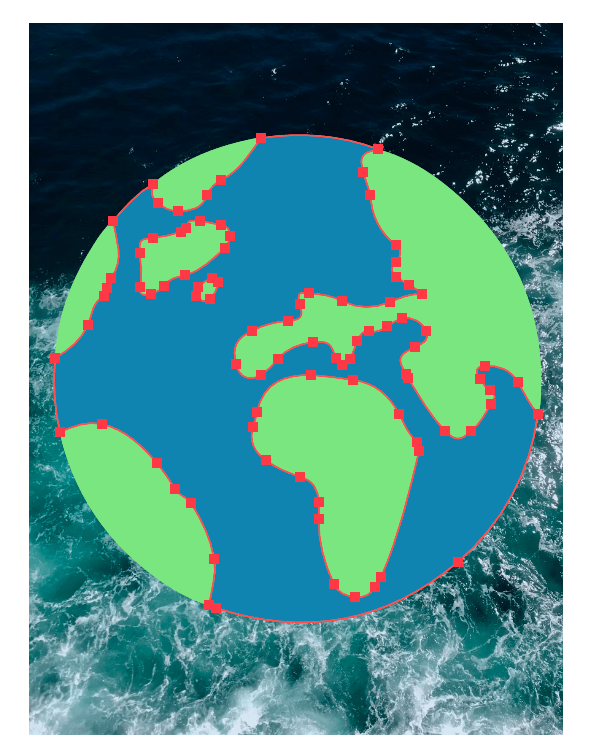
Шаг 1: Создайте новый слой, разместите и внедрите в него изображение текстуры.
Например, я собираюсь смешать это текстурное изображение, чтобы добавить текстуру к синей области.
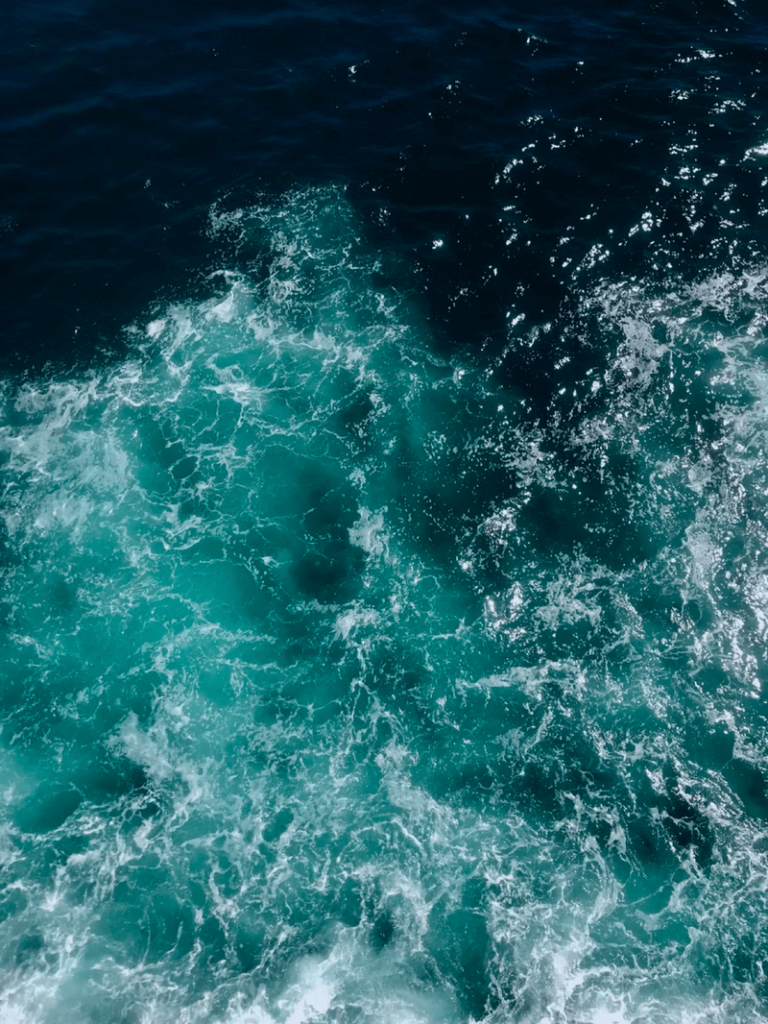
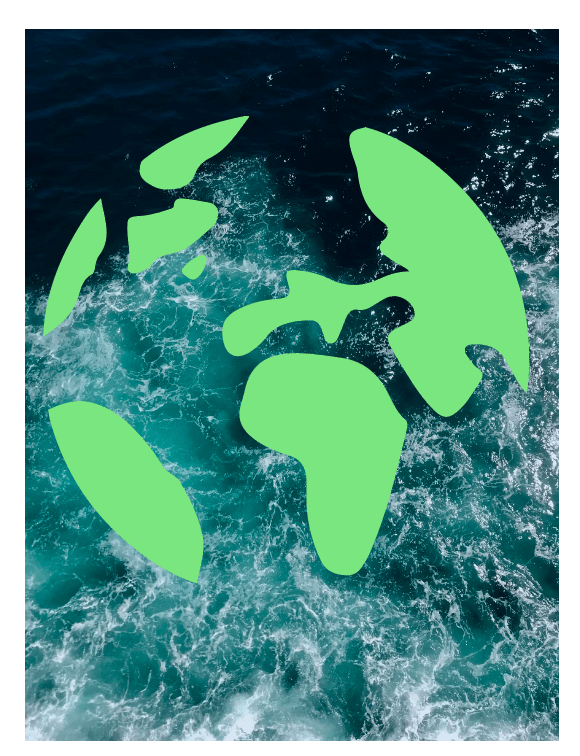
Шаг 2: Расположите изображение над синим цветом и под зеленым. Если вы разделили цвета ранее, просто перетащите зеленый слой над слоем изображения на панели слоев.
Смотрите также: Как запретить Discord открываться при запуске
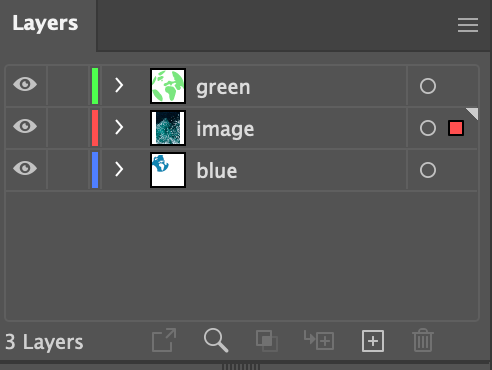
Это должно выглядеть следующим образом.
Шаг 3: Выберите слой с изображением, перейдите к Свойства > Внешний вид панель, нажмите Непрозрачность, и выберите режим смешивания.
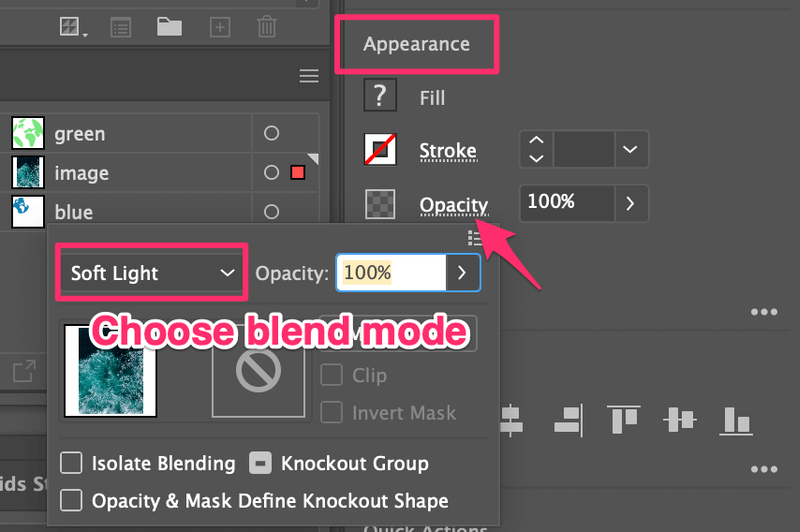
Вы можете попробовать несколько, чтобы понять, какой из них вам больше нравится. Я думаю, что Мягкий свет выглядит хорошо.

Шаг 4: Скопируйте синий слой и вставьте его на слой с изображением. Синий должен быть поверх изображения.
Смотрите также: Как редактировать фотографии RAW в Lightroom (шаг за шагом)
Выберите изображение и синий цвет и нажмите комбинацию клавиш Команда + 7 чтобы создать обтравочную маску.

Шаг 4 необязателен, если вы применяете текстуру ко всему изображению.
Метод 2: Добавление эффектов
Это самый простой способ добавить текстуру к объектам, потому что есть несколько предустановленных текстурных эффектов (из Photoshop Effects), которые можно использовать в Adobe Illustrator.
Поскольку мы уже добавили текстуру к воде (синяя область), теперь давайте воспользуемся предустановленными эффектами, чтобы добавить текстуру к зеленой части.
Шаг 1: Выберите объект, к которому нужно добавить текстуру. В данном случае я выберу все на зеленом слое, нажав на целевой круг.
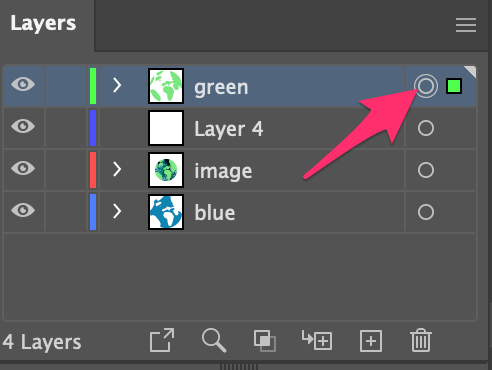
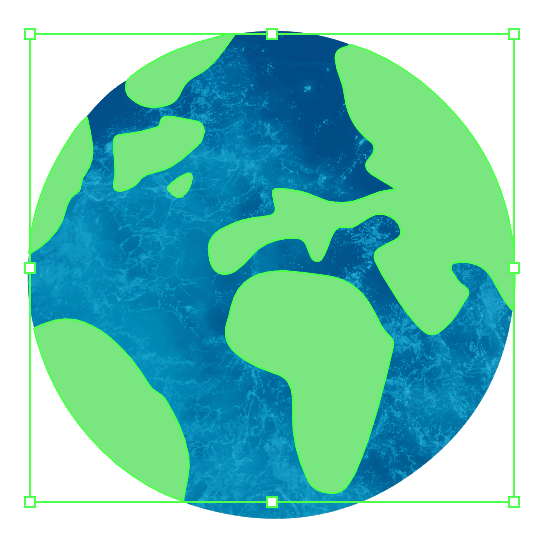
Шаг 2: Перейдите в верхнее меню Эффект > Текстура и выберите одну из текстур из предложенных вариантов. Вы можете выбрать одну из шести текстур.
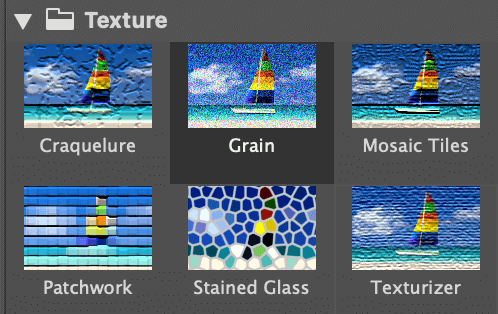
Например, я выбрал Mosaic Tiles, и это выглядит следующим образом.
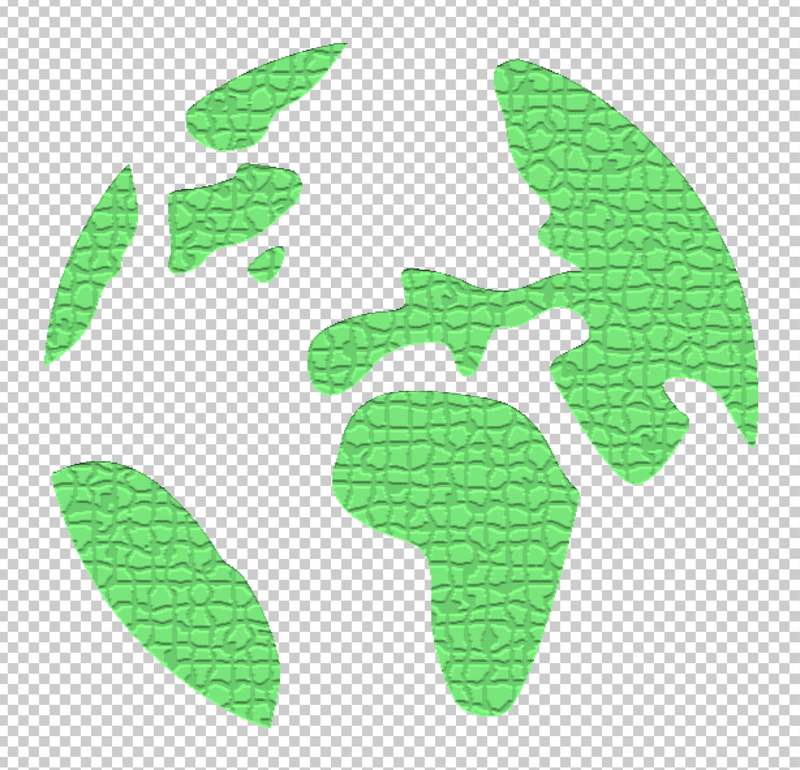
Я знаю, это не очень естественно, поэтому следующим шагом будет корректировка текстуры.
Шаг 3: Настройте параметры текстуры. Не существует строгого стандарта по значению каждого параметра, поэтому, в основном, вы будете просто перемещать ползунки, пока не получите удовлетворительный результат.
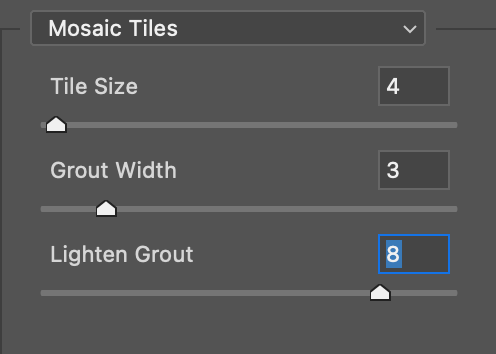
Я думаю, что пока все выглядит нормально.
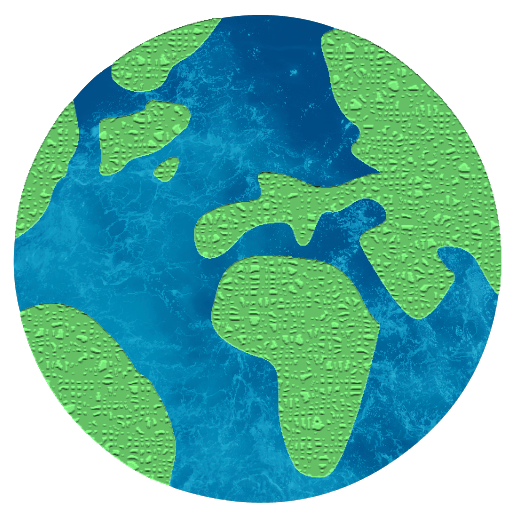
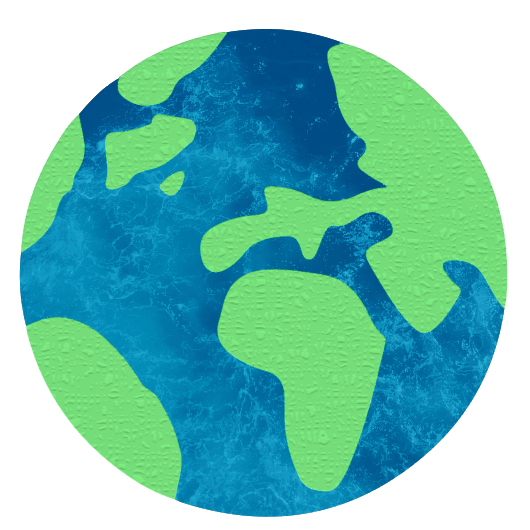
Вы также можете уменьшить непрозрачность, чтобы лучше смешать текстуру.
Метод 3: Образцы текстур
Вы можете найти некоторые образцы векторных текстур в разделе Swatches панель.
Шаг 1: Откройте панель Swatches из верхнего меню Окно > Swatches .
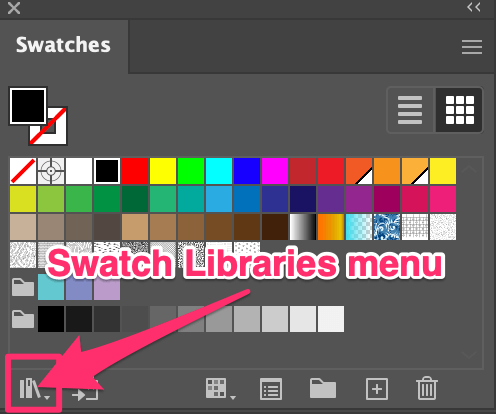
Шаг 2: Нажмите Меню Swatch Libraries > Узоры > Основы графики > Базовая графика_текстуры .

Откроется отдельная панель с образцами текстур.
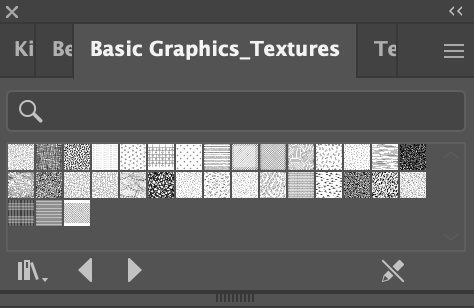
Шаг 3: Выберите объект, к которому нужно добавить текстуру, и выберите текстуру из списка текстур.
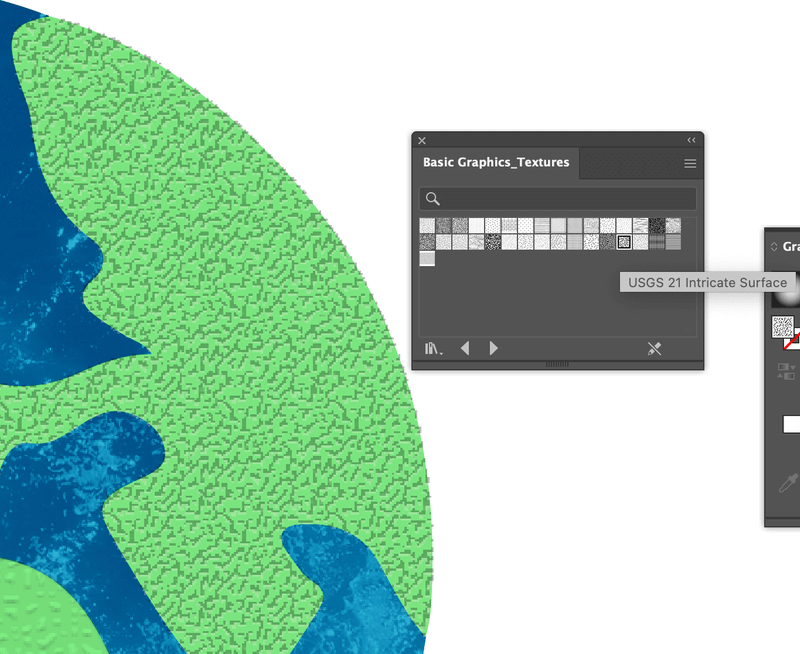
Выбранная вами текстура отобразится на панели Swatches.
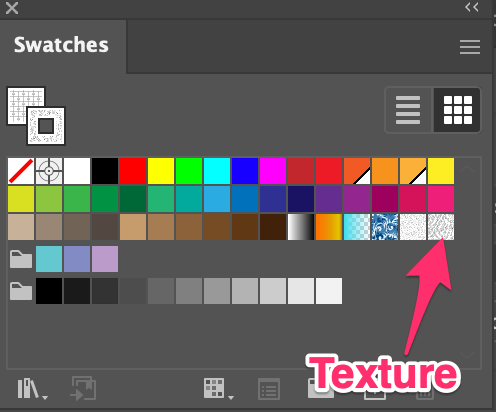
Вы можете выбрать режим смешивания или уменьшить непрозрачность, чтобы текстура лучше смешивалась.
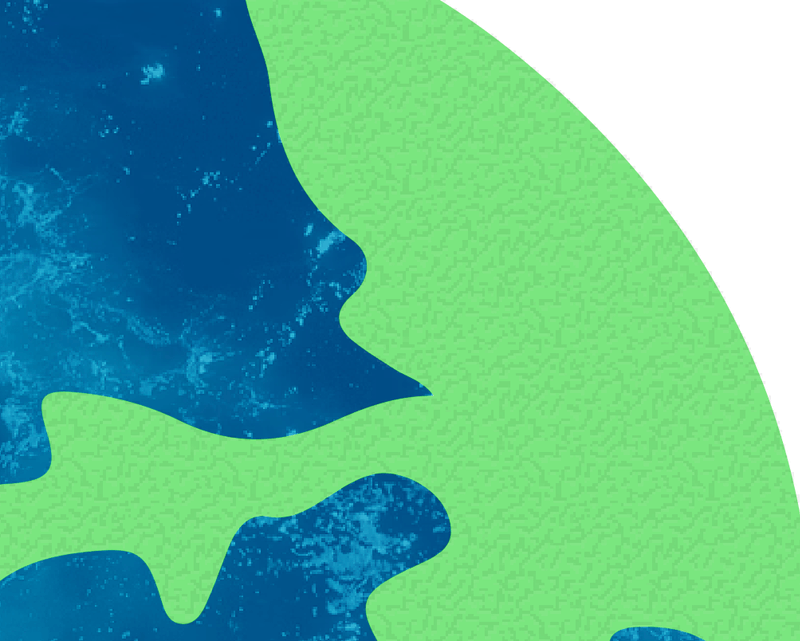
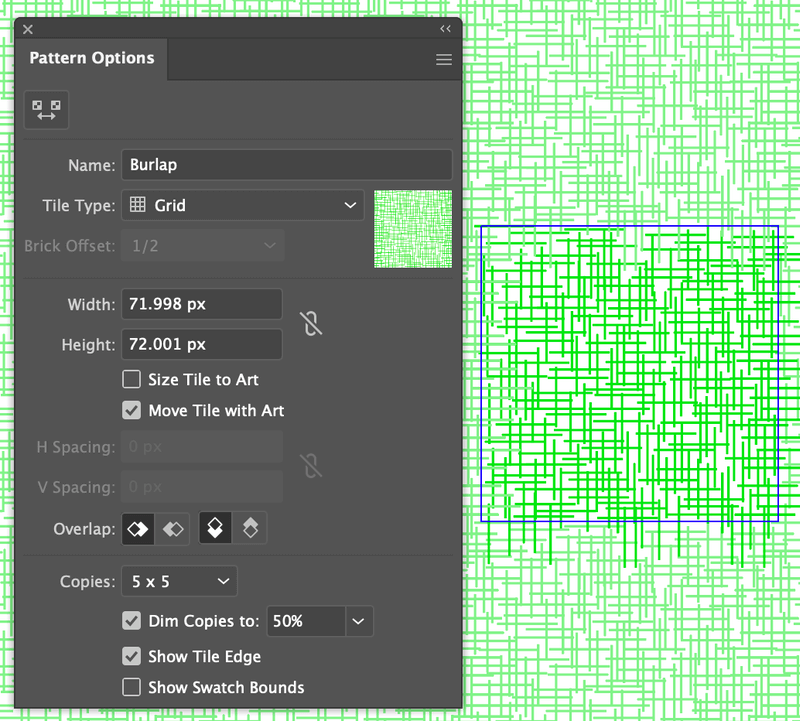
Совет: Вы можете редактировать эти текстуры, поскольку они являются векторными узорами. Дважды щелкните по выбранной текстуре на панели Swatches, и вы сможете изменить ее размер, цвет и т.д.
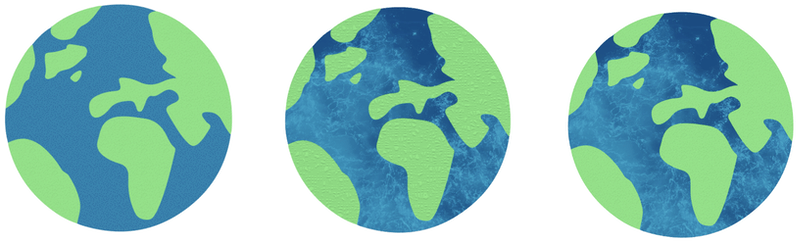
Итак, какой эффект вам нравится больше?
Подведение итогов
Вы можете легко добавить текстуру к своему дизайну, используя любой из приведенных выше методов. Я бы сказал, что метод 1 сложнее, но вы можете получить желаемую текстуру, выбрав правильное изображение. Метод 2 и 3 требуют некоторой настройки, то есть регулировки параметров.
Честно говоря, я всегда смешиваю эти методы и очень довольна результатами. Надеюсь, этот урок поможет вам добавить текстуры в ваш дизайн!
Предыдущий пост Как редактировать текст в Adobe Illustrator
Следующий пост Как увеличить или уменьшить масштаб в Adobe Illustrator
Cathy Daniels
Я Кэти Дэниелс, эксперт в Adobe Illustrator. Я пользуюсь этим программным обеспечением с версии 2.0 и создаю для него учебные пособия с 2003 года. Мой блог — одно из самых популярных мест в Интернете для людей, которые хотят изучить Illustrator. В дополнение к моей работе в качестве блоггера, я также автор и графический дизайнер.
Простой способ создать бесшовный узор (текстуру,seamless) — Pattern


Seamless (от англ. «бесшовный») — бесшовная текстура, картинка квадратной или прямоугольной формы, которую можно размножать бесконечно, в результате чего получается сплошной узор без видимых границ (без швов). В adobe illustrator такие симлесс-текстуры называются Pattern. Pattern обычно используются в качестве заливки, то есть находятся в палитре Swatches. Бесшовные текстуры очень популярны на микростоках.
Существует масса способов создания таких текстур, я сталкивалась и с довольно, на мой взгляд, сложными, основанными на математических вычислениях точек….
Но я все делаю гораздо проще:) Вот мой вариант урока в программе иллюстратор для создания симлесс-текстур.
Определяем для себя размеры будущего паттерна — он может быть квадратной или прямоугольной формы. Для меня удобнее квадрат, размера 700х700 рх, т.е. я создаем новый документ такого размера. Внутри этого квадрата рисуем по всей площади узор:

Выделяем весь узор и сдвигаем его таким образом, чтобы узор пересек 2 стороны ограничивавшего квадрата:

В элементах, пересекающих линии нельзя использовать градиент.
Способ 1 (подходит для сложных рисунков с большим количеством элементов)
Выбираем в панели инструментов Нож:
Зажав Shift+Alt проводим ножом по первой линии пересечения моего узора и ограничивающего квадрата:

В итоге мой узор разрезан на 2 части по линии пересечения с ограничивающим квадратом. Далее выделяем все то что отрезано и выходит за рамки ограничивающей области (в моем случае — правую часть) и:
способ 1 : зажав Shift, перетаскиваем это влево, до противоположной стороны квадрата

способ 2 : жмем Enter и в появившемся окне вводим по вертикали ‘0’, а по горизонтали ‘-700’ (сторона нашего квадрата), и ОК

Тоже самое проделываем и с дугой частью узора, выступающей за пределы квадрата ( в моем случае она снизу):

Эту часть нужно также обрезать:
способ 1 : зажав Shift, перетащить это вверх, до противоположной стороны квадрата
способ 2 : жмем Enter и в появившемся окне вводим по вертикали ‘-700’, а по горизонтали ‘0’ (сторона нашего квадрата), и ОК
Вот и все — бесшовный узор готов:
Способ 2 (подходит для простых рисунков БЕЗ большого количеством элементов)
Второй способ может быть проще в использовании, так как с ножом иногда бывает сложно управляться, т.е. сложно провести линию ножом точно по контуру квадрата

Для обрезки выступающих элементов нарисуем прямоугольник с одной стороны так, чтобы он перекрывал их и одна сторона прямоугольника лежала точно на границе ограничивающего квадрата. Либо можно нарисовать простую линию по краю квадрата.

Выделяем все фигуры и воспользуемся инструментом «Обработка контуров > Разделение» (Pathfinder > Divide).

Теперь нужно разгрупировать элементы и удалить все ненужные контуры. Будьте внимательны, после применения инструмента «Разделение» (Divide) могут остаться незамкнутые кривые и невидимые обрезки форм (здесь всё зависит от строения контура обрезаемого объекта) — это надо исправить, иначе работу не примут на микростоке.
Далее отрезанные элементы перемещаем на противоположную сторону любым из способов, описанных выше.
Все, паттерн готов!!

Забирайте подборки шрифтов и цветовых палитр в нашем Телеграм-канале (регулярно по пятницам).
Зернистые текстуры в Adobe Illustrator
В этом уроке вы узнаете как создавать зернистые текстуры в Adobe Illustrator. Используя общий принцип вы сможете создавать текстуры на базе обычных градиентов (линейных, радиальных и т. д.), сетчатых градиентов, а также переходов. Вы узнаете как создать черно-белую текстуру, а как цветную. В итоге в вашем распоряжении окажется техника, которая позволит вам оформлять текстурами фигуры любой, даже самой сложно формы.
Результат
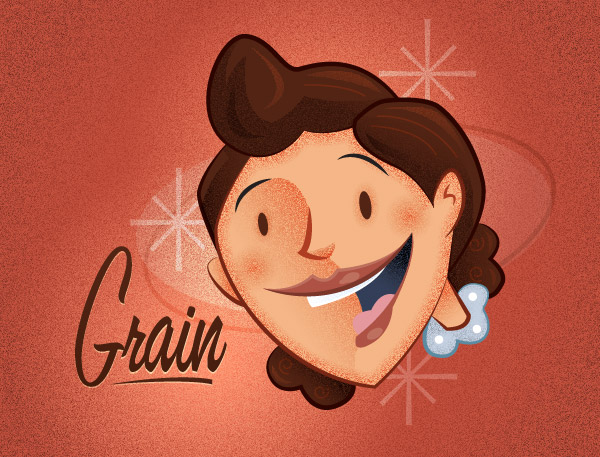
Есть несколько способов создания зернистых текстур. Вы можете создать такие текстуры на базе любого объекта, который предполагает градацию цветов. Самый простой пример — градиент. Поняв принцип вы сможете самостоятельно создавать замечательные зернистые текстуры тех цветов и форм, которые нужны именно вам.
Градиенты
Черно-белый
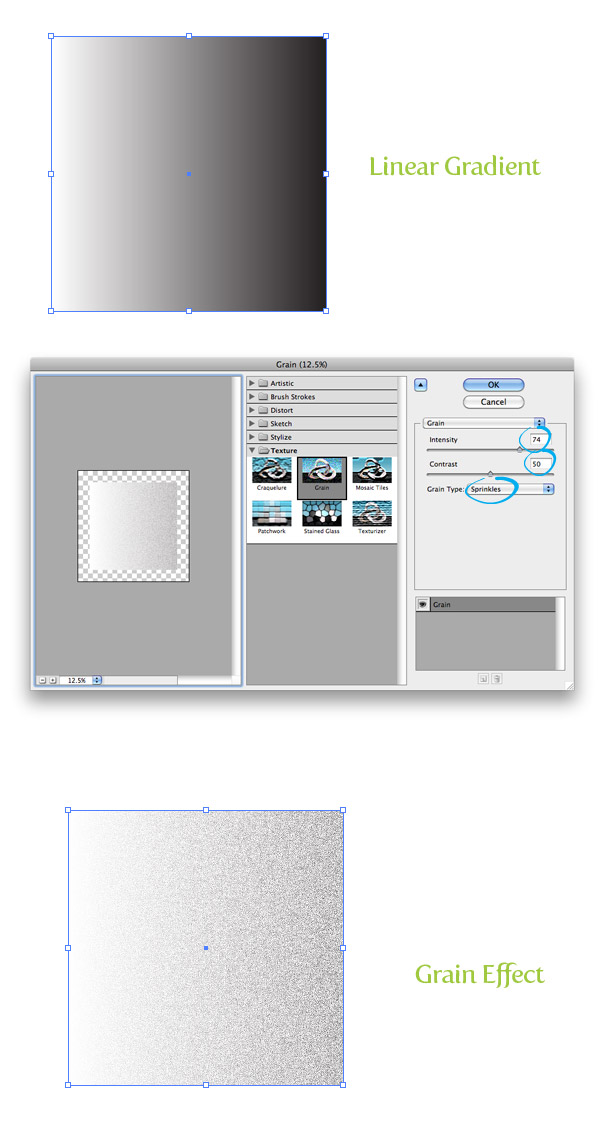
Начнем с градиентов. Они подходят для создания текстур, которым не требуется придавать более сложные формы и контуры. Для начала создайте простой линейный градиент от черного к белому цвету и примените его к прямоугольнику. Не снимайте выделения с фигуры, и в меню выберите Effect > Texture > Grain/Эффект>Текстура>Зерно. В окне настроек эффекта укажите Intensity/Интенсивность в 74 (вы можете экспериментировать с этим параметром), Contrast/Контраст в 50 и Grain Type/Тип зерна — Sprinkles/Брызги. Вот и все! Настоящая магия начинается когда вы используете цвета и режимы наложения для текстур.
Цветной
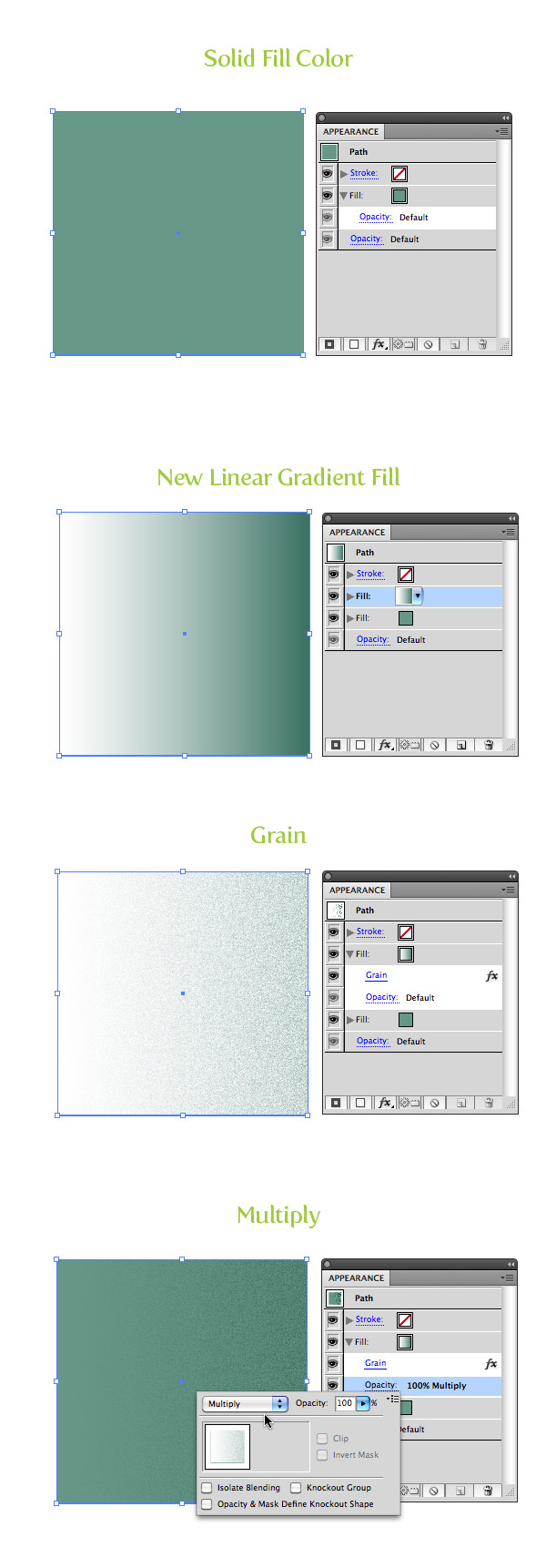
Вы можете менять цвета вашего градиента, но при этом попробуйте создать новый объект или заливку под текстурой, и укажите заливке режим наложения Multiply/Умножение. Тогда у вас получится отличный переход к невидимости градиента. Давайте посмотрим как это работает при помощи палитры Appearance/Оформление.
Нарисуйте прямоугольник и залейте его сплошным цветом. В выпадающем меню палитры Appearance/Оформление выберите New Fill/Новая заливка. Выберите верхнюю заливку и укажите ей линейный градиент от белого к более темному оттенку вашего основного цвета. Не снимая выделения с заливки с градиентом, примените эффект Grain/Зерно и смените Blending Mode/Режим наложения заливки на Multiply/Умножение. Это можно сделать, кликнув по вкладке Opacity/Непрозрачность под самой заливкой.
Сетчатый градиент
Черно-белый
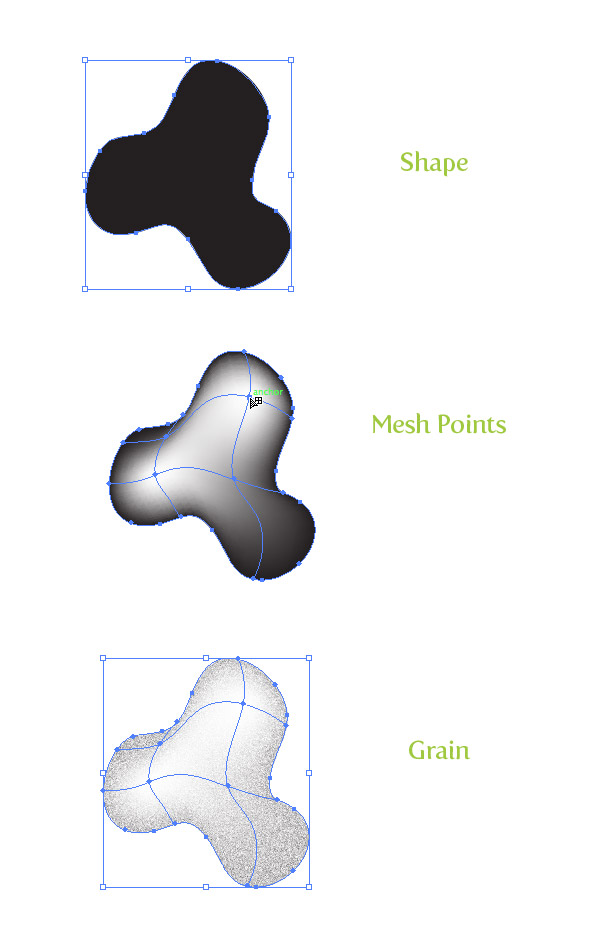
Сетчатый градиент отлично подходит для создания текстуры для объектов более сложной формы. Чтобы начать, нарисуйте абстрактную фигуру и залейте ее черным цветом. В меню выберите Object > Create Gradient Mesh/Объект>Создать сетчатый градиент и укажите количество точек для градиента. Или же вы можете просто взять инструмент Mesh/Сетчатый градиент (U) и кликнуть по вашей фигуре в месте, где хотите создать точку. Теперь примените эффект зернистости, как мы делали выше.
Цветной
Так же как и с обычными градиентами, сетчатый отлично выглядит с подложенным цветом в режиме Multiply/Умножения. Начните с создания фигуры, залитой сплошным цветом. Затем копируйте фигуру (Command/Ctrl + C) и вставьте ее копию на передний план (Command/Ctrl + F). Для копии смените цвета заливки на более темный оттенок того же цвета, затем укажите фигуре сетчатый градиент, создавая точки белого цвета. Примените к фигуре эффект зернистости и смените режим наложения на Multiply/Умножение.
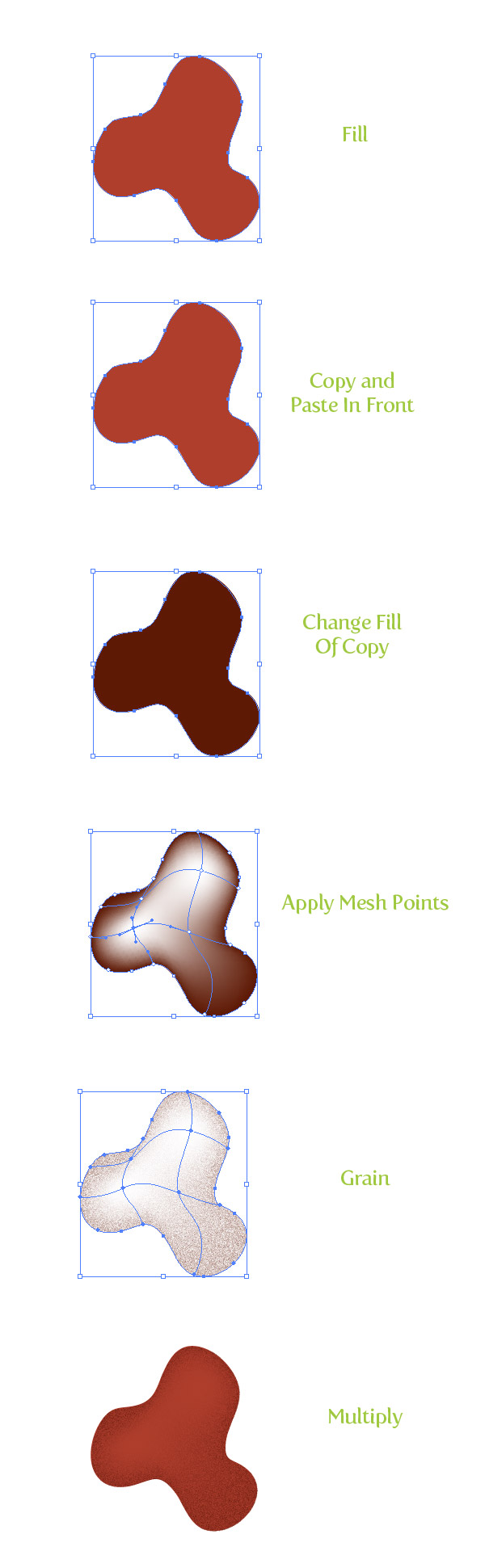
Переходы
Черно-белые
Переходы отлично работают как в простых, так и в сложных фигурах. Принцип абсолютно тот же, что и в описанных выше случаях. Разница в том, какие методы вы предпочитаете при работе и каковы ваши цели. Создайте фигуру, в меню выберите Object > Path > Offset/Объект>Контур>Создать параллельный контур, затейте внутреннюю фигуру белым цветом, внешнюю — черным. В меню выберите Object >Blend > Make/Объект>Переход>Создать. И примените эффект зернистости.
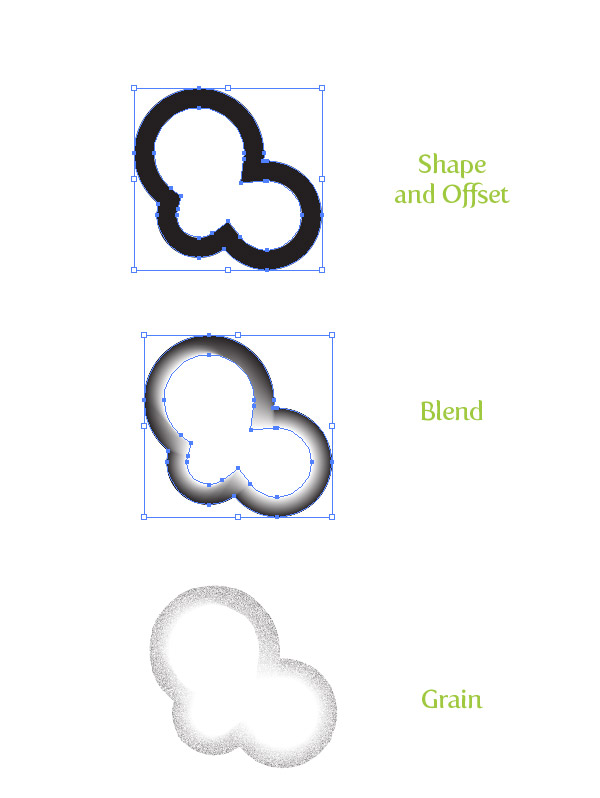
Цветной
И тут тот же принцип что и с градиентами. Создайте фигуру сплошного цвета, затем ее копию. Для копии создайте параллельный контур, а затем переход. Примените эффект зернистости и смените режим наложения на Multiply/Умножение.
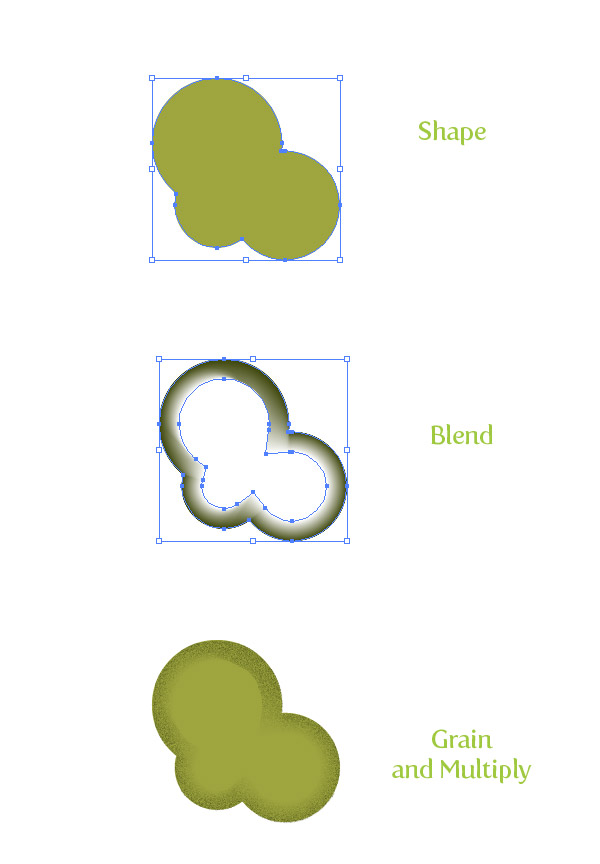
Быстрый урок
Вот быстрый урок, который покажет как эти техники применяются на практике.
У нас есть набросок, который был отсканирован. Поверх была выполнена трассировка инструментом Pen/Перо (P). Объекты залили цветом и указали нужную обводку. Для создания глубины были созданы зернистные линейные градиенты для кожи и волос. Переход был использован для контура формы лица. Сетчатым градиентом был обработан воротничок. Для фона использовали большой радиальный градиент.
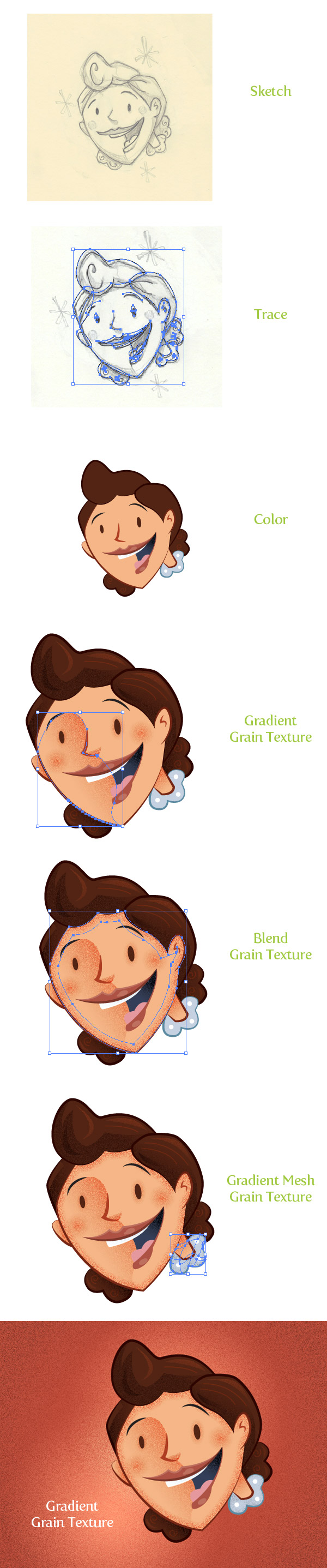
Автор урока vectips
- Теплый вязанный эффект в Adobe Illustrator
- Рассыпающийся 3D-текст в Adobe Illustrator
- Реалистичные блики линзы в Adobe Illustrator
Создаем в Adobe Illustrator бесшовную текстуру
Программа: Adobe Illustrator CS-CS5.
Уровень сложности: Начальный.
Время выполнения: 10 минут.
Текстура, которую мы будем создавать:

Сегодня мы поближе рассмотрим создание бесшовной текстуры с помощью Adobe Photoshop и Adobe Illustrator. Это можно сделать гораздо проще, чем кажется на первый взгляд. Все, что нужно, — это выполнить последовательно все шаги. Итак, начнем!
Шаг 1
Мы создадим бесшовную текстуру на основе растрового изображения. Поэтому первые шаги этого урока будут проделаны в Adobe Photoshop. Для создания текстуры мы используем фотографию текстуры бумаги. Откройте ее в программе Photoshop.

Шаг 2
Создать бесшовную текстуру в программе Photoshop можно несколькими способами. Но мы рассмотрим подробнее тот, который лучше всего подходит для нашей текстуры. Преобразуйте фон в обычный слой: дважды щелкните его в палитре Слои и в открывшемся окне нажмите ОК.

Дублируйте этот слой, выбрав в меню соответствующую команду.

Сделайте верхний слой «невидимым».

Шаг 3
Выделите нижний слой, откройте меню Фильтр > Другие > Сдвиг и для вертикального и горизонтального смещения задайте такое число, чтобы точка соединения изображений была бы где-то в центре монтажной области.

Сделайте верхний слой видимым и создайте для него черную маску. Для этого внизу палитры Слои нажмите кнопку Добавить Маску, удерживая клавишу Option.

Шаг 4
Включите инструмент Кисть (B) и откройте палитру Кисти (F5). Выберите кисть с зазубренными краями, а для фона задайте белый цвет.

Примечание:
Если хотите изменить размер кисти, нажимайте клавиши «Открывающая» и «Закрывающая» квадратная скобка.
А теперь сделайте кистью несколько штрихов на стыках, чтобы сделать переход равномерным. В палитре Слои должна быть выбрана черная маска верхнего слоя.

Можно также изменить прозрачность кисти, чтобы сделать однообразной всю текстуру.


А теперь сливаем слои.

Шаг 5
Запустите программу Adobe Illustrator, создайте новый документ и перетащите в него текстуру из фотошопа.

Преобразуйте растровое изображение в векторные объекты. Не снимая выделение с текстуры, откройте меню Объект > Интерактивная трассировка > Настройки трассировки и задайте параметры, как показано ниже.

Шаг 6
А теперь откройте меню Объект > Преобразовать и залейте элементы текстуры нейтральным серым цветом.

А теперь проверим, действительно ли мы создали бесшовную текстуру. Откройте меню Редактирование > Определить элемент заливки.

Этим действием мы создали новый образец в палитре Образцы.
Шаг 7
Нарисуем прямоугольник по размерам больше, чем текстура; и применим к нему образец, созданный в предыдущем шаге.

Как видите, текстура бесшовная.
Шаг 8
Посмотрим, как можно использовать созданную текстуру. Нарисуйте прямоугольник с помощью соответствующего инструмента (M) и залейте его цветом.

В палитре Внешний облик добавьте новую заливку и примените к ней текстуру.

Шаг 9
Режим наложения установите Осветление или Умножение в зависимости от того, что хотите получить.


Также можно отредактировать насыщенность текстуры, меняя прозрачность заливки.

Шаг 10
Используя градиентные заливки и режимы наложения (в палитре Внешний облик), можно получить интересные эффекты.

Заключение
В заключение — небольшая подсказка. Трансформировать образцы можно с помощью инструментов Прямое Выделение (A), Вращение (R) и других инструментов трансформации. Если удерживать при этом клавишу ~ , трансформирован будет только образец, а объект, к которому он применен, останется неизменным.


Забирайте подборки шрифтов и цветовых палитр в нашем Телеграм-канале (регулярно по пятницам).