Bittorrent-клиент Transmission-Qt Win
Когда вы посмотрите на самые популярные клиенты Bittorrent для Windows, вы, вероятно, заметите, что uTorrent упоминается довольно часто. Если вы посмотрите на компьютерные системы Macintosh или Linux, вы, вероятно, довольно часто услышите название программы Transmission.
Transmission-QT — это неофициальный порт с открытым исходным кодом этого Bittorrent-клиента для операционной системы Microsoft Windows. Это альтернатива uTorrent и, возможно, лучший выбор для пользователей, которые работают с Transmission в системе Mac или Linux.
Почти так же важна, как возможность загрузки и раздачи файлов, поддержка популярных функций, которые пользователи ожидают от своего Bittorrent-клиента.
Пользователи Transmission-QT могут отметить многие из этих функций в своем воображаемом списке требований. Программа поддерживает такие функции, как ограничение скорости, шифрование, PEX и DHT, черный список для предотвращения определенных IP-соединений, возможность изменения локального порта и веб-клиента для управления программой из удаленного веб-браузера. Это определенно больше, чем предлагает средний клиент Bittorrent, но не так много по сравнению с такими программами, как uTorrent.
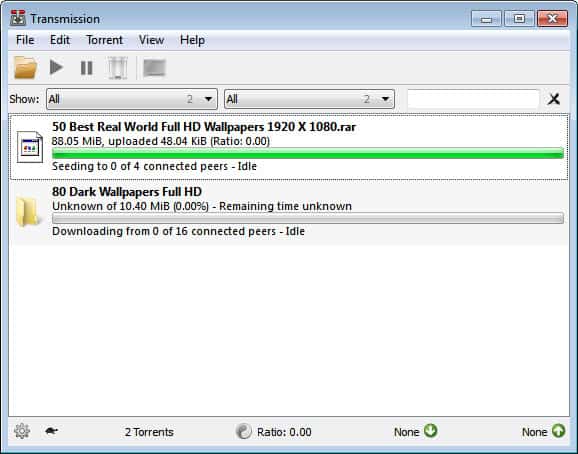
Программа во многих отношениях не такая сложная, как uTorrent. Например, нет возможности настроить ограничение передачи на день или месяц, нет планировщика, нет поддержки приложений или надстроек, нет параметров обнаружения торрентов и нет возможности передавать видеофайлы в потоковом режиме, даже если они все еще загружаются.
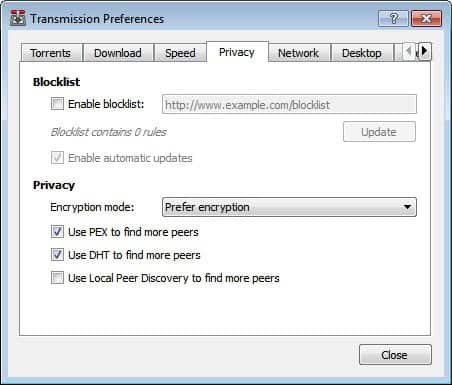
Это не обязательно означает, что программа неполноценна. Все зависит от того, для чего вы хотите использовать программу. Если вы хотите только загружать файлы, Transmission-QT — отличный выбор. Если вы хотите использовать те дополнительные функции, которые предлагают uTorrent или сопоставимые клиенты, то это не лучший вариант. Следует отметить, что Transmission-QT поддерживает загрузку черного списка IP-адресов, а uTorrent — нет.
Некоторым пользователям хотя бы понравится простота программы, и они выбирают ее из-за этого. Опять же, uTorrent не сложнее, поскольку все дополнительные функции являются необязательными. Если вы не хотите их использовать, вы просто игнорируете их.
Пользователи Windows, которым нужен Bittorrent-клиент с открытым исходным кодом, могут поближе познакомиться с Передача-QT Win. Программа активно развивается и определенно является надежным приложением для загрузки файлов через Bittorrent. Программа совместима с 32-битной и 64-битной редакциями операционной системы Microsoft Windows.
Смотрите так же:
- Firefox Passive Recon
- Создание спасательного USB-накопителя для Windows XP, часть 1
- Распределенное восстановление паролей с помощью видеокарт Geforce 8
- Приобретение Malwarebytes производителя Windows Firewall Control Binisoft
Transmission (Русский)
Состояние перевода: На этой странице представлен перевод статьи Transmission. Дата последней синхронизации: 2 июля 2022. Вы можете помочь синхронизировать перевод, если в английской версии произошли изменения.
Transmission — это легкий и кроссплатформенный BitTorrent-клиент.
Установка
Существует несколько пакетов для установки Transmission:
- transmission-cli – демон для CLI и #Web интерфейс.
- transmission-gtk – графический интерфейс на базе GTK 3.
- transmission-qt – графический интерфейс на базе Qt 5.
- tremcAUR или tremc-gitAUR – Curses-интерфейс для демона.
- stigAUR или stig-gitAUR – Curses-интерфейс для демона.
- transmission-remote-gtk – интерфейс на базе GTK 3 для демона.
Настройка GUI версий
Обе версии GUI, transmission-gtk и transmission-qt, могут функционировать автономно без отдельно запущенного демона.
Версии с графическим интерфейсом настроены для работы из коробки, но пользователь может захотеть изменить некоторые настройки. По умолчанию путь к файлам конфигурации GUI — ~/.config/transmission .
Руководство по параметрам конфигурации можно найти в Github-репозитории Transmission.
Transmission демон и CLI
Команды transmission-cli:
transmission-daemon: запускает демон. transmission-remote: вызывает интерфейс командной строки для демона, локального или удаленного, а затем команду, которую вы хотите, чтобы демон выполнил. transmission-show: возвращает информацию о заданном торрент-файле. transmission-create: создает новый торрент. transmission-edit: добавление, удаление или замена announce URL трекера. transmission-cli: (объявлена устаревшей в пользу transmission-remote) запускает локальный экземпляр transmission для ручной загрузки торрента. tremc: (требует tremc-git AUR ) запускает curses-интерфейс для демона, локального или удаленного.
Запуск и остановка демона
Демон Transmission может быть запущен:
- Как пользователь transmission, путем запуска/включения службы transmission.service . Пользователь может быть изменен, как описано в разделе #Выбор пользователя.
- Как ваш собственный пользователь, запустив программу под своим именем:
$ transmission-daemon
При запуске демона будет создан файл начальной конфигурации. Смотрите раздел #Настройка демона.
Затем демон может быть остановлен с помощью:
$ pkill -3 transmission-daemon
Альтернативным вариантом остановки Transmission является использование команды transmission-remote:
$ transmission-remote --exit
Сокращение спама журнала
Запуск transmission-daemon может привести к появлению большого количества нежелательных записей в журнале. Вывод можно отфильтровать, запустив его с помощью небольшого скрипта-обертки. Следующий пример также предоставляет некоторые уведомления:
transwrap.sh
#!/bin/zsh killall transmission-daemon 2> /dev/null transmission-daemon --foreground --log-info 2>&1 | while read line; do echo $line | grep -v "announcer.c:\|platform.c:\|announce done (tr-dht.c:" | grep -v "Saved.*variant.c:" | while read line; do echo $line | grep -q "Queued for verification (verify.c:" && notify-send --app-name="Transmission Started" "$" echo $line | grep -q "changed from .Incomplete. to .Complete." && notify-send --app-name="Transmission Complete" "$" echo $line | systemd-cat --identifier="TransWrap" --priority=5 done 2>&1 > /dev/null done&disown
Запуск только при подключении к сети
Netctl
Может быть желательно запускать передачу только в определенных сетях. Следующий скрипт проверяет, что соединение установлено со списком разрешенных сетей, а затем запускает transmission-daemon.
/etc/netctl/hooks/90-transmission.sh
#!/bin/bash # The SSIDs for which we enable this. declare -A ssids=( ["network_1"]=y ["network_2"]=y ) if [[ $ ]]; then case $ACTION in CONNECT|REESTABLISHED) # Need to wait, otherwise doesn't seem to bind to 9091. sleep 30 systemctl start transmission ;; *) systemctl stop transmission ;; esac fi
Wicd
Создайте скрипт запуска в папке /etc/wicd/scripts/postconnect и скрипт остановки в папке /etc/wicd/scripts/predisconnect . Не забудьте сделать их исполняемыми. Например:
/etc/wicd/scripts/postconnect/transmission
#!/bin/bash systemctl start transmission
/etc/wicd/scripts/predisconnect/transmission
#!/bin/bash systemctl stop transmission
Выбор пользователя
Выберите способ запуска transmission :
- В качестве отдельного пользователя, по умолчанию transmission (рекомендуется для повышения безопасности).
По умолчанию transmission создает пользователя и группу transmission , со своими домашними файлами по адресу /var/lib/transmission/ , и запускается от имени этого «пользователя». Это мера предосторожности, благодаря которой transmission и его загрузки не имеют доступа к файлам вне /var/lib/transmission/ . Настройка, работа и доступ к загрузкам должны выполняться с привилегиями «root» (например, с помощью sudo).
- Под своим собственным пользователем.
Чтобы настроить это, создайте drop-in файл для службы и укажите в нем свое имя пользователя:
/etc/systemd/system/transmission.service.d/username.conf
[Service] User=имя_пользователя
Настройка демона
Создайте файл начальной конфигурации путём запуска демона.
- Если Transmission запущен под именем пользователя transmission , файл конфигурации будет расположен по адресу /var/lib/transmission/.config/transmission-daemon/settings.json .
- Если вы запускаете Transmission под своим именем пользователя, файл конфигурации будет расположен по адресу ~/.config/transmission-daemon/settings.json .
Настроить демон можно с помощью клиента Transmission или через веб-интерфейс, доступный через http://localhost:9091 в поддерживаемом браузере.
Примечание: Если вы хотите отредактировать конфигурацию вручную с помощью текстового редактора, сперва остановите демон, иначе он перезапишет свой файл конфигурации при закрытии.
Примечание: В качестве альтернативы можно отправить демону команду перезагрузить свою конфигурацию с помощью SIGHUP, выполнив kill -s SIGHUP $(pidof transmission-daemon) .
Для тех, кто работает под именем пользователя transmission , рекомендуется создать общий каталог загрузки с правильными разрешениями, чтобы разрешить доступ как пользователю transmission , так и системным пользователям, а затем соответствующим образом обновить конфигурационный файл. Например:
# mkdir /mnt/data/torrents # chown -R facade:transmission /mnt/data/torrents # chmod -R 775 /mnt/data/torrents
Теперь /mnt/data/torrents будет доступен для системного пользователя facade и для группы transmission , в которую входит пользователь transmission . Крайне не рекомендуется делать целевой каталог доступным для чтения/записи любым пользователям (т.е. не делайте chmod каталога на 777). Вместо этого дайте отдельным пользователям/группам соответствующие разрешения на соответствующие каталоги.
Note: Если /mnt/data/torrents расположен на съемном устройстве, например, с записью /etc/fstab с опцией nofail , Transmission будет жаловаться, что не может найти ваши файлы. Чтобы исправить это, вы можете добавить RequiresMountsFor=/mnt/data/torrents в /etc/systemd/system/transmission.service.d/transmission.conf в разделе [Unit] .
В качестве альтернативы можно добавить пользователя в группу transmission ( #usermod -a -G transmission yourusername ) и затем изменить разрешения на каталоги /var/lib/transmission и /var/lib/transmission/Downloads , чтобы разрешить доступ rwx членам группы transmission .
Белый список хостов
Если вы планируете обращаться к демону Transmission по сети, используя имя хоста сервера, вам необходимо добавить это имя хоста в rpc-host-whitelist в settings.json . В противном случае при обращении к серверу вы получите ошибку «421 Misdirected Request».
Если вы подключаетесь к демону, используя IP-адрес сервера, это не требуется.
Watch dir
Если вы хотите Автоматически добавлять .torrent файлы из папки, но обнаружите, что опции watch-dir и watch-dir-enabled , установленные в конфигурационном файле, не работают, вы можете запустить демон передачи с флагом -c /path/to/watch/dir .
Если вы используете systemd, отредактируйте блок transmission.service , как описано в разделе systemd (Русский)#Редактирование файлов юнитов.
Включение IPv6
По умолчанию демон прослушивает только соединения IPv4. Чтобы также прослушивать соединения IPv6, измените опцию rpc-bind-address на «::» в settings.json .
CLI примеры
Если вы хотите удалить все готовые торренты, вы можете использовать следующую команду с собственным именем пользователя и паролем:
# transmission-remote -n 'username:password' -l | grep 100% | awk ''| paste -d, -s | xargs -i transmission-remote -t <> -r
Seed a torrent which has already been downloaded:
# transmission-remote [HOST] --torrent=example.torrent -a example.torrent --verify --download-dir=/dir/to/folder --start
Web интерфейс
GUI способ
После установки Transmission вы можете легко настроить веб-интерфейс. Все, что вам нужно сделать, это щелкнуть меню Правка и выбрать Параметры. Перейдите на вкладку Удалённое управление и включите Разрешить удаленный доступ.
Здесь у вас есть возможность изменить порт прослушивания по умолчанию с 9091.
Установите флажок Использовать аутентификацию и введите имя пользователя и пароль, чтобы можно было использовать аутентификацию.
Для повышения безопасности вы можете ограничить доступ с любого IP-адреса, включив опцию Разрешить доступ только данным IP-адресам.
Теперь вы готовы запустить веб-интерфейс, нажав на Открыть веб-клиент, что заставит ваш веб-браузер по умолчанию открыть его, или вручную достигнув http://TARGET_IP_ADDRESS:PORT с помощью любого поддерживаемого веб-браузера.
Если вы не изменили порт прослушивания, по умолчанию используется порт 9091. В этом случае ссылка http://localhost:9091
Примечание: transmission-cli должен быть установлен.
CLI способ
Вам не нужен графический интерфейс для настройки веб-интерфейса, демон предлагает те же самые опции. Вы можете получить доступ к веб-интерфейсу, не указывая никаких флагов. Смотрите раздел #Запуск и остановка демона
Тем не менее, вы можете указать все то, что вы видите в предыдущем разделе:
$ transmission-daemon --auth --username arch --password linux --port 9091 --allowed "127.0.0.1"
$ transmission-daemon -t -u arch -v linux -p 9091 -a "127.0.0.1"
Дополнительная тема Web-интерфейса
Если пользовательский интерфейс веб-приложения по умолчанию кажется устаревшим и менее навороченным, чем ожидалось, попробуйте использовать https://git.eigenlab.org/sbiego/transmission-web-soft-theme для создания простой темы CSS.
https://github.com/ronggang/transmission-web-control также предоставляет полную замену, которая может сосуществовать с пользовательским интерфейсом по умолчанию.
Использование в качестве makepkg DLAGENT
Transmission можно использовать в качестве агента загрузки magnet для makepkg с помощью агента загрузки transmission-dlagent AUR .
Для Magnet URI необходимо изменить их префикс с magnet:? на magnet:// .
Решение проблем
Невозможно получить доступ к демону по сети
Демон запускается после инициализации network.service . Однако, если вы включите службу dhcpcd , а не службу для конкретного устройства, например, dhcpcd@enp1s0.service , может случиться так, что Transmission будет запущен слишком рано и не сможет привязаться к сетевому интерфейсу. Таким образом, веб-интерфейс окажется недоступен. Возможным решением является добавление строки Requires в файл юнита:
/etc/systemd/system/transmission.service.d/fixdep.conf
[Unit] Requires=network.target
Web-интерфейс недоступен
404: Not Found Couldn't find Transmission's web interface files! Users: to tell Transmission where to look, set the TRANSMISSION_WEB_HOME environment variable to the folder where the web interface's index.html is located. Package Builders: to set a custom default at compile time, #define PACKAGE_DATA_DIR in libtransmission/platform.c or tweak tr_getClutchDir () by hand.
Даже если вы используете графический интерфейс, вам все равно необходимо установить transmission-cli , чтобы веб-интерфейс работал.
Failed to set send/receive buffer
Transmission может отобразить любое из этих сообщений в журнале при запуске:
UDP Failed to set receive buffer: requested 4194304, got 425984 UDP Failed to set send buffer: requested 1048576, got 425984
Это можно исправить, установив net.core.rmem_max=4194304 и net.core.wmem_max=1048576 с помощью sysctl.
Смотрите также
- Transmission wiki
- Headless Usage
- Transmission wiki on GitHub
Retrieved from «https://wiki.archlinux.org/index.php?title=Transmission_(Русский)&oldid=736113»
Как удалить transmission-qt
Transmission-qt.exe — это исполняемый файл (программа) для Windows. Расширение имени файла .exe — это аббревиатура от англ. слова executable — исполнимый. Необходимо запускать исполняемые файлы от проверенных производителей программ, потому что исполняемые файлы могут потенциально изменить настройки компьютера или нанести вред вашему компьютеру. Бесплатный форум с информацией о файлах может помочь вам разобраться является ли transmission-qt.exe вирусом, трояном, программой-шпионом, рекламой, которую вы можете удалить, или файл принадлежит системе Windows или приложению, которому можно доверять.
Вот так, вы сможете исправить ошибки, связанные с transmission-qt.exe
- Используйте программу Настройщик Windows, чтобы найти причину проблем, в том числе и медленной работы компьютера.
- Обновите программу Transmission Qt Client. Обновление можно найти на сайте производителя (ссылка приведена ниже).
- В следующих пунктах предоставлено описание работы transmission-qt.exe.
Информация о файле transmission-qt.exe
Описание: transmission-qt.exe не является необходимым для Windows. Transmission-qt.exe находится в подпапках «C:\Program Files». Известны следующие размеры файла для Windows 10/11/7 1,558,232 байт (80% всех случаев) или 13,179,660 байт.
Название сервиса — Transmission.
Это не системный файл Windows. Приложение не видно пользователям. У файла поставлена цифровая подпись. Transmission-qt.exe способен записывать ввод данных, подключится к интернету и мониторить приложения. Поэтому технический рейтинг надежности 33% опасности.
Вы можете удалить Transmission-Qt, или попросить помощи у технической поддержки. Перейдите к Transmission-Qt в Панели управления Windows (раздел Программы и компоненты) для удаления программы, или перейдите к sourceforge.net/p/trqtw/discussion/1315797 Службе Поддержки Клиентов.
Важно: Некоторые вредоносные программы маскируют себя как transmission-qt.exe, особенно, если они расположены в каталоге c:\windows или c:\windows\system32. Таким образом, вы должны проверить файл transmission-qt.exe на вашем ПК, чтобы убедиться, что это угроза. Мы рекомендуем Security Task Manager для проверки безопасности вашего компьютера.
Комментарий пользователя
Пока нет комментариев пользователей. Почему бы не быть первым, кто добавить небольшой комментарий и одновременно поможет другим пользователям?
Лучшие практики для исправления проблем с transmission-qt
Аккуратный и опрятный компьютер — это главное требование для избежания проблем с transmission-qt. Для этого требуется регулярная проверка компьютера на вирусы, очистка жесткого диска, используя cleanmgr и sfc /scannow, удаление программ, которые больше не нужны, проверка программ, которые запускаются при старте Windows (используя msconfig) и активация Автоматическое обновление Windows. Всегда помните о создании периодических бэкапов, или в крайнем случае о создании точек восстановления.
Если у вас актуальные проблемы, попробуйте вспомнить, что вы делали в последнее время, или последнюю программу, которую вы устанавливали перед тем, как появилась впервые проблема. Используйте команду resmon, чтобы определить процесс, который вызывает проблемы. Даже если у вас серьезные проблемы с компьютером, прежде чем переустанавливать Windows, лучше попробуйте восстановить целостность установки ОС или для Windows 8 и более поздних версий Windows выполнить команду DISM.exe /Online /Cleanup-image /Restorehealth. Это позволит восстановить операционную систему без потери данных.
Следующие программы могут вам помочь для анализа процесса transmission-qt.exe на вашем компьютере: Security Task Manager отображает все запущенные задания Windows, включая встроенные скрытые процессы, такие как мониторинг клавиатуры и браузера или записей автозагрузки. Уникальная оценка рисков безопасности указывает на вероятность процесса быть потенциально опасным — шпионской программой, вирусом или трояном. Malwarebytes Anti-Malware определяет и удаляет бездействующие программы-шпионы, рекламное ПО, трояны, кейлоггеры, вредоносные программы и трекеры с вашего жесткого диска.
transmission-qt сканер
Security Task Manager показывает все запущенные сервисы Windows, включая внедренные скрытые приложения (например, мониторинг клавиатуры или браузера, авто вход). Уникальный рейтинг надежности указывает на вероятность того, что процесс потенциально может быть вредоносной программой-шпионом, кейлоггером или трояном.
Бесплатный aнтивирус находит и удаляет неактивные программы-шпионы, рекламу, трояны, кейлоггеры, вредоносные и следящие программы с вашего жесткого диска. Идеальное дополнение к Security Task Manager.
Инструмент ремонта ПК бесплатное сканирование, очистка, восстановление и оптимизация вашей системы.
Торрент-клиент Transmission наконец-то вышел под Windows

Один из самых популярных торрент-клиентов Transmission спустя много лет всё-таки вышел под Windows. «У пользователей Windows в конце концов появился хороший BitTorrent-клиент», — пишет TechCrunch, намекая на деградацию uTorrent в последних версиях.
Дистрибутивы Transmission 2.92 для 32-битной и 64-битной Windows уже появились в официальном депозитории (в самом низу), наряду со стандартными версиями для Linux и OS X, хотя официально о выходе пока не объявлено.
При установке вместе со стандартным Qt-клиентом предлагается поставить демон Transmission, утилиты командной строки и веб-интерфейс, чтобы управлять клиентом через браузер или удалённо с другого компьютера.
По функциональности Transmission не уступает uTorrent. Например, здесь тоже есть планировщик с ограничением скорости по дням недели и по часам. Есть чёрный список для блокировки подключения указанных узлов. Можно сконфигурировать клиент для отслеживания определённых папок на появление новых торрент-файлов, устанавливать правила шифрования, добавлять/удалять трекеры для конкретных торрентов.
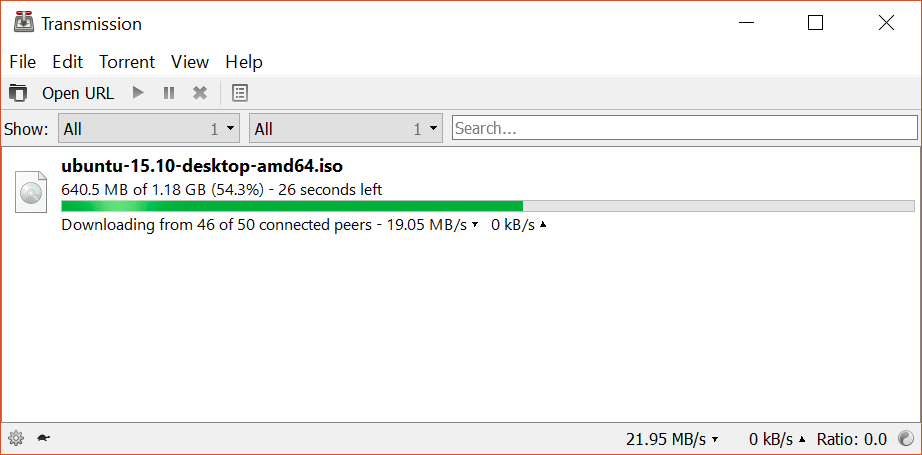
Нужно заметить, что кроме официальной версии, существует неофициальный клиент Transmission-QT.
Интерфейс Transmission для Windows предельно простой. И главное, что здесь нет рекламы.
UPD 29.03. По многочисленным просьбам открываем новое голосование с бóльшим количеством вариантов ответа.