Windows 10 Home или Pro: в чем различия и что лучше для игр?
Поскольку уважаемая Windows 7 перестанет поддерживать актуальность в 2020 году, многие пользователи будут стремиться перейти на Windows 10. Конечно, ничто не мешает кому-либо оставаться на неподдерживаемой версии Windows — выбор, который Microsoft открыто признает и который сделали многие пользователи Windows XP в прошлом, — но есть много причин, по которым это было бы неразумным решением.
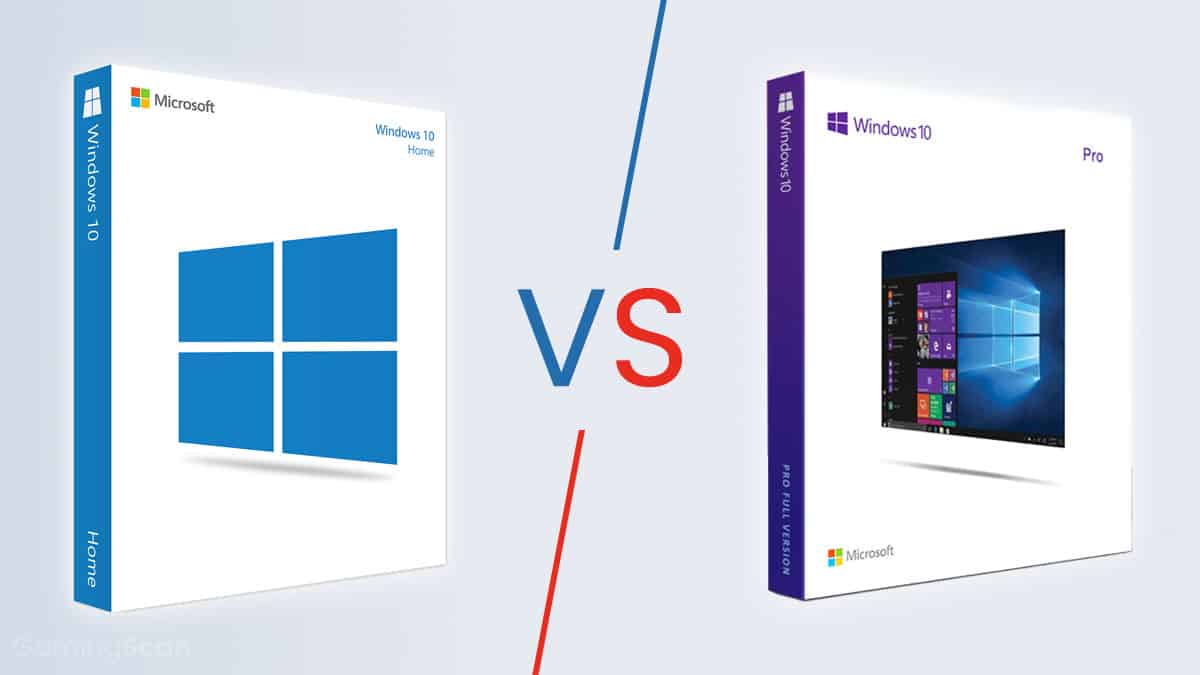
Но это тема другого дня. Вместо этого мы здесь, чтобы помочь любому из тех, кто хочет перейти на Windows 10 в ближайшем будущем. Windows 10, как и ее предшественники, поставляется в нескольких версиях. Однако домашним пользователям нужно беспокоиться только о двух выпусках: Windows 10 Home и Windows 10 Pro.
Для многих более тонкие различия между ними могут быть не очевидны. Итак, независимо от того, являетесь ли вы опытным пользователем, геймером на ПК или просто обычным пользователем, мы объясним различия между версиями Windows 10 Home и Pro и их значение.
x64 или x32 — битная?
Прежде чем мы перейдем к обозначениям Home и Pro, мы должны рассмотреть архитектуру процессора. Доступны как 32-разрядная, так и 64-разрядная версии Windows 10, и какая из них вам следует использовать, зависит от вашего процессора. 32-разрядная версия Windows 10 предназначена для старых процессоров, а 64-разрядная версия по умолчанию предназначена для современного оборудования.
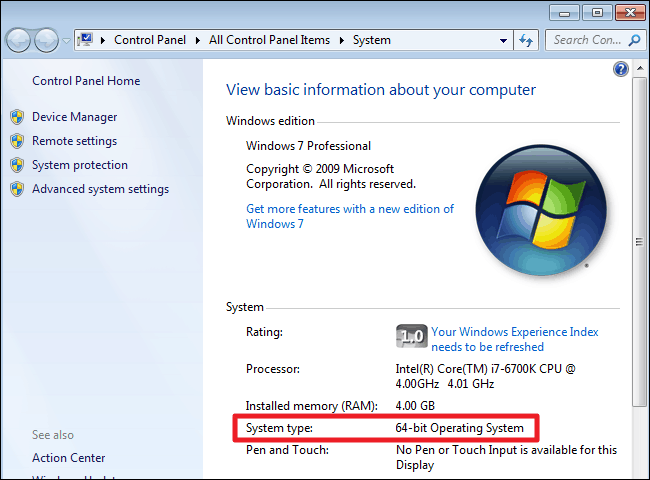
Если вашему процессору не более десяти лет, скорее всего, это 64-разрядная модель. В любом случае проверить это довольно просто:
Щелкните правой кнопкой мыши Мой компьютер/Этот компьютер на рабочем столе или в проводнике и выберите «Свойства». Посмотрите на типе системы под систему раздела в окне откроется. Здесь вы сможете увидеть, является ли ваша текущая операционная система 32-битной или 64-битной, и то же самое касается процессора.
Основные функции Windows 10

Все версии Windows 10 предлагают одинаковые базовые функции с некоторыми общими функциями. Большинство версий предлагают те же основные возможности, к которым привыкли пользователи Windows, только в них отсутствуют некоторые расширенные функции, которые присутствуют в других выпусках.
Мы рассмотрим несколько основных основных элементов Windows, которые помогут определить общее «взаимодействие с Windows».
- Cortana — одно из самых значительных нововведений в Windows за последние годы, и это Microsoft взяла на себя виртуального помощника AI, подобного Siri и Google Assistant. Кортана по умолчанию расположена рядом с кнопкой «Пуск» и, помимо прочего, может запускать поиск, устанавливать напоминания, проверять электронную почту и настраивать параметры.
- Виртуальный рабочий стол — еще одна основная функция Windows 10, которая делает управление виртуальными рабочими столами более удобным. Эта функция позволяет пользователям создавать несколько рабочих столов, между которыми можно переключаться по желанию.
- Windows Hello — это биометрическая функция безопасности в Windows 10, которая использует либо распознавание лица, либо сканирование отпечатков пальцев, чтобы позволить пользователям входить в систему, заменяя традиционный пароль или PIN-код. Его также можно использовать для покупок в магазине, и многие приложения начали предлагать интеграцию с Windows Hello.
- Темный режим теперь является общесистемным, а это означает, что пользователи, которые мечтали о темном режиме для проводника Windows, могут порадоваться. В Windows 10 теперь вы можете «все в темном режиме» с помощью проводника, меню «Пуск», панели задач, Центра действий и окна настроек.
- Игровой режим также доступен для всех пользователей Windows. В игровом режиме Microsoft обещает ограничить фоновые действия и процессы и вместо этого перенаправить эти ресурсы игре, работающей на переднем плане.
Трудно сказать точно, насколько эта функция помогает, но это, безусловно, шаг в правильном направлении. Другие игровые функции включают игровую панель, игровой видеорегистратор, поддержку контроллера Xbox One и приложение Xbox. - Защитник Windows — это встроенная антивирусная программа Windows. Он предлагает варианты защиты в реальном времени и обеспечивает интеграцию с браузером Microsoft Edge. Он также получает постоянные обновления для защиты от новейших угроз.
Есть и другие общие функции, доступные всем пользователям, но некоторые из них мы считаем наиболее важными.
Windows 10 Домашняя
В выпуске Windows 10 Home отсутствуют профессиональные и бизнес-функции, при этом решена проблема дополнительной безопасности, но при этом предлагается знакомый интерфейс Windows, который нужен большинству пользователей. Если вы обычный пользователь ПК и никогда не использовали Pro-версию Windows, скорее всего, вам здесь всего будет хватать. Что касается игр, все встроенные игровые функции Windows 10 доступны в Windows 10 Home.
Пользователи могут синхронизировать свои учетные записи Xbox Live, транслировать игры с Xbox One на ПК, пользоваться преимуществами встроенной поддержки контроллера Xbox One, включать или отключать игровой режим и использовать игровую панель для трансляции и параметров потоковой передачи.
Windows 10 Pro
В то время как Windows 10 Home нацелена на более широкий потребительский рынок, Windows 10 Pro использует этот базовый пакет и добавляет несколько дополнительных функций для бизнес-пользователей, профессионалов или обычных опытных пользователей.
Одним из наиболее значительных дополнений является мощный BitLocker, который предлагает гораздо более полную поддержку шифрования по сравнению с Windows 10 Home. Еще одна важная функция безопасности — это служба Windows Update для бизнеса, предназначенная для корпоративных пользователей и ИТ-администраторов. Затем есть дополнительная безопасность в виде Device Guard и Secure Boot, которые отсутствуют в версии Home.
Windows 10 Pro также расширяет возможности виртуализации с помощью Client Hyper-V, который позволяет пользователям создавать виртуализированную песочницу для различных проектов или экспериментировать с другой ОС. Windows 10 Pro может быть разработана для профессиональных или бизнес-пользователей, но энтузиасты могут поиграть с множеством скрытых жемчужин, если они готовы за нее платить. Подробнее об этом дальше.
Стоимость Windows 10
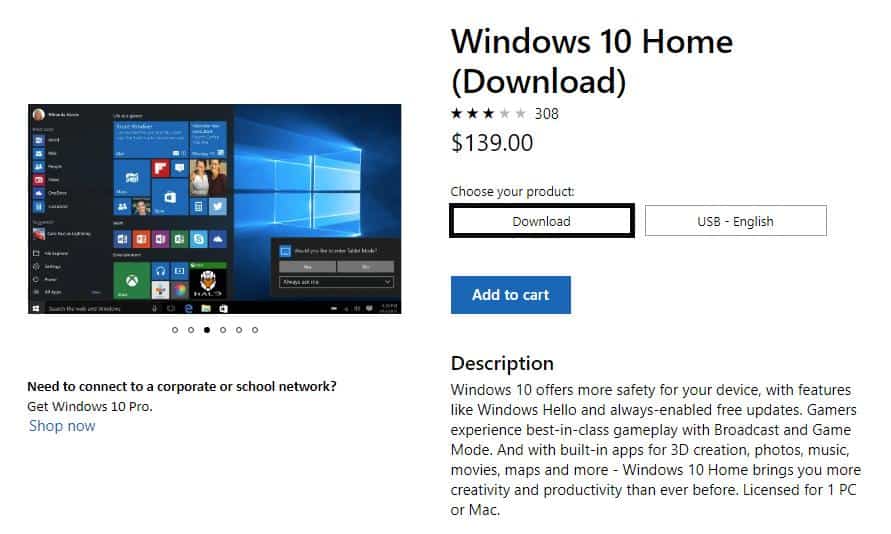
Для многих пользователей Windows выбор между этими двумя выпусками вполне может зависеть от цены. Вообще говоря, вы можете рассчитывать заплатить около 130 — 139 долларов за Windows 10 Home, если вы покупаете ее через Amazon или напрямую у Microsoft.
Это произошло после того, как Microsoft незаметно повысила цену в конце 2018 года, добавив еще 20 долларов. Однако вы часто можете найти его в продаже, а физическая копия обычно немного дешевле, чем цифровая загрузка.
Покупка Windows 10 Pro стоит немного дороже. Microsoft будет взимать около 200 долларов, в то время как торговые площадки, такие как Amazon, обычно взимают около 189 долларов. Но опять же, физические копии, как правило, дешевле, и вы часто можете купить их со скидкой и сэкономить немного денег.
Наконец, если вы хотите перейти с Windows 10 Home на Windows 10 Pro, вы можете купить лицензию в магазине Microsoft — эта привилегия в настоящее время стоит 100 долларов.
Ценность и заключение
В конечном итоге нет объективно неправильного или правильного выбора между Windows 10 Home или Windows 10 Pro. Все сводится к тому, как конечный пользователь намеревается использовать ОС. Если вы обычный пользователь или простой геймер на ПК и не интересуетесь расширенными функциями, тогда очевидно, какая версия вам нужна — более доступная Windows 10 Home. Скорее всего, вы не найдете в этом ничего упущенного, и вы сэкономите значительную сумму денег.
Если вы причисляете себя к толпе энтузиастов ПК или опытный пользователь Windows, то Windows 10 Pro, скорее всего, будет стоить дополнительных инвестиций. Вам не нужно быть владельцем бизнеса или ИТ-специалистом, чтобы оценить более сложные функции Windows 10 Pro.
Кроме того, со временем Windows 10 Pro будет получать больше функций, что сделает ее еще более гибкой. Итог: Windows 10 Home будет достаточной для большинства пользователей, поэтому не чувствуйте себя обязанным тратить больше денег на версию Pro, если вы не собираетесь использовать ее дополнительные функции.
Сравнение Windows 10 Home и Windows 10 Pro: нужно обновить?
В чем разница между Windows 10 Home и Pro? тогда Создать ПК Вы несете большие расходы, особенно если хотите играть с лучшими настройками и самым высоким разрешением экрана. Включает в себя Наши руководства по сборке Все компоненты, которые вам понадобятся, но есть еще вариант ОС. Если вы не планируете использовать Linux, вам понадобится Windows 10 Домашняя или Профессиональная.
Microsoft представила версию Windows Pro со времен XP с дополнительными функциями для опытных пользователей, которые недоступны в версии Home. Хотя многие дополнительные функции Windows 10 Pro разработаны специально для использования в бизнесе, например, для управления Групповые политики и масштаб взаимодействия, но есть и другие функции, без которых энтузиаст, возможно, не сможет жить.
Хотя Windows 10 предлагает несколько версий для конкретных случаев использования, у домашнего пользователя есть только два основных варианта на выбор: Windows 10 Домашняя и Windows 10 Pro. Вероятно, это заставило вас задуматься о различиях между Windows 10 Home и Pro.
Мы узнаем в этом сравнении Windows 10 Home и Windows 10 Pro. Давайте посмотрим, что предлагает версия Pro при обновлении, как переключаться и стоит ли это того.
Сравнение Windows 10 Home и Windows 10 Pro: резюме
Прежде чем мы углубимся в детали, вот краткое описание различий между Windows 10 Home и Pro:
- Windows 10 Home предоставляет все функции Windows 10, которые есть у обычного пользователя. Это включает в себя вход с помощью Windows Hello, опцию антивируса Защитника Windows, Cortana, поддержку стилуса и сенсорного экрана, Microsoft Store и многое другое.
- Windows 10 Pro включает в себя все, что есть в Windows 10 Home, поэтому вы ничего не пропустите при использовании версии Professional.
- Windows 10 Pro добавляет несколько расширенных функций, включая Hyper-V для создания виртуальных машин, шифрование BitLocker, удаленный рабочий стол для удаленного доступа и множество функций, предназначенных для использования в бизнесе.
Давайте посмотрим, как проверить, какую версию Windows 10 вы используете, а затем более подробно рассмотрим некоторые из этих эксклюзивных функций.
Основы Windows 10
Если вы обновились до Windows 10 с Windows 7 или 8, ваша версия Windows 10 будет соответствовать предыдущей версии. Например, когда Обновление с Windows 7 Home Premium вы получите Windows 10 Home, а при обновлении с Windows 8.1 Pro вы получите Windows 10 Pro.
Для тех, кто купил новые ПК с Windows 10, у них может быть домашняя версия. Некоторые высокопроизводительные системы продаются с Windows 10 Pro, но это нечасто.
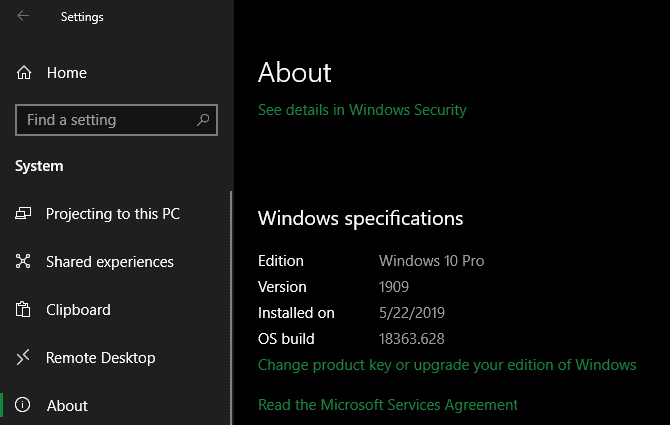
Вы можете легко проверить свою версию Windows 10. Откройте приложение «Настройки» и перейдите в Система -> О нас. внизу страницы под Спецификации Windows , вы увидите строку выпуска.
В чем разница между Windows 10 Home и Pro?
Достаточно ли Windows 10 Home для ваших нужд или стоит платить за профессиональную версию? Давайте взглянем на самые важные и эксклюзивные функции Windows 10 Pro, чтобы узнать об этом.
1. Удаленный рабочий стол Windows
В Windows есть инструмент удаленного рабочего стола владеть им некоторое время назад. Это позволяет вам получить доступ к вашему компьютеру с другого устройства и управлять им, как если бы вы сидели перед ним.
В Windows 10 Домашняя вы не можете использовать удаленный рабочий стол для подключения к компьютеру с других устройств. Вам нужна Windows 10 Pro для доступа из любого места. В Windows 10 Pro перейдите к Настройки -> Система -> Удаленный рабочий стол чтобы настроить эту функцию.
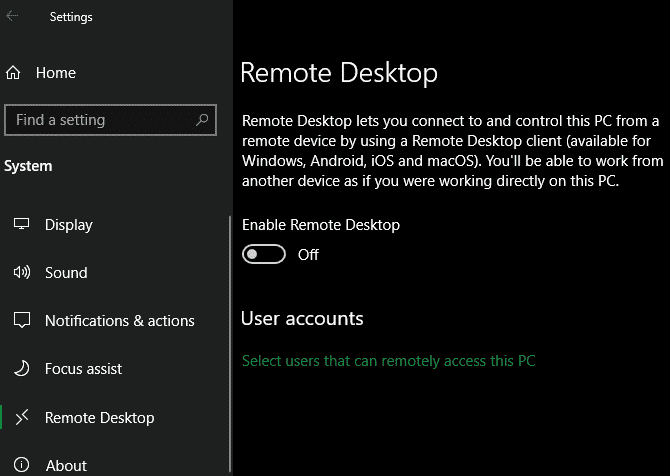
Если у вас Windows 10 Домашняя, вы можете легко Воспользуйтесь этой функцией Использование альтернативного приложения для удаленного доступа. Такие инструменты, как TeamViewer, бесплатны для личного использования и работают во всех версиях Windows. Проверять Лучшие бесплатные онлайн-инструменты и веб-сайты для демонстрации экрана.
2. Шифрование BitLocker.
Знаете ли вы, что даже если ваш компьютер защищен паролем, любой, у кого есть доступ к вашему жесткому диску, может прочитать все данные, сохраненные на нем? Здесь на помощь приходит шифрование — оно сбивает с толку все файлы на вашем компьютере и делает их нечитаемыми для всех без ключа, необходимого для дешифрования.
BitLocker — это функция шифрования Встроено Microsoft для Windows. Это функция Windows 10 Pro, которую вы найдете в разделе «Шифрование диска BitLocker» на панели управления (для быстрого доступа найдите ее в меню «Пуск»).
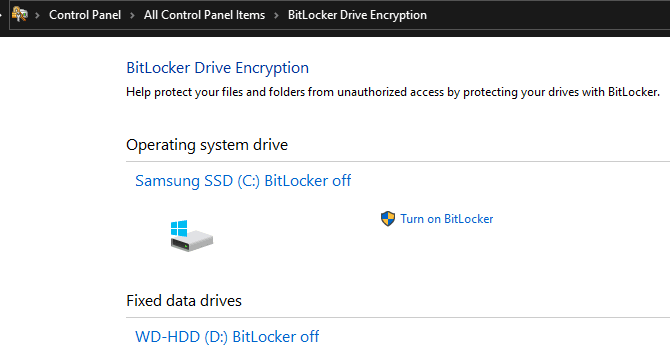
Это отличный инструмент для простого и мощного шифрования, который удобен тем, что встроен в операционную систему. Однако у пользователей Windows 10 Home есть Другие варианты шифрования диска. Проверьте, как защищены ваши данные Использование Gocryptfs Узнайте, как воспользоваться этим бесплатным инструментом премиум-класса.
3. Гипер-V
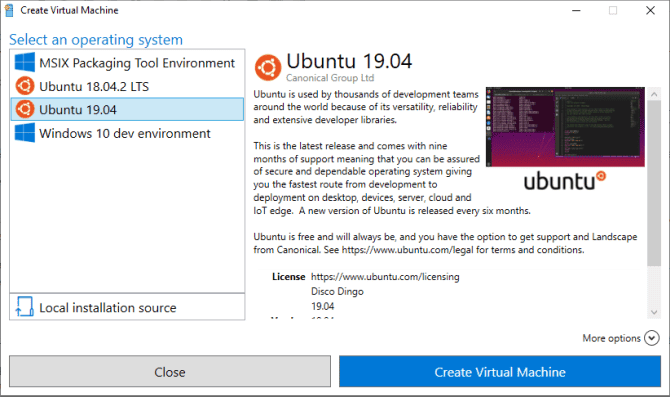
Hyper-V — это диспетчер виртуальных машин (ВМ), который позволяет запускать виртуальные операционные системы на вашем компьютере. Эта функция отлично подходит для тестирования других операционных систем или установки приложений в безопасной среде без риска для самой системы.
Более новые версии Windows 10 также включают связанный удобный инструмент под названием Windows Sandbox. Вы можете использовать Windows Sandbox, чтобы открыть чистую копию Windows 10, которая сбрасывается при закрытии. По сравнению с традиционной виртуальной машиной установка не занимает много времени и проста в обслуживании.
Однако, как и все вышеперечисленные функции, пользователи Windows 10 Home имеют Бесплатные альтернативы. Hyper-V — хороший инструмент, но для среднего пользователя виртуальной машины VirtualBox Он хорошо справится со своей работой. См. Полное руководство пользователя для VirtualBox Чтобы узнать все, что нужно для начала.
4. Отложите обновления на более длительный срок.
Некоторое время пользователи Windows 10 Home не могли откладывать обновления Windows, потому что все они были автоматическими. Теперь Windows 10 позволяет домашним пользователям приостанавливать обновления на срок до 35 дней. Перейти к Настройки -> Обновление и безопасность -> Центр обновления Windows -> Дополнительные параметры Вы можете приостановить обновления на более поздний срок.
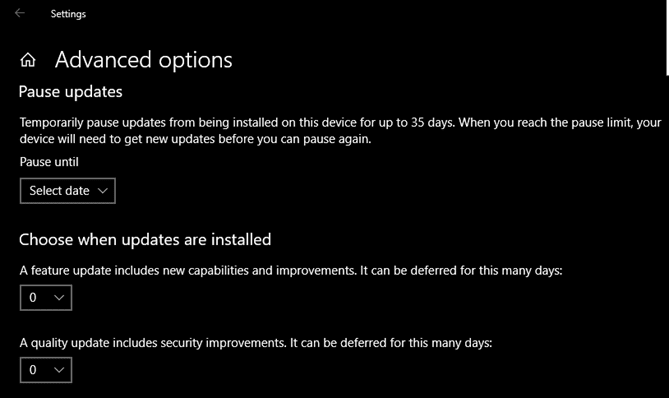
Это предотвращает установку всех обновлений Windows в течение указанного вами периода. Однако, как только эта дата истечет, вы должны будете установить текущие обновления, прежде чем снова сможете остановиться.
Windows 10 Pro получает дополнительную функцию и позволяет отложить как обновления функций, так и обновления безопасности на определенное количество дней. Обновления компонентов — это основные версии Windows 10, которые выпускаются примерно два раза в год и добавляют новые функции. Качественные обновления — это патчи для Windows 10, которые исправляют ошибки и проблемы с безопасностью.
Если вы чувствуете себя уверенно, контролируя обновления, вы можете использовать Windows 10 Pro, чтобы получить больше контроля.
5. Корпоративные функции
Некоторые из функций Pro, явно нацеленные на бизнес, могут по-прежнему нравиться домашним пользователям, но не всем.
Одним из них является режим предприятия для Internet Explorer, который позволяет эмулировать IE 8 внутри IE 11. Он предназначен для доступа к старым веб-сайтам, которые не работают в современных браузерах, которые обычно являются внутренними бизнес-сайтами.
Еще один инструмент, который может быть больше использован обычными пользователями, — это Assigned Access, функция, доступная только для версии Pro, которая позволяет заблокировать учетную запись на устройстве с помощью одного приложения. Он разработан для киосков или других ограниченных сред, но может стать отличным способом побороть вашу компьютерную зависимость. Позволить вашему ребенку играть в игру, зная, что он не может получить доступ к Интернету, — это отличная особенность.
Windows 10 Pro также требуется для других бизнес-функций, таких как привязка компьютера к домену и поддержка Active Directory. Это критически важные варианты для корпоративных сред, но они в основном бесполезны для обычных пользователей.
Причины не обновляться до Windows 10 Pro
Хотя вышеперечисленные функции могут вас соблазнить, давайте в заключение расскажем о некоторых причинах, по которым обновление Windows 10 Pro не стоит затрат для большинства людей.
1. У вас уже есть необходимые функции
Windows 10 Home не прерывает ваше повседневное использование и не лишает вас каких-либо ключевых функций; Поскольку возможности, которые он включает в себя все функции, которые вы хотите, велики. Голосовая поддержка Cortana, обновленное меню «Пуск», встроенный виртуальный рабочий стол и браузер Edge полностью доступны в Windows 10 Home.
Некоторые люди специально спрашивают о сравнении Windows 10 Home и Pro с точки зрения игр. Хотя некоторые функции Pro могут быть полезны для игровых систем, особой функции использования Windows 10 Pro для игр нет. буду работать игры хорошо С какой бы версией вы ни выбрали.
В конце концов, у вышеперечисленных функций либо есть бесплатная альтернатива, либо они не нужны для повседневного использования. Зачем платить за то, что не используешь?
2. Это дорого
Окончательная стоимость — один из последних и важных аспектов обсуждения сравнения Windows 10 Home и Pro. Для новой системы Windows 10 Home стоит 139 долларов, а Windows 10 Pro — 199 долларов. Если вы хотите перейти с Windows 10 Home на Pro, вам нужно будет заплатить 99 долларов.
Хотя эта цена обновления не слишком высока, лучше потратить ее где-нибудь еще, например, на приложение премиум-класса, подписку или что-то подобное. Если вы решили обновить, перейдите в Настройки -> Обновление и безопасность -> Активация.
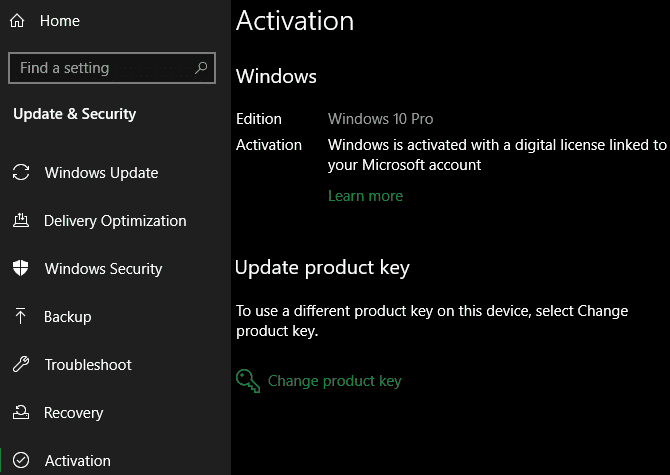
Здесь вы увидите раздел обновления версии Windows. Нажмите Изменить ключ продукта Если вы уже купили его. В противном случае выберите «Идти в магазинЧтобы приобрести лицензию у Microsoft. Проверять Лучшие бесплатные альтернативы Windows для упрощения работы.
Windows 10 Home — этого хватит для большинства обычных пользователей
Как мы видели, в Windows 10 Pro есть несколько мощных функций, но в большинстве случаев они не нужны обычным пользователям. Используйте вышеуказанные альтернативы и сэкономьте деньги на что-нибудь более полезное. Windows 10 продолжит добавлять новые функции в основные обновления, которые будут доступны для всех пользователей.
Чтобы узнать об этом больше, взгляните на все Что следует делать после установки Windows.
Чем Windows 10 Home отличается от Pro?
Операционная компьютерная система Windows 10, разработанная корпорацией Microsoft, предоставляет пользователям решение задач разного спектра. При этом ОС учитывает особенности запросов профессиональный и домашних пользователей, а потому предоставляет сразу две модификации — с упрощенным и расширенным функционалом. И та и другая версия имеет огромное количество стандартных настроек, однако серия Pro может похвастаться увеличенным числом элементов. Прежде чем обновить текущую систему Windows, настоятельно рекомендуем разобраться, в чем разница Windows 10 Home и Pro.
Windows 10 Home: что нужно знать?
Базовой версии Windows 10 Home будет достаточно всем, кто пользуется возможностями компьютера исключительно для повседневных «бытовых» нужд:
- работы с документацией;
- ведения переписок в интернете;
- серфинге социальных сетей и поисковиков.
Интерфейс этой модификации операционки никак не отличается от профессиональной версии, но при этом позволяет пользователям наслаждаться свободным пространством. Кроме того, не нужно переплачивать за избыточных функционал, который не будет использоваться по своему прямому назначению.
Разница между Windows 10 Home и Pro не будет ощутима и для тех, кто использует компьютер как рабочий инструмент. Средний и малый бизнес сможет полностью обеспечить свои потребности за счет базового инструментария домашней версии ОС. Home позволяет:
- вести учетные дела;
- общаться с партнерами и клиентами;
- генерировать несложный визуальный контент;
- администрировать небольшую локальную сеть.
Создатели системы позаботились о комфорте пользователей и оснастили Home 10 множеством полезных инструментов:
- Hello — система, гарантирующая учетной записи безопасность от несанкционированного доступа.
- InstaGo и Hinerboot — ускоряют загрузку системы и позволяют ей оперативно «включаться» в работу после выхода из «сна».
- Edge — новый браузер с фантастической скоростью загрузки страниц выводит классический серфинг интернета на качественно новый уровень.
- Многооконность, позволяющая одновременно работать на нескольких виртуальных рабочих столах.
- Continuum — превращает любой мобильный девайс на Виндоус 10 в полноценный персональный компьютер, в которому может быть подключено периферийное аппаратное оборудование.
Windows 10 Pro: обзор профессиональной версии ОС
Выясняя в чем отличие Windows 10 Home от Professional, стоит обратить внимание на особенности «продвинутой» модификации системы:
- оснащена стандартным набором функций из базовых версий;
- дополнена уникальным инструментарием для решения специфических узкопрофильных задач.
Профессиональная версия — беспроигрышное решение для больших предприятий и отдельных специалистов, чья работа требует задействования специфических программных решений:
- Облачного хранилища. Для экономии пространства на жестком диске ПК и облегчения системы внутренних задач, в Виндоус 10 Pro предусмотрено собственное «облако». Оно защищено стандартными инструментами безопасности.
- Безграничной совместимости с абсолютным большинством вспомогательных устройств и оборудования для обработки звукового и видео-контента.
- Усиленной защиты данных при передаче по локальной сети. Это решение незаменимо для пользователей, которые выполняют задачи на различных рабочих компьютерах (домашнем и офисном).
Чтобы свободно пользоваться всеми возможностями системы, важно купить оригинальную Windows 10 Pro. Сделать это можно у сертифицированного партнера корпорации Microsoft — интернет-магазина SoftMagazin.
Чем Windows 10 Home отличается от Pro: краткое сравнение?
По-большому счету Виндоус 10 Хоум — это упрощенная редакция модификации Про. Эти версии отличаются:
- Ценой. Профессиональная ОС стоит 289$, а домашняя — всего 199$. Дороговизну обуславливает возможность шифрования данных, использование удаленных рабочих столов и функционал для создания виртуальных устройств.
- Объемом памяти. Домашняя версия ограничивается оперативкой в 128 Гб, а профессиональный аналог совместим с ОП в 512 Гб.
- Инструментами безопасности. В отличии от Home 10 у модификации Pro есть особая функция BitLocker. С ее помощью все данные диска зашифровываются и защищаются от несанкционированного просмотра.
Фото предоставлено рекламодателем
На правах рекламы
Windows 10 Home лучше подходит для старых компьютеров, чем Windows 10 Pro? Простой тест ответил на этот вопрос
Среди пользователей бытует мнение, что Windows 10 Home работает быстрее, расходует меньше ресурсов и занимает меньше места на HDD компьютера, чем Windows 10 Pro. И поэтому Windows 10 Home предпочтительнее для установки на маломощные ПК. Однако простенький тест показал, что это заблуждение.
Эксперимент состоял в проверке скорости загрузки, подсчете количества активных процессов и определении занятого места на HDD при установке на ПК Windows 10 Home и Windows 10 Pro. Для этих целей был взят ПК с процессором Ryzen 5 1600, 4 ГБ ОЗУ и жестким диском объемом всего лишь 60 ГБ. Каковы итоги теста?
Оказалось, что Windows 10 Home загружается за 19 секунд, имеет 125 активных процессов, занимает 1,6 ГБ ОЗУ и тех самых 4 ГБ, а на HDD занимает 18 ГБ. Для сравнения, Windows 10 Pro загружается за те же 19 секунд, имеет 130 активных процессов, использует для своих нужд 1,7 ГБ ОЗУ и занимает 18,2 ГБ на жестком диске (и это несмотря на то, что различных функций в Windows 10 Pro гораздо больше).
Вывод: для слабых компьютеров Windows 10 Home и Windows 10 Pro подходят в равной степени, и ни одна из этих версий не имеет явных преимуществ в производительности. Ресурсы ПК они также расходуют в одинаковой степени.