Автозаполнение форм
По умолчанию в Яндекс Браузере включена опция сохранения данных форм, т.е. если, к примеру, вы заполняете информацию для доставки заказа в интернет магазине — имя, адрес, номер телефона, то программа запомнит её в скрытом виде. В следующий раз она будет предложена автоматически в подобной ситуации. Таким образом поступает большинство других современных web-обозревателей в том или ином виде.
Дополнительно Яндекс Браузер поддерживает возможность явного добавления личной информации. Например, вы можете заполнить несколько вариантов адресов доставки при необходимости и уже во время оформления заказа быстро вставлять заранее правильно сохранённые данные, чтобы не терять время и случайно не ошибиться в спешке.
Как отключить автозаполнение
Мы рассмотрим все варианты, которые в Яндекс Браузере так или иначе можно отнести к автозаполнению форм и как можно убрать такое поведение программы:
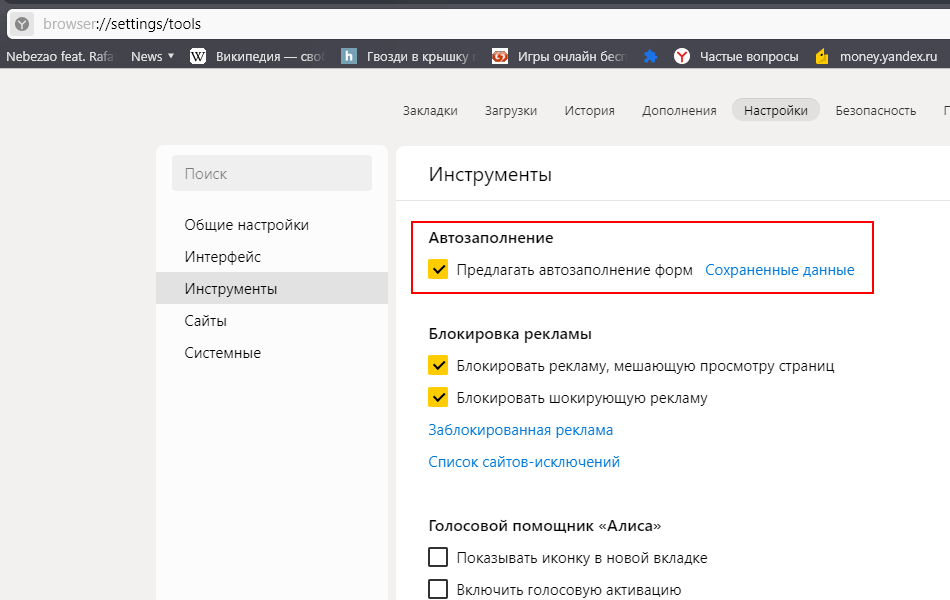
- Стандартное автозаполнение — необходимо зайти в раздел настроек «Инструменты» и убрать галочку с пункта «Предлагать автозаполнение форм» .
- Показ подсказок из заполненного вручную профиля в можно оключить в блоке «Персональные данные» («Пароли и карты» → пункт Настройки ).
- Как убрать автоматическое заполнение форм авторизации смотрите здесь.
Отключить автозаполнение форм в браузере Яндекс

Яндекс
Опубликовано 09.04.2017 Обновлено 09.04.2017

Привет ! Сегодня вы узнаете как можно очень просто и быстро отключить авто-заполнение форм в браузере Яндекс. Вы наверняка замечали, что при входе на сайт, который вы часто посещаете, форма входа автоматически заполняется вашими данными. То есть, вам не нужно постоянно вводить свои данные. Браузер сохраняет ваши данные и предоставляет их вам при необходимости.
Авто-заполнение может работать при регистрации, оформлении заказа, бронировании и т.д. Функция удобная, но, вам лучше отключить её, если вы используете рабочий компьютер и кто-то ещё может пользоваться вашим компьютером.
Для настройки данного параметра, откройте браузер Яндекс. Вверху страницы справа, нажмите на значок в виде трёх горизонтальных линий. В открывшемся окне нажмите на вкладку — Настройки .

Далее, в настройках, внизу страницы, нажмите на кнопку — Показать дополнительные настройки .

Далее, в разделе «Пароли и формы» у вас будет три параметра, которые вы можете включить или отключить:
— Авто-заполнение форм одним кликом.
— Сохранять пароли для сайтов.
— Включить защиту от фишинга.

Обратите внимание ! Вы можете настроить авто-заполнение форм. Возле данного параметра, нажмите на кнопку — Настроить . У вас откроется окно. Здесь вы можете:
— Добавить свой адрес.
— Добавить реквизиты банковской карты.

Далее, на странице добавления адреса, вы можете добавить адрес, который будет автоматически заполняться в формах. Например, при регистрации на сайте или оформления заказа и т.д. То же самое с реквизитами карты.

Всё готово ! Вот так просто и быстро вы можете включить или отключить функцию авто-заполнения форм в браузере Яндекс !
Остались вопросы ? Напиши комментарий ! Удачи !
Как отключить автозаполнение в Яндекс.Браузере

Любому пользователю важно знать, что такое автозаполнение в браузере. Эта функция встроена в Яндекс.Браузере по умолчанию. Когда пользователь вводит некоторые данные, они сохраняются. Это могут быть логины и пароли, номера телефонов и другие личные данные.
Функция очень удобна. Не нужно постоянно водить одно и то же. А вход на часто посещаемый сайт занимает меньше 10 секунд.
Однако не всем нравится перспектива сохранения личных данных. Поэтому можно убрать автозаполнение в Яндекс.Браузере. После отключения никакие данные сохраняться не будут.
Обратите внимание! Лучше не сохранять данные на устройствах, которыми пользуется кто-то еще, кроме вас.
Как удалить сохраненные данные
Многие пользователи узнают о том, что автозаполнение можно отключить, уже после того как достаточное количество материала сохранено. Его можно удалить, а автозаполнение очистить.
Сначала нужно открыть окно с настройками браузера. Значок настроек находится в верхнем правом углу рядом со значком «Свернуть». Он представляет собой три горизонтальные полосы.
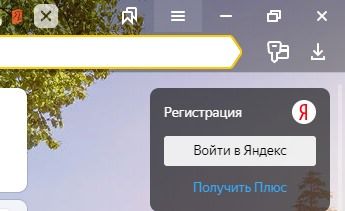
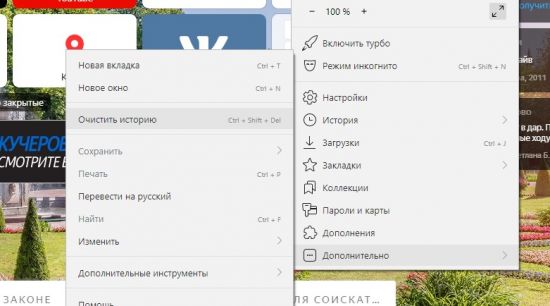
В открывшемся окне выбираем пункт «Дополнительно». Во втором открывшемся окне – «Очистить историю.
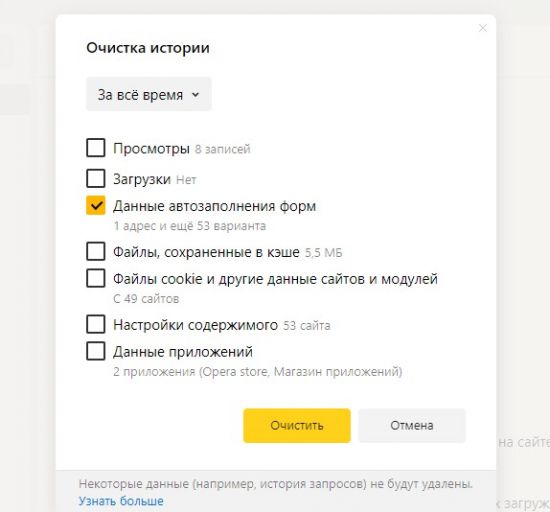
Затем можно выбрать данные, которые вы хотите удалить. Если необходимо удалить только автозаполнение, нужно поставить галочку только на этом пункте. Останется лишь нажать кнопку «Очистить».
Как полностью отключить функцию
После очистки истории нужно сделать так, чтобы заполненные формы больше не сохранялись. Для этого следует изменить параметры в настройках браузера.
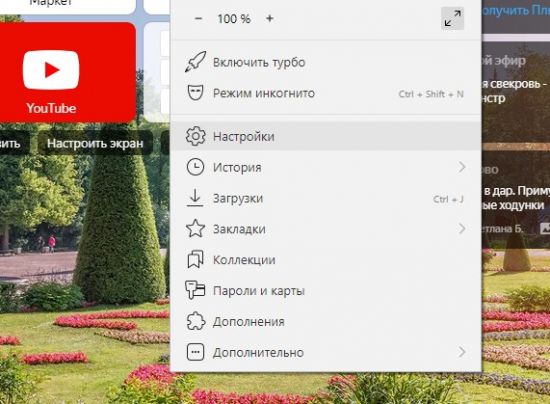
Открываем значок настроек браузера и выбираем пункт «Настройки».
На открывшейся странице слева выбираем раздел «Инструменты». Первой строчкой будет автозаполнение. Убираем галочку с пункта «Предлагать автозаполнение форм».
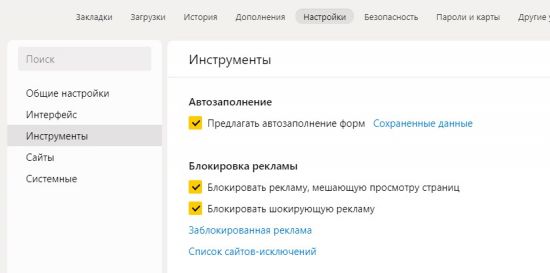
После этого данные, которые вы вводите, сохраняться не будут.
Обратите внимание! Вы можете удалить не всю информацию. Часть материала, которая вам нужна, можно сохранить.
Чтобы оставить часть материала, нужно перейти по ссылке «Сохраненные данные». Эта ссылка расположена рядом с пунктом «Предлагать автозаполнение форм», что видно на скриншоте выше. В открывшемся окне можно добавить адрес, который вам нужен. Новые данные автоматически сохраняться не будут, а эти останутся.
На телефоне
Все больше пользователей скачивают Яндекс.Браузер и для телефона. Хранение личных данных там еще опасней. Ведь люди иногда оставляют телефон без присмотра. Также украсть его проще, чем компьютер. А в нем могут остаться сохраненные номера банковских карт. Поэтому желательно не сохранять данные в сотовом и отключить на нем функцию автозаполнения.
В телефоне все еще проще. Функция отключается в разделе «Настройки». В блоке «Конфиденциальность» на строчке «Автозаполнение форм» нужно передвинуть ползунок влево.
Очистить сохраненные данные можно в том же блоке. Нужно нажать кнопку «Очистить данные» и поставить галочку на кнопке «Пароли».
В заключение стоит сказать, что не следует пренебрежительно относиться к сохранению на каком-либо устройстве личных данных. Злоумышленники часто пользуются рассеянностью и невнимательностью людей.
Регистрация на сайтах в 2 клика через автозаполнение Яндекс браузера
Есть простой способ сэкономить 5-7 минут своей жизни, которые приходится тратить, регистрируясь на сайтах.
p, blockquote 1,0,0,0,0 —>
И это не авторизация через соц.сети, а регистрация на каком-либо сайте с помощью такой фишки, как автозаполнение в Яндекс браузере.
p, blockquote 2,0,0,0,0 —>
- Как сделать автозаполнение Яндекс браузера
- Как изменить или удалить форму автозаполнения браузера
- Пример автозаполнения при регистрации на сайте
- Как отключить автозаполнение Yandex браузера
Многие пользователи не доверяют браузерам и считают недопустимым передавать свои пароли и прочую конфиденциальную информацию куда-либо и, тем более, браузеру.
p, blockquote 4,0,0,0,0 —>
Скорее всего, я отношусь к таким недоверчивым пользователям, но в некоторых случаях автозаполнение бывает все-таки очень удобно – действительно, получается регистрация на каком-либо сайте всего за 2 клика.
p, blockquote 5,0,0,0,0 —>
Если при регистрации на сайтах Вы указываете один и тот же e-mail адрес, имя, фамилию, номер телефона и адрес проживания, то Вам подходит этот способ.
p, blockquote 6,0,0,0,0 —>
Как сделать автозаполнение Яндекс браузера
Ниже привожу пошаговую инструкцию для автозаполнения браузера.
p, blockquote 7,0,0,0,0 —>
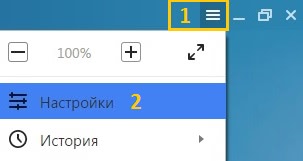
1) Сначала следует открыть настройки браузера:
p, blockquote 8,0,0,0,0 —>
- клик по кнопке 1 на рис. 1,
- появится меню, в котором щелкаем по опции «Настройки» (2 на рис. 1).
2) Откроется длинная страница с настройками браузера, которую нужно прокрутить до конца и в конце кликнуть по кнопке «Показать дополнительные настройки» (рис. 2).

p, blockquote 9,0,0,0,0 —>
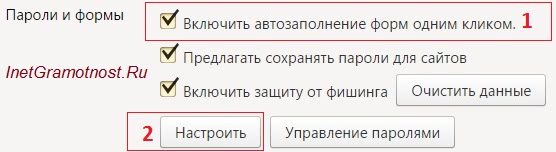
3) Среди дополнительных настроек браузера ищем опцию “Пароли и формы” (рис. 3).
p, blockquote 10,0,1,0,0 —>
Если нет галочки, то ставим ее напротив чекбокса «Включить автозаполнение форм одним кликом» (1 на рис. 3).
p, blockquote 11,0,0,0,0 —>
В принципе, этого достаточно. Теперь, когда Вы начнете первую регистрацию на каком-либо сайте, то браузер запомнит эту информацию. Далее при регистрации на другом сайте браузер будет предлагать для заполнения тот текст, который был введен при первой регистрации. Это автоматический способ создания автозаполнения.
p, blockquote 12,0,0,0,0 —>
Я предлагаю сделать автозаполнение вручную. Тогда можно будет потом редактировать форму с автозаполнением, что часто бывает удобно.
p, blockquote 13,0,0,0,0 —>
Для ручного автозаполнения надо нажать на кнопку «Настроить» (2 на рис. 3).
p, blockquote 14,0,0,0,0 —>
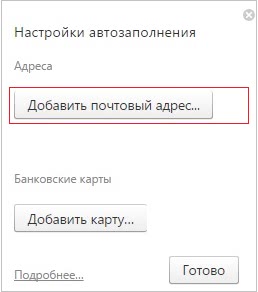
4) Появится форма «Настройки автозаполнения» (рис. 4).
p, blockquote 15,0,0,0,0 —>
Как видно на рис. 4, можно «Добавить почтовый адрес…» и «Добавить карту». Честно говоря, банковскую карту я не рекомендую добавлять, особенно если компьютером пользуется не один, а несколько человек. Ниже будем заполнять только почтовый адрес.
p, blockquote 16,0,0,0,0 —>
Для этого кликните по кнопке “Добавить почтовый адрес” для автозаполнения Яндекс браузера.
p, blockquote 17,0,0,0,0 —>
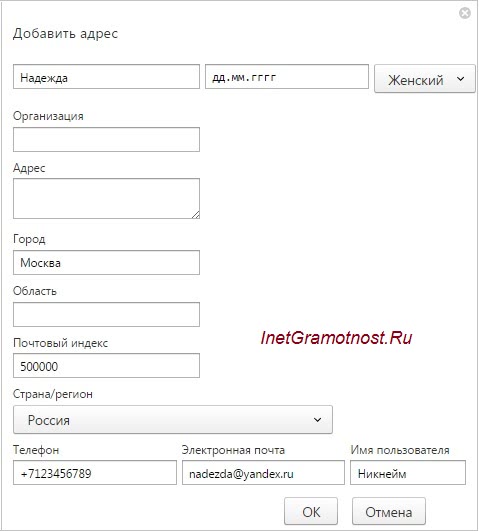
После чего в браузере всплывёт окно (рис. 5), предлагающее ввести часто используемые сведения при заполнении форм во время регистрации на сайтах (имя, дату рождения, пол, e-mail, адрес, город, номер телефона и т.д.).
p, blockquote 18,0,0,0,0 —>
По своему усмотрению заполняйте все данные (или не все – решать Вам). Пусть адрес проживания и номер телефона не часто требуется при регистрации на ресурсах, но зато вам проще будет оформлять заказы через интернет (если Вы их оформляете).
p, blockquote 19,0,0,0,0 —>
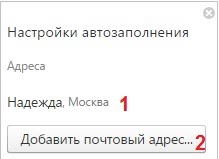
По завершении ввода данных нажмите кнопку “ОК” для сохранения профиля. На рис. 6 видно, что после этого появилась форма «Надежда» (1 на рис. 6).
p, blockquote 20,0,0,0,0 —>
Если у компьютера не один пользователь, то можно создать несколько профилей автоматического заполнения форм.
p, blockquote 21,1,0,0,0 —>
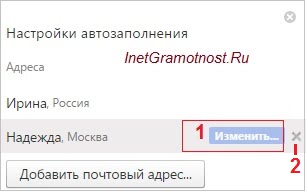
Для этого надо кликнуть по кнопке «Добавить почтовый адрес» (2 на рис. 6). Появится вторая форма «Ирина», как показано на рис. 7.
p, blockquote 22,0,0,0,0 —>
Как изменить или удалить форму автозаполнения браузера
Сначала ищем форму в браузере, поэтому:
p, blockquote 23,0,0,0,0 —>
- идем в «Настройки» Яндекс.Браузера (рис. 1),
- жмем «Показать дополнительные настройки» (рис. 2),
- там находим опцию «Пароли и формы» (рис. 3) и щелкаем «Настроить» (2 на рис. 3),
- появится окно «Настройки автозаполнения» (рис. 7):
Чтобы изменить какие-то данные, подводим мышку к нужной форме, например, «Надежда» и жмем по кнопке «Изменить» (1 на рис. 7).
p, blockquote 24,0,0,0,0 —>
Чтобы совсем удалить форму, к ней надо подвести мышку, появится крестик (2 на рис. 7). Щелкаем по крестику и на этом все, форма автозаполнения браузера удалена.
p, blockquote 25,0,0,0,0 —>
Пример автозаполнения при регистрации на сайте
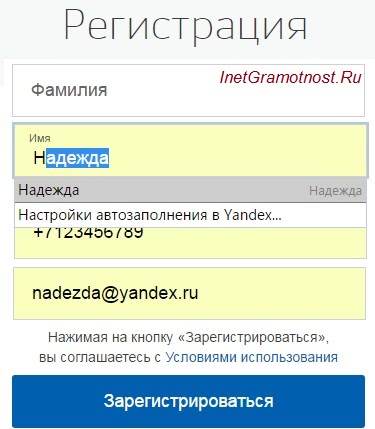
Теперь при регистрации на сайтах Яндекс браузер будет предлагать автоматическое заполнение полей форм. Поля для автозаполнения будут выделяться желтым цветом. Это означает, что браузер сохранил эту информацию и предлагает просто кликать по сохраненным вариантам.
p, blockquote 26,0,0,0,0 —>
Яндекс.Браузер будет заполнять только поля, которые нужны для регистрации на сайте: если сайту не требуется ваш номер телефона, ни в какое другое поле он не будет вписан.
p, blockquote 27,0,0,0,0 —>
Открываем сайт, где нужно пройти регистрацию. На рис. 8 это регистрация на сайте Госуслуг.
p, blockquote 28,0,0,0,0 —>
В поле имя вводим первую букву своего имени. На рис. 8 при регистрации я ввела букву «Н». Дальше появились желтые поля, в которые браузер автоматически подставил всю информацию, которая у него была сохранена.
p, blockquote 29,0,0,0,0 —>
Остается проверить, все ли подходит для регистрации и нажать на синюю кнопку «Зарегистрироваться».
p, blockquote 30,0,0,0,0 —>
Получается регистрация на сайте в 2 клика:
- Я ввела первую букву своего имени «Н», далее Яндекс браузер автоматически выдал все данные из формы «Надежда».
- Нажала на «Зарегистрироваться».
Автозаполнение некоторых сведений
Можно заметить, что при создании формы для автозаполнения не было предложено ввести фамилию и отчество (рис. 5).
p, blockquote 32,0,0,1,0 —>
Тем не менее некоторая информация запоминается Яндекс.Браузером после её ввода в форму и отправки введённых данных на сервер Яндекса (и сохранения там). Позже браузер будет предлагать автоматически заполнять эти сведения в соответствующие поля при последующих регистрациях на других сайтах.
p, blockquote 33,0,0,0,0 —>
Как отключить автозаполнение Yandex браузера
- Идем в «Настройки» Яндекс.Браузера (рис. 1),
- В конце страницы настроек жмем «Показать дополнительные настройки» (рис. 2),
- там находим опцию «Пароли и формы» (рис. 3),
- убираем галочку напротив «Включить автозаполнение форм одним кликом» (1 на рис. 3):
Скриншоты в статье (рис. 1-8) приведены для версии Яндекс.Браузера 16.4.1.8564.
p, blockquote 34,0,0,0,0 —>
Голосуем!
Также по теме:
p, blockquote 40,0,0,0,0 —>
p, blockquote 41,0,0,0,0 —>
p, blockquote 42,0,0,0,0 —> p, blockquote 43,0,0,0,1 —>