Применение специальных цветовых эффектов к изображениям
Команда «Снизить насыщенность» преобразует цветное изображение в изображение в оттенках серого, но сохраняет режим цвета. Например, она присваивает каждому пикселю изображения в режиме RGB равные значения красного, зеленого и синего цвета. Значение осветления каждого пикселя не меняется.
Имейте в виду, что команда «Снизить насыщенность» изменяет данные исходного изображения на фоновом слое без возможности восстановления. Эта команда оказывает такой же эффект, как установка параметра «Насыщенность» на уровень «минус (‑)100» в корректировке «Цветовой тон/Насыщенность». Для недеструктивного редактирования используйте корректирующий слой «Цветовой тон/Насыщенность».
Примечание.
При работе с многослойным изображением команда «Снизить насыщенность» преобразует только выделенный слой.
Как инвертировать слой в Фотошоп?
Есть инверсия всего изображения, но мне надо только один слой.
Есть инверсия через маску слоя, но она инвертирует все нижележащие слои.
Как инвертировать только один слой? Ну, или несколько выбранных слоев.
Дополнен 4 года назад
Разобрался. Надо тупо Ctrl+I нажать. Вопрос снимается.
Лучший ответ
«Лобовое» решение — добавить ‘Layer -> Adjustment Layer -> Invert’ *дважды*: ниже и выше слоя (группы слоёв), который (-е) хотите инвертировать.
Остальные ответы
Автор, лучше не Ctrl+I, а Adjustment Layer все же, как человек выше посоветовал. Действия со слоями могут быть и менее обратимыми, чем инверсия, а Adjustment Layer можно просто убрать.
Похожие вопросы
Ваш браузер устарел
Мы постоянно добавляем новый функционал в основной интерфейс проекта. К сожалению, старые браузеры не в состоянии качественно работать с современными программными продуктами. Для корректной работы используйте последние версии браузеров Chrome, Mozilla Firefox, Opera, Microsoft Edge или установите браузер Atom.
Как сделать инверсию в Фотошопе
Создание негатива (инверсии) в программе Фотошоп – предельно простая процедура. О ней мы и поговорим в этом уроке.
Инвертирование цветов в Photoshop
Создавать негативы можно двумя методами – деструктивным и недеструктивным. В первом случае меняется исходное изображение, и восстановить его после редактирования можно только при помощи палитры «История». Во втором исходник остается нетронутым (не разрушается). Рассмотрим оба варианта.
В случае если задача применения к фотографии эффекта инверсии является разовой, решить ее вполне можно и без столь продвинутого и непонятного малоопытным пользователям редактора, как Adobe Photoshop. Такая возможность доступна в рамках популярной онлайн-платформы Canva, и выполняется буквально в несколько кликов. Помимо этого, в сервисе также предусмотрено множество других инструментов и графических элементов для работы с изображениями.
Вариант 1: Деструктивный метод
- Открываем изображение в редакторе.
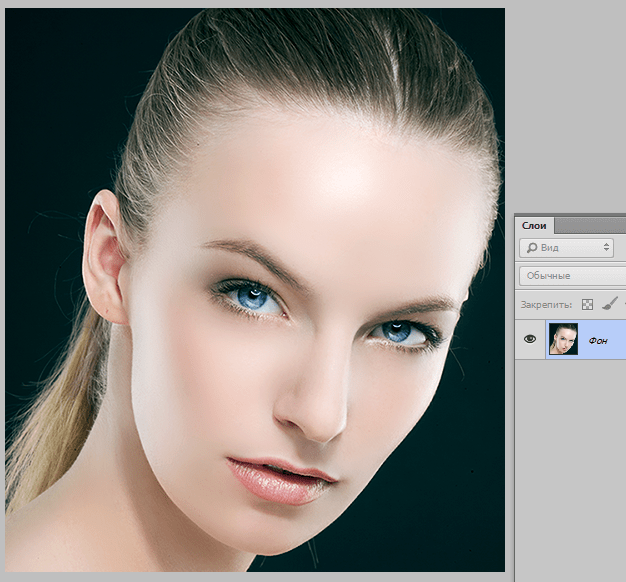
- Затем переходим в меню «Изображение – Коррекция – Инверсия».
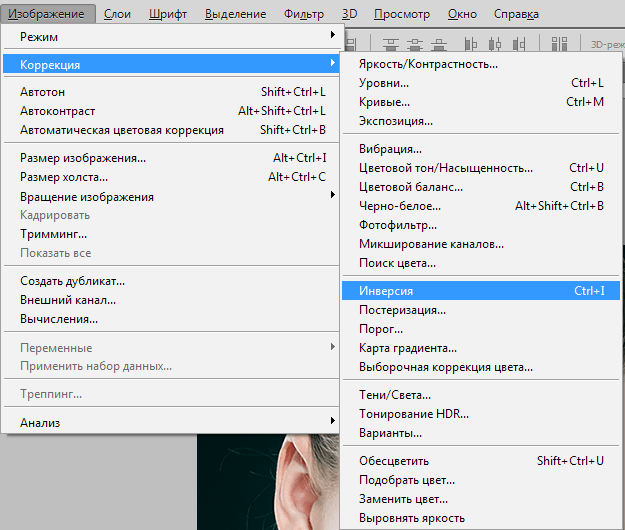 Все, снимок инвертирован.
 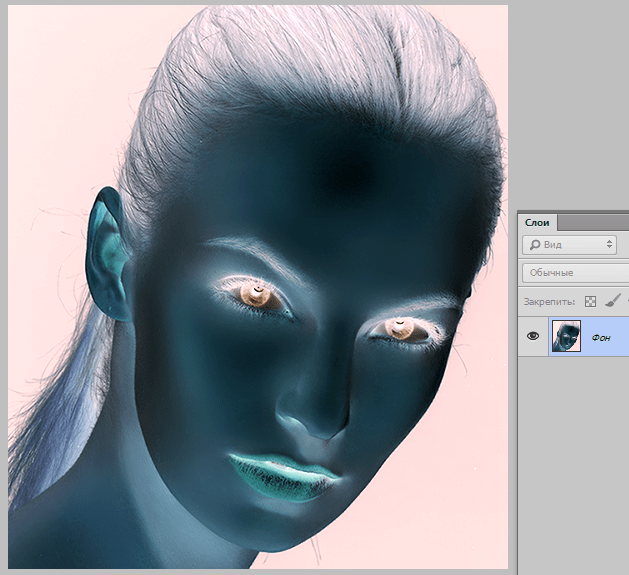 Такого же результата можно добиться, нажав сочетание клавиш CTRL+I.
Вариант 2: Недеструктивный метод
Для сохранения исходного изображения воспользуемся корректирующим слоем под названием «Инвертировать».
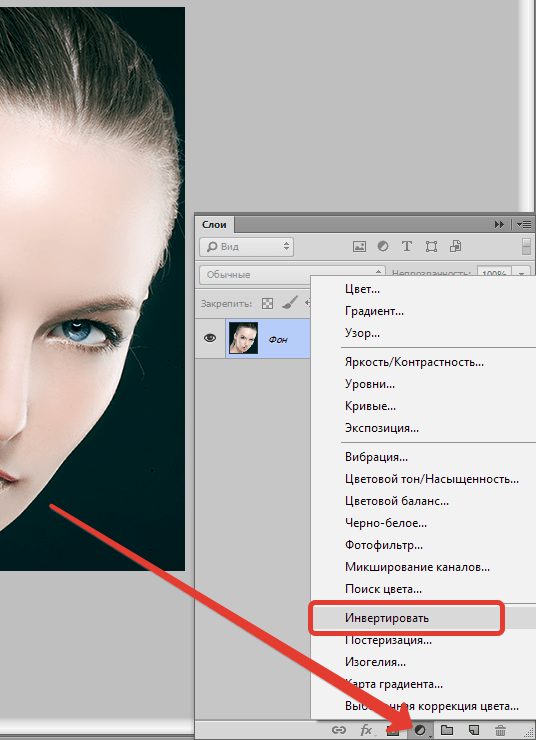
Получим аналогичные предыдущему способу результат.
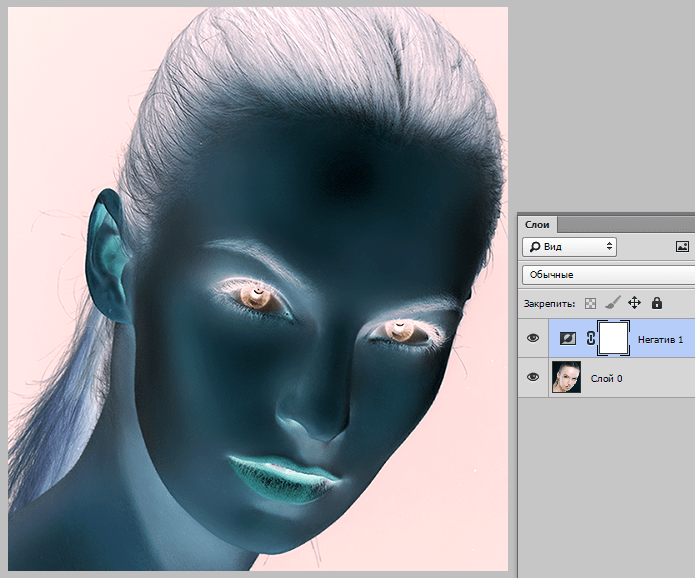
Второй вариант является предпочтительным, поскольку корректирующий слой можно поместить в любое место палитры. Каким методом пользоваться, решайте сами. Они оба позволяют достигнуть приемлемого результата.
Как инвертировать текст в фотошопе
Автор: Ольга Максимчук (Princypessa). Дата публикации: 18 октября 2021 . Категория: Уроки фотошопа текст.
Как инвертировать текст в фотошопе
Сегодня мы будем создавать инвертированный текст.
При помощи эффекта инвертированного текста можно выделить текст и сделать его броским и читабельным.
Пригодится это при создании постов для социальных сетей, обложек книг, афиш и т.п.
Сначала мы откроем изображение с пейзажем из папки с исходниками, создадим новый пустой слой, зальем его белым цветом и при помощи инструмента Прямоугольная область и маски слоя создадим белую рамку.
Затем установим шрифт из папки с исходниками, и напишем текст.
Далее в панели слоев изменим режим наложения текстового слоя на Исключение.
В завершение урока «Как инвертировать текст в фотошопе» мы применим к текстовому слою стили слоя Обводка, Наложение цвета и Внешнее свечение.

Открываем в фотошоп (Ctrl+O) изображение «Фото» из папки с исходниками.

В панели слоев создаем новый пустой слой и называем его «Рамка». Чтобы переименовать слой, дважды щелкните по имени слоя в панели слоев, введите новое имя и нажмите клавишу Enter.


Заливаем слой «Рамка» белым цветом. Для этого переходим в меню Редактирование-Выполнить заливку и в появившемся окне в верхней строке выбираем белый оттенок.


Активируем инструмент Прямоугольная область и создаем выделение, как на рисунке ниже. Чтобы редактировать выделение, при активном выделении кликаем ПКМ по холсту, выбираем «Трансформировать выделенную область» и тянем за ползунки, отмеченные стрелочками. Чтобы увеличить – тянем наружу, чтобы уменьшить – внутрь. Переходим в меню Выделение-Инверсия. При активном выделении добавляем маску слоя к слою «Рамка». Маска слоя скроет центральную часть слоя «Рамка», оставив видимой каемку по краям холста.


Устанавливаем шрифт из папки с исходниками. Для этого щелкните ПКМ по файлу шрифта и выберите «Установить». После этого шага шрифт установится одновременно в программу фотошоп и систему.

Активируем инструмент Текст. Пишем «Сила природы велика». В верхней панели настроек инструмента Текст выбираем шрифт, что установили в предыдущем шаге, увеличиваем размер текста, меняем цвет текста на белый (# ffffff) и вводим настройки, как на рисунке ниже. При помощи инструмента Перемещение располагаем текст по центру холста.


В панели слоев меняем режим наложения текстового слоя на Исключение.


В панели слоев дважды кликаем по текстовому слою, чтобы открыть стили слоя.
Во вкладке Обводка меняем оттенок на # 230952 и вводим настройки, как на рисунке ниже.

Во вкладке Наложение цвета используем оттенок # 342ccc и меняем настройки на следующие.

Во вкладке Внешнее свечение меняем оттенок на # c194ff и вводим настройки, как на рисунке ниже.

Результат после применения стилей слоя.

Инвертированный текст готов!
Результат в виде до и после.

И финальный результат. Урок «Как инвертировать текст в фотошопе» завершен.

Отличного настроения и творческих успехов!
БЕСПЛАТНЫЕ РАССЫЛКИ УРОКОВ ВКОНТАКТЕ: