Как закрыть игру, если она зависла? С диспетчером задач и при помощи клавиатуры? Как закрыть игру в Steam, в многозадачности и в Windows — Решение проблем
Наша статья посвящена ситуациям, когда компьютерные игры для РС или смартфонов зависают. Наверняка каждый из наших читателей сталкивался с подобной неприятной ситуацией и далеко не всегда удавалось закрыть зависшую игру без перезагрузки. Давайте же рассмотрим способы решения таких проблем!
Как понять, что игра зависла?
На самом деле, это довольно просто, поскольку компьютерные игры частенько зависают. Они делают это в момент старта, в момент загрузки главного меню, в момент загрузки игрового мира, да и во время игрового процесса тоже — темнеет экран, пропадает или зацикливается звук в игре, она просто не реагирует на нажатия или другие ваши действия. Давайте посмотрим, как выйти из такой ситуации.
Как закрыть игру, если она зависла?
Для начала два простых правила о том, что не надо делать. Во-первых, не стоит сразу нажимать на кнопку «перезагрузка» или отключать питание РС — об этом ниже. Во-вторых, не нужно запускать эту игру еще раз или запускать другие программы — так вы только ухудшите ситуацию.
Что нужно сделать, так это попытаться закрыть зависшую игру и сохранить рабочее состояние компьютера, чтобы сохранить возможные данные других программ и спокойно перезагрузить компьютер. Современные операционные системы Windows уже научились распознавать зависание игры и могут закрыть ее самостоятельно, выдав при этом следующее сообщение:
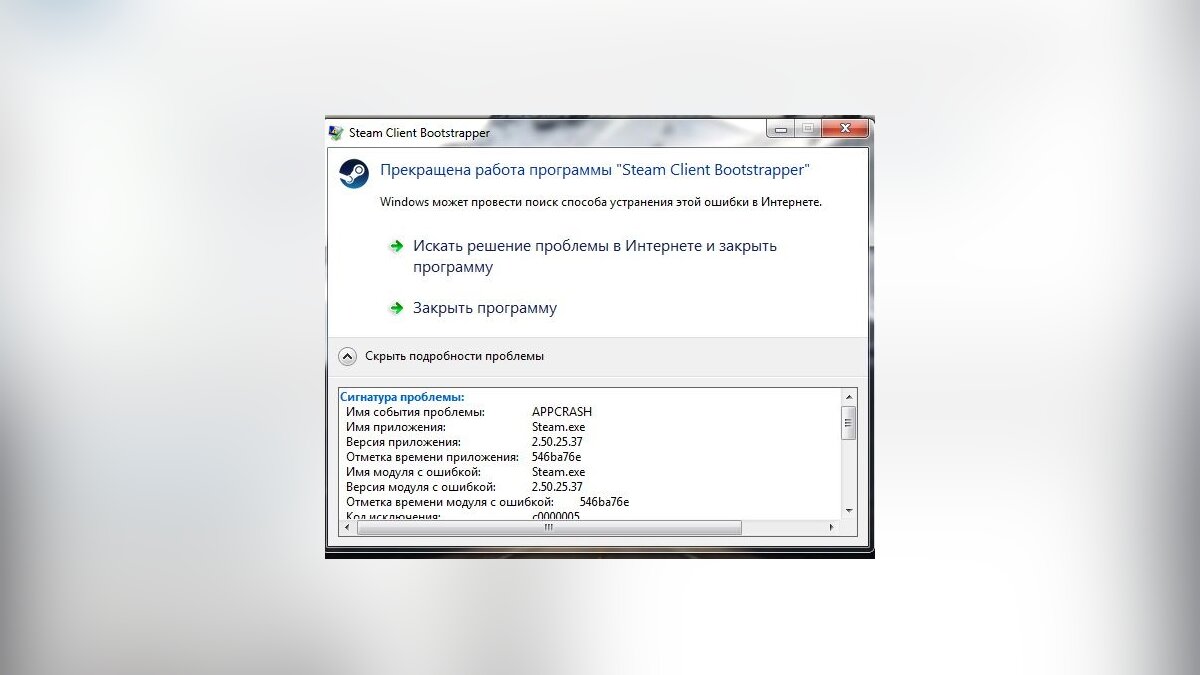
Однако иногда оно не всплывает поверх «сбойнувшего» приложения, так что придется на него переключиться комбинацией Alt+Tab. В остальных случаях придется закрывать игру самостоятельно
В большинстве ситуаций, советы, изложенные нами ниже, позволят спокойно закрыть любую игру. В ряде случаев зависание бывает настолько сильным, что мышка и/или клавиатура работают с большой задержкой. В этом случае придется учитывать время реакции системы и действовать терпеливо.
Если же они не работают совсем и никак не удается «достучаться» до компьютера, придется действовать жестко — самый последний способ, который можно применять только в тех случаях, когда компьютер совершенно не реагирует на ваши команды.
Этот способ позволит вам закрыть зависшую игру — нужно нажать на кнопку «Перезагрузка» системного блока вашего компьютера или же отключить питание, а затем снова его подать. Такой жесткий перезапуск компьютера может нанести вред аппаратному обеспечению, стабильности работы операционной системы и другим программам, однако не всегда можно закрыть игру способами, описанными ниже.
Как закрыть игру и при помощи клавиатуры и комбинаций клавиш
Если вы определили, что клавиатура работает, то есть несколько возможных вариантов закрытия игры. Для начала попробуйте сделать это через комбинацию клавиш Alt+F4. В ряде старых игр (до 2005 года выпуска) поможет комбинация Ctrl+Break.
Можно попробовать переключиться на рабочий стол при помощи комбинации Win+D (свернуть все окна) или переключиться на другое приложение при помощи Alt+Tab. Теперь надо посмотреть, определилась ли панель задач внизу экрана (или там, где кнопка «Пуск») и попробовать закрыть приложение, нажав правой кнопкой мыши по соответствующей иконке в панели задач, и выбрав пункт «Закрыть окно».
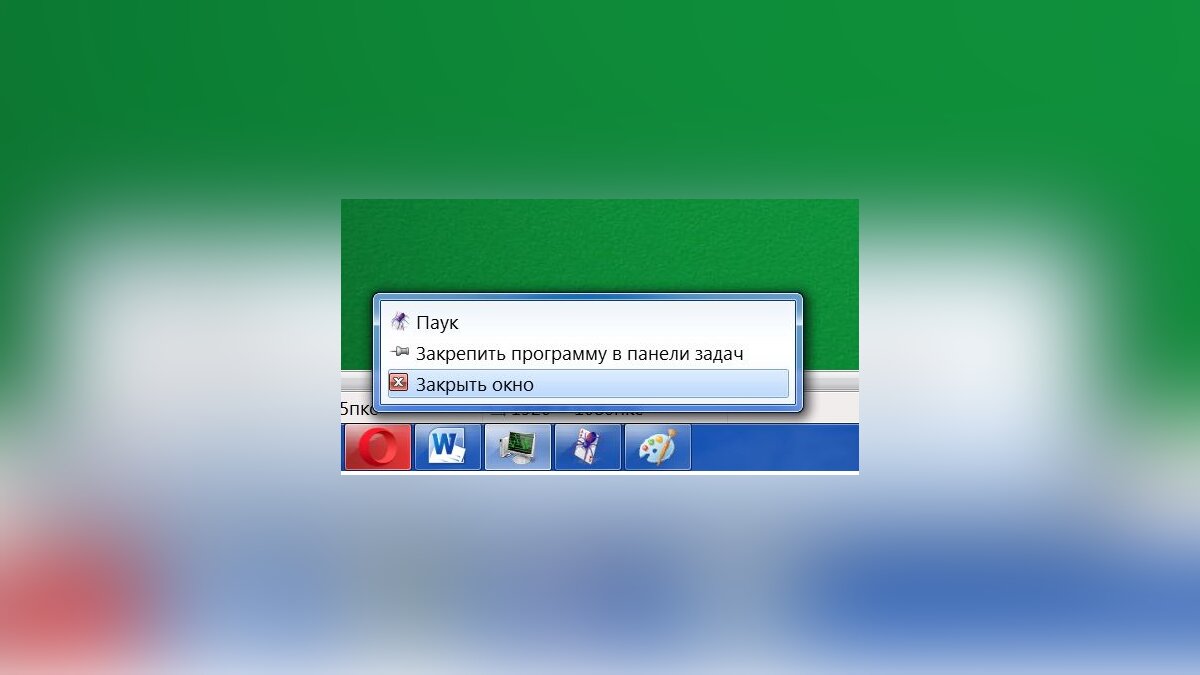
Этот способ позволяте закрыть игру без «Диспетчера задач», вот только работает он всего в 30 % случаев. Если это не поможет, придется вызвать «Диспетчер задач». В Windows XP для этого предназначена комбинация клавиш Ctrl+Alt+Delete, в более новых версиях Windows, вроде Windows 7 / 8.1 или 10 надо использовать комбинацию Ctrl+Shift+Esc.
Как закрыть игру при помощи диспетчера задач
Появившееся окно диспетчера задач, обычно, предложит первым меню «Приложения». Зависшую игру можно снять в этом меню, но лучше сразу снять процесс через следующее меню «Процессы». В ряде случаев мышка работать не будет, поэтому используйте переключение по Tab, дабы выбрать строчку рабочих меню (текущее активное меню выделится квадратиком), а затем стрелочками перейдите сначала в нужное меню, после чего выберете искомый процесс.
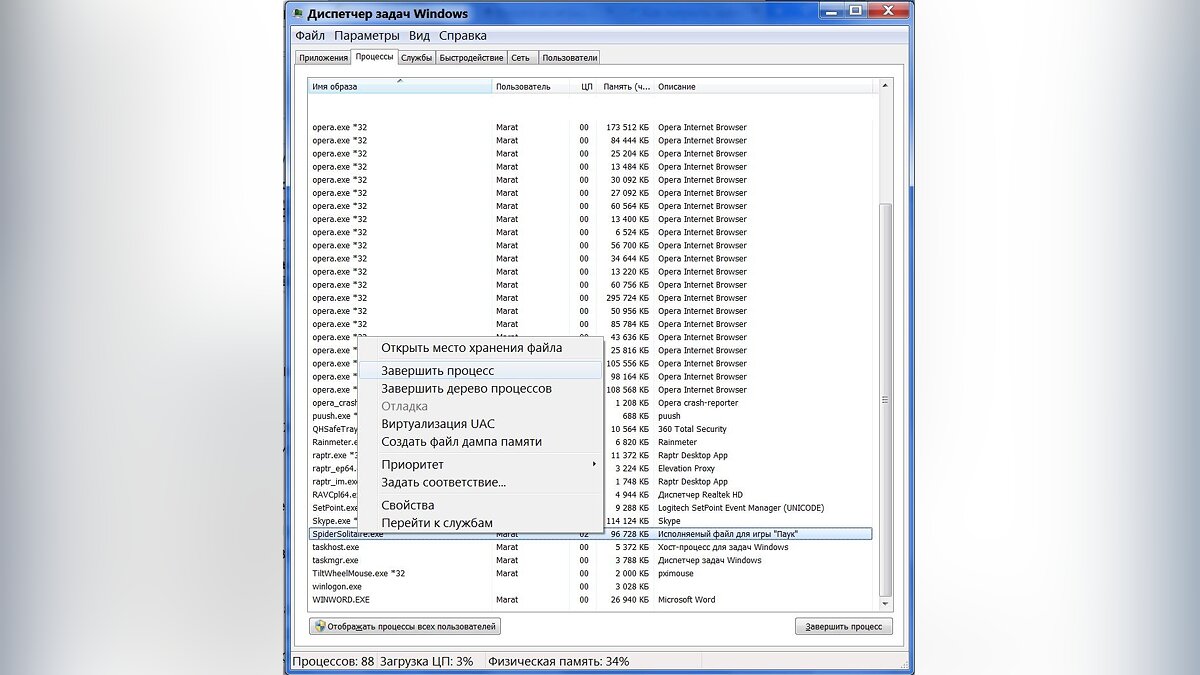
Теперь нужно нажать кнопку Delete, либо же выбрать искомый процесс правой кнопкой мыши и нажать «Завершить процесс». После этих действий пройдет от 1 до 10 секунд, после чего система должна снять зависшее приложение или игру.
Изредка для получения списка всех задействованных процессов может потребоваться активировать меню «Отображать процессы всех пользователей».
Аналогичные действия можно провести и при помощи альтернативной программы штатного «Диспетчера задач», которая называется Process Explorer. Придется выполнить схожие действия.
Как закрыть игру в Steam
С этой проблемой сталкиваются фанаты сетевых игр, запускаемых через специализированные лаунчеры и распространяемых через Steam. Ситуация может быть парадоксальной — Steam показывает, что вы все еще в игре, в то время как вы давно из нее вышли и уже думать забыли. Из-за этого невозможно ни закрыть Steam, ни запустить другую игру. Как быть?
Для начала надо посмотреть, закрыт ли лаунчер этой игры, причем провести проверку надо не только в «Панели задач», но и в «Диспетчере задач». Ищите, не висит ли процесс игры или ее лаунчера, если что-то обнаружите — сразу закрывайте.
Кроме того, эта проблема возникает по вине самого клиента Steam, например, она может возникнуть после очередного обновления. Постарайтесь дождаться следующего обновления — они выходят практически еженедельно. Проверьте, не включился ли режим «оверлея» (SteamOverlay.exe), который также может быть ответственен за возникновение такого сбоя.
Если ничего не помогает, придется «убить» процесс Steam.exe в «Диспетчере задач».
Как закрыть игру в Windows 8 / 8.1 / 10
Последние версии Windows ориентированы на сенсорные возможности новых компьютеров. Поэтому обладатели Windows 8 часто не могут понять, как же закрыть то или иное приложение.
Для этого надо «зацепить» мышкой верхнюю его часть и перетащить в нижнюю часть экрана. Это действие можно сделать и пальцем, «перетащив» приложение вниз, причем оно сначала уменьшится в размере, а если вы продолжите двигать пальцем к низу экрана, то вот тогда оно закроется.
Помимо стандартных и описанных выше вариантов, есть еще один. Надо вызывать панель приложений, которая открывается в Windows 8 с левого верхнего угла движением мышью вниз. Надо щелкнуть правой кнопкой мыши на нужном приложении и выбрать пункт меню «Закрыть».
Как закрыть игру в многозадачности
С этой проблемой сталкиваются обладатели последних смартфонов от Apple. В iPhone 5S и операционной системе iOS 7 появилась полноценная многозадачность, позволяющая смартфону держать в памяти больше одного приложения без остановки тех приложений, что находятся в фоне. Однако с этим нововведением пользователи устройств Apple обнаружили, что батарея iPhone быстро разряжается из-за большой загрузки смартфона, поскольку ОС не стремится освободить память и процессор.
Несмотря на жест «свайп вверх», который должен закрывать ненужные приложения или игры, оные могли остаться работать в фоновом режиме. Поэтому для владельцев «взломанных» iPhone, обновившихся до новой версии, вышло несколько разных неофициальных приложений для чистки RAM и закрытия игр в режиме многозадачности. В числе таких приложений — Clear Background Apps, SwitchSpring, Slide2kill, KillApp7 и другие.
Разработчиками из Apple декларируется, что операционная система iOS самостоятельно следит за расходованием оперативной памяти и закрывает неактивные приложения и игры по мере необходимости этих ресурсов для других приложений и игр, так что используйте указанные нами приложения на свой страх и риск!
Свои вопросы вы можете задать в нашем FAQ!
Спасибо за внимание!
Как выйти на «Рабочий стол», если зависла игра
Современные версии Windows в большинстве своём способны самостоятельно определить зависшие приложения и предложить их выполнить закрытие во всплывающем сообщении, которое в «десятке» выглядит так:

После нажатия на кнопку «Закрыть программу» в новейшей системе от Майкрософт начнётся автоматическая отправка сведений – это сделано для того, чтобы компания могла связаться с разработчиками игры. Если вам это не нужно, нажмите «Отмена».
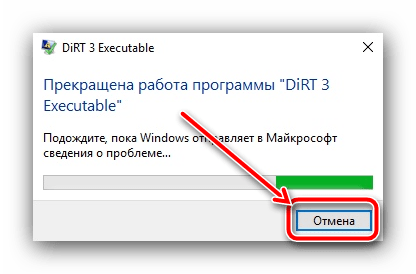
Иногда бывает так, что сообщение есть, но кажется, словно игра «повесила» всю систему. Проверить это можно сочетанием клавиш Alt+Tab: с его помощью получится перевести фокус с окна с игрой на требуемый элемент, где и задействовать опции. Если курсор мыши не появляется (многие приложения используют эксклюзивный доступ к манипулятору), воспользуйтесь клавиатурой: переходите между позициями окна клавишей Tab или стрелками, а для подтверждения задействуйте Enter.
Способ 2: Сочетания клавиш
Даже в новейших версиях Виндовс управлять системой можно горячими клавишами – они нам и пригодятся в решении поставленной задачи.
- Первая комбинация, которую стоит попробовать – Alt+F4. Она отвечает за принудительное закрытие окна любой программы, и в ряде случаев работает даже с зависшим софтом.
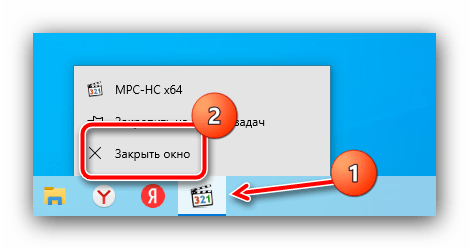
- В более сложных ситуациях поможет либо уже упомянутое ранее сочетание Alt+Tab, либо Win+D: первое отвечает за переключение между приложениями, тогда как второе сворачивает все активные окна, давая доступ к «Рабочему столу». Для завершения зависшей программы взгляните на панель задач, найдите там значок проблемного софта, кликните по нему ПКМ и выберите «Закрыть окно».
- Последней комбинацией, которая способна помочь в подобном случае, знакомая практически каждому – это Ctrl+Alt+Del. В актуальных версиях Windows она отвечает за вызов окна «Параметры безопасности», откуда можно запустить «Диспетчер задач».
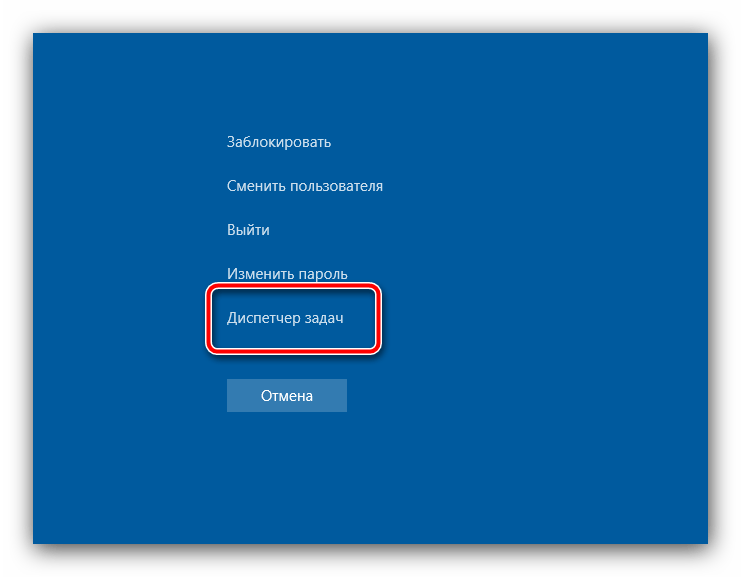 Для прямого вызова данной оснастки можно воспользоваться комбинацией Ctrl+Shift+Esc. Далее остаётся только использовать системное приложение для завершения программы – более подробно об этом рассказано в следующем способе.
Способ 3: «Диспетчер задач»
Менеджер запущенных процессов Виндовс представляет собой многофункциональный инструмент, который в умелых руках может стать панацеей для решения многих проблем. Поможет он нам и в случае зависшего приложения.
- Вызовите оснастку методами из Способа 2 или воспользуйтесь советами из статьи далее. Подробнее: Как открыть «Диспетчер задач» в Windows 7/Windows 10
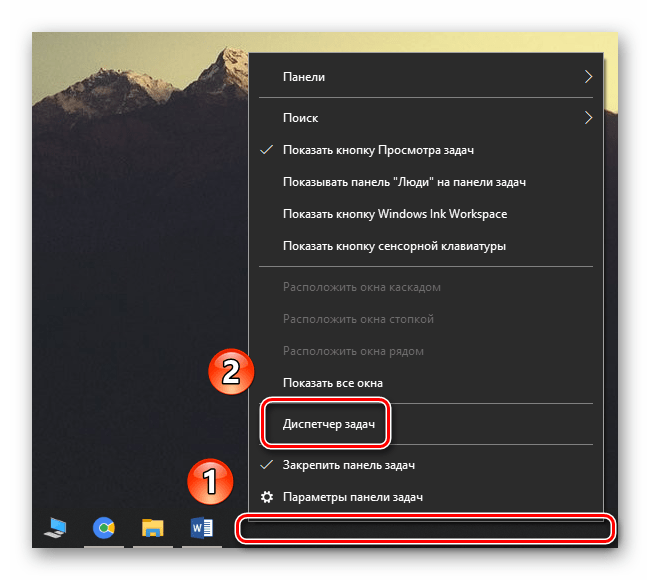
- После появления нужного окна убедитесь, что открыта вкладка «Приложения» (Виндовс 7) или «Процессы» (Виндовс 10). Найдите на ней позицию вызвавшей проблему игры и нажмите «Снять задачу». Стоит иметь в виду, что порой курсор мыши может не появиться, и в таком случае следует использовать клавиатуру, а именно Tab, стрелки и Enter.
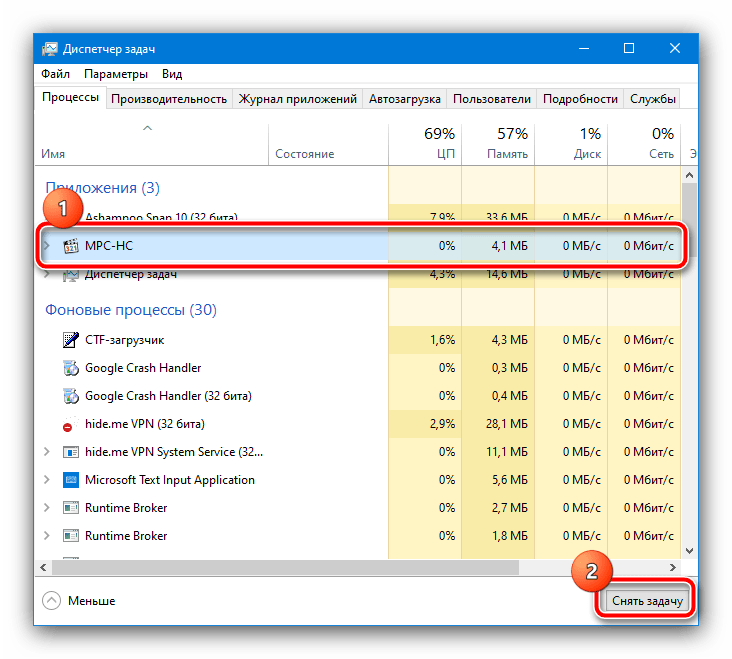
- Если эти действия не принесли результата, нужно перейти на вкладку «Процессы» (Виндовс 7) или «Подробности» (Виндовс 10), где найти процесс, соответствующий названию исполняемого файла игры. Выделите его мышкой или стрелками, затем нажмите клавишу Del и подтвердите операцию завершения.
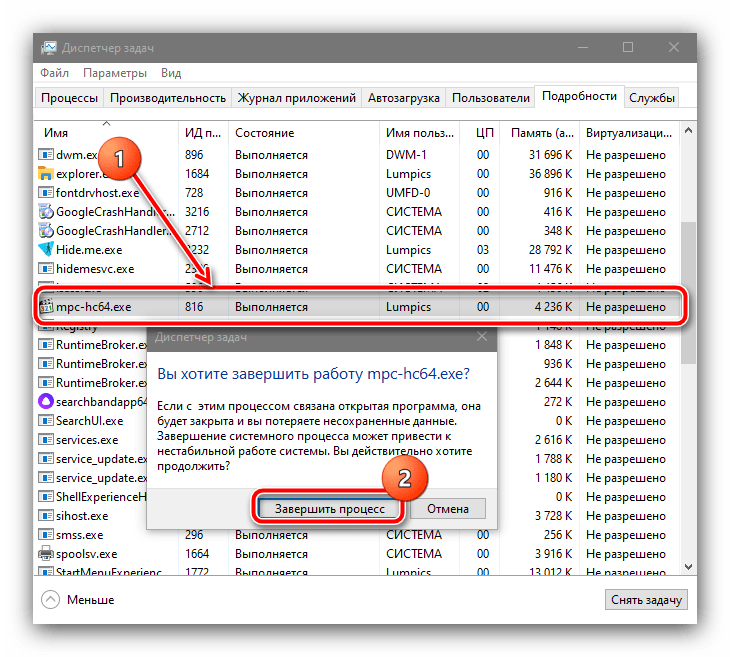 Стоит иметь в виду, что для получения полного списка активных процессов в Виндовс 7 может понадобиться активировать опцию «Отображать процессы всех пользователей».
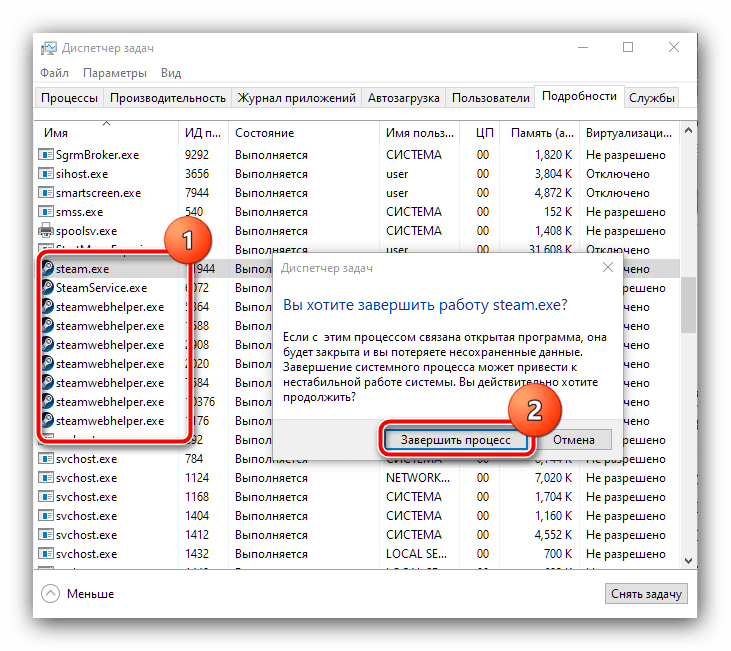
 - Пользователи сервиса Стим могут столкнуться со следующей ситуацией: выход из игры (в частности, сетевой) произошёл нормально, но следующая попытка запуска этого продукта или любого другого через сервис вызывает появление сообщения о том, что софт по-прежнему открыт. Для решения этой ситуации воспользуйтесь всё тем же «Диспетчером задач», только на этот раз попробуйте завершить все процессы, в имени которых присутствует слово steam.
Способ 4: Перезагрузка компьютера
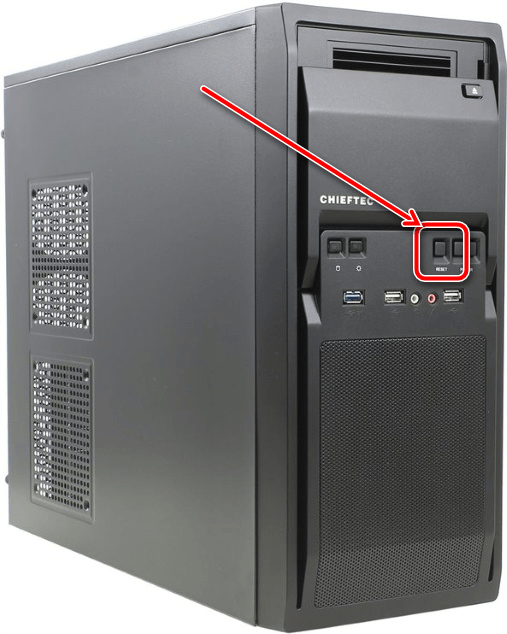
Самый сложный тип рассматриваемой проблемы – игра нарушила отзывчивость операционной системы, из-за чего не получается воспользоваться приведёнными выше методами. Выход из такого положения только один – произвести аппаратную перезагрузку компьютера или ноутбука. В настольных ПК обычно присутствует выделенная кнопка сброса, нажмите на неё.
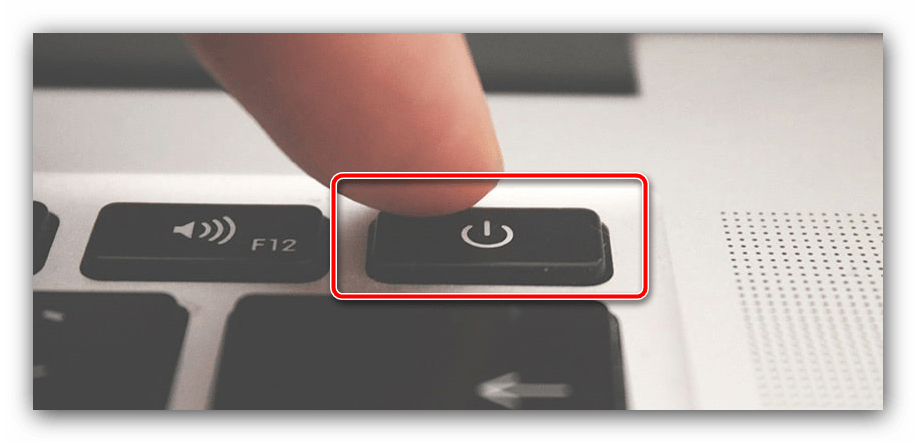
С ноутбуками ситуация несколько иная, поскольку клавиша «Reset» встречается на единицах устройств. Здесь поможет кнопка выключения: зажмите её на время до 10 секунд, пока не погаснет экран и вся индикация, затем нажмите снова для запуска устройства.
Эта крайняя мера эффективна в 100% случаев, однако может привести к сбоям в работе операционной системы.
Как закрыть игру, если она зависла — 3 проверенных способа
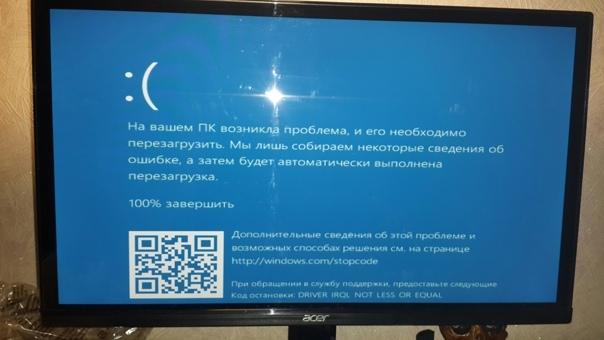
Windows – одна из самых распространенных операционных систем, которая характеризуется хорошей стабильностью в работе. Несмотря на это есть вероятность зависания устанавливаемого программного обеспечения. Есть несколько различных способов их закрытия, которые могут использоваться для решения проблемы с зависшим софтом на ПК или ноутбуке.
Как понять, что программа зависла
При зависании окно становится некликабельным, заливается белым цветом, информация не меняется. Если пытаться сделать клик по окну, через несколько секунд отобразиться сообщение «Не отвечает». При этом клик по ссылке закрыть ни к чему не приводит.
Некоторые процессы предусматривают задействование большого количества данных, на что требуется время. Все зависит от производительности компьютера и степени загруженности ОС.
На слабом устройстве нужно подождать немного. Чтобы выполнить задачу, ему потребуется несколько минут. Само окно не стоит перемещать или кликать по нему, запускать иные процессы. Через некоторое время интерфейс должен стать кликабельным.
Выделяют несколько основных причин возникновения подобной проблемы. Они следующие:
- Допущенные ошибки при написании кода. Как правило, наблюдается в продукте непроверенных производителей.
- Большое количество процессов в операционной системе. С каждым месяцем использования компьютера устанавливается все больше утилит. Даже после удаления некоторые оставляют свой след, загружая систему.
- Конфликт установленных драйверов. Наблюдается в случае, если пользователь не использовал установочные пакеты производителя.
- Не подходящая версия OS. В некоторых случаях программа может установиться даже при несоответствии системы минимальным требованиям. Но запускаться или стабильно работать она не сможет.
- Ошибки, возникающие на жестком диске. Наблюдаются при сильном износе HDD. Есть несколько способов увеличения его эксплуатационного срока, к примеру, периодическое проведение кластеризации.
- Недостаточное количество оперативной памяти для обработки информации. При этом файл подкачки отключен или на диске недостаточно пространства для его создания.
- Использование взломанного программного обеспечения. Кодеры могли допустить ошибку при изменении файлов. Решением становится только установке иной версии.
- Появление вирусов. Приводит к зависанию не только программы, но и всей операционной системы. Проявляется различными ошибками и сбоями в работе.
Как правило, многие проблемы проявляются только в случае, если установленный софт зависает часто. Если на старом ПК или ноутбуке попытаться запустить новый ресурсоемкий проект, он будет периодически зависать.
Как закрыть программу, если она зависла
Соблюдение нескольких рекомендаций позволит быстрее справиться с проблемой. Первое, что нельзя делать – сразу перезагружать компьютер нажатием кнопки «Reset». Использование такого метода становится причиной появления серьезных проблем с операционной системой.
Также не следует пытаться повторно запустить программу, так как это приведет еще к большим проблемам. При высокой нагрузке системе не стоит открывать другой софт.
При помощи клавиатуры и комбинаций клавиш
Разработчики OS предусмотрели, что в работе системы могут возникать ошибки. Это также касается игр, экран которых не меняется в течении длительного периода (чаще всего при загрузке). Распространенная рекомендация – нажатие сочетания «ALT + F4». Она отвечает за быстрое закрытие активного окна.
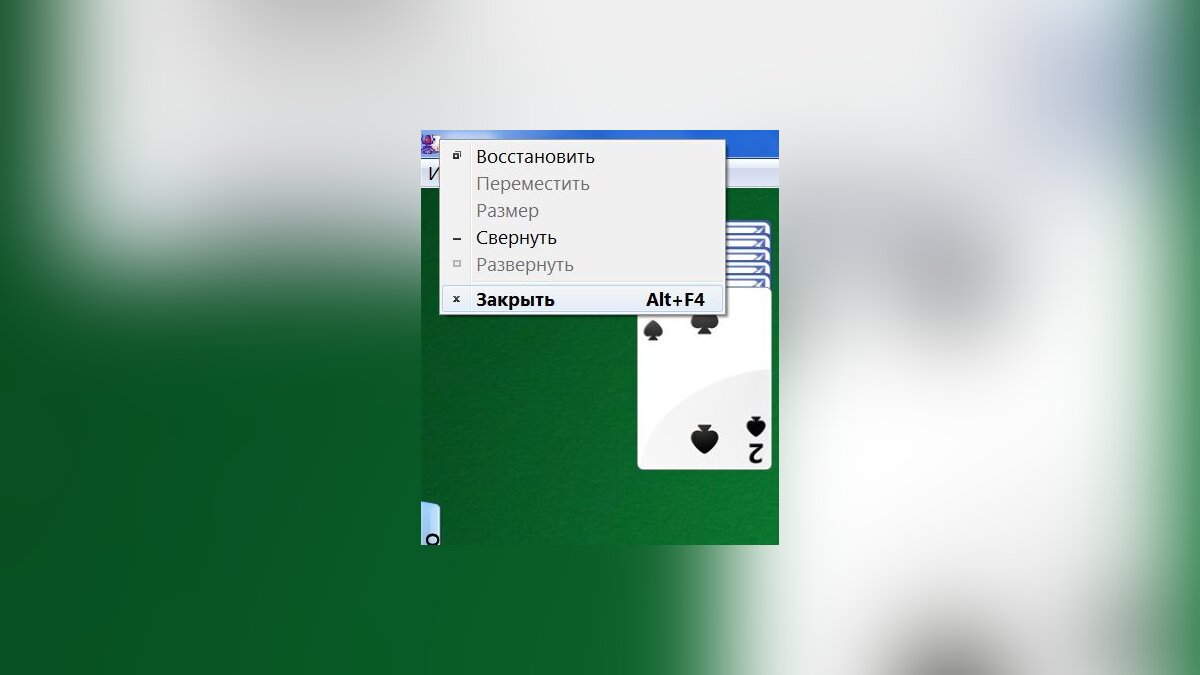
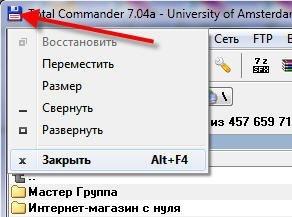
В левом углу каждого окна есть небольшая иконка программы, по которому можно сделать клик. После открытия дополнительного окна делается клик по «Закрыть».
Дополнительная функция есть в панели задач. Нужно навести курсор и нажать правую клавишу, после сделать клик по «Закрыть окно».
При помощи диспетчера задач
За работу с запущенными процессами и открытыми программами отвечает диспетчер задач. Функциональная утилита остается практически неизменной на протяжении многих лет. Разработчики только добавили несколько функций и изменили дизайн в более новых версиях OS. Использовать ее можно следующим образом:
- Сочетание клавиш «Ctrl + Shift + Esc» открывает утилиту, или «Ctrl + Alt + Del», после «Запустить Диспетчер задач».
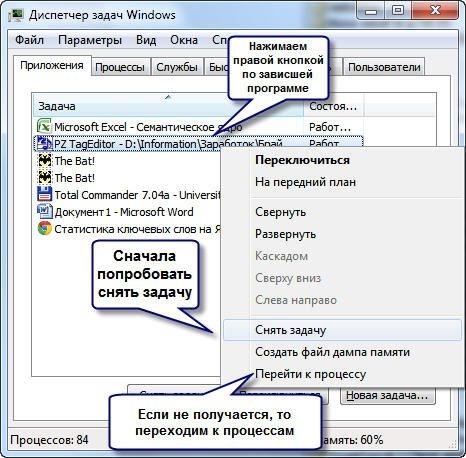
- Во вкладке «Приложения» находят проблемное приложение, после сделать правый клик.
- В дополнительном окне делается клик по «Снять задачу». При ресурсоемком процессе утилита также зависает. Поэтом нужно немного подождать.
- Если предыдущий способ не дал результат, нужно сделать повторный клик правой кнопкой, выбрать «Перейти к процессу». Практически каждая игра или запущенное приложение формирует каскад процессов. Удаление одного или нескольких приведет к завершению остальных.
- Курсор наводится на проблемное приложение. Правый клик откроет новое окно, где нужно выбрать «Завершить процесс» или «Завершить дерево процесса». Это поможет с восстановлением производительности системы.
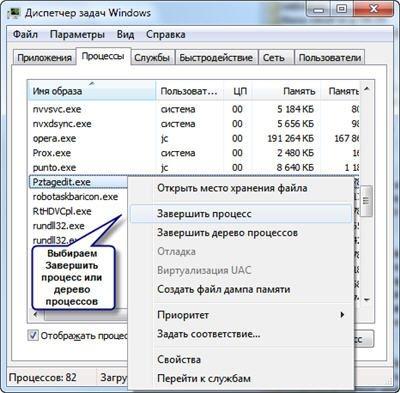
Встречается ситуация, когда программа зависла, но в запущенном диспетчере отсутствует строка с проблемной программой. Для решения проблемы придется перейти во вкладки процессов и найти нужный
Упростить себе задачу можно путем сортировки всех процессов по степени загрузки центрального процессора. Как правило, зависшая программа должна быть в списке выше других. При этом в строке объекта название должно заканчиваться .exe. Для этого после клика правой кнопки по ярлыку нужно перейти в раздел «Ярлык».
Диспетчер задач помогает во многих случаях. Но в сложных ситуациях он также не закрывает процесс, который не реагирует на команды пользователя. Поэтому приходится использовать сторонние решения.
Через командную строку
Командная строка чаще используется опытными пользователями, которые знакомы со спецификой работы операционной системы Windows. Она нужна для прямого введения команд с учетом правил языка программирования. Для закрытия текущего процесса также есть своя комбинация. Инструкция применения:
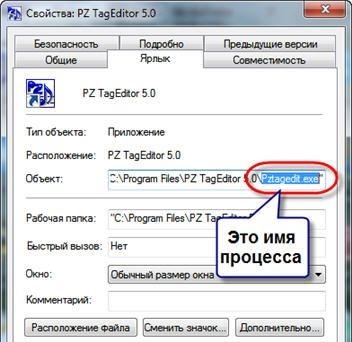
- вызывается окно «Выполнить» (сочетание клавиш Win + R, после прописывается «cmd»);
- в появившемся окне черного цвета прописывается «taskkill /f /im имя_процесса.exe /t» (имя процесса можно узнать из вкладки «ярлык»).
Об успешном выполнении команды должно появится соответствующее сообщение. Программа должна пропасть, система начнет работать быстрее.
Если ничего не помогло
В некоторых случаях встроенных инструментов Windows для решения проблемы недостаточно. Приходится загружать утилиты других разработчиков, которые имеют более гибкие настройки управления текущими процессами.
Распространенной утилитой считается Process Explorer. Ее разработкой занимается Sysinternals. После запуска откроется список текущих процессов, находим нужный. При нажатии на правую клавишу мышки появится дополнительное окно, в котором нужно выбрать «Kill Process».
Данная альтернатива диспетчера задач хороша тем, что имеет развернутое древо процессов. Это упрощает поиск задачи, которая привела к бездействию системы.
Стоит учитывать, если операционная система работает нестабильно из-за вирусов или нарушения файловой системы, даже сторонний софт уже не исправит ситуацию. Все программы будут зависать, выдавать ошибки. Правильным решением будет запуск Windows в безопасность режиме, после проводится сканирование жесткого диска антивирусной программой (потребуется вариант с последней версией базы, который запускается на момент старта BIOS).
Все нужные данные переносятся на внешний носитель, OS переустанавливается. Резервный жесткий диск подключается к новой операционной системе только после установки антивирусной программы.

Несколько лет работал в салонах сотовой связи двух крупных операторов. Хорошо разбираюсь в тарифах и вижу все подводные камни. Люблю гаджеты, особенно на Android.
Задать вопрос
Вопрос эксперту
Почему не стоит сразу перезагружать Windows?
Подобные действия становятся причиной повреждения важных файлов. Поэтому со временем станут появляться ошибки или синий экран.
Одна из программ постоянно зависает, в чем проблема?
Есть вероятность, что установленная взломанная версия была повреждена. Также часто проблема заключается в отсутствии нужных драйверов. Для начала скачивается другая версия приложения, тестируется. Если проблемы остаются, нужно проверить в диспетчере устройств актуальность драйверов. Также есть вероятность, что система не соответствует минимальным требованиям.
Зависает игра, что делать?
В большинстве случаев проблема заключается в неправильных настройках. Если производительности системы недостаточно, нужно понизить параметры. Многие игры не реагируют на горячие комбинации клавиш. Поэтому приходится перезагружать компьютер.
Если ничего не помогло?
Если никакой из предложенных способов не помогает, кнопка close или exit не срабатывает, придется перезапускать операционную систему. Во многих стационарных компьютерах есть кнопка Reset, в случае ноутбука на несколько секунд зажимается кнопка питания. Подобные действия могут нарушить целостность файлов из папки win32. Поэтому нужно применять подобный метод как можно реже.
Как сохранить игру в симс 4 на клавиатуре если она зависла
В этой теме делимся возникшими проблемами с сохранениями и опытом их решения. Собираем базу данных.
Источники говорят о том, что рекомендации не всегда срабатывают на 100%.
Про автосохранения:
в режиме строительства. Читать дальше.
В режиме строительства нет автосохранения. Надо ручками сохраняться.
Последний раз редактировалось Дюкаша; 13.01.2019 в 03:32 .
Девочки, я нуб и дура (меня извиняет тока то, что пока все играли в четверку, я, из-за проблем со звуком, на нее забила и резалась в трешку, соответственно про тонкости и нюансы глюков четверки была совсем не в теме), в общем, играть начала вот тока недавно, играла бездумно, как будто не в Симов — то бишь играла и не парилась ни о чём ваще)))) Сохранялась просто, «Сохранить как» почти не делала, резевные копии тоже никуда не переносила, в общем, вчера в какой то момент при попытке сохраниться игра выдала ошибку с кодом в 42 цифры и усе — больше я ни в одно из своих сохранений, а не только в то, в которое играла при ошибке, войти не могу — выбрасывает на карту. В этой ситуации хоть что-нить сделать можно? Если будете давать рекомендации, то подробно, плиз, ибо как уже писала, я совсем не в теме, даже где какие папки хранятся не в курсе.
Да, игра коллекционка плюс «В Поход», модов и СС нет вообще никаких.
Последний раз редактировалось marsia; 01.03.2015 в 12:38 .
у меня опять пропала возможность зайти в игровую семью или в любой дом, причем и в этот раз после того как я в Гравити фолз дом к отпуску подправила, но теперь ничего не помогает зайти, все время выкидывает на карту Вилоу крик
У меня перестала сохраняться игра. Что под save, что под save as, просто беда какая-то.
У меня перестала сохраняться игра. Что под save, что под save as, просто беда какая-то. Попробуйте новую игру и туда поставить ваши сохраненки ну соответсвенно попробуйте сохраниться. у меня опять пропала возможность зайти в игровую семью или в любой дом, причем и в этот раз после того как я в Гравити фолз дом к отпуску подправила, но теперь ничего не помогает зайти, все время выкидывает на карту Вилоу крик Попробуй удалить катч а потом зайти снова в семью,если не помогает способ выше.
Первый раз столкнулась с зависами и вылетами (пару дней назад). Совпало это с выпрыгиванием из люльки сименка 4-го поколения. После этого игра стала вылетать при попытке сохраниться или зависать при выходе из режима гардероба (зеркала).
Пару раз удалось сохраниться и выйти через «Сохранить как». А сейчас, после глобального зависа и попытке снова загрузиться, мне игра выдала вот такую картинку:

При проверке обновления, ориджин мне сообщает, что игра в обновлении не нуждается.
Результат — без изменений.
Вопрос — что делать?!
ЗЫ: не вопрос, конечно, начать новую игру. Но меня с теми семьями (в количестве 6-ти штук,связанных родственными узами), связывает долгая и трепетная игра аж с апреля месяца. Очень не хочется их потерять. (((((
Сохранения «The Sims 4» хранятся в операционной системе Windows в папке [saves], находящейся по умолчанию в профиле пользователя на системном диске «C». Путь до сохранений The Sims 4 в Windows: %USERPROFILE%DocumentsElectronic ArtsThe Sims 4saves
Как принудительно сохранить игру в Симс 4?
Ну копируй сейвы, которые лежат на диске с — документы — электроникс артс — -симс 4 — папка save. Вот копируй все из этой папки, потом удаляй игру, устанавливай новую и когда установится кидай сейвы обратно.
Как выйти из Симс 4 С помощью клавиш?
Чтобы его вызвать, нажмите сочетание клавиш CTRL+SHIFT+ESC.
Как сохранить и выйти из Симс 4?
F5 > Режим Опций (Настройки, сохранение игры, выход и т.
Что делать если игра Симс 4 зависла?
Порой в The Sims 4 персонажи зависают, но их можно перезагрузить командой “resetSim” в окне ввода чит-кода. Персонажей может потребоваться перезагрузить, если они зависли или не реагируют на команды. Перезагрузить персонажа можно двумя способами. Для любого из них, откройте окно ввода чит-кода, нажав CTRL + Shift + C.
Как восстановить данные в игре Симс 4?
Для этого заходим в папку «The Sims 4», находящуюся по адресу Мои документы/Electronic Arts. Кликаем правой кнопкой мыши по папке «saves» и выбираем действие «Восстановить прежнюю версию».
Как сохранить игру в Симс 3 если она зависла?
Если же зависла сама игра, то ее придется закрыть (комбинация клавиш Alt+F4, либо же при помощи диспетчера задач Windows), чтобы получить возможность запустить игру заново.
Как сохранить игру в Симс?
Привяжите The Sims Mobile к учетной записи Google Play или Game Center, чтобы сохранить игру. Если вам придется переустановить или сменить устройство, вы всегда сможете восстановить игру и продолжить играть с того места, где остановились. Не повторяйте ошибки других — сохраните игру.
Что делать если Симс не сохранился?
Что делать если вылетел симс 4 и не сохранился
Как управлять камерой в Симс 4 без мышки?
Как поворачивать предметы в Симс 4 без мышки?
Нужно выделить объект и зажать кнопку Alt, далее не отпуская зажатую клавишу, вращайте или передвигайте мебель. В данном режиме вы можете перемещать ваши объекты вне строительной сетки.
Как выйти из Симс 4 если он завис?
Для начала попробуйте сделать это через комбинацию клавиш Alt+F4. В ряде старых игр (до 2005 года выпуска) поможет комбинация Ctrl+Break. Можно попробовать переключиться на рабочий стол при помощи комбинации Win+D (свернуть все окна) или переключиться на другое приложение при помощи Alt+Tab.
Как выйти из Симс 4 на рабочий стол?
Значит так. Находясь в игре или любом другом приложении, ищем кнопку с нарисованным флажком разделенным на четыре кубика и нажимаем на неё. Если же вы не нашли такой кнопки, либо её у вас попросту нет, то зажимаем комбинацию клавиш Alt + Tab или Alt + Esc.
Как выйти из игры Sims?
Как сохраняться в игре Sims 3?
Ждем пока идет процесс сохранение, после его завершения, сима в в формате . Sims3pack можно найти в папке «Exports» по адресу «Мои документыElectronic ArtsThe Sims 3Exports». В редакторе создания персонажа нажимаем на иконку «Сохранить персонажа в хранилище». Ждем, пока он сохраниться.
Выберите точку сохранения, и игра загрузит файл, который вы переименовали и сделали основной точкой сохранения.
Что делать если игра Симс 4 зависла?
Порой в The Sims 4 персонажи зависают, но их можно перезагрузить командой “resetSim” в окне ввода чит-кода. Персонажей может потребоваться перезагрузить, если они зависли или не реагируют на команды. Перезагрузить персонажа можно двумя способами. Для любого из них, откройте окно ввода чит-кода, нажав CTRL + Shift + C.
Как сохранить игру в Симс 4 с помощью клавиатуры?
F5 > Режим Опций (Настройки, сохранение игры, выход и т.
Как выйти из игры Симс 4 если она зависла?
Для начала попробуйте сделать это через комбинацию клавиш Alt+F4. В ряде старых игр (до 2005 года выпуска) поможет комбинация Ctrl+Break. Можно попробовать переключиться на рабочий стол при помощи комбинации Win+D (свернуть все окна) или переключиться на другое приложение при помощи Alt+Tab.
Что делать если в Симс 4 не сохраняется игра?
Не запускается или не сохраняется The Sims 4? — Решение проблем
Почему сим ничего не делает?
Как избавиться от багов в Симс 4?
Как выйти из Симс 4 С помощью клавиш?
Чтобы его вызвать, нажмите сочетание клавиш CTRL+SHIFT+ESC.
Как сохранять игру Симс 4?
Сохранения «The Sims 4» хранятся в операционной системе Windows в папке [saves], находящейся по умолчанию в профиле пользователя на системном диске «C». На сольное прохождение игры The Sims 4 требуется 46 часов. Путь до сохранений The Sims 4 в Windows: %USERPROFILE%DocumentsElectronic ArtsThe Sims 4saves
Что делать если игра зависла?
Для владельцев Windows XP, Vista, 7, 8, 10: комбинация клавиш CTRL+Alt+DELETE>выбираем диспетчер задач>закрываем зависшую программу. (ALT+TAB, если программа или игра не сворачиваются для взаимодействия с диспетчером (после комбинации кнопку ALT удерживать, а кнопкой TAB выбирать программу)).

Наша статья посвящена ситуациям, когда компьютерные игры для РС или смартфонов зависают. Наверняка каждый из наших читателей сталкивался с подобной неприятной ситуацией и далеко не всегда удавалось закрыть зависшую игру без перезагрузки. Давайте же рассмотрим способы решения таких проблем!
Как понять, что игра зависла?
На самом деле, это довольно просто, поскольку компьютерные игры частенько зависают. Они делают это в момент старта, в момент загрузки главного меню, в момент загрузки игрового мира, да и во время игрового процесса тоже — темнеет экран, пропадает или зацикливается звук в игре, она просто не реагирует на нажатия или другие ваши действия. Давайте посмотрим, как выйти из такой ситуации.
Как закрыть игру, если она зависла?
Для начала два простых правила о том, что не надо делать. Во-первых, не стоит сразу нажимать на кнопку «перезагрузка» или отключать питание РС — об этом ниже. Во-вторых, не нужно запускать эту игру еще раз или запускать другие программы — так вы только ухудшите ситуацию.

Однако иногда оно не всплывает поверх «сбойнувшего» приложения, так что придется на него переключиться комбинацией Alt+Tab. В остальных случаях придется закрывать игру самостоятельно
В большинстве ситуаций, советы, изложенные нами ниже, позволят спокойно закрыть любую игру. В ряде случаев зависание бывает настолько сильным, что мышка и/или клавиатура работают с большой задержкой. В этом случае придется учитывать время реакции системы и действовать терпеливо.
Если же они не работают совсем и никак не удается «достучаться» до компьютера, придется действовать жестко — самый последний способ, который можно применять только в тех случаях, когда компьютер совершенно не реагирует на ваши команды.
Этот способ позволит вам закрыть зависшую игру — нужно нажать на кнопку «Перезагрузка» системного блока вашего компьютера или же отключить питание, а затем снова его подать. Такой жесткий перезапуск компьютера может нанести вред аппаратному обеспечению, стабильности работы операционной системы и другим программам, однако не всегда можно закрыть игру способами, описанными ниже.
Как закрыть игру и при помощи клавиатуры и комбинаций клавиш
Если вы определили, что клавиатура работает, то есть несколько возможных вариантов закрытия игры. Для начала попробуйте сделать это через комбинацию клавиш Alt+F4. В ряде старых игр (до 2005 года выпуска) поможет комбинация Ctrl+Break.

Можно попробовать переключиться на рабочий стол при помощи комбинации Win+D (свернуть все окна) или переключиться на другое приложение при помощи Alt+Tab. Теперь надо посмотреть, определилась ли панель задач внизу экрана (или там, где кнопка «Пуск») и попробовать закрыть приложение, нажав правой кнопкой мыши по соответствующей иконке в панели задач, и выбрав пункт «Закрыть окно».

Этот способ позволяте закрыть игру без «Диспетчера задач», вот только работает он всего в 30 % случаев. Если это не поможет, придется вызвать «Диспетчер задач». В Windows XP для этого предназначена комбинация клавиш Ctrl+Alt+Delete, в более новых версиях Windows, вроде Windows 7 / 8.1 или 10 надо использовать комбинацию Ctrl+Shift+Esc.
Как закрыть игру при помощи диспетчера задач
Появившееся окно диспетчера задач, обычно, предложит первым меню «Приложения». Зависшую игру можно снять в этом меню, но лучше сразу снять процесс через следующее меню «Процессы». В ряде случаев мышка работать не будет, поэтому используйте переключение по Tab, дабы выбрать строчку рабочих меню (текущее активное меню выделится квадратиком), а затем стрелочками перейдите сначала в нужное меню, после чего выберете искомый процесс.

Теперь нужно нажать кнопку Delete, либо же выбрать искомый процесс правой кнопкой мыши и нажать «Завершить процесс». После этих действий пройдет от 1 до 10 секунд, после чего система должна снять зависшее приложение или игру.
Изредка для получения списка всех задействованных процессов может потребоваться активировать меню «Отображать процессы всех пользователей».
Аналогичные действия можно провести и при помощи альтернативной программы штатного «Диспетчера задач», которая называется Process Explorer. Придется выполнить схожие действия.
Как закрыть игру в Steam
С этой проблемой сталкиваются фанаты сетевых игр, запускаемых через специализированные лаунчеры и распространяемых через Steam. Ситуация может быть парадоксальной — Steam показывает, что вы все еще в игре, в то время как вы давно из нее вышли и уже думать забыли. Из-за этого невозможно ни закрыть Steam, ни запустить другую игру. Как быть?
Для начала надо посмотреть, закрыт ли лаунчер этой игры, причем провести проверку надо не только в «Панели задач», но и в «Диспетчере задач». Ищите, не висит ли процесс игры или ее лаунчера, если что-то обнаружите — сразу закрывайте.
Кроме того, эта проблема возникает по вине самого клиента Steam, например, она может возникнуть после очередного обновления. Постарайтесь дождаться следующего обновления — они выходят практически еженедельно. Проверьте, не включился ли режим «оверлея» (SteamOverlay.exe), который также может быть ответственен за возникновение такого сбоя.
Если ничего не помогает, придется «убить» процесс Steam.exe в «Диспетчере задач».
Как закрыть игру в Windows 8 / 8.1 / 10
Последние версии Windows ориентированы на сенсорные возможности новых компьютеров. Поэтому обладатели Windows 8 часто не могут понять, как же закрыть то или иное приложение.
Для этого надо «зацепить» мышкой верхнюю его часть и перетащить в нижнюю часть экрана. Это действие можно сделать и пальцем, «перетащив» приложение вниз, причем оно сначала уменьшится в размере, а если вы продолжите двигать пальцем к низу экрана, то вот тогда оно закроется.
Помимо стандартных и описанных выше вариантов, есть еще один. Надо вызывать панель приложений, которая открывается в Windows 8 с левого верхнего угла движением мышью вниз. Надо щелкнуть правой кнопкой мыши на нужном приложении и выбрать пункт меню «Закрыть».
Как закрыть игру в многозадачности
С этой проблемой сталкиваются обладатели последних смартфонов от Apple. В iPhone 5S и операционной системе iOS 7 появилась полноценная многозадачность, позволяющая смартфону держать в памяти больше одного приложения без остановки тех приложений, что находятся в фоне. Однако с этим нововведением пользователи устройств Apple обнаружили, что батарея iPhone быстро разряжается из-за большой загрузки смартфона, поскольку ОС не стремится освободить память и процессор.
Несмотря на жест «свайп вверх», который должен закрывать ненужные приложения или игры, оные могли остаться работать в фоновом режиме. Поэтому для владельцев «взломанных» iPhone, обновившихся до новой версии, вышло несколько разных неофициальных приложений для чистки RAM и закрытия игр в режиме многозадачности. В числе таких приложений — Clear Background Apps, SwitchSpring, Slide2kill, KillApp7 и другие.
Разработчиками из Apple декларируется, что операционная система iOS самостоятельно следит за расходованием оперативной памяти и закрывает неактивные приложения и игры по мере необходимости этих ресурсов для других приложений и игр, так что используйте указанные нами приложения на свой страх и риск!
Ваше творение подвержено падучести, что мне сильно мешает.
Коллекционое издание, Вин 8,1 из 3 дней игры — 2 закончились вылетами без сохранения -сохранений
Просьба принять меры и настроить вашу софтину
Проблема с сохранением и вылеты The Sims 4
- Отметить как новое
- Закладка
- Подписаться
- Электронная почта другу
Просто не хватает слов , что -бы описать свое возмущение по поводу игры ( и зачем я приобрела колекционку) во первых она временами тупо вылетает , играла себе играла и бах рабочий стол словно ее и не было(играю на мин параметрах) проверяла все подходит, во вторых сохраненение это ужас какой то сохранилась, вышла и начала играть абсолютно с другого места, намного раньше и неважно «Сохранить как» или просто «сохранить «. Еще этот дурдом с кодами когда они отменяются после каждой загрузки экрана, так она же у вас везде. Зайти в гости пожалуйста загрузка 2 минуты, в парк сходить загрузка 3-4 минуты. У меня третьи симсы со всеми дополнениями лучше работают на этом же компе. Наворотили какую то фигню и продали ее за 2500 (столько стоит коллекционное издание) . Я конечно понимаю что вам по фиг на фанатов и все такое, что главное ее продать и неважно, что она недоработанная, главное бренд и реклама сделали свое дело. Но теперь ее надо как то исправлять, что бы мы могли нормально поиграть, а не тупо испортить себе настроение за свои же деньги.
- Отметить как новое
- Закладка
- Подписаться
- Электронная почта другу
На автосохранение никогда не надеюсь, всегда сохраняю постаринке- в этом то и проблема. Вылетает без ошибки. Просто «Прекращена работы программы»
- Отметить как новое
- Закладка
- Подписаться
- Электронная почта другу
Вылетов не было, а вот с проблемой сохранения тоже столкнулась. Сохранилась с утра, вышла в главное меню, сделать персонажа в КАС, потом вернулась в игру — сохранение загрузилось вчерашнее. И какое бы сохранение я не пыталась загрузить — все время загружалось вчерашнее, переписанное авто-сохранением. Я считаю, это просто безобразие — плучить столь сырой продук за такие деньги. У меня Digital Deluxe.
- Отметить как новое
- Закладка
- Подписаться
- Электронная почта другу
jmontmarter, причина проблемы неизвестна. Есть общие рекомендации по сохранению сохранений (тавтология, однако 🙂 ) . Обратите внимание на п. 3 рекомендаций. Остальное, судя по тому что вы написали, вы знаете. Правда, как предупреждают на источнике, нет 100% гарантии прекращения проблем с исчезновением сохранений. Поэтому как всегда — бэкапы, которые нужно хранить подальше от игровой папки. mileyhappy:
- Отметить как новое
- Закладка
- Подписаться
- Электронная почта другу
@TasmitSE А как имено случился колапс? С какой ошибкой игра падала в обморок?
Есть ли сейвы в папке The Sims 4? (она находится в разделе Документы, в папке Electronic Arts)
Как именно вы сохраняли игры перед выходом?
- Отметить как новое
- Закладка
- Подписаться
- Электронная почта другу
сентября 2014 — последнее изменение сентября 2014
со стандартной виндовой — Найдите решение в интернете или закройте .
можно точнее где посмотерть наличие файлов сохранения?
не сохраняется игра Sims4

Пишет «игра в процессе загрузки». Не могу выйти в «Управление городами, «сохранить» и «сохранить как». Что делать?

- Отметить как новое
- Закладка
- Подписаться
- Электронная почта другу
@rrrrkott добрый вечер. Доп.материалы или моды имеются? Попробуйте сгенерировать новую папку The Sims 4. По пути Документы — Electronic Arts находим папку The Sims 4, перемещаем ее в другое место. Можно на рабочий стол. Затем запустите игру еще раз и проверьте наличие проблемы

- Отметить как новое
- Закладка
- Подписаться
- Электронная почта другу
@rrrrkott добрый вечер. Доп.материалы или моды имеются? Попробуйте сгенерировать новую папку The Sims 4. По пути Документы — Electronic Arts находим папку The Sims 4, перемещаем ее в другое место. Можно на рабочий стол. Затем запустите игру еще раз и проверьте наличие проблемы
- Отметить как новое
- Закладка
- Подписаться
- Электронная почта другу
Спасибо огромное! Проблемы больше нет)
- Отметить как новое
- Закладка
- Подписаться
- Электронная почта другу
Спасибо вам, что нашли время вернуться и отписаться о решении данной проблемы. Дайте знать, если можем ещё чём-нибудь помочь.
Как сохранить игру симс 4 если она зависла
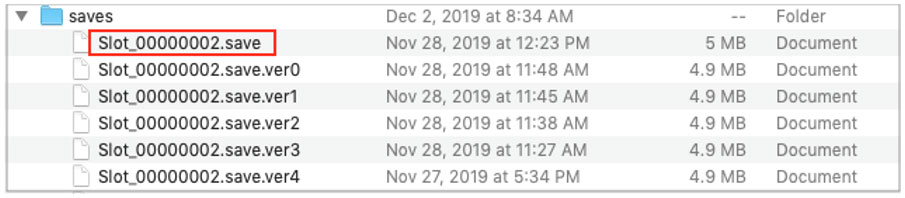
- Другие копии файла (с тем же номером) являются более старыми точками этого сохранения, которые игра автоматически создает по мере продвижения. Чем больше номер версии, тем старше файл (.ver4 является самым старым сохранением в серии).
Если самый новый файл сохранения поврежден, вы можете воспользоваться любой из более старых версий той же точки сохранения и потеряете лишь несколько сим-часов в игре.
Как восстановить сохранение в Симс 4
Рассмотрим несколько способов восстановления работоспособности сохранений. Возможно один из них поможет вам при ошибке в игре.
Почему Симс 4 не сохраняется
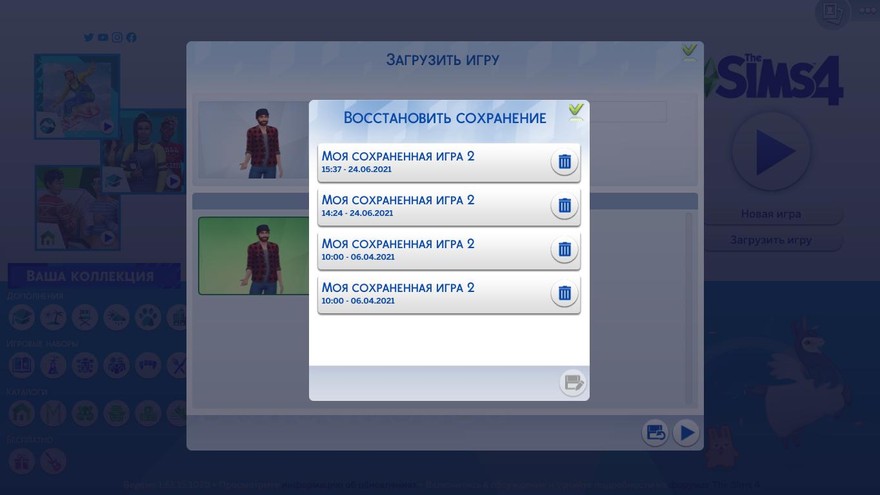
У многих игроков встречается такая ошибка при попытке сохранить игру — не удалось сохранить игру, код ошибки 0 или код ошибки 533. А при следующем запуске игра не видит сохранений. Пропавшие сохранки можно вернуть.
Ошибка может появиться даже на лицензионной игре. Причин может быть несколько. Среди них битые файлы, незапущенный Origin. Прежде всего если у вас лицензионная игра, купленная в Origin, то проверьте запущена ли программа. При необходимости запустите. Если не помогло, то стоит попробовать восстановить файлы сохранений.
Игра вылетает и пропадают сохранения
- Отметить как новое
- Закладка
- Подписаться
- Электронная почта другу
sims 4 «вылетает» во время игры, при этом откатывая сохранение до состояния предпоследнего запуска игры, несмотря на то что во время последнего игрового сеанса есть возможность пользоваться этим сохранением, и до «вылета» оно работает стабильно, как и должно.
- Отметить как новое
- Закладка
- Подписаться
- Электронная почта другу
@jmontmarter Вместо автосохранений автоматически попробуйте использовать функцию Сохранить Как и всегда называйте свои сохранения.
Читайте также:
- Как переключить с клавиатуры на геймпад в гта 5
- Как вставить флешку в видеорегистратор зеркало навител
- Пк dexp mars e326 не видит монитор
- Esc на клавиатуре что это
- Калибровка монитора в новосибирске