Как создать чат в WhatsApp с самим собой
Некоторые приложения для обмена сообщениями позволяют пользователю вести беседу с самим собой. Это случай Telegram или Signal. Однако официально в приложении WhatsApp нет этой функции. К счастью, есть несколько безошибочных уловок, которые помогут вам создать чат, в котором участвуете только вы.
Как создать чат самому с собой в WhatsApp с помощью браузера
Первый способ — использовать браузер. Коснитесь на панели навигации и введите следующий URL:
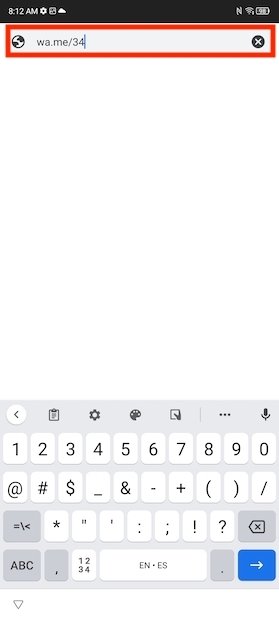
- wa.me/номер телефона
Написать URL с номером телефона
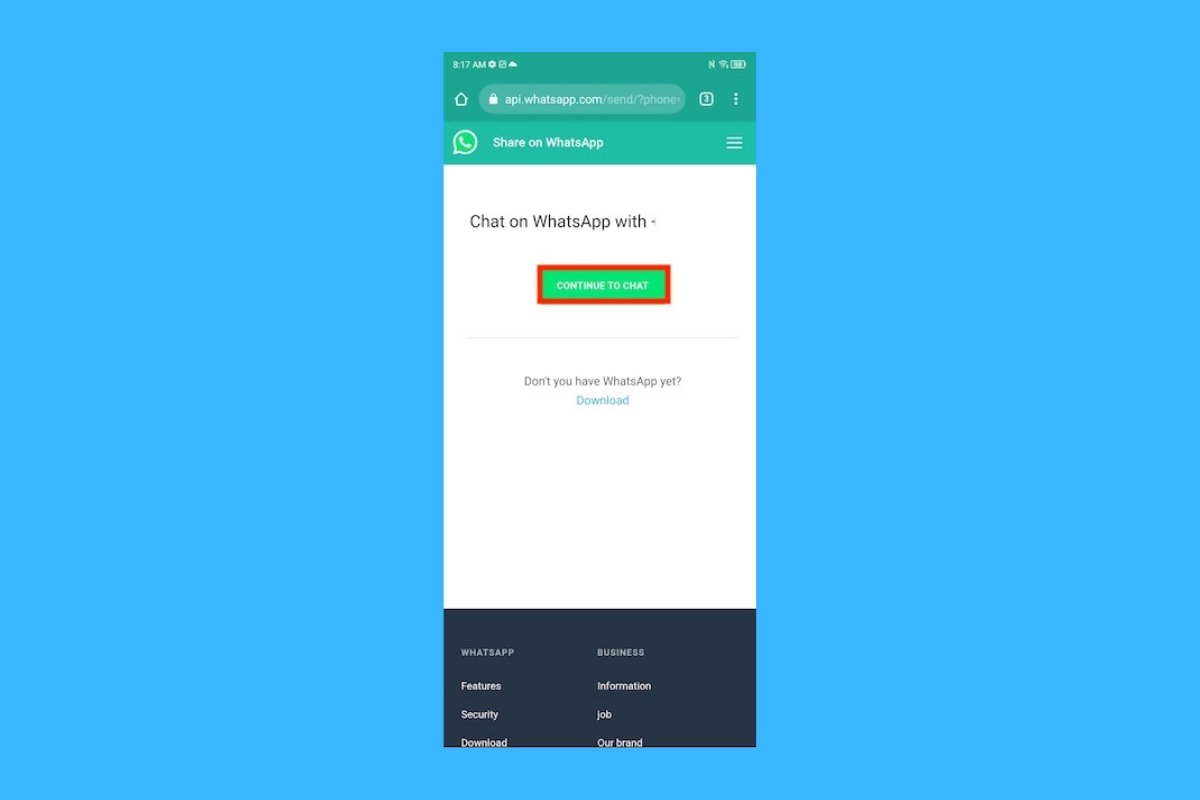
Очевидно, вы должны заменить «номер телефона» своим собственным номером. Важно, чтобы вы включали международный префикс без символа плюса (+). После того, как вы правильно создали URL-адрес, нажмите кнопку Enter на клавиатуре, чтобы начать просмотр. Вы попадете на страницу, которая позволит вам начать чат самому с собой. Убедитесь, что вы ввели номер правильно, и нажмите кнопку Продолжить чат.

Начать разговор с собой
WhatsApp сразу откроется, показывая беседу. Это чат, который вы должны использовать для отправки сообщений самому себе.
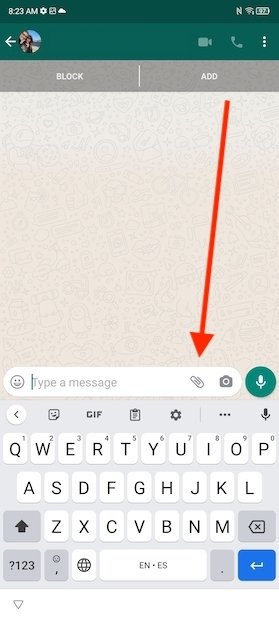
Аспект частной беседы
Как разговаривать с самим собой в WhatsApp благодаря группам
Второй способ — создать группу с другим контактом, а затем удалить его из группы. Таким образом, вы останетесь в одиночестве и сможете использовать группу как частную беседу. Сделайте это, нажав кнопку, чтобы начать разговор.
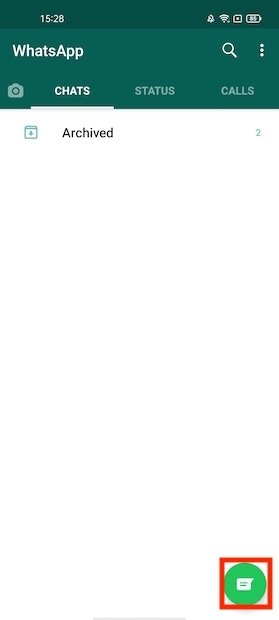
Начать новый чат
Играть в новую группу.

Создать новую группу
Выберите один контакт для создания группы.
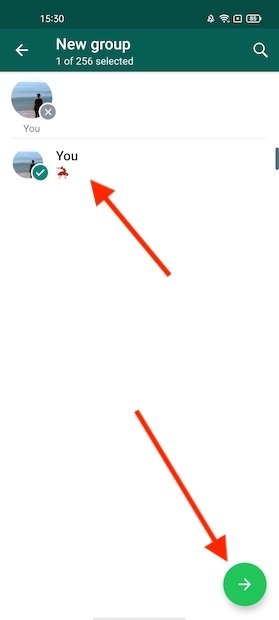
Выбрать контакты
Указывает название группы.
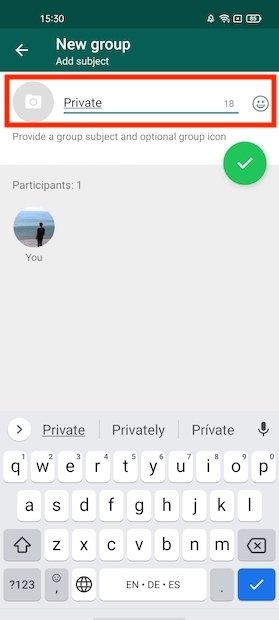
Назвать группу
Когда группа уже создана, пора удалить выбранный контакт. Зайдите в настройки группы, нажмите на аватар пользователя и нажмите Удалить.
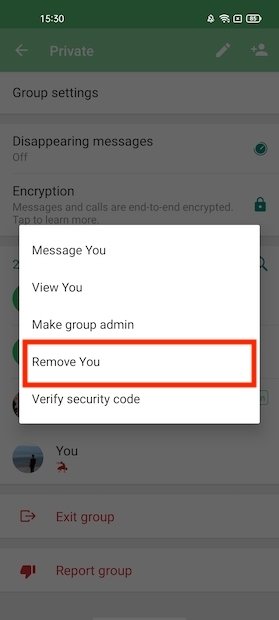
Удалить контакт из группы
В следующий раз, когда вы войдете в только что созданную группу, перед вами будет приватный разговор.
Как создать чат самому с собой, добавив свой номер в контакты
Наконец, мы объясним, как начать разговор с собой в WhatsApp, добавив свой номер телефона в список контактов. После того, как вы создали контакт со своим номером телефона (включая международный префикс), перейдите в WhatsApp и начните новый разговор. Откройте трехточечное меню и коснитесь Контакты.

Открыть контакты
Щелкните свой контакт.
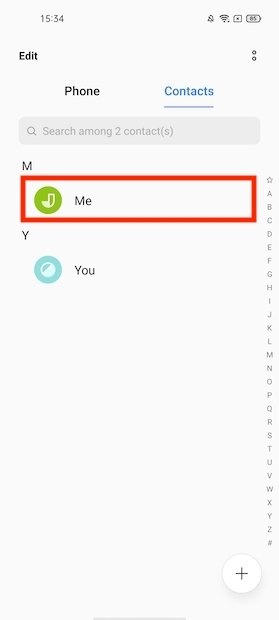
Выбрать собственный номер
Наконец, нажмите кнопку Сообщение, расположенную под значком WhatsApp.
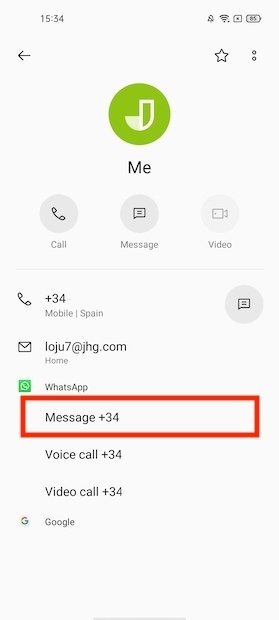
Начать чат в WhatsApp
Общение в чате, в котором участвуете только вы, полезно для решения некоторых конкретных задач. Например, вы можете использовать беседу для хранения личных заметок или записи звука. Таким же образом у вас есть и другие обычные инструменты в WhatsApp, такие как отправка документов, изображений или видео. Также эта функция поможет вам отправлять файлы с компьютера на мобильный и наоборот. Просто выберите разговор, который вы создали в WhatsApp Web или на своем телефоне, и загрузите файл. Документ будет доступен на обоих устройствах. Не забывайте, что если вы создаете резервную копию на Google Диске, все, что вы отправляете себе, будет включено. Следовательно, это также хорошая формула для хранения всех видов информации и ее безопасного хранения.
Роман Осадченко
- Как прослушать аудио в WhatsApp перед отправкой
- Как закрепить сообщения в чатах WhatsApp
- Как активировать проверку орфографии в WhatsApp
- Сообщения WhatsApp не доходят до меня: как это исправить
- Уведомления WhatsApp не звучат: как это исправить
- Как слушать аудио в WhatsApp незаметно
- Как конвертировать аудио из WhatsApp в текст
- Как видеть статусы в WhatsApp, чтобы никто не знал
- Как создать анимированные стикеры для WhatsApp
- Как зашифровать резервные копии WhatsApp
- Как узнать, кто видел мой статус WhatsApp
- Как отключить автозамену в WhatsApp
- Как выйти из группы WhatsApp незамеченным
- Как не получать сообщения от кого-либо без блокировки в WhatsApp
- Как скрыть разговоры в WhatsApp, не удаляя их
В WhatsApp теперь можно переписываться с самим собой

Благодаря новой функции можно пересылать себе заметки, напоминания, ссылки и фотографии на несколько устройств.
В WhatsApp теперь можно отправлять сообщения самому себе. Новая функция «Отправить сообщение себе» внедрялась среди пользователей мессенджера в течение последних нескольких месяцев и появилась в примечаниях к последнему обновлению приложения на этой неделе. Она позволяет пересылать себе заметки, напоминания, ссылки и фотографии на несколько устройств.
Сообщения для себя выглядят как обычные чаты и работают по такому же принципу. Однако в них невозможно совершать аудио- и видеозвонки, отключать уведомления, блокировать или отправлять жалобы, а также просматривать время своего последнего посещения и статус «в сети», говорится в справочном центре мессенджера.
Чтобы написать себе, нужно создать новый чат, после чего выбрать свое имя или номер телефона, а для пересылки сообщения себе следует открыть чат с сообщением, нажать «Переслать», а потом найти свой контакт.
Помимо того, вскоре в WhatsApp можно будет не сжимать изображения. Пользователь сможет выбрать, отправить фотографию в исходном качестве либо сжать ее. В декабре в мессенджере появилась возможность восстанавливать ошибочно удаленные из переписки сообщения.
Создание чата с самим собой в мессенджере WhatsApp
Для многих WhatsApp является наиболее часто открываемым на мобильном устройстве приложением и таким пользователям порой хочется получать от сервиса большую функциональность, нежели предоставляется его создателями. К примеру, востребованной опцией мессенджера могла бы послужить возможность его использования в качестве своеобразного средства хранения информации, которую не должны видеть посторонние. Такой «заметочник» можно организовать путём создания чата с самим собой и в статье мы опишем позволяющие это сделать приёмы, а также расскажем о способном работать в мессенджере боте «Напоминания».
Способ 1: Собственный номер телефона
Долгое время основным методом получения возможности написать сообщение в WhatsApp самому себе было добавление своего номера телефона в «Контакты» мессенджера и затем создание чата с получившейся записью адресной книги.
На сегодняшний день позволяющая реализовать вышеописанный подход «недоработка» разработчиков мессенджера ими же устранена и особого смысла (только если вы не владеете несколькими аккаунтами в системе) добавлять собственный идентификатор в свою же адресную книгу нет – при попытке создания чата в этом случае ВатсАп попросту «сделает вид», что записи о вашей персоне в «Контактах» не существует.
Несмотря на вышеизложенное, задействовать свой идентификатор в WhatsApp с целью решения озвученной в заголовке статьи задачи возможно, но на сегодняшний день для этого нужно действовать, строго следуя представленному далее алгоритму.
Выполнять предложенное далее имеет смысл только с Android-девайса или iPhone, где инсталлирован мессенджер! Компьютер с программой WhatsApp для Windows в качестве инструмента выполнения следующей инструкции не подходит, но в дальнейшем может быть использован для эксплуатации сформированной переписки за счёт синхронизации с мобильным клиентом рассматриваемого сервиса.
- На смартфоне с инсталлированным мессенджером откройте любой предпочитаемый вами браузер и введите ссылку на свой аккаунт WhatsApp в его адресную строку. Вид указанного интернет-адреса следующий: https://wa.me/НОМЕР_ТЕЛЕФОНА(логин_WhatsApp)
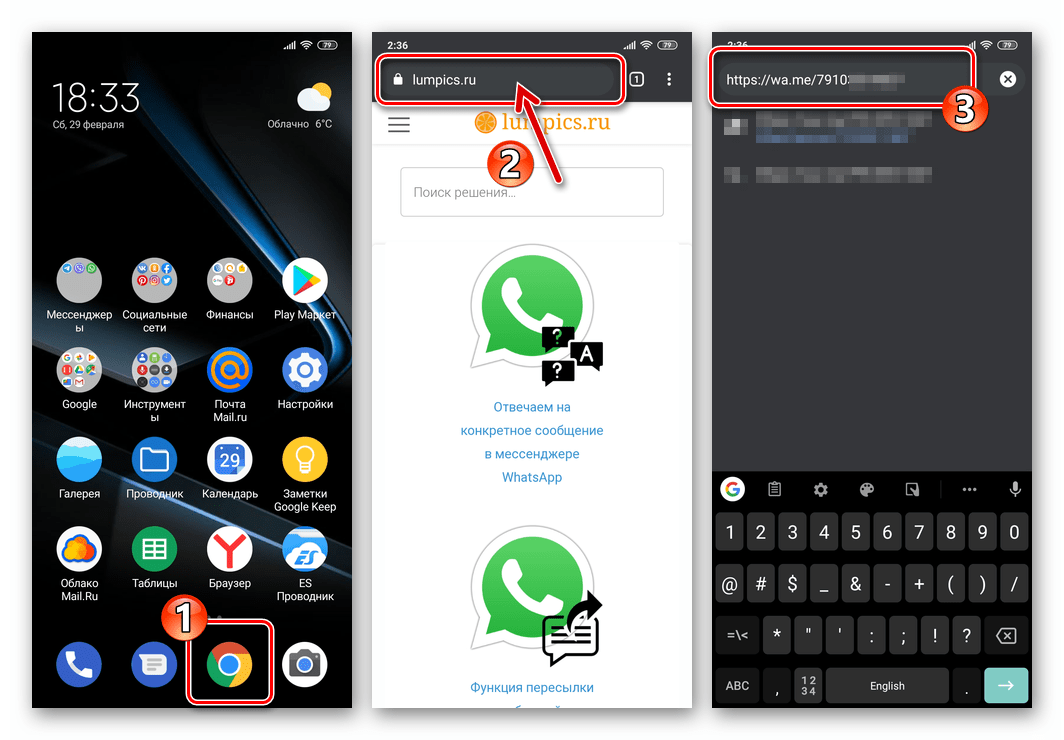 Собственный телефонный идентификатор в мессенджере вводите в международном формате, но без +! Читайте также: Как создать ссылку на чат в WhatsApp и разместить ее в интернете Помимо создания ссылки на свой ВатсАп и её ввода в адресную строку браузера вручную, вы можете воспользоваться любым другим вариантом обращения к отсутствующему в «Контактах» мессенджера пользователю, подразумевая под ним себя самого. Несколько способов выполнения операции предложены в следующей статье: Подробнее: Как написать сообщение в WhatsApp, не добавляя получателя в «Контакты»
 - Перейдите по введённой в обозреватель ссылке. Убедившись, что системе предоставлен верный, то есть именно ваш номер телефона, нажмите «НАПИСАТЬ» на открывшейся веб-странице.
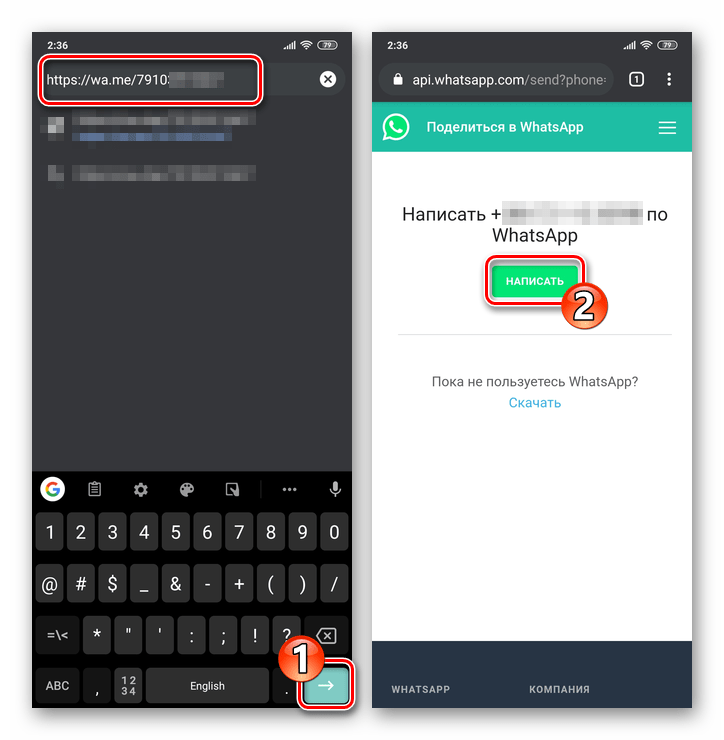
- В результате на мобильном девайсе запустится WhatsApp для Android либо клиент мессенджера для iOS, а вы сразу же попадёте в уже сформированный чат, где «собеседником» выступает ваш идентификатор в мессенджере. Сюда уже можно отправлять сообщения и контент для хранения.
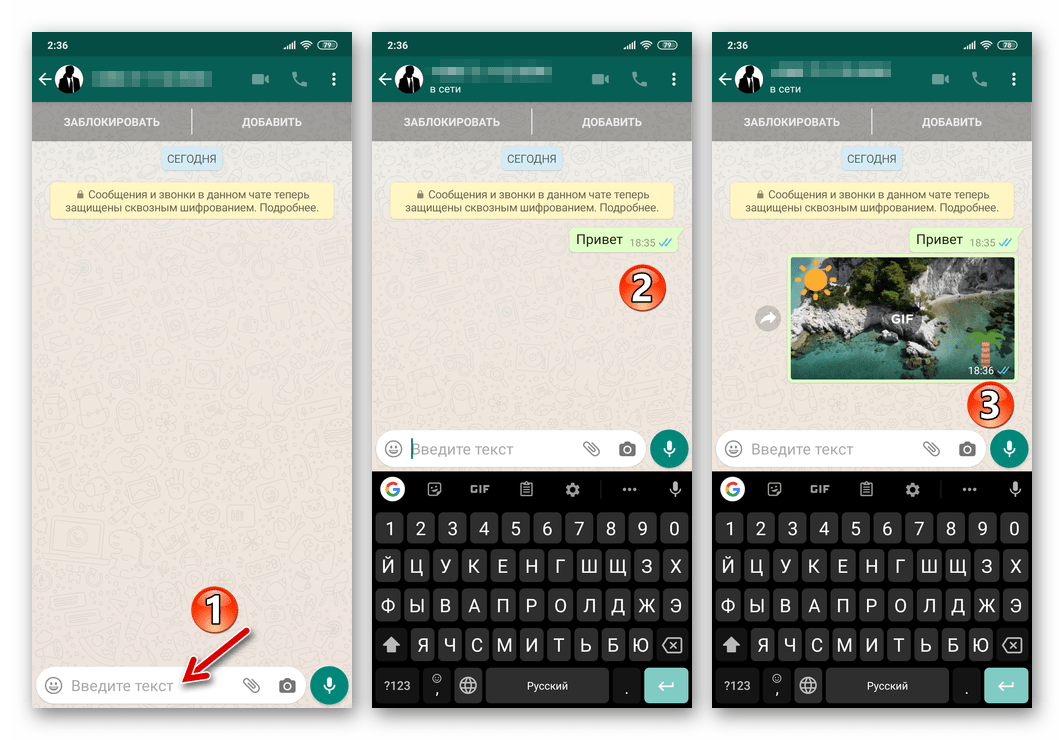
- В дальнейшем сформированная переписка будет отображаться в разделе «Чаты» приложения ВатсАп под заголовком в виде принадлежащего вам номера телефона и обозначенной фотографией вашего профиля в мессенджере. В остальном использование полученного «чата» ничем не отличается от обычной переписки. К примеру, вы можете закрепить его вверху списка доступных диалогов и групп, чтобы иметь возможность открыть в любой момент.
Способ 2: Группа
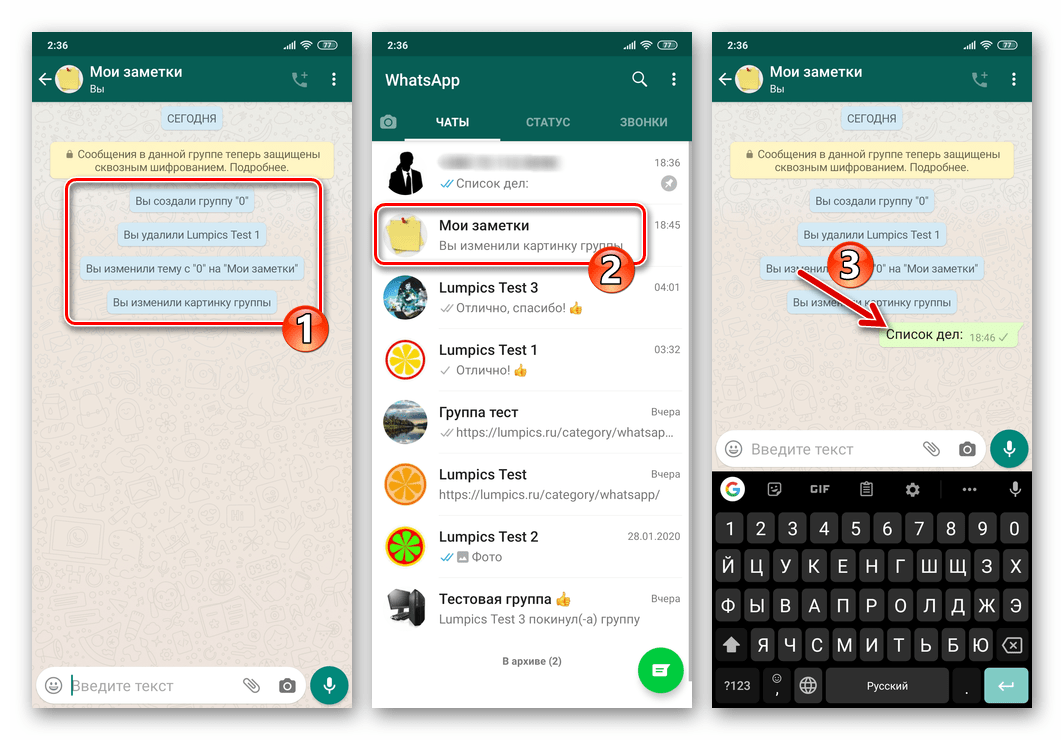
Ещё одна эффективно применимая в деле организации чата с единственным участником (вами) хитрость заключается в создании группы ВатсАп, а затем исключении из неё всех участников, кроме создателя (администратора), то есть принадлежащей вам учётной записи в мессенджере.
- Откройте WhatsApp на любом устройстве и перейдите к созданию группового чата.
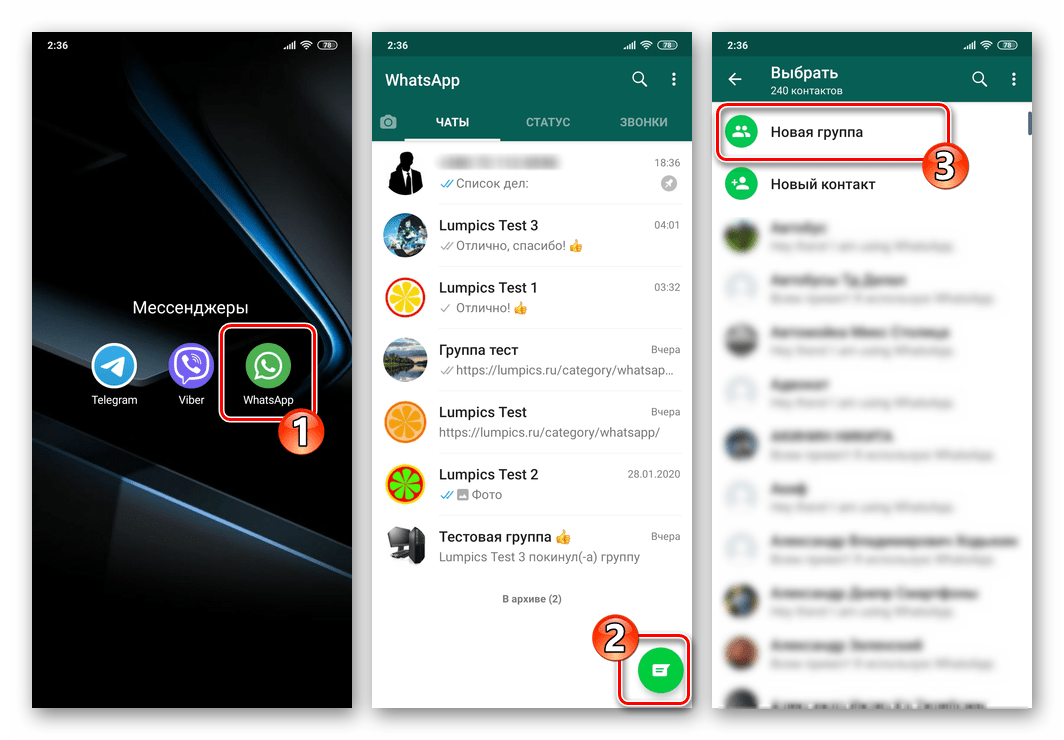 Читайте также: Создание группового чата в мессенджере WhatsApp для Android, iOS и Windows
 - Включите в список участников формируемого объединения один любой контакт из доступных в адресной книге вашего мессенджера. Далее, пропустив оформление группы (в качестве темы введите любой символ), завершите её создание.
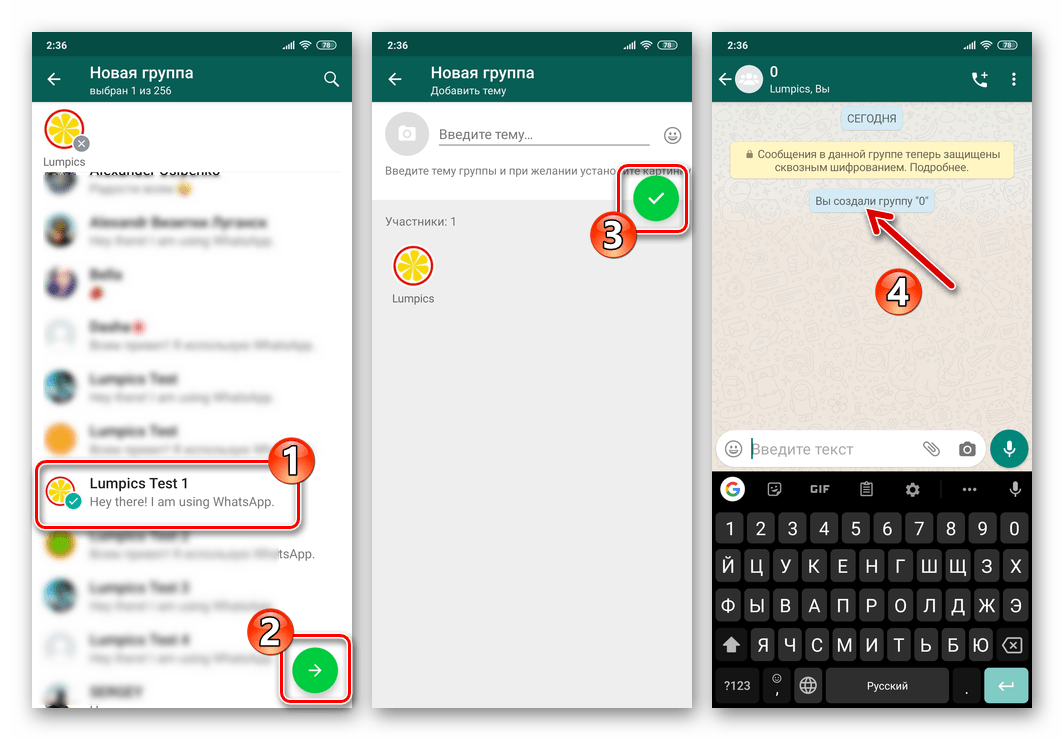
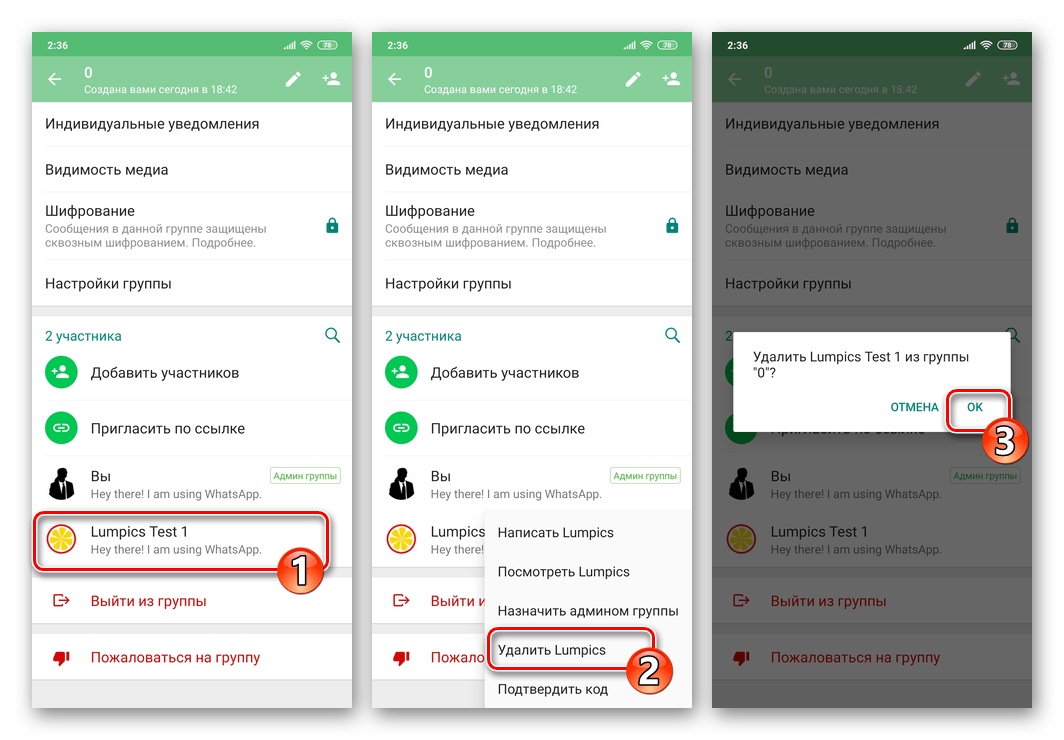
- Сразу же перейдите в настройки созданного чата («Данные группы») и исключите из него единственного (кроме вас) участника. Для этого длительным нажатием на его имя вызовите контекстное меню, выберите в нём «Удалить», а затем, коснувшись «ОК» подтвердите поступивший из мессенджера запрос.
- Теперь можно присвоить полученному чату осмысленное название и установить изображение-аватарку. Эти манипуляции позволят в дальнейшем быстрее находить в WhatsApp и открывать хранилище собственной информации.
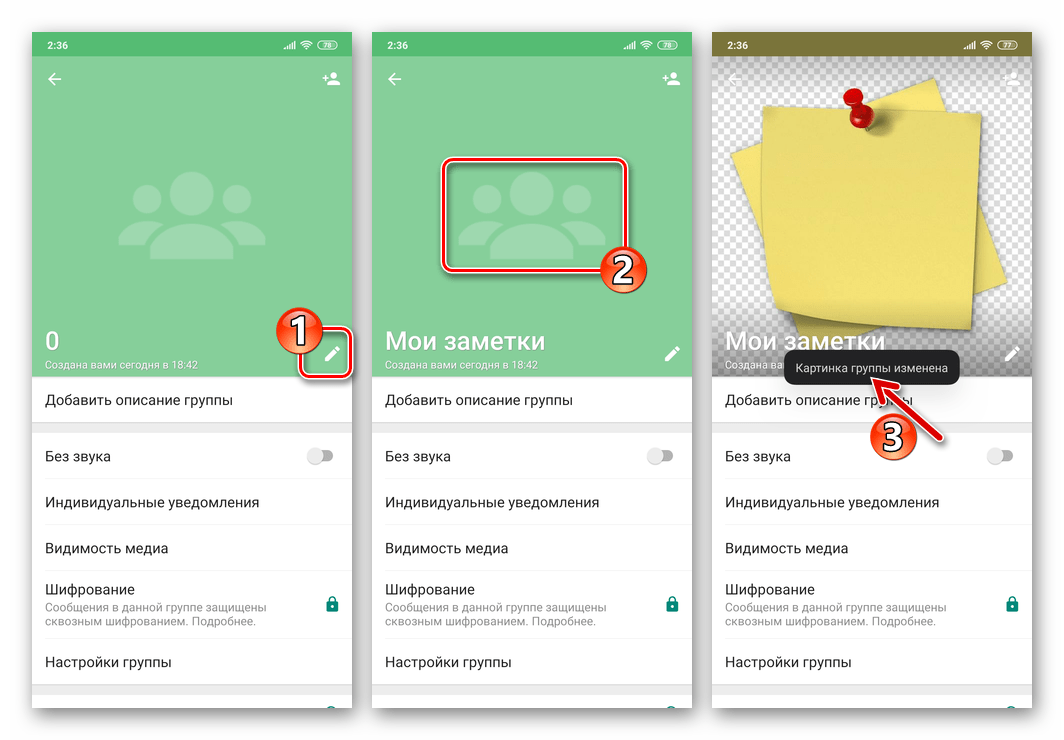
- На этом наша задача считается решённой, добавим лишь, что при желании или необходимости, вы можете создать какое угодно количество групп «для себя одного», — это может быть полезным, если есть потребность хранить разные типы данных в различающихся «контейнерах».
Способ 3: Интернет-сервис
Два вышеописанных приёма, безусловно, позволяют решить задачу создания переписки с самим собой эффективно, но назвать их элегантными и действительно удобными можно лишь с большой натяжкой. В попытке удовлетворить запрос своих пользователей на необходимость внедрения в сервис похожего на рассматриваемый в этой статье функционала создатели мессенджера предлагают использовать специализированный интернет-сервис – Whatsapp.Any.Do.
По своей сути это система отложенных напоминаний. Предполагается, что пользователь мессенджера создаёт в рамках сервиса Any.do задачи и затем, по прошествии заданного времени, получает в свой WhatsApp сообщение о необходимости выполнения того или иного действия либо наступлении каких-либо событий. Услуги сервиса предоставляются на платной основе, по подписке, но есть возможность оценить преимущества «Напоминаний» в течение пробного периода абсолютно бесплатно.
- Установите на свой мобильный девайс приложение Any.do. Загрузить решение можно из Google Play Маркета и Apple App Store – используйте подходящее для ОС вашего смартфона решение.
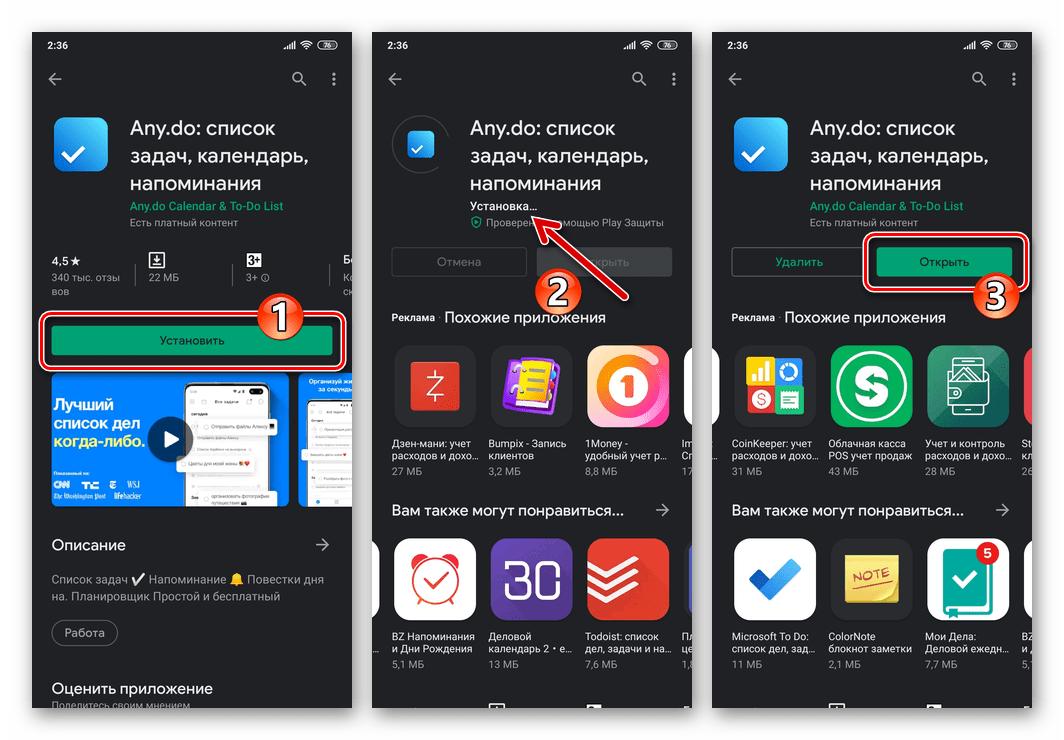 Скачать приложение Any.do для Android из Google Play Маркета
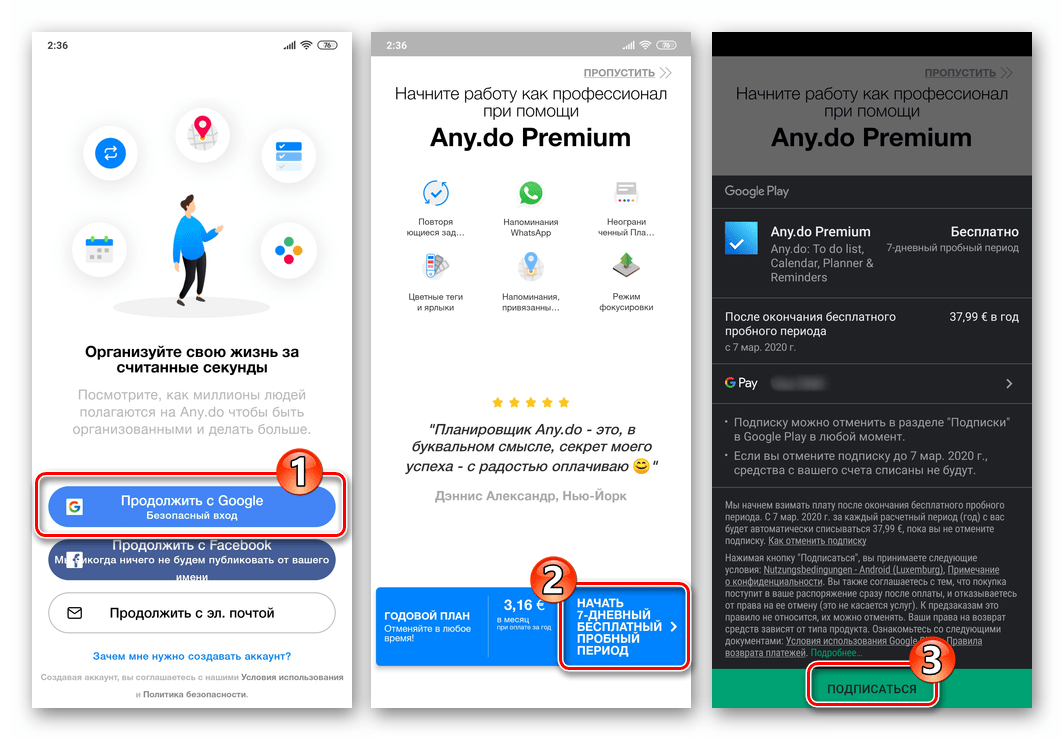
Скачать программу Any.do для iPhone из Apple App Store - Запустите приложение Эни.ду, выполняя его указания, зарегистрируйтесь в системе и оформите пробную подписку на её использование.
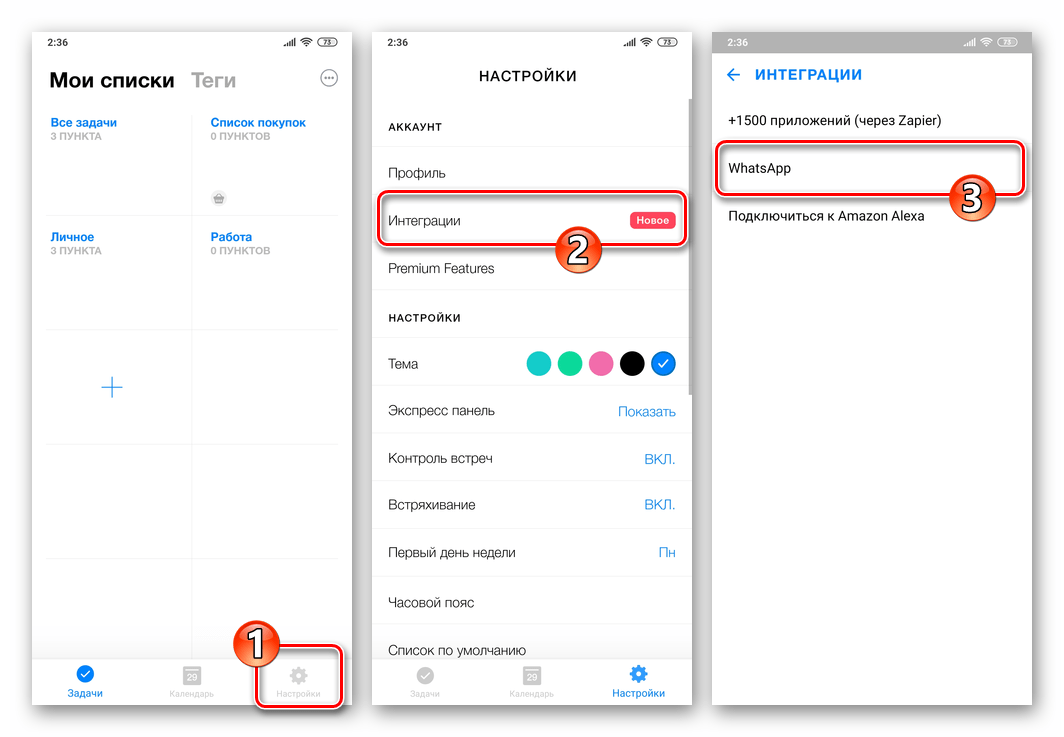
- Перейдите в раздел «Настройки» Any.do, коснитесь наименования категории «Интеграции» (в iOS-версии – «Integrations»). На открывшемся экране тапните «WhatsApp».
- Далее введите используемый вами в качестве логина в мессенджере номер телефона в поле на экране и затем нажмите «Отправить».
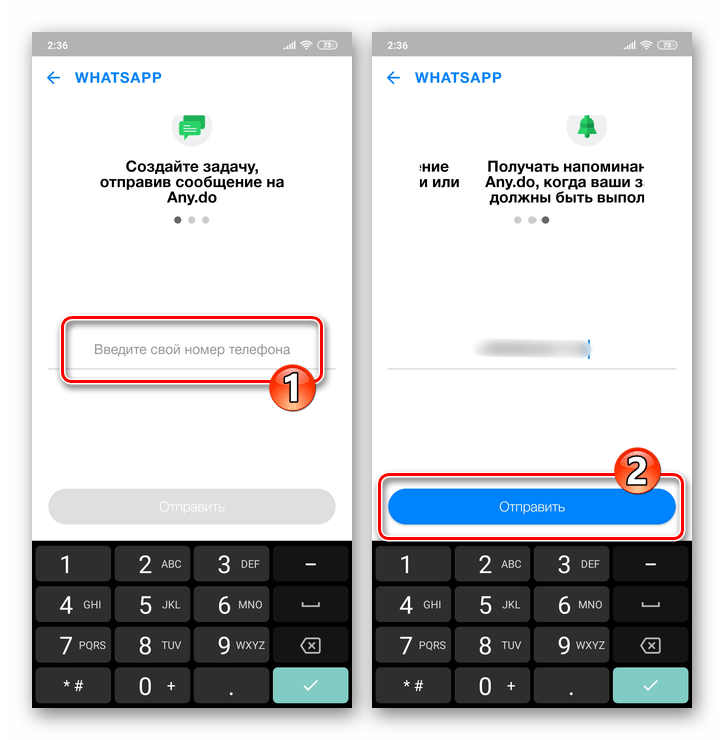
- Дождитесь поступления на указанный при выполнении шага выше телефонный идентификатор SMS от отправителя «infoSMS». Откройте его и введите проверочный код из сообщения в соответствующее поле на экране приложения Эни.ду, затем коснитесь «Подтвердить».
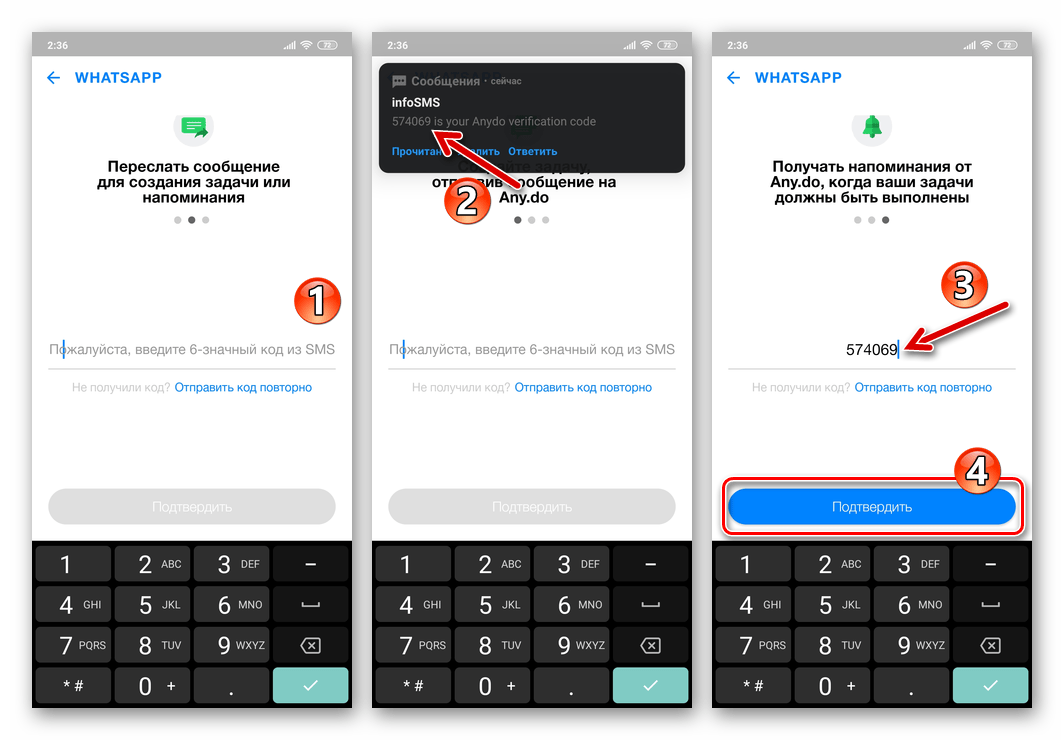
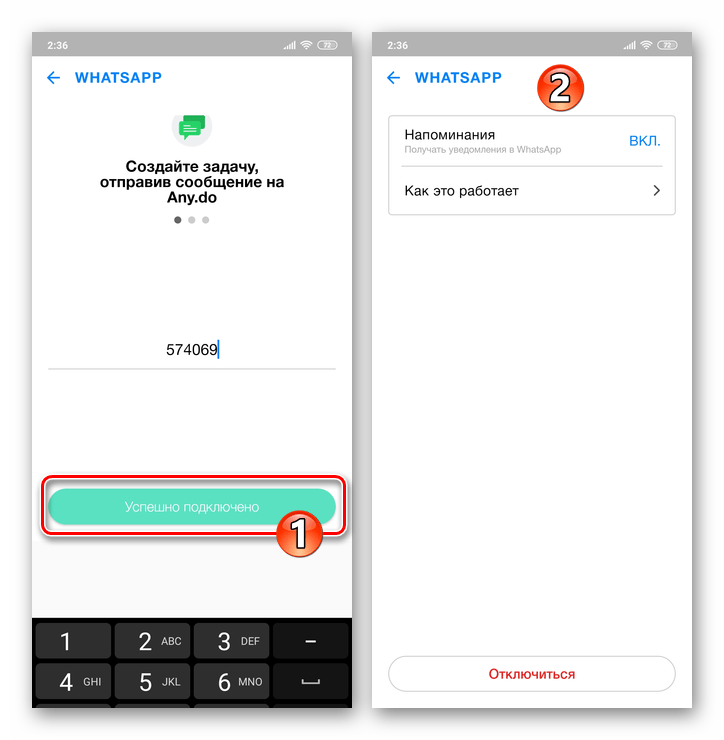
- После практически мгновенного прохождения верификации привязка вашей учётной записи в системе обмена информацией к сервису напоминаний будет завершена. Создание задач, уведомления о необходимости выполнения которых будут поступать в ваш ВатсАп, конечно же, можно осуществлять в приложении Any.do, а также на сайте сервиса, но с точки зрения решаемой в этой статье задачи, логичнее использовать бот в мессенджере.
- Откройте WhatsApp. Теперь на вкладке «ЧАТЫ» приложения обнаруживается заголовок «Any.do» — откройте этот чат, чтобы предоставить указания боту.
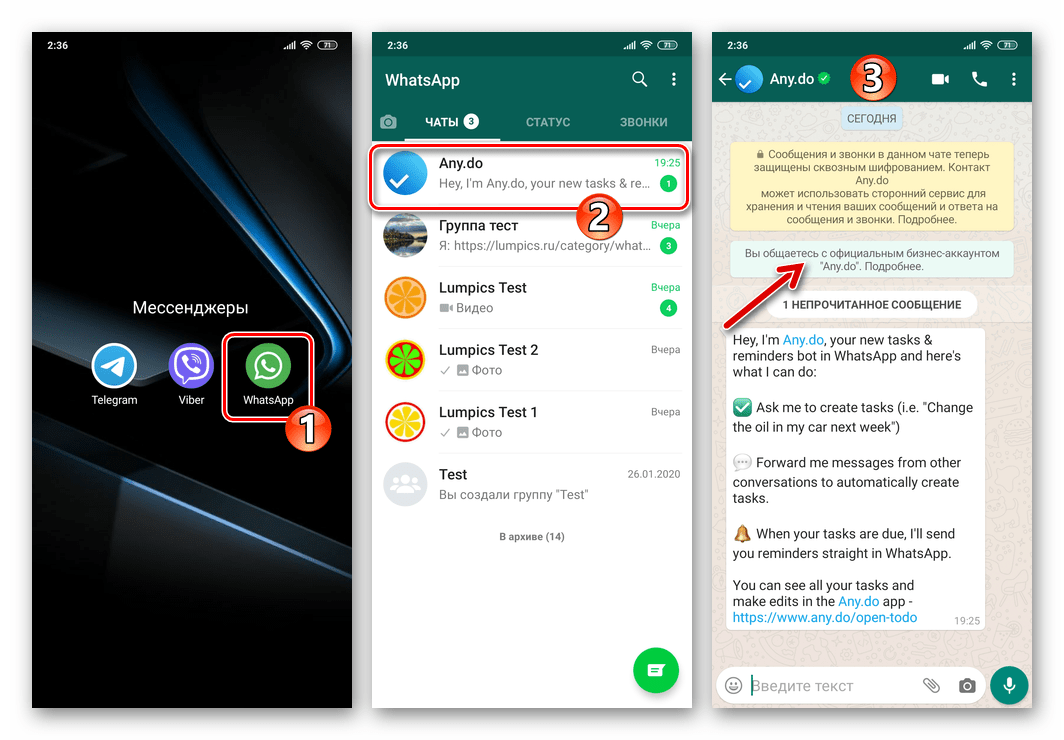
- Далее нужно освоить принцип добавления через бота задач, а по сути, сообщений, которые вы получите в ВатсАп в нужное вам время. Это очень просто:
- Находясь на экране чата с ботом Any.do, напишите в поле ввода посланий и отправьте наименование события, о наступлении которого вы хотите получить сообщение в мессенджер.
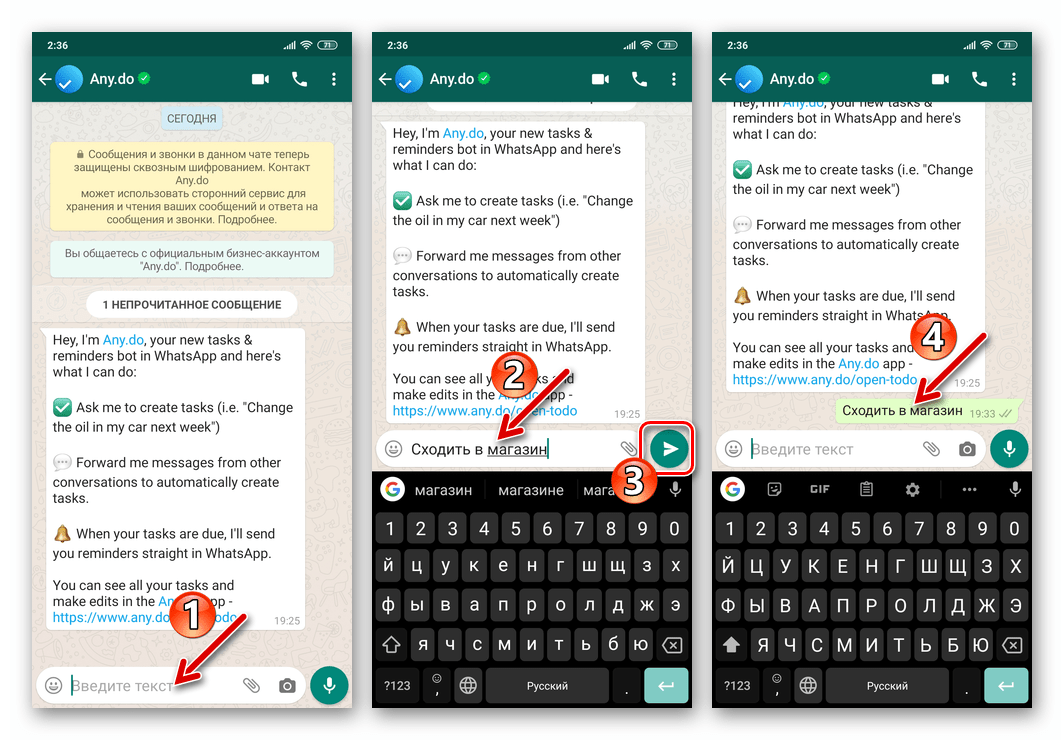
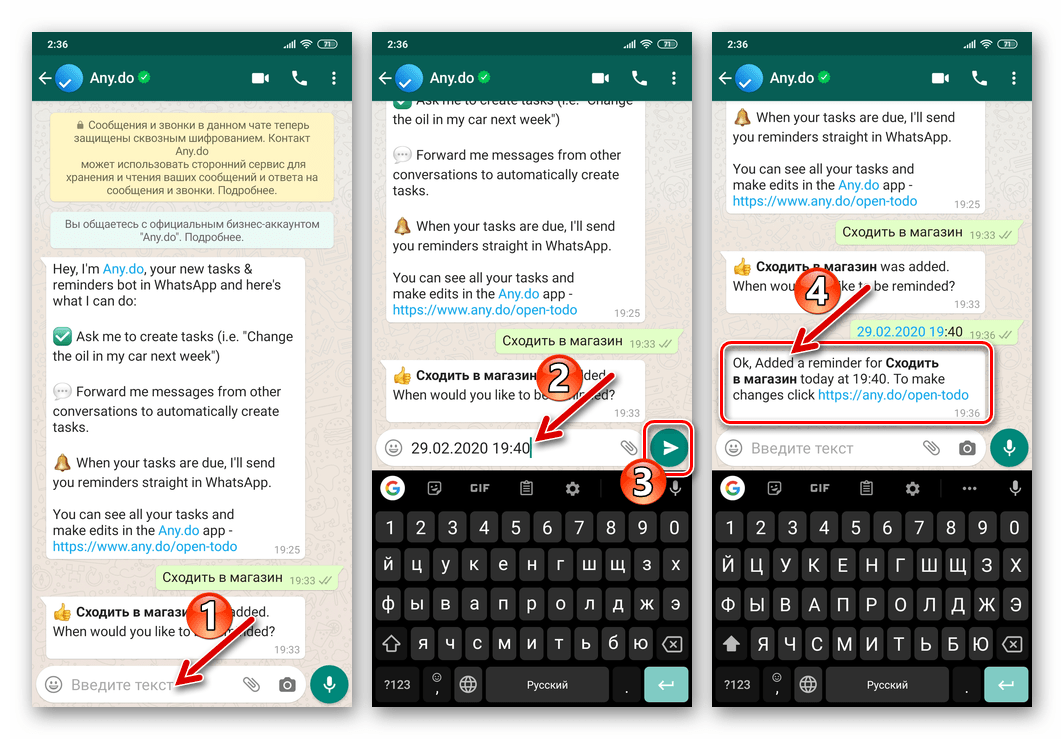
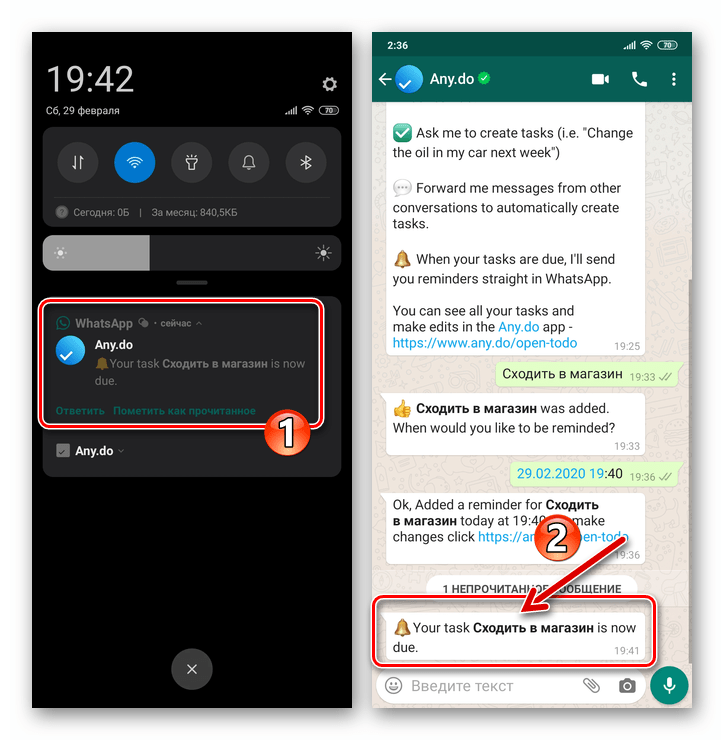
Если вы решите не использовать преимущества WhatsApp.Any.do, и/или у вас возникнет потребность отказаться от эксплуатации бота, не забудьте отменить оформленную подписку в Google Play Маркете или Apple App Store!
Подробнее:
Отмена подписок на Android
Отмена подписок на iPhone
На этом наша статья о привнесении в WhatsApp отдельных функций органайзера подошла к своему завершению. Как видите, даже нестандартные модели использования мессенджера имеют право на существование и не требуют для своей практической реализации особых знаний и умений.
Как создать группу Ватсап с самим собой

WhatsApp — одно из самых популярных приложений для обмена сообщениями, которое позволяет пользователям отправлять текстовые сообщения, фотографии, аудио- и видеофайлы, а также проводить голосовые и видеозвонки. Многие пользователи задаются вопросом: возможно ли создать группу в WhatsApp, в которую будет включен только один участник — сам пользователь?
Ответ простой: да, можно создать группу в WhatsApp с самим собой. Это полезная функция, которая может быть использована для различных целей. Например, вы можете создать группу, чтобы хранить заметки, ссылки или важные сообщения в одном месте. В этой статье мы расскажем, как создать группу WhatsApp с самим собой и как использовать ее наиболее эффективно.
Шаг первый: чтобы создать группу WhatsApp с самим собой, вам необходимо открыть приложение и перейти в раздел «Чаты». Затем, нажмите на иконку создания нового чата или группы, которая обычно расположена в нижней части экрана (в виде круглой кнопки со значком плюса).