Как обновить BIOS видеокарты (на примере AMD RX 570)

Доброго времени!
Если кто не знал, то у видеокарты есть своя версия BIOS (базовая система ввода-вывода). Она отвечает за работу различных элементов карты между собой: графич. ядра, памяти, системы охлаждения и пр.
Вообще, обновлять BIOS видеокарты требуется не так уж и часто (в большинстве случаев можно «сидеть» всю ее жизнь на родной версии прошивки). Исключением будут лишь несколько случаев:
- есть потребность в разгоне и ускорении карты (или оптимизации под какую-то узкую задачу, майнинг тот же) ;
- возникла проблема несовместимости карты и ПО с другим железом на ПК (из-за этого могут, например, сыпаться ошибки в тех же играх) ;
- карта подвергалась пайке (замене ряда элементов) и теперь необходимо ее до-настроить до рабочего состояния.
В общем-то, лично я столкнулся со второй (по списку) проблемой и волей-неволей пришлось обновлять BIOS (заодно решил набросать коротенькую заметку). ��
�� Важно!
1) Обновляйте BIOS только при острой необходимости (просто ради новой версии прошивки — делать этого явно не стоит).
2) Все ваши манипуляции с видеокартой на основании материалов этой статьи — вы делаете на свой страх и риск!
Пошаговые действия для перепрошивки видеокарты
ШАГ 1
И так, для начала нам нужна спец. утилита для работы с AMD видеокартами — �� AMD/ATI VBFlash (ссылка на загрузку).
После того, как вы ее скачаете — необходимо будет распаковать архив и запустить от имени администратора (ПКМ по «exe» файлу) исполняемый файл (см. пример ниже на скриншоте).
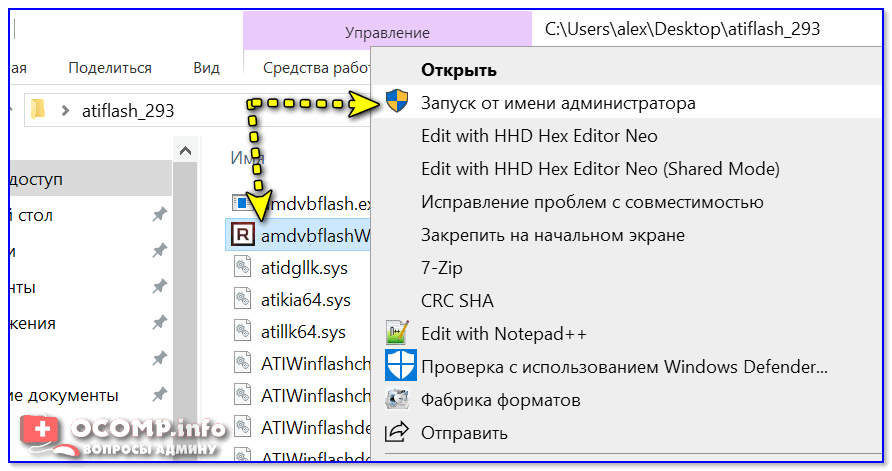
Запуск от имени администратора
ШАГ 2
Далее убедитесь, что у вас подключена только одна видеокарта (если несколько — отключите лишние) и ее модель правильно отображается в утилите (стрелка-1 на скрине ниже).
После, нажмите на кнопку «Save» и укажите папку на диске, куда будет сохранен файл-ром с текущей рабочей версией BIOS (вдруг новая прошивка будет работать хуже — а так можно будет легко вернуть всё назад!) .
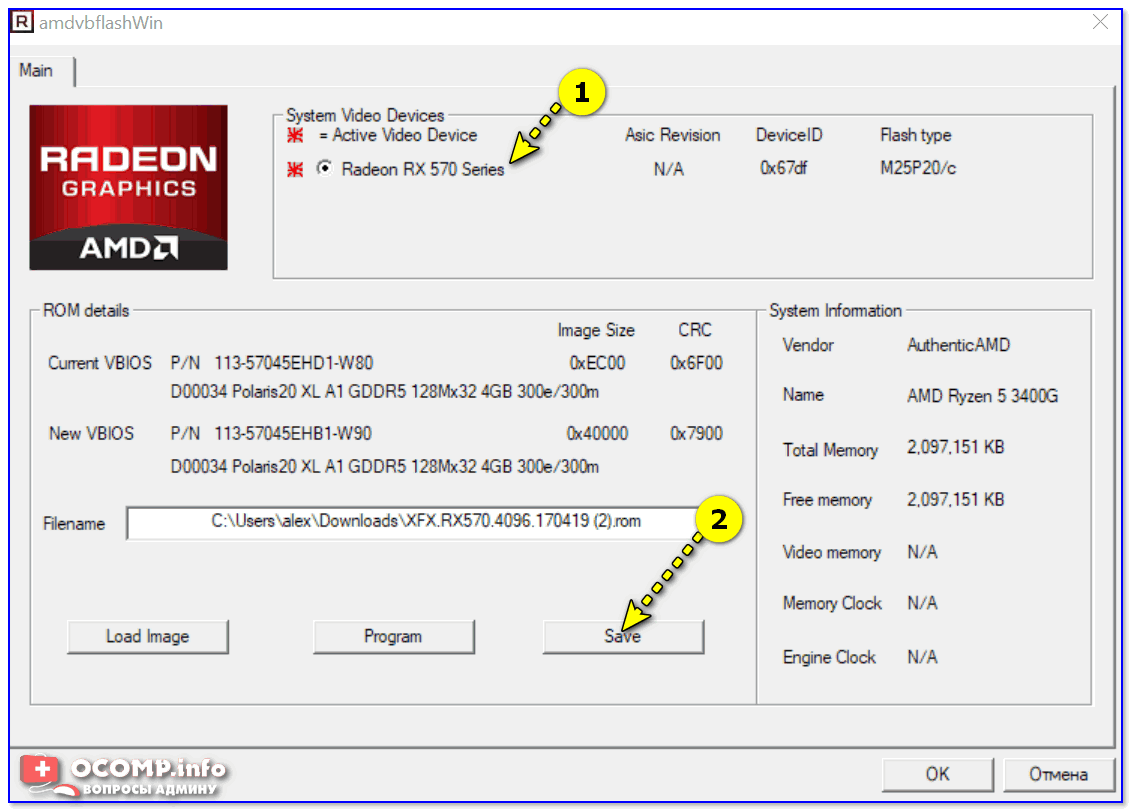
Сохранить старую версию BIOS!
Примечание : у сохраненного файла должно быть расширение «.rom» ��.
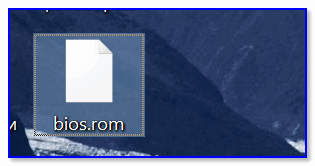
Файл-ром со старым BIOS
ШАГ 3
Теперь нам понадобиться утилита TechPowerUp (ссылка на офиц. сайт) .
После ее запуска вы увидите характеристики своей видеокарты (самые основные, кроме модели карты, я выделил). Благодаря этим параметрам можно начать искать новую версию прошивки (файл-ром BIOS).
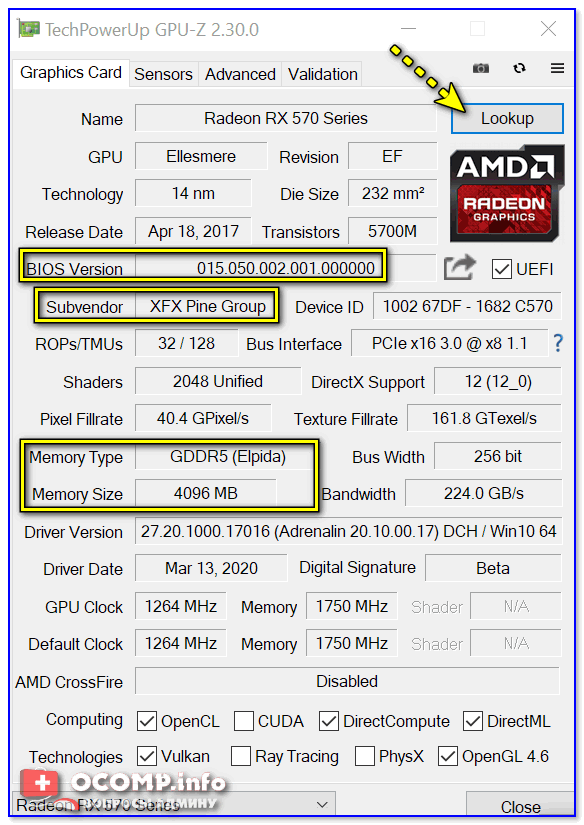
Вообще, для начала, я бы рекомендовал посетить официальный сайт производителя вашей карты и вот эту веб-страничку: https://www.techpowerup.com/vgabios/
На ней есть удобный фильтр, воспользовавшись которым можно быстро найти всё, что есть для вашей карты (обратите внимание на выделенные параметры, которые я указал на скрине выше) .
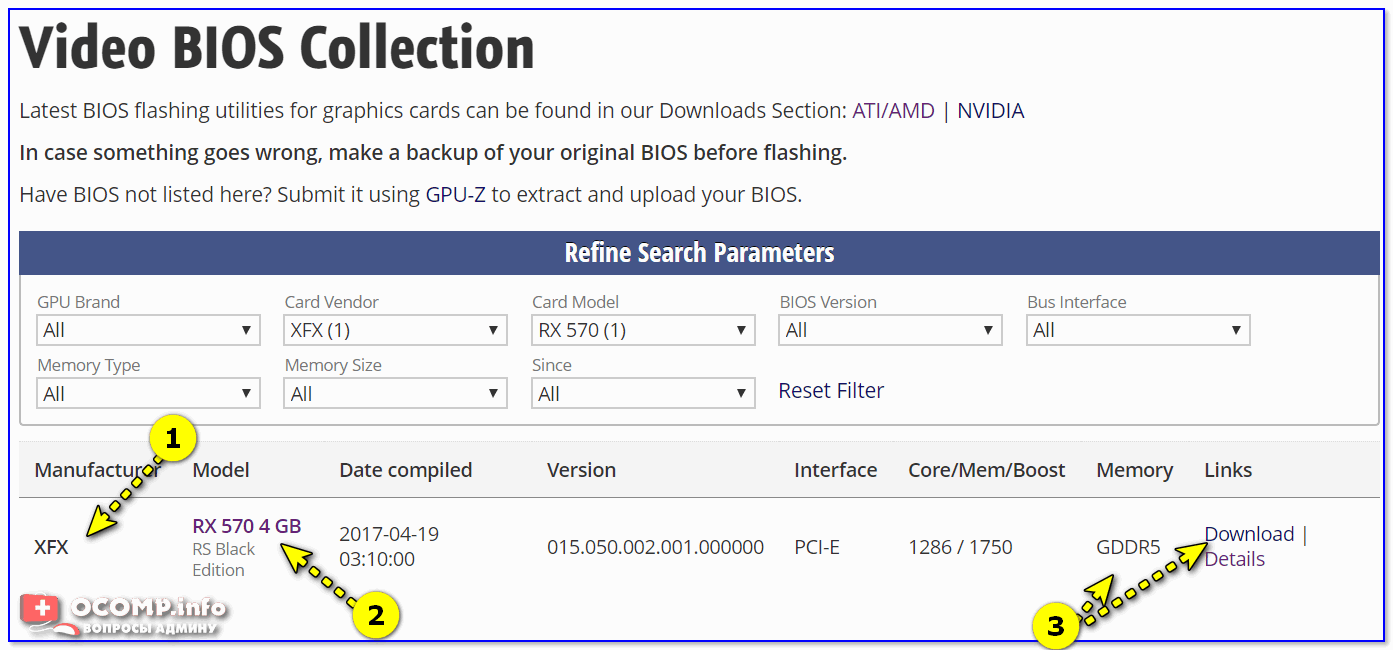
Загрузка нужной версии BIOS
В общем-то, в рамках этой статьи указать, где найти и скачать корректный файл-ром не представляется возможным (это сотни комбинаций для разных моделей и производителей карт).
Важно!
Будьте внимательны при выборе версии BIOS. Если вы перепрошьете неподходящей версией BIOS — возможно, ваша карта «откажется» показывать картинку.
В этом случае придется ее подключать к устройству с APU (интегрированная видеокартой) или к мат. плате со второй внешней картой и перепрошивать еще раз.
ШАГ 4
Перед обновлением BIOS рекомендую закрыть все «лишние» приложения: игры, торренты, редакторы и т.д. Если есть источник бесперебойного питания — подключите ПК к нему.
Далее в утилите AMD VBFlash нужно нажать по кнопке «Load image» и указать файл-ром с BIOS, которым хотите обновить видеокарту. Для запуска обновления — кликните по кнопке «Program» .

На секунд 10-20 ПК задумается (изображение может мелькнуть/пропасть), далее, если все прошло успешно — вы увидите сообщение о том, что BIOS был обновлен и компьютер следует перезагрузить (примеры ниже ��). Просто соглашаемся!
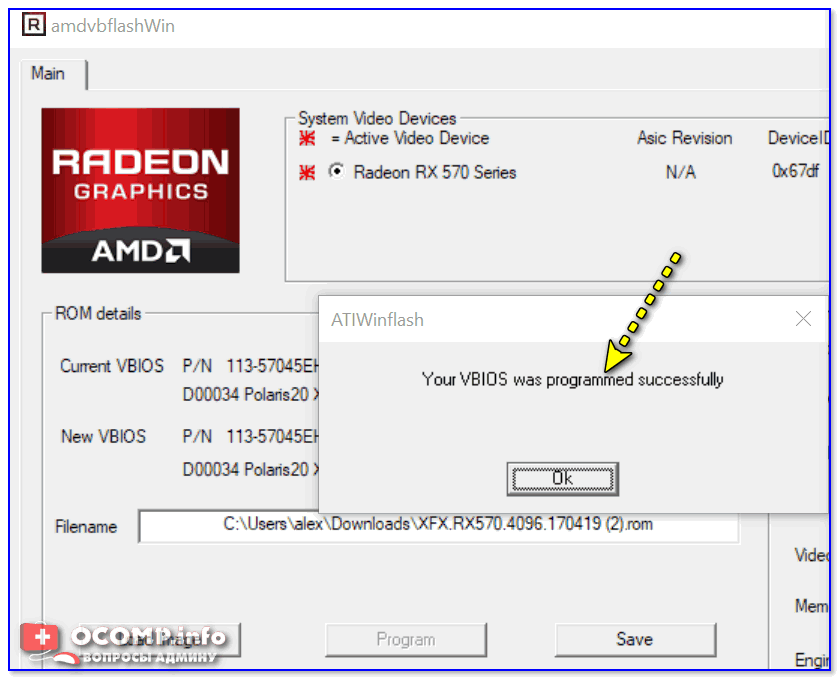
Ваша версия BIOS обновлена
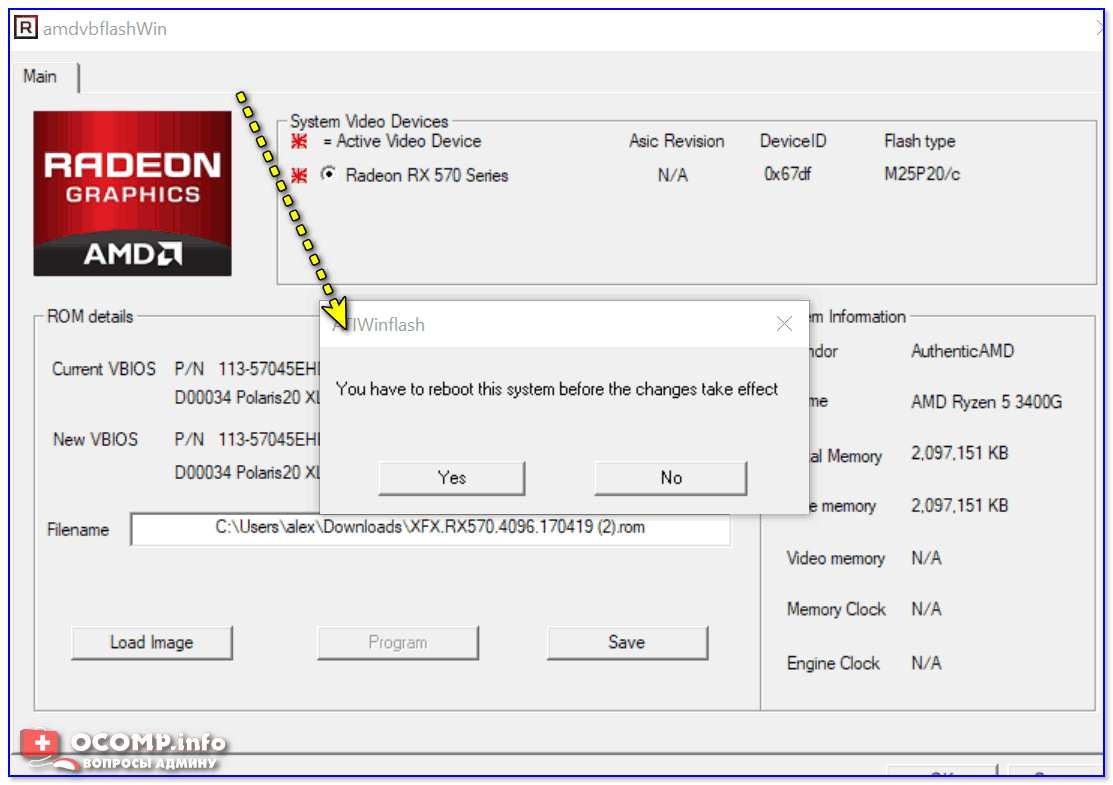
Вы должны перезагрузить систему, прежде чем заметите эффект от обновления
ШАГ 5
Собственно, после перезагрузки ПК — можете снова войти в утилиту TechPowerUp и посмотреть, как изменились параметры. В общем-то, в большинстве случаев всё должно работать корректно*.
�� * Если возникла проблема с видеодрайверами
Дело в том, что последние версии драйверов от AMD проверяют BIOS видеокарты, и, если он отличается от оригинального — работать «не хотят».
Это можно легко исправить, если «пере-подписать» установленные драйвера. Для этого понадобиться утилита AMD/ATI Pixel Clock Patcher (ссылка на загрузку).
- скачиваем последнюю версию драйверов AMD для своей карты (в обычном порядке);
- устанавливаем их, но не соглашаемся на перезагрузку ПК!
- запускаем утилиту AMD/ATI Pixel Clock Patcher — на вопрос «Patch found values» отвечаем «Да» ;
- через несколько секунд драйвера должны быть пропатчены (пере-подписаны) и компьютер можно перезагрузить. После, всё должно работать в штатном режиме!
Ну а у меня на сим сегодня всё.
Как прошить BIOS видеокарты
Информация, приведенная в этой статье, носит ознакомительный характер. Редакция 3DNews.ru не несет ответственности в случае возникновения необратимых последствий и нарушения работы оборудования в случае повторения читателями описанных ниже экспериментов. Редакция 3DNews.ru предупреждает, что все эксперименты, описанные в данном материале, повторяются на собственный страх и риск каждого читателя.
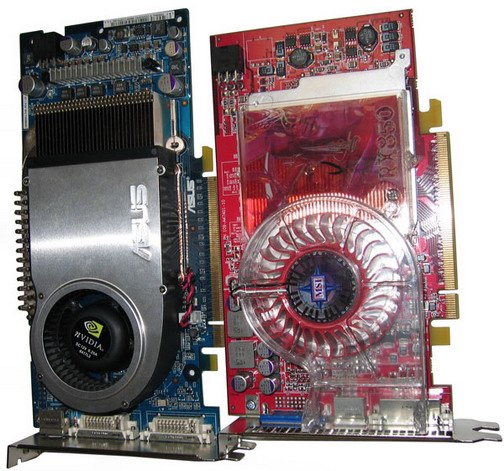
Каждый день выходят новые и более совершенные компьютерные игры. Согласитесь, ведь современная компьютерная индустрия развивается так быстро в первую очередь благодаря стремительному развитию игровой индустрии. Некоторые из игр — такие как Far Cry, Doom III и Half-Life 2, устанавливают совершенно новые стандарты. Вместе с этим устанавливаются совершенно новые требования к производительности компьютера. Естественно, львиная доля нагрузки во время работы трехмерной игрушки полагается на плечи видеокарты. Иногда ее «сил» не хватает для комфортабельного игрового процесса, появляются неточности в отображении картинки, черные квадратики (так называемые артефакты), иногда игра (как правило, вместе с компьютером) просто зависает…
Для улучшения ситуации, видеокарту обычно «разгоняют». Иногда возможности для разгона заблокированы в BIOS видеокарты, иногда открыты не все возможности по разгону, иногда в BIOS реализованы не все возможности видеокарты или попадаются ошибки…. В общем, есть много причин поменять firmware — так называемую «прошивку» видеокарты.
Внимание! При прошивке нового BIOS убедитесь в том, что это вам действительно нужно! Возможно, вам просто нужно подстроить текущую версию BIOS или переустановить более свежие и стабильные драйверы (их можно скачать с сайта производителя видеокарты или ее чипа). Прошивать целесообразно только видеокарты с поддержкой DirectX 8.1 и выше. Это карты начиная с GeForce 2 и ATI Radeon 7×00. В случае неудачной прошивки видеокарты последствия могут быть необратимыми. Потому если у вас нет уверенности в своих силах и стабильном питании (для этого не помешает ИБП), лучше всего оставить все как есть.
Как прошить видеокарту на базе чипа NVIDIA
Новую версию BIOS для видеокарты на базе чипа NVIDIA можно найти по этому адресу. Советую загружать последнюю стабильную версию драйверов для вашей видеокарты. Более свежая, но не проверенная временем версия драйверов может привести к неприятным последствиям, таким как сбои, артефакты и нестабильная работа.
Для прошивки видеокарты вам нужно сделать загрузочную дискету. На этом сайте можно найти множество самых разных образов для создания загрузочных дисков и дискет. Помимо загрузочного образа, на дискету нужно записать файл с новым BIOS и программу для его прошивки. Для прошивки карточек от NVIDIA используется программа nvflash .
Теперь следует перезагрузить компьютер и «стартовать» с подготовленной загрузочной дискеты. По окончании загрузки MS-DOS нужно ввести команду nvflash -f mynewbios.bin, где mynewbios.bin — название файла с новым BIOS видеокарты. Команда nvflash -f mynewbios.bin прошивает новый BIOS и сохраняет старый на дискете (на всякий случай). Старый BIOS сохраняется в файле oldbios.bin . После прошивки перезагрузите компьютер, предварительно изъяв дискетку из дисковода.
Как прошить видеокарту на базе чипа ATI
BIOS для видеокарт на чипах ATI находятся по этому адресу. Чтобы прошить видеокарту ATI, понадобится утилита atiflash. Ее можно загрузить здесь. Какой-нибудь образ загрузочной дискеты MS-DOS можно скачать с сайта. Когда из интернета загружены все необходимые файлы, можно делать загрузочную дискету. На ней, помимо загрузочного образа из системных файлов, необходимо записать новую версию прошивки и утилиту atiflash .
После всего этого следует перезагрузить компьютер и загрузиться со стартовой дискеты. После загрузки MS-DOS введите команду atiflash -s 0 myoldbios.bin . Эта команда сохраняет старую версию BIOS на дискету. После сохранения старой версии BIOS, перезагрузите компьютер с той же дискеты. После загрузки MS-DOS, введите команду atiflash -p 0 mynewbios.bin для прошивки нового BIOS . Файлы mynewbios.bin и myoldbios.bin содержат новый и старый BIOS соответственно. Теперь извлеките дискету из дисковода и перезагружайте компьютер.
Что делать после неудачной прошивки?
Если вдруг после прошивки BIOS компьютер не включился или включился, но монитор перестал нормально отображать изображение (отображает, но с проблемами), прошивка явно оказалась неудачной. Видеокарте не подошел новый BIOS и придется восстанавливать его резервную копию (которую мы сделали во время загрузки новой прошивки).
Вам понадобятся две видеокарты (ваша «сломанная» AGP и любая рабочая PCI-карточка). Нужно установить вторую карточку в любой свободный разъем и подсоединить к ней монитор. Разумным и предусмотрительным шагом можно назвать приобретение такой «спасательной видеокарты» заранее, до начала экспериментов с прошивками.
Если вдруг компьютер отказался нормально работать, придется установить на время только PCI-карточку, вытащив карту AGP. Установив в BIOS параметр Init Display First в значение PCI, можно смело возвращать вторую видеокарту и снова включать компьютер.
Теперь рассмотрим способы восстановления BIOS видеокарты, в зависимости от ее производителя.
NVIDIA
Нужно загрузиться с той же загрузочной дискеты, с помощью которой прошивался BIOS видеокарты. В режиме MS-DOS наберите команду nvflash -a для того, чтобы узнать код нужного для прошивания адаптера. После этого введите команду nvflash -i x -f oldbios.bin , где x — код видеокарты, а oldbios.bin — файл с прежним ее BIOS .
Все! Выключайте систему, вынимайте вторую видеокарту и включайте компьютер.
ATI
Загрузитесь, используя ту же дискету, которая использовалась при прошивке нового BIOS . В командной строке MS-DOS введите команду atiflash -i для того, чтобы узнать код нужного видеоадаптера. После этого следует прописать atiflash -p x myoldbios.bin , где x — код видеокарты, а myoldbios.bin — файл с прежней версией BIOS .
Выключите компьютер, извлеките дискету, отсоедините вторую видеокарту и возвращайтесь к нормальной работе.
NVFlash, Как прошить BIOS на видеокарте NVIDIA
Хотя это не так широко используется рядовым пользователем, изменение BIOS на GPU / ГРАФИЧЕСКИЙ ПРОЦЕССОР может исправить проблемы, улучшить производительность, громкость или даже температуру. В зависимости от его параметров, тот или иной будет изменен, но в случае производительности, как правило, когда производители выпускают несколько моделей с одной и той же печатной платой и разными частотами, мы сможем выбрать лучшую из них, купив наименьшую с просто прошивка BIOS, но как это сделать? С НВФлэш.
Прежде чем мы начнем все объяснять, мы должны заявить об отказе от ответственности по очевидным причинам. Как мы объясняем в этой статье, перепрограммирование BIOS на графическом процессоре сопряжено с риском, как и на графическом процессоре. материнская плата. После выполнения шагов ничего не должно происходить, но количество переменных в системе равно количеству пользователей, поэтому HardZone.es не заботится ни о каких проблемах что возникает в результате выполнения этой техники, будь то аппаратное или программное обеспечение.
Прошить тот же или лучший BIOS для вашего графического процессора NVIDIA
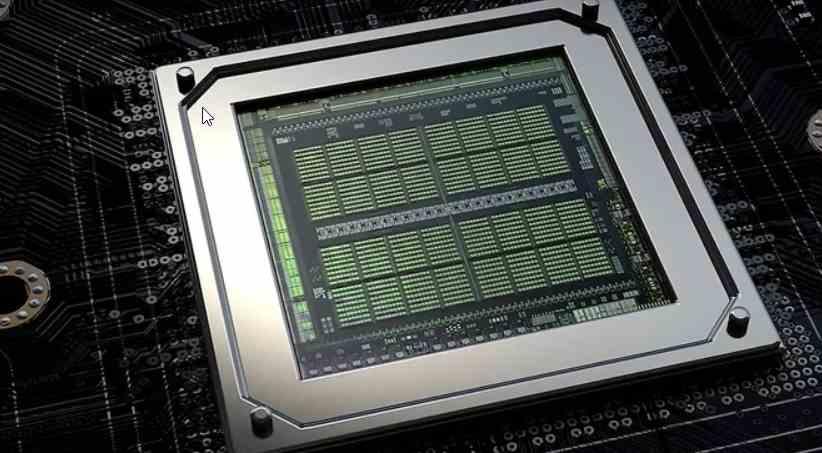
Идея, как мы уже сказали, проста: либо нам нужно исправить любую проблему стандартного BIOS, которая привела к ошибке, либо мы хотим улучшить определенные функции, которые новый BIOS привносит в нашу карту, или наиболее распространенные, которые мы хотим получить. спектакль.
Производители обычно выпускают несколько моделей графических процессоров с одной и той же печатной платой, где у лучших и самых дорогих есть лучший ASIC, а у самых дешевых — худший. Но это не означает, что они не могут достичь максимальной скорости, это просто означает, что они будут делать это с более высоким напряжением, следовательно, у нас будет больше температуры и звука на нашей видеокарте.
Разница в скорости в большинстве случаев составляет всего 100 МГц, что может означать пару или три в среднем FPS в любой игре, но есть определенные соображения, которые следует учесть перед перепрошивкой.
- Нам нужно только прошить видеокарты с одной и той же PCB, то есть одной модели, но с разной скоростью. В случае с эталонными моделями NVIDIA, также называемыми Founders Edition, мы должны смотреть на количество фаз питания нашей модели и из которых мы собираемся брать BIOS, поскольку параметры питания могут быть разными и отрицательно сказаться на нас.
- Зная, что печатная плата такая же, идеальный способ не потерять идентификатор карты — это перепрограммировать BIOS той же модели и производителя видеокарты. Если это ASUS, MSI, GIGABYTE или EVGA, то по возможности то же самое. Ничего не произойдет, если мы поменяемся между производителями, но тогда карта будет обнаружена с идентификатором BIOS, который мы вводим.
- Индикатор не может погаснуть посреди мигания, зависания ПК или чего-либо подобного. Если ваш компьютер работает нестабильно, сначала проверьте стабильность, а затем приступайте к перепрошивке.
- Поэтому избегайте перепрограммирования BIOS совершенно разных моделей графических процессоров, потому что ничего не может случиться или у вас может быть приятное на мгновение пресс-папье.
Сказав это и еще раз подчеркнув, что это процесс, который несет в себе риск, если что-то пойдет не так, давайте перейдем к практической части.
NVFlash, инструмент для прошивки BIOS в NVIDIA
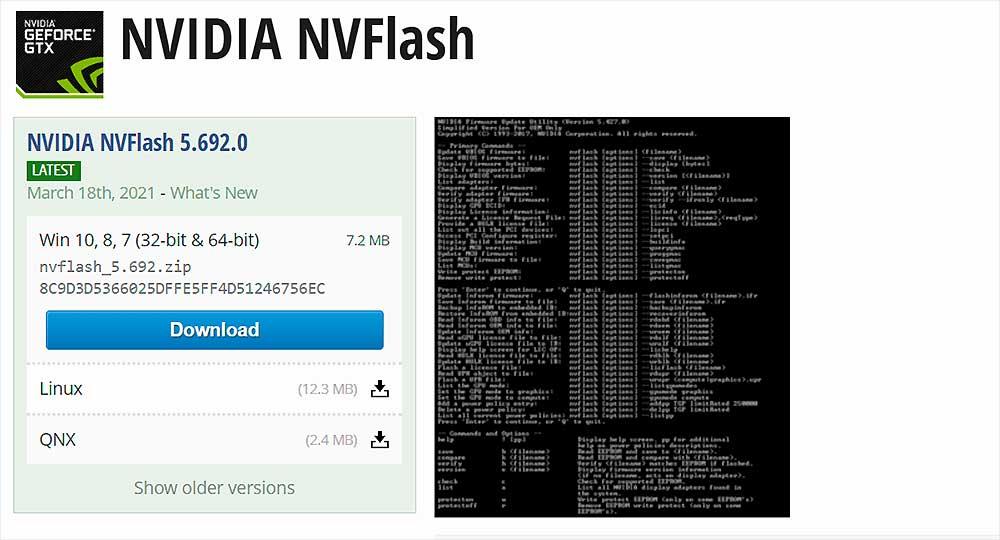
Прежде всего, нам нужно скачать две вещи из Интернета: GPU-Z и программу Flash NVFLash. Первый даст нам возможность сделать резервную копию нашего оригинального BIOS, хотя ее можно загрузить с таких веб-сайтов, как TechPowerUp, но если мы не слишком много понимаем и не знаем, GPU-Z — более простой способ сделать это и почти за меньшее время. .
Поскольку это не применимо в этой статье, мы оставим это для другой, исключительно о том, как это сделать, но всегда интересно иметь резервную копию оригинального BIOS на случай, если вам придется выполнить перепрошивку из-за ошибки.
Предполагая, что у нас уже есть эта резервная копия, мы переходим на веб-сайт TechPowerUP (один из многих, на котором есть NVFlash, но обычно доступна последняя версия) и скачать нужную нам версию , будь то для Windows, Linux или QNX.
После загрузки .rar, когда мы открываем его, мы обнаруживаем две папки (как правило), такие как:
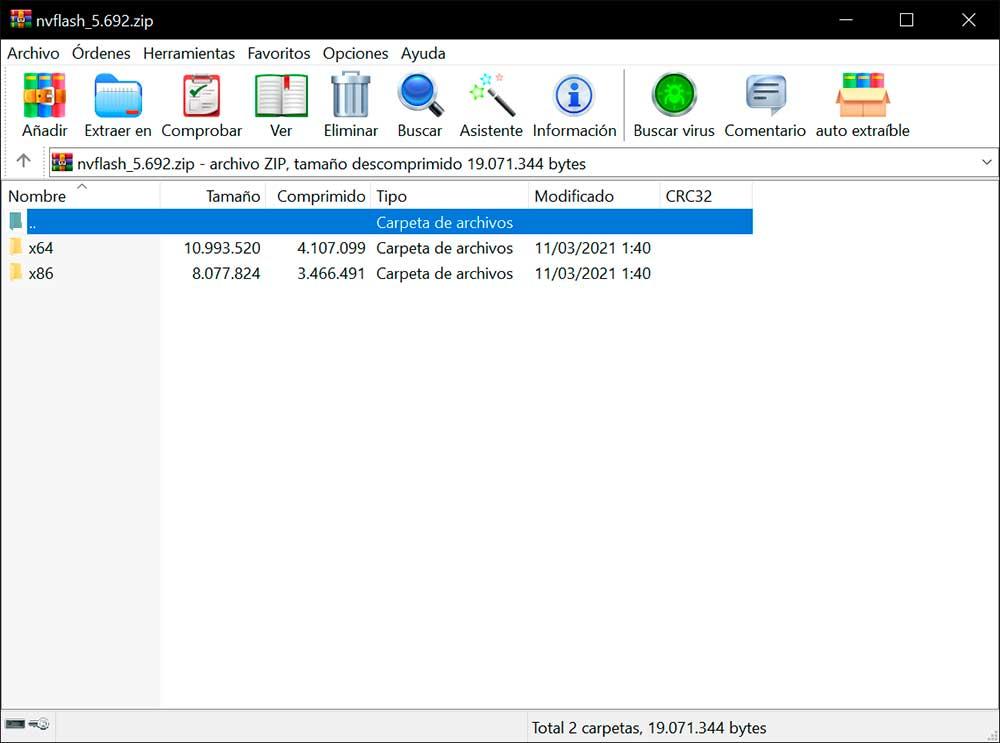
Мы извлечем тот, который соответствует нашей операционной системе, поскольку, если он 64-битный, мы не будем извлекать папку x86 и логически наоборот. В идеале извлеките его в корень жесткого диска C :, поскольку именно здесь, как правило, устанавливается Windows.
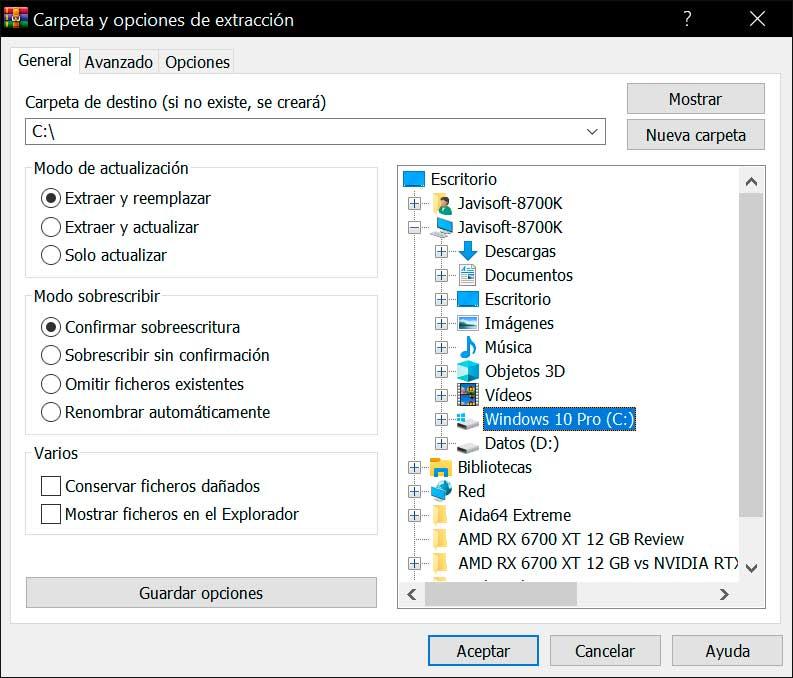
После извлечения папки в корень жесткого диска или SSD, мы будем искать BIOS, который мы хотим прошить. Для этого мы можем вернуться к TechPowerUp и его база данных в BIOS чтобы загрузить его.
Мы настаиваем на важности печатных плат и прочего, вы должны знать, что делаете, а если нет, лучше оставайтесь на месте. Получив BIOS, мы извлечем его в тот же корень жесткого или твердотельного накопителя, куда ранее был извлечен NVFlash.
Обычно BIOS имеет сложные длинные имена, поэтому мы рекомендуем изменить имя файла на что-нибудь более простое, всегда сохраняя расширение .rom логически.
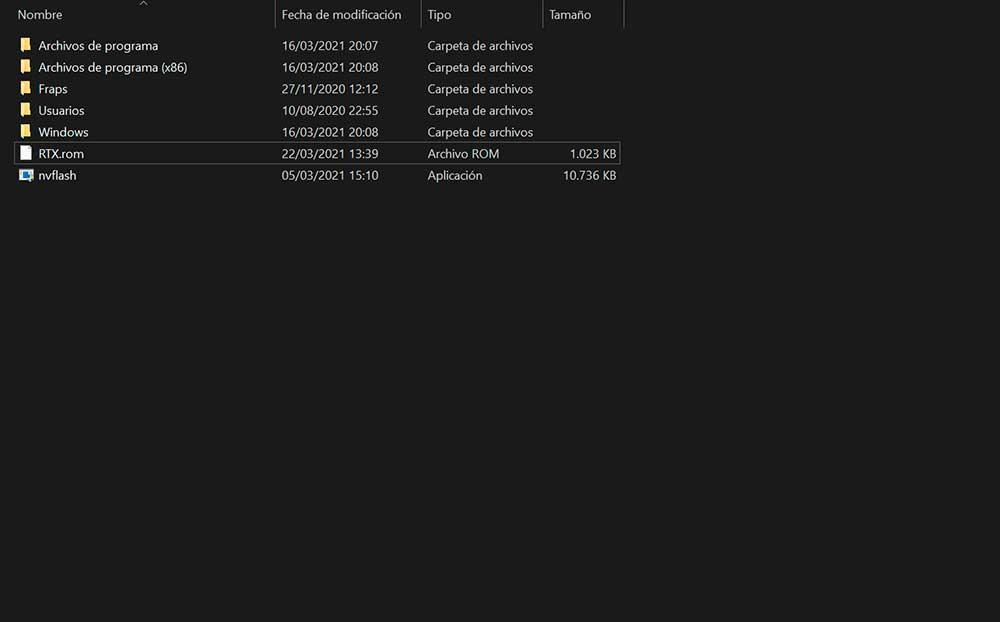
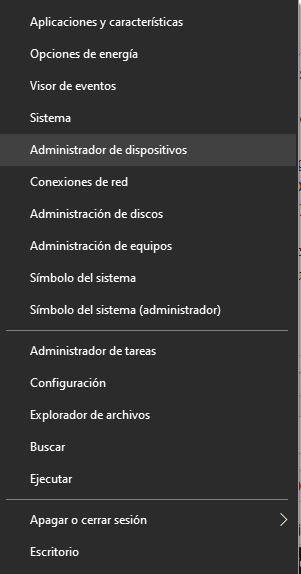
В нашем случае мы назвали его RTX.rom, легко и просто для следующих шагов. Сделав это уже, следующим шагом будет переход в наш диспетчер устройств, где для этого мы щелкнем правой кнопкой мыши по значку Windows в левой нижней части экрана, после чего мы увидим раскрывающийся список меню и возможность щелкнуть.
Оказавшись внутри, нам нужно будет отключить системный графический процессор, как показано на следующем изображении:
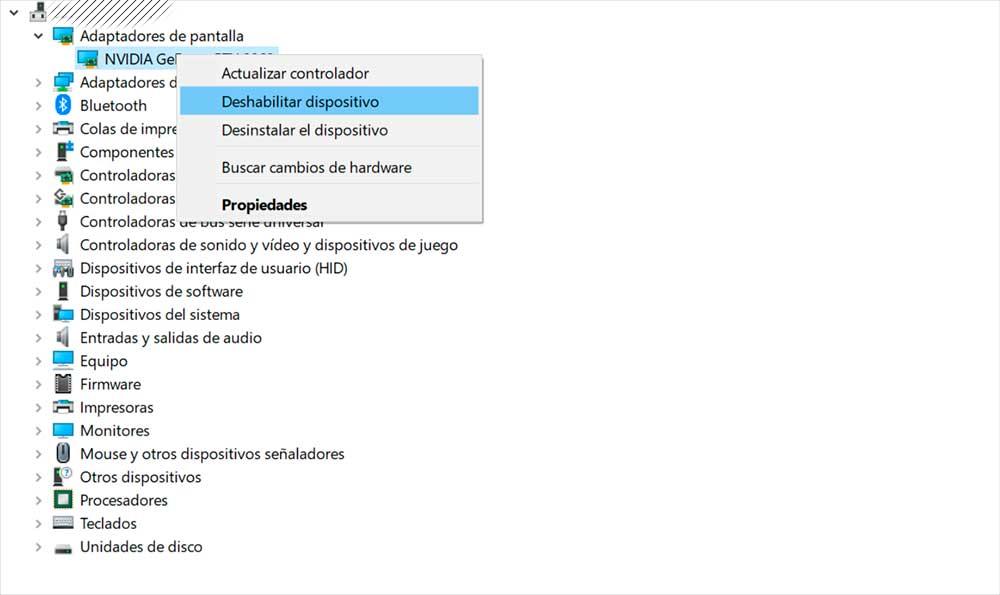
Экран будет мерцать, и разрешение Windows может измениться, что логично, если вы отключите то, что выдает видео в систему, поэтому не о чем беспокоиться. Следующим шагом будет еще раз щелкнуть правой кнопкой мыши кнопку Windows и перейти в «Командная строка (администратор)».
Если вместо командной строки мы видим Powershell, мы должны ввести «Конфигурация Windows» -> Персонализация -> Панель задач и деактивировать кнопку «Заменить командную строку на Windows PowerShell», как показано на следующем изображении:
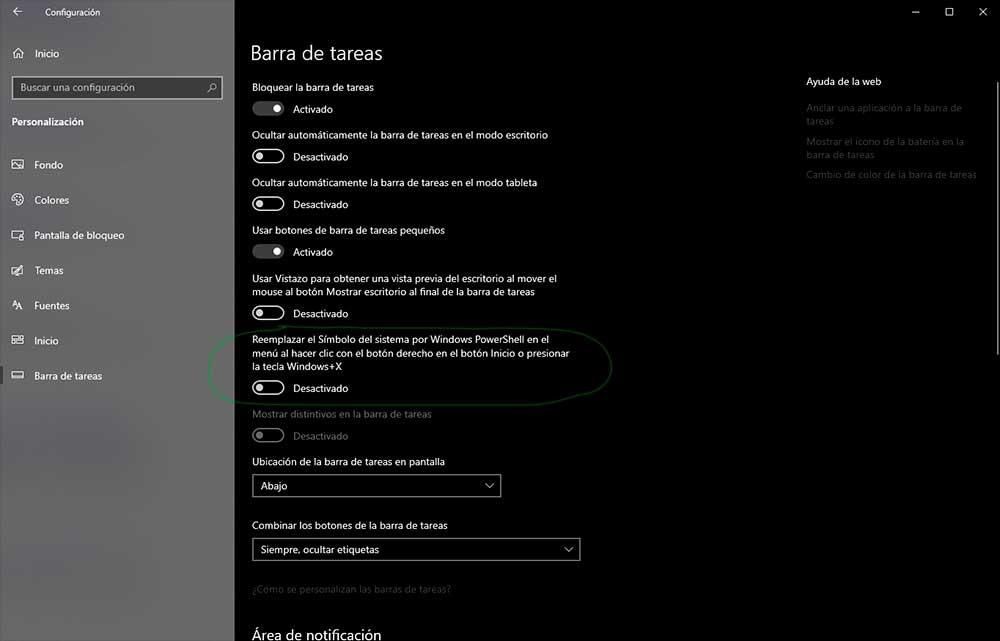
Командная строка лучше, чем PowerShell для перепрошивки
Как только это будет сделано, мы сможем открыть командную строку, которая ранее была известна как CMD или MSDOS. После его открытия у нас будет типичный графический командный интерфейс:
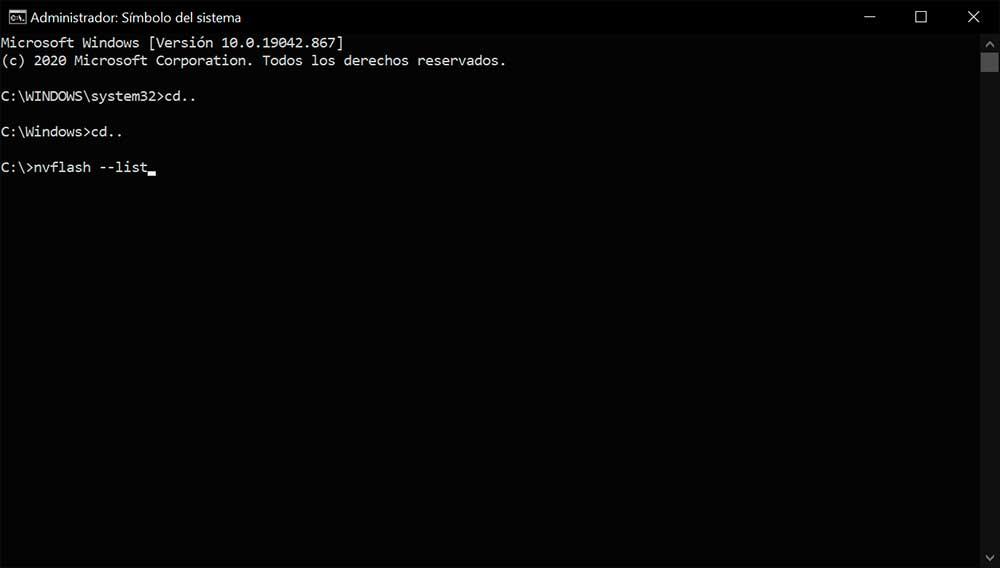
Первое, что нам нужно сделать, это перейти в корень жесткого или твердотельного накопителя, куда мы загрузили NVFlash и BIOS, в нашем случае в корень диска C :. Для этого вы должны поместить команду «cd ..», как показано на изображении выше, чтобы мы вернулись в папки.
Попав в корень, первым делом нужно перечислить GPU. Для этого размещаем следующую команду:
После чего мы увидим, что, как правило, GPU указан как нулевой вариант:
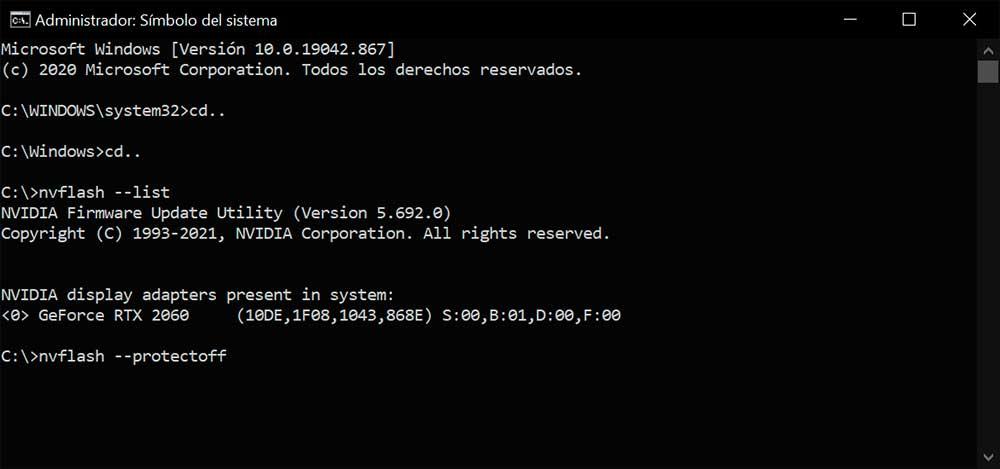
В нашем случае GeForce RTX 2060 перечисляет нас с обнаруженными соответствующими идентификаторами, версиями печатной платы и BIOS. Может случиться так, что в некоторых случаях он указан как вариант 1, а в некоторых второстепенных — 2, что не имеет значения, поскольку, как правило, и если у нас не установлено более одного графического процессора, следующие команды являются стандартными, независимо от того, позиции, в которой указана программа.
Если у нас более одного графического процессора, это важно, поскольку с этого момента нам нужно будет указывать количество графических процессоров, которые мы хотим прошить, с помощью команды «ix», где X — номер рассматриваемого графического процессора. Это справедливо для любого параметра, который мы хотим использовать, поскольку мы всегда должны сообщать ему, на какой графический процессор в системе влияет этот параметр (очевидно, за вычетом параметра –list).
Поскольку в нашем случае это не так, и у нас только один графический процессор, мы собираемся удалить защиту, которая входит в стандартную комплектацию при перепрошивке любого BIOS. Для этого воспользуемся командой –protectoff. Если бы графических процессоров было несколько, пришлось бы написать:
nvflash -ix –protectoff (где x — номер конкретного графического процессора)
Пора прошить биос
Когда процесс будет завершен, мы должны увидеть что-то очень похожее на это:
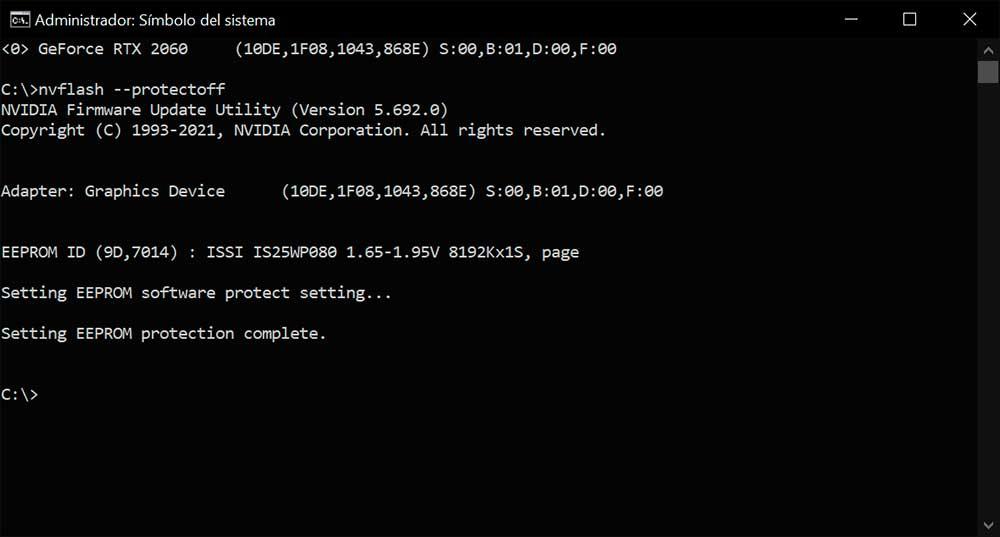
У нас уже есть GPU, готовый к перепрошивке BIOS новой накладной. Команда сделать это снова очень проста:
- Для графического процессора ->nvflash -6 имя_губы.rom (в нашем случае RTX.rom)
- Для нескольких графических процессоров ->nvflash -ix -6 имя губ.rom (где x — номер графического процессора, который у нас есть в команде –list)
Само собой разумеется, что в случае необходимости прошивки двух или более графических процессоров процессы должны будут повторяться графическим процессором за графическим процессором, поэтому все происходит немного медленнее. Предполагая, что все написано хорошо, мы должны увидеть следующее:
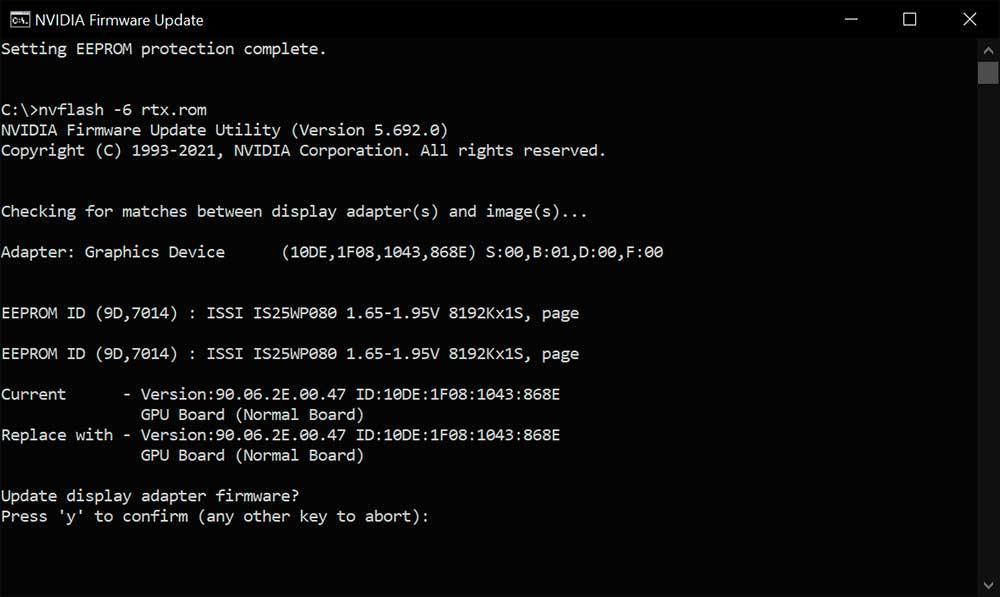
Прежде чем нажимать клавишу «Y» на клавиатуре, необходимо учесть несколько соображений, поскольку после этого возврата назад не будет. Во-первых, EEPROM, идентификаторы могут не совпадать, если мы изменили BIOS от другого производителя, это нормально, но важны версия, модель, напряжение и размер физического BIOS на печатной плате.
В нашем случае обе версии BIOS одинаковые, мы прошиваем одну и ту же, поэтому данные совпадают. Еще одна деталь, на которую мы должны обратить внимание, — это материнская плата (плата), за исключением определенных исключений, мы должны видеть, что это нормальная версия. Если BIOS определяется как другая версия, будьте осторожны, вы должны очень хорошо проверить печатные платы.
Если все правильно, остается только нажать Y и процесс начнется.
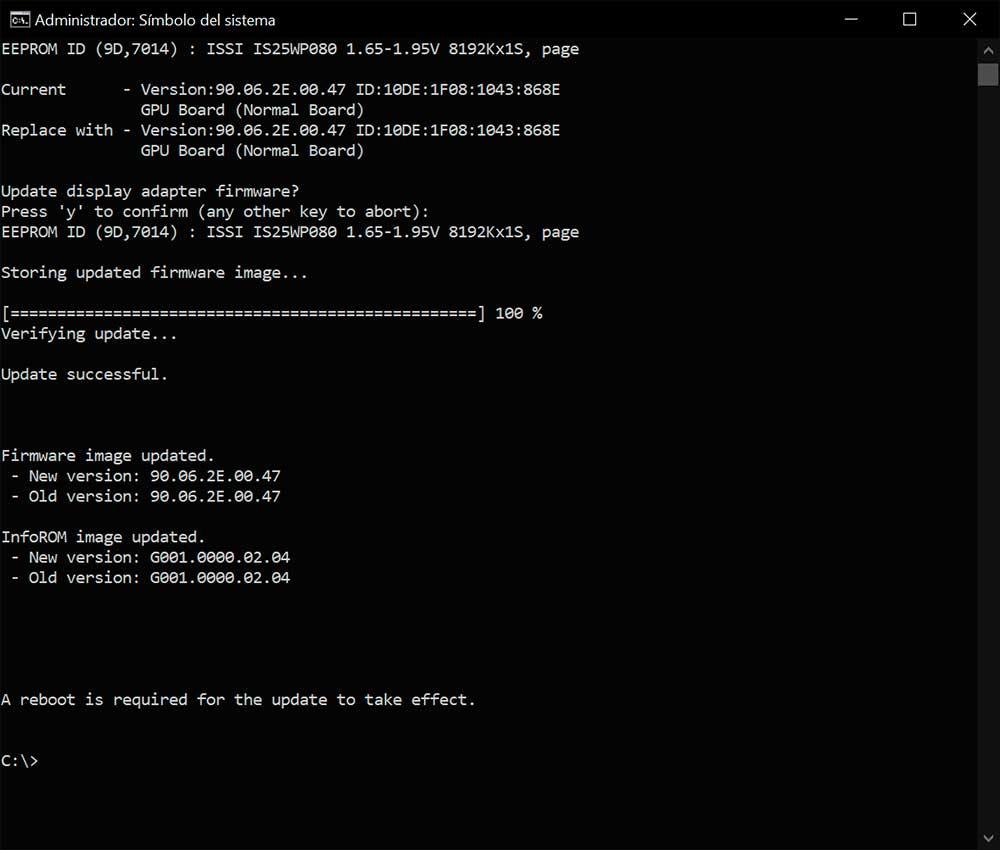
После достижения 100% мы увидим то же самое, что и на изображении выше, изменились версии и многое другое. Нас попросят перезагрузить компьютер, к которому мы получим доступ. После перезагрузки остается только снова включить графический процессор из диспетчера устройств, чтобы иметь возможность пользоваться новым BIOS на нашем компьютере. NVIDIA GPU.
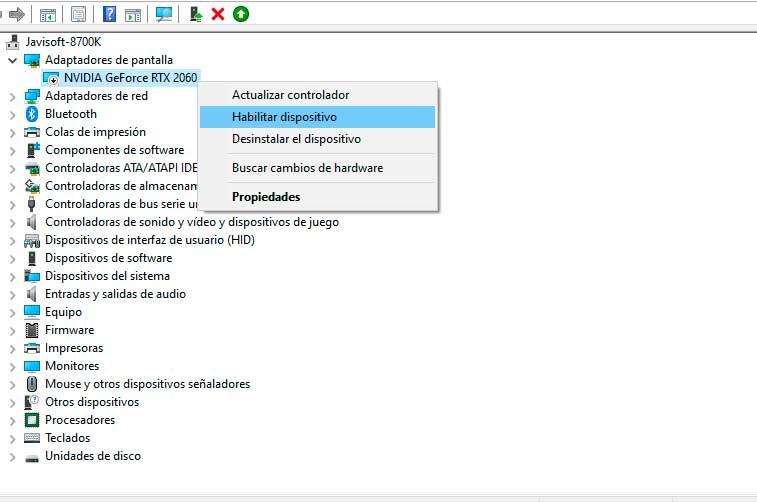
После включения графического процессора экран будет мерцать, и иногда водителю может потребоваться снова распознать графический процессор, что может занять несколько минут, но ничего особенного.
Прошивка биоса видеокарты с помощью интегрированного видео.
Ну что ж начнем.
Если вы не удачно прошили биос своей видеокарты и так сказать "убили карту", но у вас все-таки все работает, только нет изображения на мониторе, то надо сделать следующее:
1) Вытаскиваем "убитую карту"
2) Подсоеденить шнур к интегрированому видео на материнской плате
3) Зайти в биос в и найти раздел: "Primary Display Adapter" и выставить: Onboard (чтобы загрузка всегда шла именно с интегрированного видео)
4) Сохраниться и перезагрузиться, после выключить компьютер вобще.
5) Вставить обратно карту, подсоединить к карте дополнительное питание.Карта все нормально б.
25 августа 2012, суббота 07:27
Overclock[er] [ ] для раздела Блоги
реклама
Ну что ж начнем.
Если вы не удачно прошили биос своей видеокарты и так сказать «убили карту», но у вас все-таки все работает, только нет изображения на мониторе, то надо сделать следующее:
1) Вытаскиваем «убитую карту»
2) Подсоеденить шнур к интегрированому видео на материнской плате
3) Зайти в биос в и найти раздел: «Primary Display Adapter» и выставить: Onboard (чтобы загрузка всегда шла именно с интегрированного видео)
4) Сохраниться и перезагрузиться, после выключить компьютер вобще.
5) Вставить обратно карту, подсоединить к карте дополнительное питание.Карта все нормально будет работать, но загрузка все равно пойдет с интегрированого видео
7) Скинуть на флешку программу «ATIFlash» ( http://www.techpowerup.com/downloads/2099/ATIFlash%203.95.html) и оригинал вашего биоса.
Если ваш биос имеет разрешение .bin, то лучше его переименовать в .rom
8) Чтобы загрузка пошла с вашей загрузочной дискеты/флешки, надо в биосе в разделе «Boot» поставить приоритет на вашу флешку — поставить ее на первое место, после загрузиться с DOS и прошить опять свой родной биос
9) После прошивки уже оригинального биоса перезагрузиться и опять зайти в биос, в раздел «Primary Graphics Adapter» и выставить уже: PCI-E (теперь работа пойдет уже с PCI-E видеокарты, ту которую вы прошивали).Кстати после прошивки не забываем также зайти в раздел «Boot» и поставить приоритет на ваш жесткий диск, а то загрузка постояно будет идти с вашей дискеты/флешки.
10) Сохраниться и выключить комп и подсоеденить шнур к видеокарте
11) Радоваться вновь рабочей видеокарте

Строка для прошивки: atiflash -f -p 0 original bios.rom
«atiflash.exe» — сама программа прошивальщик
«0» — номер слота (самого первого сверху.Если карта стоит во втором слоту сверху, то при прошивке надо будет писать вместо нуля «1»)
original bios.rom — имя вашего биоса с разрешением .rom
Если планируйте прошивать биос от другого производителя, то в конце строки прошивки, надо будет добавить ключ «-fp».
Ну и напоследок — пару удачных прошивок
Есть карточка Sapphire HD 6850 1GB GDDR5, решил на нее прошить биосы от других производителей и посмотреть, что получится:
Попробывал прошить биос от MSI R6850 Cyclone Power Edition (860/1100Mhz) — сам биос встал как родной!
http://ifotki.info/11/619bc521e2705fa34cb9ef9c12c2b65e551aea128938367.jpg.html
После ради интереса попробывал прошить биос от ASUS EAH6850 DirectCU — тоже удачно!
http://ifotki.info/11/2d28ef8d5d02d91c0aa2df278a01fd44539515128490709.jpg.html