В отчете на скд как ресурсы вывести не в конце
погуглил — так и не вспомнил
дано: источник данных у СКД — таблица значений
часть строк ТЗ надо развернуть по горизонтали ресурсами с итогами, после которых должны продолжиться колонки с не ресурсными колонками
как мне вспомнилось — добавил два расчетных поля «Морда» и «Хвост»
добавил в настрйках вывод в таблицу
группировка строк — детальные записи
в настройках отключил автозаполнение выбранных полей
в группировку колонок добавил морда, поле группировки ресурсов, хвост
в морду в выбранные поля накидал те, которые должны выводить до ресурсов, в хвост — соответственно те, что после
и как всегда — получил пустой отчет
есть ли где описание — как настраивать такой отчет, желательно без своего макета?
(1) благодарствую
не понятное для меня поведение:
в группировке колонок есть 4 ресурса
если их не отмечать в выбранных полях для детальных записей строки, то данные ресурсов в отчет не попадают
если отмечаю, то у меня строки дублируются по количеству записей группировки колонок
а хотелось бы одну строку и N-колонок группировок
также ни в какую не выводятся общие итоги для группировки колонок
В отчете на скд как ресурсы вывести не в конце
Как настроить схему компоновки данных в 1С 8, чтобы колонки ресурсов не выводились последними, после колонок измерений.
Кому подойдет информация: Программист 1С
Пожалуй, наиболее популярный вопрос, который возникает у программистов 1С при работе со схемой компоновки данных.
Когда создается отчет на СКД, то, пока не определены ресурсы, показатели будут выводиться в той последовательности, которая определена на вкладке «Выбранные поля» вкладки «Настройки».
 Нажатие на изображении увеличит его
Рис.1. Пример вывода полей (колонок) отчета на СКД , пока не определены ресурсы.
Если определить, какие из полей будут ресурсами, то колонки ресурсов будут выведены схемой компоновки данных после всех полей. Для определенных задач, не смотря на то, что все же данные в отчете есть, это может оказаться не удобным хотя бы в силу человеческого восприятия. Поэтому один из популярных вопросов, касающихся отчетов, созданных на СКД — «Как СКД вывести ресурсы не в конце?» Наиболее распространенный ответ на этот вопрос заключается в том, чтобы «нарисовать» макет для группировок отчета на вкладке «Макеты» — об этом на примере можно прочитать в книге «Разработка сложных отчетов в 1С:Предприятии 8. Система компоновки данных» под авторством Е.Ю.Хрусталевой в Главе 5 — «Макеты», где приведены примеры для макетов полей, ресурсов, группировок, заголовков группировок и остального. Но это может оказаться трудоемким процессом, тем более тогда, когда макет определен, а нужно отчет дополнить новыми данными. Сделать то, конечно можно, но время будет израсходовано прилично, чтобы изменять макет, особенно если отчет и макет соответственно сложный.
Нажатие на изображении увеличит его 
Рис. 2. Результат вывода полей(колонок) отчета после определения ресурсов.
Но есть одно простое, не идеальное, но доступное решение этой ситуации произвольного вывода колонок ресурсов. На вкладке «Другие настройки» формы схемы компоновки для параметра «Авто позиция ресурсов» выбрать значение «Не использовать». Не идеальность заключается в том, что неплохо работает для группировок, и может совсем плохо себя «повести» для таблицы.
Нажатие на изображении увеличит его 
Рис. 3. Настройки схемы компоновки данных для изменения порядка вывода ресурсов.
Тогда порядок следования колонок ресурсов между колонками полей будет соответствовать порядку, установленному на вкладке «Выбранные поля» СКД.
Нажатие на изображении увеличит его


Рис. 4. Колонки ресурсов в отчете выведены между колонками полей СКД.
Настройка итогов в СКД 1С 8.3
Зачастую, отчеты в системе 1C используют для вывода требуемой информации в нужном виде. Для этого, система использует компоновку данных (СКД). Это специальная функция, которая помогает писать сложные отчеты, без использования дополнительного кода. Для быстрого написания отчетов, пользователю нужно уметь работать с СКД.
Как произвести расчет и вывод итогов в СКД
Часто, пользователей интересует одни вопрос, как автоматически подсчитывать итоги всей работы. Ведь это достаточно удобно. Можно сразу узнать результат проделанной работы, и не нужно разбирать все строки. СКД в программе 1C 8.3 поддерживает много разнообразных настроек для каждого пользователя.
Сейчас мы рассмотрим вывод завершенного отчета на СКД. Для настройки итогов, нужно перейти на вкладку «Ресурсы», после чего вы увидите две вкладки. Слева будет поля из запроса, а с права будет таблица. Если пользователя не задержаться на этой вкладке, то программа не будет рассчитывать и выведет данные, которые она получила после запроса. Но мы попробуем сделать обычный расчет общего количества номенклатуры на всех складах. Для этого, нам потребуется переместить поле в правую часть, после чего установить в качестве выражения сумму.


В СКД заложены не только суммы, а и множество иных операций. Все это вы можете выбрать в поле «Выражения», которое находится в правой таблице. Все они отличаются в зависимости от типа данных в поле. Если вы используете нечисловые поля, то вы не сможете узнать сумму или среднее значение. Но с цифрами, у вас появляется полный доступ ко всем функциям, это:
- Сумма;
- Среднее значение;
- Максимум и минимум;
- Количество;
- Количество различных.
Главное преимущество программы в том, что мы можем комбинировать все эти функции в поле «Выражение». То есть при должной сноровке, можно писать целы формулы и вычислять различные комбинации цифр. Для этого, в поле «Рассчитывать по», нужно задать группировку, по которой будет производиться расчет. Вы сможете увидеть всю необходимую информацию лишь в одном столбце, это очень удобно.
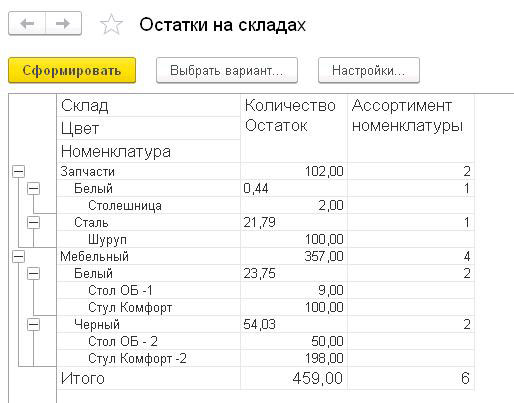
В качестве примера, мы разберем ситуаций, в которой нам нужно узнать сколько единиц товара находиться на каждом складе. Для этого, с помощью оператора «Вычислить» отразим процент единиц номенклатуры по цвету, от общего количества товаров. Теперь мы выбираем тип группировки. Необходимо выставить по складам и общая. А для цветовой дифференциации — поставим по цвету. После чего выводим результат. Дополнительно использовав оператор «Формат», для округления процентов. Конечный результат будет таковым:

Дополнительные функции СКД
Время от времени, случаются ситуации когда нужно отразить несколько итогов одной группировкой. Например, показать количество номенклатуры на складе, или количество номенклатуры от общего числа. В таких ситуациях, лучше всего использовать дополнительное вычисляемое поле. Для этого, нам нужно добавить его, перейдя по вкладке «Вычисляемые поля».
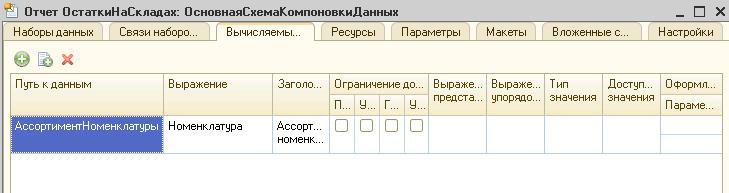
Нам потребуется номенклатура, для того что бы в итоге отразить ее ассортимент. Что бы это сделать, нам потребуется в столбец «Выражения», переписать данные с запроса «Номенклатура». После чего добавим копию столбца, но уже с другим именем. Таким образом, у нас получиться настроить другие итоги по колонкам. Добавляем нужные операции и вычисляем поле, нажимаем на вкладку «Настройка» и добавляем его в перечень записей.
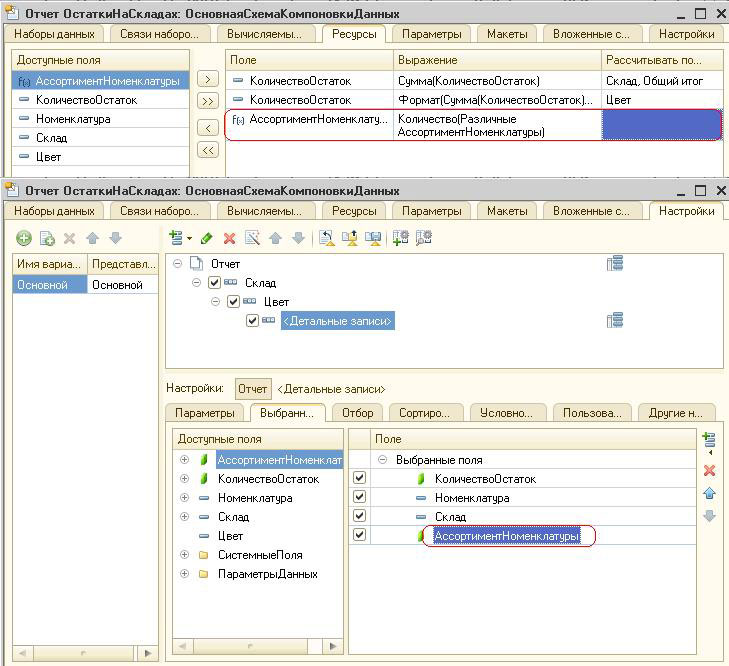
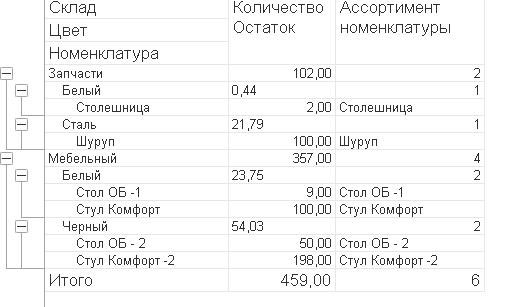
Если запустить отчет, то мы увидим, что все посчиталось верно. Но наименование номенклатуры дублировалось. Для того, что бы убрать наименование номенклатуры, нам потребуется изменить настройку вывода отчета на экран.
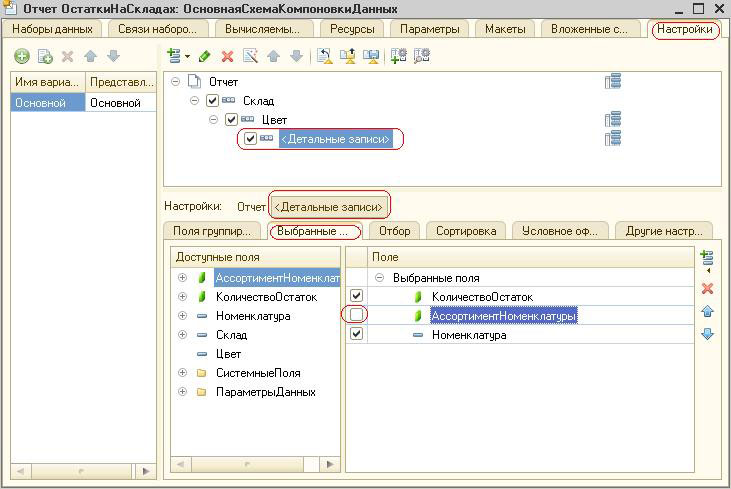
Заходим в систему компоновку данных, для этого нажмем на вкладу «Настройки» и выбираем «Детальные записи». После чего, нажимаем на них, в появившемся окне выбираем управляющею конструкцию с таким же именем. В нижней половине открываем «Выбранные поля», после чего мы увидим запись с названием «Авто». Нажимаем на запись правой кнопкой миши и выбираем «Развернуть». У нас появилось множество полей, теперь, нам потребуется найти «АссортиментНоменклатуры» и отключаем его.
Сохраняем наш отчет, и запускаем его в режиме предприятия. В результате наших действий, числовые показатели на всех уровнях группировки, включая общие итоги, остаются прежними, о наименования номенклатуры убралось. С помощью этого способа, мы смогли отключить отображение данного поля.
Система компоновки данных включает в себя множество возможностей, которые позволяет создать почти любой отчет. Главное, это научится настраивать необходимые отчеты в СКД.
Как в СКД вывести ресурс только по нужным уровням иерархии
Рассмотрим, как в СКД вывести ресурс только по нужным уровням иерархии.
Имеем отчет с вот такой структурой:

У нас есть ресурс «Количество», который вычисляется для всей иерархии:

Задача: необходимо выводить «Количество» только в верхнем уровне иерархии. Сейчас получаемый отчет выглядит так (красным выделены поля, которые должны быть пустыми):

Что нужно сделать?
Все очень просто, хоть и не совсем очевидно.
Заходим в условное оформление нужной нам группировки и добавляем новое условие:

В поле Оформление ставим флажок напротив «текст» и НИЧЕГО не пишем в текст. Таким образом мы говорим СКД, что надо выводить пустое поле. Выглядеть настройка будет вот так:

В условии используем системное поле «УровеньВГруппировке» и ставим «Не равно» «1». Таким образом мы говорим СКД, что наше оформление распространяется на все уровни группировки, кроме первого (соответственно, если вам надо выводить итоги только для первого и второго уровня, то вид сравнения ставите «Не в списке»,а в значение: «1,2»)

В оформляемых полях выбираем наш ресурс:

Все, больше ничего делать не нужно. Сохраняем наш отчет и проверяем результат:

Готово! Теперь вы знаете, как в СКД вывести ресурс только по нужным уровням иерархии