Обновление macOS на компьютере Mac
Используйте приложение «Обновление ПО» для установки обновлений и новых версий macOS и ее встроенных приложений, включая Safari.
Использование функции «Обновление ПО»
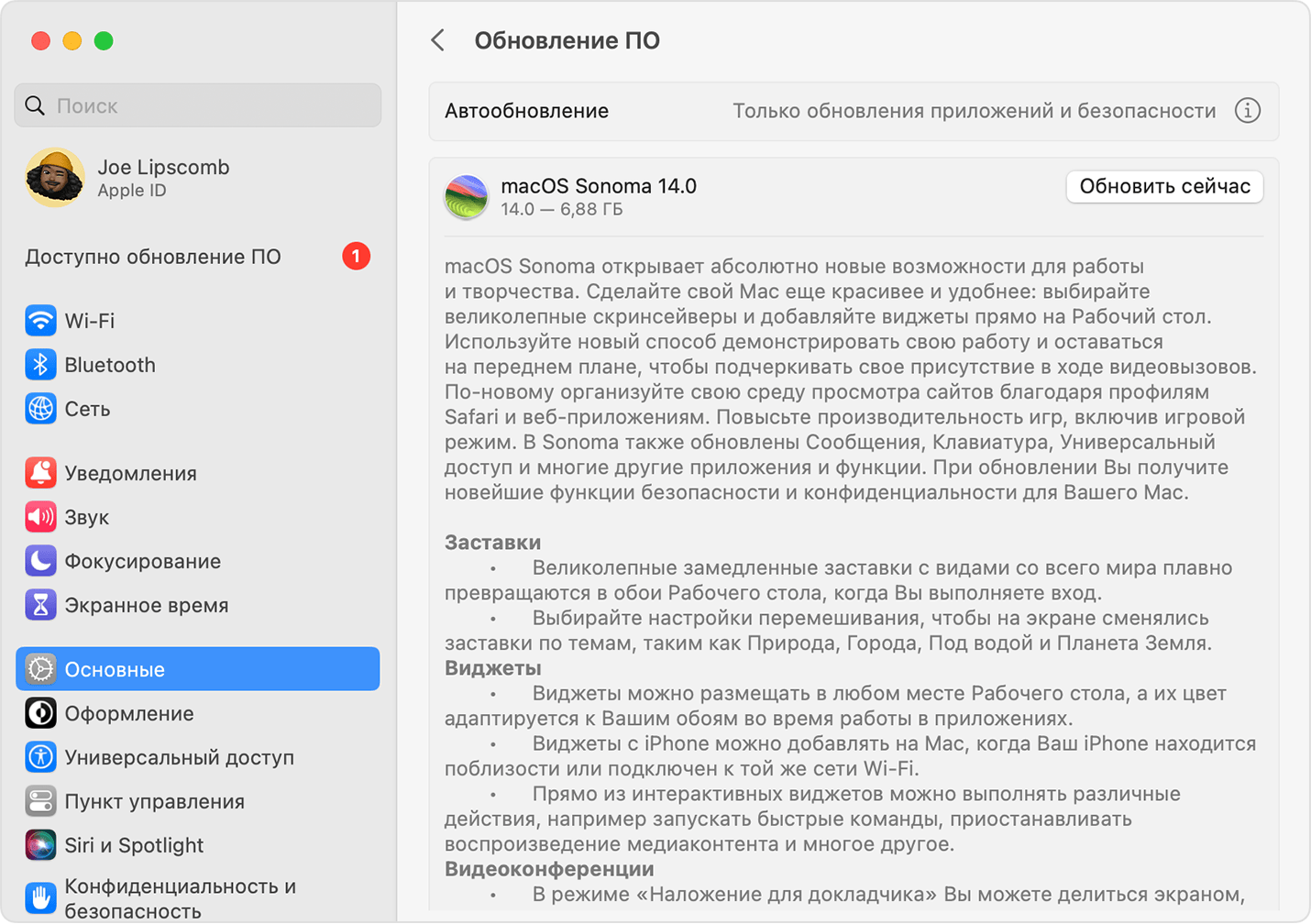
- Прежде чем устанавливать новое программное обеспечение, рекомендуется создать резервную копию данных на компьютере Mac. Если у вас есть внешний накопитель, вы можете использовать его для создания резервной копии компьютера Mac с помощью Time Machine.
- Чтобы проверить наличие обновлений, откройте приложение «Обновление ПО».
- В меню Apple в углу экрана выберите «Системные настройки». Щелкните «Основные» в боковом меню, затем щелкните «Обновление ПО» в правой части окна.
- Или в более ранних версиях macOS выберите меню Apple > «Системные настройки», а затем щелкните «Обновление ПО».
- Если приложение «Обновление ПО» найдет новое программное обеспечение, нажмите кнопку «Обновить», чтобы загрузить и установить его. Вам будет предложено ввести пароль администратора, являющийся паролем, который используется для выполнения входа на компьютере Mac. Во время установки компьютер Mac может несколько раз показать индикатор выполнения или пустой экран.
Если в приложении «Обновление ПО» указано, что на компьютере Mac установлено новейшее ПО, это означает, что в настоящее время для вашей модели компьютера Mac нет нового программного обеспечения. В приложении «Обновление ПО» отображается только программное обеспечение, совместимое с вашим компьютером Mac.
Если раздел «Обновление ПО» не отображается

Если в разделе «Системные настройки» не отображается пункт «Обновление ПО», нажмите значок Spotlight в углу экрана и введите в поле поиска «Обновление ПО». Если приложение «Обновление ПО» будет найдено, откройте его из результатов поиска.
Если на компьютере Mac более ранней модели нет раздела «Обновление ПО», воспользуйтесь приложением App Store. Это приложение находится в папке «Программы». Перейдите на вкладку «Обновления» в App Store для проверки наличия обновлений или найдите программное обеспечение по названию.
Определение версии macOS, установленной на компьютере Mac
Версию операционной системы компьютера Mac (macOS) можно посмотреть в разделе «Об этом Mac». Затем выясните, является ли она последней (новейшей, актуальной) версией.
Какая macOS установлена?
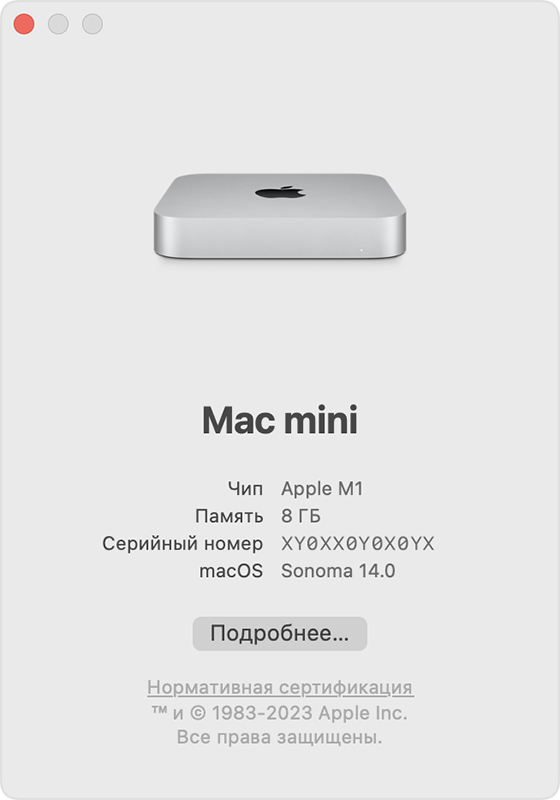
В меню Apple в левом верхнем углу экрана выберите пункт «Об этом Mac». Открытое окно может отличаться от показанного здесь примера, но в нем всегда отображается название macOS, за которым следует номер версии. Если нужно также узнать номер сборки, нажмите номер версии, чтобы его увидеть. В этом примере показано окно «Об этом Mac» на Mac mini с macOS Sonoma 14.0:
Каковы последние версии macOS?
Актуальные версии macOS добавляются в эту таблицу по мере выхода соответствующих обновлений. Если более поздняя версия совместима с вашим компьютером Mac, вы можете получить ее, выполнив обновление macOS на компьютере Mac. Узнайте, как обновить macOS на компьютере Mac
| macOS | Последняя версия |
|---|---|
| macOS Sonoma | 14.1.1 |
| macOS Ventura | 13.6.2 |
| macOS Monterey | 12.7.1 |
| macOS Big Sur | 11.7.10 |
| macOS Catalina | 10.15.7 |
| macOS Mojave | 10.14.6 |
| macOS High Sierra | 10.13.6 |
| macOS Sierra | 10.12.6 |
| OS X El Capitan | 10.11.6 |
| OS X Yosemite | 10.10.5 |
| OS X Mavericks | 10.9.5 |
| OS X Mountain Lion | 10.8.5 |
| OS X Lion | 10.7.5 |
| ОС Mac OS X Snow Leopard | 10.6.8 |
| Mac OS X Leopard | 10.5.8 |
| Mac OS X Tiger | 10.4.11 |
| Mac OS X Panther | 10.3.9 |
| Mac OS X Jaguar | 10.2.8 |
| Mac OS X Puma | 10.1.5 |
| Mac OS X Cheetah | 10.0.4 |
На каких компьютерах могут использоваться последние версии macOS?
- Версия macOS Sonoma 14 совместим с этими компьютерами
- Версия macOS Ventura 13 совместима с этими компьютерами
- Версия macOS Monterey 12 совместима с этими компьютерами
- Версия macOS Big Sur 11 совместима с этими компьютерами
- Версия macOS Catalina 10.15 совместима с этими компьютерами
Дата публикации: 21 ноября 2023 г.
ОС macOS Catalina совместима с этими компьютерами
macOS Catalina можно установить на любую из этих моделей Mac. ОС macOS Catalina можно установить на один из следующих компьютеров с установленной ОС OS X Mavericks или более поздней версии. На компьютере Mac также должно быть не менее 4 ГБ памяти и 12,5 ГБ свободного места на диске либо до 18,5 ГБ свободного места при обновлении из OS X Yosemite или более ранних версий.
MacBook Pro
- MacBook Pro (13 дюймов, 2020 г., два порта Thunderbolt 3)
- MacBook Pro (13 дюймов, 2020 г., четыре порта Thunderbolt 3)
- MacBook Pro (16 дюймов, 2019 г.)
- MacBook Pro (13 дюймов, 2019 г., два порта Thunderbolt 3)
- MacBook Pro (15 дюймов, 2019 г.)
- MacBook Pro (13 дюймов, 2019 г., четыре порта Thunderbolt 3)
- MacBook Pro (15 дюймов, 2018 г.)
- MacBook Pro (13 дюймов, 2018 г., четыре порта Thunderbolt 3)
- MacBook Pro (15 дюймов, 2017 г.)
- MacBook Pro (13 дюймов, 2017 г., четыре порта Thunderbolt 3)
- MacBook Pro (13 дюймов, 2017 г., два порта Thunderbolt 3)
- MacBook Pro (15 дюймов, 2016 г.)
- MacBook Pro (13 дюймов, 2016 г., четыре порта Thunderbolt 3)
- MacBook Pro (13 дюймов, 2016 г., два порта Thunderbolt 3)
- MacBook Pro (с дисплеем Retina, 15 дюймов, середина 2015 г.)
- MacBook Pro (с дисплеем Retina, 15 дюймов, середина 2015 г.)
- MacBook Pro (с дисплеем Retina, 13 дюймов, начало 2015 г.)
- MacBook Pro (с дисплеем Retina, 15 дюймов, середина 2014 г.)
- MacBook Pro (с дисплеем Retina, 13 дюймов, середина 2014 г.)
- MacBook Pro (с дисплеем Retina, 15 дюймов, конец 2013 г.)
- MacBook Pro (с дисплеем Retina, 15 дюймов, начало 2013 г.)
- MacBook Pro (с дисплеем Retina, 13 дюймов, конец 2013 г.)
- MacBook Pro (с дисплеем Retina, 13 дюймов, начало 2013 г.)
- MacBook Pro (с дисплеем Retina, 15 дюймов, середина 2012 г.)
- MacBook Pro (15 дюймов, середина 2012 г.)
- MacBook Pro (с дисплеем Retina, 13 дюймов, конец 2012 г.)
- MacBook Pro (13 дюймов, середина 2012 г.)
MacBook Air
- MacBook Air (с дисплеем Retina, 13 дюймов, 2020 г.)
- MacBook Air (с дисплеем Retina, 13 дюймов, 2019 г.)
- MacBook Air (с дисплеем Retina, 13 дюймов, 2018 г.)
- MacBook Air (13 дюймов, 2017 г.)
- MacBook Air (13 дюймов, начало 2015 г.)
- MacBook Air (11 дюймов, начало 2015 г.)
- MacBook Air (13 дюймов, начало 2014 г.)
- MacBook Air (11 дюймов, начало 2014 г.)
- MacBook Air (13 дюймов, середина 2013 г.)
- MacBook Air (11 дюймов, середина 2013 г.)
- MacBook Air (13 дюймов, середина 2012 г.)
- MacBook Air (11 дюймов, середина 2012 г.)
MacBook
- MacBook (с дисплеем Retina, 12 дюймов, 2017 г.)
- MacBook (с дисплеем Retina, 12 дюймов, начало 2016 г.)
- MacBook (с дисплеем Retina, 12 дюймов, начало 2015 г.)
Загрузка и установка macOS
Сведения о загрузке и установке текущей или предыдущей версии операционной системы Mac на совместимых компьютерах Mac.
Для обеспечения безопасности, стабильности работы и совместимости вашего компьютера компания Apple рекомендует использовать последнюю версию macOS, совместимую с вашей моделью компьютера Mac. Обновления macOS также включают в себя новейшие функции и встроенные приложения, такие как Safari.
Использование функции «Обновление ПО»
Функция «Обновление ПО» — это самый быстрый и простой способ получить обновления macOS, который позволяет использовать меньше места в хранилище для их загрузки и установки. В приложении «Обновление ПО» отображается только программное обеспечение, совместимое с вашим компьютером Mac. Если в приложении «Обновление ПО» указано, что на компьютере Mac установлено новейшее ПО, это означает, что в настоящее время для вашей модели компьютера Mac нет нового программного обеспечения. Как обновить macOS с помощью функции «Обновление ПО»
Использование режима восстановления macOS
Если требуется переустановить macOS на компьютере Mac, можно использовать для этого встроенную систему восстановления. Как переустановить ОС macOS
Использование App Store
Чтобы загрузить macOS из App Store, используйте компьютер Mac, совместимый с этой версией macOS. В случае несовместимости вашего компьютера Mac кнопка «Загрузить» в App Store будет неактивна, а на экране также появится сообщение о том, что версия macOS несовместима с этим устройством или что запрошенная версия macOS недоступна. Если эти ссылки не работают должным образом, попробуйте повторить попытку с помощью приложения Safari, которое находится в папке «Программы».
- Используйте эти ссылки, чтобы найти macOS в App Store.
- Нажмите кнопку «Загрузить» в App Store, чтобы начать загрузку. При этом может открыться окно функции «Обновление ПО» и запрос на выполнение загрузки в нем.
- Установщик будет запущен автоматически после загрузки в папку «Программы». Следуйте инструкциям по установке на экране. Или выйдите без установки, чтобы сохранить установщик в папке «Программы» и воспользоваться им позже.
Использование веб-браузера
Приведенные ниже устаревшие версии macOS доступны в виде образов дисков, которые можно загрузить с помощью веб-браузера. Чтобы получить установщик из образа диска, используйте компьютер Mac, совместимый с этой версией macOS.
Если эти ссылки не работают должным образом, попробуйте повторить попытку с помощью приложения Safari, которое находится в папке «Программы».
- Используйте эти ссылки для загрузки файла образа диска macOS (.dmg).
- Дважды щелкните файл .dmg, чтобы открыть его и перейти к файлу пакета .pkg внутри файла образа.
- Дважды щелкните файл .pkg, затем следуйте инструкциям на экране, чтобы поместить установщик macOS в папку «Программы».
- Откройте папку «Программы» и дважды щелкните установщик macOS с именем «Установка [название версии]». Следуйте инструкциям по установке на экране.
Использование загружаемого установщика
Загружаемый установщик может быть полезен, если вы хотите установить macOS на несколько компьютеров без загрузки установщика на каждом из них или если вы не можете выполнить установку другими способами. Чтобы загрузить установщик, подходящий для создания загружаемого установщика, используйте App Store или веб-браузер на совместимом компьютере Mac. На этом Mac также должна быть установлена macOS High Sierra или более поздняя версия, последняя версия macOS Sierra или последняя версия OS X El Capitan.