Удаление Skype для бизнеса
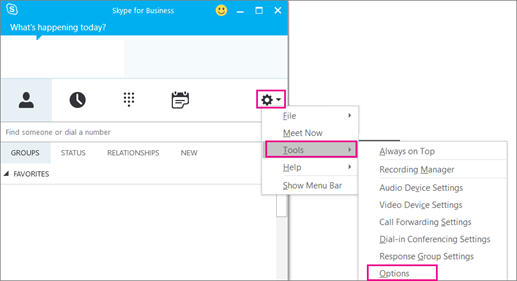
- В Skype для бизнеса щелкните значок параметров и выберите Сервис >Параметры.
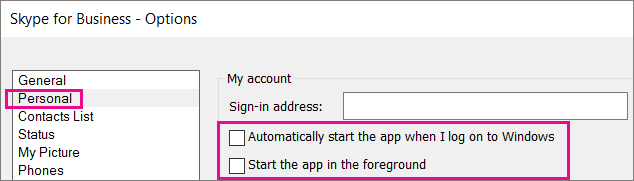
- Выберите Личные, затем снимите флажки Автоматически запускать приложение при входе в Windows и Открывать приложение поверх остальных окон. Затем нажмите ОК.
- Выберите Файл >Выйти.
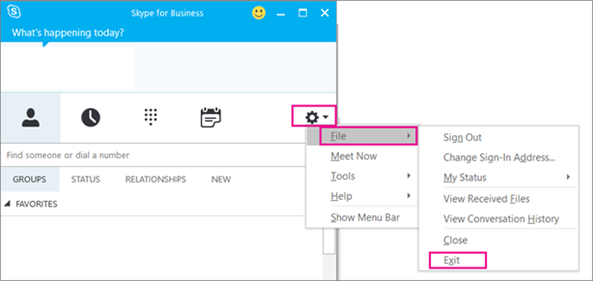
Приложение Skype для бизнеса останется на вашем компьютере, но больше не будет запускаться.
Шаг 2. Удаление Skype для бизнеса с компьютера
Внимание! Если вы пользуетесь версией Microsoft 365Skype для бизнеса, вы не сможете удалить ее с компьютера, не удалив остальные приложения из набора Office. Это связано с тем, что она интегрирована с другими приложениями Office. Следующие инструкции предназначены для пользователей с автономными версиями Skype для бизнеса.
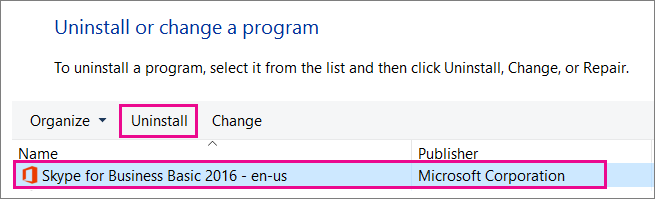
- Выберите Панель управления >Программы >Программы и компоненты >Удаление или изменение программы.
- Выберите Skype для бизнеса >Удалить. Если вы не видите Skype для бизнеса в списке, это означает, что вы используете версию, интегрированную с другими приложениями Microsoft 365. Единственный способ удалить эту версию — удалить все приложения Office с вашего компьютера.
- В диалоговом окне «Продолжить?» выберите Удалить.
- После завершения процесса удаления нажмите Закрыть.
Удаление Skype для бизнеса из реестра
Если приведенные выше инструкции не помогли, попробуйте отключить приложение в реестре. Инструкции см. в следующей публикации в сообществе Skype: Полное удаление Skype для бизнеса.
Вы можете удалить приложение Skype для бизнеса на Mac и одновременно исключить его из панели закрепления, выполнив несколько простых шагов.
Удаление Skype для бизнеса на Mac
- Чтобы удалить значок Skype для бизнеса
 из панели закрепления, выйдите из приложения Skype для бизнеса на Mac.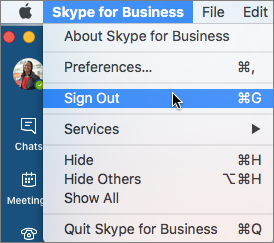
- Закройте страницу входа в Skype для бизнеса на Mac.
- Одновременно нажмите клавишу Control и щелкните . Выберите Выход.
- Выберите Finder >Программы. Прокрутите до приложения Skype для бизнеса и перетащите его в корзину.
Если проблема не устранена, попробуйте выполнить более подробно описанную процедуру в разделе Как удалить Skype для бизнеса на Mac.
Использование Skype
Skype (или, по-русски Скайп) является одной из наиболее популярных программ для общения в сети Интернет. С использованием Skype можно обмениваться текстовыми сообщениями, совершать голосовые и видео вызовы, звонить на стационарные и мобильные телефоны.
На своем сайте я постараюсь написать подробные инструкции по всем аспектам использования Skype — очень часто эта программа используется теми людьми, которые далеки от компьютеров и всего, что с ними связано и им требуется подробное руководство.
Здесь ссылки на материалы по Skype, которые я уже написал:
- Как установить Skype на компьютере с Windows 11-7, MacOS и Linux, телефоне Android и iPhone
- Скайп онлайн без установки и скачивания
- Функции Skype, о которых вы не знали
- Как посмотреть и сохранить контакты Skype даже если вы не можете войти в свой аккаунт
- Как исправить ошибку dxva2.dll failed to load в Skype на Windows XP
- Как убрать рекламу в Skype
- Установка и использование Skype для голосовых вызовов
- Обзор Skype для Windows 8
- Как исправить перевернутое изображение веб-камеры в Skype
- Как удалить переписку в Скайпе
- Skype для Android
По мере добавления новых статей, руководств и инструкций, имеющих отношение к Skype, этот список будет обновляться.
-
Larisa 27.08.2016 в 21:36
- Dmitry 28.08.2016 в 07:51
- Larisa 28.08.2016 в 19:52
- Dmitry 29.08.2016 в 09:02
- Larisa 29.08.2016 в 21:51
Удаление приложений с компьютера Mac
Удаление приложения приводит к его удалению с компьютера Mac, а использовавшееся им пространство становится доступно для других объектов. Вы можете сделать это с помощью Launchpad или Finder.
Использование Launchpad для удаления загруженных из App Store приложений
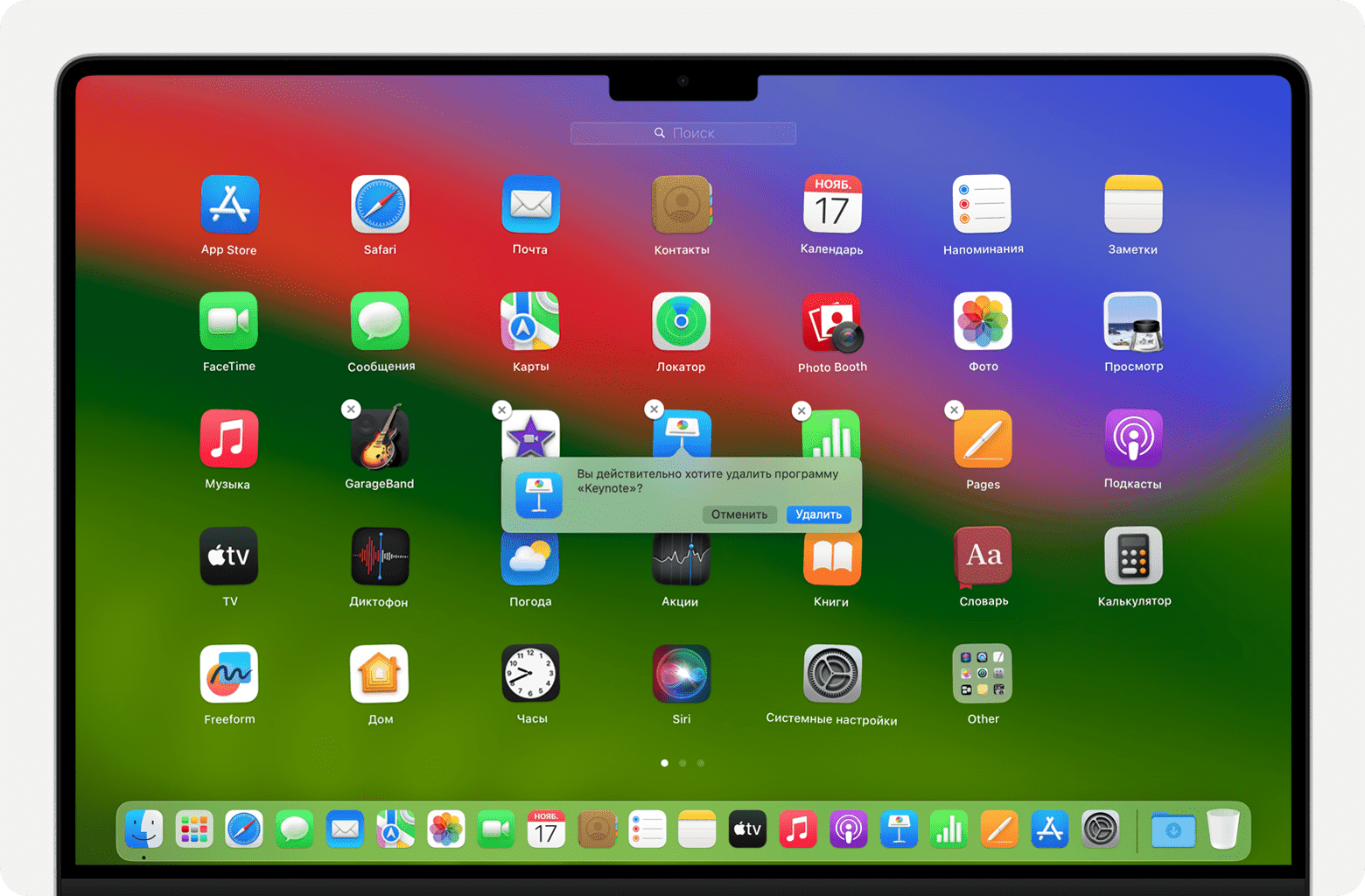
Launchpad позволяет удобным способом удалять приложения, которые были загружены из App Store.
- Чтобы открыть Launchpad, щелкните соответствующий значок на панели Dock или откройте соответствующий файл в папке «Приложения». Вы также можете свести вместе большой и три других пальца на трекпаде.
- Если нужное приложение не отображается в Launchpad, введите его название в поле поиска в верхней части Launchpad. Если у вас более одной страницы приложений, можно переключаться между страницами, щелкая по точкам в нижней части экрана или смахивая двумя пальцами вправо или влево на трекпаде.
- Нажмите и удерживайте клавишу Option или нажмите и удерживайте значок любого приложения, пока значки не начнут дрожать.
- Нажмите кнопку «Удалить» рядом с удаляемым приложением, после чего нажмите «Удалить» для подтверждения. Приложение будет немедленно удалено.
Если вам не удается удалить приложение из Launchpad, учтите, что кнопка «Удалить» отображается только для приложений, загруженных из App Store. Другие приложения можно удалить через Finder.
Использование Finder для удаления приложений
- Откройте Finder, щелкнув рабочий стол или значок Finder в Dock.
- Выберите приложение, которое хотите удалить.
Большинство приложений находится в папке «Приложения», которую можно открыть, щелкнув «Приложения» на боковой панели любого окна Finder. Либо можно выбрать «Переход» > «Программы» в строке меню Finder.
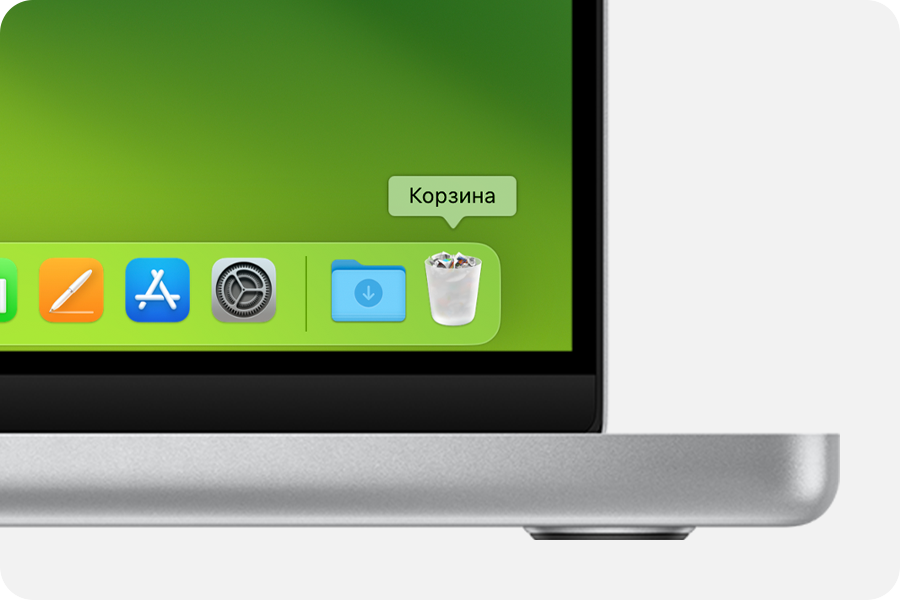
- Перетащите приложение в корзину.
- Выберите приложение, а затем выберите «Файл» > «Переместить в Корзину» в строке меню.
- Выберите приложение и нажмите сочетание клавиш Command и Delete на клавиатуре.
Если вам не удается переместить приложение в корзину: вы не можете использовать Finder для удаления приложений, необходимых для работы компьютера Mac, таких как многие приложения, установленные macOS.
Дополнительная информация
- Удаление приложения не приводит к отмене каких-либо подписок, которые могли быть через него приобретены. Узнайте, как отменять подписки для программ, которые были загружены из магазина App Store.
- Удаление приложений на iPhone, iPad и iPod touch
Скачать Skype Бесплатно для Windows
Skype — программа для бесплатных видеозвонков, голосовой связи, обмена файлами и сообщениями также позволяет звонить на обычные телефоны, отправлять SMS и сегодня является самым популярным мессенджером в мире.

Если вам нужно пообщаться с родственниками, друзьями или коллегами, которые находятся далеко, что может быть лучше, чем разговор по видеосвязи. Последняя версия Skype подходит для этого идеально — достаточно скачать программу Скайп и убедиться в наличии web-камеры на ПК. Также понадобится гарнитура, хотя если на вашем компьютере или ноутбуке есть микрофон и колонки или динамики, то можно обойтись и без нее.
После регистрации Skype через официальный сайт Microsoft или аккаунт Facebook, вам предстоит заполнить небольшую анкету и найти собеседников. Последнее занимает минимум времени — контакты в поле поиска показываются сразу же, достаточно ввести логин с паролем и авторизоваться.
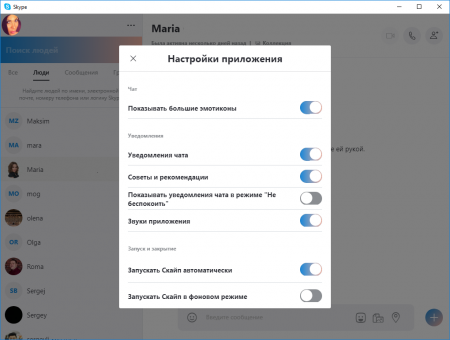
Совершить аудио или видеозвонок в Скайпе можно всего одной кнопкой. Приложение позволяет осуществлять демонстрацию экрана, также доступен текстовый чат и обмен файлами. Кроме того, можно звонить на стационарные и мобильные телефоны, отправлять SMS. Правда, последние две услуги программа Skape бесплатно не предоставляет, они — платные.
Возможности:
- видеоконференции (бесплатно — до двух человек, платно — до десяти)
- голосовые звонки между пользователями, в том числе групповые — до 25
- интеграция с Facebook — отправка сообщений, просмотр новостей
- звонки и SMS на мобильные телефоны, в том числе за рубеж
- голосовая и видеопочта, переадресация вызовов
- плагин, позволяющий звонить из браузера
- текстовый чат с забавными смайлами
- обмен файлами, демонстрация экрана.
Достоинства Skype:
- шифрование данных исключает перехват через сеть
- качественная видеосвязь обеспечивает минимум сбоев
- прикольные смайлы (не забудьте узнать о скрытых)
- также возможно скачать Скайп без регистрации.
Над чем можно поработать:
- занимает много оперативки
- ограничен вызов номеров экстренных служб
- ряд услуг предоставляется платно.
Skype прекрасно зарекомендовал себя в работе — им пользуются уже сотни миллионов людей. Рассказать о свежей новости, устроить рабочее совещание дистанционно или просто поделиться эмоциями с близкими, которые находятся далеко — всё это становится возможным, достаточно загрузить и установить новую версию Скайпа.
Ответы на популярные вопросы Skype (Задать Вопрос)
- Помогите найти прикольные смайлики для Скайпа!
- Почему камера в Cкайпе вверх ногами как исправить?
- Как удалить историю переписки Skype с компьютера?
- Как поменять логин в Скайпе?
Хотя VoIP-программы предоставляют практически неограниченные возможности для общения по всему миру, наличие языковых барьеров между участниками разговора может послужить препятствием. Если периодически вам нужно вести переписку или вообще решили завязать общение с иностранцами через Скайп для изучения языка по Интернету, на первых этапах вам пригодится транслейтер. Рекомендуем попробовать крохотную утилиту Clownfish for Skype — это отличный онлайн-переводчик со встроенным голосовым помощником, функцией проверки орфографии и программы для изменения голоса в Скайпе на русском и еще 50-ти языках.