Как отключить интернет на компьютере

Как отключить интернет на компьютере с Windows, ведь не всегда постоянная связь с всемирной паутиной необходима на ПК или ноутбуке.
Запрет доступа в сеть может быть вызван соображениями безопасности или простым желанием ограничить посещение сайтов для ребенка. Существует несколько простых, но эффективных вариантов отключения.
Способы отключения интернета
Отключить компьютер от интернета можно множеством разных способов.
Для того, чтобы узнать, какая у Вас операционная система, прочитайте эту статью.
Как отключить интернет
Каждый из них имеет плюсы и минусы, а некоторые требуют наличия сторонних утилит. Поэтому вы можете выбрать тот из них, который больше подойдет конкретно в вашем случае:
- Отключение сетевого устройства. Делается это программным способом. Необходимо зайти в «Панель управления», выбрать раздел «Центр управления сетями и общим доступом», а в нем – пункт «Изменение параметров адаптера». В появившемся окне В открывшемся списке найдите название вашей сетевой карты, кликните по ней правой кнопкой мыши и нажмите «Отключить». Минус подобного подхода в том, что вы лишаетесь доступа и в локальную сеть.

- Изменение настроек в Вашей антивирусной программе. Рассмотрим это на примере работы с антивирусной программой Аваст. Для этого правой мышкой вызываем меню на значка Аваст рядом с часами и выбираем пункт «Включить автономный режим» , при этом в своей сети Вы сможете работать свободно, но в интернет выйти не сможете на этом пк.

- Блокирование доступа с помощью простого отключения сетевого кабеля от Вашего компьютера или отключение питания на самом роутере (устройство раздачи интернета у Вас дома)
Справочная информация
Зная, как отключить интернет на компьютере в Windows, вы без труда сможете обезопасить информацию на его жестких дисках от доступа извне и исключите возможность связи с Всемирной паутиной для детей. Если при выполнении одной из перечисленных выше операций у вас возникли трудности, свяжитесь со мной по электронной почте, указанным на сайте. Я помогу вам отключить компьютер от интернета или проконсультирую по другим вопросам, связанным с работой ПК или приложений.
Для тех, кто хочет полностью освоить свой компьютер и использовать все его возможности, предлагаю познакомиться с моим видео курсом «Как стать уверенным пользователем компьютера за 3 недели»
Делитесь этой новостью со своими друзьями!
Материалы по теме:
Первый Новый Год в Новороссийске
Сегодня последний день уходящего 2020 года и для меня он особенный во всех отношениях! В начале декабря я переехал на пмж в Новороссийск и провожаю .
Как вставить рисунок в Ворде и отредактировать
В этой статье Вы узнаете, как вставить рисунок в Ворде и отредактировать его без применения других программ, теми возможностями, которые заложены изначально в самом .

Как зайти через другой браузер
Общаясь с начинающими пользователями на своих марафонах или в переписке я часто вижу от них вопрос, как зайти через другой браузер. А возникает он по .

Ваши основы компьютерной грамотности
Сейчас в нашей жизни стремительно появляются новые возможности и реальным проводником их является наш компьютер, поэтому основы компьютерной грамотности, умение грамотно общаться со своим .

Как подключить интернет на ПК с Windows
Из материала ниже вы узнаете, как подключить интернет на примере ПК Windows. Для успешного прохождения этой процедуры вам необходимо заранее получить у вашего интернет-провайдера данные, .
Как выйти в интернет через ноутбук – разные способы
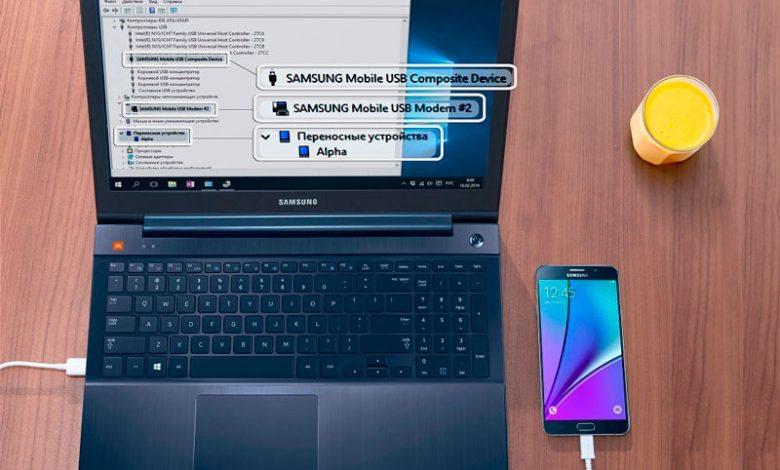
Как выйти в интернет через ноутбук и что для этого понадобится, какие есть способы, именно этот вопрос обсудим в данной статье. Иногда бывает необходимость быстро выйти в сеть. Подключить вай-фай или восстановить доступ к глобальной сети.
- Первое , на что стоит обратить внимание – это какой у вас провайдер (поставщик интернет-услуг).
- Самые распространенные поставщики это Дом.Ру, Ростелеком, Билайн, Йота, Самара-Лан, Инфолада, Жигули-Телеком, Аист и другие.
- Как видим провайдеров много и у всех у них свои настройки и методы подключения интернета. У каждого поставщика услуг могут быть свои настройки сети и особенности.
- Второе – определитесь какая у вас схема подключения. Это очень важно. Бывают несколько схем. Сначала определите какой вид интернета у вас дома. Бывает оптоволокно, телефонная линия, вай-фай, спутниковый интернет и др. виды подключения.
Посмотрите хорошие ноутбуки для работы и учебы на AliExpress или Яндекс.Маркете!
- Например, оптоволоконный кабель – это двухслойная особая трубка, сделанная из мягкого стекла. Поэтому сильно сгибать такой кабель нельзя, так как это стекло. Это самый быстрый интернет! Такой кабель подключается к компьютеру не напрямую, а через специальное устройство.
- Телефонная линия (ADSL) – это более медленный интернет, в отличие от оптоволокна. В этом случае в ваш дом будет идти телефонный кабель. К компьютеру такой кабель напрямую не подключается. Обычно он сначала идет в роутер (с поддержкой ADSL) или в специальный ADSL модем, а затем уже от модема в роутер по Ethernet.
Итак, как выйти в интернет через ноутбук, если вы дома

Проще говоря, у вас в дом может идти кабель, который можно подключить напрямую в компьютер или только через ADSL модем.
- Логин и пароль от интернета должен быть прописан в договоре или на пластиковой карточке. Если у вас роутер, то прописывать нужно эти данные в настройках маршрутизатора.
Если роутера нет, то нужно создать новое подключение на компьютере. Без логина и пароля, если вы подключаетесь впервые, интернет работать не будет.
Если вы забыли свой пароль от интернета, у Дом.Ру проще в этом плане, можно по телефону продиктовать паспортные данные и вам вышлют пароль через смс. У Ростелеком сложнее. Нужно идти с паспортом в абонентский отдел.
Не забывайте, что если у вас есть современный смартфон , он тоже может выступать в качестве роутера и раздавать вай-фай.
Также посмотрите неплохие смартфоны на AliExpress или Яндекс.Маркете!
- Также, в качестве маршрутизатора могут выступать 4 G модемы йота, мегафон, билайн и др. (они чуть толще обычных, в них встроен мини-роутер).
Если вам срочно нужен выход в интернет в крупном городе, но у вас нет возможности подключиться, то можно съездить на автовокзал или какое-нибудь кафе.
Или еще куда-нибудь, где есть бесплатный вай-фай. Это как экстренная мера. Так что, думаю в городах с интернетом проблем точно не должно быть ни у кого.
Если у вас просто интернет резко перестал работать, то можно сделать:

- Если у вас роутер, отключите его от сети, подождите 1 минуту и снова включите.
- Если роутера нет, то отсоедините ethernet кабель от компьютера на 30 секунд и подсоедините снова (особенно актуально для Дом.Ру)
- Итак, как выйти в интернет через ноутбук – проверьте, подключили ли вы интернет на компьютере? (запустили ли ярлык на рабочем столе или справа в колонке на рабочем столе)
- Если у вас wi-fi, то проверьте, включена ли кнопка wi-fi на ноутбуке или проверьте включен ли вай-фай горячими клавишами (Fn + одна из кнопок F1-F12)
- Просто перезагрузите компьютер.
- Проверьте правильность логина и пароля
- Проверьте сетевые настройки вашего подключения, если таковые есть. Это ip адрес, сервера dns, шлюз и др. параметры в свойствах сетевого подключения ipv4.
- Если действия выше не помогли, или не знаете как прописать сетевые настройки, позвоните в техническую поддержку вашего провайдера или вызовите мастера на дом.
Россиянам запретят выходить в интернет с самостоятельно собранных компьютеров
Самостоятельно собранные компьютеры вскоре лишатся права выхода во всемирную информационно-телекоммуникационную сеть «Интернет» – соответствующее постановление готовят в Минцифры. По мнению чиновников, подобные «самодельные» ПК не имеют необходимой сертификации, а следовательно, могут быть опасными как для своих владельцев, так и для других пользователей сети. Проект постановления обяжет интернет-провайдеров регулярно проверять, что сеть подведена к компьютеру, собранному авторизованной организацией и имеющему все необходимые пломбы. Неясно, как будет регулироваться выход в Интернет компьютеров через WiFi-сеть – предположительно провайдерам придётся заблокировать им доступы в настройках роутеров и предусмотреть, чтобы доступ к админпанели маршрутизатора был только у сервисных сотрудников.
«Аналогия очень простая – точно так же, как нельзя выпускать на дороги самодельные автомобили, нельзя и выпускать в интернет самодельные компьютеры. Потому что подобные системные блоки – это всегда вирусы, отсутствие контроля и прочие опасности, – поясняет источник в рабочей группе. – Любой компьютерный специалист, который хоть раз работал с такими самособранными блоками, подтвердит, что их даже открывать без респиратора нельзя, такое там внутри творится. Это вопрос общей безопасности». Крупнейшие провайдеры уже подтвердили, что технически готовы контролировать, какие именно устройства выходят в сеть через их каналы, однако это выльется в дополнительные расходы. Чиновники и бизнес уже достигли консенсуса в том, что эти расходы следует возложить на самих абонентов, поскольку новые правила принимаются в первую очередь для их блага.
Все тексты на этом сайте представляют собой гротескные пародии на реальность и не являются реальными новостями
Почему не работает интернет на компьютере по LAN кабелю

Случается, что интернет на компьютере не работает из-за банального неплотного примыкания контактов или перепутанных проводов, поэтому в первую очередь нужно убедиться в подключении internet кабеля.
В случае, когда сетевой шнур идет напрямую к ПК, убедитесь, что на задней панели ПК или ноутбука он плотно входит в порт Ethernet. Если же подключение осуществляется через маршрутизатор, проверьте следующие входы: на ПК – Ethernet, модеме – LAN (кабель должен идти от компьютера) и WAN (собственно, сама сетевая линия).
Но порой причиной того, что не работает интернет на компьютере через кабель, является сам провод, роутер или ПК. Для начала стоит выяснить источник неполадки. Подсоедините кабель к другому ПК, ноутбуку. Выхода в сеть нет? Значит, причина неполадок – в линии.
- Неполадки кабеля
При рабочем режиме на роутере будет светиться индикатор. Отсутствие подключения отражается на мониторе иконкой «Проблемы соединения».
В чем суть неполадки? Скорее всего, корень проблемы в:
- повреждении провода;
- поломке коннектора RJ-45;
- неправильном подключении проводов (см. пункт Проверка кабеля).
Если все работает стабильно, отсутствие сигнала может быть связано с проведением ремонтных работ или же несвоевременном пополнении счета. Выяснить, почему не работает интернет на компьютере, можно у провайдера.
- Проблемы с роутером
Если после проверки нескольких устройств через модем ни одному не удалось выйти в сеть, вероятнее всего, неправильно работает роутер (если нет проблемы с кабелем).
- ошибки подключения проводов;
- повреждение гнезда;
- подвисание устройства;
- неправильная настройка;
- отключен DHCP сервер.
Что делать, если не работает интернет на компьютере? Попытаться поменять местами кабели, выбрать другой разъем LAN (обычно их 4), перезагрузить (выключить/включить) модем.
- Проблемы с компьютером
Часто возле значка интернет-подключения можно увидеть треугольник или круговые стрелки (идентификация). Если проблем с кабелем и роутером нет, стоит проверить компьютер.
Среди частотных причин:
- поломка/неправильная настройка сетевой карты;
- повреждение гнезда Ethernet;
- надобность переустановки драйвера;
- отсутствие IP-подключения;
- блокировка сигнала вирусами.
Напоследок: иногда достаточно просто перезагрузить ноутбук.
Неполадки с подключением к интернету по Wi-Fi

В целом, проблемы с соединением через Wi-Fi практически повторяют предыдущие. Это может быть повреждения кабеля, зависание роутера или надобность установки драйвера на ПК. Но также нужно учитывать ряд нюансов, связанных с самих характером подключения. К примеру, стабильность и дальность сигнала. Возможно, вы просто пребываете вне зоны радиуса действия вай-фай.
Если при подключении через роутер не работает интернет на компьютере, а также других устройствах, вероятно, сложности заключаются в неверно настроенных параметрах вашего роутера. Посмотрите уведомления системы на мониторе вашего компьютера или ноутбука: значки на панели задач, которые могут быть следующими:
- «Без доступа к сети».
Первым делом проверьте, рабочий ли адаптер и установлены ли драйвера вай-фай. Возможно, неполадки из-за отключенной на ноутбуке функция Wi-Fi.
- Сообщение «Windows не удалось подключиться к…»
Обычно проблема связана с заблокированным доступом. Требуется ввести пароль от Wi-Fi. Даже если вы пользовались интернетом с данного ПК ранее, введите данные повторно и попробуйте повторить попытку, подключение должно работать. В случае неудачи, причину следует искать в роутере или присвоении IP-адреса.
Часто задаваемые вопросы
Почему выдает ошибку пароля от Wi-Fi?
Возможно, вы изменили раскладку клавиатуры или зажали CapsLock. Если вы забыли пароль, можно посмотреть его в настройках роутера. Рекомендуем установить простой, легко запоминаемый пароль.
Подключайте интернет Wifire: стабильное подключение без перебоев.
Тарифы и услуги ООО «Нэт Бай Нэт Холдинг» могут быть изменены оператором. Полная актуальная информация о тарифах и услугах – в разделе «тарифы» или по телефону указанному на сайте.