покупка
Как добавить одну точку данных в линейную диаграмму Excel?
В общем, в Excel легко добавить две серии данных в одну диаграмму. Но теперь вам нужно добавить только одну точку данных в существующую линейную диаграмму в Excel, как решить эту проблему? Решение, приведенное ниже, облегчит вашу работу.
Добавить одну точку данных в линейную диаграмму Excel
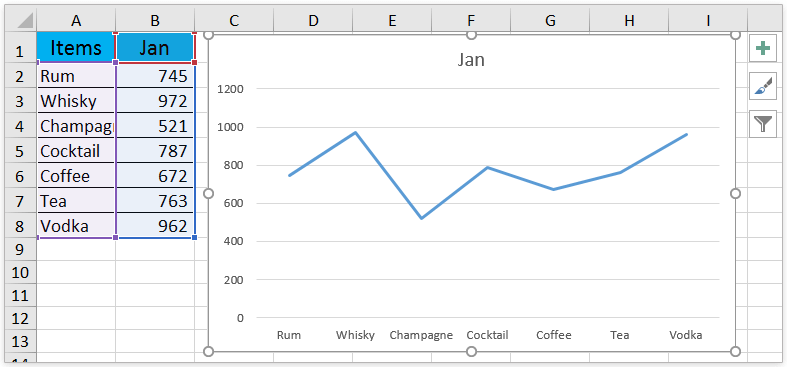
Например, вы создали линейную диаграмму в Excel, как показано на скриншоте ниже. Вы можете добавить одну точку данных на линейную диаграмму следующим образом:
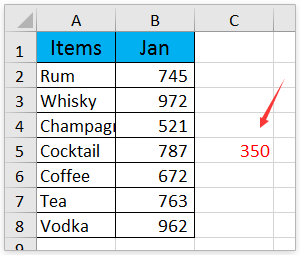
1. Рядом с исходными данными введите указанную точку данных, которую вы добавите на диаграмму. Смотрите скриншот:
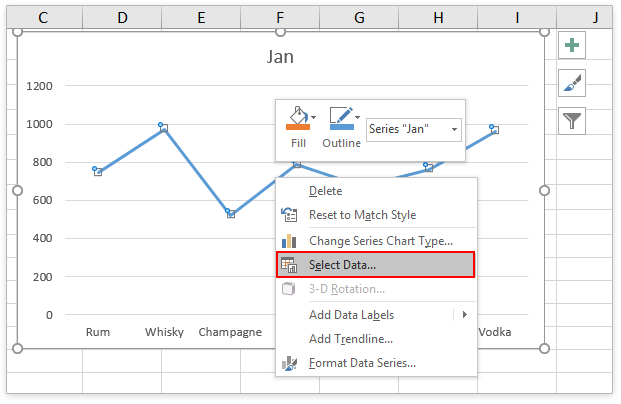
2. Щелкните линейную диаграмму правой кнопкой мыши и выберите Выберите данные из контекстного меню. Смотрите скриншот:
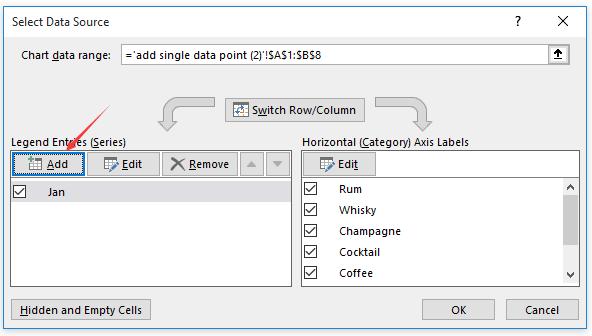
3. В диалоговом окне «Выбор источника данных» щелкните значок Добавить в Легендарные записи (серия) раздел. Смотрите скриншот:
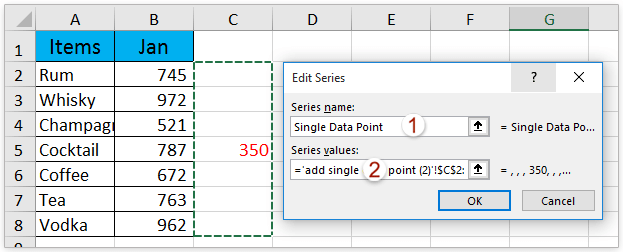
4. Появится диалоговое окно Edit Series. пожалуйста (1) назовите единственную точку данных в Название серии коробка, (2) укажите весь столбец, включая одну точку данных, как Значения серии, и (3) нажмите OK кнопку, чтобы закрыть оба диалоговых окна. Смотрите скриншот:
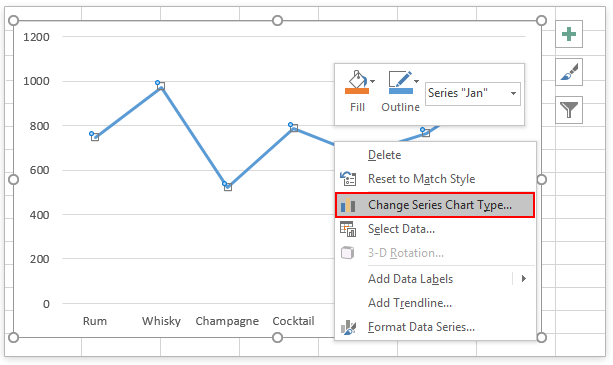
5. Щелкните правой кнопкой мыши линию на диаграмме и выберите Изменить тип диаграммы серии из контекстного меню. Смотрите скриншот:
6. В диалоговом окне «Изменить тип диаграммы» под Все диаграммы вкладку, пожалуйста, нажмите линия на левой панели щелкните Линия с маркерами значок, а затем нажмите OK кнопка. Смотрите скриншот: 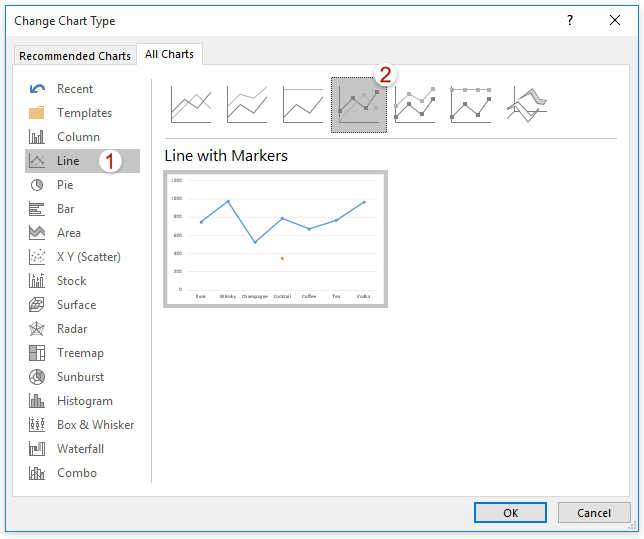
Внимание: Если вы используете Excel 2010 или более ранние версии, щелкните диаграмму правой кнопкой мыши и выберите Изменить тип диаграммы из контекстного меню, а затем щелкните, чтобы выбрать Линия с маркерами в появившемся диалоговом окне и, наконец, щелкните значок OK кнопка. Смотрите скриншот: 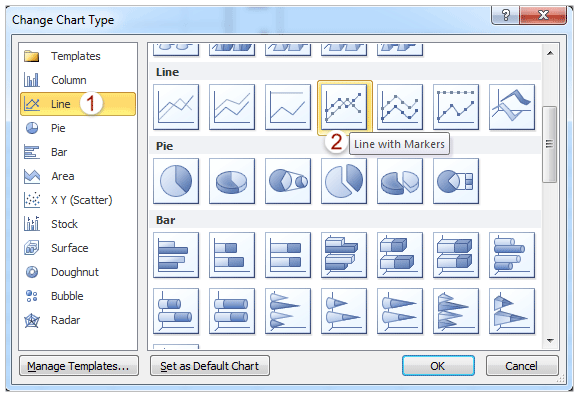
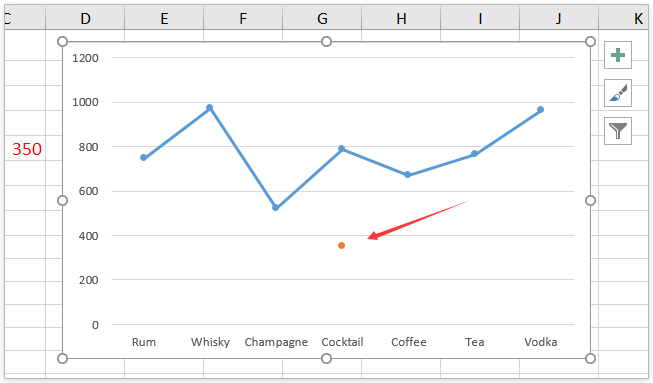
Теперь вы увидите, что одна точка данных добавлена к линейной диаграмме. Смотрите скриншот:
Как поставить точку на графике Excel?
Excel — мощное программное обеспечение, которое позволяет создавать и анализировать сложные данные. Одной из его функций является построение графиков, которые помогают наглядно представить информацию. В этой статье мы расскажем, как добавить точку на графике Excel.
Во-первых, откройте Excel и выберите таблицу с данными, на основе которых вы хотите построить график. Выделите нужные ячейки и перейдите во вкладку «Вставка». Найдите раздел «Диаграммы» и выберите тип графика, который вам нужен.
Когда график построен, вы можете добавить точку, чтобы подчеркнуть определенное значение или сделать его более заметным. Для этого щелкните правой кнопкой мыши на графике и выберите «Изменить данные». В открывшемся окне перейдите на вкладку «Ряды данных» и выберите нужный ряд. Затем нажмите на кнопку «Изменить» и выберите ячейку с данными, которую хотите отобразить в виде точки на графике.
После этого нажмите «ОК» во всех окнах и у вас появится точка на графике, отображающая выбранное значение. Теперь вы знаете, как добавить точку на графике Excel и сделать свои данные более наглядными и информативными.
Шаг 1: Откройте документ Excel и выберите график
Если у вас нет готового графика, можно создать его с нуля, используя данные, которые вы хотите отобразить в графическом виде. Для этого необходимо выбрать ячейки с нужными данными и выбрать тип графика, который лучше всего подходит для визуализации этих данных.
Когда у вас есть график или выбран тип графика, на котором вы хотите добавить точку, щелкните на графике, чтобы его выделить. Удостоверьтесь, что график активен и выделен, чтобы иметь возможность добавить точку на нем.
Шаг 2: Выберите нужный график и откройте режим редактирования
Чтобы добавить точку на график в Excel, вам необходимо сначала выбрать нужный график, на котором вы хотите разместить точку. Для этого выполните следующие шаги:
- Откройте документ Excel, в котором содержится график.
- Выделите данные, которые хотите отобразить на графике.
- На панели инструментов выберите вкладку Вставка.
- В разделе «Графики» выберите желаемый тип графика. Например, диаграмму рассеяния (scatter plot), если вы хотите отобразить точку на координатной плоскости.
- После выбора графика, Excel автоматически добавит его на ваш лист.
- Выделите появившийся график и щелкните на нем правой кнопкой мыши.
- В контекстном меню выберите Режим редактирования данных.
После выполнения этих шагов вы перейдете в режим редактирования данных выбранного графика, и сможете добавить нужную вам точку.
Как добавить точку на графике в Excel
Excel — мощное инструментальное средство, позволяющее анализировать данные и визуализировать их в графическом формате. Однако, порой возникает необходимость выделить на графике определенную точку или значение. Это может быть полезно, чтобы подчеркнуть важность конкретного момента или события.
В Excel есть несколько способов добавить точку на графике. Один из самых простых и эффективных — использование дополнительного набора данных и их отображение на графике в виде точки. Для этого необходимо создать новый столбец данных, содержащий значение, соответствующее моменту, на который нужно добавить точку.
Затем нужно выделить область данных на графике, куда нужно добавить точку. После этого, выбрав соответствующий тип точки (например, круглую или квадратную), можно просто добавить новые данные в строку или столбец, после чего точка появится на графике.
Таким образом, добавление точки на графике — простая и эффективная операция, позволяющая выделить важное значение или событие на графике в Excel. С использованием этой инструкции, вы сможете легко добавить нужную точку на графике и подчеркнуть ее значение.
Что такое Excel?
Excel является одним из самых популярных инструментов для работы с данными и расчетов. Он широко используется в различных отраслях и сферах деятельности, включая финансы, бухгалтерию, анализ данных, управление проектами и многое другое.
В Excel данные хранятся в таблицах, разделенных на ячейки, образующие столбцы и строки. Каждая ячейка может содержать текст, числа, формулы или функции, в зависимости от потребностей пользователя.
Основная функциональность Excel включает возможность выполнять математические операции, создавать диаграммы и графики, фильтровать и сортировать данные, а также автоматизировать повторяющиеся задачи с помощью макросов.
Зачем добавлять точку на графике?
- Уточнение данных: добавление точки позволяет указать конкретное значение или интересующую вас точку на графике, что помогает более точно и легко интерпретировать данные.
- Выделение особых значений: добавление точки на графике может помочь выделить особые значения или экстремумы, которые могут быть важны для анализа.
- Визуализация тренда: если вы хотите показать тренд или линию тренда, добавление точки на графике может помочь в этом, особенно если у вас есть только несколько точек данных.
- Подпись данных: добавление точки на графике может быть полезно, чтобы указать на конкретные показатели или данные, чтобы избежать путаницы.
В целом, добавление точки на графике — это простой способ улучшить визуализацию данных и помочь вам более эффективно анализировать и интерпретировать информацию.
Шаг 1: Открыть файл Excel
Запустите Excel, используя соответствующую ярлыков или иконку на рабочем столе или в меню «Пуск». После открытия программы вы увидите пустую рабочую книгу с несколькими листами.
Откройте нужный файл, для которого вы хотите добавить точку на графике, либо создайте новый файл, если у вас его нет. Для открытия файла выберите команду «Файл» в верхнем левом углу программы, а затем «Открыть» из выпадающего меню.
После открытия файла у вас будет возможность приступить к редактированию данных и созданию графиков, включая добавление точек.
Как создать новый файл?
- Откройте Microsoft Excel на вашем компьютере.
- Нажмите на вкладку «Файл» в верхнем левом углу окна программы.
- Выберите опцию «Создать» в выпадающем меню.
- В появившемся окне выберите один из вариантов:
- «Пустая книга» — создание нового пустого файла;
- «Шаблоны» — выбор шаблона из предложенных вариантов;
- «Повторить ввод» — создание нового файла на основе предыдущей версии.
- После выбора варианта, нажмите кнопку «Создать» в нижнем правом углу окна.
- Excel откроет новый файл, готовый для использования.
Теперь у вас есть новый файл в Excel, в котором вы можете начать работать. Вы можете добавить данные, создать графики, выполнить расчеты и многое другое.
Как открыть существующий файл?
Чтобы открыть существующий файл в программе Excel, выполните следующие действия:
1. Запустите программу Excel, щелкнув на значке Excel на рабочем столе или в меню «Пуск».
2. В главном меню выберите вкладку «Файл».
3. В разделе «Открыть» выберите «Обзор».
4. В появившемся окне «Обзор» найдите и выберите файл, который вы хотите открыть. Можно использовать поле поиска для быстрого нахождения файла.
5. После выбора файла нажмите кнопку «Открыть».
6. Файл будет открыт в программе Excel и будет отображаться на экране. Теперь вы можете работать с файлом, редактировать данные или использовать его для создания графиков и диаграмм.
Шаг 2: Выбрать данные для графика
Перед тем, как добавить точку на график, необходимо выбрать данные, которые будет отображать ваш график. Для этого выполните следующие шаги:
- Откройте Excel и создайте новую таблицу. Введите данные, которые вы хотите отобразить на графике, в виде таблицы. Обычно данные располагаются в двух столбцах: в первом столбце указывается название категории, а во втором столбце – ее значение. Убедитесь, что данные введены без ошибок и не содержат пустых ячеек.
- Выберите диапазон данных. Выделите ячейки с данными, которые вы хотите отобразить на графике. Нажмите и удерживайте левую кнопку мыши на первой ячейке, затем перетащите указатель мыши до последней ячейки, чтобы выделить весь диапазон данных. Отпустите кнопку мыши, и выбранный диапазон данных будет выделен.
- Откройте функцию «Вставка графика». Для этого выберите вкладку «Вставка» в верхней части экрана Excel и найдите кнопку «График» на панели инструментов вкладки «Вставка». Нажмите на эту кнопку, и откроется окно «Вставка графика».
- Выберите тип графика. В окне «Вставка графика» выберите тип графика, который вы хотите использовать. Для большинства простых графиков рекомендуется выбрать тип «Линейный график» или «Столбчатый график». Выберите нужный тип графика и нажмите кнопку «Готово».
- Укажите данные для графика. В появившемся окне «Редактор данных графика» укажите диапазон данных, который вы выбрали на втором шаге. Для этого нажмите на значок рядом с полем «Данные радиуса» в разделе «Данные ряда», а затем выделите выбранный диапазон данных на вашем листе. После этого нажмите кнопку «ОК», чтобы закрыть окно «Редактор данных графика».
Теперь у вас есть готовые данные для создания графика. Переходите к следующему шагу, чтобы узнать, как добавить точку на графике.
Как выделить данные в Excel?
Для выделения данных в Excel можно использовать несколько способов:
1. Выделение ячейки: чтобы выделить определенную ячейку, просто щелкните по ней с помощью мыши. Выделенная ячейка будет подсвечена и готова для редактирования.
2. Выделение диапазона: чтобы выделить несколько смежных ячеек, зажмите левую кнопку мыши и протяните курсор, чтобы обвести нужный диапазон. Выделенный диапазон будет подсвечен и можно выполнять различные операции с этими ячейками сразу.
3. Выделение нескольких отдельных ячеек: чтобы выделить несколько отдельных ячеек, зажмите клавишу Ctrl и щелкните по каждой ячейке, которую нужно выделить. Выделенные ячейки будут подсвечены и можно выполнять операции с ними сразу.
4. Выделение всей строки или столбца: чтобы выделить всю строку, наведите курсор на номер этой строки слева, и когда он примет форму стрелки, щелкните левой кнопкой мыши. Аналогично, чтобы выделить весь столбец, наведите курсор на его заголовок сверху и щелкните левой кнопкой мыши.
5. Выделение с помощью клавиш Shift или Ctrl: нажатие клавиши Shift + стрелка позволяет выделить диапазон ячеек от текущей позиции курсора до ячейки, куда указывает стрелка. Нажатие клавиши Ctrl + стрелка позволяет перейти к первой ячейке в данном направлении и выделить все ячейки до пустой ячейки.
Теперь вы знаете, как выделить данные в Excel, и можете удобно работать с вашими таблицами и графиками.
Как выбрать тип графика?
Выбор типа графика в Excel зависит от цели анализа данных и способности представить информацию наиболее наглядно. При выборе типа графика необходимо учесть следующие факторы:
1. Тип данных:
Перед выбором типа графика необходимо определить, какие данные будут отображаться на графике. Например, для сравнения количественных данных рекомендуется использовать столбчатую или круговую диаграмму, а для отображения изменений во времени — график с обозначением точек.
2. Количество переменных:
Если вам необходимо отобразить данные, которые имеют несколько переменных, то следует выбирать графики, позволяющие сравнить не только основные значения, но и межгрупповые различия. Например, график с линиями или точками может хорошо показать изменение данных по двум переменным.
3. Цель графика:
Определите, какую информацию вы хотите передать за счет использования графика. Если ваша цель — сравнить значения, то столбчатая диаграмма или круговая диаграмма могут быть подходящими. А если вы хотите показать тренд или изменение данных, то график с линией или точками может быть более эффективным.
В Excel предоставлено множество типов графиков, каждый из которых имеет свои особенности и предназначен для определенного вида данных. Поэтому, чтобы выбрать наиболее подходящий тип графика, необходимо внимательно анализировать данные и определить свою цель представления информации.
Шаг 3: Создать график
После того как данные были введены и отформатированы, можно приступить к созданию графика в Excel. Для этого следуйте инструкциям:
- Выделите ячейки с данными, которые хотите отобразить на графике.
- На вкладке «Вставка» в главном меню навигации найдите группу «Графики» и выберите тип графика, который подходит для ваших данных. Например, гистограмма, линейный график, круговая диаграмма и т.д.
- Выберите один из предложенных вариантов графиков.
- График появится на вашем рабочем листе выше или рядом с данными.
По умолчанию, график в Excel может выглядеть просто и неинтересно. Однако, вы всегда можете настроить его внешний вид и параметры. Для этого используйте вкладки «Конструктор графика» и «Формат» на верхней панели инструментов.
На данном этапе, вы также можете добавить точку на график для выделения определенных данных или значений. Для этого следуйте инструкции из предыдущего шага. В результате, точка будет добавлена на ваш график и позволит вам более наглядно отображать и интерпретировать данные.
Как создать график в Excel?
Создание графиков в Excel может быть очень полезной функцией для визуализации данных и анализа результатов. Вот простая инструкция по созданию графика в Excel:
- Откройте Excel и выберите таблицу с данными, которую вы хотите использовать для создания графика. Убедитесь, что заголовки столбцов и строки содержат понятные названия.
- Выделите ячейки с данными, которые вы хотите включить в график.
- На вкладке «Вставка» в верхней панели инструментов выберите тип графика, который наилучшим образом подходит для ваших данных. Excel предлагает различные типы графиков, включая гистограммы, круговые диаграммы и линейные графики.
- После выбора типа графика, Excel автоматически создаст график на новом листе в книге Excel. Вы можете настроить его дальше, добавив заголовок, метки осей и прочие детали.
- Для изменения внешнего вида графика, щелкните на определенный элемент графика с помощью правой кнопки мыши и выберите соответствующее действие из контекстного меню. Например, вы можете изменить цвет графика, добавить легенду или диаграмму данных.
- После внесения всех необходимых изменений графика, сохраните его, чтобы иметь доступ к нему позднее, или распечатайте на бумаге.
Теперь у вас есть график в Excel, который поможет вам визуализировать и анализировать ваши данные легко и эффективно.
Как поставить точки на графике в Excel?
Как добавить одну точку данных в линейную диаграмму Excel?
- Рядом с исходными данными введите указанную точку данных, которую вы добавите на диаграмму. …
- Щелкните линейную диаграмму правой кнопкой мыши и выберите Выберите данные из контекстного меню. …
- В диалоговом окне «Выбор источника данных» щелкните значок Добавить в Легендарные записи (серия) раздел.
Как поставить маркеры на графике в Excel?
На вкладке Формат в группе Текущий фрагмент нажмите кнопку Формат выделенного фрагмента. Щелкните Параметры маркера и в разделе Тип маркера выберите вариант Встроенный. В поле Тип выберите подходящий тип маркера.
Как на графике в Excel провести линию?
На диаграмме выберите ряд данных, к который нужно добавить линию, и щелкните вкладку «Конструктор диаграмм». Например, щелкните одну из линий графика. Будут выделены все маркер данных этого ряд данных. Нажмите кнопку «Добавить элемент диаграммы»и выберите «Линии сетки».
Как построить прямую на графике в Excel?
Выделите обе заполненные колонки и перейдите на вкладку «Вставка» в меню Excel. В группе команд «Диаграммы» раскройте выпадающий список «Точечная» и выберите наиболее подходящий вид графика. Сразу после этого табличный редактор рассчитает точки и поместит график в этот же лист документа.
Как добавить касательную к графику Excel?
Нажмите на вкладку «Вставка», а затем нажмите «Фигуры». Выберите «Линия» и нарисуйте линию так, чтобы она просто касалась одной из точек на вашей кривой.
Как добавить еще один график в Excel?
На вкладке «Вставка» выбираем точечную диаграмму с гладкими кривыми. Для добавления еще одного графика выделяем имеющиеся, и на вкладке «Конструктор» нажимаем «Выбрать данные». В новом окошке в графе «Элементы легенды» нажимаем «Добавить», и указываем ячейки для «Имя ряда:», «Значения X:» и «Значения Y:».
Как сделать надпись на диаграмму в Excel?
- Щелкните диаграмму, в которую вы хотите добавить надпись.
- На вкладке Формат нажмите кнопку Вставить фигурыи щелкните значок текстового поля .
- На диаграмме щелкните в том месте, где должен начинаться угол надписи, а затем перетащите указатель мыши, пока не получите нужный размер надписи.
Как изменить тип маркеры на графике?
Изменение маркеров данных на графике, точечной или лепестковой диаграммах
Как отобразить вертикальные и горизонтальные линии сетки?
На вкладке Макет в группе Оси нажмите кнопку Линии сетки. Выполните одно или несколько из указанных ниже действий. Выберите Горизонтальные линии сетки по основной оси, Вертикальные линии сетки по основной оси или Линии сетки по оси Z (для объемной диаграммы) и значение Нет.
Как добавить линию среднего значения в Excel?
1. Выберите столбчатую диаграмму и щелкните Kutools > Графики > Добавить линию в диаграмму для включения этой функции. 2. В диалоговом окне «Добавить строку в диаграмму» установите флажок Средняя и нажмите Ok кнопку.
Как сделать горизонтальную линию в Excel?
Перейдите к вкладке «Макет». В группе «Оси» откройте меню кнопки «Сетка». В меню «Сетка» наведите курсор на пункт «Горизонтальные линии сетки по основной оси». В списке команд выберите пункт «Дополнительные параметры линий сетки на основной горизонтальной оси».
Как рисовать на графике Эксель?
Щелкните в области диаграммы. Откроется панель Работа с диаграммами с дополнительными вкладками Конструктор, Макет и Формат. На вкладке Макет в группе Вставить нажмите кнопку рисунок.
Как сделать гладкий график в Excel?
Нам нужна вкладка “Заливка”. Последняя строчка в этой вкладке — “сглаженная линия”. Ставим галку и получаем плавный график. Готово.
Как построить диаграмму в Excel по данным таблицы?
Выделяем таблицу с данными. Переходим на вкладку «Вставка» — «Диаграммы». Выбираем тип «Круговая». Как только мы нажимаем на подходящее нам изображение, появляется готовая диаграмма.
Как построить график математической функции в Excel?
Мы получили таблицу, заполненную значениями функции. Выделяем ячейки столбца с ее значениями и переходим на закладку «Вставка» верхней панели. Жмем кнопку «График», выбираем любой вид, который нас устраивает, и получаем график. С осью Y все нормально, а вот по оси X проставлены не значения аргумента, а номера точек.
[expert_bq часто в построенном графике нужно изменить параметры построения минимальное и максимальное значения аргумента либо функции, шаг делений оси, наличие отсутствие основных и промежуточных линий сетки, линейный логарифмический масштаб построения и многое другое. Если же вы хотите что-то уточнить, обращайтесь ко мне![/expert_bq] 1. Зависимости содержат одинаковые количества точек с одинаковыми значениями аргумента. В этом случае следует в одном столбце расположить значения аргумента точек, в столбце справа – значения первой зависимости, в следующем справа столбце – значения второй зависимости, и т.д. При построении графика нужно выделить все заполненные столбцы и нажать пункт «Вставка» главного меню.
Планки погрешностей в Excel — нестандартное использование | Exceltip

В электронной таблице Excel можно производить вычисления, используя формулы, а на основе их результатов строить различные диаграммы, в частности, графики. С их помощью в книге отображаются колебания и изменения данных во времени, показывается зависимость одних значений от других. Такой метод визуализации очень облегчает восприятие числовой информации.
[expert_bq должен быть помещен в область Заголовок диаграммы , и пользовательское имя может быть написано вместо заголовка диаграммы. Если же вы хотите что-то уточнить, обращайтесь ко мне![/expert_bq] Шаг 1: Перейдите в меню «Вставка» -> вкладка «Графики» -> «Выбрать символ линейной диаграммы», и в этом случае мы можем выбрать индивидуальную линейную диаграмму в соответствии с требованиями.
Как настроить графики в Excel: пошаговая инструкция
- Чтобы построить простой график на основе одного набора данных, выделите информацию в первом и втором столбцах.
- Чтобы построить график на основе нескольких наборов данных, выделите несколько столбцов с данными.
- Обязательно выделите заголовки.
Соседние деления линейной шкалы Xn и Xn+1, разность значений которых составляет цену деления, физически отстоят на графике на одинаковое расстояние.
[expert_bq вы впервые создаете график, постарайтесь сделать так, чтобы данные находились в определенных ячейках так с ними будет проще работать. Если же вы хотите что-то уточнить, обращайтесь ко мне![/expert_bq] Стандартное отклонение: Планки погрешностей будут центрированы по невидимой линии, которая представляет среднее значение ряда данных, выше или ниже на то значение, которое было указано в поле. Для этой опции величина планки погрешностей не зависит от значения точки ряда данных и всегда параллельна оси.
Составная линия с маркерами
Начнем с подписи — подпись быть должна. Либо на графике, либо под ним. Второй вариант очевиден, так что рассмотрим первый. Один щелчок по графику, наверху выбираем «Работа с диаграммами» > «Макет» > «Название диаграммы» > «Над диаграммой».