Как сохранить скриншот с экрана ZTE инструкция
На этой странице вы найдете инструкцию как на ЗТЕ сделать скриншот экрана и какие кнопки нажимать. Данная функция позволяет сфотографировать экран телефона и сохранить в виде файла как фотографию.
Кроме обычного скриншота на современных смартфонах ZTE можно делать скрин и определенной части экрана выделив нужную область. Некоторые модели поддерживают длинный скриншот, например, для сохранения всей интернет страницы с прокруткой или видео скриншот со звуком. Ниже мы покажем универсальный способ как снять скриншот с экрана ЗТЕ, который подойдет и к другим Android устройствам. Не забудьте оставить отзыв.
Самый простой способ как на ZTE сделать скриншот экрана:
Нажимаем на смартфоне или планшете одновременно две следующие кнопки — кнопку «Питание/Вкл» и кнопку «Уменьшения звука», держим нажатыми обе кнопки несколько секунд.
При успешном сохранении скрина вы увидите на дисплее уведомление об этом, возможно услышите и звуковое уведомление как при съемке фотографии.
Если с первого раза не получилось, то пробуйте несколько раз, возможно нужно удержать кнопки нажатыми дольше.
Так же можно пробовать сперва нажимать кнопку «Питание/Вкл» и почти одновременно кнопку «Уменьшения звука» или сперва нажимать кнопку «Уменьшения звука» и почти одновременно кнопку «Питание/Вкл».
Снятые скриншоты на телефоне ЗТЕ сохраняются в папке Screenshots, но смотреть их можете в галерее там где вы обычно смотрите фотографии и другие картинки.
Надеюсь, информация как на ЗТЕ сделать скриншот экрана оказалась полезной. Не забудьте оставить отзыв и указать модель устройства, к которому подошла или нет инструкция выше. Если вы на своем смартфоне или планшете скрин с экрана сохраняете другим способом, то просим поделиться инфой ниже в отзывах, возможно, информация оставленный именно вами окажется самой полезной.
Отзывы о скриншоте экрана ZTE
Добавить отзыв или поделиться полезной информацией по теме страницы.
ОБНОВИТЬ СТРАНИЦУ С ОТЗЫВАМИ
Автор:иван
02-04-2020
16 час. 21 мин.
Сообщение:
Нажать кнопку «Питание/Вкл» и кнопку «Уменьшения звука», держим нажатыми обе кнопки несколько секунд, данная комбинация помогла на зте блейд сделать скриншот экрана

Смартфоны с самой лучшей камерой 2023. В рейтинге предоставлены телефоны с самой лучшей камерой на сегодняшний день.

Бесплатно телефон по акции. Бесплатные телефоны, смартфоны сенсорные и кнопочные как брендовых производителей Samsung, iPhone так и малоизвестных.
Оставляя отзывы, Вы помогаете
другим сделать правильный выбор.
ВАШЕ МНЕНИЕ ИМЕЕТ ЗНАЧЕНИЕ.
- Копирование материалов и иной информации с сайта для дальнейшего размещения на других ресурсах разрешена только при наличии прямой (активной) и индексируемой ссылки на сайт www.telefoniy.ru или ссылки на страницу где взята информация!
Спасибо за понимание и удачи вам в ваших делах! - Связаться с администратором сайта
- Владелец сайта telefoniy.ru
- Правила пользования сайтом
- Сайт работает с 2011 по 2023 г.
Прошивка для телефона ZTE Blade L210
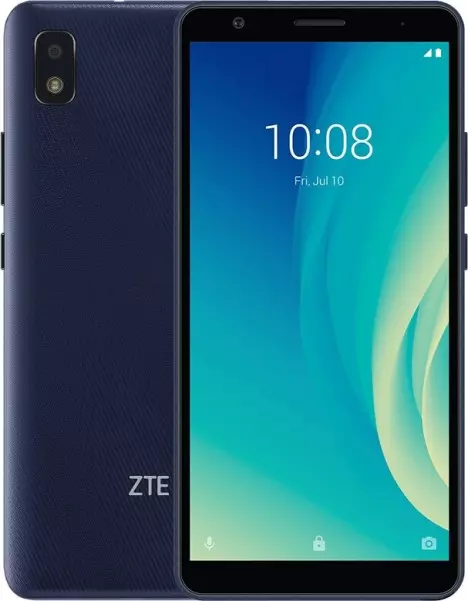
На этой странице нашего информационного портала вы сможете скачать официальную версию прошивки MIUI 14, MIUI 13, MIUI 12, MIUI 11, MIUI 10, 9 кастомную оригинальную прошивку TWRP, CyanogenMod, AOSP Extended 5.7, 4.6, Hydrogen OS, LineageOS 16, 15.1, Resurrection Remix, FlyMe OS 7, 6, Odex и Deodex, посмотреть видео обзор, оставить отзыв, ознакомиться с ценами и купить интересующую Вас модель. Чтобы скачать прошивку для телефона ZTE Blade L210 с Android 14 или Android 13 , Android 12 , Android 11 , Android 10.0, Android 9.0 Pie, Android 8.0 Oreo , Android 7.0 Nougat , Android 6.0 Marshmallow , Android 5.0 Lollipop , Android KitKat 4.4.x, 4.1.x, 4.2.x, Андроид 4.3 Jelly Bean необходимо оставить свой полный, развернутый отзыв о данной модели смартфона.
В каких случаях следует обновить прошивку вашего смартфона ZTE Blade L210:
- Если телефон не включается
- Постоянно перезагружается
- Нужно восстановить телефон после неудачной прошивки
- Хотите установить последюю версию прошивки
Скачать прошивку для ZTE Blade L210
При добавление Вашего отзыва укажите действующий Email адрес – на него будет выслана инструкция и видео обзор на русском языке. Также в прикрепленном файле к письму придет ссылка на скачивание через торрент, по которой вы сможете скачать программу для прошивки ZTE Blade L210 с инструкцией на русском языке.
Инструкция по установке
- Загрузите файл с приложением (нажав на красную ссылку «Скачать»)
- Установите приложение на свое устройство
- Запустите приложение
- Выберете нужную версию
- В приложение укажите свой Email адрес, на который будет выслана прошивка с программой
- Загрузите прикрепленный к письму архив
- Следуйте инструкциям из архива
Технические характеристики и описание
| Анонс: | 2020, октябрь |
| Сети: | UMTS Bands 1(2100), 8(900) GSM Bands 2(1900), 3(1800), 5(850) |
| Интернет: | HSDPA, HSUPA EDGE |
| Wi-Fi: | b/g/n, 2.4 ГГц |
| Экран: | TFT-TN, 6″, 480×960, 179 ppi, сенсорный, ёмкостный, мультитач |
| ОС: | Android 10 Go edition |
| Железо: | Unisoc SC7731E 1.3 ГГц, 4 x Cortex-A7, Mali-T820 MP1 |
| Память: | RAM 1 ГБ, ROM 32 ГБ, Micro-SD до 128 ГБ |
| Аккумулятор: | Li-Ion, 2600 мА·ч |
| Масса: | 188.9 г |
| Размеры: | 159 x 77 x 9.9 мм |
| Фото: | тыловая камера: 5 МП, вспышка, автофокус фронтальная камера: 2 МП, вспышки нет, автофокуса нет |
| Радио: | + |
| Bluetooth: | v4.2, A2DP |
| Навигация: | GPS |
| Sim-карты: | 2, Nano-SIM |
| Фонарик | вспышка |
| Датчики | Акселерометр |
| USB | Micro v2.0 |
Поделитесь страницей с друзьями:
Как сделать скриншот экрана на ZTE Blade?

Сделать скриншот экрана на ZTE Blade можно несколькими способами. О трёх самых популярных мы расскажем в этой статье.
Первый способ — самый простой
Чтобы сделать снимок экрана на ZTE:
- одновременно зажмите кнопку питания и снижения звука;
- дождитесь, пока не произойдет звук затвора камеры, и на экране не отобразится сохранение скриншота.

Скриншоты можно просмотреть в галерее.
Второй способ
Если по каким-либо причинам скриншот на телефоне ZTE вышеописанным способом сделать не удалось:
- откройте картинку, которую хотите сохранить;
- потяните сверху вниз шторку уведомлений, чтобы открылись быстрые настройки;
- найдите значок с названием « Скриншот » и нажмите на него.

Снимок будет сохранен туда же, куда и в первом случае.
Третий способ
Если оба указанных варианта не сработали;
- откройте Play Маркет;
- введите в строку поиска название приложения для создания скриншотов (Screenshot Easy, Screenshot, Screenshot Capture);
- установите и пользуйтесь на здоровье.

После установки приложение позволит назначить создание скриншотов сочетанием кнопок или движением телефона ZTE
Как сделать скриншот на ZTE- простая инструкция для всех устройств
Многие пользователи смартфонов спрашивают, как сделать скриншот на ZTE. Как и в других телефонах с Андроид, здесь предусмотрено несколько способов. Основные решения: с помощью кнопок, жестов и выпадающего меню. Дополнительные варианты — создание скрина с помощью приложений или ПК. Эти и другие вопросы рассмотрим подробнее.
Как сделать скриншот на ZTE: основные методы
Для начала рассмотрим базовые способы, позволяющие сделать скрин на смартфонах ZTE.
С помощью кнопок
При рассмотрении методов, как сделать скриншот на ЗТЕ, большая часть инструкций предлагает использовать кнопки. Преимущество в том, что здесь не нужно качать дополнительные программы — достаточно нажать пару клавиш и удерживать их в течение двух-трех секунд.
Чтобы сохранить изображение на экране, сделайте такие шаги:
- Зажмите кнопку громкости и включения/отключения.
- Удерживайте комбинацию до появления характерного щелчка и снимка экрана.

- Убедитесь, что картинка сохранилась в Галерее (папка Screenshots).
Таким методом можно сделать скрин на телефоне ЗТЕ почти на всех моделях, в том числе blade x3, axon 7 mini, v7 lite. Но учтите, что на старых устройствах ZTE с ОС Андроид 2.3 (к примеру, v8110 или v880) сделать это не выйдет. Метод работает только на девайсах с Android от 4.0 и выше.
Через панель уведомлений
Еще один способ, как сделать скриншот на телефоне ZTE, подразумевает применение панели уведомлений. Для решения задачи выполните такие шаги:
- Найдите на дисплее картинку, которую вы хотите зафиксировать.
- Сделайте свайп сверху вниз, чтобы открыть все быстрые опции.
- Кликните на символ с надписью Screenshot ( Скриншот ).

Должен появиться щелчок, подтверждающий создание изображения, а сама картинка сохранится в указанной выше папке. Этот метод простой и позволяет сделать скриншот на ZTE без необходимости зажатия двух кнопок (у многих пользователей возникают трудности с этим методом). При отсутствии значка Screenshot в панели быстрого доступа ZTE добавьте его через настройки или с помощью специальных программ.
- Мейзу;
- Хуавей;
- Сяоми;
- Хонор;
- Самсунг.
С применением жестов
На дорогих моделях ZTE можно создать скриншот с помощью жестов. Как правило, такая опция доступна на устройствах с ОС Андроид от 6.0 и выше, а также с оболочкой MiFlavor от 4.0. ПО имеется на многих современных смартфонах ЗТЕ, в том числе V8 и AXON 7. При этом создавать screenshot можно разными методами — ударом костяшкой или тремя пальцами.
Второй вариант более популярный, поэтому рассмотрим его подробнее. Алгоритм действий такой:
- Найдите изображение, которое нужно сохранить на ZTE.
- Проведите тремя пальцами сверху вниз (должны быть включены соответствующие настройки).
Если все сделано правильно, появляется характерный щелчок, а фото сохраняется в папке со скриншотами. Еще раз отметим, что такой метод доступен не на всех моделях.
Дополнительные варианты
Если рассмотренные методы не подошли, можно сделать скриншот на ZTE Blade или смартфонах других моделей иными способами. Кстати, также, в другой статье мы рассказываем, как добавить контакт в черный список на ZTE.
С помощью ПК
При наличии под рукой компьютера создайте скрин на ZTE с его помощью. Алгоритм действий такой:
- Установите на компьютер и смартфон программу MyPhoneExplorer. С помощью этого софта можно выполнять разные задачи с ПК, к примеру, звонить, отправлять сообщения и другое.
- Возьмите USB-кабель, подключите его к ПК и телефону.
- Запустите программу и в появившемся окне выберите раздел Разное, а там Загрузить снимок экрана.
После этого на ПК отправляется скриншот, сделанный на ZTE. Для выполнения таких действий можно использовать и другой софт, предназначенный для подключения смартфона к компьютеру.
Через приложения
Многие рекомендуют делать скриншот на ЗТЕ блейд или других моделях с помощью приложения. Метод универсальный и подойдет для телефонов разных ценовых категорий, как самых бюджетных, так и дорогих. Главным требованием является наличие операционной системы Андроид. Суть в том, чтобы скачать специальное приложение, установить его на смартфон и сделать скриншот на ZTE с его помощью.
Здесь можно использовать несколько популярных приложений для телефонов:
- Screenshot Ultimate. С помощью этого софта можно делать снимок экрана на телефонах ZTE и сразу редактировать их. Приложение доступно бесплатно, предоставляет возможность активировать создание скрина с помощью разных инструментов (до 16 способов). Папку для хранения информации можно менять самостоятельно.
- Screenshot & Screen Recorder. Еще одно приложение, с помощью которого можно создать скриншот на ЗТЕ и сразу отредактировать его. Из дополнительных опций стоит выделить поддержку записи происходящего экрана, создание скрина по встряхиванию, поддержка захвата страницы, обмен сделанными картинками, рисование на изображении и многое другое.
- Screenshot: быстрый захват экрана. Программа позволяет вырезать необходимую область или захватывать нужный участок дисплея. Имеется панель быстрого доступа, возможность установки специальной кнопки для быстрого создания скрина, загрузка данных в облако и т. д.
Можно использовать и ряд других приложений, среди которых Screenshot touch, Screen Master, Screenshot Light и т. д. Все они имеют приблизительно идентичный функционал, но требуют индивидуального подхода к работе.
Как сделать длинный скриншот
Иногда возникают ситуации, когда нужно захватить область, которая не входит в видимую часть экрана. Как и на других смартфонах, на ZTE эту работу можно сделать одним из трех основных способов. Алгоритм такой:
- Сделайте скрин с помощью горячей кнопки, с применением панели быстрого доступа или жестами.
- Жмите внизу на кнопку создания длинного скриншота.
- Путем перемещения выберите нужную область.
- Сохраните изображение.

Если эта функция не работает, используйте приложение для создания длинных скринов, к примеру, LongShot или Мастер экрана.
Итоги
Теперь вы знаете, как сделать скриншот на ZTE, а в дальнейшем использовать полученное фото для отправки другим пользователям, редактирования и решения иных задач. Найти необходимые картинки можно в папке Screenshots, которая находится в Галерее. Если изображение больше не нужно, его можно с легкостью удалить. Если говорить об удобстве, наиболее привлекательным выглядит создание скриншота на ZTE с помощью панели быстрого допуска. Если исходить из функциональных возможностей, выигрывает применение приложений.
А вдруг вы не знаете
- Как сделать длинный скриншот на Huawei и Honor
- Как сделать скриншот на Мейзу?
- Как сделать длинный скриншот на Xiaomi?