Один аккаунт для всех сервисов Google
Войдите в аккаунт и используйте все возможности сервисов Google. Благодаря персонализации и быстрому доступу к важной информации с любого устройства вы сможете решать повседневные задачи гораздо быстрее.
Помощь во всем
Войдя в аккаунт Google, вы сможете быстрее решать повседневные задачи за счет слаженной работы всех сервисов Google. Например, синхронизация информации из писем Gmail с данными в Google Календаре и Картах поможет вам все успевать.
Персонализированные настройки
Благодаря аккаунту Google вы сможете в любое время задать или изменить свои предпочтения, которые будут действовать, каким бы сервисом или устройством вы ни пользовались.
Защита
Для защиты вашего аккаунта Google используются передовые технологии, которые помогают автоматически обнаруживать и заблаговременно блокировать угрозы.
Полезные функции
Когда вы входите в аккаунт, сервисы Google (например, Chrome или YouTube) становятся ещё удобнее. После входа в аккаунт на любом устройстве вам становятся доступны такие полезные функции, как автозаполнение, персонализированные рекомендации и многое другое.
- Автозаполнение
- Удобная работа с сервисами
- Синхронизация данных
- Вы можете сохранять в аккаунте Google пароли, адреса, платежные данные и другую информацию, которая будет автоматически подставляться в различные формы.
- Войдите в свой аккаунт и успевайте больше благодаря слаженной работе сервисов Google. Например, информация об авиарейсах из писем Gmail будет автоматически синхронизироваться с данными в Календаре и Картах, чтобы вы всегда приезжали в аэропорт вовремя.
- Хотите досмотреть видео на YouTube на другом устройстве? Или вам нужен быстрый доступ к своим контактам и любимым приложениям из Google Play? Просто войдите в аккаунт и пользуйтесь любыми сервисами Google на всех своих устройствах. Кроме того, вы можете сохранять свои предпочтения и в сторонних приложениях, входя в них с аккаунтом Google. Это легко и безопасно.
Специально для вас
После входа в аккаунт Google вам будет удобнее работать с любым сервисом. Ваши настройки, а также параметры конфиденциальности и персонализации будут доступны на любом устройстве.
- Мгновенный доступ
- Настройки конфиденциальности
- Надежная защита ваших данных
- Найти нужные данные и настройки проще простого: нажмите на фото профиля и выберите «Управление аккаунтом Google». В этом меню вы также можете войти в аккаунт, выйти из него или включить режим инкогнито.
- Чтобы каждый пользователь мог выбирать подходящие ему настройки конфиденциальности, в аккаунт Google встроены простые инструменты (например, специальная проверка), которые помогут определить нужные параметры. Чтобы указать, какую информацию нужно сохранять в аккаунте, достаточно просто включить или отключить определенные функции, а удалять данные можно по дате, продукту или теме.
- Аккаунт Google – безопасное хранилище для вашей личной информации. Данные банковских карт, пароли, контакты и другие сведения всегда будут у вас под рукой.
Защита и конфиденциальность ваших данных
Мы уделяем повышенное внимание безопасности информации, хранящейся в вашем аккаунте. Поэтому в каждом аккаунте работают эффективные средства защиты и доступны такие инструменты, как Проверка безопасности и Диспетчер паролей.
- Встроенная система безопасности
- Проверка безопасности
- Диспетчер паролей
- В аккаунте Google автоматически обеспечивается защита вашей личной информации и ее конфиденциальность. Каждому пользователю доступны эффективные инструменты, например фильтры спама и персонализированные уведомления системы безопасности. Мы блокируем 99,9 % опасных электронных писем до того, как вы их получите, и оповещаем вас о вредоносных сайтах и подозрительных действиях в аккаунте.
- Это простой инструмент, позволяющий вам получать персональные рекомендации по защите аккаунта.
- В аккаунт Google встроен Диспетчер паролей – надежный инструмент для хранения ваших паролей. Доступ к ним есть только у вас.
Полезные функции
Когда вы входите в аккаунт, сервисы Google (например, Chrome или YouTube) становятся ещё удобнее. После входа в аккаунт на любом устройстве вам становятся доступны такие полезные функции, как автозаполнение, персонализированные рекомендации и многое другое.
Автозаполнение
Вы можете сохранять в аккаунте Google пароли, адреса, платежные данные и другую информацию, которая будет автоматически подставляться в различные формы.
Удобная работа с сервисами
Войдите в свой аккаунт и успевайте больше благодаря слаженной работе сервисов Google. Например, информация об авиарейсах из писем Gmail будет автоматически синхронизироваться с данными в Календаре и Картах, чтобы вы всегда приезжали в аэропорт вовремя.
Синхронизация данных
Хотите досмотреть видео на YouTube на другом устройстве? Или вам нужен быстрый доступ к своим контактам и любимым приложениям из Google Play? Просто войдите в аккаунт и пользуйтесь любыми сервисами Google на всех своих устройствах. Кроме того, вы можете сохранять свои предпочтения и в сторонних приложениях, входя в них с аккаунтом Google. Это легко и безопасно.
Специально для вас
После входа в аккаунт Google вам будет удобнее работать с любым сервисом. Ваши настройки, а также параметры конфиденциальности и персонализации будут доступны на любом устройстве.
Мгновенный доступ
Найти нужные данные и настройки проще простого: нажмите на фото профиля и выберите «Управление аккаунтом Google». В этом меню вы также можете войти в аккаунт, выйти из него или включить режим инкогнито.
Настройки конфиденциальности
Чтобы каждый пользователь мог выбирать подходящие ему настройки конфиденциальности, в аккаунт Google встроены простые инструменты (например, специальная проверка), которые помогут определить нужные параметры. Чтобы указать, какую информацию нужно сохранять в аккаунте, достаточно просто включить или отключить определенные функции, а удалять данные можно по дате, продукту или теме.
Надежная защита ваших данных
Аккаунт Google – безопасное хранилище для вашей личной информации. Данные банковских карт, пароли, контакты и другие сведения всегда будут у вас под рукой.
Защита и конфиденциальность ваших данных
Мы уделяем повышенное внимание безопасности информации, хранящейся в вашем аккаунте. Поэтому в каждом аккаунте работают эффективные средства защиты и доступны такие инструменты, как Проверка безопасности и Диспетчер паролей.
Встроенная система безопасности
В аккаунте Google автоматически обеспечивается защита вашей личной информации и ее конфиденциальность. Каждому пользователю доступны эффективные инструменты, например фильтры спама и персонализированные уведомления системы безопасности. Мы блокируем 99,9 % опасных электронных писем до того, как вы их получите, и оповещаем вас о вредоносных сайтах и подозрительных действиях в аккаунте.
Проверка безопасности
Это простой инструмент, позволяющий вам получать персональные рекомендации по защите аккаунта.
Диспетчер паролей
В аккаунт Google встроен Диспетчер паролей – надежный инструмент для хранения ваших паролей. Доступ к ним есть только у вас.
Как создать аккаунт в Гугл. Регистрация почтового ящика gmail com
Сегодня, прежде чем пользоваться новым телефоном, совершать какие-либо транзакции в Интернете или вести бизнес с клиентами онлайн, вам понадобится какой-либо адрес электронной почты. Именно поэтому мы расскажем вам, как создать новый аккаунт gmail, если у вас его еще нет.
Мы также покажем, как восстановить пароль к своему аккаунту gmail, если вы его забыли, а также как изменить пароль к почте Google, если вам кажется, что ваш аккаунт кто-то скомпрометировал. Так что просто прочитайте эту статью, чтобы узнать обо всем этом и многом другом.
Ваша учетная запись gmail также считается вашей учетной записью Google, которую вы можете использовать для доступа к любым другим сервисам Google, таким как Google Фото, Google AdMob, Google Adsense, Google Таблицы, Google Диск, Карты, YouTube и т.д.. Если вы хотите создать аккаунт gmail.com впервые, независимо от того, для себя или для кого-то другого, процесс будет одинаковым.
Преимущества создания нового аккаунта Gmail
- Это бесплатно.
- Почта Google имеет отличные фильтры для защиты от спама и поддерживает ваш почтовый ящик в чистоте лучше, чем любой другой почтовый клиент.
- Она имеет очень щедрый объем памяти — 10+ ГБ для хранения электронной почты.
- Вы можете менять тему и способ работы вашего почтового ящика (то есть здесь больше гибкости, чем в любом другом почтовом клиенте).
- Бесчисленное количество плагинов и расширений доступны и бесплатны для использования. Они могут помочь вам настроить рабочий процесс и то, как вы используете электронную почту.
- Вы имеете возможность пользоваться функциями поиска Google прямо в вашем почтовом ящике.
- Gmail.com легкодоступен — к вашему аккаунту можно получить доступ отовсюду, где есть доступ к Интернету.
- Он надежный и редко выходит из строя.
Как создать новый аккаунт Gmail на странице регистрации www.gmail.com
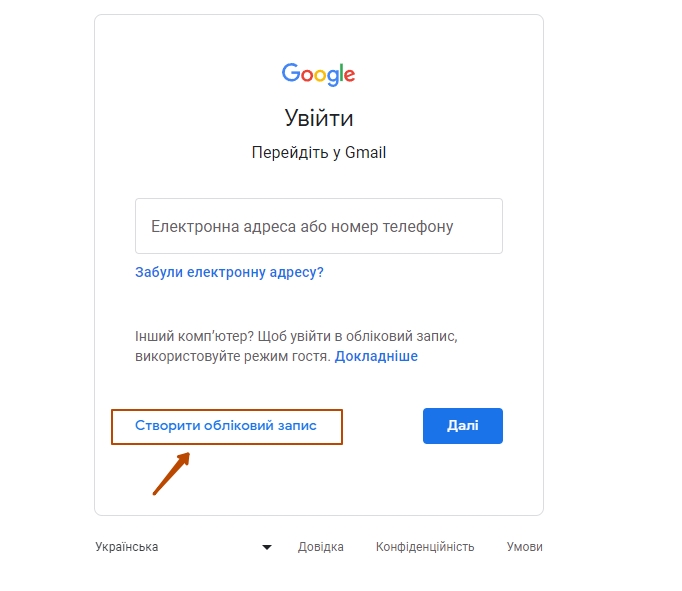
Сначала открываем Google, Chrome, Firefox или любой другой веб-браузер, которым вы пользуетесь, и заходим в поисковую систему Гугл и вбиваем одно из ключевых слов: «gmail.com», джимейл. В результате мы должны увидеть в поисковой выдаче заголовок и сниппет нужного сервиса Gmail. Переходим по ссылке чтобы непосредственно попасть на его первую страницу. На первом шаге сервис предлагает вписать в форму уже существующий электронный ящик. Но нам этого не надо, ведь мы регистрируемся с нуля. Поэтому смело жмем ссылку внизу «Создать учетную запись». На втором шаге предоставьте свою основную и личную информацию, включая:
- Ваше имя и фамилия. — Ваше имя пользователя: если ваше имя пользователя уже занято, вам придется использовать другое имя пользователя.
- Ваш пароль: рекомендуется выбирать надежный пароль, состоящий из цифр, символов и букв.
- Всегда выбирайте простой, но сложный пароль для своей учетной записи, чтобы защитить свою учетную запись.
- После того, как вы предоставите необходимую информацию, нажмите ДАЛЕЕ.
- Вам будет предложено указать номер телефона для верификации вашей учетной записи.

Третий шаг предусматривает заполнение пустого поля своим номером телефона. В настоящее время можно на один номер регистрировать несколько аккаунтов (однако вы не можете иметь слишком много аккаунтов). Кроме того мы видим поле «Альтернативный электронный адрес», которое позволяет восстанавливать основной ящик с помощью другого. Такой себе перестраховочный вариант. Здесь же предлагается указать дату рождения пол.
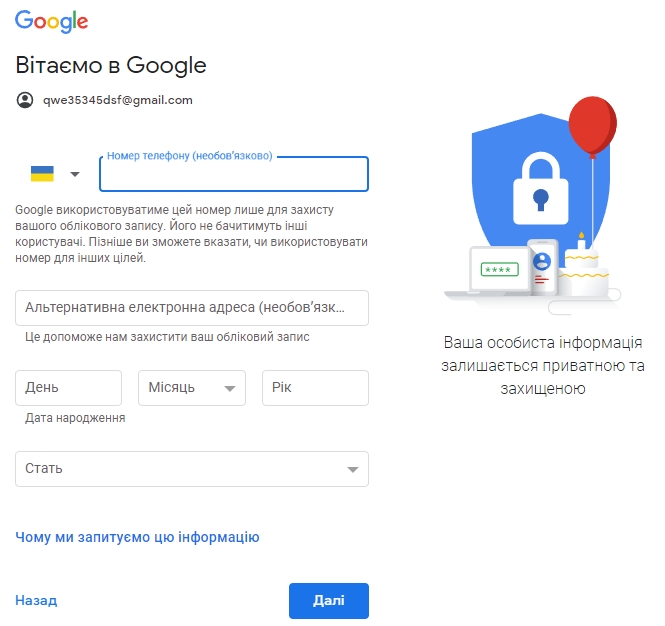
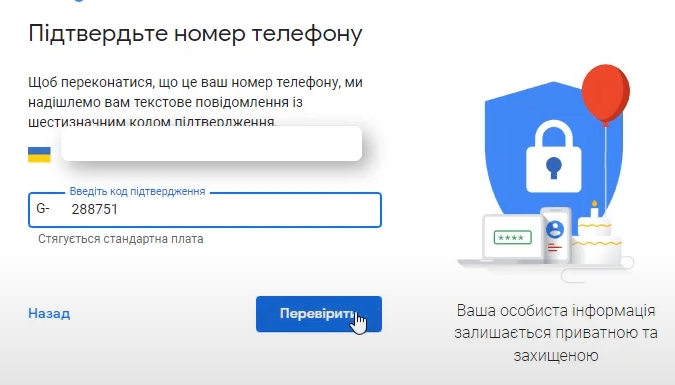
Двигаемся вперед и щелкаем ДАЛЕЕ. Система отправляет sms на мобильный телефон код подтверждения. Его нужно ввести в соответствующее поле для подтверждения вашей личности.
Поздравляем! Мы попали в свой почтовый ящик и теперь можем настроить его под себя. Обратите внимание на правый верхний угол. Нажимая на иконку с точечками выпадает список меню с другими сервисами от Гугл. Особенно рекомендуем присмотреться к возможности загружать собственные файлы на гугл диск и там их хранить. А также к бесплатному пользованию платформой для ведения собственного блога.

Друзья, вот мы и научились регистрировать аккаунт в Google и почту в сервисе Gmail. Необходимо понимать, что проделав элементарные не сложные действия за короткий промежуток времени, для нас открываются новые возможности в реализации своих идей в Интернете. Дополнительные сервисы помогут нам общаться с другими людьми в реальном режиме онлайн, осуществлять видео конференции, эффективно организовывать свою жизнедеятельность.
Желаем, чтобы возможности аккаунта Гугл принесли вам успех в работе!
Как создать и настроить почтовый ящик на Gmail

Каждый день мы получаем на почту сообщения по работе, учебе, предложения со скидками и многое другое. Но не все почтовые клиенты одинаково хороши. В статье расскажем, как создать и настроить почтовый ящик Gmail.
- Преимущества почты Gmail
- Как зарегистрироваться в gmail: имя
- Как создать электронную почту джимейл: пошаговая инструкция
- Как использовать почту
- Как настроить переадресацию с других почтовых ящиков
- Настраиваем фон и подпись
- Сортировка писем
Независимо от вашей профессии и увлечений, вы, вероятнее всего, используете как минимум один почтовый клиент. В большинстве случаев люди заводят несколько ящиков — например, для работы или если по какой-то причине нужно завести более одного аккаунта в социальных сетях или других онлайн-сервисах.
Один из самых популярных почтовых клиентов в мире — Gmail от американской компании Google. Это мультизадачный сервис, в котором можно совершать звонки, передавать файлы большого объема, создавать чаты и получать доступ к дополнительной защите от спама и вредоносных сообщений. А после регистрации автоматически откроется доступ ко всем сервисам гугла: календарю, документам, диску, таблицам, виртуальным встречам и многим другим.
Преимущества почты Gmail
Одно из главных преимуществ Gmail — повышенная безопасность. Разработчики обещают, что все сообщения проходят несколько этапов шифрования, а данные не будут использованы для таргетированной рекламы.
Чем еще может похвастаться Google:
- Защита от спама и вредоносного ПО
C Gmail можете не переживать, что к вам придет нежелательное письмо, которое сможет навредить вашему компьютеру. Любые подозрительные сообщения попадут в папку «Спам».
Вы сможете установить любые настройки безопасности — хотите, чтобы у писем был ограниченный срок доступа, их можно было читать только после смс-подтверждения, а текст сообщения нельзя было копировать? Пожалуйста, все это можно устроить.
Очень удобная функция, которая поможет быстрее и грамотнее писать. Умный ввод основан на технологиях машинного обучения. При вводе текста он автоматически подставляет нужные варианты слов и исправляет ошибки.
Уведомления помогут не пропускать важные сообщения, и их можно настроить так, как вам удобно.
Например, гугл-клиент можно связать с рабочей почтой и календарем, чтобы туда приходили напоминания о важных собраниях. Есть приложение для мобильных устройств, чтобы у вас всегда под рукой был доступ к личной и рабочей почте.
- Доступ к почте без интернета
Вы купили билеты на концерт, но не распечатали их заранее — подумали, что без проблем откроете с телефона. Но вот незадача — вы приехали, а интернета нет, билеты открыть тоже не получается. Что делать?
С гугл-почтой такой проблемы не возникнет, поскольку клиент работает без доступа к интернету.
Из других преимуществ можно выделить интуитивно понятный интерфейс и огромное количество дополнительных социальных функций для эффективного общения с коллегами и друзьями.
После регистрации вы получите:
Личный почтовый адрес будет привязан к вашему аккаунту. Если вы открываете свое дело, с него можно запускать рассылки и взаимодействовать с клиентами.
Создание бизнеса — удовольствие не из дешевых. Чтобы ваше дело развивалось быстрее, воспользуйтесь программами поддержки бизнеса от Совкомбанка.
Регистрация и открытие расчетного счета, пополнение оборотных средств, кредитование под низкие процентные ставки — это и многое другое доступно клиентам.
Если вашему бизнесу потребуется поддержка, вы всегда можете обратиться за помощью в Совкомбанк. У нас вы сможете получить деньги быстро и без лишних формальностей. Изучите условия и оставьте заявку прямо сейчас!
- Google Hangouts
Google Hangouts — онлайн-сервис для бесплатных звонков — что-то вроде Skype. Поможет, если вам нужно провести собеседование, совещание или просто позвонить другу.
После регистрации вы получите бесплатные 15 Гб места для хранения данных на облачных серверах. В хранилище входят все ваши документы, таблицы, презентации и файлы на гугл-диске.
Как зарегистрироваться в gmail: имя
Перед регистрацией предстоит решить, будете ли вы использовать почту для личных или рабочих целей. Если для личных, то при заполнении данных можно указать что угодно — это ни на что не повлияет. Главное — вводите название почты и пароль, которые сможете легко запомнить.
Если ящик нужен для рабочих или корпоративных целей — лучше указывать только настоящие данные, иначе возникнет путаница. Например, если вы проводите бизнес-тренинги и делаете ставку на личный бренд, в названии почты стоит указать настоящие имя и фамилию. Если ник уже занят, можно добавить какой-нибудь символ — подчеркивание или точку.
Если вас уже хорошо знают в сети под каким-то определенным ником или псевдонимом, лучше использовать его и в почте.
Как увеличить продажи: лучшие универсальные способы, о которых не знают новички бизнеса
Как создать электронную почту джимейл: пошаговая инструкция
Регистрация в гугл-почте предельно проста и потребует не более пяти минут.
- Зайдите в гугл, нажмите на страницу «Почта» в правом верхнем углу.
- Откройте окно «Создайте аккаунт».
- Далее следуйте инструкциям. Введите имя и фамилию кириллицей или латиницей. В названии ящика можно указывать только латинские буквы, цифры, точку и подчеркивание.
- Придумайте пароль. Он тоже должен состоять только из латинских букв, цифр и специальных символов. Нажмите «Далее».
- Введите номер телефона, резервный адрес электронной почты, дату рождения и пол. Этого можно и не делать, но с дополнительными данными ваша учетная запись будет безопаснее и, если что, к ней будет проще восстановить доступ. Дата рождения потребуется, когда вы захотите просматривать контент с ограничениями по возрасту. Эти данные используются только для подбора контента.
- Гугл предложит вам ознакомиться с правилами конфиденциальности и условиями использования. Если захотите, можете прочесть, затем принимайте. Все! Теперь у вас есть личная почта Gmail.
Самая крупная по размеру — памятная банкнота Малайзии номиналом в 600 ринггитов образца 2017 года. Ее размер чуть больше листа А4.
Другой факт
Как использовать почту
Почта в Google отличается простым и удобным интерфейсом, в котором крайне трудно запутаться.
Отыскать ее можно на странице гугла правом верхнем углу. Для удобства советуем сразу добавить Gmail в закладки.
После ввода логина и пароля вы попадете в почтовый клиент, где будут отображаться все ваши письма. Если вы только зарегистрировались, будет всего одно входящее сообщение — от гугла. В письме расскажут, что это за почта, как ею пользоваться, и дадут ответы на часто задаваемые вопросы.
Как настроить переадресацию с других почтовых ящиков
Первое время после начала работы почтового клиента гугл будет предлагать вам импортировать письма из других ящиков. В Gmail вы найдете «Начало работы», там нужно нажать «Импорт адресов и почты».
Далее следуем инструкциям:
- Укажите адрес аккаунта, из которого вы будете импортировать сообщения и нажмите «Продолжить»;
- После проверки вводите пароль;
- Выберите нужные пункты из списка и нажмите «Начать»;
- Подождите, пока гугл перенесет сообщения с других ящиков. Этот процесс может занимать до двух дней, если у вас очень много почты. Браузер не обязательно держать открытым — импорт происходит в фоновом режиме;
- Чтобы проверить, что все сработало, перейдите во вкладку «Настройки» — «Аккаунты и импорт».
Топ удобных бесплатных почтовых сервисов: где лучше завести электронную почту
Настраиваем фон и подпись
В той же вкладке «Начало работы» вы найдете опцию «Настройки оформления и подписи» аккаунта.
Изменение фона не несет какой-то особой пользы, кроме эстетической, а вот грамотно составленная подпись не только ускорит отправку писем, но и сделает почтовый ящик более солидным — например, там можно указать название вашей компании и контактные данные.
Как настроить оформление:
- Откройте панель настроек и вкладку «Настройте внешний вид»;
- Зайдите в раздел «Тема»;
- В появившемся окне выберите одну из предложенных картинок или загрузите свое фото;
- Нажмите «Сохранить».
Как настроить подпись:
После настройки подпись будет автоматически добавляться в конце всех ваших сообщений.
Если вы представляете какую-то организацию, в подписи можно указать контактные данные, юридический адрес и любую другую важную информацию.
Чтобы вставить подпись, перейдите в раздел настроек.
- Выберите «Все настройки», а затем — «Подпись»;
- Нажмите «Создать», введите текст;
- Выберите, где конкретно будет отображаться подпись;
- Сохраните, иначе текст потеряется.
Для создания подписи в почтовом клиенте вы найдете небольшой, но удобный текстовый редактор, где можно менять шрифт, размер, выделение и другие параметры.
Сортировка писем
Со временем почтовый ящик начнет заполняться письмами. Сообщения от друзей и коллег будут занимать лишь небольшой процент от всего объема, а остальная часть — бесконечные рассылки от магазинов, торговых площадок, ресторанов, фитнес-центров и так далее.
Еще одно важное преимущество Gmail, которое немного защитит вас от перегруза информацией — автоматическая сортировка писем на «Несортированные», «Промоакции», «Соцсети» и «Форумы». Это стандартная сортировка, но ее можно менять и создавать новые разделы с произвольными стандартами распределения.
- Перейдите в общие настройки в верхнем правом углу. Далее в раздел «Все настройки» и «Ярлыки»;
- Пролистайте страницу до конца, чтобы найти вкладку «Создать ярлык»;
- Нажмите на «Новый ярлык» и дайте ему имя;
- Вернитесь во входящие сообщения, откройте любое письмо;
- Нажмите на значок письма со стрелкой и выберите, в какую папку вы хотите перенести сообщение.
Gmail — отличный почтовый клиент, который пригодится как для личного, так и для корпоративного использования. Создайте почтовый ящик, настройте его и наслаждайтесь всеми преимуществами гугл-сервисов.
Статьи про технологии у вас в почте
Подпишитесь на подборку статей на тему технологий. Все самое интересное из рубрики Технологии будем присылать вам на почту.
Как войти в аккаунт Google на смартфоне или планшете Samsung Galaxy
В этой статье вы узнаете, как войти в аккаунт Google на смартфоне или планшете Samsung Galaxy, если он у вас уже есть.
Если аккаунта еще нет, зарегистрируйте его.
- Что такое аккаунт (учетная запись)
- Как создать аккаунт Google на Samsung Galaxy
- Чем вход в аккаунт Google отличается от регистрации
- Для чего входить в аккаунт Google
- Как войти в аккаунт Google
- Что делать, если появляется ошибка «Не удалось войти в аккаунт»
Чем вход в аккаунт Google отличается от регистрации
Регистрация аккаунта — это бронирование уникального имени, по которому вас будут узнавать сервисы Google. Во время регистрации создается новый аккаунт.
Вход в аккаунт — это добавление ранее созданного аккаунта на устройство. Для добавления вы должны знать электронную почту и пароль, которые указали при регистрации.
Для чего входить в аккаунт Google
Вы сможете скачивать приложения из Google Play, а также получите быстрый доступ к своей электронной почте, контактам и календарю. Смартфон или планшет Galaxy автоматически синхронизирует данные всех аккаунтов, которые на него добавлены.