Как войти в систему с правами администратора?
Администратор может вносить изменения, которые повлияют на других пользователей компьютера. Администраторы могут изменять параметры безопасности, устанавливать программное обеспечение и оборудование, вносить изменения в другие учетные записи, а также имеют доступ ко всем файлам на компьютере. Чтобы выполнить вход с правами администратора, на компьютере необходима учетная запись типа Администратор.
Если вы не уверены, используется ли на вашем компьютере учетная запись администратора, проверьте тип своей учетной записи после входа в систему. Инструкции, которые вам необходимо выполнить, зависят от того, принадлежит ли компьютер домену или рабочей группе.
Компьютер введен в домен
- Введите имя пользователя и пароль своей учетной записи на экране приветствия.
- Чтобы открыть учетные записи пользователей, нажмите кнопку
 «Начните», выберите «Панель управления», щелкните «Учетные записи пользователей», выберите «Учетные записи пользователей» и «Управление учетной записью пользователя
  . Если требуется ввести пароль администратора или подтвердить действие, введите пароль или предоставьте подтверждение.
Компьютер состоит в рабочей группе
- Введите имя пользователя и пароль своей учетной записи на экране приветствия.
- Чтобы открыть учетные записи пользователей, нажмите кнопку «Начните», выберите «Панель управления», щелкните «Учетные записи пользователей» и «Семейная безопасность», выберите «Учетные записи пользователей» и «Управление другой учетной записью . Если требуется ввести пароль администратора или подтвердить действие, введите пароль или предоставьте подтверждение.
Тип учетной записи отображается под именем пользователя.
Если тип вашей учетной записи — не Администратор, вы не сможете войти в систему с правами администратора, если вам не известно имя пользователя и пароль учетной записи администратора на компьютере. Если у вас нет учетной записи администратора, можно попросить администратора изменить тип вашей учетной записи.
Как открыть «Система» (System). Просмотр основных сведений о вашем компьютере в Windows 7
Для того, чтобы посмотреть основные сведения о компьютере, на который установлена операционная система Windows, проще всего воспользоваться панелью «Система» (System), в которой эти сведения собственно и отображены. Найти её очень просто. Ниже будет показано несколько способов как отрыть панель «Система» (System) на компьютере. Все они приведут к одному и тому же результату. Можно пользоваться тем, который покажется наиболее удобным.
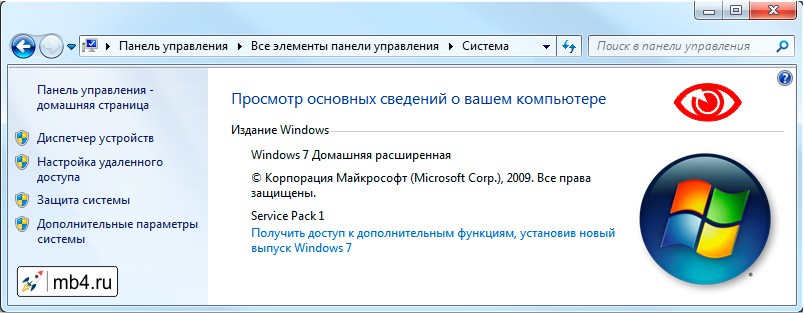
Просмотр основных сведений о компьютере в панели «Система» (System) в Windows.
Чтобы было понятно о чём речь, картинка ниже — это то, что нужно: Панель «Система» (System): Просмотр основных сведений о вашем компьютере.
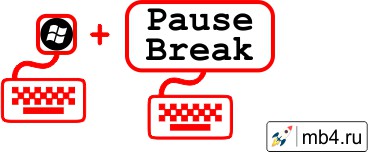
Способ 1. Открытие панели «Система» (System) с помощью горячих клавиш Win + Pause/Break .
Пожалуй это самый простой способ. Для тех кому часто приходится пользоваться панелью «Система» (System) — это идеальный инструмент.
Итак, на клавиатуре нажимаем и удерживаем клавишу Win (нижний ряд левый угол клавиатуры). И нажимаем клавишу Pause/Break (верхний правый угол клавиатуры).
Способ 2. Открытие панели «Система» (System) с помощью ссылки-иконки «Компьютер».
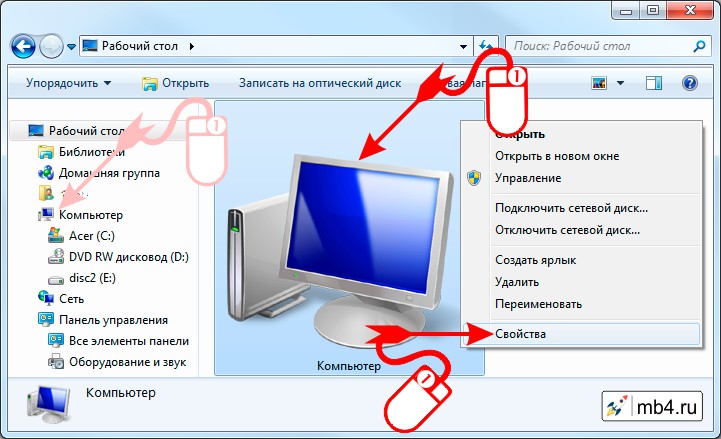
Иконка «Компьютер» обычно находится на рабочем столе или в программе «Проводник». Найти ещё не составляет труда, так как ей постоянно приходится пользоваться, сохраняя или открывая фалы на компьютере.
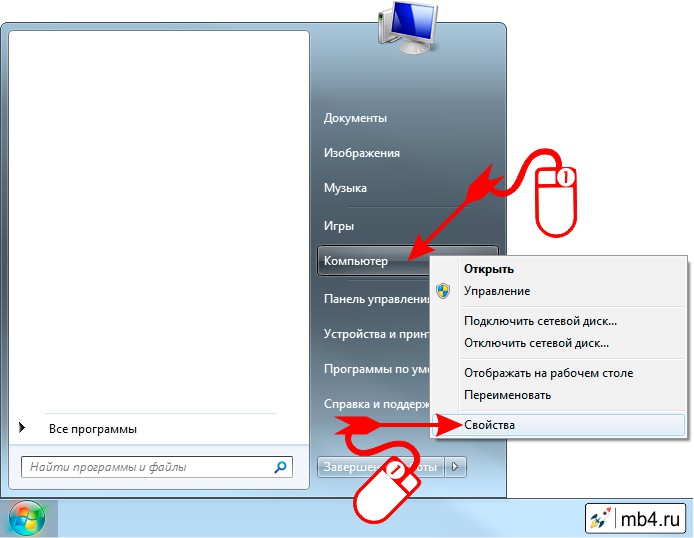
Для того, чтобы открыть панель «Система» (System) с помощью ссылки-иконки «Компьютер» нужно кликнуть по ней правой кнопкой мышки, затем левой кнопкой кликнуть на пункте «Свойства» выпавшего контекстного меню:
Способ 3. Открытие панели «Система» (System) с помощью ссылки «Компьютер» в меню по кнопке «Пуск».
Этот способ очень похож на предыдущий. Открываем меню по кнопке «Пуск». Для этого нажимаем кнопку Win на клавиатуре (нижний левый угол клавиатуры) или кликаем левой кнопкой мышки по кнопке «Пуск», которая располагается в левом нижнем углу экрана.
Далее нужно кликнуть по ссылке «Компьютер» правой кнопкой мышки, затем левой кнопкой кликнуть на пункте «Свойства» выпавшего контекстного меню:
И ещё 2 способа открытия панели «Система» (System) с помощью ссылки «Система» в «Панели управления». Как открывать «Панель управления» подробно описано в этой статье, а как менять режимы отображения «Панели управления» можно вспомнить, прочитав эту статью.
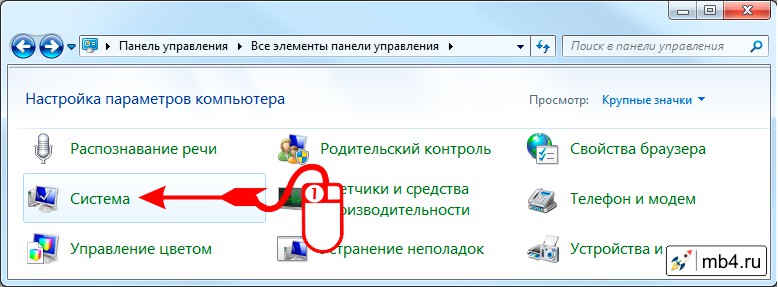
Способ 4. Открытие панели «Система» (System) с помощью ссылки «Система» в «Панели управления» (режим Крупные значки).
Всё очень просто. В «Панели управления» в режиме Крупные значки находим ссылку иконку «Система» и кликаем на неё левой кнопкой мышки:
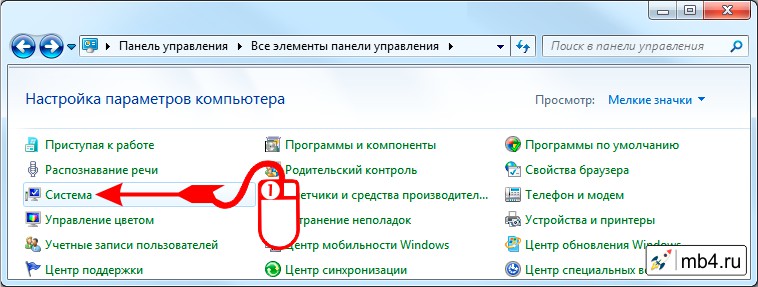
Способ 5. Открытие панели «Система» (System) с помощью ссылки «Система» в «Панели управления» (режим Мелкие значки).
Всё также просто. В «Панели управления» в режиме Мелкие значки находим ссылку иконку «Система» и кликаем на неё левой кнопкой мышки:
В принципе, этих способов достаточно, чтобы открыть панель «Система» (System). Есть ещё и другие, но нужно ли про них всех знать? =)
Заберите ссылку на статью к себе, чтобы потом легко её найти!
Раз уж досюда дочитали, то может может есть желание рассказать об этом месте своим друзьям, знакомым и просто мимо проходящим?
Не надо себя сдерживать! 😉
Как войти в операционную систему компьютера
Kaspersky for Windows защищает вашу цифровую жизнь, выходя за рамки обычного антивируса.
Загрузите компьютер в безопасном режиме для устранения неполадок. Безопасный режим запуска Windows выполняется с использованием ограниченного набора файлов и драйверов. Это уменьшает вероятность сбоев при загрузке и позволяет исправить ошибки в операционной системе.
Для загрузки компьютера в безопасном режиме вам нужно знать пароль пользователя с правами администратора.
Как загрузить компьютер с Windows 10 и 11 в безопасном режиме
Загрузить компьютер в безопасном режиме в разделе Параметры
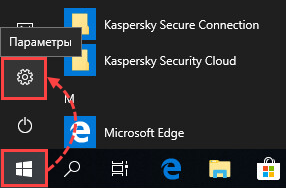
- Если вы используете:
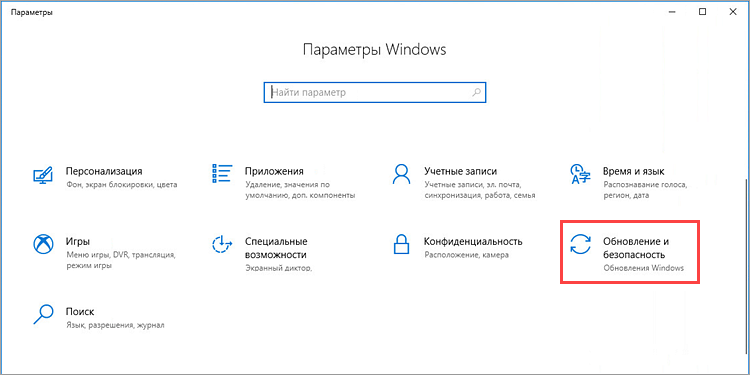
- Windows 10, нажмите Обновление и безопасность.
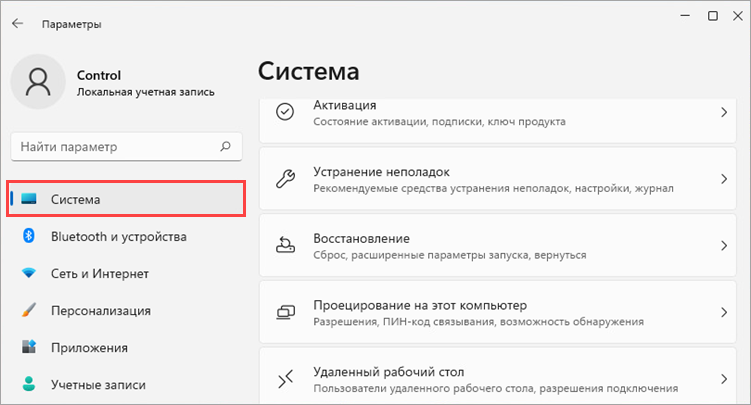
- Windows 11, перейдите в раздел Система.
- Windows 10, нажмите Обновление и безопасность.
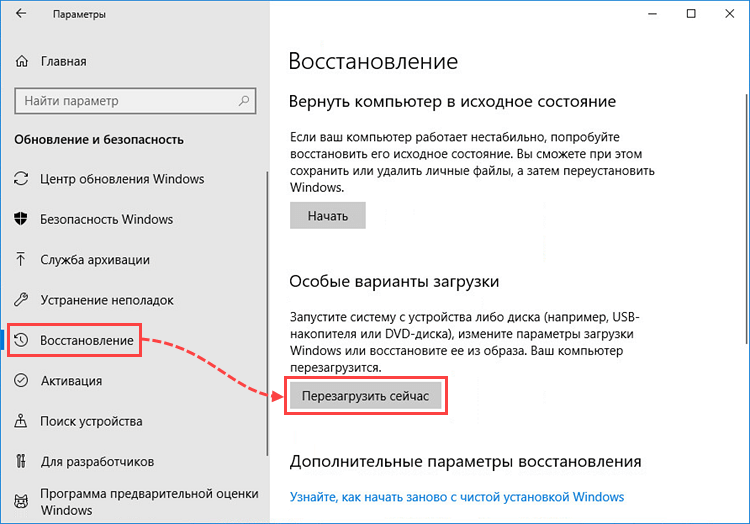
- Перейдите в раздел Восстановление и нажмите Перезагрузить сейчас.
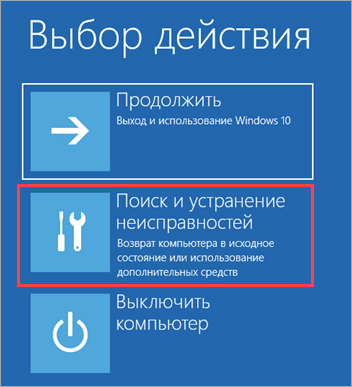
- Нажмите Поиск и устранение неисправностей.
- Нажмите Дополнительные параметры.
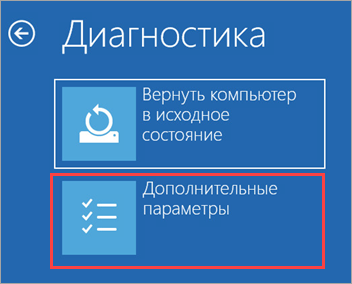
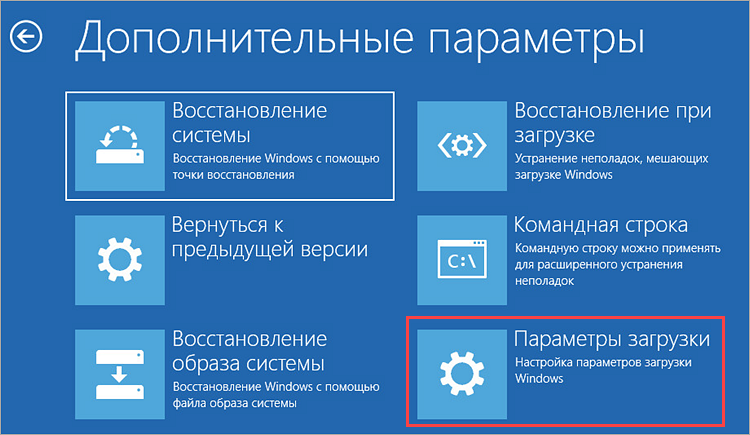
- Если блока Параметры загрузки нет, нажмите Просмотреть другие параметры восстановления → Параметры загрузки.
- Нажмите Перезагрузить.
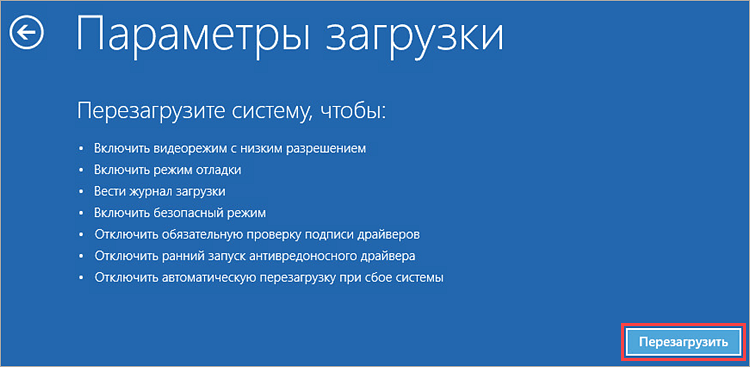
- Дождитесь появления окна с вариантами загрузки и нажмите клавишу 4 или F4 на клавиатуре для загрузки компьютера в безопасном режиме.
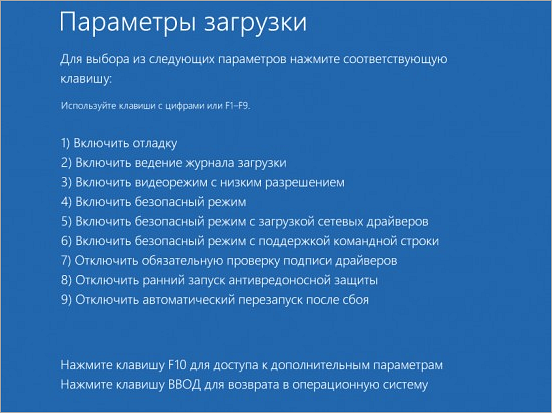
Компьютер будет загружен в безопасном режиме. Перезагрузите компьютер после завершения работы.
Загрузить компьютер в безопасном режиме на экране входа в систему, черном или пустом экране
Если раздел Параметры не открывается или Windows не загружается, вы можете загрузить компьютер в безопасном режиме по инструкциям на сайте поддержки Microsoft:
Системные требования Dropbox
Обратите внимание: Dropbox поддерживает процессоры ARM для перечисленных выше версий Windows.
Программа Dropbox для компьютеров Mac
Чтобы программа Dropbox работала на компьютере Mac, вам понадобятся:
- macOS 10.13 High Sierra и более поздние версии
- Узнайте, какую операционную систему вы используете в данный момент
- Обновите свою операционную систему
- Узнайте, можно ли установить требуемую операционную систему на ваше устройство
- Загрузить последнюю версию приложения
- Это применимо для самых современных компьютеров и жестких дисков
Мобильное приложение Dropbox для Android
Чтобы приложение Dropbox работало на устройстве Android, вам понадобятся:
- Android 8 или более поздняя версия
- Узнайте, какую операционную систему вы используете в данный момент, и обновите ее
- Узнайте, можно ли установить требуемую операционную систему на ваше устройство
- Загрузить последнюю версию приложения
Мобильное приложение Dropbox для устройств iPhone, iPad и iPod touch
Чтобы приложение Dropbox работало на устройстве iOS (iPhone, iPad или iPod Touch), вам понадобятся:
- iOS 15 или более поздняя версия
- Узнайте, какую операционную систему вы используете в данный момент
- Обновите свою операционную систему
- Узнайте, можно ли установить требуемую операционную систему на ваше устройство
- Загрузить последнюю версию приложения
Программа Dropbox для Windows в S-режиме (Dropbox Lite)
Чтобы программа Dropbox Lite работала на устройстве с Windows в S-режиме (универсальная платформа Windows), вам понадобятся:
- Windows 10 с обновлением Redstone 2 Update (1703) или более поздней версии
- Узнайте, какую операционную систему вы используете в данный момент
- Обновите свою операционную систему
- Узнайте, можно ли установить требуемую операционную систему на ваше устройство
- Загрузить последнюю версию приложения
Программа Dropbox для компьютеров с ОС Linux
Основные требования для Linux
Чтобы программа Dropbox работала на компьютере с ОС Linux, вам понадобятся:
- Ubuntu 14.04 или более поздней версии
- Fedora 21 или более поздней версии
- Glibc 2.19 или более поздней версии
- Последнюю версию программы Dropbox для Linux
- Загрузить последнюю версию приложения
- ext4
- zfs (только в 64-разрядных системах)
- eCryptFS (с поддержкой ext4)
- xfs (только в 64-разрядных системах)
- btrfs
highlight icon
Обратите внимание:
- Если ваше устройство не соответствует требованиям к операционной системе, вы все равно можете воспользоваться программой Dropbox для компьютера, однако результаты могут отличаться.
- Если у вас возникнет проблема и вы обратитесь в службу поддержки Dropbox, не обеспечив соответствие необходимым системным требованиям, вас попросят обеспечить это соответствие.
- Dropbox не поддерживает процессоры ARM для Linux.
Полная версия программы Dropbox для Linux
Кроме того, если вы хотите скачать полную версию программы Dropbox для компьютера, вам необходимо использовать:
- компьютер, на котором может быть установлена требуемая операционная система, и одну из следующих сред рабочего стола:
- Оболочка GNOME (может потребоваться установка расширения TopIcons для отображения значка в области уведомлений)
- Unity
- GNOME Classic
- XFCE с соответствующими зависимостями для Nautilus
- GTK 2.24 или более поздней версии
- Glib 2.40 или более поздней версии
- Libappindicator 12.10 или более поздней версии
- Nautilus 3.10.1 или более поздней версии
Запуск программы Dropbox в Linux без графического интерфейса и только с командной строкой
Для запуска программы Dropbox без графического интерфейса (только с командной строкой), нужно выполнить только основные требования к ее установке. Затем вы сможете установить программу и использовать интерфейс командной строки Linux (CLI) для управления ею.
Веб-сайт Dropbox dropbox.com
Загружать и скачивать файлы с сайта dropbox.com можно в большинстве современных браузеров. Но лучше всего dropbox.com работает в последних двух версиях следующих браузеров:
highlight icon
Обратите внимание: Safari 11 и более ранние версии этого браузера не поддерживаются.
Протокола IPv6
Программа Dropbox для компьютера поддерживает подключение к сетям, использующим протокол IPv6.
- Обновленная версия программы Dropbox для компьютера
- Действующий шлюз DNS64/NAT64
Dropbox автоматически определяет, какой адресный протокол используется в данной сети. Если ваша внутренняя сеть использует IPv6, программа Dropbox тоже будет использовать эту адресацию.
Реализация двойного стека протоколов IP
При наличии двойного стека IP, когда доступны оба протокола IPv4 и IPv6, Dropbox будет по умолчанию использовать IPv6. Если по каким-то причинам соединения по IPv6 окажутся медленными, программа переключится на IPv4.
Обратите внимание, что синхронизация по локальной сети использует IPv4. Если ваша сеть поддерживает только IPv6, синхронизация по локальной сети будет недоступна.
Dropbox Paper на веб-сайте и в виде мобильного приложения

Вы можете пользоваться Dropbox Paper в большинстве современных браузеров. Но лучше всего Paper работает в последних двух версиях следующих браузеров:
- Chrome
- Firefox
- Microsoft Edge
- Safari
- Обратите внимание: Safari 11 и более ранние версии этого браузера не поддерживаются.
Мобильное приложение Dropbox Paper
Для iPhone, iPad и iPod Touch:
- Загрузите последнюю версию приложения Paper для iOS
- У вас должна быть установлена операционная система iOS 13.1 или более поздней версии
Для телефона Android:
- Загрузите последнюю версию приложения Paper для Android
- У вас должна быть установлена операционная система 7.0 или более поздняя версия
Программа для компьютера и мобильное приложение Dropbox Passwords
Мобильное приложение Dropbox Passwords
-
Для использования на устройстве iPhone и iPad требуется ОС iOS 13.1 или более поздняя версия.
- Обратите внимание: версия приложения для Chrome OS не поддерживается
- Chrome 66 или более поздней версии
- Firefox 63 или более поздней версии
- Edge 79 или более поздней версии
- Safari 14 или более поздней версии
- 1 ГБ места на жестком диске
- ОЗУ не менее 2 ГБ
-
Обратите внимание: можно безопасно использовать мобильное приложение Dropbox Passwords на iPad, но официально оно не поддерживается.
Расширение для браузера Dropbox Passwords
Приложение Dropbox для Infinite Office
Приложение Dropbox для Infinite Office доступно в Oculus App Lab. Для запуска приложения требуется устройство Oculus Quest 2.
Чтобы работать максимально эффективно, всегда обновляйте программу Dropbox на своем устройстве до последней версии и следите за тем, чтобы у этого устройства было:
Оказалась ли эта статья полезной?