3 способа удалить камеру с экрана блокировки на Android/iPhone
Многие люди хотят убрать камеру с экрана блокировки. Некоторые люди хотят это сделать, потому что случайно откроют эту функцию на экране блокировки, а некоторые не хотят, чтобы другие люди открывали камеру без разрешения. Но независимо от причины, этот пост расскажет вам о трех способах сделать это на Android и разных версиях системы iOS. Кроме того, вам предоставляется инструмент для устранения всех проблем с iOS на вашем iPhone.
- Часть 1. Удалите камеру с экрана блокировки на iPhone
- Часть 2. Удалите камеру с экрана блокировки на Android
- Бонус: лучший инструмент для решения проблем iOS
- Часть 3. Часто задаваемые вопросы об удалении камеры с экрана блокировки
Часть 1. Удалите камеру с экрана блокировки на iPhone
В разных системах iOS есть разные способы удаления камеры с экрана блокировки.
1. Как удалить камеру на iOS 17 и iOS 17
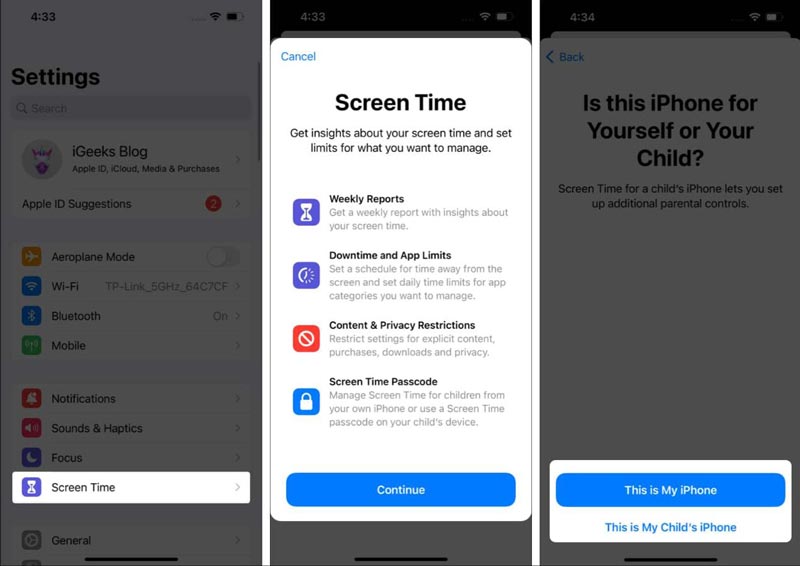
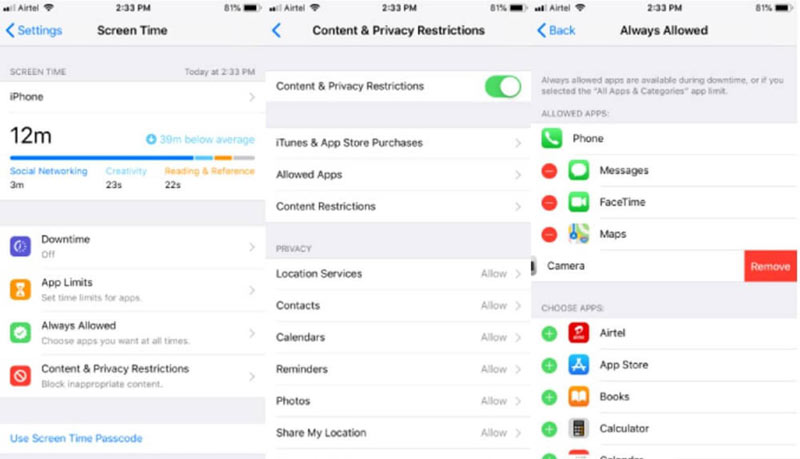
Откройте приложение Настройки приложение и перейдите в Экранное время вариант. Допустим, вы впервые открываете эту опцию. Вы получите всплывающее окно, чтобы напомнить вам, что это за функция. И будет лучше, если вы выберете, будет ли этот iPhone для вашего ребенка.
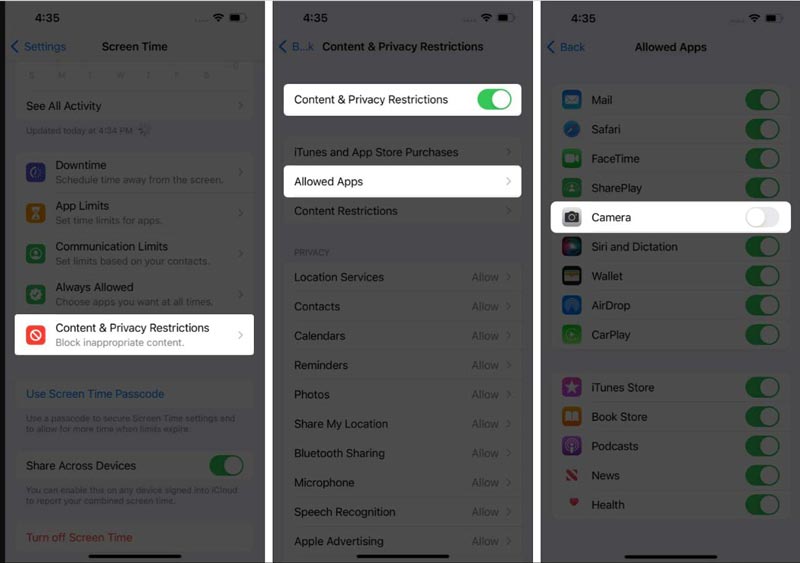
Затем вы должны нажать . И на этом экране есть опция «Разрешенные приложения». Вы должны нажать на нее и выключить тумблер камеры.
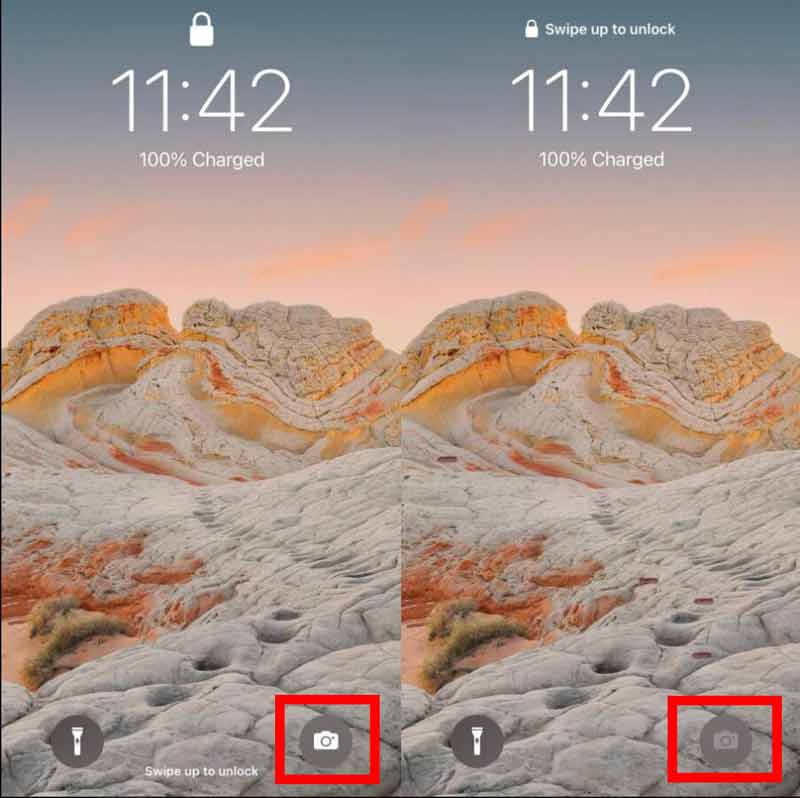
После того, как вы отключите эту опцию, вы увидите, что значок камеры на экране блокировки стал серым. Хотя вы не можете удалить значок, вы все равно можете отключить функцию камеры с экрана блокировки.
2. Как удалить камеру в версии для iOS 15
Системы iOS до 15 лет немного отличаются от 15 и 16. Также легко удалить камеру с экрана блокировки.
Вы также должны перейти к экранному времени из приложения «Настройки» в этой версии iOS.
Вы также должны нажать из Экранного времени.
Вы должны нажать Всегда разрешено и найдите Камера, проведите влево, чтобы удалить ее.
Часть 2. Удалите камеру с экрана блокировки на Android
Было бы лучше, если бы вы также отключили функцию камеры на Android, чтобы убрать камеру с экрана блокировки. Существует много разных моделей и систем Android, но большого разрыва между операциями нет. Вы можете сделать это на Sony или Экран блокировки Samsung.
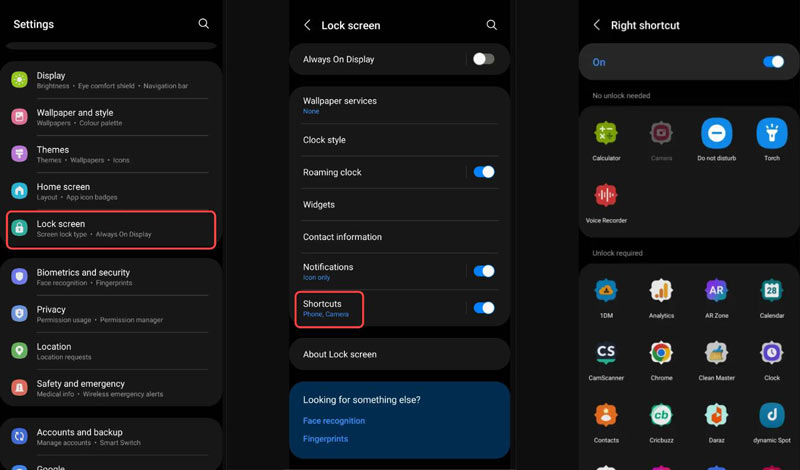
Откройте приложение «Настройки» на Android. Затем вы должны прокрутить вниз, чтобы найти параметр «Безопасность».
В опции «Безопасность» вы должны нажать Блокировка экрана . На этой панели вы можете выбрать, какие функции отображать на экране блокировки.
курица, вы должны нажать Клавиши быстрого доступа . На этой панели вы можете установить левый и правый ярлыки на экране блокировки.
Вы можете использовать другую функцию, чтобы заменить камеру на экране блокировки или удалить этот ярлык.
Бонус: лучший инструмент для решения проблем iOS
Если вы не можете удалить камеру с экрана блокировки на своем iPhone, возможно, на вашей iOS есть проблемы. Вы можете использовать программное обеспечение, такое как Aiseesoft iOS Восстановление системы чтобы решить их. Это программное обеспечение совместимо со всеми версиями iOS. Так что, неважно, на какой версии iOS вы не можете снять камеру с экрана блокировки, вы всегда сможете решить проблемы с помощью Aiseesoft.
Проблема с экраном блокировки, например невозможность разблокировать экран. Даже если у вас нет ответа на экране, вы также можете использовать это программное обеспечение для их исправления. И шаги просты, и все обнаружение происходит автоматически, когда вы подключаете свой iPhone к компьютеру. Как только ваши проблемы обнаружены, вы можете исправить их одним щелчком мыши.

- Устраните проблемы с экраном блокировки, чтобы удалить камеру.
- Устраните все проблемы с iOS с помощью автоматического обнаружения.
- Сохраняйте свои данные в безопасности при ремонте системы.
- Снизьте или обновите версию iOS, чтобы быстро удалить камеру.
Часть 3. Часто задаваемые вопросы об удалении камеры с экрана блокировки
Могу ли я удалить ярлыки камеры с экрана блокировки на iPhone?
Нет. Несмотря на то, что вы можете настроить виджеты на экране блокировки в iOS 17, вы по-прежнему не можете удалить значок или ярлыки с экрана блокировки.
Могу ли я изменить свою камеру на другие ярлыки с экрана блокировки?
Да, но только в Android. Вы можете отключить или изменить ярлыки на некоторых уникальных моделях. Если вы не можете изменить его, вы можете только отключить эту функцию.
Как отключить экран блокировки на Android и iPhone?
На Android вы можете отключить функцию блокировки экрана в настройках. Но на iPhone отключить эту функцию нельзя.
Теперь вы должны знать, как убрать камеру с экрана блокировки на вашем Android и iPhone. Вам больше не нужно беспокоиться об открытии камеры при блокировке экрана. И если вы не можете удалить камеру на своем iPhone, вы можете подумать, что с вашей iOS есть проблемы. Вы можете использовать Aiseesoft iOS System Recovery, чтобы быстро исправить их, не задумываясь. почему ваш айфон глючит.
Что вы думаете об этом посте.
Рейтинг: 4.9 / 5 (на основе голосов 470) Подпишитесь на нас в
Более Чтение

Оставьте свой комментарий и присоединяйтесь к нашему обсуждению

Восстановление системы iOS
Исправьте нормальную работу системы iOS в различных ситуациях, таких как застревание в режиме DFU, режиме восстановления, режиме наушников, логотипе Apple и т. Д. Без потери данных.
Как отключить доступ к шторке из экрана блокировки в MIUI10?
Всем привет, у меня такая проблема, с экрана блокировки моего смарта можно сделать все что угодно что доступно в шторке!
Перерыл везде, нигде нет переключателя для отключения шторки в экране блокировки. Кто знает как решить эту проблему?
Благодарю за любую помощь))
Голосование за лучший ответ
в miui 9, это было — настройки, уведомления и строка состояния, шторка: доступ к экрану
Ребят кто ищет ещё, то в miui 12: уведомления и центр управления →Отображение объектов на экране блокировки после свайпа вниз→ шторка уведомлений
Не рутовать. Как отключить рекламу в смартфонах Xiaomi на MIUI 13 простейшими методами
Смартфоны Xiaomi (особенно Redmi) славятся не только хорошим балансом между характеристиками и ценой, но и тем, что расплачиваться за этот баланс приходится, просматривая рекламу в системных приложениях. В этой статье мы поговорим о простейших способах от нее по максимуму избавиться, не прибегая к перепрошивке гаджета
⇣ Содержание
- Забираем авторизацию у встроенной рекламной службы
- Отключаем персонализацию рекламы от Google
- Отключаем рекламу на рабочем столе MIUI
- Избавляемся от рекламы в папках на рабочем столе MIUI
- Убираем рекламу в магазине Mi Picks
- Отключаем рекламу из окна установки приложений в MIUI
- Отключаем рекламу в системных приложениях Xiaomi
- Заключение
Отношение к вшитой в оболочку смартфона рекламе у большинства, как правило, однозначное: «Я деньги платил не за что, чтобы рекламу смотреть!» Тем более что производитель эту особенность своего гаджета не прописывает в рекламных материалах. Лишь увидев «рекомендованные программы» или «рекомендованные действия» в том или ином системном приложении, понимаешь: вот почему устройство стоило дешевле аналогов! И грешит этим не только Xiaomi – подобные «рекомендации» (порой и в более грубой форме) можно встретить, например, в смартфонах TECNO и Infinix, в какой-то мере — в аппаратах Huawei и Honor (но в рамках фирменных магазинов приложений). Однако то, что Xiaomi такая не одна, не делает жизнь обладателей смартфонов на MIUI с рекламными блоками намного приятнее.
Впрочем, хардкорных случаев, вроде баннеров, которые появляются прямо в галерее при просмотре фото или на панели уведомлений, больше нет — нынче Xiaomi действует куда более мягко и «нативно». Различные «рекомендации» можно встретить в фирменном сервисе с приложениями Mi Picks (ранее — Get Apps), системных приложениях (где они выдаются за советы по уходу за смартфоном), приложениях Mi Video и Mi Music (рекомендации оттуда к просмотру/прослушиванию действительно попадают в ленту на панели уведомлений) и некоторых других, не всегда очевидных местах. MIUI старается не раздражать пользователя — но если все же раздражает, то воспользуйтесь инструкциями из этой статьи и избавьтесь от рекламы полностью. Получать рут-права и совершать какие-то специфические операции со смартфоном для этого не надо — все, о чем мы говорим в материале, можно совершить, просто покликав по настройкам устройства. Речь пойдет о последней версии фирменной оболочки — MIUI 13.
⇡#Забираем авторизацию у встроенной рекламной службы
Отозвать разрешение у встроенной службы показа рекламы — первое и главное действие в деле освобождения от рекламы. В приложениях и отдельных службах Xiaomi открыто указывает на рекламные настройки и позволяет их отключить вручную, о чем мы и поговорим ниже, но есть еще общая рекламная служба, собирающая информацию о действиях пользователя и «пронизывающая» систему рекламой. Она скрывается под не сразу понятной аббревиатурой MSA, означающей MIUI System Ads, что можно перевести как «реклама в системе MIUI».
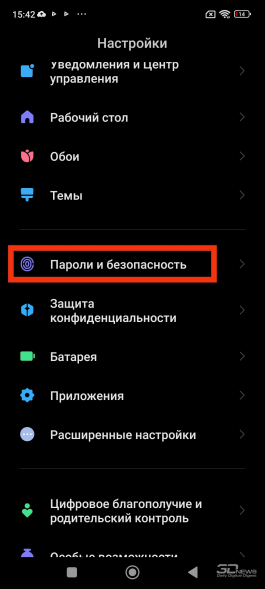
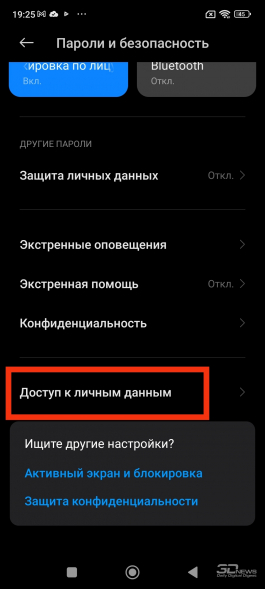
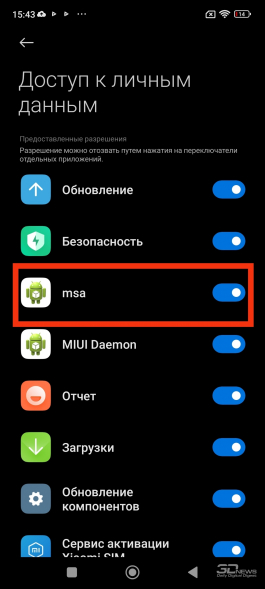
Найти и отключить ее можно по следующему адресу: «Настройки» > «Пароль и безопасность» > «Доступ к личным данным». Также какие-то пользователи рекомендуют снять галочку и с находящейся рядом службы MIUI Daemon, но это, судя по всему, излишнее действие — данная служба собирает информацию о действиях пользователя в сервисных целях, а не в рекламных. Однако при желании можете отключить и ее — на пользовательском опыте это не скажется.
Также стоит отметить, что по каким-то причинам MSA не всегда получается отключить с первой попытки — стоит зайти и проверить, осталась ли галочка снятой после перезагрузки гаджета, например. И возможно, снять повторно — это уже точно должно сработать.
После отключения MSA большая часть рекламы в смартфонах Xiaomi должна исчезнуть. Но в каких-то приложениях она останется — надо пробежаться по ним и отключить показ рекламы вручную.
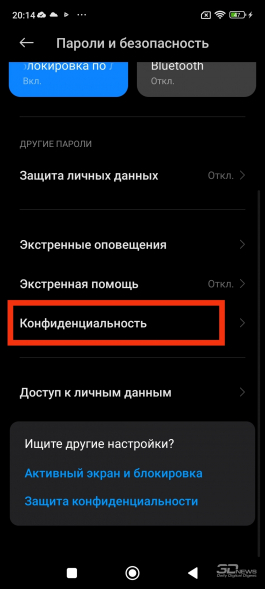
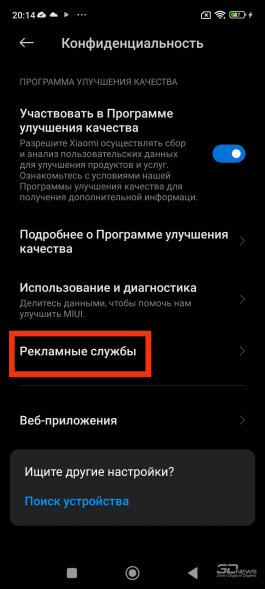
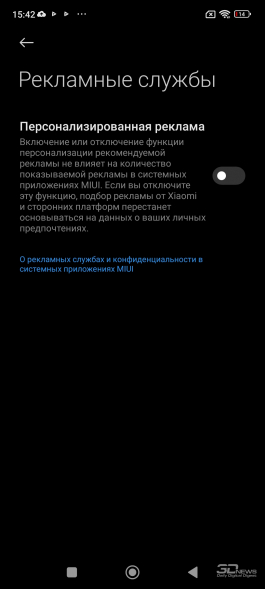
Если вы решили оставить рекомендации в MIUI, но не хотите, чтобы смартфон собирал персональную информацию, можно сделать и так. Делается это по адресу: «Настройки» > «Пароль и безопасность» > «Конфиденциальность» > «Рекламные службы». И там уже отключаете персонализированную рекламу.
⇡#Отключаем персонализацию рекламы от Google
Раз уж мы занялись отключением рекламы в MIUI, можно заодно вырубить персонализацию рекламы от Google в ее же собственных сервисах.
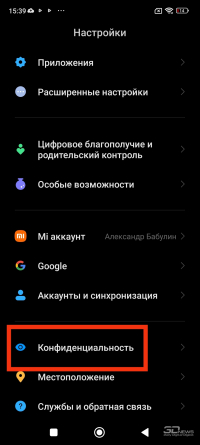
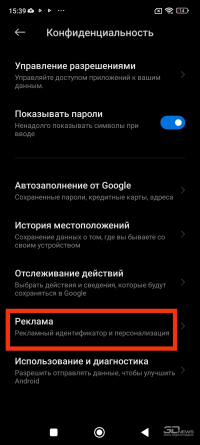
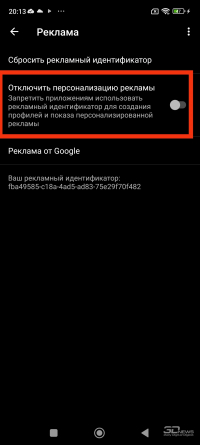
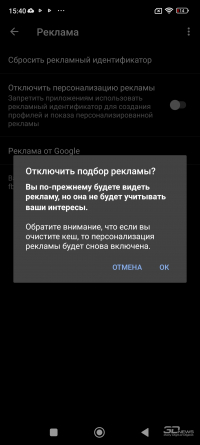
Сделать это можно по адресу: «Настройки» > «Конфиденциальность» > «Реклама». Там снимаем галочку с пункта «Отключить персонализацию рекламы». Выключить рекламу совсем не получится — такой опции не существует, о чем система напомнит, когда вы отключите персонализацию.
⇡#Отключаем рекламу на рабочем столе MIUI
Перейдем к конкретным приложениям и местам, где могут появляться «рекомендации» в MIUI. Иногда они вылезают прямо на экране недавно открытых приложений телефонов Xiaomi. Чтобы этого не происходило, надо отключить рекламу на рабочем столе.
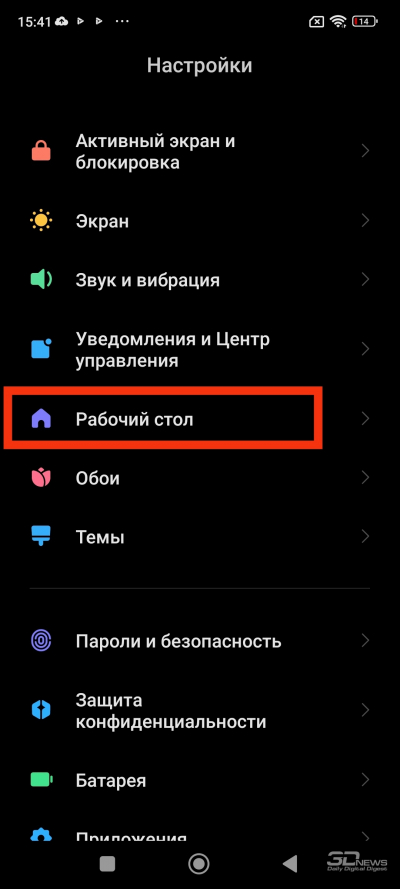
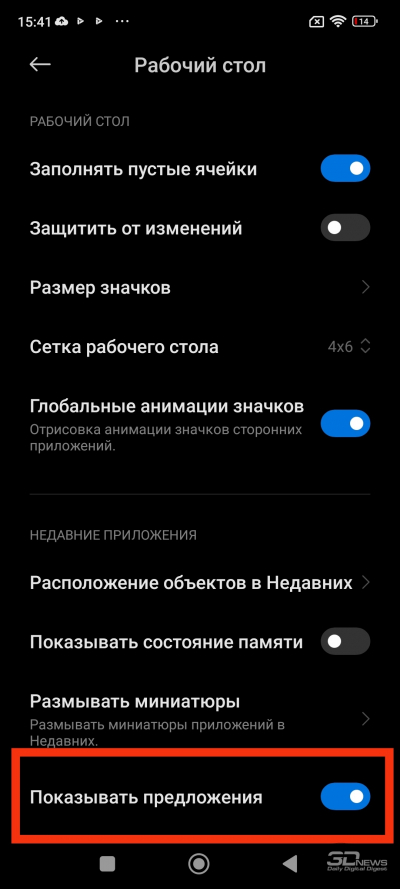
Это делается по адресу: «Настройки» > «Рабочий стол». Внизу находим пункт «Показывать предложения» и снимаем галочку.
⇡#Избавляемся от рекламы в папках на рабочем столе MIUI
Но не вся реклама убирается с рабочего стола таким способом — система сложная и многоступенчатая. Если мы откроем какую-нибудь папку, например «Игры» или «Другие», то увидим, что наряду с уже установленными приложениями в ней может висеть ряд рекомендованных к установке программ. А может уже и не висеть — в некоторых случаях отключения MSA достаточно.
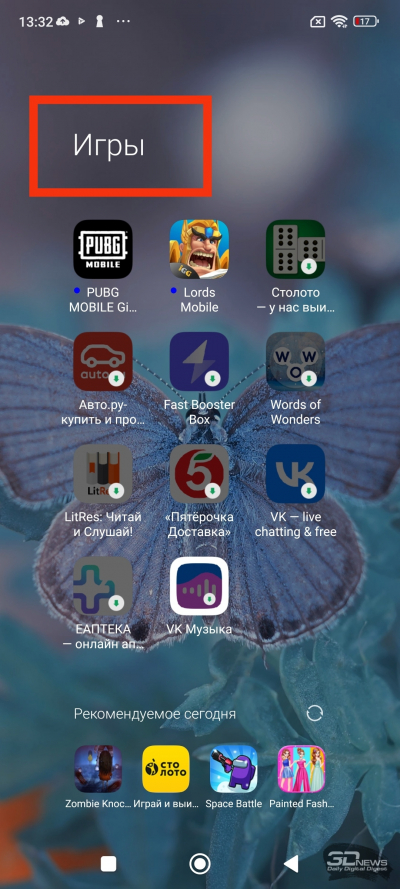
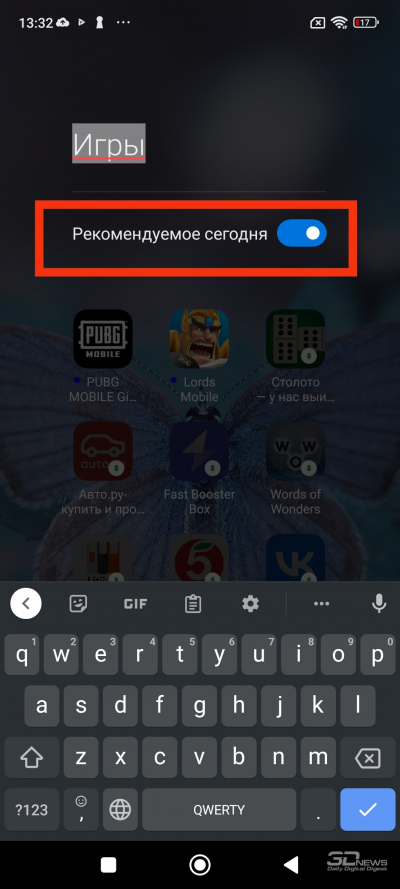
Если же вы все-таки это видите, коснитесь названия открытой папки как бы для переименования — и увидите переключатель «Рекомендуемое сегодня». Выключаете — и больше не видите рекомендаций.
⇡#Убираем рекламу в магазине Mi Picks
Это, скорее всего, основной путь заработка Xioami на рекламе, встроенной в смартфоны компании, — торговать рекомендациями различных приложений в своем магазине. Как спрут, эти рекомендации охватывают всю систему, и по большей части эту проблему мы решили, отключив MSA. Но можно убрать рекламу и внутри самого Mi Picks (он же Get Apps).
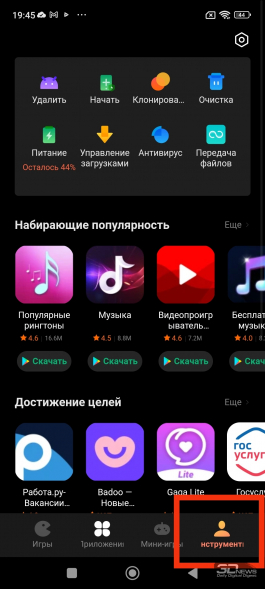
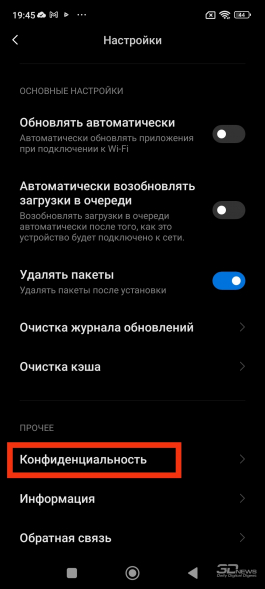
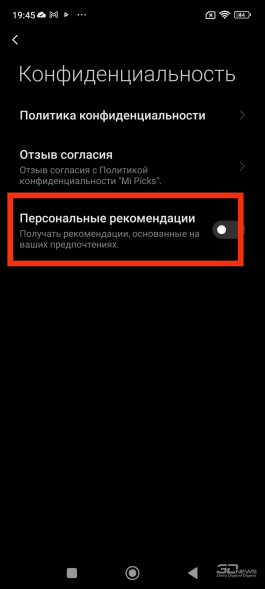
Для этого в приложении надо внизу найти пункт «Инструменты», там коснуться шестеренки в верхнем правом углу, далее найти пункт «Конфиденциальность» и уже там снять галочку возле пункта «Персональные рекомендации».
⇡#Отключаем рекламу из окна установки приложений в MIUI
Какая-то реклама также может встречаться даже в окне установки приложения, когда MIUI извещает о том, что система проверила программу и ей можно пользоваться.
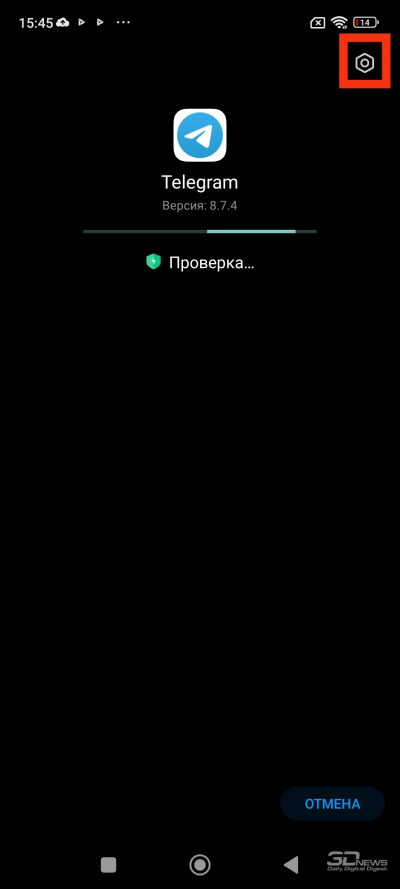
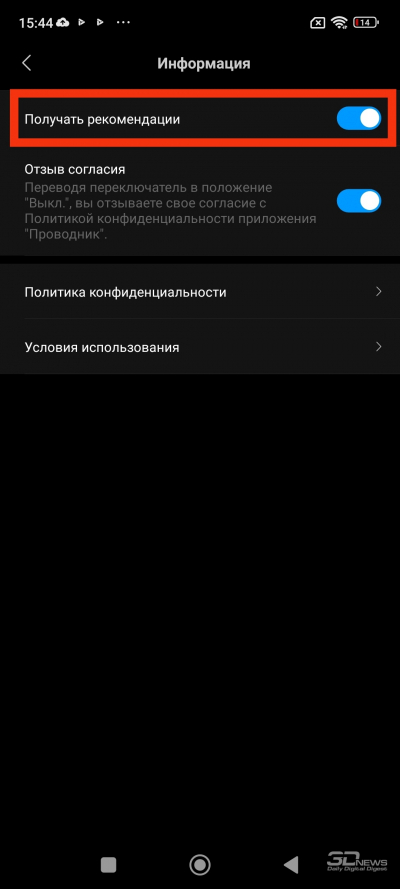
Избавляемся от нее, коснувшись шестеренки в правом верхнем углу и затем сняв галочку с пункта «Получать рекомендации».
⇡#Отключаем рекламу в системных приложениях Xiaomi
Безопасность. Вообще, реклама в разделе, посвященном безопасности пользователя, — это довольно ироничная штука.
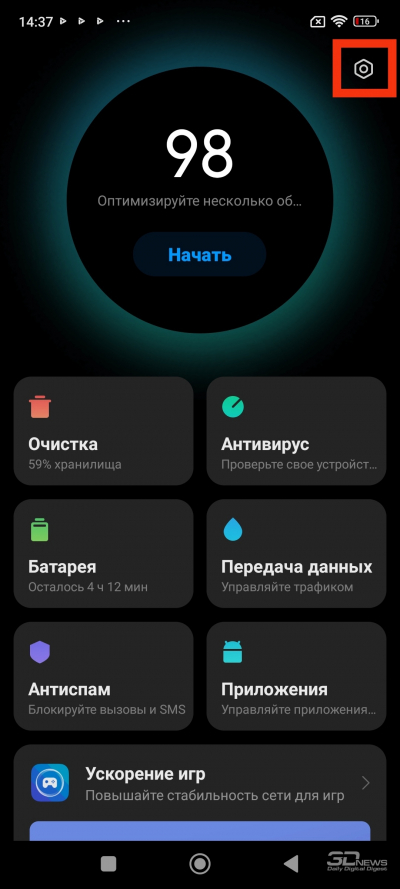
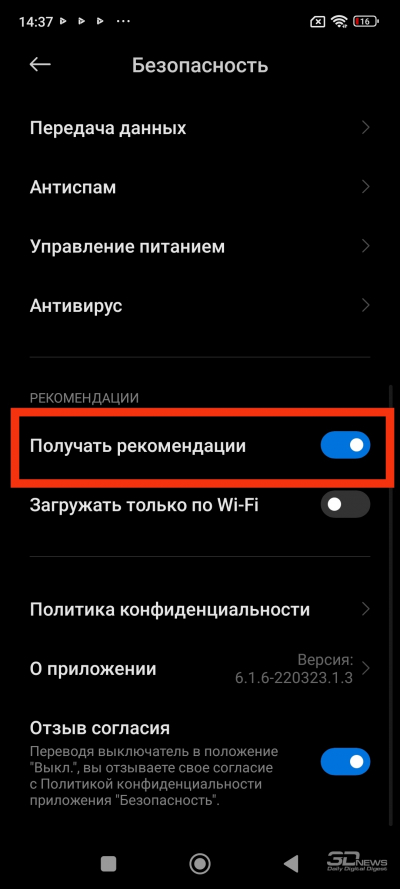
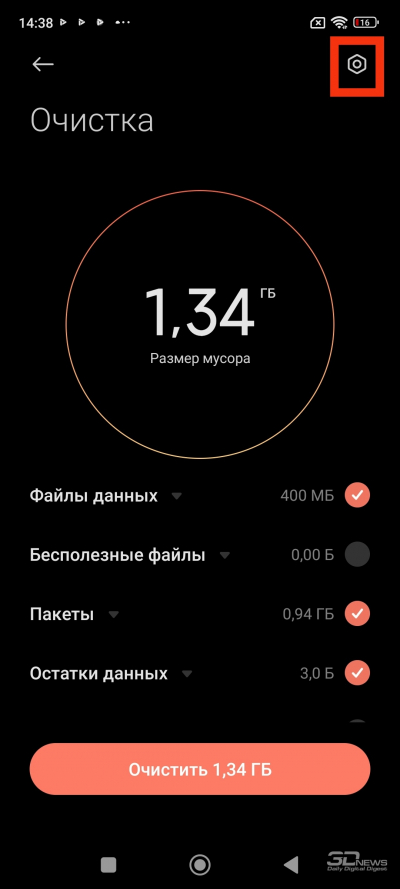
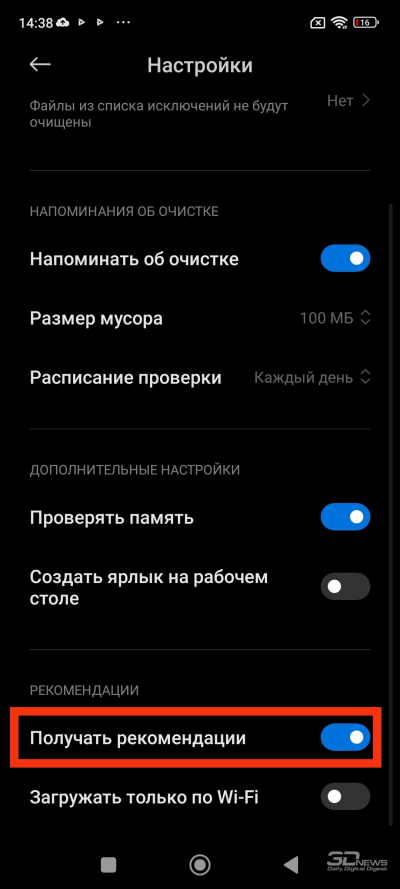
Отключить «рекомендации» здесь можно, коснувшись, как обычно, значка шестеренки в верхнем правом углу и затем деактивировав пункт «Получать рекомендации». Можно это сделать и для «вложенного» пункта «Очистка». Выбрав его, находим опять же шестеренку и тот же пункт — и деактивируем его здесь тоже.
Загрузки. Хотелось бы сослаться на опыт отключения рекламы в разделе «Безопасность», но на самом деле в разных системных приложениях это реализовано чуть по-разному.
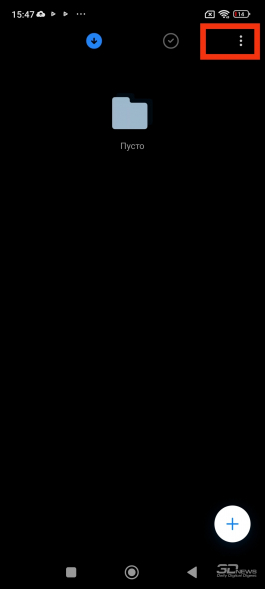
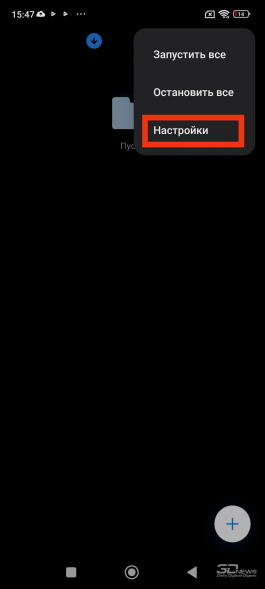
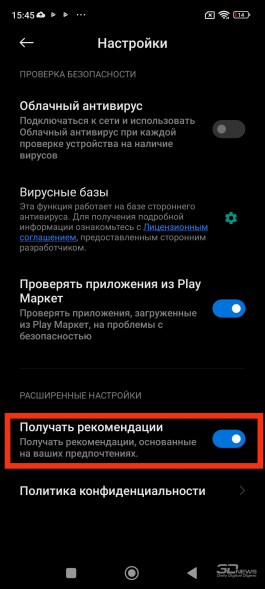
«Рекомендации» в приложении «Загрузки» убираются так: в правом верхнем углу ищем значок в виде трех вертикально расположенных точек, далее выбираем пункт «Настройки» и уже там находим знакомое «Получать рекомендации». Отключаем.
Темы. В приложении «Темы» тоже все самобытно. Чтобы избавиться от рекламы здесь, нужно проделать иной путь.
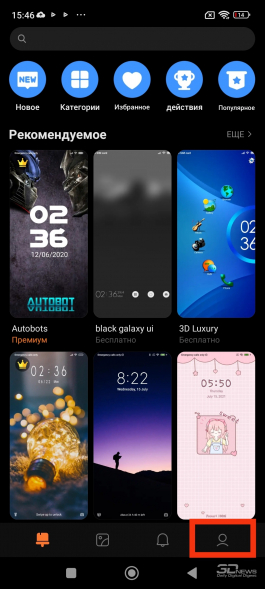
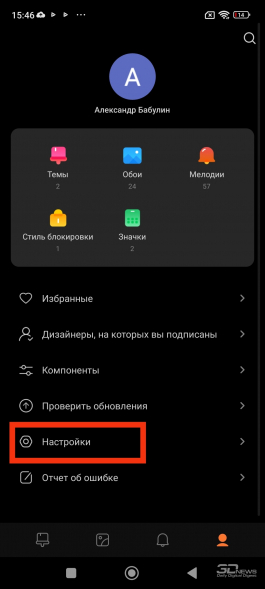
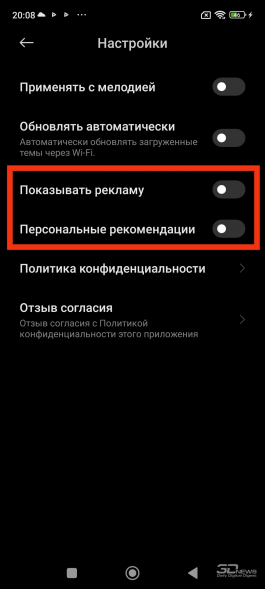
В нижнем правом углу выбираем значок человека, далее ищем пункт «Настройки» и там отключаем сразу два пункта: «Показывать рекламу» и «Персональные рекомендации».
Проводник. Здесь отключение встроенной рекламы спрятано чуть глубже и хитрее.
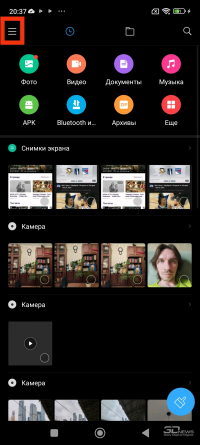
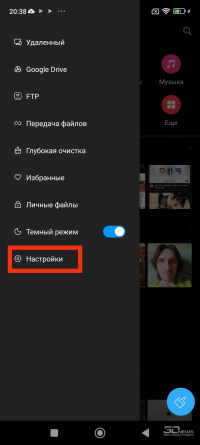
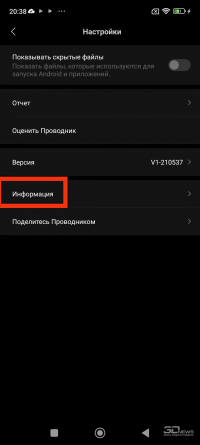
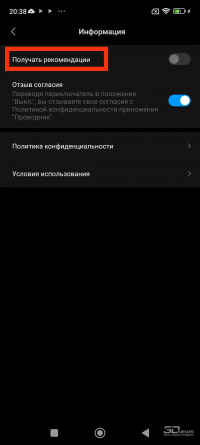
Находим в левом верхнем углу значок в виде трех полосок и далее следуем путем «Настройки» > «Информация». К слову, в моем случае галочка с «Получать рекомендации» была убрана по умолчанию. Может, и в вашем случае будет так же, но все-таки проверьте.
Mi Video. И наконец, два наиболее рекламоемких приложения — встроенные сервисы для поиска и просмотра видео или прослушивания музыки. Их можно при желании просто удалить, но если вы планируете ими пользоваться, то можете это делать, отключив встроенную рекламу. Начнем с видео.
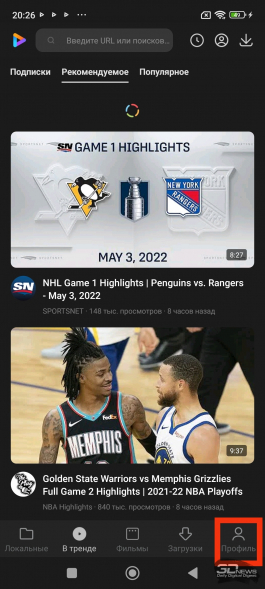
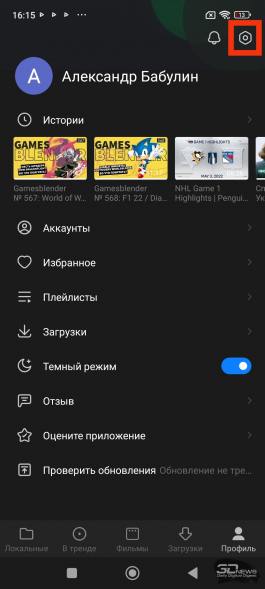
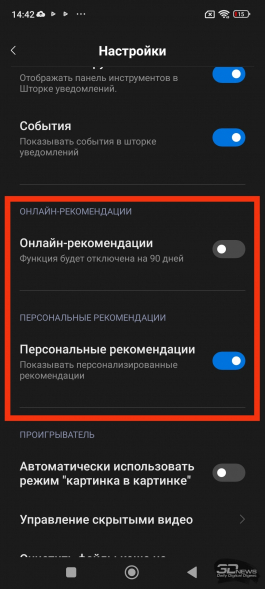
В нижнем правом углу находим значок «Профиль», в открывшемся окне — значок шестеренки в правом верхнем углу, там — находим переключатели «Онлайн рекомендации» и «Персональные рекомендации». Первые можно отключить только на 90 дней, затем они включатся снова — но их опять можно будет выключить, и так неограниченное число раз.
Музыка. И наконец, приложение «Музыка».
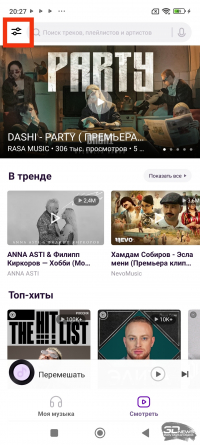
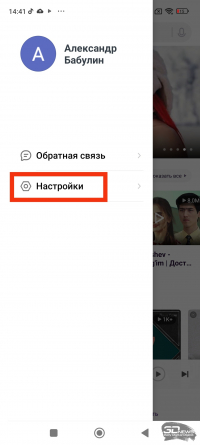
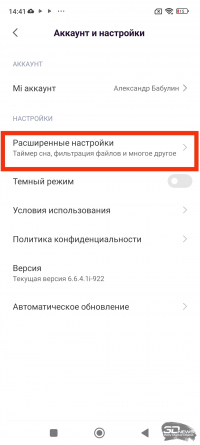
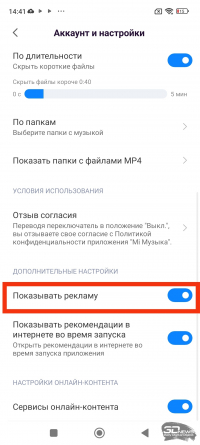
Здесь надо отыскать в левом верхнем углу главного экрана значок с двумя ползунками. На открывшемся экране выбираем «Настройки», далее — «Расширенные настройки» и там уже пункт «Показывать рекламу».
Также рекламу раньше можно было встретить в системном браузере, но в MIUI 13 мне его найти не удалось — вероятно, Xiaomi отказалась от собственного веб-обозревателя. Если же у вас он есть, проделайте путь «Профиль» > «Настройки» > «Дополнительные настройки» и отключите «Показывать рекламу».
⇡#Заключение
Если телефоны китайского гиганта вам в целом нравились, но отпугивали наличием рекламы в интерфейсе, то после прочтения этой статьи можете смело покупать новый Redmi — теперь вы знаете, как отключить рекламу в смартфонах Xiaomi. Отдельно отметим, что для всех перечисленных в статье действий не требуются права суперпользователя или еще какие-то нестандартные манипуляции со смартфоном — все делается через настройки системы либо отдельных приложений.
И пускай реклама в MIUI последнее время стала значительно менее навязчивой, чем была, без нее все равно приятнее. Тем более что на все настройки у вас уйдет где-то полчаса.
Как отключить рекламу на экране блокировки Xiaomi
Компания Xiaomi продолжает активно насыщать свои смартфоны рекламой (включая модели Redmi Note 8 Pro, Redmi Note 6 Pro и другие). И после очередного обновления компонентов, у пользователей появилась реклама на экране блокировки смартфона. Кажется, это уже перебор. Помимо нее, слева внизу отображается значок в виде цветка. Что привело к этому? Карусель обоев. Это приложение, которое автоматически меняет обои на рабочих столах и экране блокировки. Если вы им пользуетесь, то придется смириться. Если не пользуетесь, то просто удалите его:
- Настройки—>Приложения—>Все приложения. Нажмите на три точки в правом верхнем углу и выберите «Показать все приложения»
- Найдите в списке «Карусель обоев» и откройте его


После удаления возможно потребуется перезагрузить смартфон.
Инструкция для MIUI 12, если нет кнопки «Удалить». Еще одно решение от Александры.