Как установить домашнюю страницу в firefox

Домашняя страница или стартовая или главная – это веб-страница которая загружается по умолчания при запуске браузера или нажатии кнопки Домой (часто это значок в виде домика) или при нажатии специального сочетания клавиш.
В Opera это Ctrl+пробел
В Google Chrome, Interner Explorer и Mozilla Firefox – Alt+Home
Теперь инструкция по установке домашней страницы в выше перечисленных веб-обозревателях.
1. Установка домашней страницы в Opera
В главном меню бразуера нажимаете на «Инструменты» и далее «Общие настройки..» или сочетанием клавиш Ctrl+F12 если это сочетание не занято другой запущенной программой.
В владке «Основные» есть поле «Домашняя» куда и нужно ввести адрес или можно нажать кнопку справа «Текущая страница», чтобы сделать домашней открытую в данный момент страницу. Чтобы она открывалась сразу при входе Оперу, то в поле «При запуске» выберите «Начать с домашней страницы»
Нажмите «ОК» и готово.
2. Установка стартовой страницы в Chrome
В верхнем правом углу жмете на значок гаечного ключа и в появившемся меню на «Параметры». Появиться закладка «Основные» и в абзаце «Главная страница» выберите «Следующая страница» в введите адрес. Чтобы страница отрывалась сразу при запуске браузера то в первом абзаце «Начальная группа» выберите «Главная страница».
Закройте вкладку настроек.
3. Установка главной страницы в Firefox
В левом верхнем меню нажмите на кнопку «Firefox» потом «Настройки» или если панель меню включена, то нажмите «Инструменты» / «Настройки»
Далее в вкладке Основные в поле «Домашняя страница» введите адрес или нажмите кнопку «Использовать текущую страницу» чтобы сделать стартовой открытую вкладку. Можно также нажать на кнопку «Использовать закладку» чтобы выбрать ссылку из закладок. В поле «При запуске Firefox» можно выбрать «Показать домашнюю страницу».
4. Установка домашней страницы в Internet Explorer
В меню «Сервис» нажмите на «Свойства обозревателя» и в открывшемся окне на вкладке «Общие» в абзаце Домашняя страница введите адрес. Кнопка «Текущая» установит открытую страницу как главную, кнопка «Исходная» — стандартную страницу IE. Жмете ОК и готово.
Как изменить стартовую страницу в Firefox
Стартовая страница браузера – первая страница, которая будет открыта при запуске программы. Вместо привычной экспресс-панели можно поставить и другие сайты. Это удобно, если, например, человек работает за компьютером. В этой статье будет рассмотрено, как изменить стартовую страницу в Firefox.
Пошаговая инструкция
В данном браузере присутствуют настройки стартовой страницы. Чтобы в них попасть, нужно кликнуть по иконке в правом верхнем углу (представлена тремя горизонтальными линиями) и в контекстном меню выбрать пункт «Настройки».

Далее нужно обратить внимание на разделы в левой части экрана: второй из них называется «Начало» (обозначается изображением дома). Следует перейти в него.

Первый пункт отвечает за то, что именно из себя будет представлять стартовая страница Firefox: здесь можно указать свой URL, а можно выбрать пустой вариант. При использовании своей страницы необязательно вводить адрес: разрешается выбрать страницу из перечня открытых и закладок. Аналогично можно указать, какая страница будет появляться при открытии новых вкладок.
Также на домашней странице можно установить, редактировать и убрать элементы по своему усмотрению.

Все изменения применяются сразу же и могут быть изменены в любой момент.
Как изменить внешний вид
Многих также интересует дизайн пустой страницы. Следует сразу отметить, что изменить можно только цвет элементов. Выглядит это следующим образом:

Как можно догадаться, смена цвета осуществляется с помощью тем. Последние можно установить в разделе «Дополнения и темы» (также присутствуют в контекстном меню, о котором упоминалось ранее).

По умолчанию в системе присутствует только 4 варианта тем. Также иногда могут появляться временные темы. По желанию можно установить или создать новую тему. Для этого необходимо пролистнуть список в самый низ. Там будет соответствующая кнопка и ссылка на редактор:

Следует учитывать, что темы работают по принципу расширений. Кроме того, вы не можете поставить на фон какое-либо изображение: допустимы только различные цвета.
Таким образом сменить стартовую страницу в браузере Firefox несложно: для этого нужно лишь найти подходящий пункт в настройках приложения. В качестве стартовой страницы можно выбрать любой сайт. В дополнение в том же разделе можно установить страницу для новых вкладок и настроить элементы. Окраска пустой страницы может быть изменена только с помощью тем.
Понравилось? Поделись с друзьями!
Дата: 30.01.2022 Автор/Переводчик: Wolf
Настройка домашнего экрана Firefox

Домашняя страница Firefox на вашем Android-устройстве отображает ваши ярлыки, недавно посещённые вкладки, недавно сохранённые закладки и поисковые запросы, коллекции, а также статьи и темы, рекомендованные Pocket.
Узнайте, как настроить вашу домашнюю страницу Firefox для Android.
Оглавление
- 1 Настройка Домашней страницы Firefox
- 2 Ярлыки
- 2.1 Добавление сайта в ваши ярлыки
- 2.2 Открепление сайтов из ваших ярлыков
- 3.1 Создание новой коллекции
Настройка Домашней страницы Firefox
Вы можете контролировать, какие разделы будут видимыми на вашей домашней странице Firefox для Android:
- Нажмите Настроить домашнюю страницу в нижней части вашей домашней страницы.
- Нажмите на переключатель рядом с Ярлыки , чтобы включить (фиолетовый) или выключить (серый).
- Нажмите на переключатель рядом с Перейти обратно в , чтобы включить (фиолетовый) или выключить (серый).
- Нажмите на переключатель рядом с Недавние закладки , чтобы включить (фиолетовый) или выключить (серый).
- Нажмите на переключатель рядом с Недавно посещённые , чтобы включить (фиолетовый) или выключить (серый).
- Нажмите на переключатель рядом с Pocket , чтобы включить (фиолетовый) или выключить (серый).
Ярлыки
Добавление сайта в ваши ярлыки
Ваши ярлыки будут отображаться в виде значков на вашей домашней странице для лёгкого доступа.

- Посетите страницу, которую хотите закрепить.
- Нажмите кнопку меню.
- Нажмите Добавить в ярлыки .
Когда вы открываете новую вкладку, закреплённый веб-сайт теперь будет отображаться в ваших ярлыках.
Открепление сайтов из ваших ярлыков
Вы можете открипить миниатюру в любое время, нажав на неё и выбрав в меню Удалить .
Коллекции
Вы можете организовывать группы вкладок для быстрого доступа как колекции для аккуратного хранения и просмотра на главном экране. Коллекции Firefox можно легко создавать, когда необходимо, и затем удалять, когда это уже не нужно.
Если у вас нет коллекций, они не могут появиться на вашем домашнем экране (вы можете отклонить заметку о коллекциях в Firefox 81+).
Создание новой коллекции
Чтобы создать новую коллекцию:
- Посетите страницу, которую хотите добавить в новую коллекцию.
- Нажмите кнопку меню.
- Нажмите В коллекцию .
- Нажмите Создать новую коллекцию .
- Введите название для новой коллекции в текстовом поле, которое отобразится.
- Нажмите Готово.
- Коллекция теперь отображается в Коллекциях на домашнем экране.
Прочитайте статью Коллекции в Firefox для получения дополнительной информации о том, как ими управлять.
Эти прекрасные люди помогли написать эту статью:

Станьте волонтёром
Растите и делитесь опытом с другими. Отвечайте на вопросы и улучшайте нашу базу знаний.
Как установить домашнюю страницу

Страница Новая вкладка — домашняя страница по умолчанию, которая открывается, когда вы запускаете Firefox, щёлкаете по кнопке Домашняя страница на панели инструментов или открываете новое окно. В этой статье объясняется, как настроить домашнюю страницу Firefox.
- Если вы хотите, Firefox открывал окна и вкладки из вашей предыдущей сессии при каждом запуске Firefox вместо открытия вашей домашней страницы, прочитайте Настройка восстановления сессии.
Оглавление
- 1 Установка или изменение вашей домашней страницы через кнопку Домашняя страница
- 2 Настройка домашней страницы с помощью Настроек Firefox
- 2.1 Установка несколько страниц в качестве домашней страницы
Установка или изменение вашей домашней страницы через кнопку Домашняя страница
- Откройте страницу, которую вы хотите установить в качестве своей домашней страницы.
- Перетащите и бросьте эту вкладку на кнопку «Домашняя страница» на вашей панели инструментов.
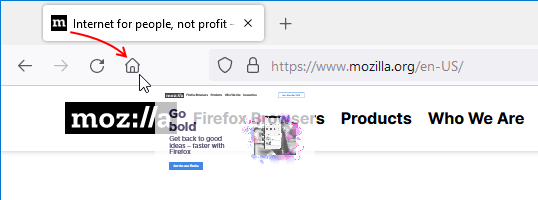
- Для установки этой веб-страницы в качестве вашей домашней страницы щёлкните по кнопке Да на сообщении.
Примечание: Кнопка Домашняя страница не отображается по умолчанию. Вы можете добавить или удалить кнопку Домашняя страница, персонализируя панель инструментов. Если у вас нет кнопки Домашняя страница, вы должны настроить вашу домашнюю страницу через Настройки Firefox (читайте ниже). Кнопка Домашняя страница будет добавлена на панель инструментов при выборе пользовательской домашней страницы.
Настройка домашней страницы с помощью Настроек Firefox
- На Панели меню в верхней части экрана нажмите Firefox и выберите Настройки . Нажмите кнопку меню
 и выберите Настройки .
 - Щёлкните по панели Домой .
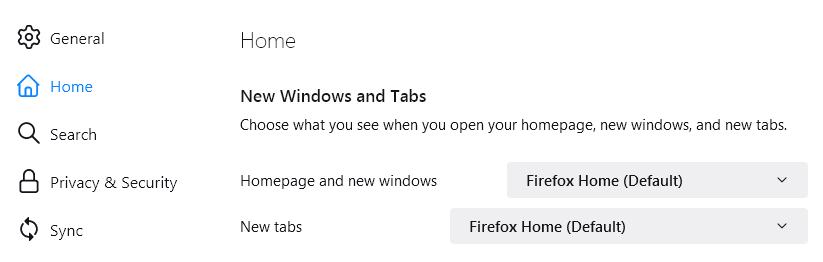
- Нажмите меню рядом с Домашняя страница и новое окно и выберите вариант, чтобы показать домашнюю страницу Firefox по умолчанию, пользовательские URL-адреса или пустую страницу.
Установка несколько страниц в качестве домашней страницы
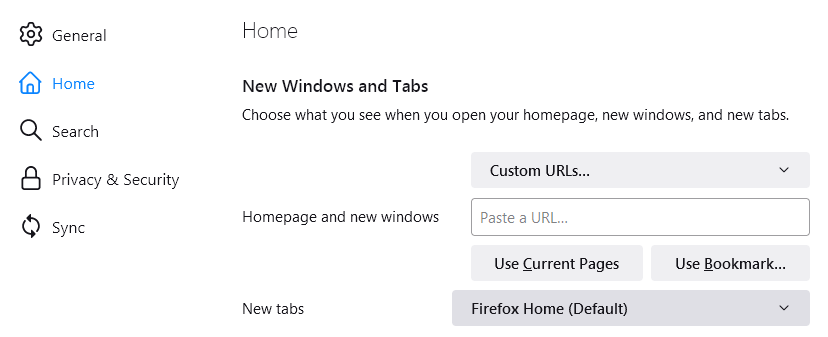
Вы можете установить группу страниц в качестве домашней страницы. Откройте каждую страницу на отдельной вкладке, выберите Пользовательские URL-адреса… в раскрывающемся меню Домашняя страница и новые окна и нажмите Использовать текущие страницы .
Есть проблемы?
У нас есть решения:
- Если при запуске Firefox у вас постоянно открывается вкладка «Firefox только что был обновлён», прочитайте статью Firefox сообщает что обновился при каждом запуске — как исправить.
- Если настройки домашней страницы не сохраняются, прочитайте статью Как вернуть настройки, которые не сохраняются.
- Если вы не видите кнопку Домой, прочитайте статью Как настроить панели инструментов, элементы управления и кнопки Firefox.
- Если ваша домашняя страница была перехвачена или автоматически изменена, прочитайте статью Удаление чужой панели инструментов заменившей ваш поиск или домашнюю страницу Firefox.
- Возможно, что ярлык, который вы используете для открытия Firefox, содержит в себе ссылку. Щёлкните правой кнопкой мыши на ярлыке и проверьте. Для получения дополнительной информации прочитайте статью Открывается неправильная домашняя страница при запуске Firefox — Как исправить.
- Расширение может контролировать вашу домашнюю страницу. Для получения дополнительной информации прочитайте статью Расширение изменило мою Новую Вкладку или домашнюю страницу.
Эти прекрасные люди помогли написать эту статью:
Станьте волонтёром
Растите и делитесь опытом с другими. Отвечайте на вопросы и улучшайте нашу базу знаний.