Как установить приложение на Android устройство
Ранее установленное приложение работает, никаких ограничений по его использованию нет. Мы рекомендуем клиентам не удалять установленное приложение банка. Для использования web-версии СберБанк Онлайн перейдите по ссылке. Для владельцев iOS устройств мы специально оптимизировали ее для браузера Safari.
Будьте внимательны! Приложение СберБанк Онлайн публикуется только на официальных сайтах банка. Убедитесь, что скачиваете его с apps.sberbank.ru, apps.sber.ru или sberbank.ru. Нажмите кнопку «Скачать для Android».
Скачайте файл для установки в формате apk. При необходимости подтвердите загрузку.
Как установить Сбербанк Онлайн на смартфон в 2023-2024 году?
Простые инструкции по установке приложения Сбербанк Онлайн на смартфоны в условиях санкций.
Несмотря на то, что Сбербанк Онлайн был удален из Google Play из-за санкций, его можно установить на смартфон другими способами. Расскажем, как установить Сбербанк Онлайн на телефон.
Удаление банковских приложений коснулось всех пользователей смартфонов, однако установить программу из альтернативных источников можно только на устройства под управлением Android. В отличие от iOS, эта операционная система не блокируют установку приложений из внешних источников. Установить Сбербанк Онлайн можно несколькими способами: через официальный сайт Сбербанка или сторонние магазины приложений.
Как установить Сбербанк Онлайн на смартфон с официального сайта?
Официальный сайт Сбербанка разместил ссылку на скачивание APK-файла приложения, который можно установить на смартфон под управлением Android. Его единственное отличие от приложения, представленного в магазине — способ установки.
Чтобы установить приложение Сбербанка в виде APK-файла, нужно следовать инструкции:
1. Открыть официальный сайт sberbank.ru и найти раздел о мобильном приложении, или сразу перейти по ссылке на страницу для скачивания.
2. Нажать кнопку «Скачать на Android».
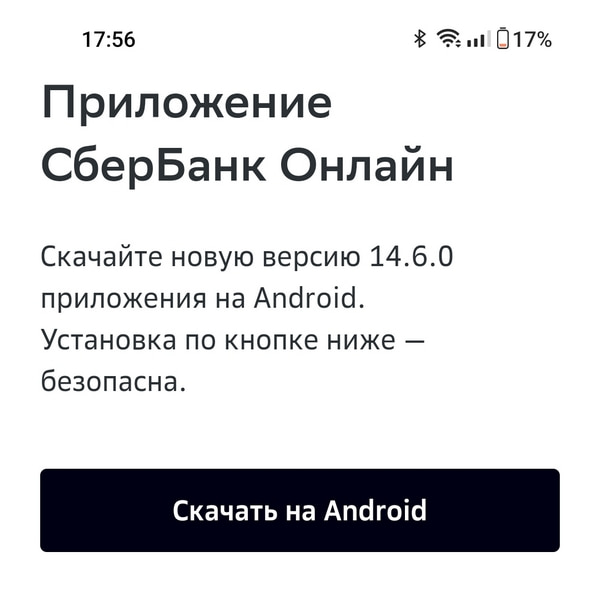
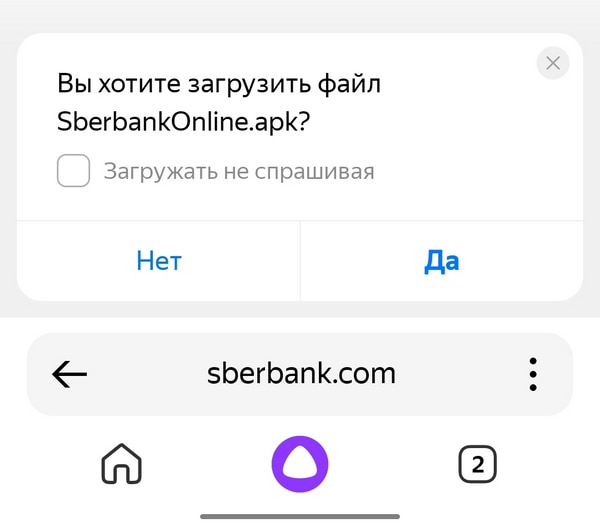
3. В открывшемся окне подтвердить скачивание.
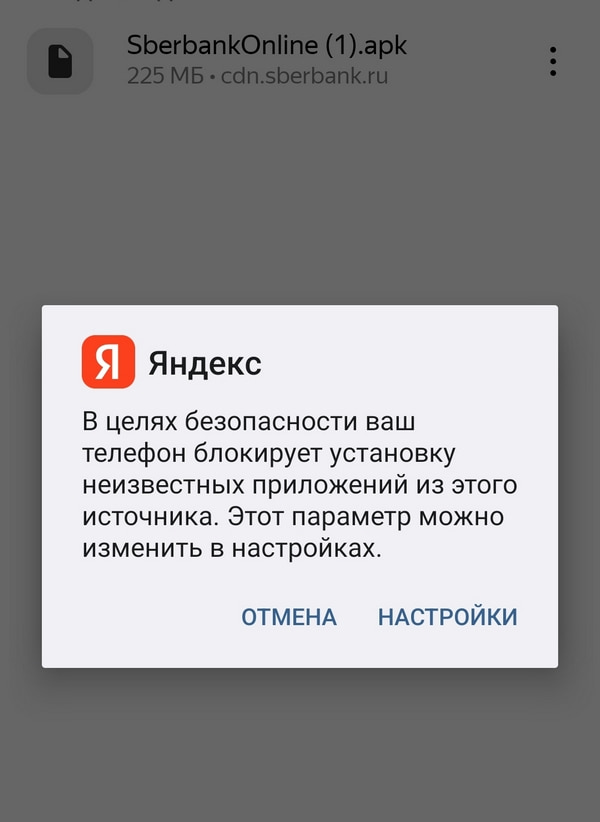
Если на экране смартфона появится новое окно с информацией, что устройство блокирует установку приложения, необходимо выбрать действие «Настройки», а затем разрешить смартфону установку приложений из неизвестных источников.
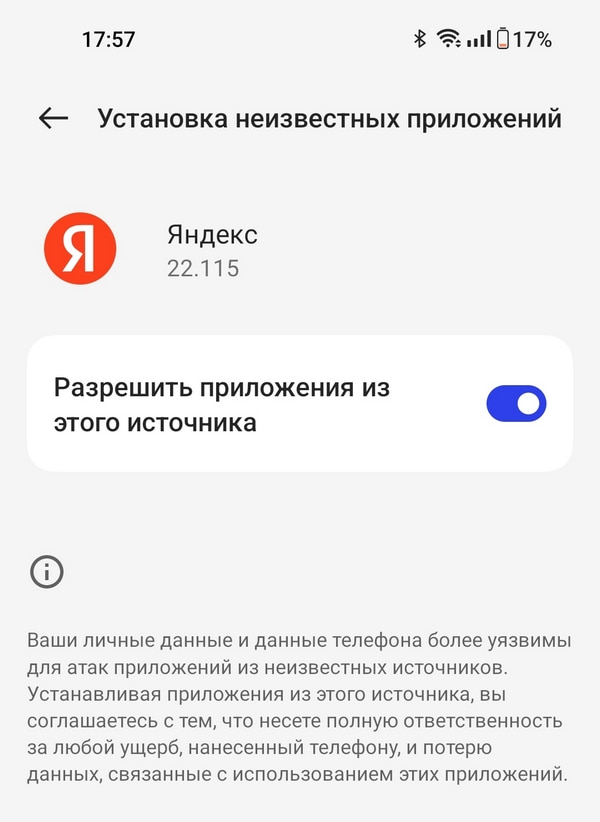
4. Дождаться окончания загрузки и нажать «Открыть».
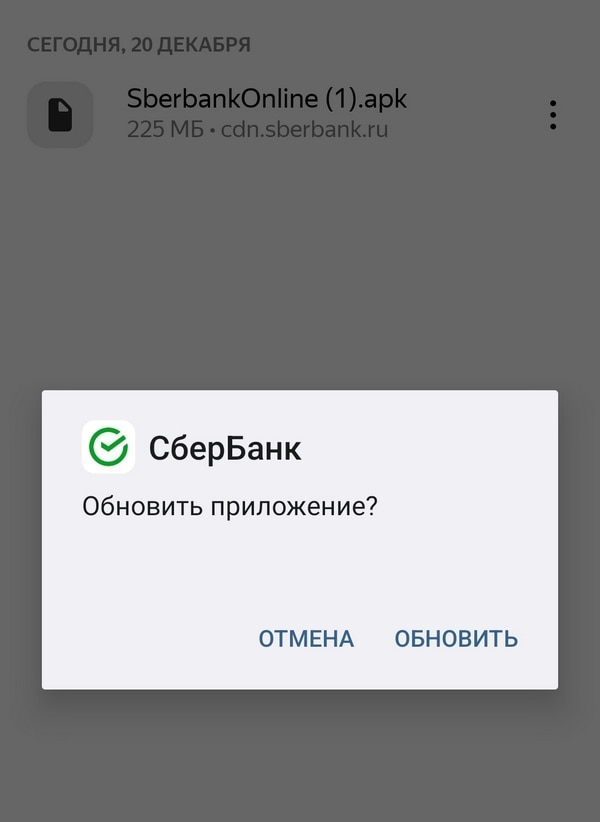
Затем необходимо войти в свой аккаунт и начать пользоваться приложением как обычно. Если необходимо, разрешение на установку приложений из неизвестных источников можно отозвать — нужная опция находится в настройках смартфона в разделе «Безопасность» или «Конфиденциальность».
Важно! Если не удается открыть сайт Сбербанка на смартфоне, рекомендуется сменить браузер и попробовать скачать приложение еще раз. Если не начинается загрузка приложения, нужно временно отключить VPN (если он работает). После установки стоит перезагрузить смартфон. Если приложению потребуется обновление, сделать это можно будет в самом Сбербанк Онлайн. При появлении новой версии пользователь получит соответствующее оповещение.
Как установить Сбербанк Онлайн через AppGallery и RuStore?
После введения ограничений многие пользователи перешли на альтернативные магазины приложений. В некоторых из них по-прежнему есть или был добавлен Сбербанк Онлайн, который можно скачать и таким способом. Сейчас банковское приложение можно установить в российском магазине приложений RuStore и фирменном магазине Huawei — AppGallery.
Важно! Несмотря на то, что AppGallery является магазином Huawei, установить его можно на любой смартфон под управлением Android.
Чтобы установить Сбербанк Онлайн на смартфон через альтернативные магазины, необходимо выполнить следующие действия:
- Установить на смартфон сам магазин приложений — RuStore или AppGallery.
- Открыть магазин и зарегистрировать новый аккаунт.
- С помощью поиска по магазину найти приложение Сбербанк Онлайн.
- Установить приложение на смартфон и дождаться окончания установки.
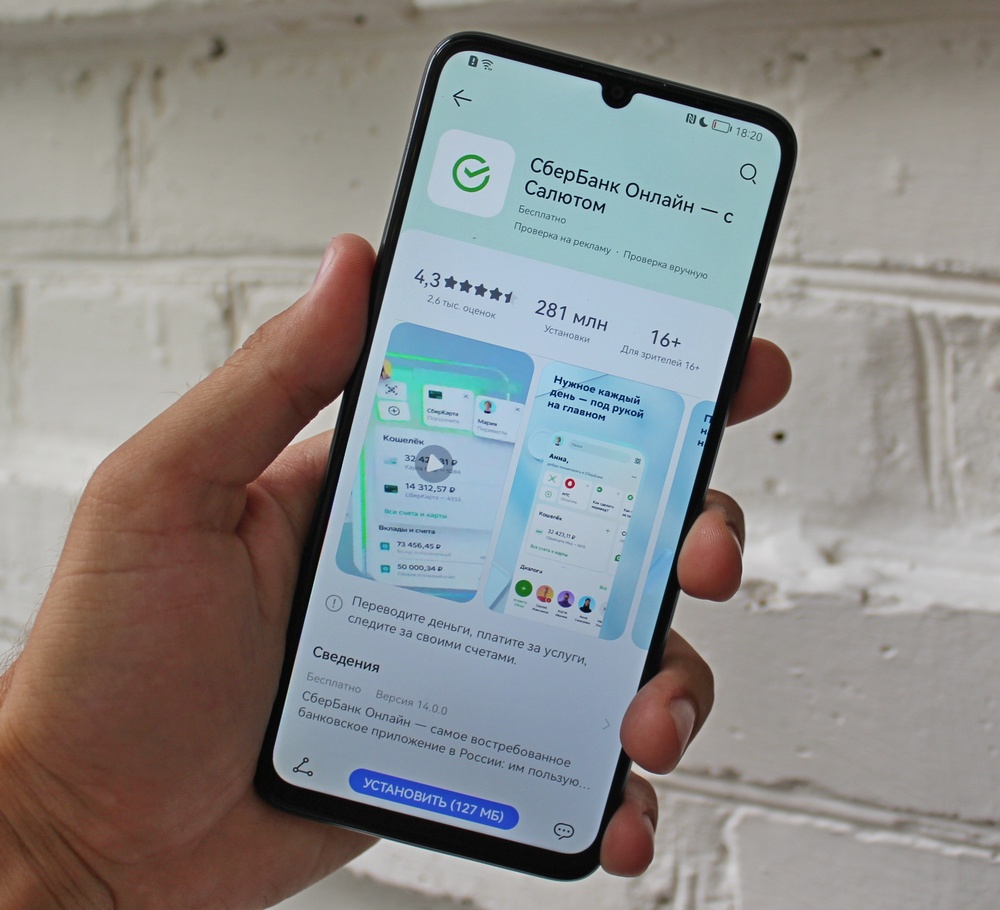
Вместо магазинов RuStore или AppGallery можно использовать любой другой сервис, где размещен Сбербанк Онлайн. Процесс установки не изменится. Обновлять приложение необходимо также через магазин приложений.
Рекомендуем прочитать наш материал о том, как не стать жертвой мошенников со Сбербанк Онлайн
Рекомендуем почитать:
- Обзор Huawei MatePad 11.5 (2023): плюсы и минусы планшета
- Обзор Huawei MateBook 16s (2023): рабочий ноутбук с топовыми характеристиками
- Huawei MateBook 14s (2023): компактный и мощный ноутбук для контентмейкеров
- Как установить приложение Альфа Банк на смартфон в 2023 году?
- Сбербанк Онлайн просит обновить приложение — что делать?
Как восстановить Сбербанк Онлайн после смены телефона?
Приложение Сбербанк Онлайн для смартфонов и веб-версия личного кабинета – удобные способы для управления услугами, совершения платежей, открытия новых продуктов. Для доступа в интернет-банк используется логин, пароль, код из СМС, для авторизации в программе достаточно 5-значного PIN-кода. Если клиент приобрел новый телефон, восстановить приложение не составит труда. Чуть сложнее будет алгоритм действий при смене контактного номера, привязанного к аккаунту, хотя и эту операцию удастся выполнить дистанционно.
Восстановление доступа при смене телефона – пошаговая инструкция
Физическая смена устройства (смартфона) требует повторной установки приложения – процедуру рекомендуется провести сразу после приобретения телефона, чтобы по-прежнему тщательно контролировать финансы и с комфортом проводить транзакции. Для переустановки следуйте инструкции:
- Войдите в Play Market или App Store (требуется авторизация).
- В поиске найдите официальное приложение.
- Нажмите «Загрузить» и дождитесь установки.
- Запустите программу и введите логин + пароль.
- Задайте надежный код для входа в приложение.
Ссылки на актуальные версии приложения здесь
Этот способ работает только в том случае, если номер телефона остался прежним – на него придет разовый код для подтверждения операции. Если же контакты изменились, переустановить приложение не удастся – сначала нужно изменить персональные данные.
Что делать, если изменился номер телефона для доступа в Сбербанк Онлайн?
Совсем иным алгоритм действий будет в том случае, если изменился контактный телефон. Указать новый номер можно в приложении в разделе «Настройки» (авторизация происходит без ввода кода из СМС), если сохранено старое устройство с установленной программой. Также существует и альтернативный способ – воспользоваться банкоматом:
- Вставьте либо приложите банковскую карту, введите ПИН.
- Выберите раздел «Все операции».
- Перейдите во вкладку «Информация/сервисы».
- Кликните «Мобильный банк».
- Найдите «Изменить номер».
- Введите обновленные данные.
- Для авторизации в личном кабинете используйте старый логин и пароль, а код придет в СМС уже на новый номер.
Если дистанционно восстановить доступ не получилось, обратитесь в отделение или на горячую линию – специалисты поддержки помогут обновить персональные данные. Услуга бесплатна.
Почему не удается восстановить Сбербанк Онлайн – частые проблемы
Обычно процедура восстановления доступа проходит безошибочно – алгоритм выверен и не вызывает затруднений у пользователей. Однако иногда клиент сталкивается со сложностями:
- не приходит СМС с разовым паролем – убедитесь, что правильно указываете номер, сотовая связь работает;
- система не находит пользователя – срок действия идентификатора истек, новые данные можно получить в отделении;
- не удается войти в личный кабинет – на сайте ведутся технические работы;
- невозможно установить приложение – смартфон не поддерживает программу, требуется обновление операционной системы.
Также ошибка доступа возможна при нестабильном соединении с интернетом. Еще одна проблема – сообщение системы о том, что логин заблокирован, в этом случае нужно позвонить в контактный центр, чтобы выяснить причину и понять алгоритм дальнейших действий.
Восстановить доступ в ЛК после смены телефона не составляет труда – проводить операцию нужно в том случае, когда пользователь сменил физическое устройство или контактный номер для связи. Если смартфон утерян, необходимо предварительно заблокировать «Мобильный банк», чтобы исключить несанкционированный доступ к счетам и потерю финансов.
Эксперт рассказал, можно ли перенести приложение Сбербанка на новый телефон

Приложения, которые были удалены из App Store и Google Play, например, «Сбербанк Онлайн», нельзя будет перенести на новый смартфон, рассказал замдиректора Центра компетенций НТИ «Технологии доверенного взаимодействия» на базе ТУСУР Руслан Пермяков.
«Причина в том, что приложения удалены из App Store и Google Play, а не ограничены к распространению», – приводит слова эксперта РИА Новости.
Пермяков пояснил, что при переносе информации на новый гаджет со старого iPhone или телефона на Android приложения не копируются. Их приходится заново скачивать из магазина на устройство.
13 апреля мобильное приложение «Сбербанк Онлайн» на платформе Android стало недоступно для скачивания и обновлений в Google Play из-за санкций западных стран, введенных против России.
В кредитной организации рекомендовали новым пользователям и клиентам, которые по какой-либо причине удалили приложение с устройств на платформе Android, скачать приложение по ссылке, указанной на сайте www.sberbank.ru.
Днем ранее, 12 апреля, приложение «Сбербанк Онлайн» стало недоступно для скачивания и обновления в магазине App Store на платформе iOS. При этом все установленные ранее приложения функционируют штатно, никаких ограничений по их использованию нет.
Владельцев смартфонов оставили без приложения «Сбербанк Онлайн»
- Аналитик заявил, что техника Apple может стать бесполезной в России
- Бесконтактную оплату картами «Мир» с помощью SberPay ограничили в РФ
Ещё больше новостей — в телеграм-канале Москва 24 Подписывайтесь!
Все права на материалы, находящиеся на сайте m24.ru, охраняются в соответствии с законодательством РФ, в том числе об авторском праве и смежных правах. При любом использовании материалов сайта ссылка на m24.ru обязательна. Редакция не несет ответственности за информацию и мнения, высказанные в комментариях читателей и новостных материалах, составленных на основе сообщений читателей.
СМИ сетевое издание «Городской информационный канал m24.ru» зарегистрировано в Федеральной службе по надзору в сфере связи, информационных технологий и массовых коммуникаций. Свидетельство о регистрации средства массовой информации Эл № ФС77-53981 от 30 апреля 2013 г.
Средство массовой информации сетевое издание «Городской информационный канал m24.ru» создано при финансовой поддержке Департамента средств массовой информации и рекламы г. Москвы. © АО «Москва Медиа».
Учредитель и редакция — АО «Москва Медиа». Главный редактор И.Л. Шестаков. Адрес редакции: 125124, РФ, г. Москва, ул. Правды, д. 24, стр. 2. Почта: mosmed@m24.ru. Тел.: +7 (495) 009-12-89
Информация о погоде предоставлена Центром «ФОБОС». Информация о курсах валют предоставлена Центральным банком Российской Федерации. Информация о пробках предоставлена ООО «Яндекс.Пробки».
В сетевом издании могут быть использованы материалы интернет-ресурсов Facebook и Instagram, владельцем которых является компания Meta Platforms Inc., запрещённая на территории Российской Федерации как экстремистская.