Сколько весит Windows 10 после установки?
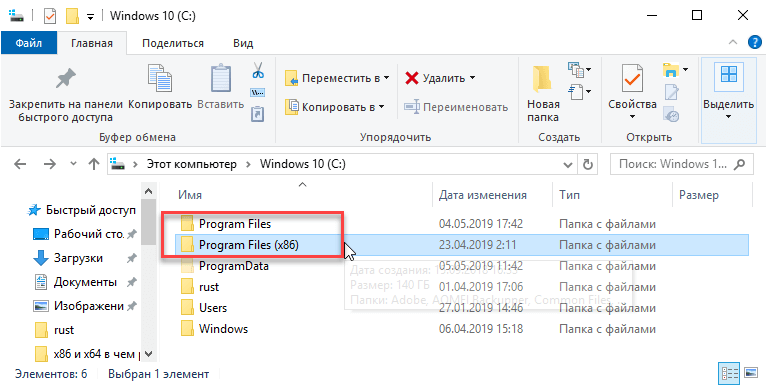
Для 64-х битной версии рекомендуется не менее 20 Гб, но учитывая, что с «обновлениями» будет гораздо больше, то лучше закладывать минимум 30-35Гб.
Если же вы работаете локально, то можете смело ограничится 20Гб.
Так же можно попробовать перенести все переменные среды в разные места (на другие диски/носители) и будет лучше (места хватит).
Остальные ответы
16 гб примерно
32-х битная около 12 гб.
примерно 13 Гб после чистой установки и потом еще дополнения будут в дальнейшем
Разработчики из компании Microsoft утверждают, что для установки 32-х битной Windows 10 необходимо не меньше 16 Гб свободного дискового пространства. Для 64-х битной — не менее 20 Гб. Примерно 13 Гб. Правда после обновлений добавляется ещё пару Гб
64-битная Windows 10 Профессиональная после установки весит ровно 20 ГБ. Никакие драйверы и программы не устанавливал. Образ системы подлинный.

P. S. На фотографии мой системный раздел.
Сколько весят разные версии Виндовса 10 и нужно памяти до и после установки

Перед скачиванием нового продукта желательно выяснить, сколько весит устанавливаемый Виндовс 10, то есть узнать размерISO-образа в гигабайтах. Однако после разархивации ОС будет занимать намного больше места. К тому же для нормальной работы Виндовса нужно достаточное количество оперативной памяти. Пользователю, в первую очередь, рекомендуется убедиться, что на ПК есть свободное место для размещения загружаемой операционки.
Сколько весит установщик?
Перед скачиванием ISO-образа и записью его на флешку или внешний диск предлагается выбрать Виндовс разрядностью 32 или 64 bit. Величина установщика зависит от выбираемого разряда операционки. Разрядность ОС должна быть такой же, как и разрядность процессора ПК. Однако ISO-образ не имеет фиксированного веса. Его объем зависит от версии обновления и конфигурации системы. 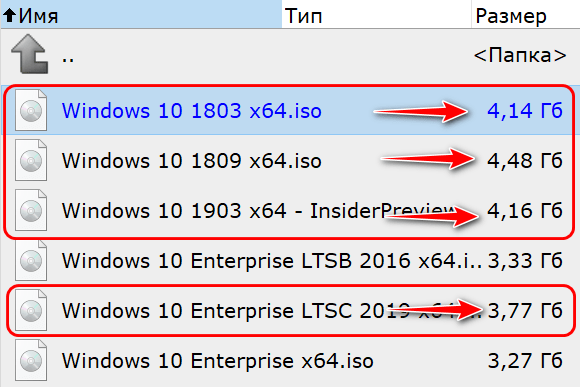 ISO-образы на 32 bit весят 2,5-3,5 Гб, на 64 bit— вдове больше, то есть 3,5-5,5 Гб. Разработчики всегда предупреждают, сколько гигабайт данных должна вмещать флешка под установщик. Обычно рекомендуют носитель на 5 Gb. При установке нового продукта от Winне стоит ориентироваться только на вес установочного файла. В процессе разархивации дистрибутив займет в 5 раз больше места. Важно обратить внимание на объем оперативной памяти и величину свободного пространства на служебном HDD. От этих показателей зависит вероятность загрузки или обновления до нового Win 10. Если на ПК недостаточно незанятого пространства, то установить (обновить) операционку без очистки системного HDD не получится.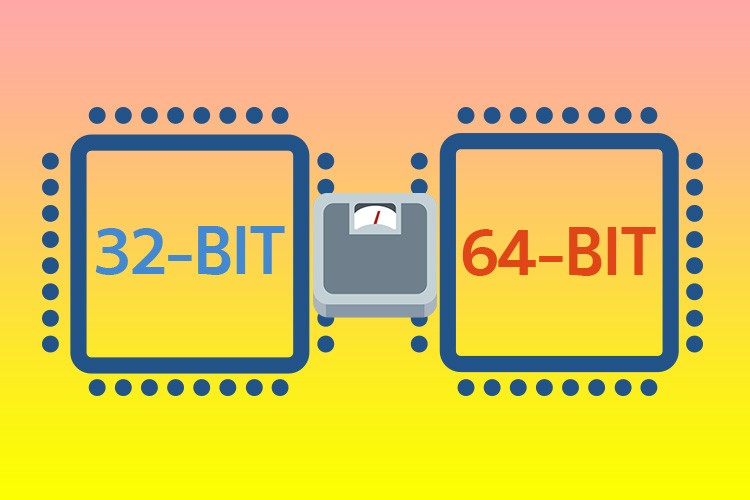
Размер установленной операционной системы
«Десятка» выполнена в десяти популярных вариантах. Выпускают четыре типа Виндовса: для дома, бизнеса, обучения и для гаджетов. Каждый продукт имеет определенный размер и, как правило, два варианта разрядности (32 bit и 64 bit). Правда, мощные, корпоративные Win 10выпускаются только для компьютеров на 64 бит.
Windows 10 Home
Домашний Win 10 занимает меньше всего места на ПК. Есть разновидности, подходящие для 32- и 64-разрядных систем. ISO-образ весит около 5 Гб. На жестком диске под установку Home нужно выделить около 16-32 гигабайт свободного места. Если разрядность ПК составляет 64 бит, и на устройстве 4 Гб ОЗУ, разрешается установить Win 10Home на 64 бит.
Windows 10 Pro

Вариант Про доступен для 32- и 64-битных процессоров. ISO-образ весит около5 Gb. Однако после установки размер операционки расширится. На накопителе нужно оставить почти 16-32 Гб свободного места. Объем оперативной памяти должен составлять, например, для 64-битной ОС – от 2-4 Gb.
Windows 10 Enterprise
ISO-образ корпоративного Win весит около 5 Gb. Этот Виндовс рекомендуется установить на 64- битный компьютер. Объем оперативной памяти может равняться 4-8 Гб и больше. На системном накопителе для установки Виндовса нужно оставить почти тридцать два гигабайта незанятого пространства.
Windows 10 Education
Виндовс учебной 64-разрядной версии потребует более 35Gb незанятого пространства на HDD. К тому после очередного обновления на служебном диске создастся еще одна папка с Windows.old. Значит, выделить под установку Виндовса нужно около 40 Гб незанятого пространства. Правда, сам ISO-образ, перекинутый на флешку, весит около 5 Гб.
Необходимый объем системного диска для нормальной работы

При загрузке новой или обновлении Win до самой свежей версии «десятки»рекомендуется оставить на системном накопителе достаточно свободного места. В противном случае Windows не запустится или будет работать медленно. Желательно выделить около 16 Гб свободного места на HDD (или на SSD) для 32-битной и 32 Гб для 64-битной операционки. Однако это лишь минимальные показатели. Виндовс занимает больше заявленного объема. Особенно если выполняется обновление, то есть переход с ранней версии на однотипную новую. В таком случае поверх старой устанавливается еще одна операционка вместе со всем содержимым. К тому же система ничего не удаляет, а наоборот, автоматически в процессе обновления каждый раз создает резервные копии (для возможного отката ОС). Все это тоже хранится на системном накопителе. Чуть меньше места занимает установка чистого Виндовса. Однако она предполагает полную очистку HDD от всего содержимого. В любом случае, для 32-битной системы оставляют не меньше 16 Gb незанятого пространства, а для 64-битной — почти 40 гигабайт.
Какая разница между x32 и x64 Windows 10
Старые и маломощные компьютеры с процессором на 32 бит поддерживают операционку только с 32 — битной разрядностью. Любой виндовский продукт выполнен в двух вариантах. Есть ОС на 32 и 64 бит. Установить операционку или выполнить обновление можно на любом типе компьютера. Для новых и мощных ПК с процессором на 64 bit выбирают 64 — битную версию Виндовса. В зависимости от возможностей компьютеров устанавливают ОС нужной разрядности. Если у ноутбука процессор на 32 bit, ему нужен 32-битный Win, и наоборот. Еще при установке или обновлении Виндовса обращают внимание на объем оперативной памяти, свободное место на жестком накопителе и частоту процессора. Если эти величины меньше рекомендуемых, установить или обновить Windows не получится. Основные требования к системе при установке конкретной версии Виндовса:
- Для 32 бит:
- 1-2Gb оперативной памяти;
- 16-30Gb незанятого пространства на жестком накопителе;
- 1 ГГц частота;
- 800 х 600 дисплей;
- DirectX 9 видеоадаптер.
- Для64 бит:
- 2-4 гигабайта оперативной памяти и больше;
- почти 40Gb свободного пространства на жестком накопителе;
- более 1 ГГц частота;
- 800 х 600 разрешение дисплея;
- DirectX 9 видеоадаптер.
Не рекомендуется на компьютер с 64-битным процессором устанавливать 32-битную операционку, но возможно. Устройство тридцати двух битной разрядности имеет ограничения. Такая маломощная система не поддерживает ОЗУ более 4 Гб.
Для компьютера с процессором на 64 bit почти нет предела в плане поддерживаемого объема оперативной памяти. Для 64-битной Домашней версии допустимая верхняя граница ОЗУ составляет 128 гигабайт, а для Pro— 512 гигабайт.
Windows PE
Есть и от Windows польза, когда она портативная и установлена на флешку или внешний жесткий диск — помогает проверить диски на ошибки или вспомогательными программами вынуть данные с жестких дисков, установить операционную систему, сбросить пароль и многое другое.
Да, Windows платная, так же как и почти весь софт что входит в состав сборок. Но здесь уже проблемы не наши, а тех, то плохо защищает свою интеллектуальную собственность.
И так начнем по возрастающей:
Windows XP (Rus Life RAM)
Один из первых образов, которым мне пришлось пользоваться, весит чуть более 200 мегабайт, благодаря этому прекрасно работает с PXE-сервера.
FireFox, Total Comander 7.02, WinRar, UltraISO, несколько программ для просмотра различных документов, ERD-Comander.
Учитывая объем образа — большая часть системных файлов вырезана, не сложные заранее подготовленные портативные программы работают без проблем, но вряд ли что-то можно установить.
| Скачать бесплатно Windows XP PE |
Windows 7 PE x86 compact by Xemom1 16.03.16
Мини-сборка Windows 7, так же весит всего 110 мб, работает с чего угодно, в том числе с PXE-сервера, в состав операционной системы входят программы:
78Setup — для установки Windows прямо из образов, AOMEI Partition Assisant Standart Edition, файловый менеджер Just Manager, программу восстановления MSDarTools для Windows 7 x86, PassReset, AntiSMS
| Скачать бесплатно Windows 7 PE |
Сборник по больше — Win7-10 — все в одном
В данном ISO-образе размером в 750мб включены сразу несколько портативных Windows — 7, 8, 10! Так снабжены комплектом софта, если запилить данный образ на внешний жесткий диск, то прямо из загрузочного меню можно инсталлировать операционные системы, просто положив WIM-файл в нужный каталог.
К сожалению из за объема образа — грузить слона с PXE-сервера довольно долго, но если надо, то надо.
| Скачать бесплатно Windows 7-10 PE |
Windows 10 x64
Относительно большой по объему образ портативной Windows 10 с внушительным набором программ для реанимации. Включает в себя несколько антивирусов, анти винлокеров, программы восстановления удаленных файлов. Размер образа аж 2 гигабайта!
| Скачать бесплатно Windows 10 PE |
Windows 10 PE (x86_x64) v.5.0.9 by Ratiborus
Аналогичный по функционалу с предыдущим сборником образ, но включает в себя две Win10 — 32x и 64x — не понятно с какой целью, но для перфекционистов ярлыки программ не разбросаны по столу, а аккуратно положены в папочку. Вес образа 3.7 гб. Такой уж точно не загрузить по сети, разве что с флешки или HDD
| Скачать бесплатно Windows 10 PE |
Windows 10 PE Mini 20.4 образ
Ну и завершу обзор минимальной сборкой Windows 10, в ней нет практически ни какого софта, но она оказалась весьма полезной. Купил для людей новый компьютер, но он напрочь отказывался запускаться с подключенным внешним жестким диском — просто висел на начальном экране загрузки и не реагировал на клавиатуру. А винду поставить надо и срочно и флешки нет под рукой. Вот и пригодилась WinPeMini 20.4, при том что она весит всего 600 с копейками мегабайт — я ее закинул на PXE сервер и загрузил новый комп по сети. Подключил свой внешний жесткий диск, смонтировал ISO файл дистрибутива винды и успешно установил.
— 7-Zip v20.00 Ru
— AOMEI Backupper 5.6 Ru
— AOMEI Partition Assistant 8.7 Ru
— Autoruns 13.96 Ru
— BlueScreenView 1.5.5 Ru
— BOOTICE 1.3.4 Ru
— TheWorld 7.0.0 Ru
— ChkDskGui 3.0 Ru
— CrystalDiskInfo 8.4.2 Ru
— CrystalDiskMark 7.0.0h Ru
— Defraggler 2.22 Ru
— Everything 1.4.1.965 Ru
— HDDScan 4.1.0.29 En
— AIDA64 6.25.5400 Ru
— Total Commander 9.21a Ru
— HDD Low Level Format Tool 4.40 Ru
— NTPWEdit 0.7 En
— OODiskRecovery 14.1 Ru
— OOUserManager 15.0.4095 Ru
— Recuva 1.53 Ru
— RegShot2 2.0.1.70 Ru
— SumatraPDF 3.1.2 Ru
— Victoria 5.27b Ru
— Windirstat 1.1.2.80 Ru
— WinNTSetup 4.1.0 Ru
— ServiWin 1.7.1 Ru
— DevManView 1.6.6 Ru
— PassReset 5.0.1.0 Ru
— OSDTool 1.67 En
— CHKParser 1.0 En
— r.saver 6.23.0.5525 Ru
— Imagine 1.1.0 Ru
— SoftMaker Office 2018.972 Ru
— Offline SFC En
— Double Driver 4.1 En
— Symantec Ghost 12 En
— Symantec Ghost Explorer 12 En
— Windows Login Unlocker 1.5 En
— Dism++ 10.1.1001.10 Ru
— Drive Snapshot 1.48 En
— IsMyHdOK 2.1.1.0 Ru
— PotPlayer 1.7 Ru
— WinContig 2.4 Ru
— HDD Raw Copy 1.10 En
— Macrorit Partition Expert UE 5.3.9 Ru
Для добавления своих программ, кидаем файлы exe в папку MIPETOOLS, в файле MIPEEXLOAD.INI пишем следующее:
//Для создания ярлыка на рабочем столе
LINK %Desktop%Имя программы,%TOOLS%Папка программыИмя файла.exe
//Для создания ярлыка в меню пуск
LINK %Programs%Папка в менюИмя программы,%TOOLS%Папка программыИмя файла.exe
//Пример
LINK %Programs%ФайлыEverything,%TOOLS%EverythingEverything.exe
LINK %Desktop%Everything,%TOOLS%EverythingEverything.exe
Для запуска программы после загрузки mini10PE пишем следующее:
EXEC %TOOLS%Папка программыИмя файла.exe
| Скачать бесплатно Windows 10 PE Mini 20.4 |
Что делать если не хочется нарезать образ на болванку? А нужно его запилить на флешку или внешний жесткий диск.
Для это можем нагуглить программу UltraISO Portable и с ее помощью можно записать образ нужной винды на любой носитель, делается это через меню «Самозагрузка» -> Записать образ жесткого диска. Там выбираете нужный носитель и нажимаете записать. При этом все данные с этого носителя будут удалены!
Похожие статьи:
Как установить Windows на Mac через виртуалку. А главное – зачем

В закладки
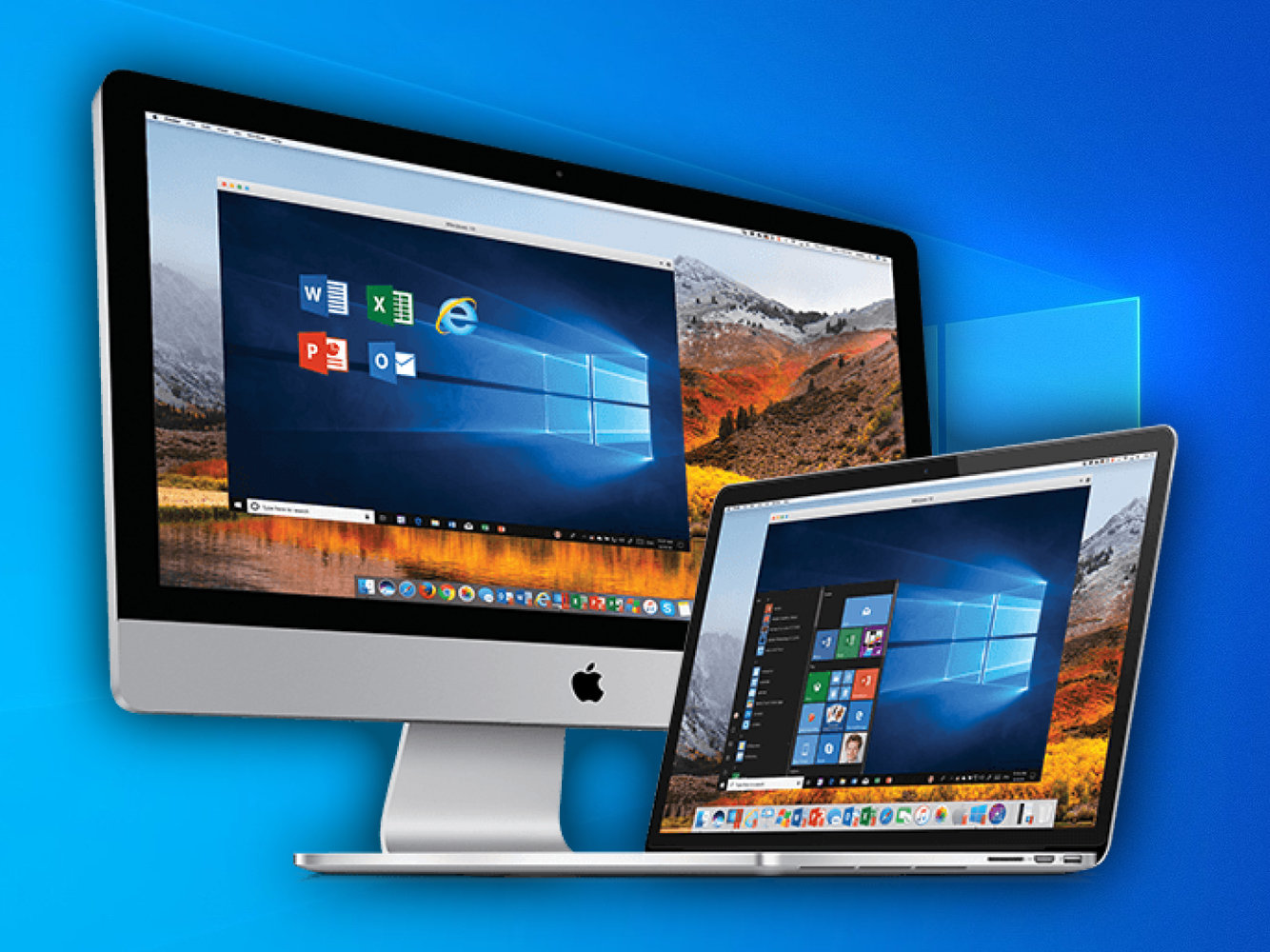
Есть несколько способов, как использовать Windows на Mac. Вероятно, самые популярные: традиционный Boot Camp и Boot Camp на внешнем диске. Но лично мне ближе установка второй системы на виртуалку. Это заметно проще и куда удобнее.
Да, сегодня Windows 10 бывает нужна даже бывалым маководам. Случается, разработчики «узкого» софта ленятся адаптировать его для macOS. Такой можно ставить на резервный PC, который лежит без дела, но проще на основной Mac через виртуалку. Это и обсудим.
Чем полезна виртуальная машина для Windows на Mac
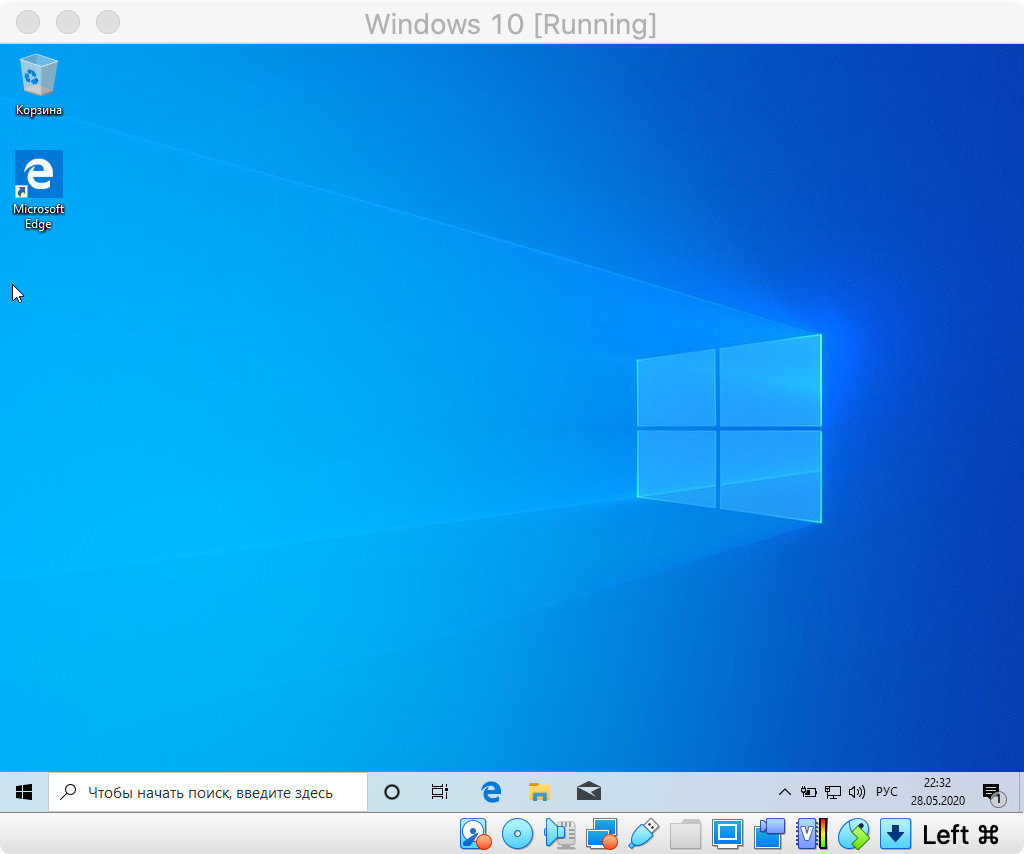
«Виртуалкой» называют виртуальную машину. Это особенное программное обеспечение, которое нужно для запуска дополнительной операционной системы внутри базовой. Она подходит, чтобы использовать Windows в пределах macOS.
Такой софт дает возможность создать новый компьютер на базе старого. Даже технические характеристики выбрать получится. Но не нужно думать, что для работы с виртуалкой нужна сильно производительная машина. Даже мой MacBook Air 2019 справляется.
Есть несколько виртуальных машин, которые подойдут для установки дополнительной ОС на Mac. Про альтернативы расскажу в конце, а сам использую VirtualBox. Это бесплатное решение от Oracle, которое работает на macOS и поддерживает Windows. Этого достаточно.
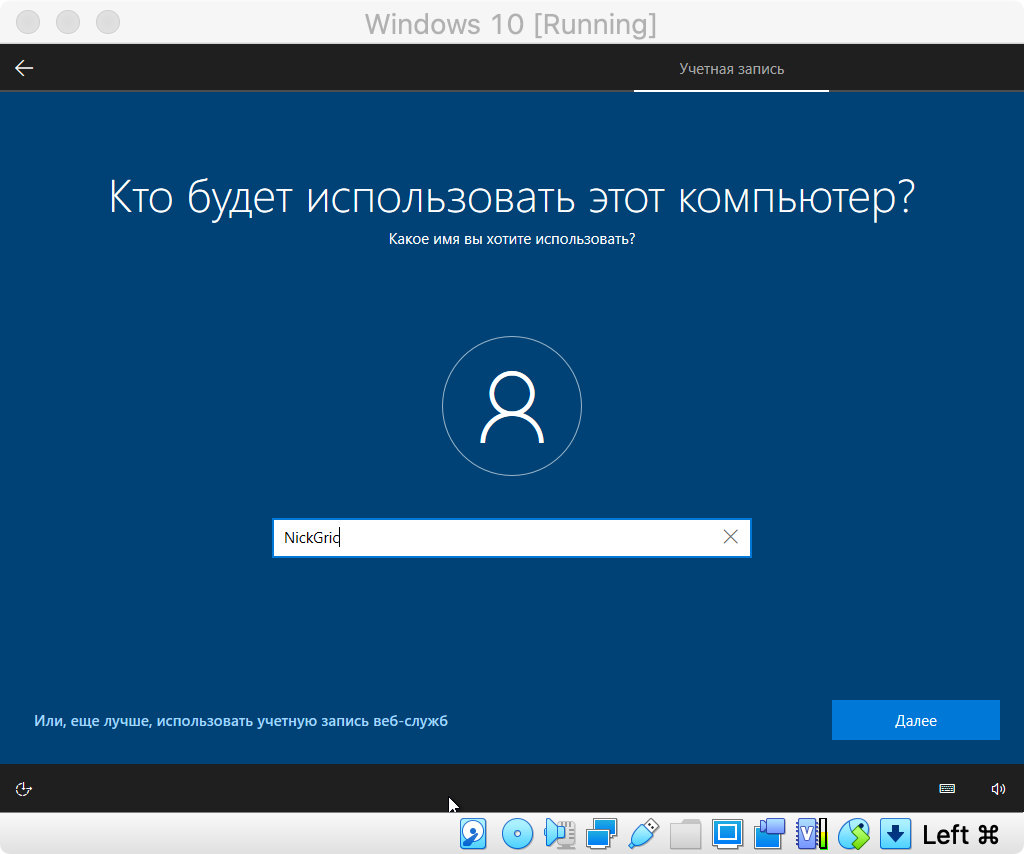
С помощью VirtualBox Windows на Mac можно запустить в отдельном окне. Настройка виртуальной машины и установка дополнительной системы при этом не займет больше 30 минут. Почему бы не попробовать? Не вижу причин.
Кстати, с помощью VirtualBox приложения для Windows можно использовать и на Linux. Проходить требовательные AAA-игры так получится вряд ли. Но с обычным софтом данный прием сработает. Главное, не «промазать» с настройками.
Для начала нужно создать виртуальную машину: 8 шагов
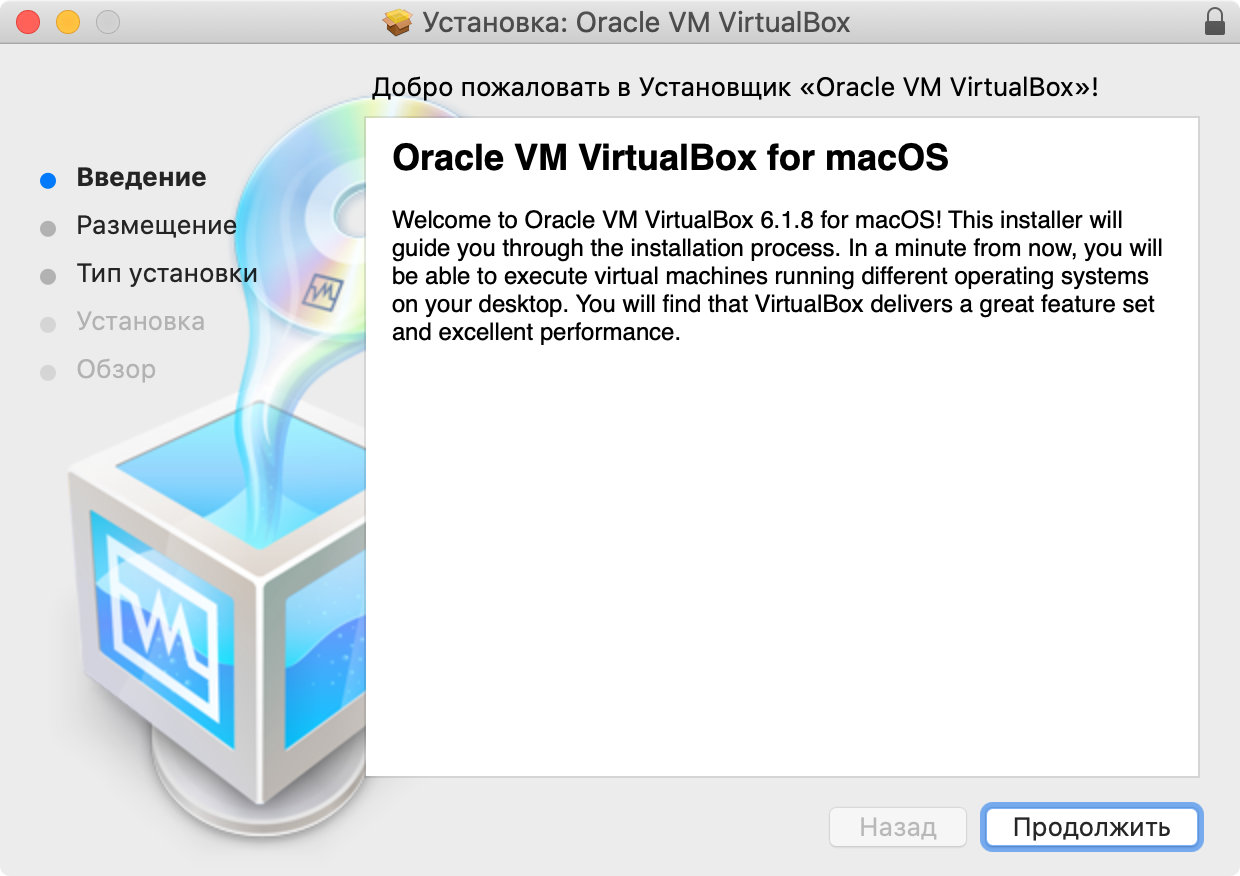
Шаг 1. Скачайте и установите VirtualBox.
Шаг 2. Запустите VirtualBox, перейдите в пункт «Машина» в строке меню и выберите возможность «Создать».
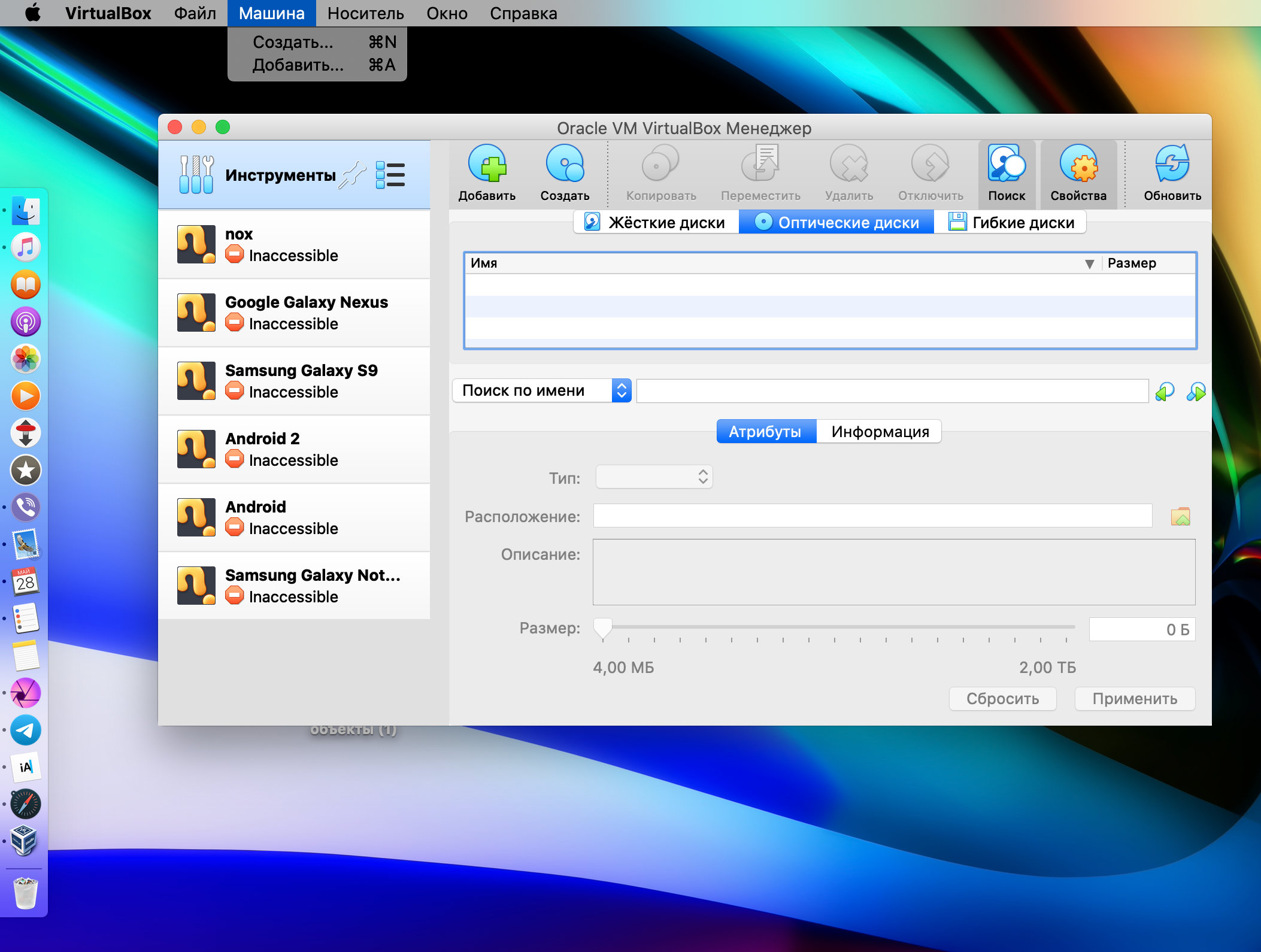
Шаг 3. Выберите название для виртуальной машины в поле «Имя», расположение в поле «Папка машины», Microsoft Windows в поле «Тип», а также Windows 10 (64-bit) в поле «Версия».
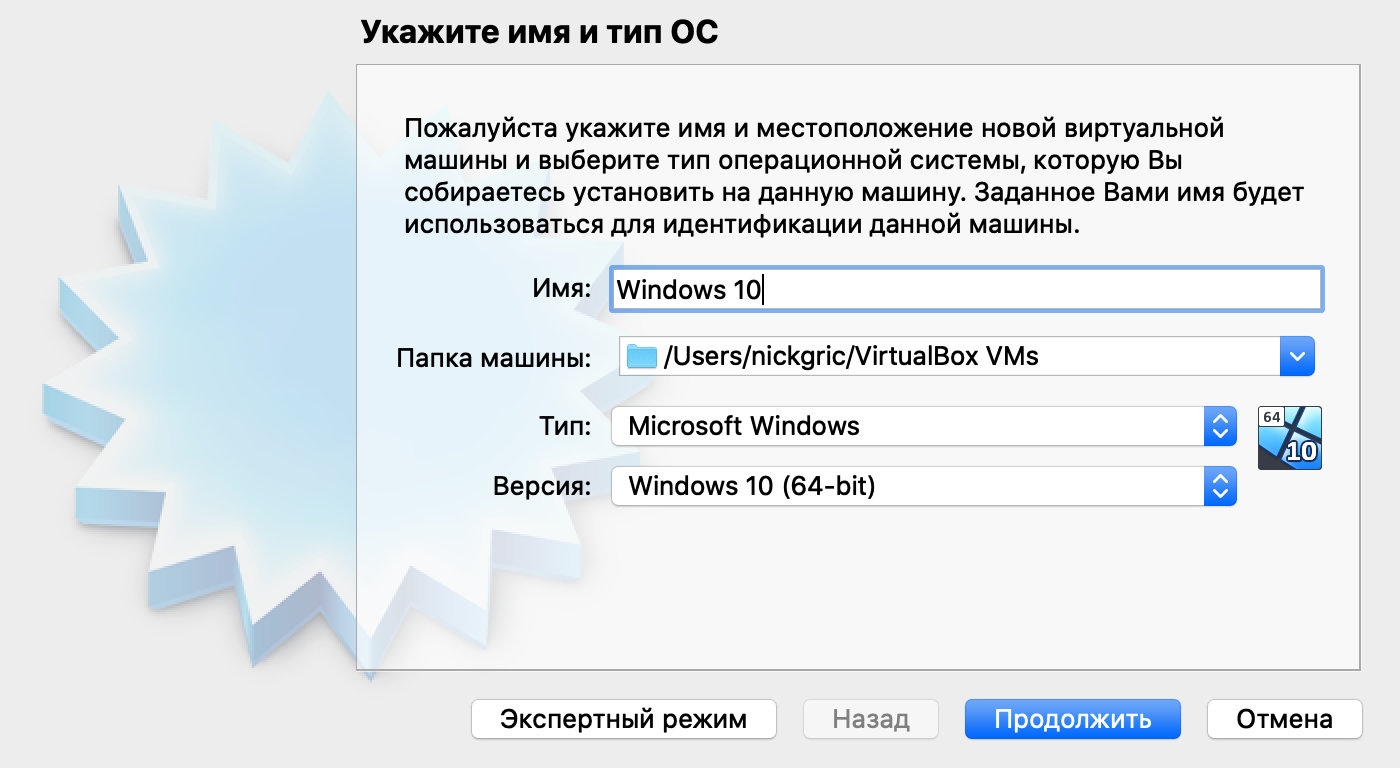
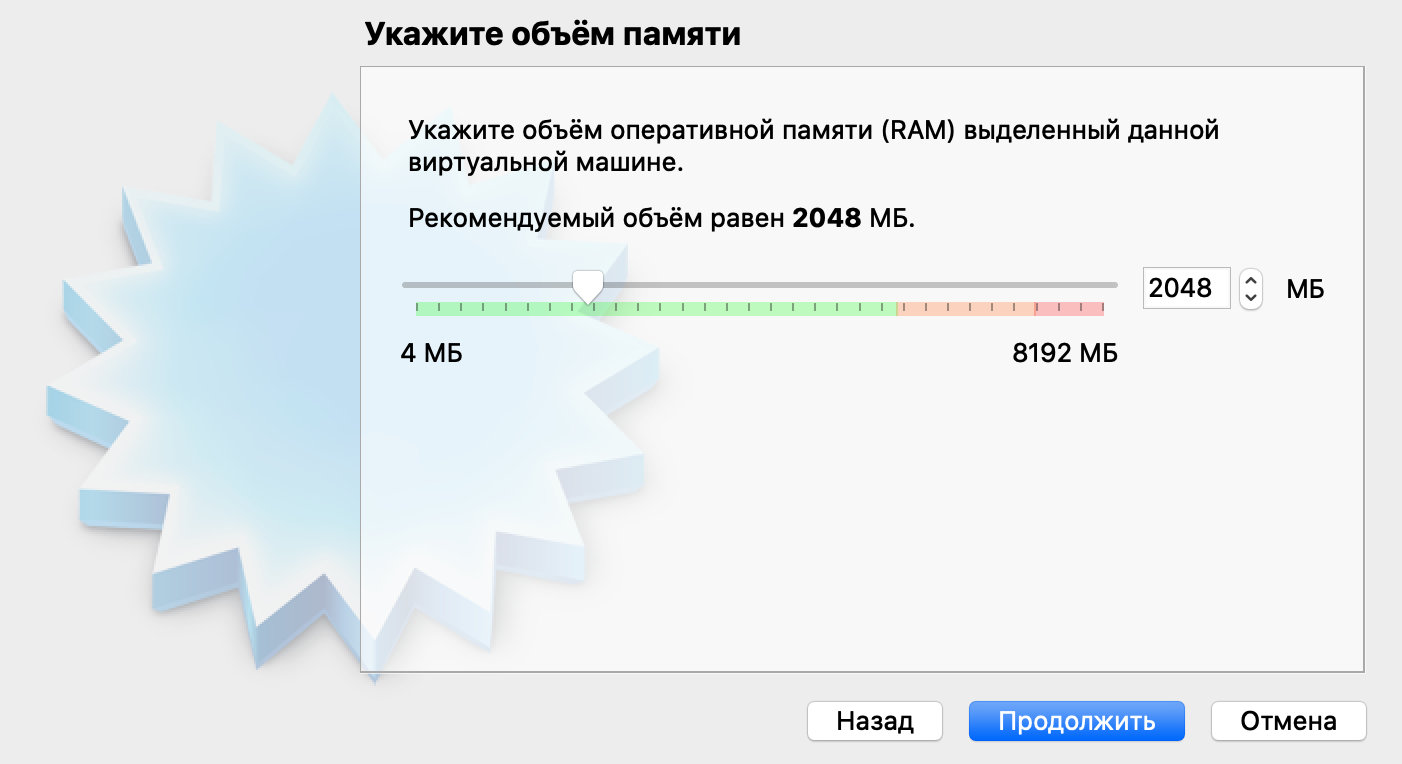
Шаг 4. Определите объем оперативной памяти, который сможет использовать операционной системы. 2048 МБ для несложных задач будет достаточно.
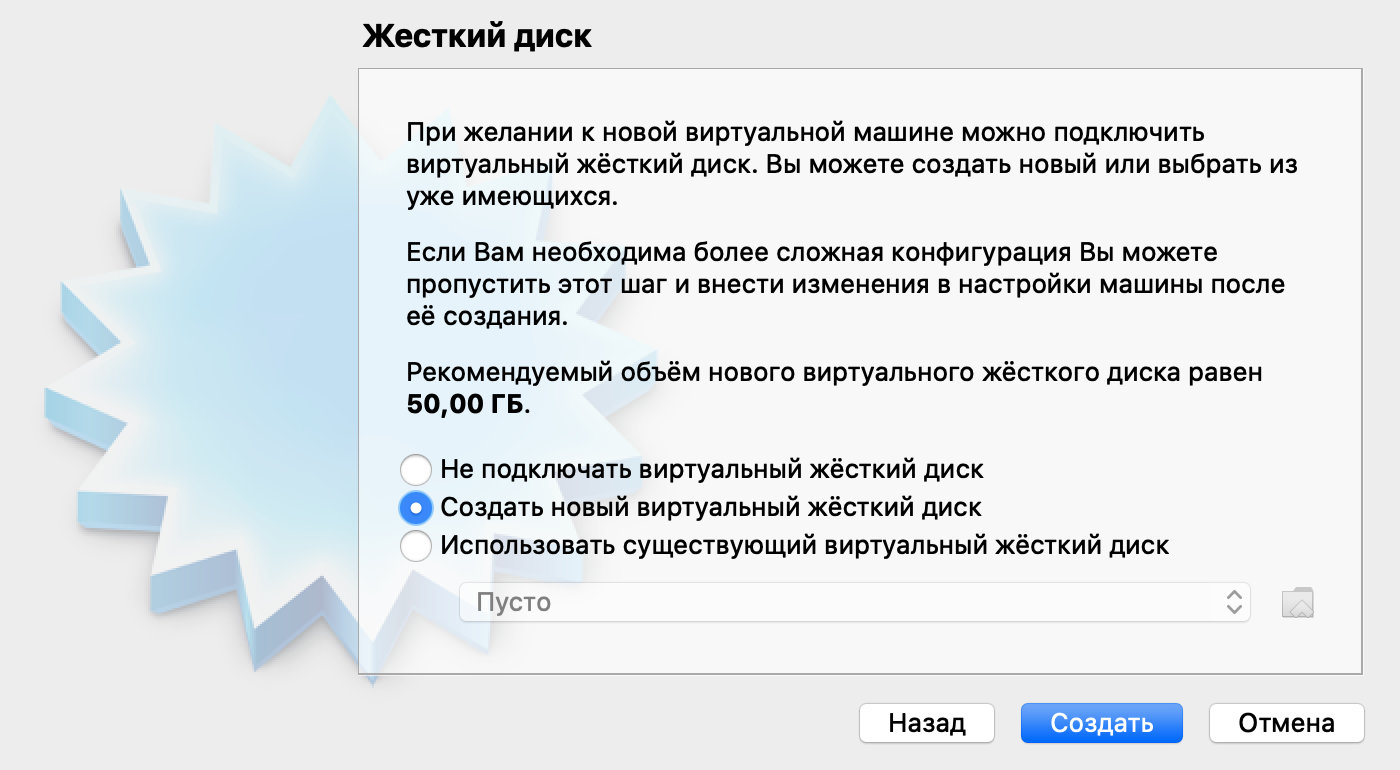
Шаг 5. Выберите вариант «Создать новый виртуальный жесткий диск» и нажмите «Создать».
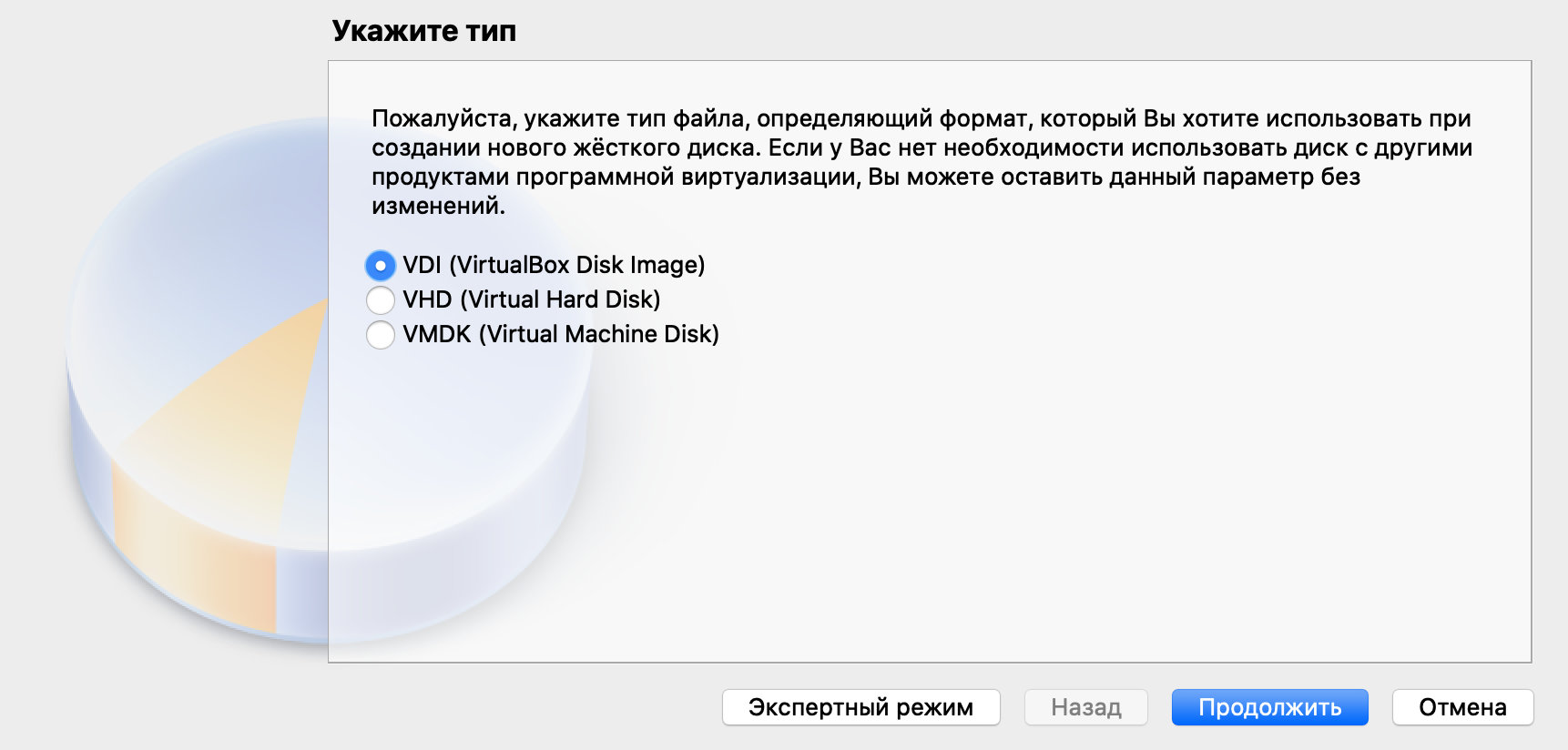
Шаг 6. Укажите формат файла виртуальной машины. Если никогда не делали подобного, оставляйте VDI.
Шаг 7. Определитесь с типом определения размера диска под виртуальную машину.
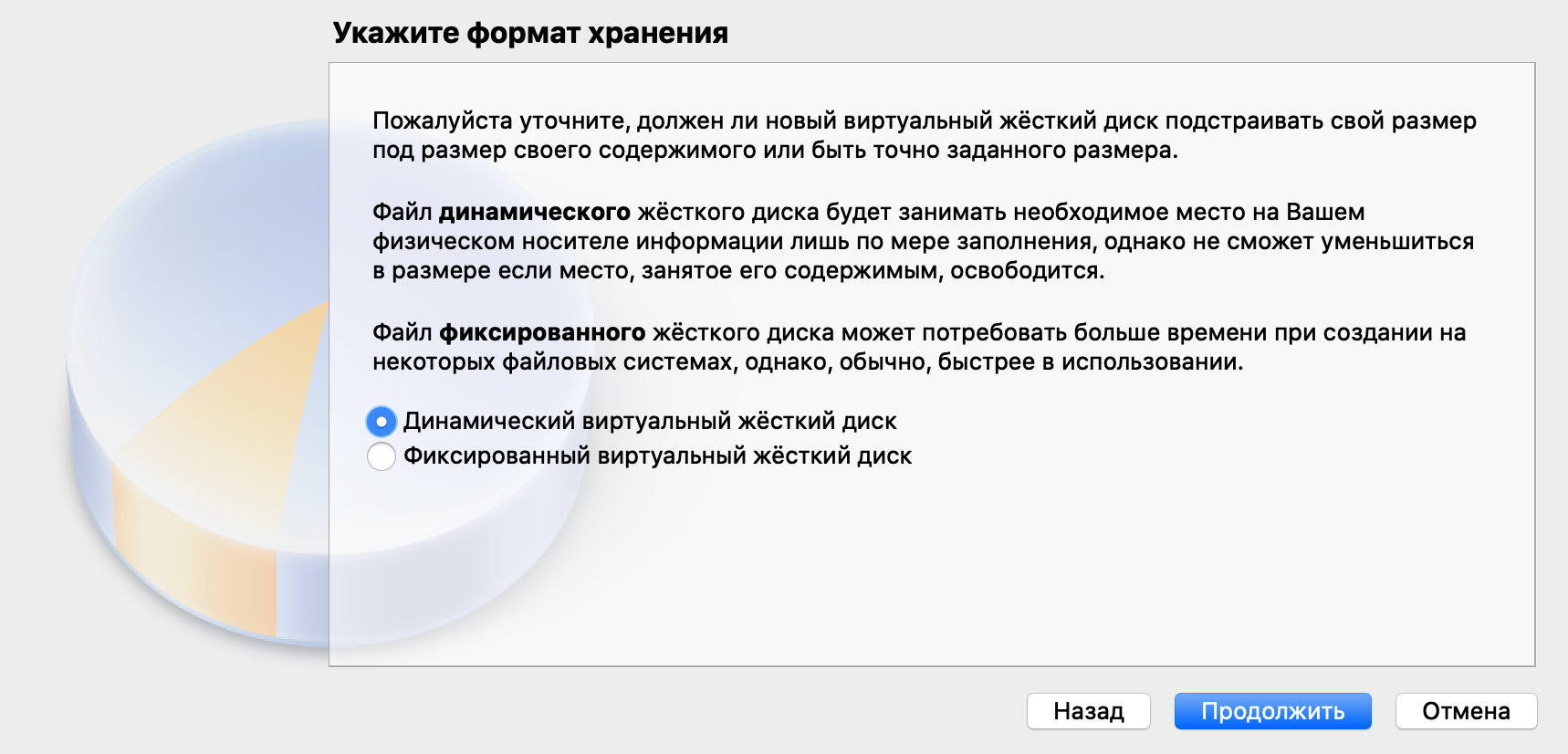
Можно задать фиксированный или выбрать динамический вариант. Во втором случае виртуальная машина сможет увеличиваться настолько сильно, насколько это будет нужно, но не будет уменьшаться даже после очистки данных.
Шаг 8. Укажите объем виртуального жесткого диска, который будет использовать Windows 10.
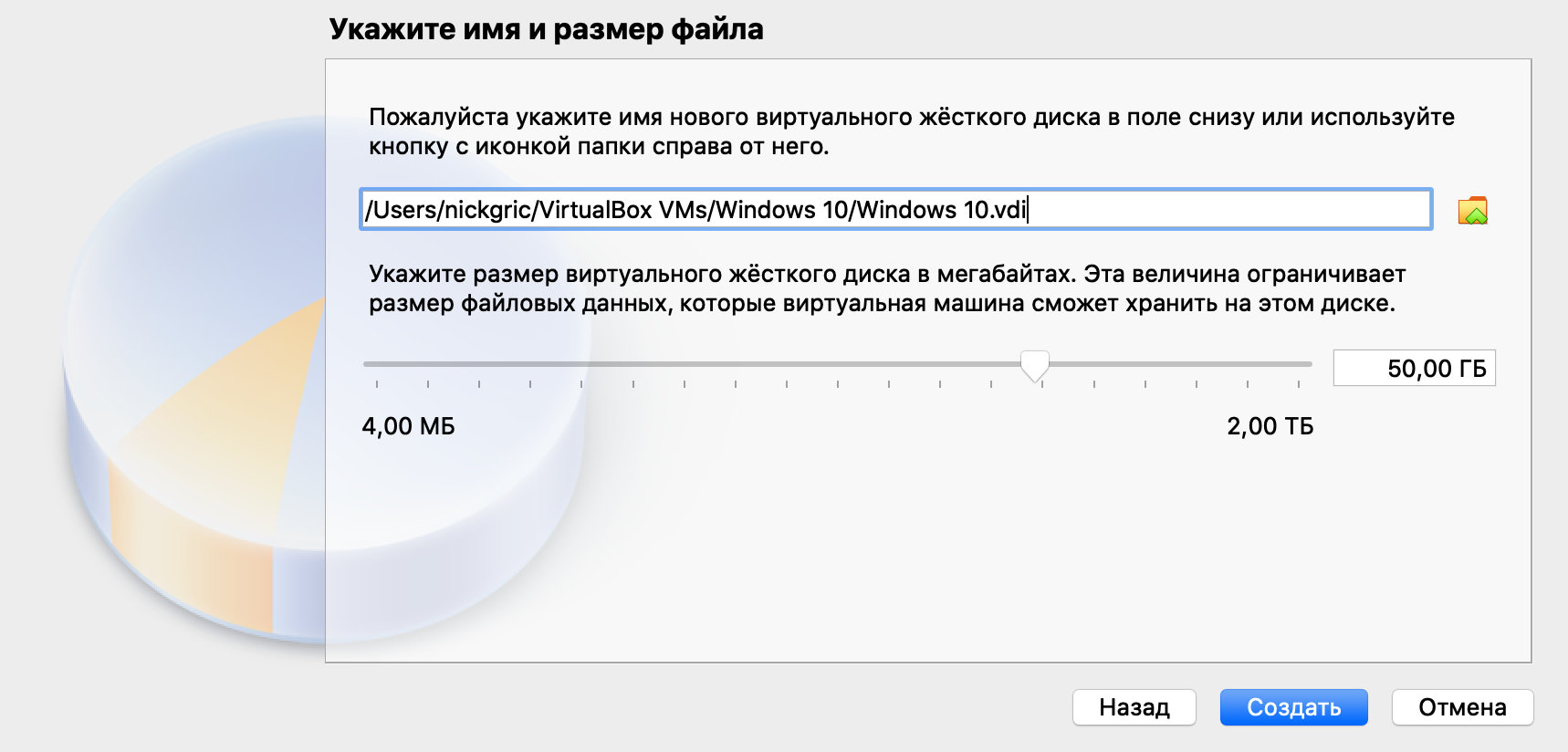
Для 64-битной Windows 10 будет достаточно 32 ГБ. Это значение при использовании динамического размера виртуальной машины можно будет увеличить в будущем.
Теперь у вас есть виртуальная машина c жестким диском, на который получится установить Windows 10. Пока операционная система не установлена, смысла в этом немного. Но и это не так сложно.
Устанавливаем Windows 10 на виртуальную машину: 5 шагов
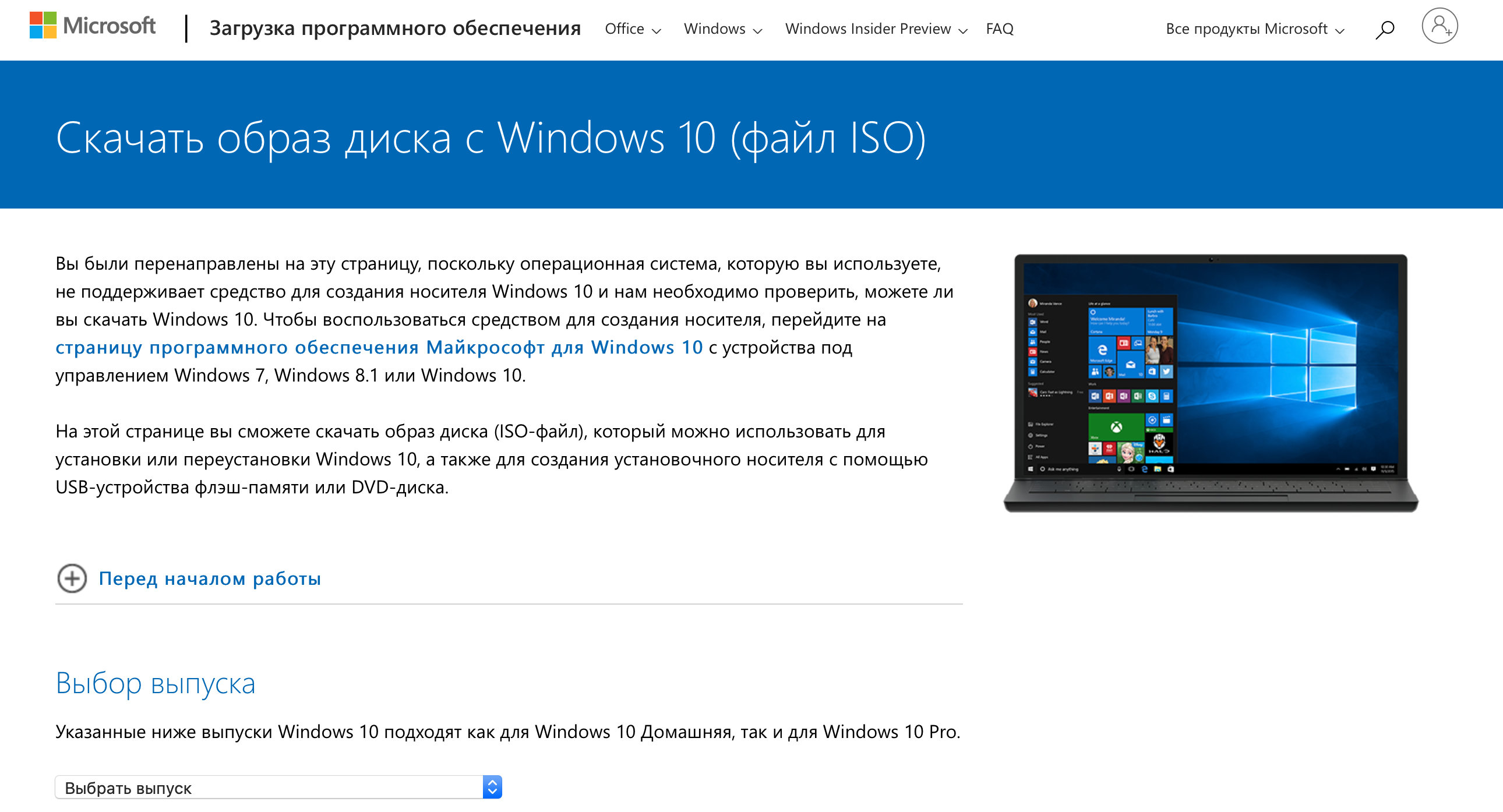
Шаг 1. Перейдите на страницу загрузки Windows 10 на официальном сайте Microsoft и скачайте систему. Установочный файл 64-битной русской версии весит около 5 ГБ.
Шаг 2. Откройте VirtualBox, выделите новую виртуальную машину, которую только что создали и нажмите «Настроить».
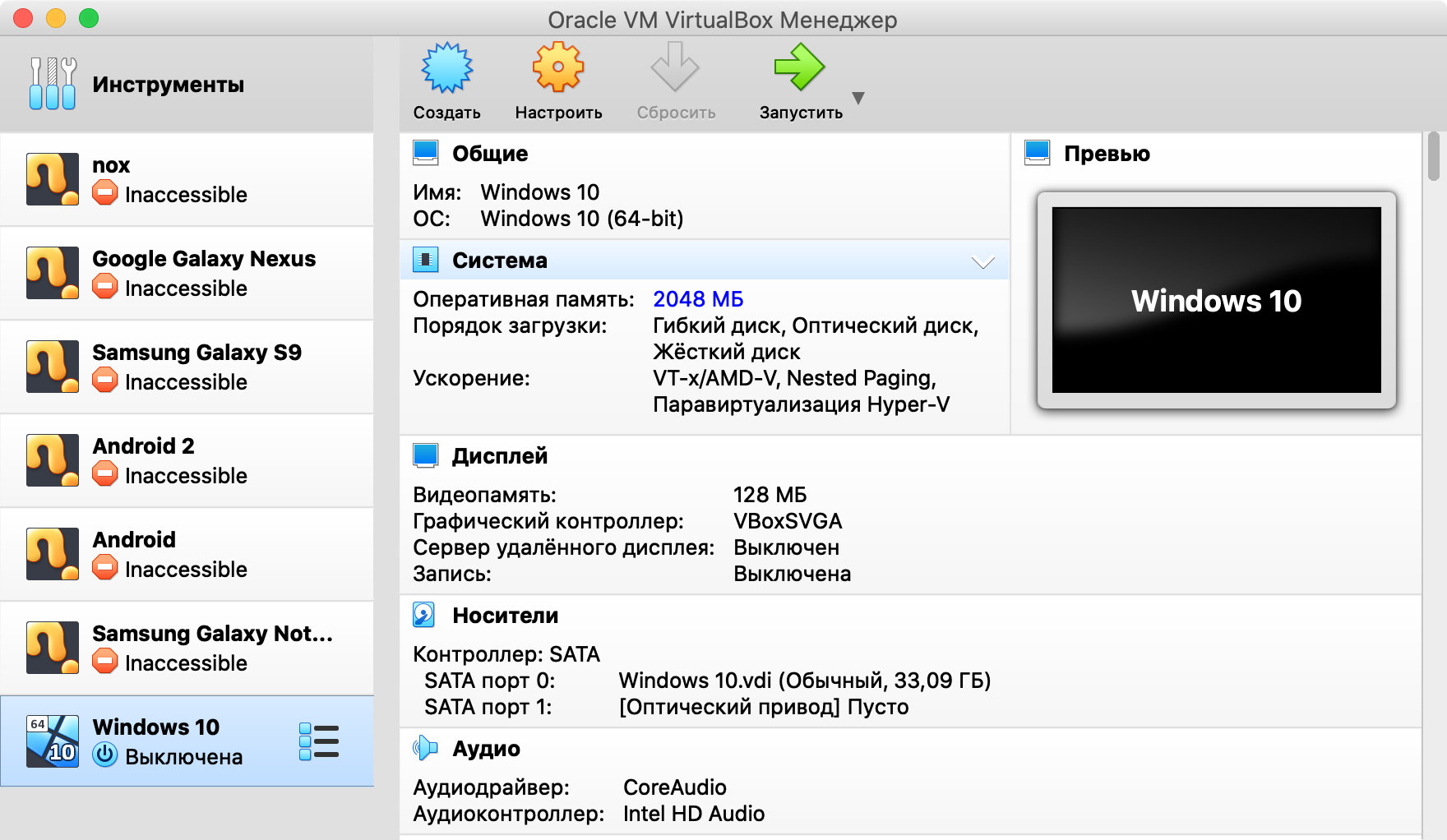
Шаг 3. Перейдите в раздел «Носители» и выделите носитель оптических дисков.
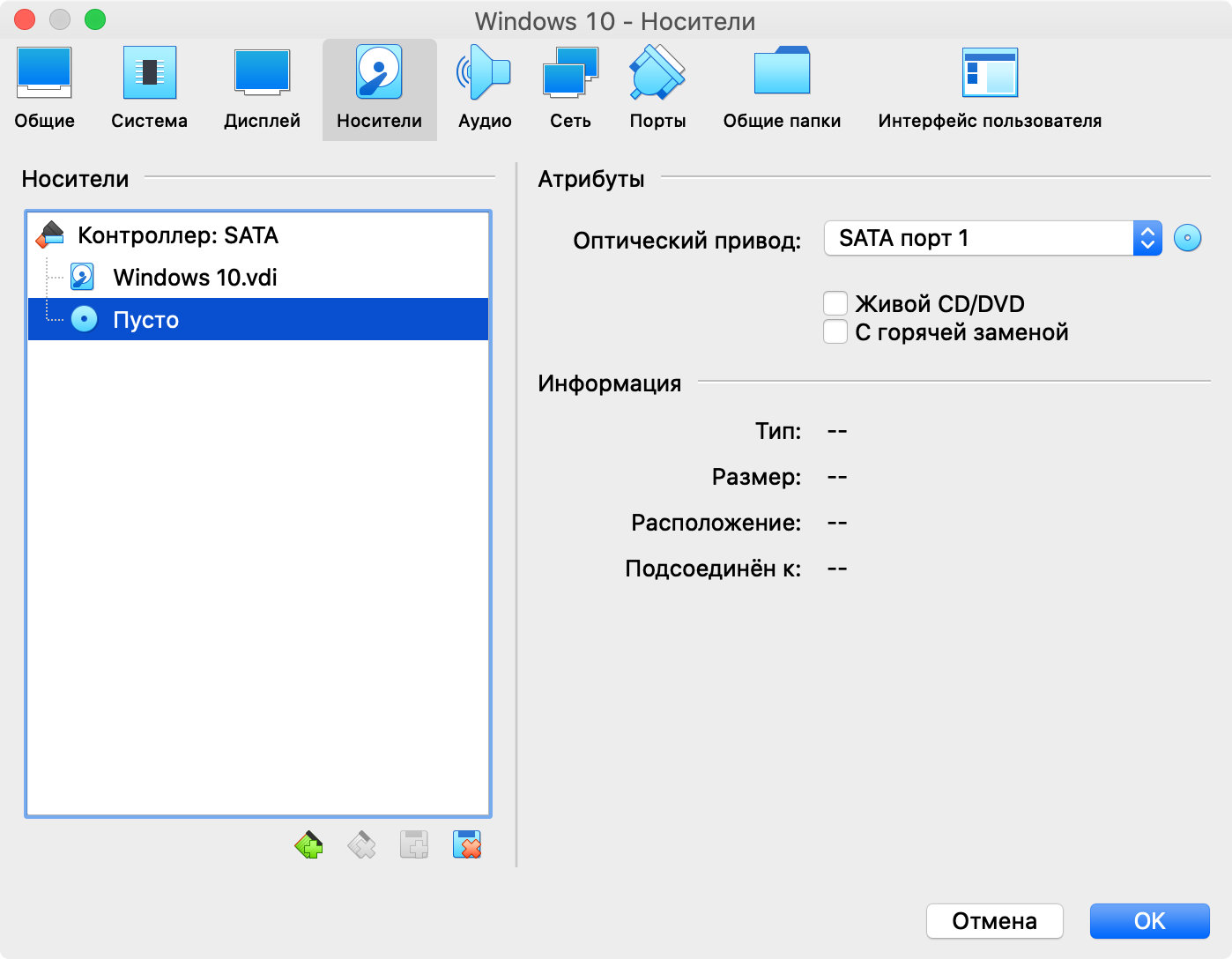
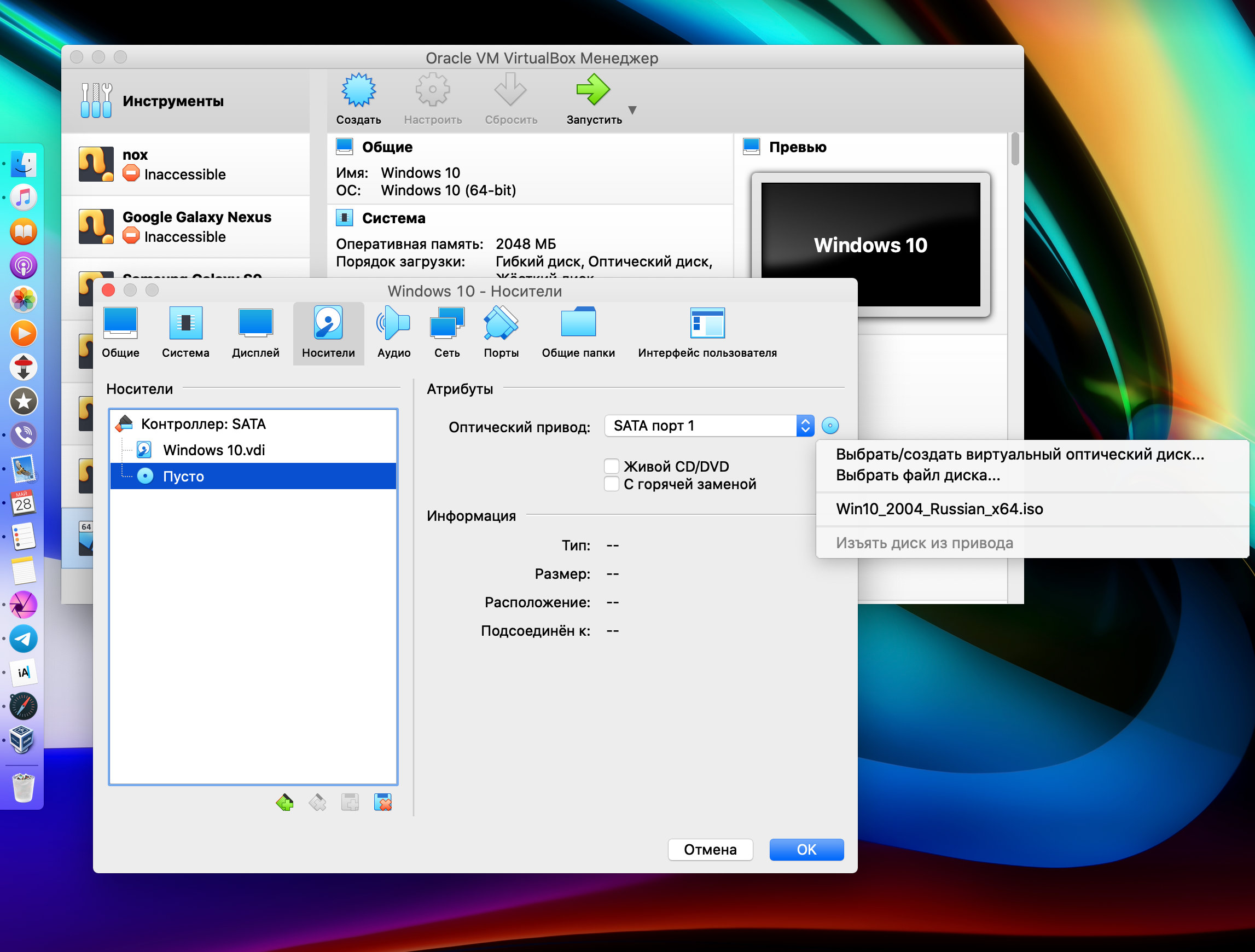
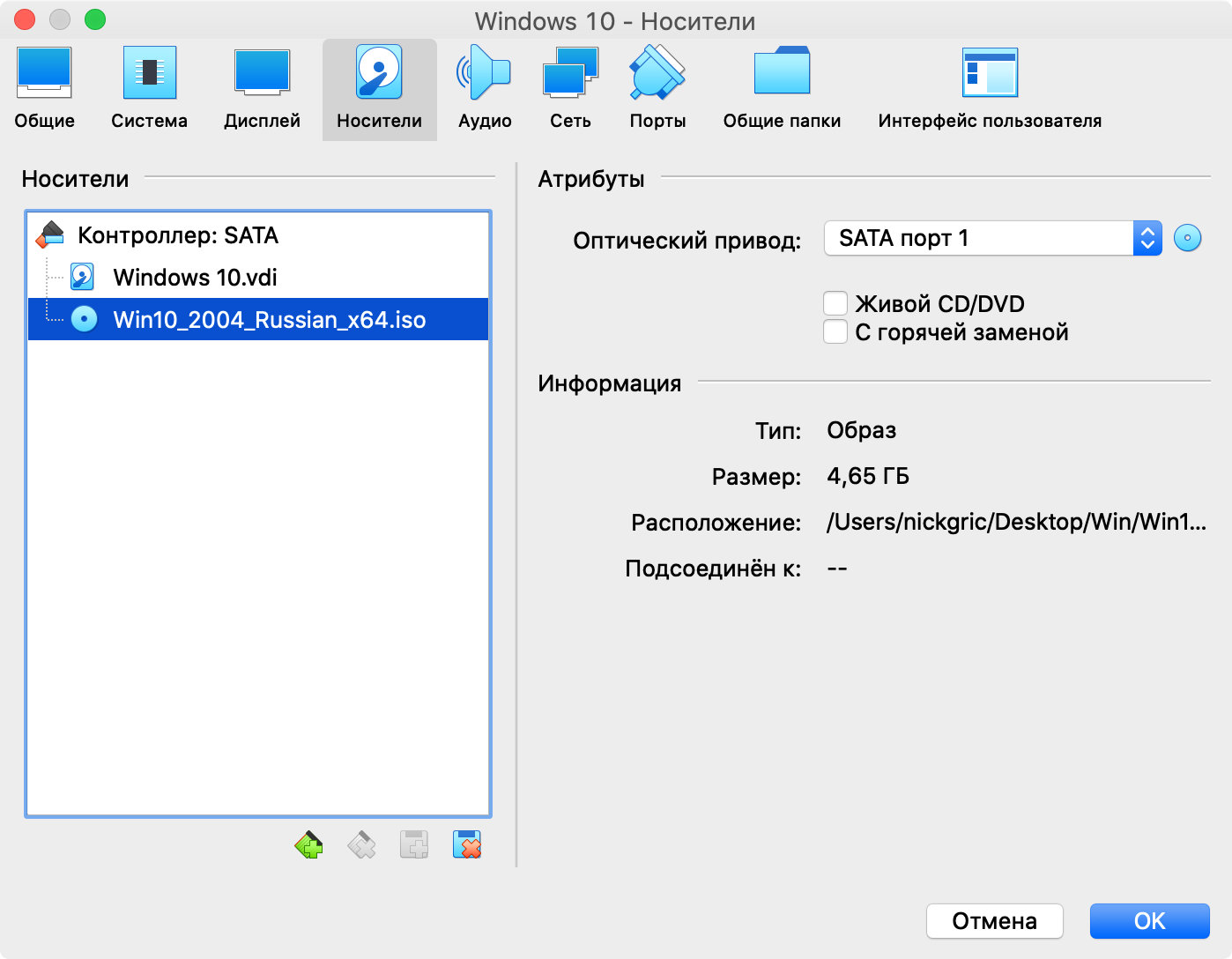
Шаг 4. Нажмите на значок оптического диска в правой части окна, кликните на вариант «Выбрать файл» диска, найдите установочный образ Windows 10 и нажмите «Открыть».
Шаг 5. Выделите виртуальную машину и нажмите кнопку «Запустить».
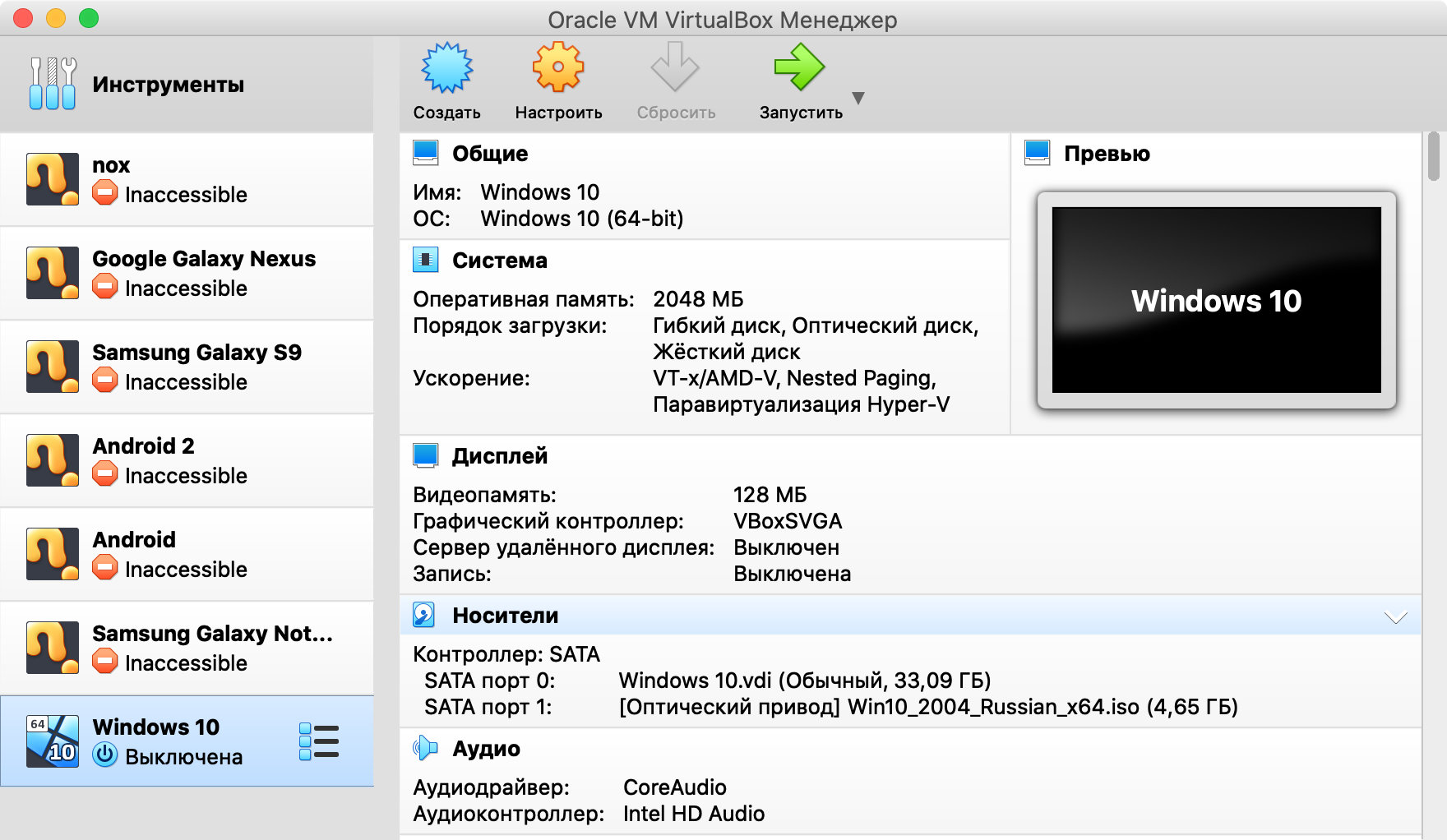
Шаг 6. VirtualBox предложит использовать оптический диск для запуска. Соглашайтесь и устанавливайте Windows 10 привычным образом.
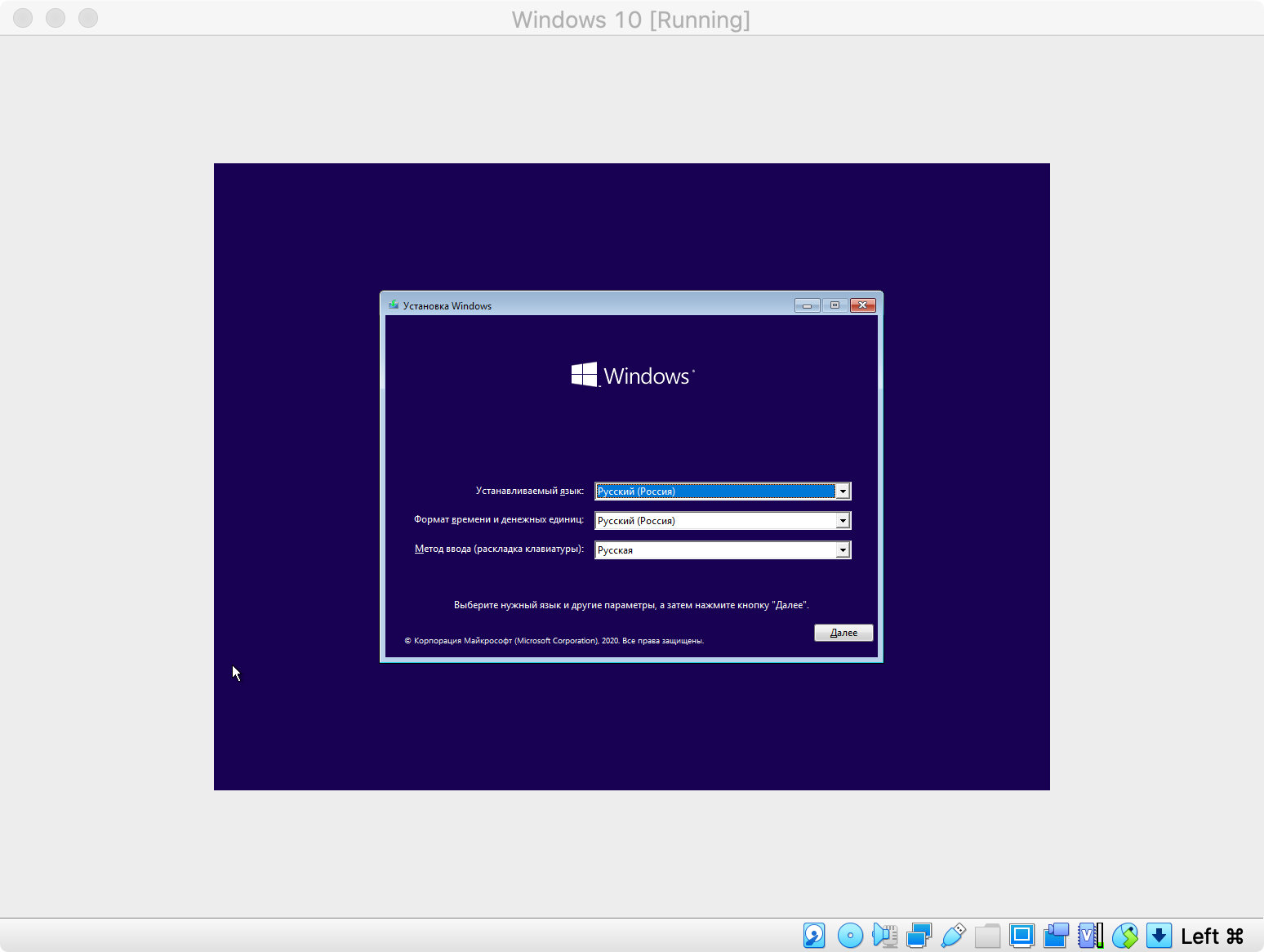
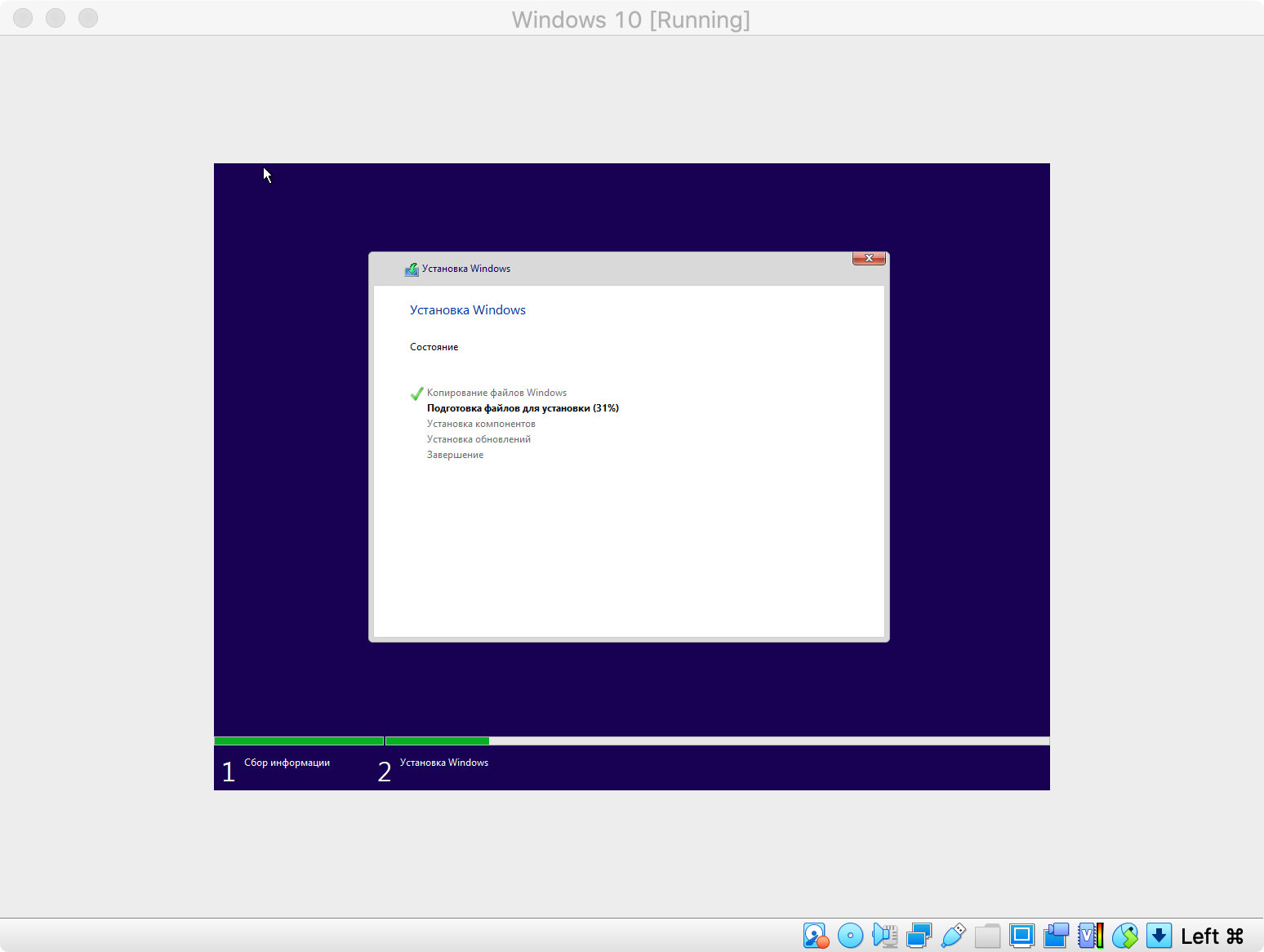
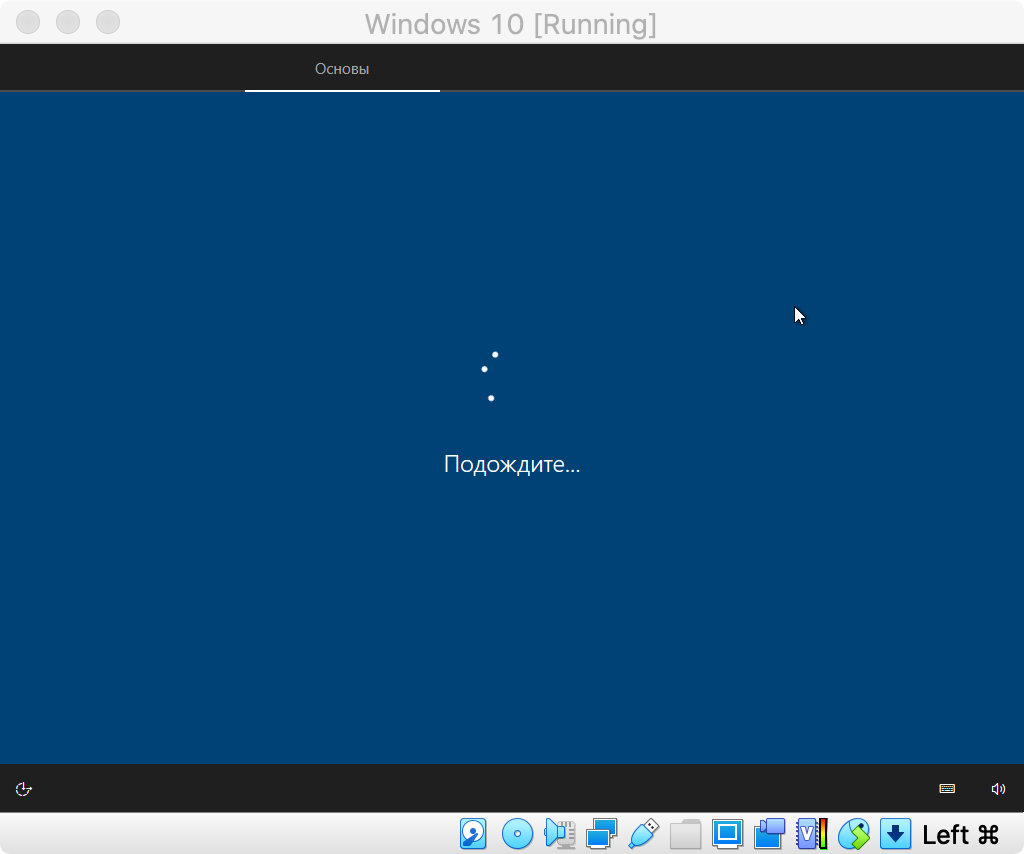
После окончания установки Windows 10 вы сможете использовать ее почти так же, как на отдельном компьютере. Тем не менее, она будет доступна на вашей основной рабочей машине.
Нюансы использования новой системы на виртуальной машине
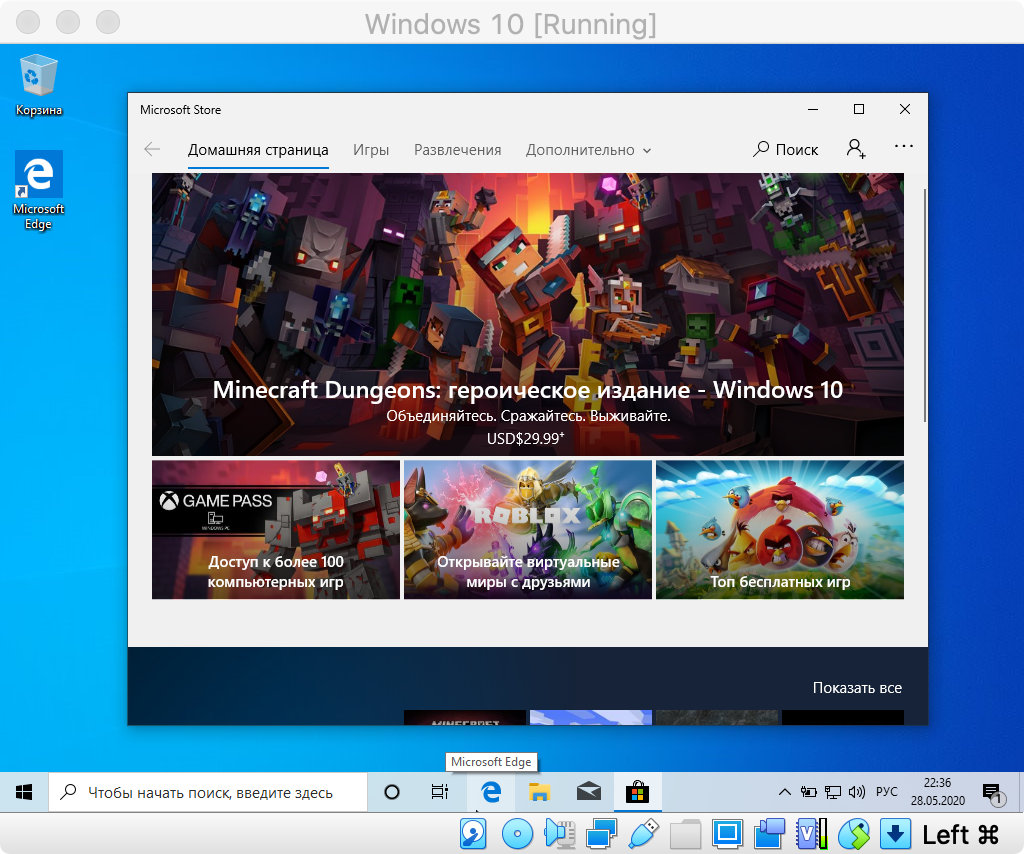
Установить приложение. Дополнительные приложения в рамках Windows 10 устанавливаются стандартным образом. Так, будто вы используется отдельное устройство на своей операционной системе.
Более того, ОС вообще не понимает, что работает в рамках виртуальной машины. Поэтому можете качать дистрибутивы из интернета прямо с Windows 10 или использовать встроенный магазин приложений.
Обменяться файлами. Для этого достаточно выбрать свою виртуальную машину, перейти в меню ее настроек, а потом добавить необходимую папку с диска Mac в меню общих данных. После перезапуска виртуалки каталог появится в «Моем компьютере».
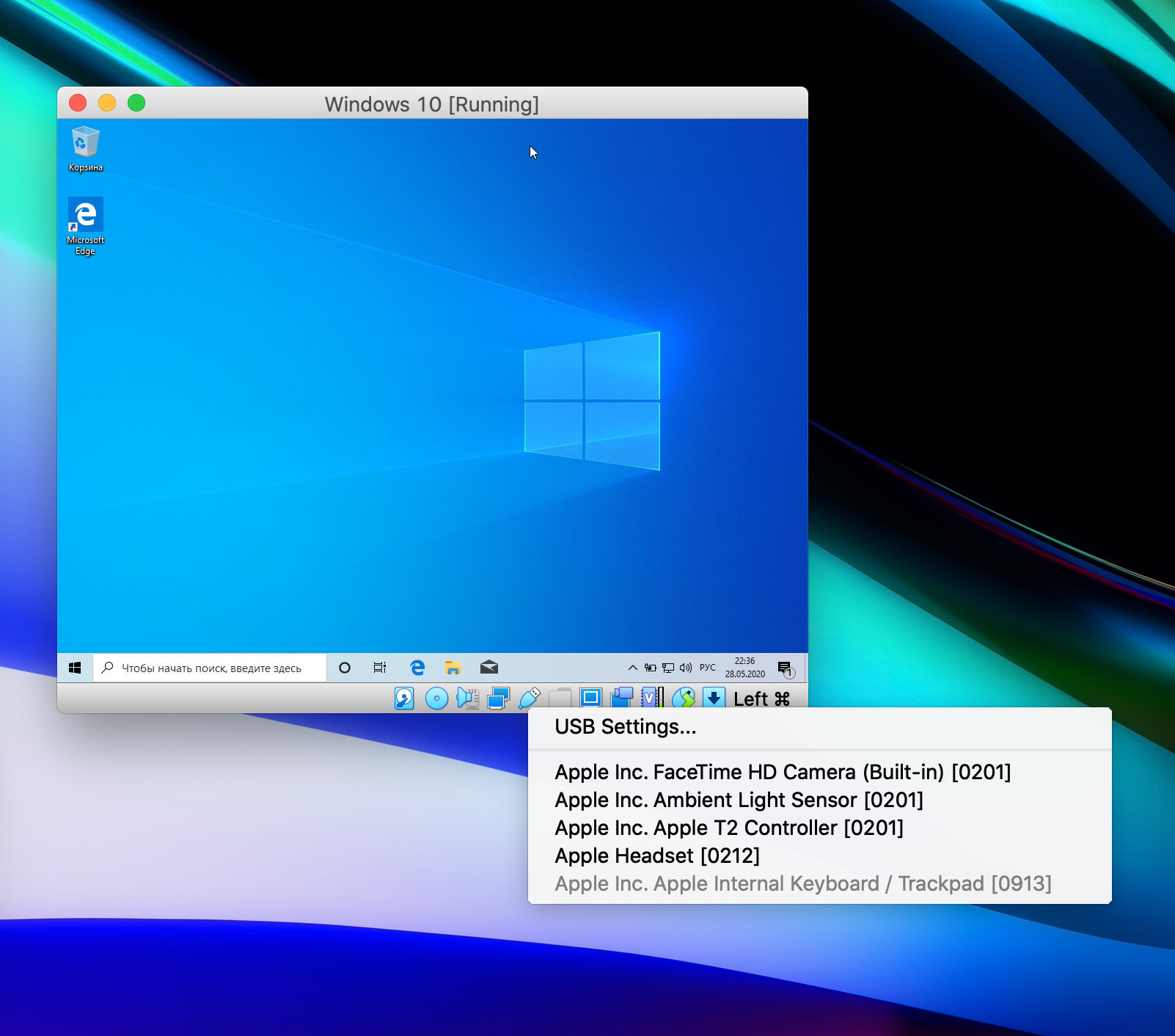
Подключить флешку. Чтобы подключить накопитель к виртуальной машине, нужно сначала «всунуть» его в компьютер, потом перейти в Finder и воспользоваться кнопкой извлечения.
После этого нужно нажать на значок USB на нижней панели VirtualBox и выбрать устройство, которое необходимо подключить к виртуалке.
Выключить виртуалку. Для этого достаточно просто закрыть окно виртуальной машины. VirtualBox предложит выключить ее, и вам останется только согласиться.
Какие движки для виртуальных машин еще можно попробовать
VMware Workstation/Fusion. Профессиональное решение для работы с виртуальными машинами. Учитывая стоимость, его можно порекомендовать профессионалам в области тестирования софта. Для обычных пользователей это лишнее.
Parallels Desktop. Вероятно, это одно из лучших решений для создания виртуальной машины на Mac. Основное его преимущество перед VirtualBox состоит в поддержке фирменных функций macOS. Тем не менее, за него придется немало заплатить.
Вместо вывода: как работает Windows 10 на виртуальной машине
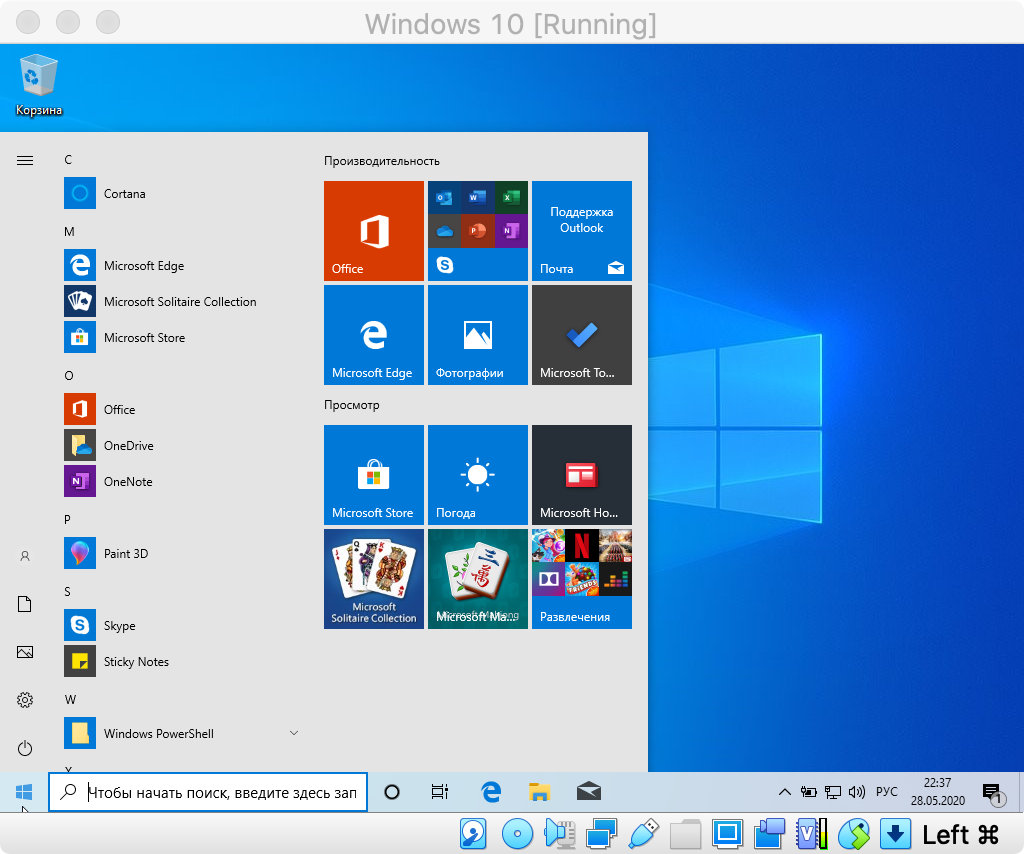
Я использую Windows 10 через VirtualBox на базовом по процессору и оперативной памяти MacBook Air 2019 года. Про характеристики виртуальной машины писал выше: это 32+ ГБ постоянной и 2 ГБ оперативной памяти.
В рамках таких характеристик 64-битная Windows 10 не летает, как macOS 10.15 Catalina актуальной ревизии. Тем не менее, скорости вторичной операционной системы вполне достаточно, чтобы комфортно использовать небольшие приложения, которые не работают на Mac. Именно такая задача и ставилась.
В отличие от Boot Camp, компьютер не нужно перезагружать, прерывая текущие задачи, чтобы выполнить новые в другой ОС. Это безусловный плюс, который компенсирует не самую большую производительность затеи.
Стоит ли так заморачиваться? Или ради интереса, или по реальной нужде. Держать виртуалку, которая отъедает внушительную часть небольшого SSD, просто на всякий случай нет никакого смысла.