Как настроить режим «Не беспокоить» на телефоне «Самсунг»: где находится, как работает, как создать сценарий
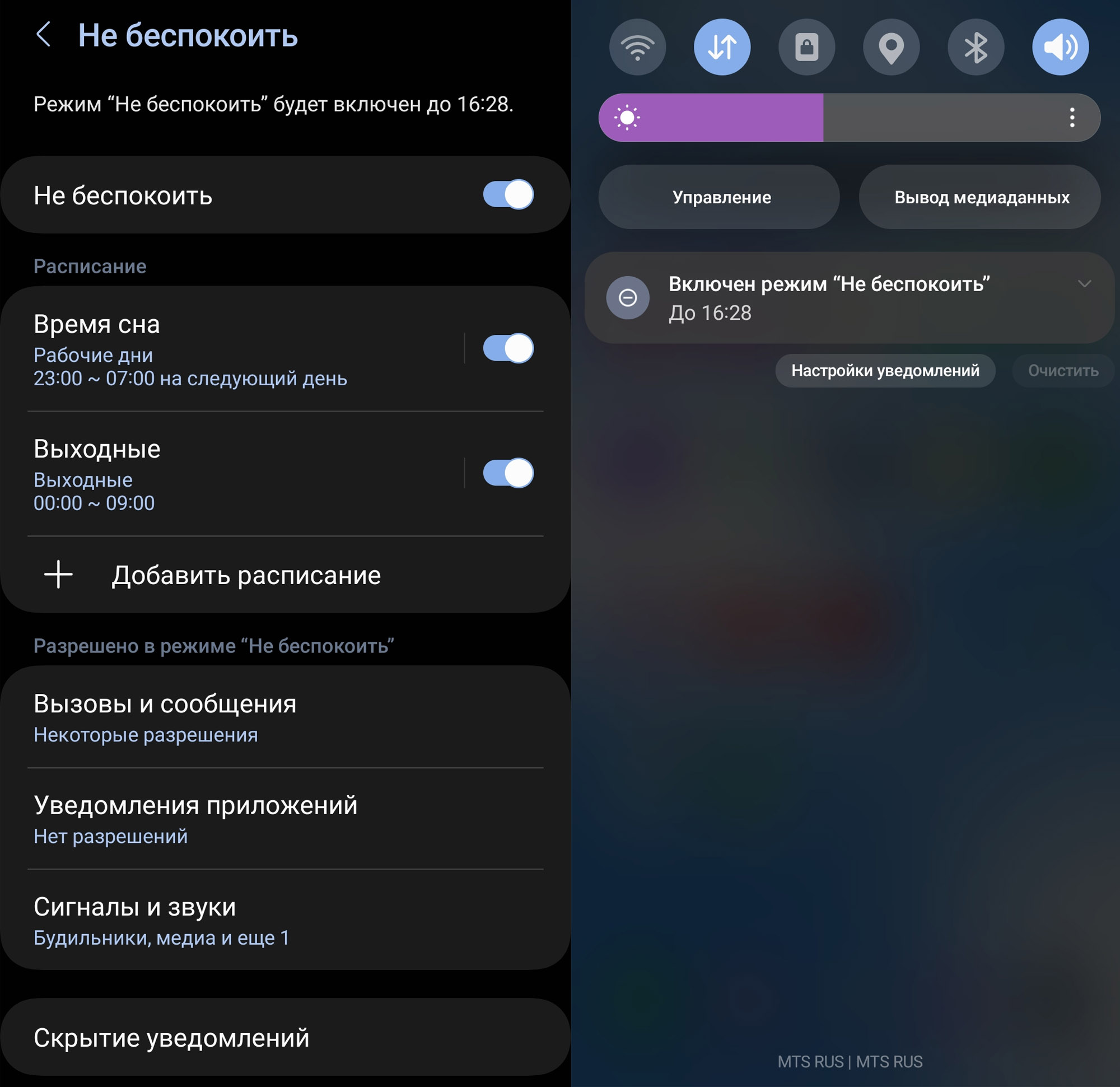 Режим «Не беспокоить» может как избавить от назойливых уведомлений, так и создать проблемы. Ведь в нем мы не получаем оперативную информацию, и можем пропустить важный звонок или сообщение. Поэтому в этой статье мы детально рассмотрим, как быстро включить или выключить этот режим, как его тонко настроить под себя, а также покажем пример использования этого режима в разделе сценариев.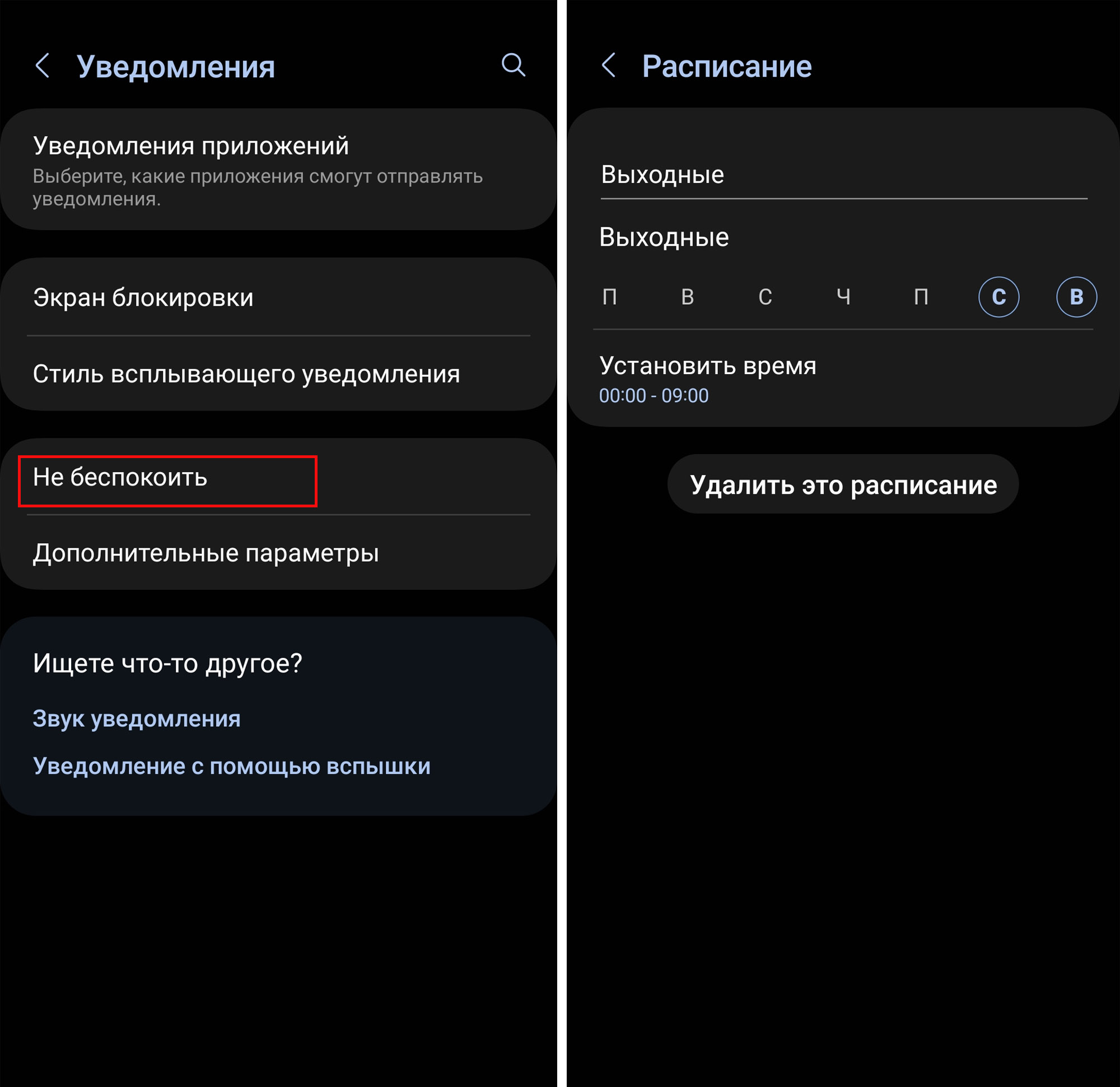
Где находится режим «Не беспокоить»
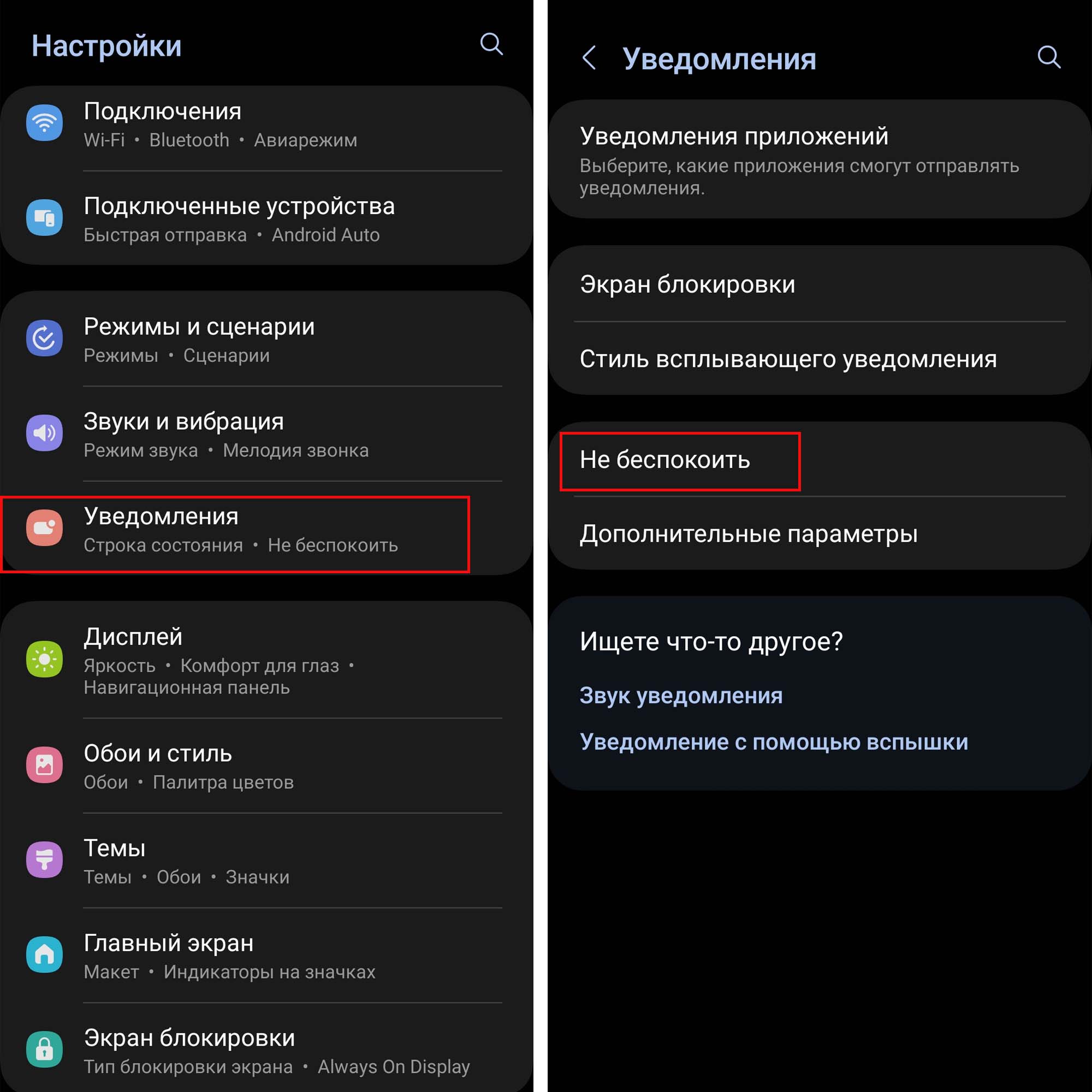
Вы можете найти значок, управляющий этим режимом, в своей шторке уведомлений. Для этого сдвиньте ее и при необходимости полистайте в сторону, так как этот режим обычно не находится на первом экране шторки. Другой вариант — тоже в шторке, но не в разделе значков, а в категории присланных уведомлений. Когда этот режим активирован, у вас будет высвечиваться уведомление о включении данного режима. Здесь же описано, до сколько часов он будет действовать. Наконец, всегда можно зайти в этот режим через раздел настроек. Для этого найдите значок шестеренки на своем телефоне, перейдите в раздел «Уведомления» и затем «Не беспокоить» (на вашей модели телефона разделы могут называться иначе).
Как включить или отключить режим «Не беспокоить» на «Самсунге»
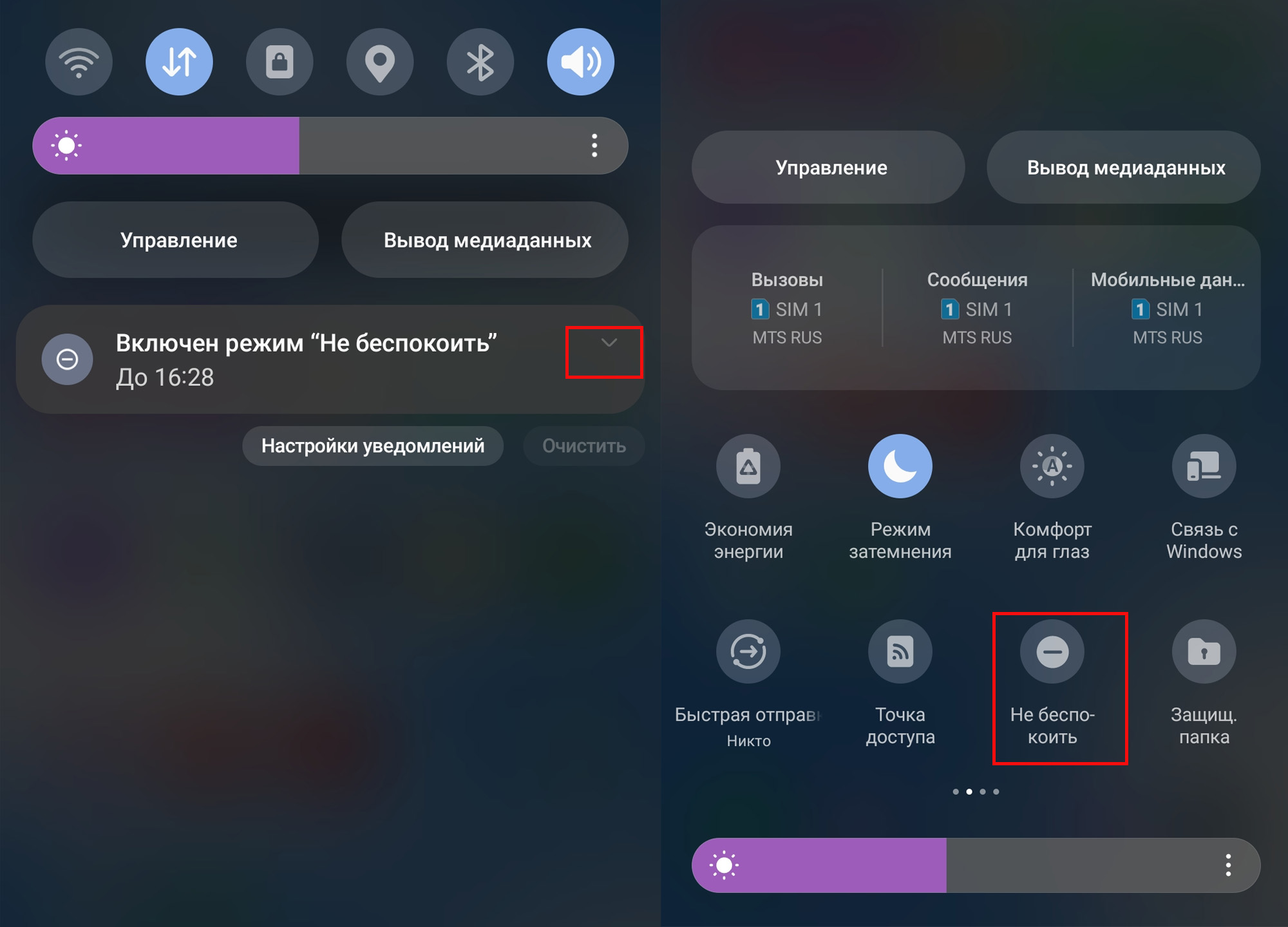
Запущенный режим легко выключить прямо из шторки уведомлений. Для этого найдите среди пришедших уведомлений следующее: «Включен режим “Не беспокоить”», кликните справа по стрелочке для разворота всей информации и нажмите «Выключить». Другой способ: сдвиньте шторку уведомлений до конца, пролистайте меню со значками и отключите там значок со знаком минуса. Если вы хотите, чтобы этот значок был на главном экране шторки, тогда кликните вверху значок трех точек и выберите «Изменить кнопки». Затем зажмите значок «Не беспокоить», перенесите его на первый экран шторки» и после этого нажмите «Готово».
Как тонко настроить режим «Не беспокоить» на «Самсунге»
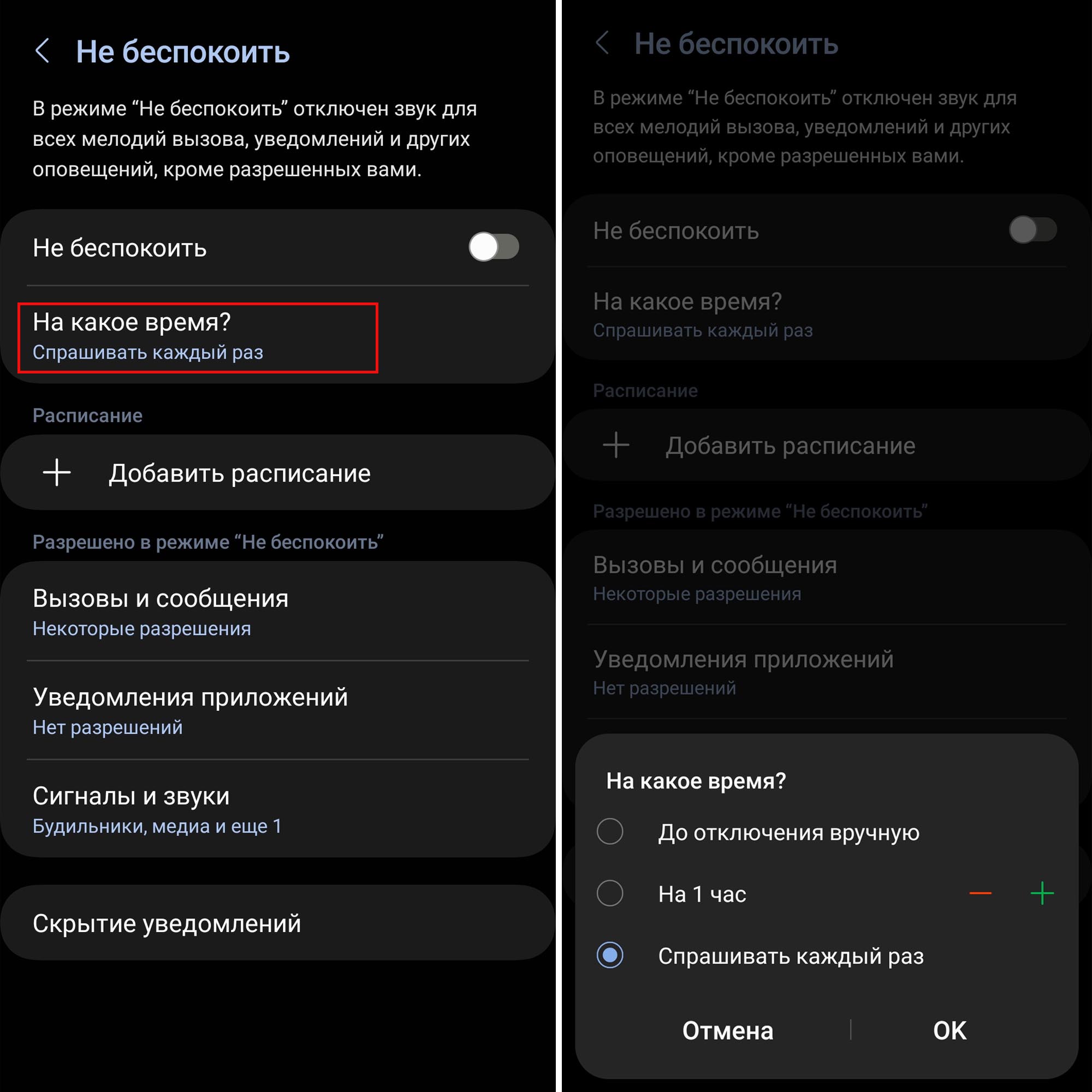
Чтобы вы могли гибко настраивать режим в соответствии с вашими предпочтениями, рассмотрим все детальные варианты настройки на телефоне «Самсунг» с ОС «Андроид 13». В следующем разделе мы разберем еще более интересные настройки этого же режима при помощи создания сценариев. Для настройки режима перейдите в шторку уведомлений и нажмите по одноименному значку с удержанием пальца. После этого вы попадаете в раздел настроек. Для начала определитесь, когда именно вы будете включать этот режим — исключительно во время сна, во время работы или в разных случаях. У вас есть две возможности — настроить режим для разовых случаев или задать расписание для каждодневного включения. Начнем с первого. Кликните по строке «На какое время?» и выберите, как именно вы будете выключать включенный вручную режим: до отключения вручную, на час (несколько часов) или каждый раз по запросу. Лучше оставить вариант «Спрашивать каждый раз», чтобы в нужный момент не забыть о том, что включен режим (порой мы включаем его случайно).
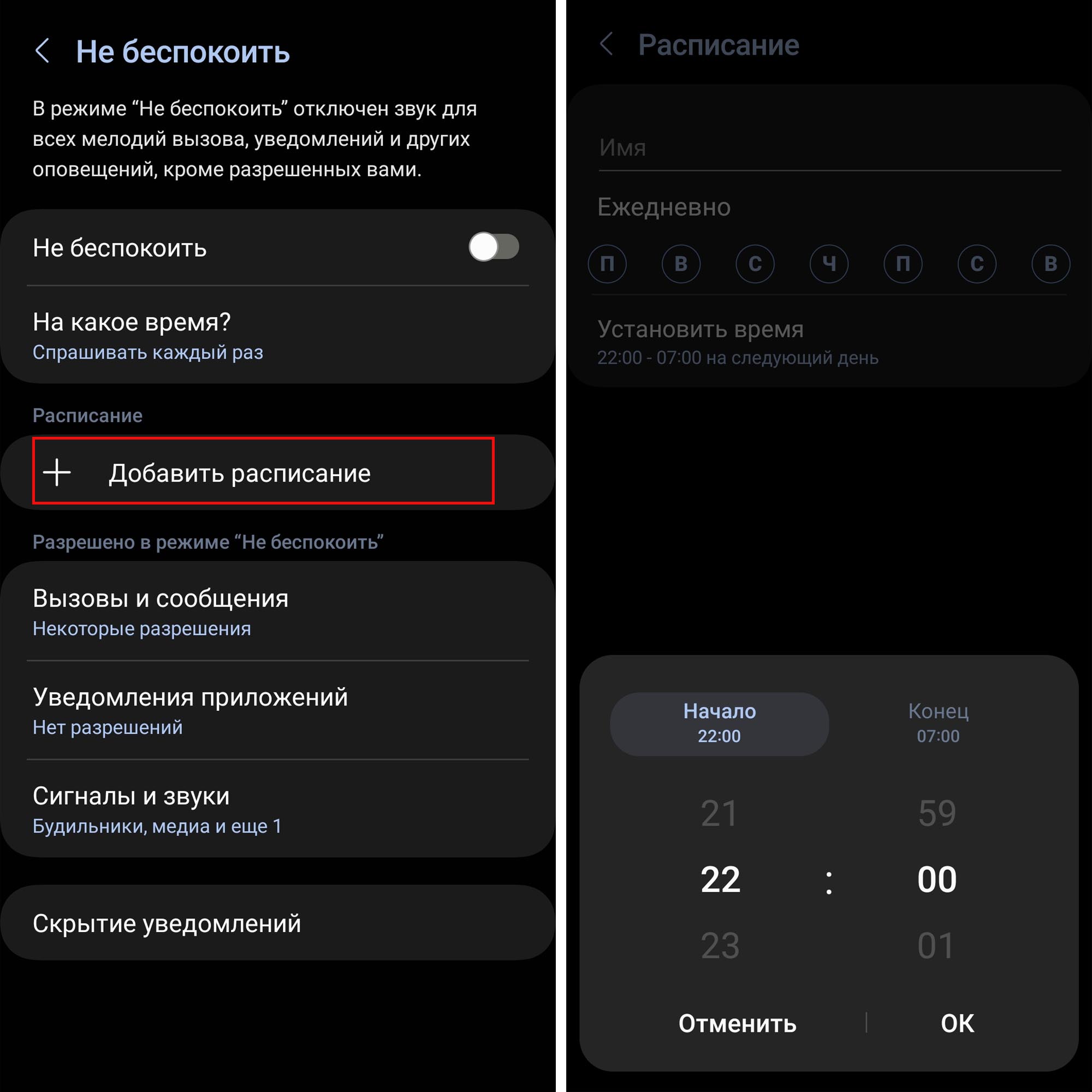
 Теперь рассмотрим вариант каждодневной активации режима, например, во время вашего сна. Для начала настройте включение этого режима во время сна по будням и выходным. Для этого в разделе «Расписание» кликните по значку «Добавить расписание», уберите кружки с ненужных вам дней, а также задайте имя расписания и установите время. Например, вы можете создать два расписания для сна: по будням включать режим «Не беспокоить» с понедельника по пятницу с 23 до 7 утра, а по выходным с 00 до 8 утра (поставьте свое время).
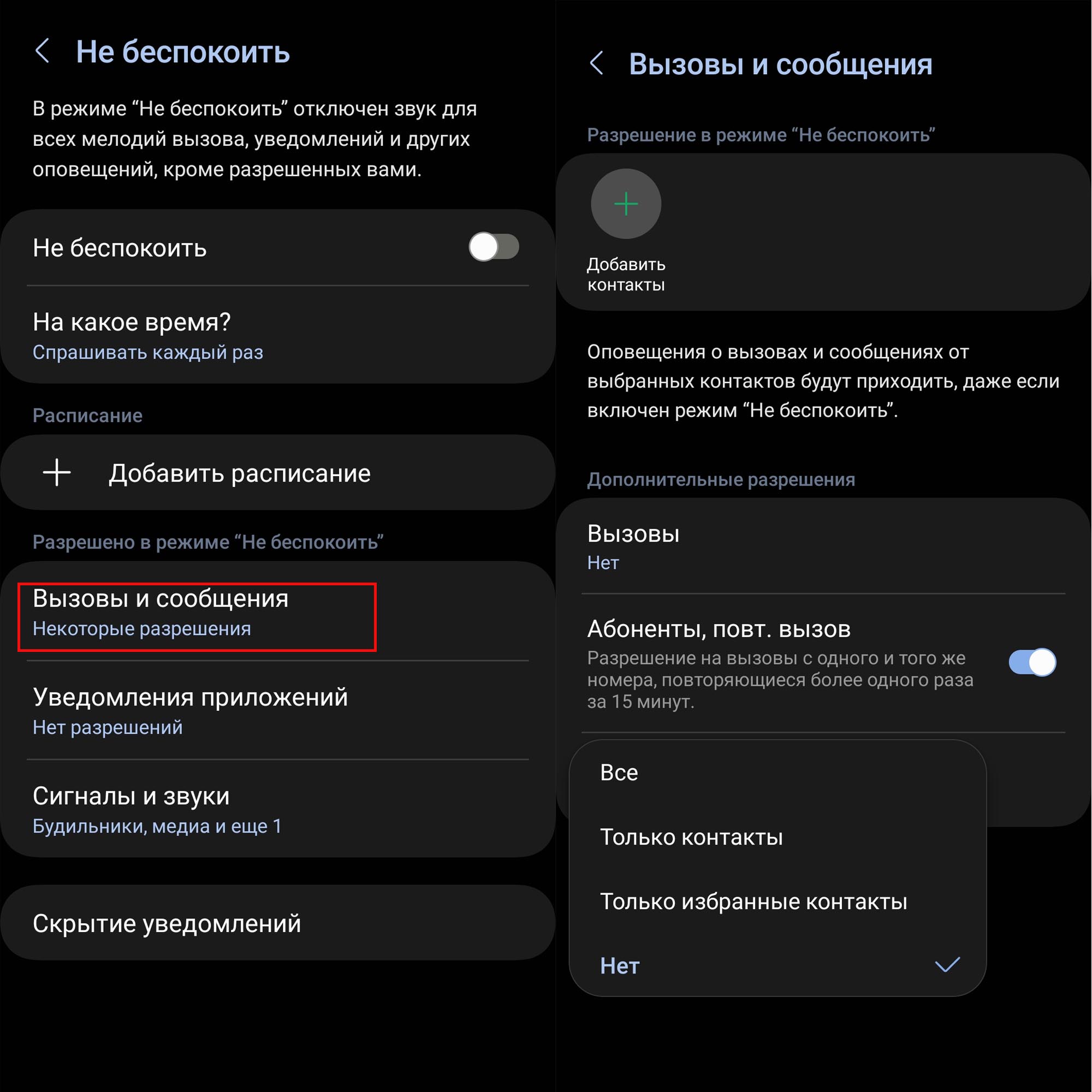
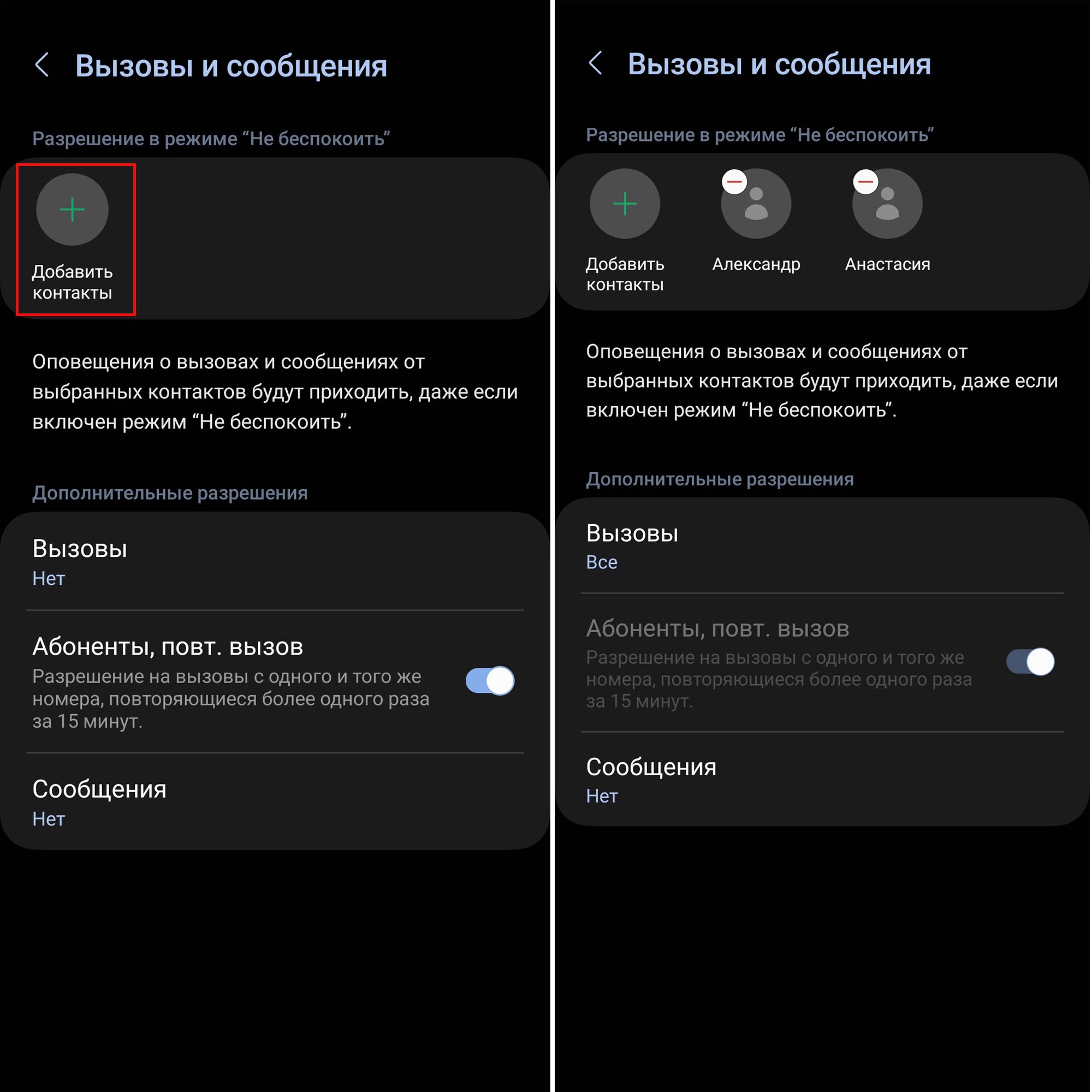
 Теперь важно разобраться с настройкой вызовов, SMS и прочих уведомлений. Для начала отметим, что запрет на звонки или сообщения запрещает вовсе не их. Они по-прежнему будут приходить на телефон, но в беззвучном режиме. И в шторке уведомлений вы всегда сможете потом увидеть, что вам звонили или прислали SMS. Теперь разберем детальнее, какие же запреты или разрешения можно настроить. Откройте раздел «Вызовы и сообщения». Если при активации режима «Не беспокоить» вы не хотите просыпаться от пришедших сообщений (особенно SMS сотовых операторов и спамеров), в разделе «Сообщения» выберите «Нет». В противном случае разрешите присылать сообщения своим контактам или близким людям из раздела «Избранное».
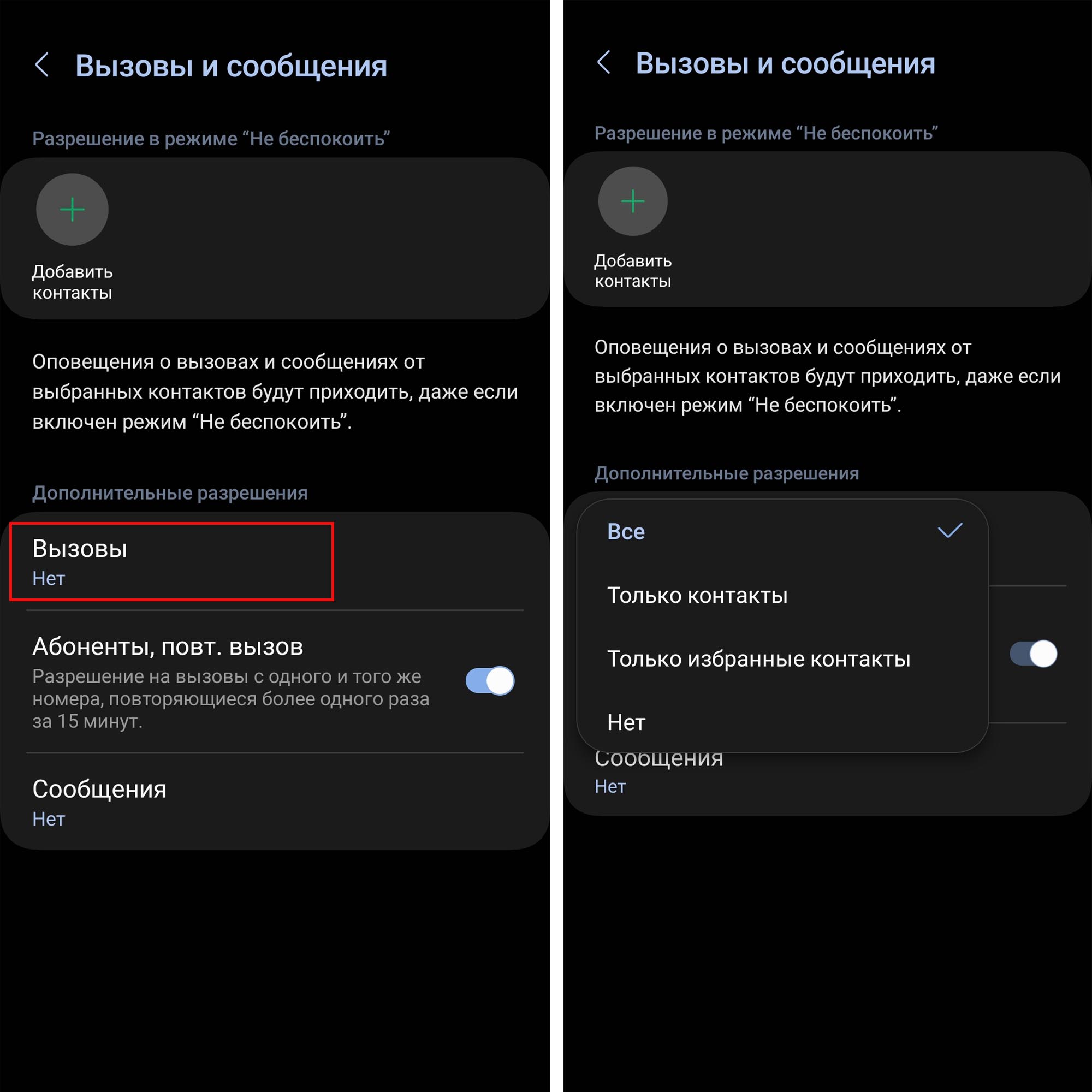
 В разделе «Вызовы» оставьте «Все», если не хотите однажды пропустить звонок от соседей по даче, из каких-то важных служб или от нуждающихся в помощи родственников. Если же вам часто звонят, тогда есть смысл переключиться на «Только контакты» или «Только избранные контакты», оставив при этом активной функцию повторного вызова. Если она будет включена, тогда к вам пройдет звонок даже с незнакомого номера, если его дважды наберут в течение 15 минут.
 Отдельно расскажем о функции, которая появилась в «Андроид 13». Это возможность добавить в раздел исключений режима «Не беспокоить» любой контакт. То есть люди из этого списка смогут дозвониться до вас или написать сообщение даже при запрете на вызовы и сообщения. Для создания такого списка кликните значок зеленого плюса и выберите из своей телефонной книги нужные вам контакты.
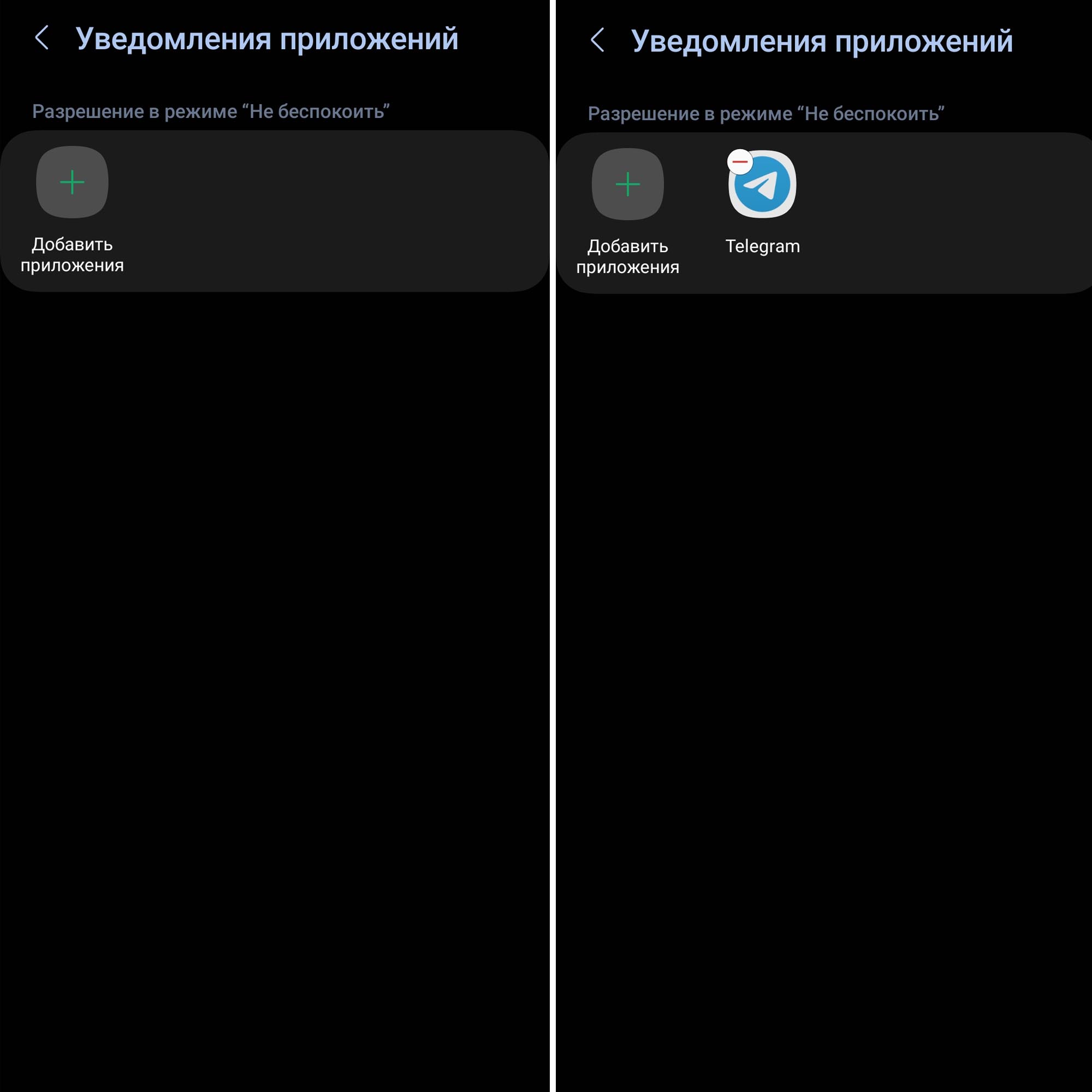
 Теперь перейдем в раздел «Уведомления приложений». Это тоже раздел, создающий список исключений для тех приложений, которым вы разрешите отправлять уведомления при включении режима «Не беспокоить». Возможно, это будут важные для вас сообщения с почты, из банка или какие-то другие. При желании добавьте сюда нужные вам приложения.
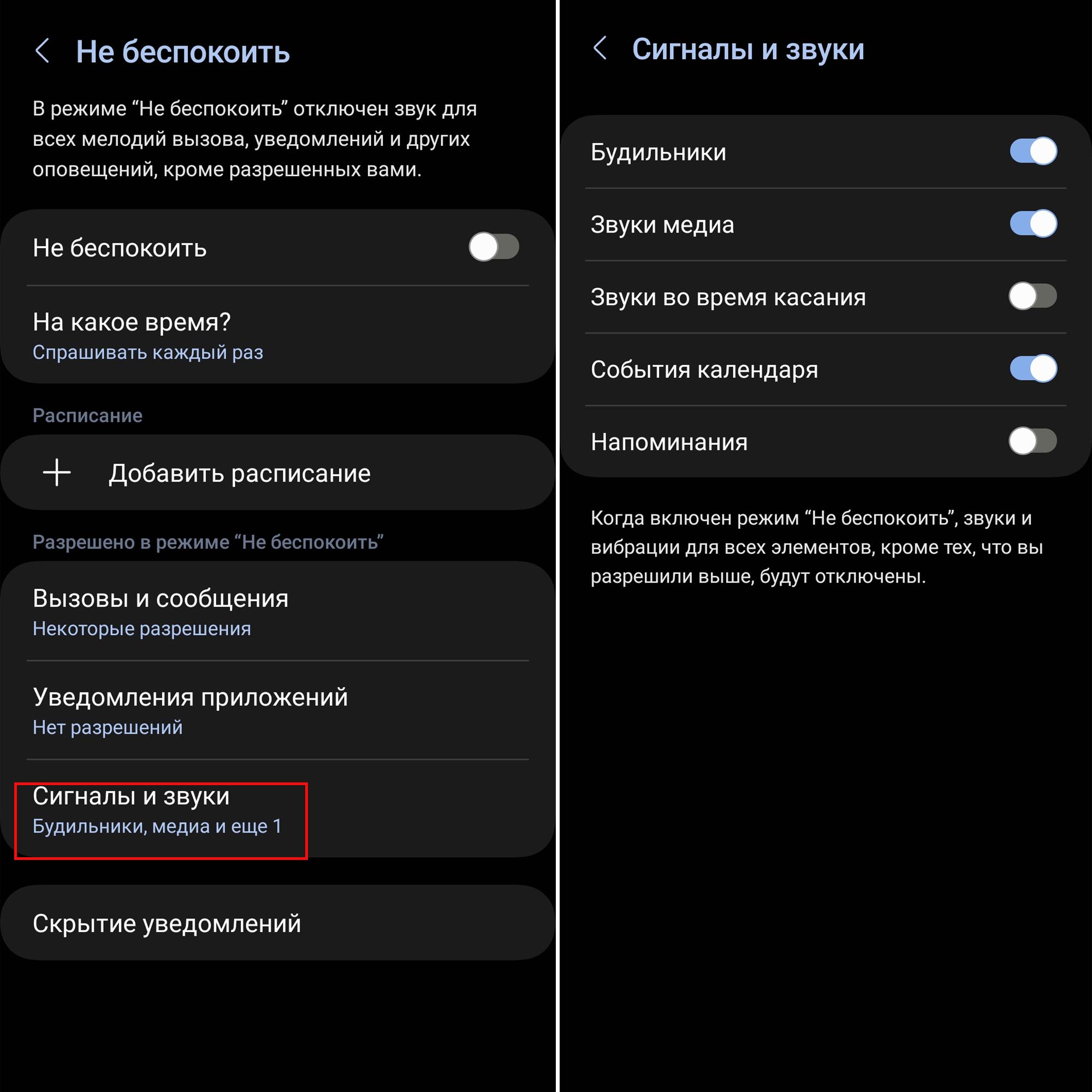
 Еще одна настройка касается сигналов и звуков. Настройке их согласно своим предпочтениям. Скорее всего, вы захотите оставить включенными сигналы будильника, а также не захотите пропускать уведомления о событиях календаря или напоминания.
 Также разберем раздел «Скрытие уведомлений». При его настройке будьте внимательны. Если вы скроете даже индикаторы на значках, то не будете получать информации, о том, что, например, в «Телеграм» пришли новые сообщения. В жизни мы не всегда ложимся спать в одно и то же время, и такие ограничения могут заметно удивить. Вы ожидаете сообщений, а их как будто и нет. А на самом деле просто скрыты уведомления о том, что они вам пришли.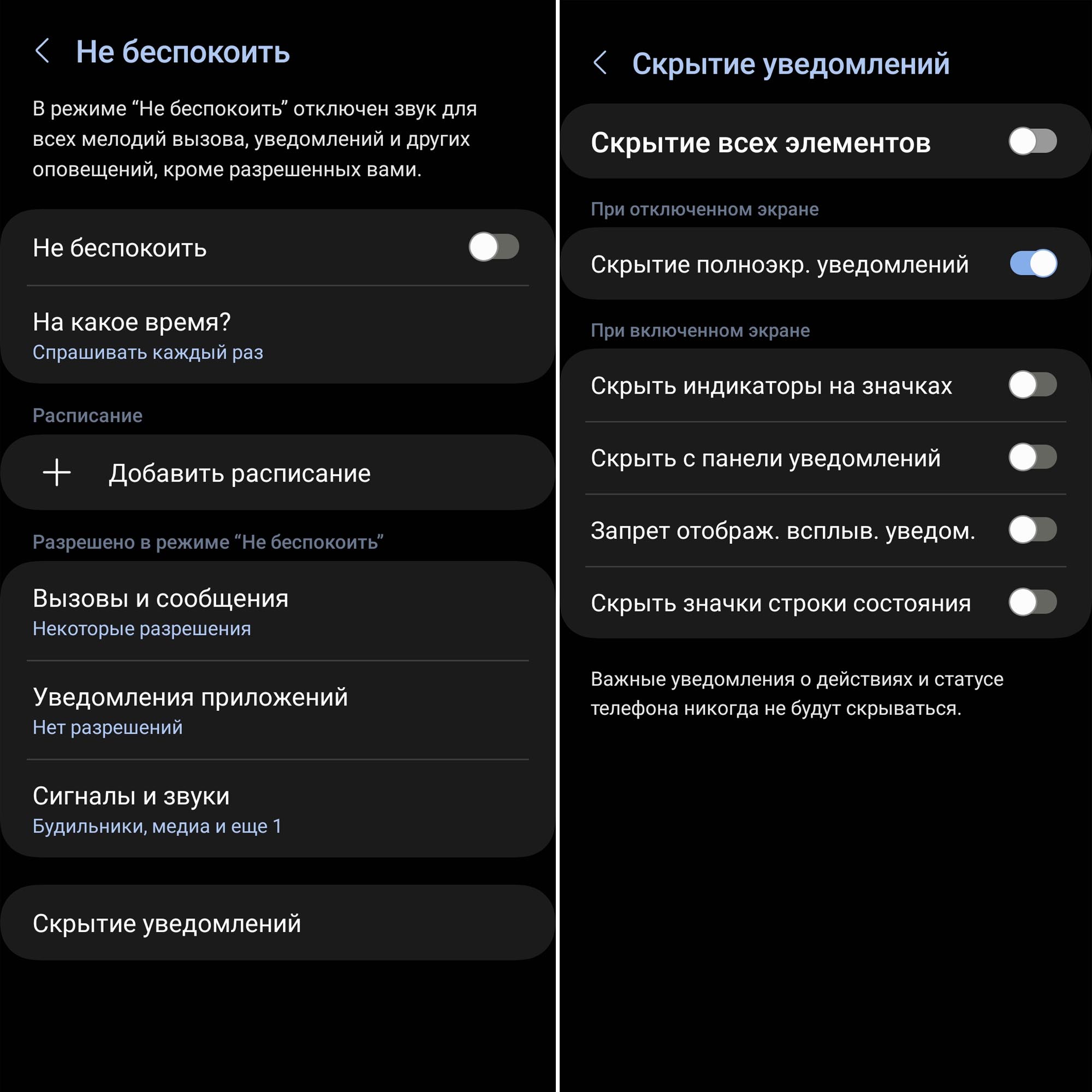
Создание сценария с режимом «Не беспокоить»
Режим «Не беспокоить» можно сделать еще более гибким, если использовать его внутри сценария. Как мы писали в этой статье, сценарий — это выполнение системой определенного действия при наступлении заданного условия. В двух словах это будет так: если происходит то-то, то сделать то-то. Например, если наступило 23 часа, тогда сделать звук на телефоне тише.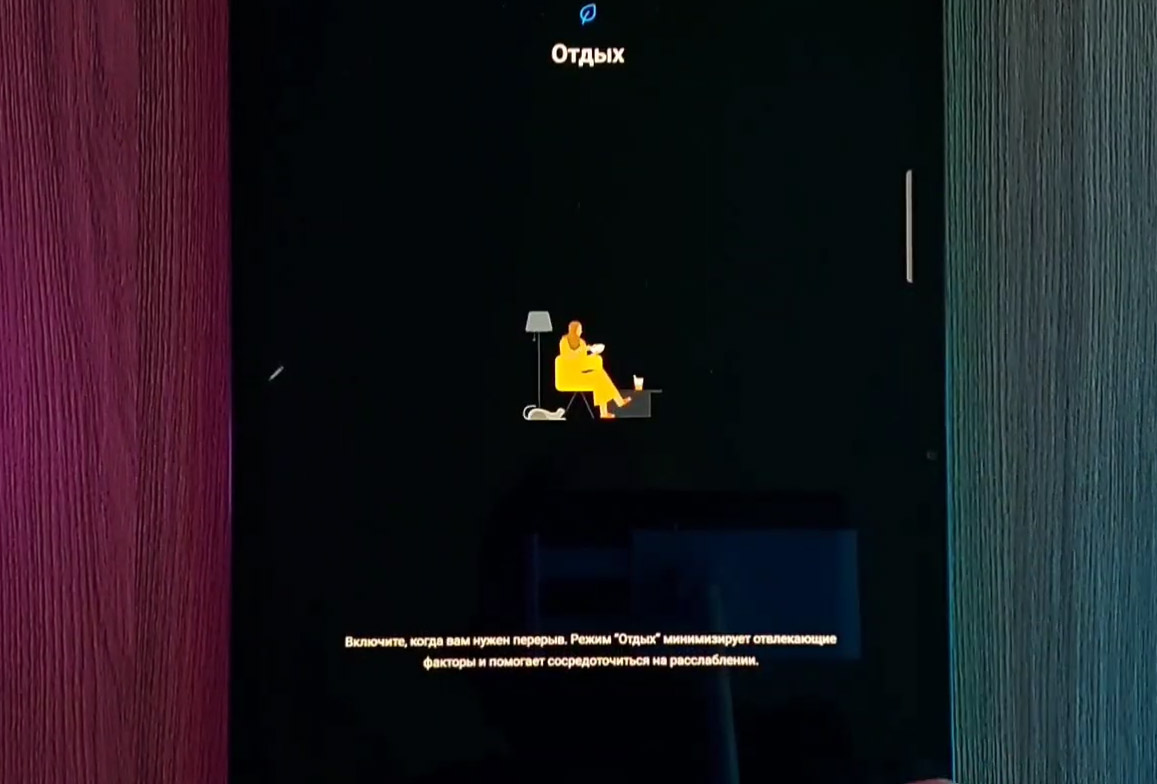 Если сам режим «Не беспокоить» ограничен набором функций, которые в нем предусмотрены, то в сценариях существует большое многообразие вариантов. Давайте рассмотрим несколько примеров того, как сценарий поможет разнообразить рассматриваемый нами режим. Выполним следующую задачу: в период с 23 до 7 часов по будням включать режим «Не беспокоить», а также выключать Wi-Fi, Bluetooth, геолокацию и перевести экран в режим градации серого.
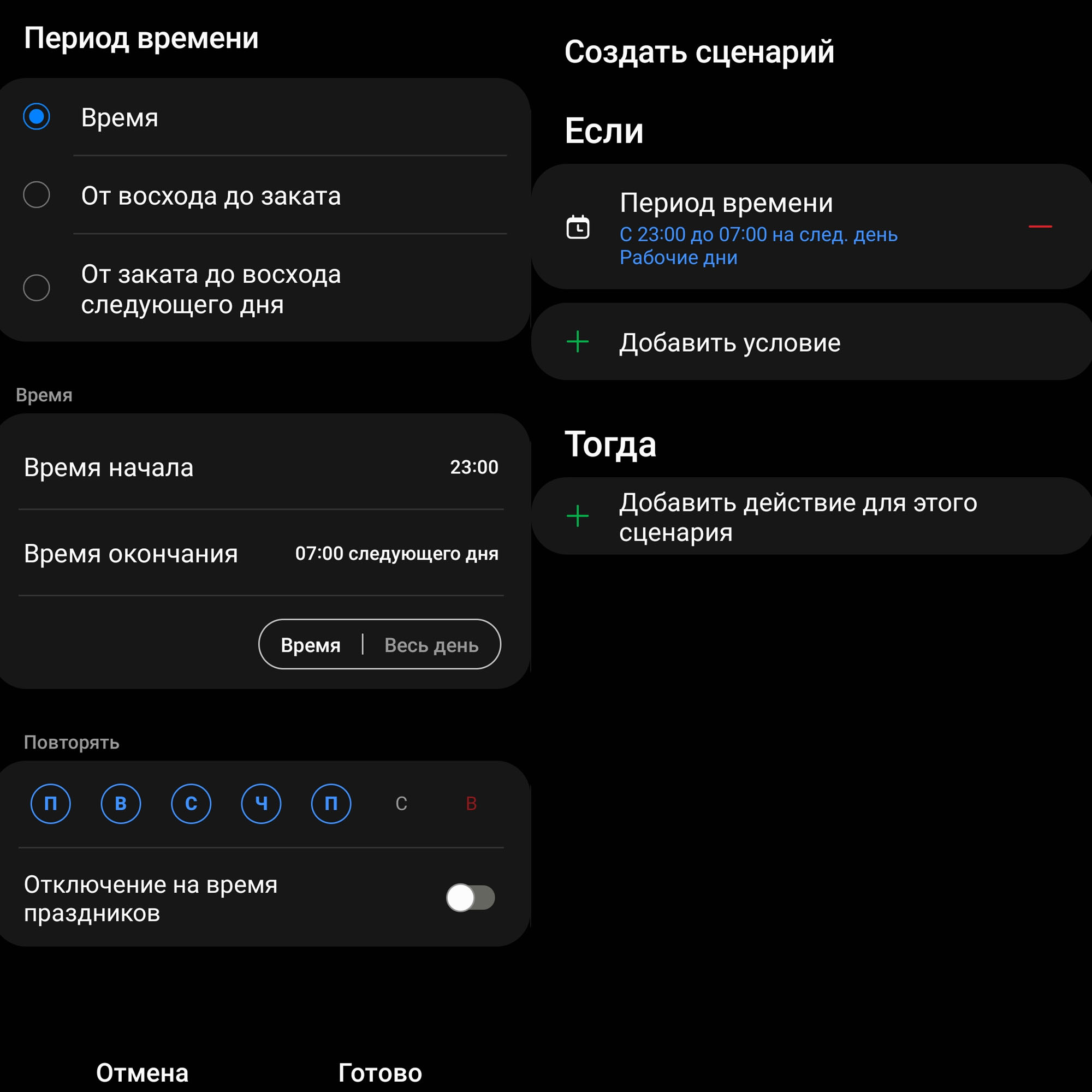
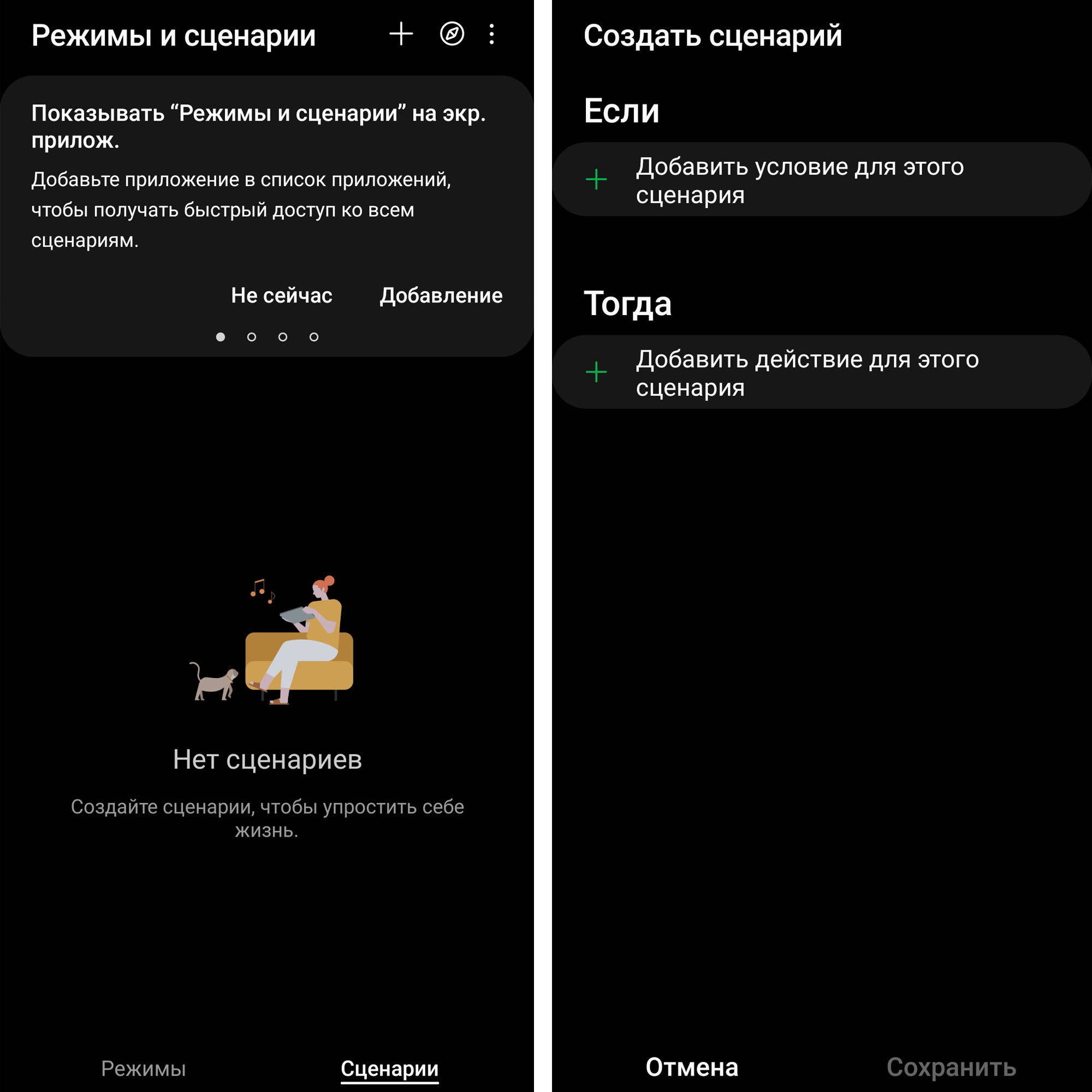 Для выполнения этой задачи откройте в разделе «Настройки» своего телефона подраздел «Режимы и сценарии». Перейдите на вкладку сценариев и кликните плюс вверху для создания нового. В разделе «Если» выберите «Период времени», задайте дни недели с понедельника по пятницу, а также установите время начала и время окончания периода. Нажмите «Готово».
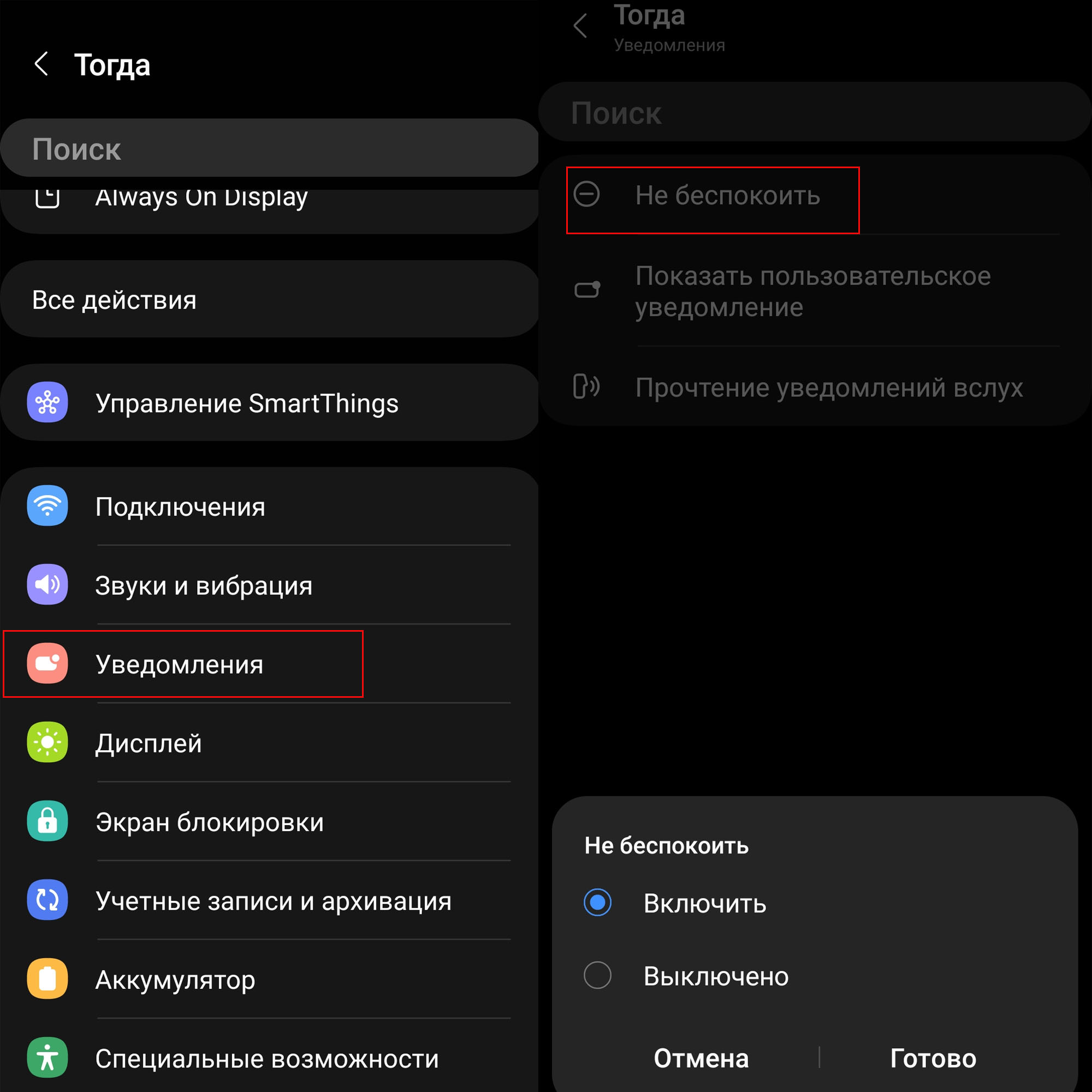
 Теперь в разделе «Тогда» нужно задать сразу несколько условий. Начнем с включения самого режима «Не беспокоить». Кликните «Добавить условие», выберите строку «Уведомления» и затем «Не беспокоить», оставьте переключатель в позиции «Включить» и нажмите «Готово». Первое условие задано, и осталось задать четыре остальных условия. В разделе «Тогда» снова кликните по строке «Добавить действие», перейдите в меню «Подключения» и выберите «Wi-Fi». Переведите переключатель в позицию «Выключено» для Wi-Fi и аналогичным образом в том же разделе подключений через команду «Добавить действие» добавьте выключение Bluetooth и геолокации.
 Осталось добавить градации серого, чтобы ночью экран не слепил нам глаза яркими красками, а стал как черно-белое кино. Для этого снова кликните «Добавить действие» и выберите «Дисплей». Затем кликните по «Градации серого», оставьте переключатель в позиции «Включить» и нажмите «Готово». В этом же разделе вы можете добавить и другие функции, которые пригодились бы ночью, например, снизить яркость, включить режим комфорта для глаз и другие.
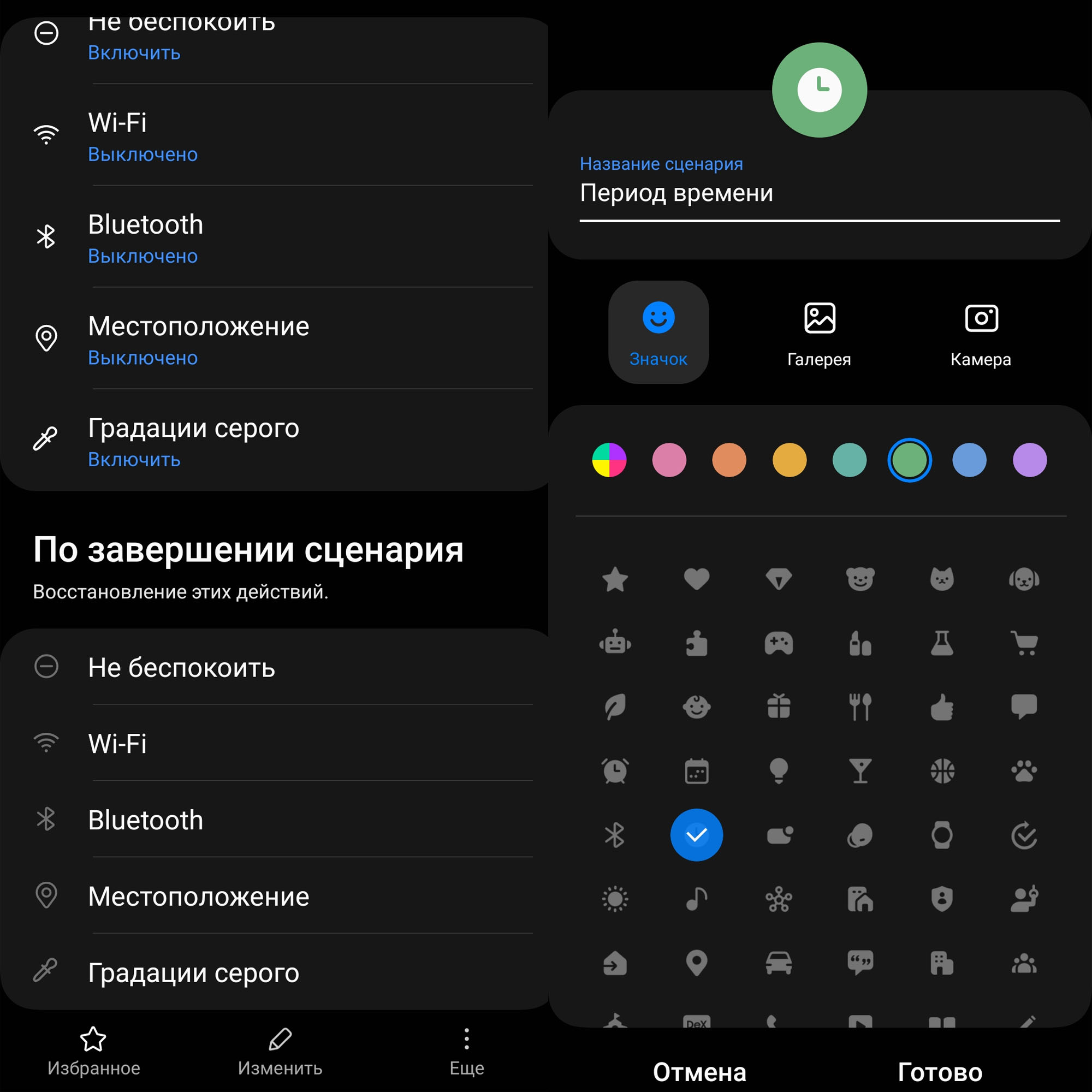
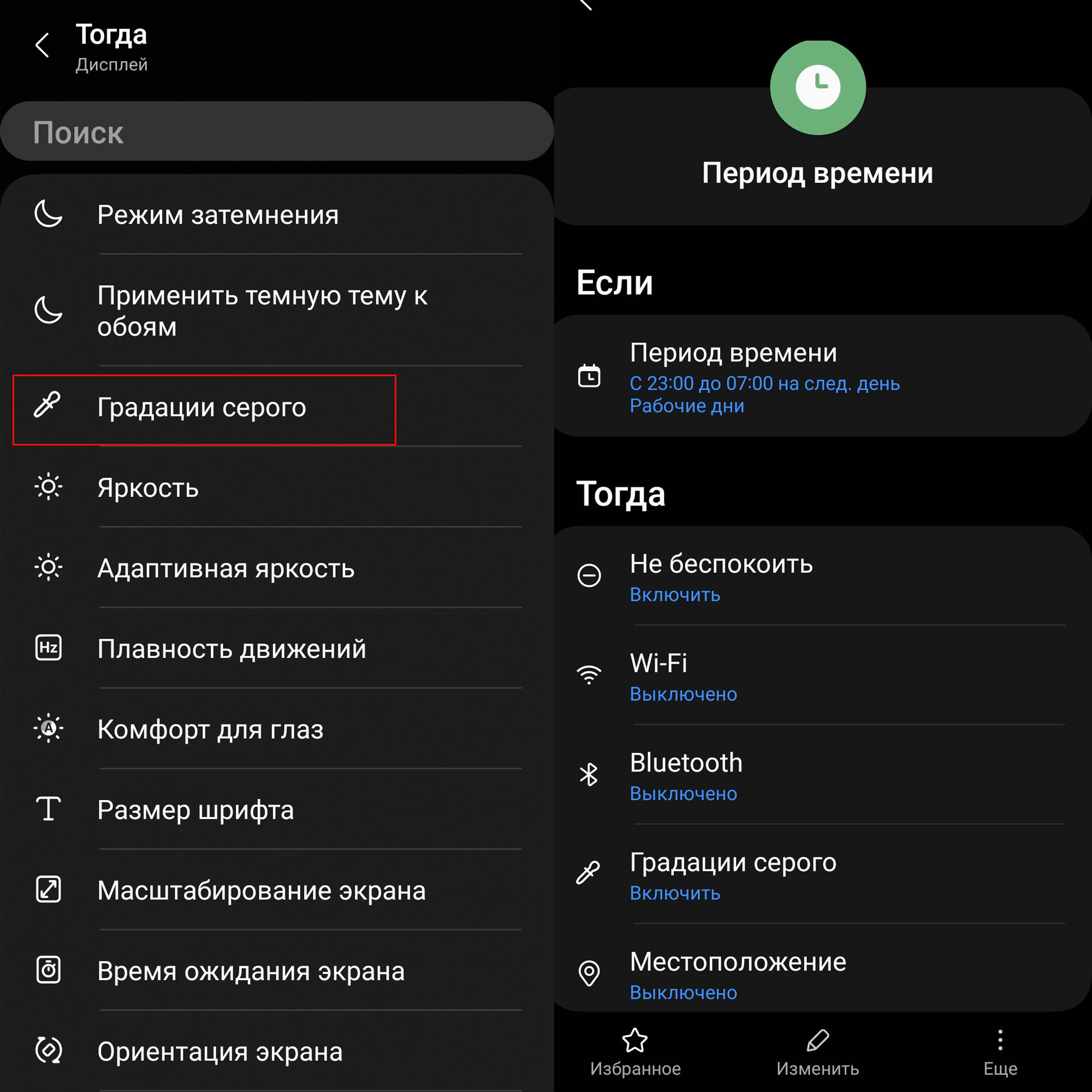 В самом низу сценария есть строка «Восстановление действий». В нашем примере программа предлагает по окончанию установленного периода отключить режим не беспокоить и вернуть состояние для остальных опций. То есть при наступлении 7 утра отключится режим «Не беспокоить», а геолокация, блютуз и другие задействованные опции вернутся в то положение, в котором были до 23 часов. Нажмите «Сохранить», придумайте название для сценария и выберите для него значок. Когда наступит период выполнения сценария, в шторке будет висеть уведомление об этом.
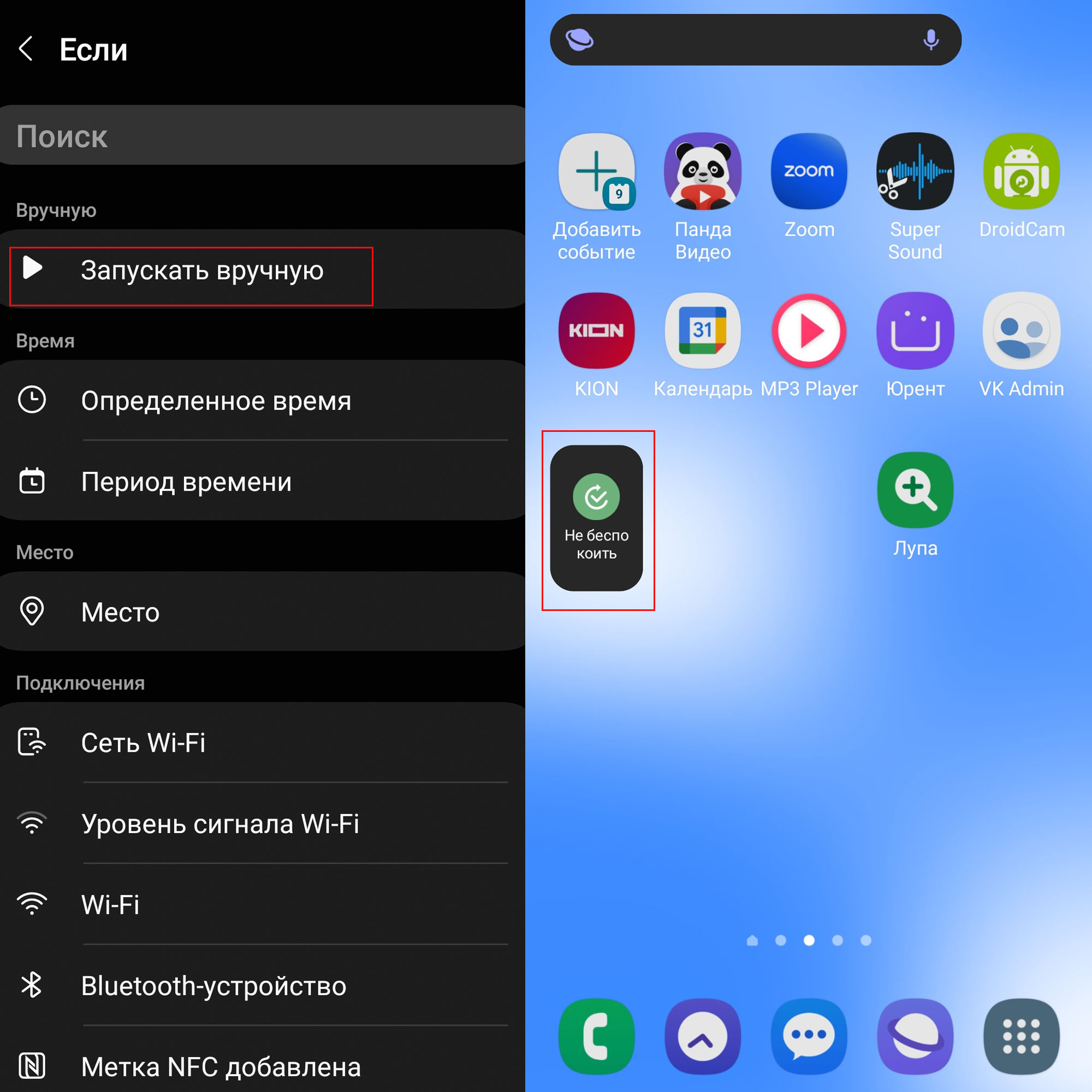
 Вы можете создать собственный сценарий и на тот случай, если хотите включать режим «Не беспокоить» сами по запуску вручную. Он будет схож с традиционным одноименным режимом телефона, однако будет иметь ваши персональные настройки. В этом случае при заполнении раздела «Если» в качестве условия задайте не период времени, а «Запускать вручную». Дальше создайте такие условия, которые вам нужны для дневного отдыха. Настройка будет точно такая же, но при этом на экране создастся кнопка, по нажатию на которую вы будете сразу активировать новый сценарий. Отключаются сценарии через шторку уведомлений по клику на кнопку «Выключить» под запущенным сценарием.
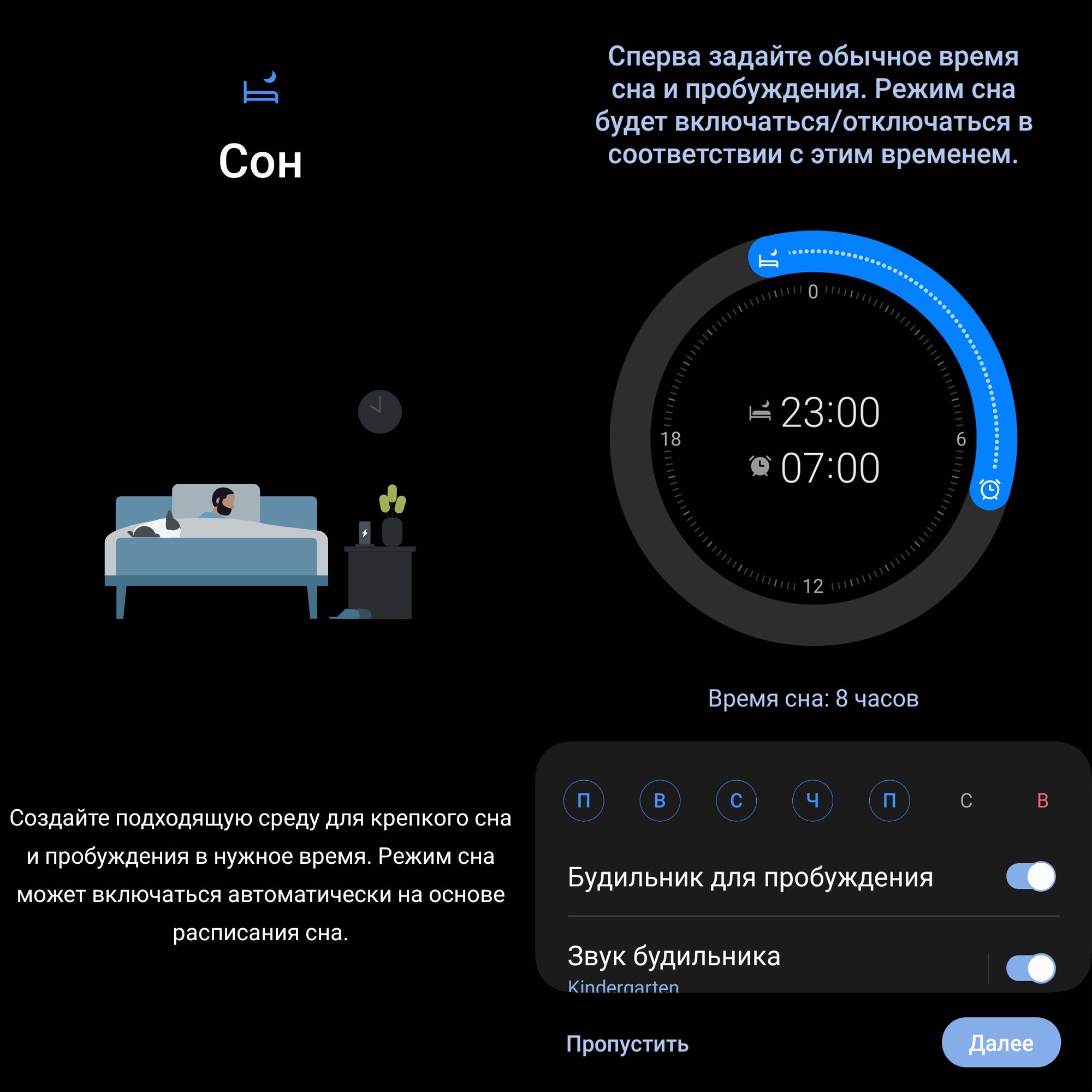
 Помимо сценария можно активировать и уже готовый режим «Сон», который находится на вкладке «Режимы». Откройте эту вкладку, найдите строку «Сон» и нажмите кнопку «Начать». Выберите на каждом шаге то, что вам больше всего подходит. Здесь есть и установка будильников, и активация функции «Не беспокоить» с тонкой настройкой вызовов и сообщений, и все те же функции градации серого, комфорта для глаз и прочего. Также есть готовые сценарии на вкладке «Сценарии» по клику на стрелку компаса вверху. В них вы можете найти интересные для себя идеи, а также подстроить под свои нужды готовые сценарии.
 Мы рассказали вам о нескольких способах работы с режимом «Не беспокоить» и его тонкими настройками при помощи разного функционала. Поэкспериментируйте сами, и вы обязательно создадите для себя оптимальный вариант комфортного режима во время сна и отдыха.
Функция не беспокоить на телефоне самсунг галакси

Samsung Galaxy
Опубликовано 25.03.2019 Обновлено 25.03.2019
Привет! Сегодня я покажу вам как настроить функцию «Не беспокоить» на телефоне самсунг галакси. Вы можете очень просто и быстро включить или отключить данный режим. Что означает режим не беспокоить в samsung galaxy? При его включении, будет отключен звук всех вызовов, оповещений и мультимедиа, чтобы не отвлекать вас от важного дела. Всё очень просто и быстро. Смотрите инструкцию далее и пишите комментарии, если у вас есть вопросы. Поехали!)
Проведите пальцем по экрану от верхнего края вниз.

У вас откроется окно с основными функциями. На первой или на второй вкладке будет данная опция. Если значок серый, значит выключена.

Чтобы включить нажмите по значку, он станет синим — значит включено.

Как настроить функцию не беспокоить на самсунге
На главном экране найдите кнопку Настройки и нажмите на неё.

В настройках нажмите на вкладку Звуки и вибрация.

Далее, здесь у вас будет отображаться опция Не беспокоить. Справа можно нажать по переключателю, чтобы отключить или включить. Нажмите по названию.

Вы можете включать данную функцию по расписанию. Вы можете добавить исключения, например будильник. Можно скрывать визуальные уведомления и т.д.

Остались вопросы? Напиши комментарий! Удачи!
Как отключить или настроить режим не беспокоить на Самсунг

Режим «не беспокоить», специальный режим на телефонах Самсунг, с помощью которого можно отключить все уведомления, звонки, СМС и др. Это довольно удобная возможность сосредоточиться на работе или учебе, чтобы различные уведомления от приложений не отвлекали вас.
Некоторые пользователи иногда настраивают этот режим на включение в определенное время, а потом не понимают, почему телефон постоянно находится в режиме не беспокоить. В этой статье расскажу, как выключить не беспокоить на Самсунг, а также настроить этот режим по расписанию.
Как на Самсунг убрать режим не беспокоить
Режим «Не беспокоить» на Самсунг означает, что пока включен этот режим, вы не будете получать уведомления о звонках и от приложений, пока телефон заблокирован. Все новые оповещения вы увидите когда включите телефон.
Иногда, включив этот режим, некоторые пользователи не понимают, как его отключить. Сделать это довольно просто. Самый очевидный способ, это через уведомление в шторке. Когда включен режим не беспокоить, в шторке отображается специальный значок.
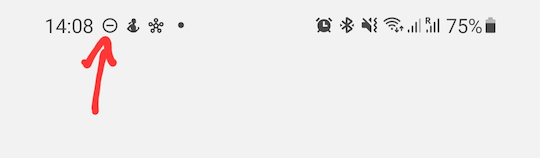
Если открыть его, можно сразу попасть в меню настроек режима.
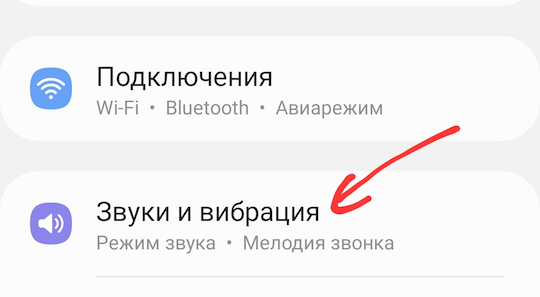
Другой вариант открыть и отключить режим не беспокоить — это через настройки. Открываем настройки и переходим в раздел Звуки и вибрация.
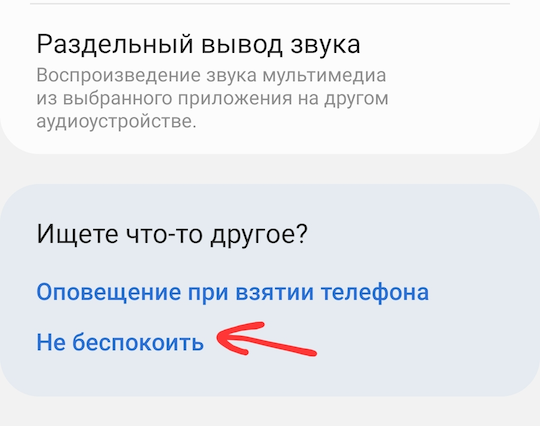
В самом низу находим пункт Не беспокоить.
Для отключения режима выключаем переключатель Не беспокоить.
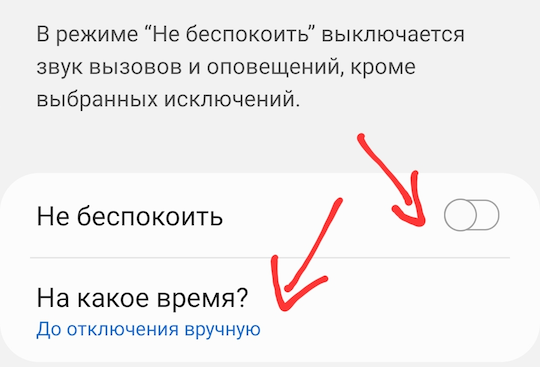
Также советую обратить внимание на пункт На какое время. Если в нем установлено что-то отличное от «До отключения вручную», то режим Не беспокоить может включится автоматически через некоторое время.
Настройка режима не беспокоить
Режим не беспокоить можно настроить для включения по расписанию.
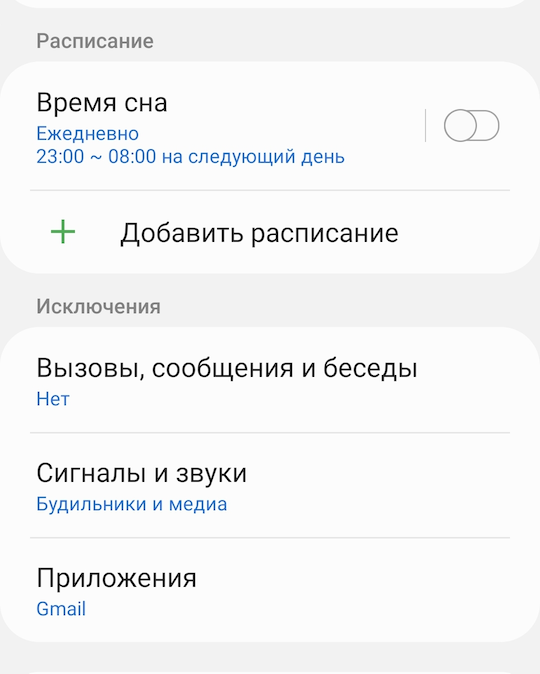
При этом, самих расписаний может быть несколько. Для этого, в разделе расписание, можно указать в какое время и даты включать этот режим. Удобно, например, включать этот режим на ночь, но делать это каждый раз вручную утомительно.
В режиме не беспокоить можно выбрать исключения. Это определенные события системы, при которых режим не беспокоить игнорируется. В этот режим можно добавить сигналы, вызовы от определенных людей и нужные приложения. Все эти события не будут «глушиться» режимом не беспокоить.
Как отключить режим “Не беспокоить” на Android?
Если вам нужно на время отключить все уведомления и звуки входящих звонков, можно включить режим “Не беспокоить” на телефоне. Он позволяет не воспроизводить звук входящих вызовов или сообщений, при этом звук приоритетных событий вы слышать будете.
При включении указанного режима в статус-баре вы можете наблюдать соответствующий значок. Он может выглядеть как значок, похожий на знак “Въезд запрещен” (“кирпич”) или как полумесяц. В нашем примере – “кирпич”:
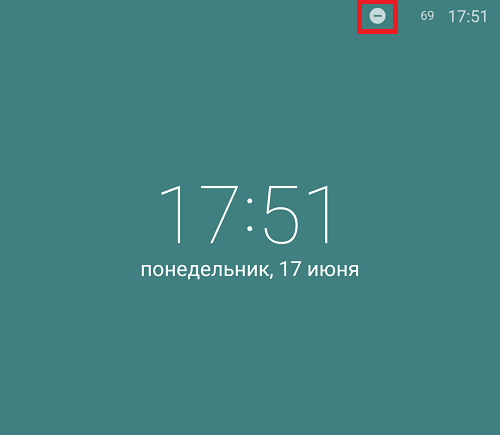
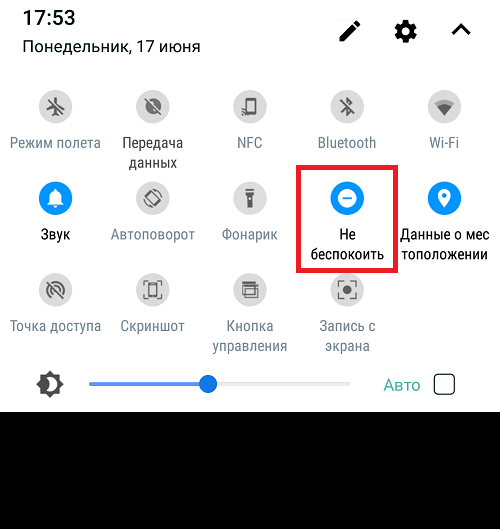
Чтобы отключить работу этого режима, вызовите шторку и нажмите на иконку “Не беспокоить”.
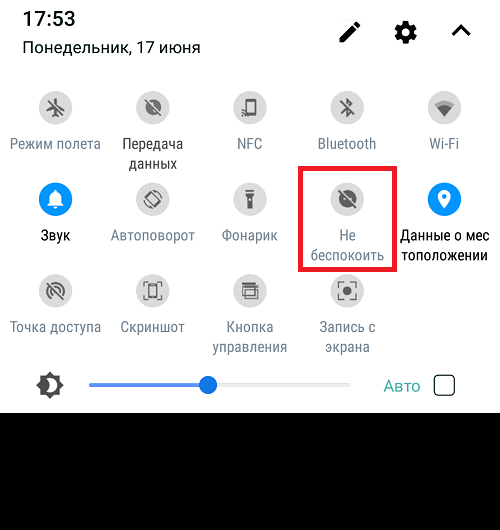
Цвет сменился, иконка пропала в статус баре – режим отключен.
Более сложный вариант – воспользоваться меню “Настройки”.
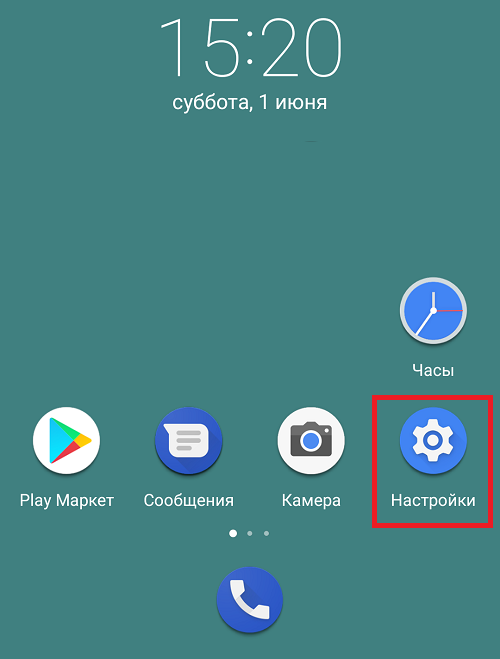
Заходите и находите пункт “Не беспокоить”. Если в в меню его не видно, ищите в разделе “Звук”.
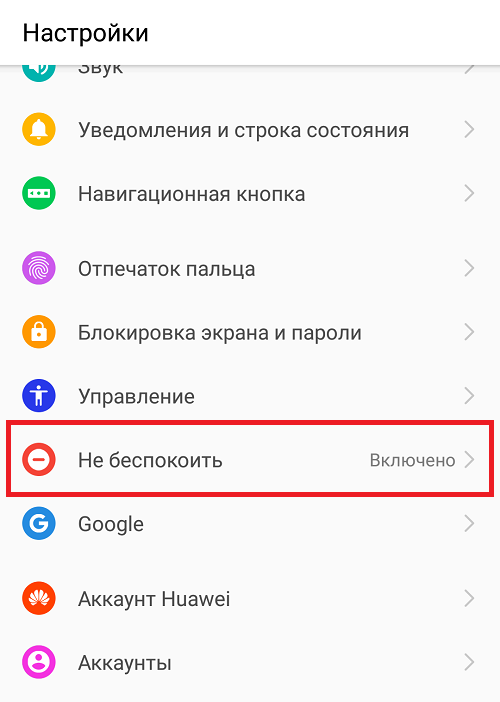
С помощью переключателя отключаете эту функцию.
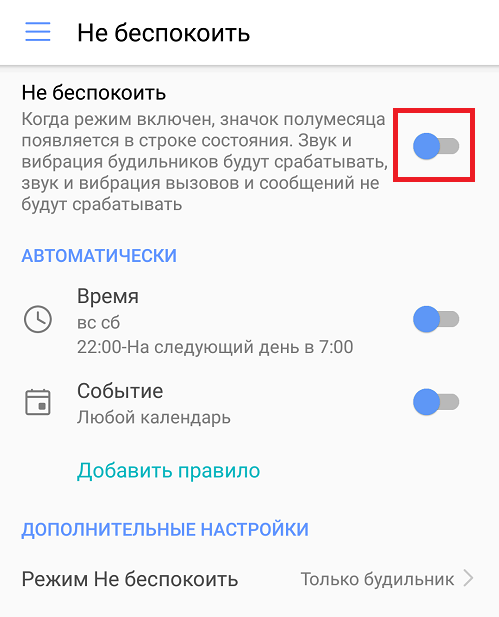
Режим “Не беспокоить” отключен.
- Оставить комментарий к статье.
- Подписаться на наш канал на YouTube.
- Подписаться на наш канал в Телеграме.
- Подписаться на нашу группу ВКонтакте.
- Подписаться на наш канал в Дзене.
Другие интересные статьи:
- Что означает значок луны на iPhone?
- Как отключить уведомления на телефоне Андроид?
- Как отключить WhatsApp на время на телефоне Android?
- Что такое режим полета в смартфоне?
- Как отключить т9 на Андроиде?
- Как отключить интернет на Андроиде?
- Как подключить планшет к интернету через WiFi роутер?