Расширения
Расширение — это небольшая программа, которая может быть установлена для добавления дополнительных функций в браузер Vivaldi. Расширения позволяют вам изменять или расширять возможности работы с браузером и охватывают широкий спектр функций от инструментов для работы в соцсетях до средств, повышающих безопасность работы в сети.
Расширения в Vivaldi
Несмотря на то, что Vivaldi включает большой набор встроенных функций, многие пользователи любят проводить тонкую настройку своей работы в сети с помощью расширений.
Браузер Vivaldi создан на базе кода Chromium, поэтому расширения, доступные в Chrome Web Store, моугт быть установлены в Vivaldi. В некоторых случаях, когда расширения были написаны для браузера Chrome, они могут вести себя немного иначе при установке в Vivaldi, но в большинстве своём ваши любимые расширения будут отлично работать и в Vivaldi.
Если расширение не работает так, как ожидалось, пожалуйста, обсудите эту проблему на нашем Форуме. Возможно, проблема имеет решение или другие пользователи могут предложить альтернативный вариант. Также может помочь и сообщение о проблеме авторам расширения.
Как установить расширение в Vivaldi:
- Перейдите в Chrome Web Store;
- Выберите категорию Расширения;
- Найдите необходимое расширение;
- Нажмите Добавить в Chrome, чтобы установить расширение в Vivaldi.
Если расширение отсутствует в магазине Chrome Web Store, вы можете установить его вручную:
- Откройте страницу расширений;
- Включите режим разработчика в верхнем правом углу страницы;
- Нажмите кнопку Загрузить распакованное расширение в появившемся меню;
- Найдите расширение в вашем файловом менеджере (если он упакован в архив .zip, предварительно его распакуйте);
- Нажмите Выбрать папку чтобы загрузить расширение в Vivaldi.
Использование сторонних расширений для управления Экспресс-панелью
Чтобы разрешить расширению управлять Экспресс-панелью:
- Откройте Настройки Vivaldi;
- Откройте раздел Вкладки > Новая вкладка;
- Отметьте галочкой пункт Управляется расширением.
Управление расширениями
На странице расширений вы можете просмотреть уже установленные расширения, отключить или удалить их, а также произвести индивидуальные настройки.
Доступ к странице расширений
Для перехода на страницу расширений откройте меню Vivaldi > Инструменты > Расширения.
Также к странице расширений можно перейти следующими способами:
- используя Комбинации клавиш Ctrl+Shift+E / ⌃ ⌘ E ;
- введя «Расширения» в Быстрых командах;
- по клику правой кнопкой мыши на иконке расширения в Адресной панели и выбрав Управление расширениями;
- введя адрес vivaldi://extensions в Адресной панели;
- создав Жест мышью для данного действия.
Доступ к расширениям используя Быстрые команды
Чтобы открыть окно расширения или его настройки:
- Откройте Быстрые команды ( F2 / ⌘ E );
- Введите имя расширения;
- Используйте стрелки, чтобы выбрать расширение в списке;
- Нажмите Enter , чтобы открыть окно расширения или Ctrl + Enter / ⌘ Enter , чтобы открыть окно настроек расширения (если у расширения таковое имеется).
Доступ к расширениям используя Быстрые команды
Чтобы открыть окно расширения или его настройки:
- Откройте Быстрые команды ( F2 / ⌘ E )
- Введите имя расширения;
- Используйте стрелки, чтобы выбрать расширение в списке;
- Нажмите Enter , чтобы открыть окно расширения или Ctrl + Enter / ⌘ Enter , чтобы открыть окно настроек расширения (если у расширения таковое имеется).
Изменение настроек расширения
Некоторые расширения позволяют менять свои настройки. Чтобы проверить эти опции:
- Кликните правой кнопкой мыши на иконке расширения в Адресной панели и выберите Настройки в контекстном меню;
- Используя другой способ, нажмите Подробнее > Настройки расширения на странице расширений.
Обновление расширений
Обычно расширения обновляются автоматически. Чтобы обновить расширение вручную:
- Откройте страницу расширений;
- Включите режим разработчика в верхнем правом углу страницы;
- Нажмите кнопку Обновить в появившемся меню.
Отключение расширений
Чтобы отключить расширение:

- Откройте страницу расширений;
- Кликните на переключатель в правом нижнем углу карточки расширения.
Отключение расширений позволяет проверить, не создаёт ли оно помехи в работе браузера, если вы обнаружили некоторые проблемы.
Удаление расширений
Чтобы удалить расширение:
- Кликните правой кнопкой мыши на иконке расширения в Адресной панели и выберите Удалить расширение в контекстном меню;
- Используя другой способ, нажмите кнопку Удалить на странице расширений.
Подтвердите свой выбор нажав Удалить в открывшемся диалоговом окне.
Скрытие кнопок расширений в адресной панели
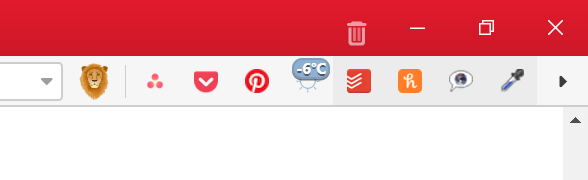
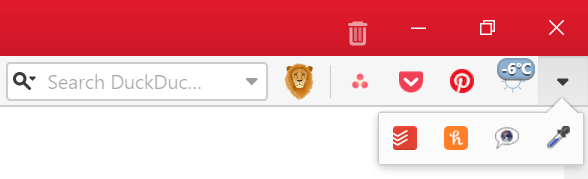
Чтобы скрыть или показать кнопки расширений на Адресной панели, кликнтие правой кнопкой мыши на иконке расширения и выберите Скрыть кнопку/Показывать кнопку. Используйте переключатель ( или ) справа, чтобы увидеть скрытые расширения. Чтобы просматривать скрытые расширения в выпадающем списке, а не на адресной панели (примеры на картинках ниже), откройте меню Настройки > Адресная панель > Скрывать под кнопкой и выберите опцию Меню скрытых расширений.
Сортировка расширений в адресной панели
Включенные расширения обычно отображаются в виде иконок на Адресной панели. Вы можете менять порядок расширений удерживая клавишу Shift и перетаскивая иконки расширений на адресной панели.
VPN для Vivaldi
Установка расширения HotVPN для браузера Vivaldi даст возможность просматривать любые сайты в интернете со всего мира, даже если доступ к ним ограничен вашей в стране. Безопасное подключение скроет от посторонних глаз историю всех ваших действий в интернете.
После установки расширение может самостоятельно подключаться к VPN.
Зарегистрируйтесь в нашем сервисе
Выберите подходящий
тариф
Скачивайте расширение HotVPN для браузера
Пользуйтесь безопасным соединением!
Как установить и использовать бесплатный ВПН для Vivaldi браузера
Приветствуем пользователей современного немассового обозревателя с возможностями кастомизации интерфейса и функционала. Если вы открыли эту страницу, значит, вы хотите соединить свой браузер с впн, тем самым еще более усовершенствовав его и оснастив дополнительными надстройками. Что же, мы можем с уверенностью сказать, что в этой статье вы найдете идеальное решение для ваших нужд.
Как установить и использовать ВПН для Vivaldi бесплатно

Для этого не нужно особых технических знаний, поскольку большинство сервисов виртуальной частной сети рассчитаны непосредственно на обывателя. Поэтому для инсталляции обычно достаточно перейти на веб-сайт, предлагающий free vpn Vivaldi, или в магазин совместимых расширений и нажать на кнопку установки. После этого в браузере появится соответствующая иконка, взаимодействие с которой активирует окно с интерфейсом. Внешний вид последнего может отличаться, но обычно вы здесь увидите желанную кнопку/слайдер для включения впн. В большинстве случаев этого будет вполне достаточно.
Зачем использовать бесплатный vpn для Vivaldi браузера
Хотя разработчики Вивальди обещают своим юзерам блокировку рекламы и отсутствие слежки, создание дополнительного уровня безопасности никогда не бывает лишним. К тому же, если ознакомиться с отзывами на браузер в сети, то можно понять, что все далеко не так радужно. Пользователи жалуются на медленную работу, фактическое отсутствие маскировки данных и даже автоматическую вставку реферальных кодов на криптобиржах. Исходя из этого, впн расширение вам все-таки пригодится. Оно позволит зашифровать исходящий трафик и обеспечить вам анонимность в Интернете. Также оно поможет обойти цензуру и открывать любые веб-сайты без ограничений.
Какие преимущества у впн-расширения?
VPN-плагины имеют множество выгод:
- Бесплатны и просты в установке;
- Обеспечивают высокий уровень безопасности и конфиденциальности (браузер с vpn от Whoer полностью анонимен и не сохраняет информацию об IP-подключениях);
- Помогают вам обойти региональные и другие блокировки и получить доступ к необходимым ресурсам;
- Защищают ваши данные от отслеживания третьими лицами;
- В некоторых случаях могут помочь повысить скорость загрузки (что особенно понравится любителям онлайн-игр).
Как выбрать лучший бесплатный VPN для Vivaldi
Скорость – первое, на что нужно обратить внимание. Навряд ли вы готовы ради конфиденциальности пожертвовать удобством веб-серфинга, а многие free версии имеют серьезные ограничения в этом плане.
Далее – надежность. Выбирая впн для вивальди браузера, также изучите форумы, ведь нередко всплывает информация о брешах в защите и даже сливе логов с таких сервисов (которые обещают их не вести и не хранить).
Не лишним будет и убедиться в эффективности маскировки. Сделать это можно с помощью нашего онлайн-чекера ip.
Как установить Whoer VPN расширение для Vivaldi бесплатно
Воспользуйтесь нашим плагином для Chrome, который также совместим и с Вивальди. Для этого выполните следующие шаги:
- Откройте Интернет-магазин Chrome Web Store и найдите Whoer VPN и нажмите кнопку «Установить».

- Теперь в вашем браузере появится иконка-клиент и вы сможете начать использовать браузер через vpn с локацией в Нидерландах (в платном тарифе вам доступны серверы в более 20 странах).

- После подключения зайдите на сайт whoer.net для проверки результата.

Заключение
В целом, использование VPN – это отличный способ обеспечить безопасность и сохранность вашей информации в браузере (помимо Vivaldi, мы предлагаем решения для большинства популярных веб-обозревателей и платформ).
Наше расширение Whoer VPN – это, несомненно, лучший вариант на рынке. Ведь он гарантирует не только простоту использования, но и высочайшие стандарты шифрования данных.
Vpn vivaldi browser как включить
Панель вкладок включена по умолчанию. Если вы не находите её полезной или вам нужно больше места на экране, отключите её в настройках. Другой вариант работы с вкладками — менеджер вкладок в нижней правой части панели инструментов.
Отключите системную строку состояния, чтобы освободить место на экране
При работе в Vivaldi вы можете скрыть строку состояния Android. Это область в верхней части экрана, где отображаются индикаторы заряда батареи, Bluetooth, Wi-Fi и уведомления.
Строка состояния системы является частью пользовательского интерфейса Android, но Vivaldi может отображать окно браузера поверх неё (что-то вроде «полноэкранного режима»).
Чтобы получить дополнительное место на экране, установите флажок «Скрыть строку состояния» в настройках.
Это увеличит размер окна вашего браузера и упростит просмотр содержимого. Более того, отсутствие непрочитанных сообщений и уведомлений поможет вам сосредоточиться.
Если провести пальцем сверху вниз по верхней кромке экрана, строка состояния временно отобразится.
Включите тёмный режим
В браузере Vivaldi на Android вы можете переключаться между светлой и тёмной темой или вернуться к настройкам системы по умолчанию. Светлая и тёмная темы изменят цвет пользовательского интерфейса.
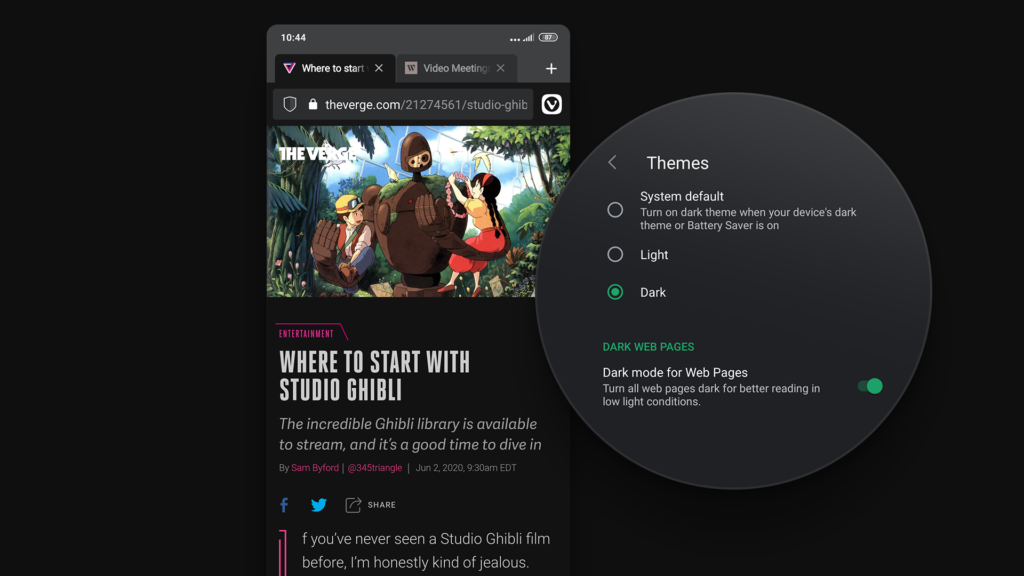
Если вам нравится просмотр в тёмном режиме, вы также можете включить темный режим для сайтов. Чтобы просматривать сайты в тёмном режиме, включите его для веб-страниц в меню «Настройки»> «Внешний вид»> «Темы».
Измените размер ячеек экспресс-панели
Экспресс-панель обеспечивает быстрый и простой доступ к любимым сайтам. Вы можете создать несколько папок с закладками на экспресс-панели и переключаться между ними, проводя пальцем по экрану или касаясь названия папки.
В зависимости от количества ячеек и папок на экспресс-панели, а также ваших предпочтений, вы можете использовать большие или маленькие значки. Выберите «Настройки»> «Внешний вид» и включите «Маленькие иконки».
Если экспресс-панель получается слишком длинной, включите полосы прокрутки для внутренних страниц, чтобы увидеть, насколько далеко вы находитесь на странице.
В Vivaldi множество функций, которые отличают его от других браузеров. Исследуйте все инструменты и опции в настройках браузера.